
Как отключить встроенную видеокарту?
Прогресс не стоит на месте. Особенно это касается электронной техники, где постоянно придумывают что-то новое. Вспомните, например, КПК — еще несколько лет назад они были пределом мечтаний большинства пользователей обычных мобильных телефонов. А что мы видим сегодня? КПК были полностью вытеснены с рынка смартфонами, которые отличаются невысокой стоимостью и многозадачностью. Вот и материнские платы постоянно модернизируются, предоставляя нам все новые и новые возможности. Например, сейчас в каждой второй «материнке» можно найти встроенную видеокарту. Да, она совершенно не подходит для мощных игр, зато для остальных функций обычному пользователю ее будет предостаточно. Но допустим, что вы заядлый игрок и приобрели себе мощную и дорогую видеокарту. Теперь перед встает вопрос — как встроенную-то отключить?
На самом деле сделать это не так уж и сложно, поэтому даже если вы поверхностно знакомы с компьютерами, у вас данная процедура проблем не вызовет. Существует несколько способов решения проблемы и начнем мы, пожалуй, с наиболее легкого.
Первый метод
- В первую очередь вам необходимо открыть системный блок и вставить в нужный слот видеокарту. Не забудьте при этом извлечь вилку из розетки — вся операция строго проделывается при выключенном компьютере.
- Итак, с первым пунктом вы справились на отлично, закрыли боковые стенки системного блока. Включаем питание и ждем, пока загрузится операционная система.
- Устанавливаем драйвера на видеокарту и перезагружаемся, если того потребует система.
- На рабочем столе кликаем правой кнопкой мыши по значку «Мой компьютер» — «Свойства». В новом окне нажимаем на пункт «Диспетчер устройств», попав в который вы увидите все оборудование, установленное у вас на компьютере.
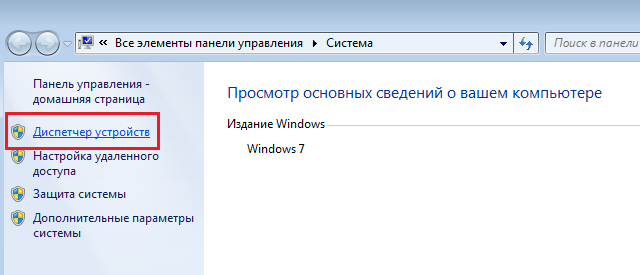
- Найдите подраздел «Видеоадаптеры» и нажмите по нему левой кнопкой мышки. Вы увидите список видеокарт. Кликаете по встроенной, вызываете контекстное меню и просто отключаете устройство. Если система попросит подтвердить действие, нажмите кнопку «Ок».
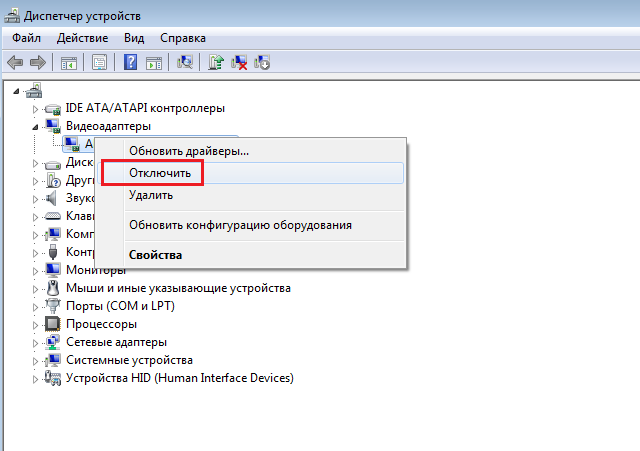
Все, теперь видеоадаптер отключен и работать будет только внешняя видеокарта. Это способ подходит и для ноутбуков.
Второй метод
Бывают различные ситуации, когда первый способ может не сработать. Поэтому мы рекомендуем вам ознакомиться с другим методом отключения видеокарты — через БИОС.
- Необходимо перезагрузить компьютер и при его загрузке нажать на клавишу Delete (на некоторых других материнских платах вход в BIOS осуществляется нажатием других кнопок, например F2 или F5 — советуем это предварительно узнать из руководства к вашей «материнке»).
- Допустим, вам удалось попасть в БИОС. Теперь начинается самое интересное — необходимо найти сам встроенный видеоадаптер. Ищите разделы с такими названиями, как VGA Adapter, OnBoard Video, Intergation Video или нечто подобное. Затем отключите устройство — вам нужно изменить параметр Enable на Disable или же просто переключить на внешнюю карту.
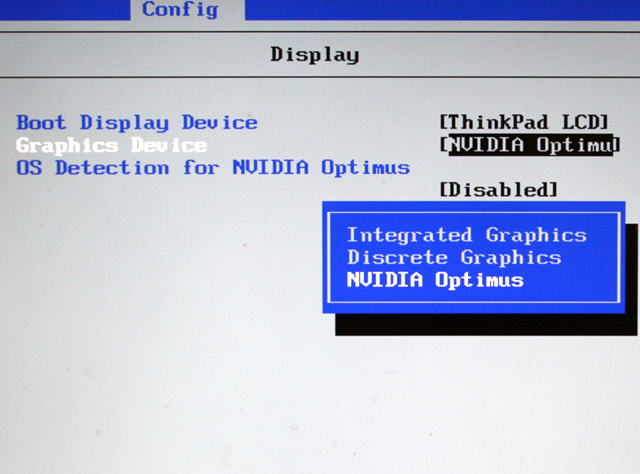
Одно очень важное замечание — если вы выключите встроенную видеокарту до того, как подключите внешнюю, то после перезагрузки изображение на мониторе пропадет. Будьте крайне внимательны!
Третий метод
В очень редких случаях отключение устройства может происходить с помощью специальных переключателей, находящихся на материнских платах. Однако такие «материнки» встречаются очень редко.
Комментарии к записи “ Как отключить встроенную видеокарту? ”
- макаркин4 августа 2014 в 11:34 я в биосе ничего не нашел
Отключение видеокарты на ноутбуке
Обычно нет жесткой необходимости проводить отключение встроенного видеоадаптера. Но порой интегрированную видеокарту все же приходится вырубать, потому что из-за ошибок в работе она мешает нормально пользоваться некоторыми программами. Сделать это можно через BIOS, диспетчер устройств или панель управления графического адаптера.
Отключение в BIOS

Большинство современных ноутбуков комплектуется сразу двумя видеокартами: встроенной и дискретной. Лэптоп самостоятельно переключается между адаптерами, используя интегрированную в материнскую плату видеокарту для выполнения простых задач, а дискретное устройство для запуска игр и ресурсоемких графических приложений.
Наиболее разумный и безопасный способ отключить встроенную видеокарту на ноутбуке – воспользоваться настройками BIOS. К сожалению, этот метод осуществим не на всех лэптопах: у некоторых моделей просто нет в BIOS нужного параметра. Еще одной сложностью является большое количество вариантов настройки. Невозможно написать универсальную инструкцию, так как на разных версиях BIOS порядок будет серьезно отличаться. Поэтому отметим только общие моменты.

- Нужный раздел настроек обычно находится на вкладке «Advanced» или «Config».
- Для отключения необходимо выбрать для «Integrated Graphics» значение «Disabled» или поменять приоритет, установив на первое место дискретную видеокарту.
В качестве примера разберем отключение интегрированного графического адаптера на материнской плате ASUS с UEFI BIOS:
- Зайдите в BIOS, откройте вкладку «Advanced». Перейдите в раздел «System Agent Configuration».

- Откройте подраздел «Graphics Configuration».

- Для параметра «Primary Display» выставите значение «Auto» (автоматическое переключение) или «PCIE» (для работы только дискретной карты). Сохраните конфигурацию, нажав F10 и Y.

После перезагрузки ноутбука новая конфигурация вступит в силу, и интегрированная графика перестанет работать; действующей останется только дискретная видеокарта.
Использование консоли управления
И встроенный, и дискретный адаптер должны иметь приложения для управления настройками. На некоторых моделях ноутбуков панель управления интегрированной видеокартой недоступна, так как управление графикой осуществляется через консоль дискретного адаптера. Если, например, у вас видеокарта NVIDIA, то подойдет такая инструкция:

- Щелкните правой кнопкой по значку графики в области уведомлений. Откройте панель управления NVIDIA.
- Перейдите на вкладку «Управление параметрами 3D». В поле «Предпочитаемый графический процессор» выберите дискретный адаптер. Щелкните «Применить».
Предпочитаемый графический процессор можно указать как для всей системы (глобальные настройки), так и для отдельных приложений (программные настройки). Например, если игра не запускалась, потому что ноутбук пытался использовать для её работы интегрированный адаптер, то выполните следующие действия:

- Откройте панель управления NVIDIA, перейдите в раздел «Управление параметрами 3D».
- Зайдите на вкладку «Программные настройки» и выберите игру/приложение, в работе которого возникают проблемы.
- Выберите предпочтительный процессор и нажмите «Применить».
Можно использовать глобальные настройки или указать конкретный процессор для каждого приложения. В панели управления Catalyst Control Center (адаптеры AMD) доступны такие же возможности, отличается лишь расположение настроек. Так, в приложении Catalyst вам необходимо открыть раздел «Питание» или «Power» и поработать с подразделом «Переключаемая графика».
Выключение в диспетчере устройств
Если в диспетчере устройств отображается два графических адаптера (не на всех ноутбуках есть такая возможность), то можно быстро вырубить встроенную видеокарту.
- Откройте диспетчер устройств.
- Раскройте раздел «Видеоадаптеры».
- Щелкните правой кнопкой по встроенной плате Intel выберите «Отключить».

Если вы не можете понять, какой видеоадаптер интегрированный, то забейте по очереди модель в поисковую систему Google или Яндекс и посмотрите описание оборудования. Но обычно встроенной бывает видеокарта Intel.
Если отключить на ноутбуке сразу две видеокарты, то для возврата работоспособности придется искать внешний графический адаптер, подключаемый через USB, поэтому лучше не рисковать лишний раз. Более того, проблемы могут возникнуть даже в том случае, если вы в диспетчере устройств отключите только встроенную видеокарту. На ноутбуке погаснет экран, так как автоматическое переключение на другой адаптер не произойдет.
Исправить возникшую неполадку обычно помогает перезагрузка, но порой приходится подключать внешний монитор и настраивать через него параметры отображения. Поэтому лишний раз встроенную видеокарту на ноутбуке лучше не отключать.
Как отключить встроенную видеокарту

Видеокарты необходимы не только для работы ресурсоемких приложений и игр, но и в целом для вывода изображения на монитор с системного блока. Не так давно производители процессоров начали интегрировать в них видеоадаптер, чтобы компьютер мог работать без внешней видеокарты, которую также принято называть дискретной. Однако мощность встроенного в центральный процессор графического чипа не столь высока, даже на производительных CPU, и запустить на нем требовательную к видеокарте игру не получится.
В связи с этим, большинство игроков и пользователей компьютеров, которым нужна хорошая производительность, покупают отдельную дискретную видеокарту. Если при ее работе после подключения возникают проблемы, нужно позаботиться о том, чтобы видеоадаптер в центральном процессоре отключить. Это необходимо для предотвращения конфликтов между графическими ускорителями. Ниже будут рассмотрены простые способы, как отключить встроенную видеокарту.
Подготовка к отключению встроенной видеокарты
Перед тем как приступать к отключению видеоадаптера, встроенного в графический процессор, нужно убедиться, что дискретная карта работает. Для этого необходимо ее подключить:
Когда видеокарта будет установлена, можно загружать компьютер. Обратите внимание, что при первом включении потребуется установить драйвера дискретного видеоадаптера. Сделать это можно с диска или с сайта разработчиков видеокарты.
Важно: Операционная система Windows 10 самостоятельно устанавливает драйвера для нового «железа». Их использовать не рекомендуется, лучше загрузить и установить свежую версию ПО с сайта разработчиков видеокарты.
Как отключить встроенную видеокарту
Отключить графический адаптер, встроенный в центральный процессор, можно при помощи сторонних программ, утилит операционной системы Windows или через BIOS. Нет большой разницы, как будет происходить отключение, поэтому ниже мы рассмотрим все три способа.
Средствами Windows
Операционная система Windows позволяет управлять всеми подключенными устройствами, как внешними, так и внутренними, в том числе центральным процессором. Чтобы отключить встроенную видеокарту, необходимо выполнить следующие действия:
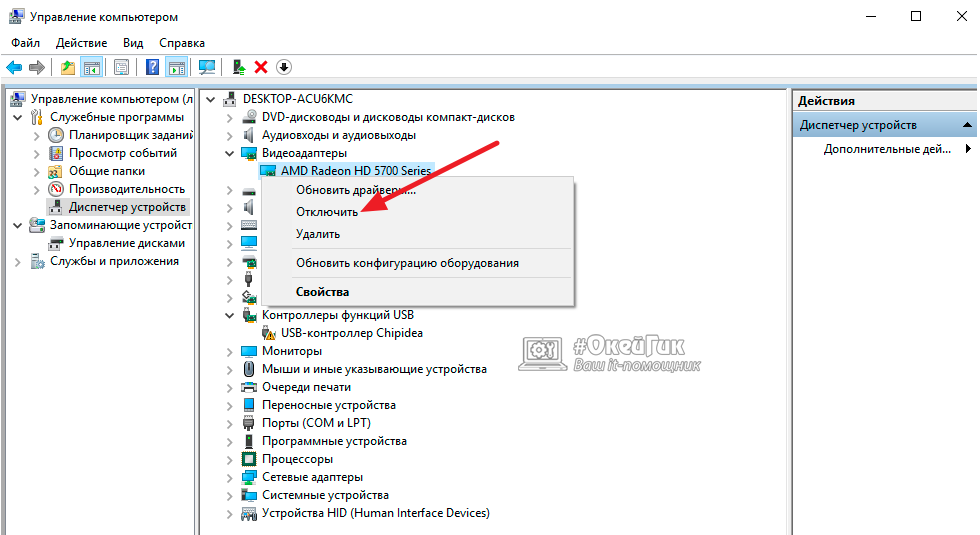
- Запустите «Диспетчер устройств». Для этого нажмите правой кнопкой мыши на кнопке «Пуск» и выберите соответствующий пункт;
- Раскройте графу «Видеоадаптеры» и отключите встроенный ускоритель, нажав на него правой кнопкой мыши и выбрав «Отключить».
Стоит отметить: Не всегда данная утилита правильно отображает количество включенных видеоадаптеров. Если у вас не отображается в списке графических адаптеров встроенный в процессор вариант, придется использовать другой способ для его отключения.
Через BIOS
Для пользователей, которые умеют обращаться с BIOS, проще всего отключить встроенную видеокарту именно через него. Даже если операционная система Windows будет переустановлена, встроенная в процессор видеокарта останется отключенной, если данную процедуру провести через BIOS.
Чтобы отключить при помощи BIOS встроенную видеокарту, нужно выставить соответствующие параметры в нем. Ниже приведена инструкция для одной из версий BIOS, тогда как на вашем компьютере может быть установлен другой вариант. В целом, действия будут похожи. Для отключения встроенной видеокарты через BIOS нужно:
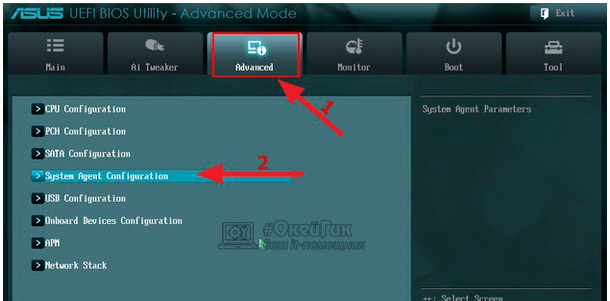
- Запустить BIOS. Для этого при загрузке компьютера следует нажимать кнопку DEL, чтобы запустить пакет управляющих программ.
Обратите внимание: В редких случаях BIOS не запускается по нажатию клавиши DEL, тогда нужно нажимать клавишу F2. - Далее перейдите во вкладку «Advanced» и выберите пункт «System Agent Configuration»;
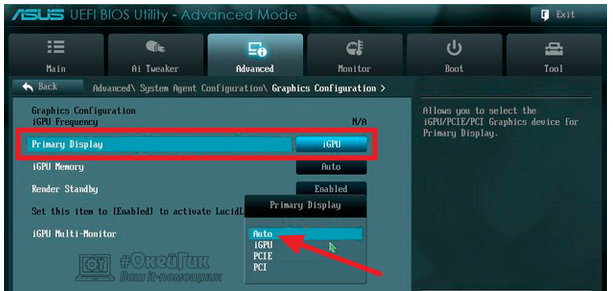
Если на вашей материнской плате установлена другая версия BIOS, необходимо искать пункты Peripherals, Integrated Peripherals, Onboard GPU и другие, подходящие по смыслу. В некоторых случаях не требуется выставлять непосредственно вариант приоритетной видеокарты, а просто необходимо отключить встроенный в CPU графический адаптер, выбрав вариант Disable в необходимом пункте.
При помощи сторонних программ
Вместе с установкой драйверов для видеокарты чаще всего инсталлируется специальный софт. Если речь идет об адаптерах на чипах Nvidia, устанавливается приложение Панель Управления Nvidia, тогда как вместе с драйверами для видеокарты на чипе AMD устанавливается приложение Catalyst Control Center.
В данных приложениях необходимо найти пункты, которые отвечают за управление параметрами 3D-производительности. В качестве предпочитаемого режима работы с графикой на компьютере нужно установить «Высокопроизводительный процесс» или «Высокая производительность GPU».
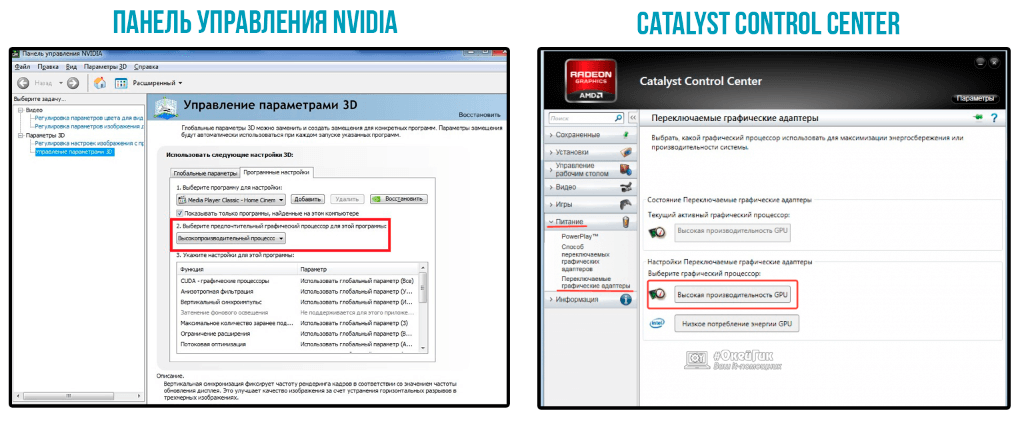
Отметим, что часто дискретная и встроенная видеокарта «уживаются» на одном компьютере и не вызывают никаких проблем. При работе с требовательными играми и приложениями включается производительное дискретное решение, а простые программы работают на встроенном в CPU видеоадаптере. В таких ситуациях отключать графический чип процессора не рекомендуется.
Как отключить встроенную графику в BIOS материнской платы
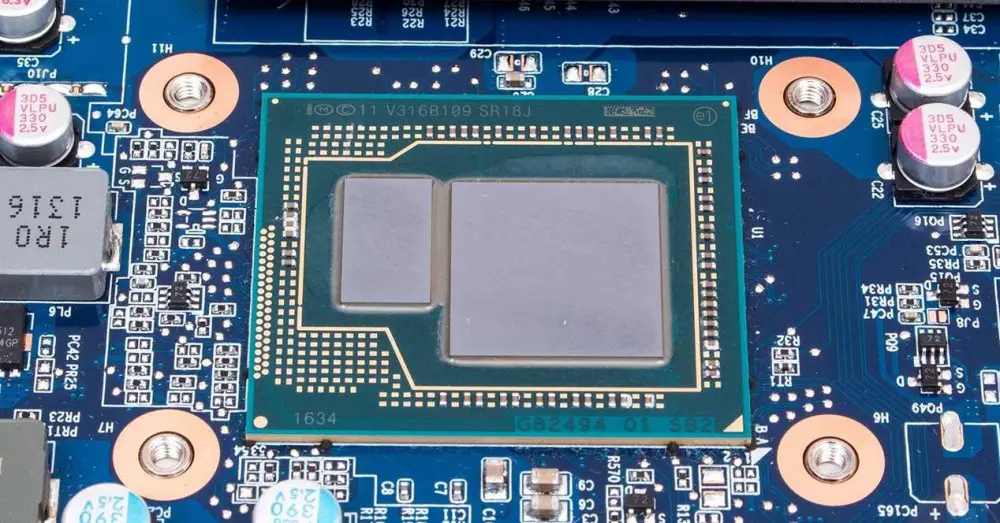
Есть немало процессоров, которые поставляются с интегрированная графика (iGPU) это позволит вам использовать ПК с монитором, даже если у вас нет выделенной видеокарты; Эти iGPU, однако, обеспечивают «удовлетворительную производительность» и имеют довольно низкую мощность, поэтому, если у вас есть специализированная графика вы, вероятно, захотите отключить интегрированную графику чтобы избежать возможных проблем, и в этой статье мы покажем вам, как это сделать, независимо от того, какой материнская плата производителя, которым вы пользуетесь.
Прежде всего, вы должны принять во внимание два фактора: первый заключается в том, что если вы отключите встроенную графику, а выделенная графика вызовет проблемы и перестанет работать, вы можете оказаться в положении, в котором вы не сможете активировать ее снова, пока вы заменяете выделенный. на новый, так как деактивировать конечно не пойдет. Второй фактор, который следует учитывать, во многом связан с этим, и это то, что если у вас нет выделенной графики, конечно, система не позволит вам деактивировать интегрированную.
Какой толк в отключении встроенной графики?
Есть несколько факторов, по которым вы захотите деактивировать встроенную графику вашей системы, и первый из них заключается в том, что бывают случаи, когда, несмотря на наличие выделенной графики, система принимает участие в работе системы. Оперативная память память как видеопамять для интегрированной, так что вы зря потратите часть системной ОЗУ.
How To Protect Your Personal Email.
Please enable JavaScript
Бывают случаи, когда даже система (особенно Windows) не определяет всю системную оперативную память как пригодную для использования, и если, например, ваш компьютер имеет 8 ГБ ОЗУ, Windows сообщает вам, что у вас есть только 7.5 ГБ (и причина та же, что и та, которую мы объясняли в предыдущем разделе). параграф), поэтому часто это решается отключением встроенного графа.
С другой стороны, если вы используете свой компьютер для майнинга криптовалюты, всегда рекомендуется отключать iGPU, поскольку известно, что он вызывает проблемы в системе NiceHash, поскольку он конфликтует с системой мониторинга температуры и скоростью работы вентиляторов. специальные диаграммы, которые вы используете для моей.
Как отключить встроенную графику на материнской плате
Далее мы расскажем, как отключить встроенный GPU / ГРАФИЧЕСКИЙ ПРОЦЕССОР вашей системы, если он есть у вашего процессора. Большинство Intel процессоры имеют встроенную графику, а также многие из AMD, но если ваш ЦП не имеет iGPU, то параметры, о которых мы собираемся поговорить дальше, будут недоступны (и на самом деле это руководство для вас неактуально).
Вы должны иметь в виду, что каждый производитель материнской платы имеет разный дизайн BIOS, и на самом деле он может немного отличаться между разными моделями одного и того же производителя. Следовательно, способ деактивации интегрированного графика может иметь другое имя или находиться в другом месте, где мы покажем вам ниже, и тем не менее он всегда должен быть с таким же именем и в аналогичном месте.
Во-первых, чтобы отключить встроенную графику вашего ПК, вы должны введите BIOS системы, и для этого включите или перезагрузите компьютер и несколько раз нажмите клавишу DEL (Del), F2, F8 или F12 (клавиша, с которой вы входите в BIOS, также зависит от производителя), пока не получите доступ. Как только вы войдете в BIOS, лучше всего активировать расширенный режим , обычно нажатием клавиши F7.
Материнские платы asus
На материнских платах Asus первое, что вам нужно сделать, это перейти на вкладку «Дополнительно», а затем открыть параметр «Конфигурация системного агента (SA)». Затем перейдите в меню «Конфигурация графики» и найдите параметр «iGPU Multi-Monitor». Измените его статус на Disable и выйдите из BIOS, сохранив изменения.
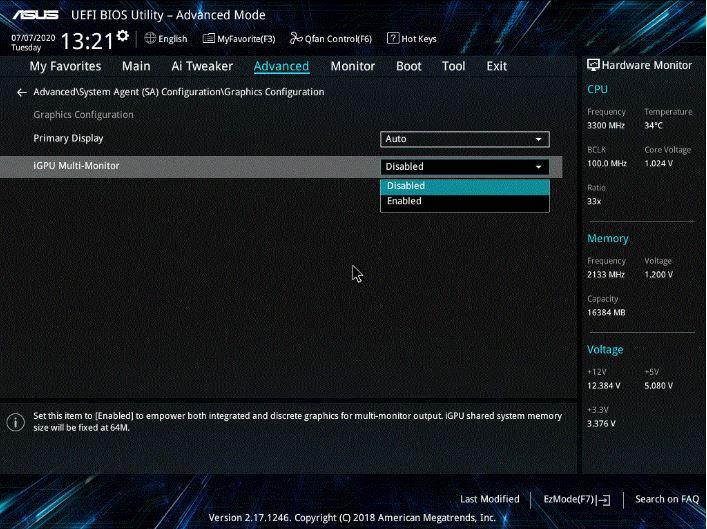
При этом вы уже отключите встроенную графику вашего компьютера с материнской платой Asus.
Материнские платы ASRock
Если у вас материнская плата от производителя ASRock, процедура во многом аналогична. Первое, что вам нужно сделать после входа в BIOS, — это перейти на вкладку «Дополнительно», а затем перейти в меню «Конфигурация набора микросхем». Оказавшись там, вы должны найти параметр «iGPU Milti-Monitor» и, как и в случае с материнскими платами Asus, установить для него значение «Отключить».
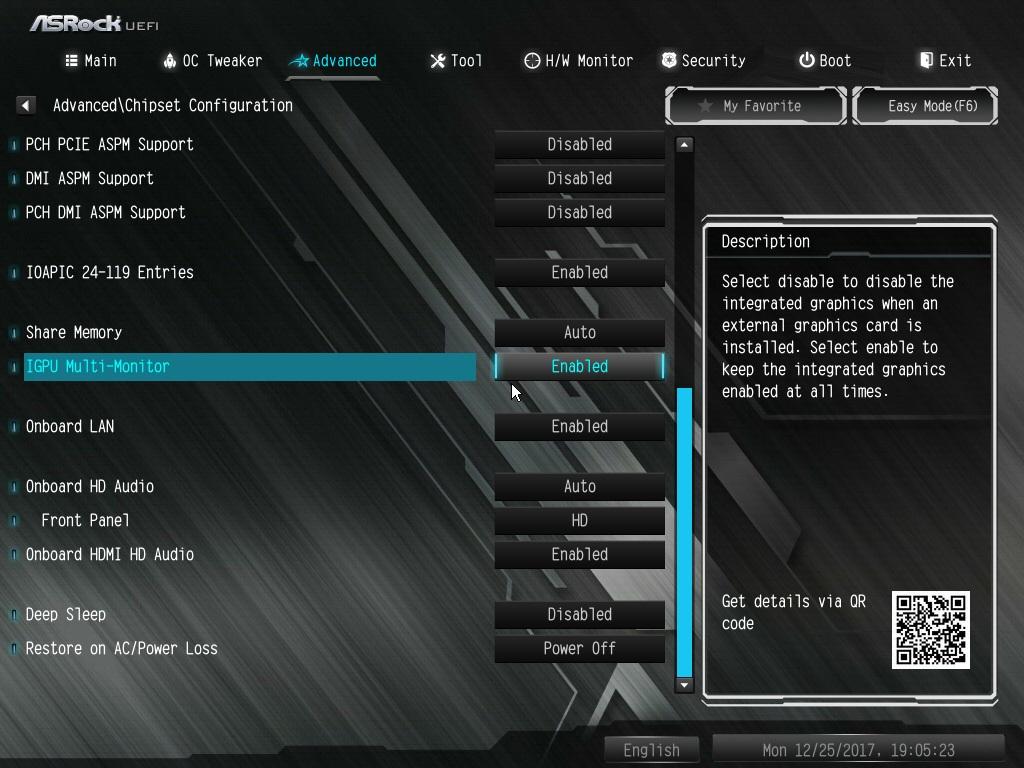
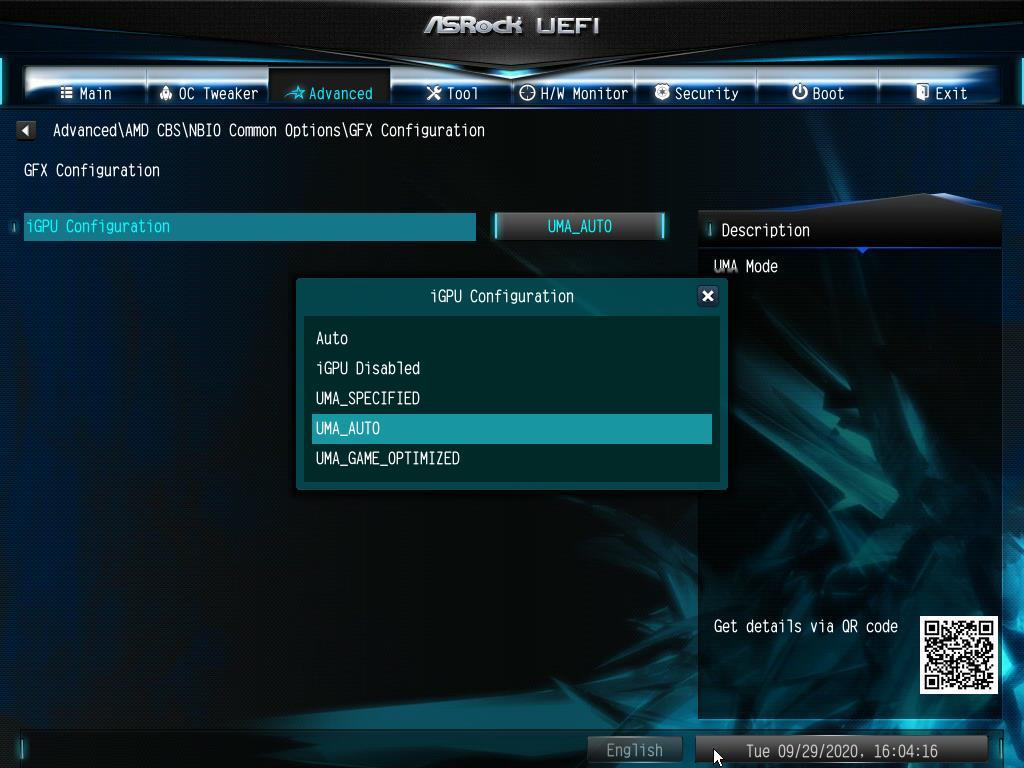
По какой-то причине ASRock различает iGPU на некоторых процессорах AMD, и в этом случае вам нужно перейти к Advanced, затем к AMD CBS, затем к общим параметрам NBIO и, наконец, к конфигурации GFX. Там вы увидите параметр конфигурации iGPU, а после его отображения вы найдете параметр iGPU Disabled, который вы должны проверить, чтобы отключить встроенную графику.
Материнские платы MSI
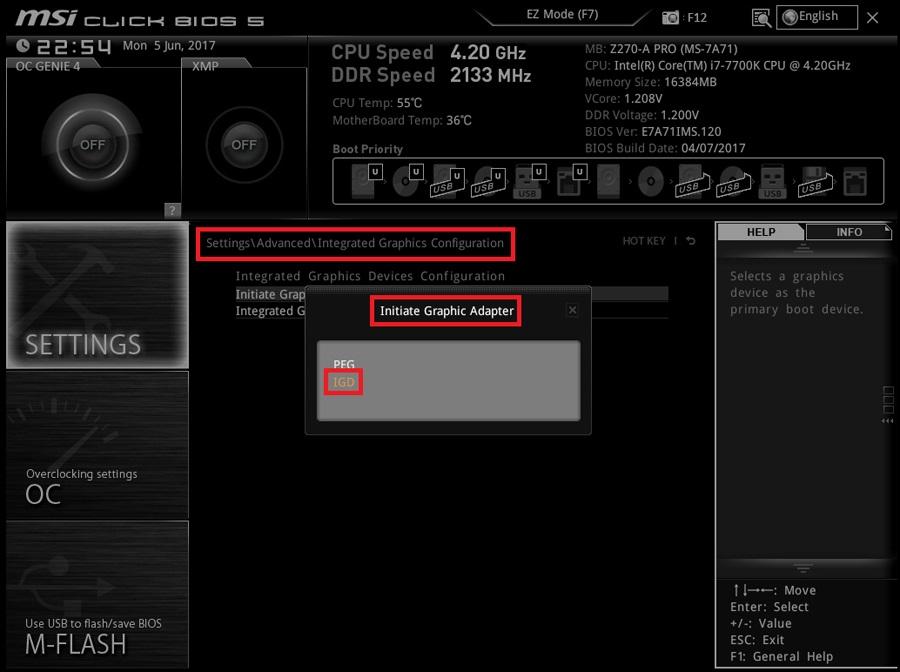
Если у вас материнская плата MSI, способ отключения iGPU не сильно отличается от остальных: перейдите в «Настройки», а затем в «Дополнительно». Там вы найдете меню настройки интегрированной графики, в котором вам нужно будет сделать две вещи:
- Установите для параметра «Инициировать графический адаптер» значение «PEG».
- Найдите IGD Multi-Monitor и установите для него значение Disable.
Материнские платы Gigabyte / AORUS
Наконец, если ваша материнская плата от AORUS или Gigabyte (по сути, одного производителя), процесс еще проще; Вам просто нужно перейти в меню «Набор микросхем», найти «Интегрированную графику» и установить для него значение «Отключить».
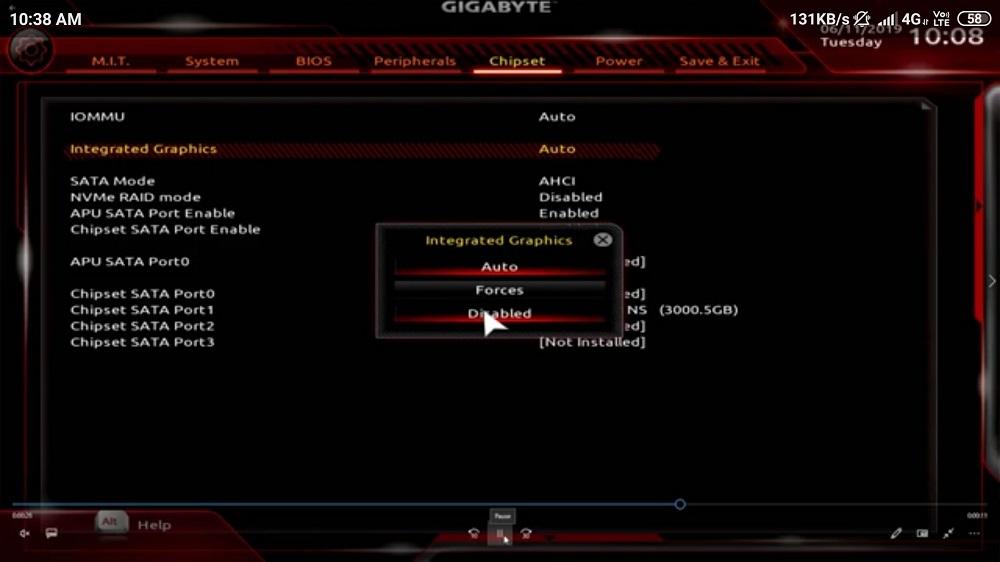
На немного более старых платах Gigabyte вы найдете это меню в другом месте: вверху перейдите в меню «Периферийные устройства» и найдите параметр «Внутренняя графика», где вы сможете установить для него значение «Отключено».
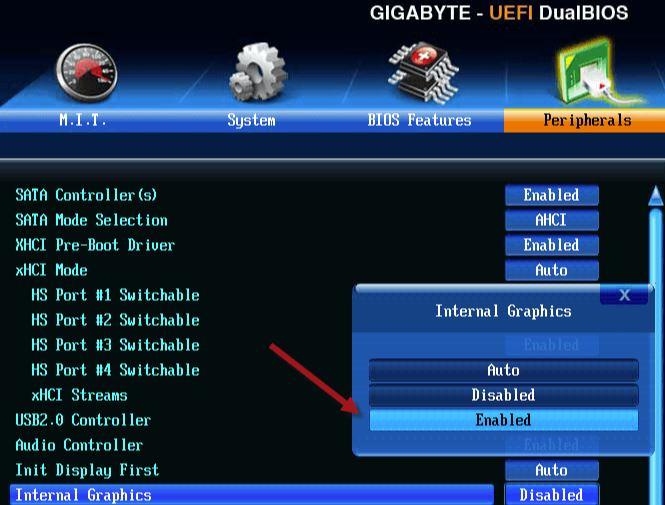
Как видите, отключить встроенную графику вашего процессора очень просто, и это можно сделать и отменить всего за минуту, войдя в BIOS материнской платы. Однако имейте в виду предупреждения, которые мы дали вам в начале, поскольку деактивация этого элемента может привести к осложнениям, если выделенная графика начнет вызывать у вас проблемы.