
Выравнивание текста в ячейке
Ниже описано, как изменить выравнивание текста в ячейке, чтобы данные выглядели лучше.
- Выделите ячейки с текстом, который вы хотите выровнять.
- На вкладке Главная выберите один из указанных ниже вариантов выравнивания.
- Чтобы выровнять текст по вертикали, выберите Выровнять по верхнему краю , Выровнять по середине или Выровнять по нижнему краю .
- Чтобы выровнять текст по горизонтали, выберите Выровнять по левому краю , Выровнять по центру или Выровнять по правому краю .
- Если строка с текстом слишком длинная, его часть может быть не видна. Чтобы исправить это, не меняя ширину столбца, нажмите Перенести текст.
- Чтобы выровнять по центру текст, занимающий несколько строк или столбцов, нажмите кнопку Объединить и выровнять по центру.
Отмена выравнивания
- Чтобы отменить выравнивание сразу после его применения, нажмите кнопку Отменить.
- Чтобы изменить выравнивание позже, выберите нужную ячейку или диапазон ячеек и в меню Очистить щелкните Очиститьформаты.

Примечание: В Excel в Интернете вы не можете повернуть угол поворота текста в ячейке.
Улучшить отображение текста можно и другими способами, например применить различные шрифты или добавить цвет фона к ячейке.
Как выровнять цифры в таблица ворда
Макет > Выровнять по центры — применил. Но цифры в одной строке упираются в ячейку, в другой почти по середине. Как сделать, чтобы было все ровно и одинаково (желательно все по самому центру)?
94731 / 64177 / 26122
Регистрация: 12.04.2006
Сообщений: 116,782
Ответы с готовыми решениями:

Как выровнять по центру цифры в постраничной навигации на сайте?
Суть моей проблемы проста. На сайте (движок wordpress) имеется постраничная навигация состоящая из.
Выровнять цифры по краю
Добрый день. Есть документ, в котором цифры нумерации стоят не в один ряд. Пробовал разные пути.
Как изменить локализацию Ворда?
Установил Ворд 2003. Локализация английская. Как изменить (доставить) локализацию Ворда?
Как поменять настройки ворда
Вордовские документы открываются по умолчанию с 10 шрифтом и обычными значениями полей (Разметка.
15141 / 6414 / 1731
Регистрация: 24.09.2011
Сообщений: 9,999
Незнаючтописать, возможно там, где «упираются», после числа знак абзаца или перевод строки — включите непечатные знаки Ctrl+* и посмотрите.
Также могут быть установлены интервалы До и После в свойствах абзаца — установите 0.
87844 / 49110 / 22898
Регистрация: 17.06.2006
Сообщений: 92,604
Помогаю со студенческими работами здесь
Как узнать документ Ворда загрузился?
Как узнать документ Ворда загрузился полностью? Я делаю так: Application.ScreenRefresh.
как запретить копировать текст из ворда
как можно ето реализовать без макросов, другие форматы прошу не предлагать
Выравниваем цифры в содержании документа Microsoft Word
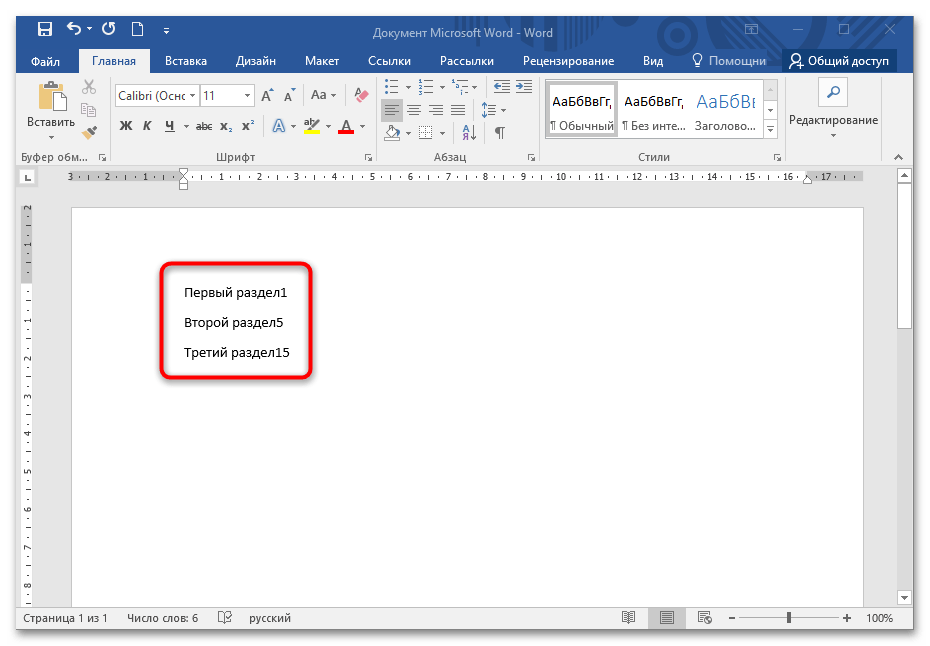
Если между номерами листов и названиями глав выставить определенное число знаков табуляции, то все цифры будут выравнены и расположены в одной колонке. Этот вариант не подойдет, когда надо использовать отточие, но при этом он самый простой. Кроме того, в содержании единица однозначного номера будет располагаться над десятком, поскольку табуляция выравнивает цифры по левому краю столбца. Чтобы выровнять оглавление с помощью табуляции, действуйте следующим образом:
- Введите название глав или разделов так, чтобы напротив них стоял номер страницы. Уберите все знаки, включая пробелы, между названием и цифрой.
- Нажмите на клавишу «Tab» столько раз, сколько нужно, чтобы цифра разместилась на левой части страницы. Для каждого названия раздела следует проделать то же самое.
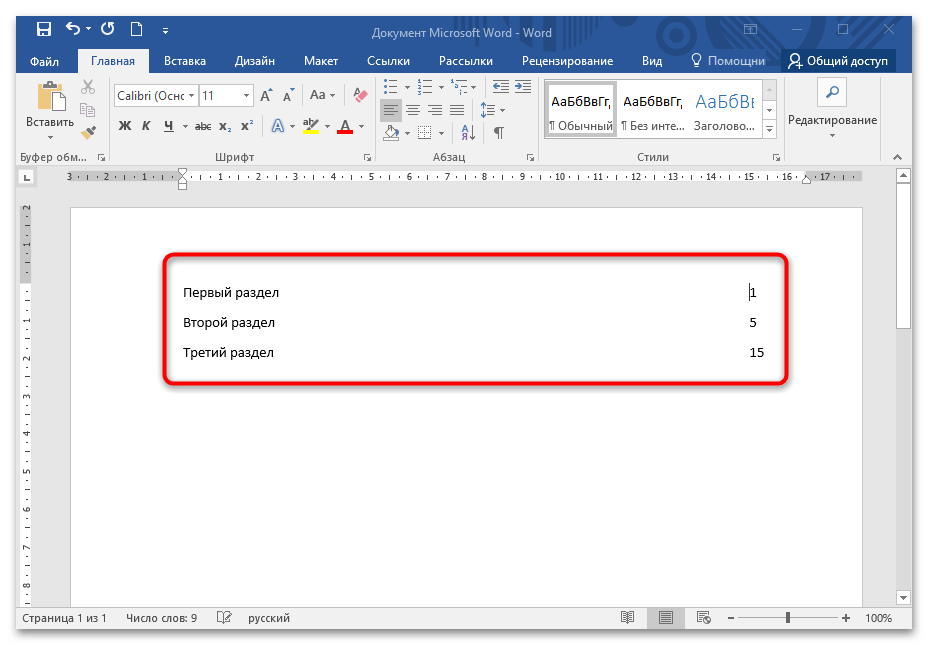
Когда в номерах страниц присутствует различное количество цифр, то описанную выше инструкцию лучше применять снизу содержания.
Способ 2: Построение таблицы
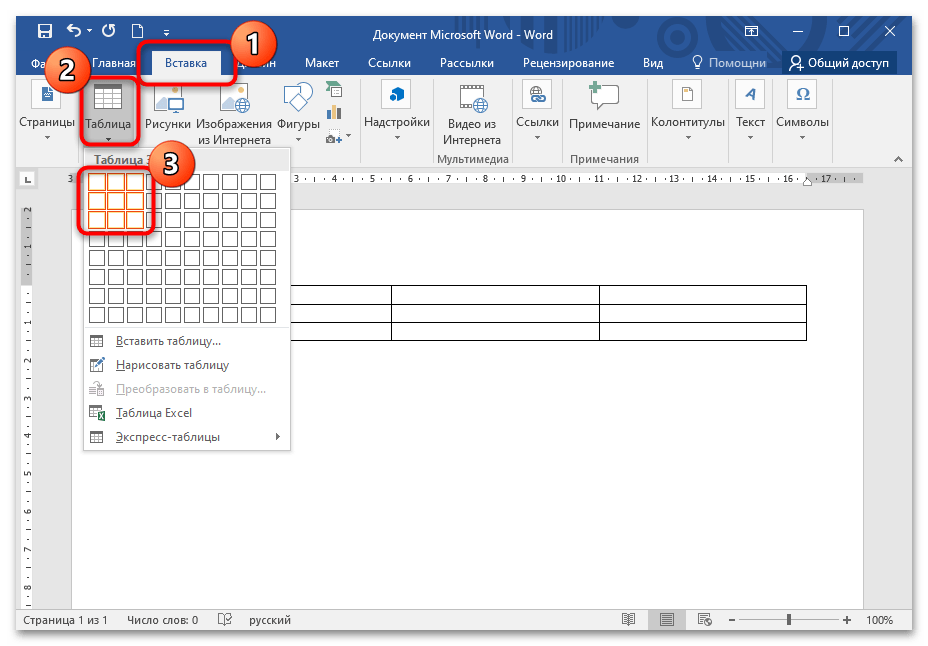
Внешне правильное содержание выглядит как два столбика и несколько строк, что соответствует таблице. Можно использовать специальный инструмент редактора, позволяющий начертить таблицу, а при помощи дополнительных параметров ее возможно сделать невидимой. Для выравнивания содержания с использованием таблицы выполните следующее:
-
Через вкладку «Вставка» начертите таблицу из двух столбиков и строчек, количество которых будет соответствовать числу разделов или глав документа. Щелкните по соответствующей кнопке в разделе «Таблицы» и начертите границы. Читайте также: Как в Ворде создать таблицу
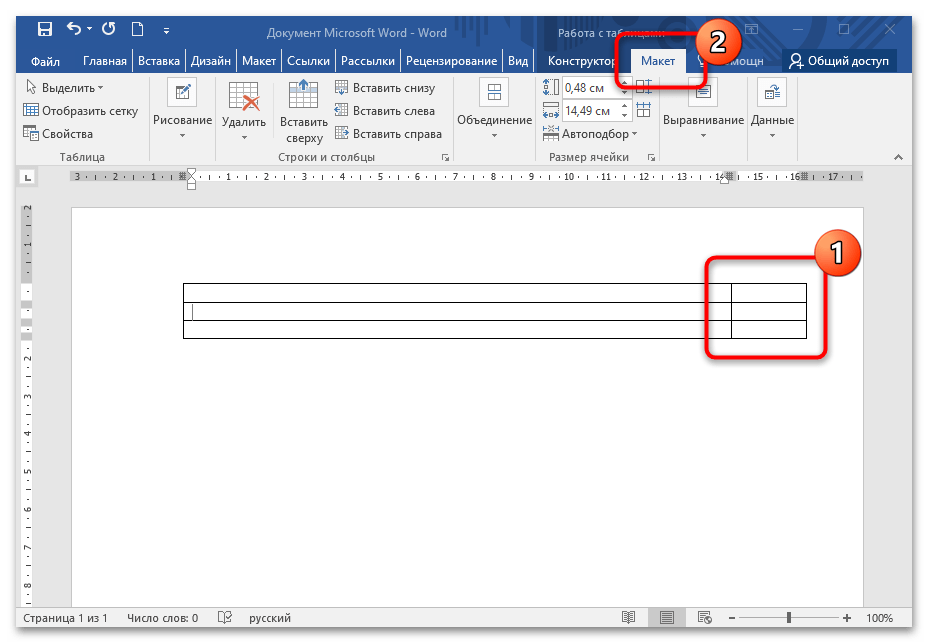
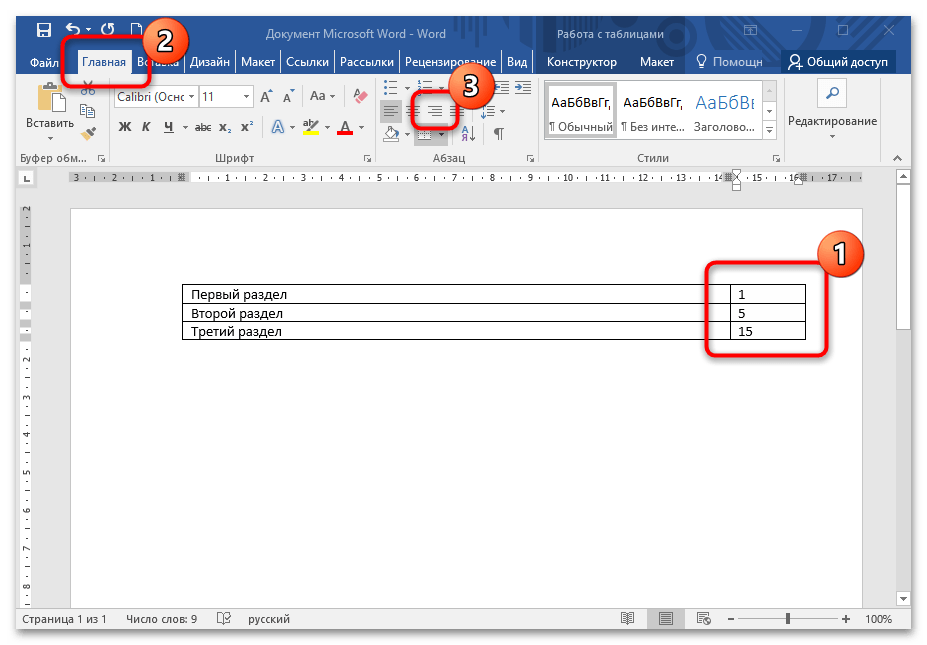
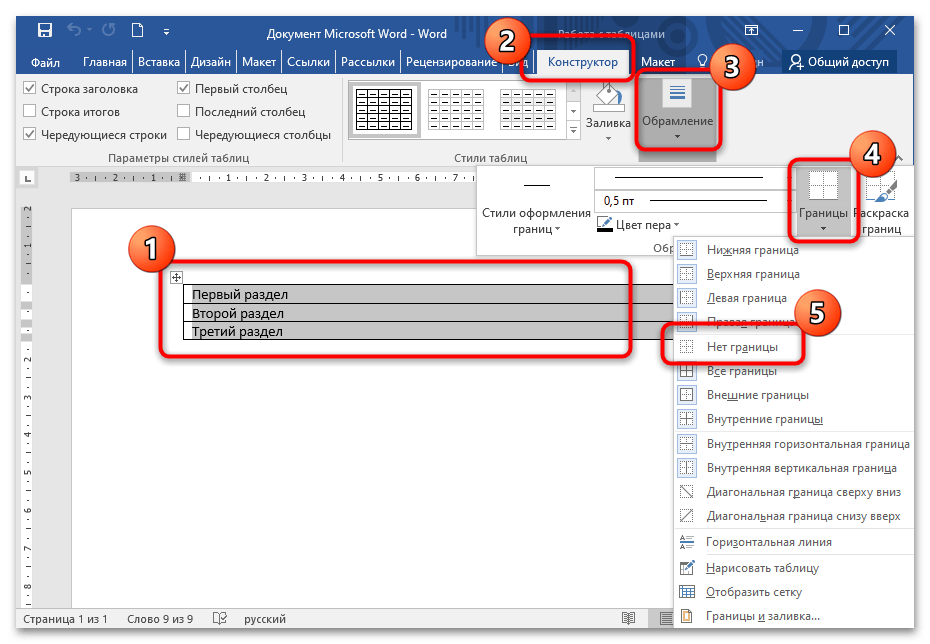
Через вкладку «Главная» можно отредактировать текст содержания, настроив его размер, стиль, цвет. Этот способ также не подойдет, если требуется отточие между цифрами и разделами.
Способ 3: Настройка специальной табуляции
Встроенные инструменты подразумевают настройку положения строки после ввода табуляторов, благодаря чему можно добавить и отточие. Выровнять положение номеров страниц по правому краю страницы с помощью специальной табуляции можно так:
-
Включите отображение линейки в документе. Сделать это можно во вкладке «Вид».
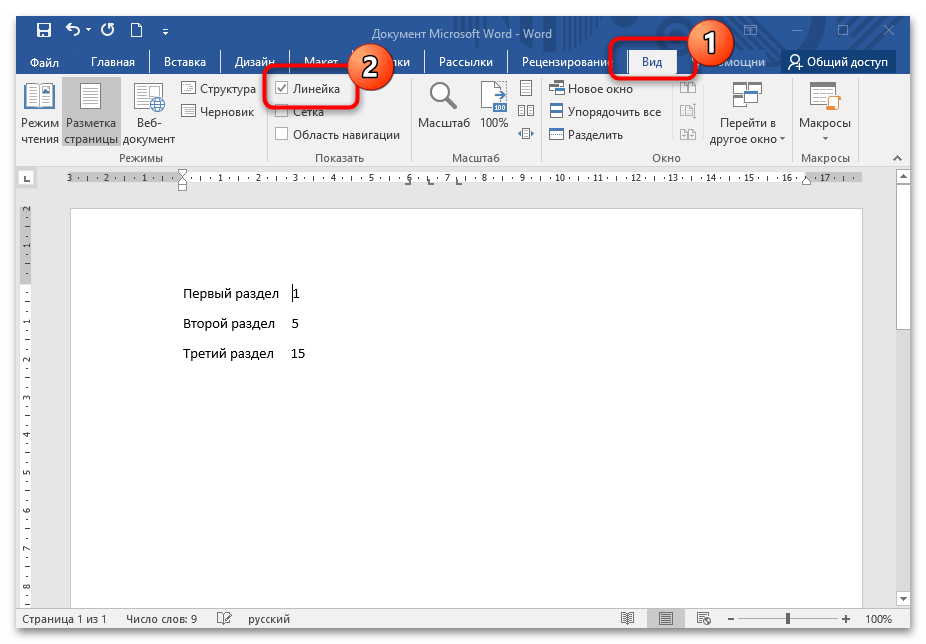
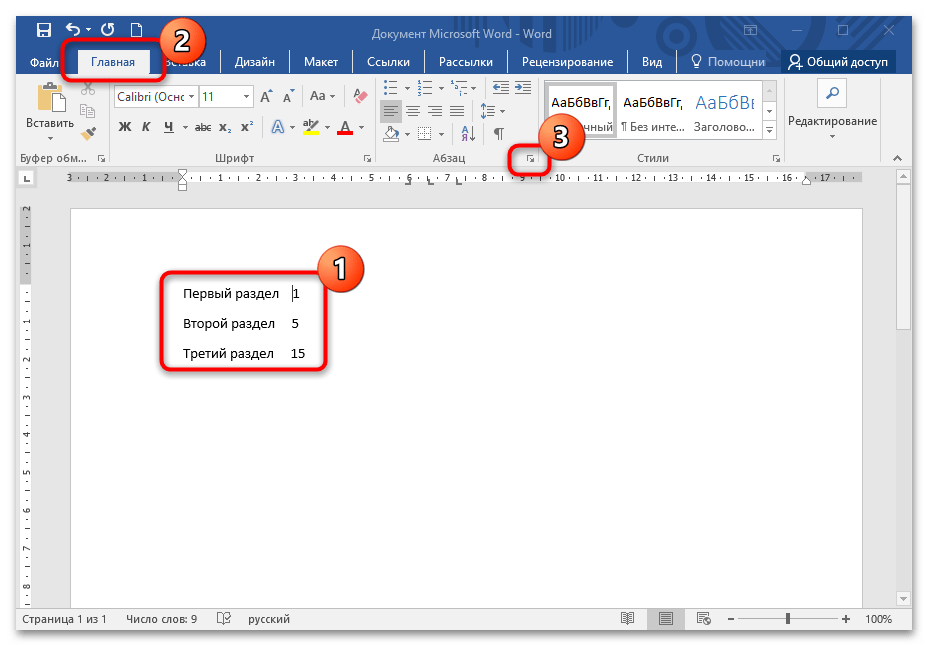
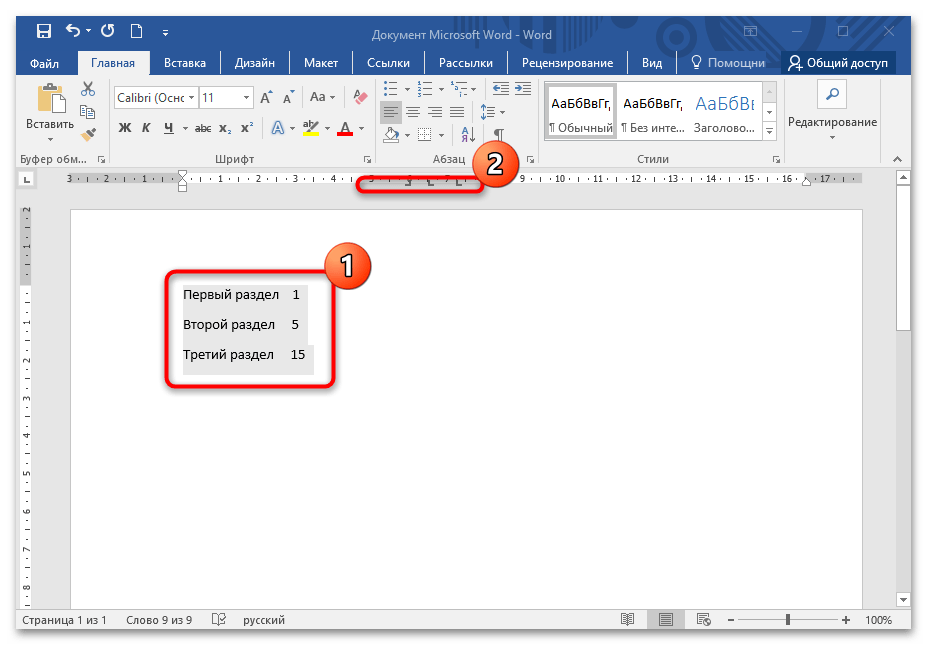
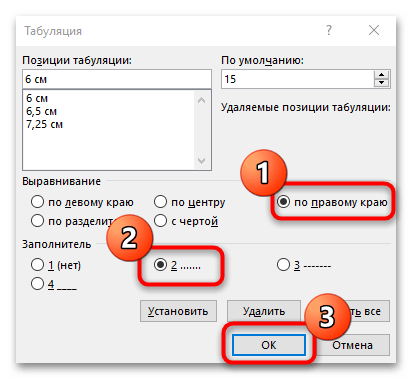
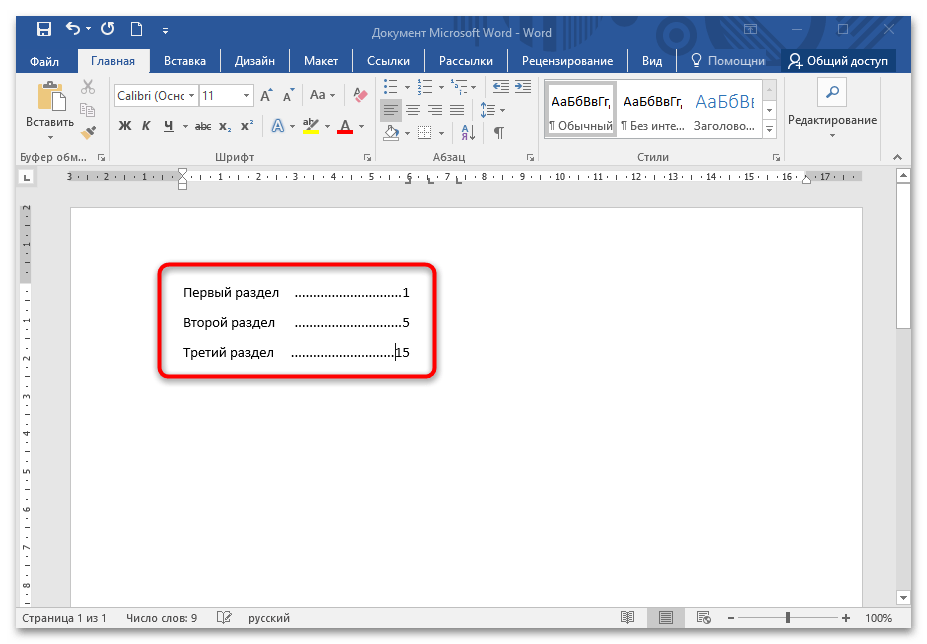
Процедуру необходимо проделать с каждой строкой, но при этом одного нажатия клавиши «Tab» для каждого раздела достаточно.
Способ 4: Добавление автоматического содержания
Если структура документа располагает заголовками и подзаголовками, которые оформлены в соответствии со стилем, то доступна функция автособираемого содержания. Используется она так:
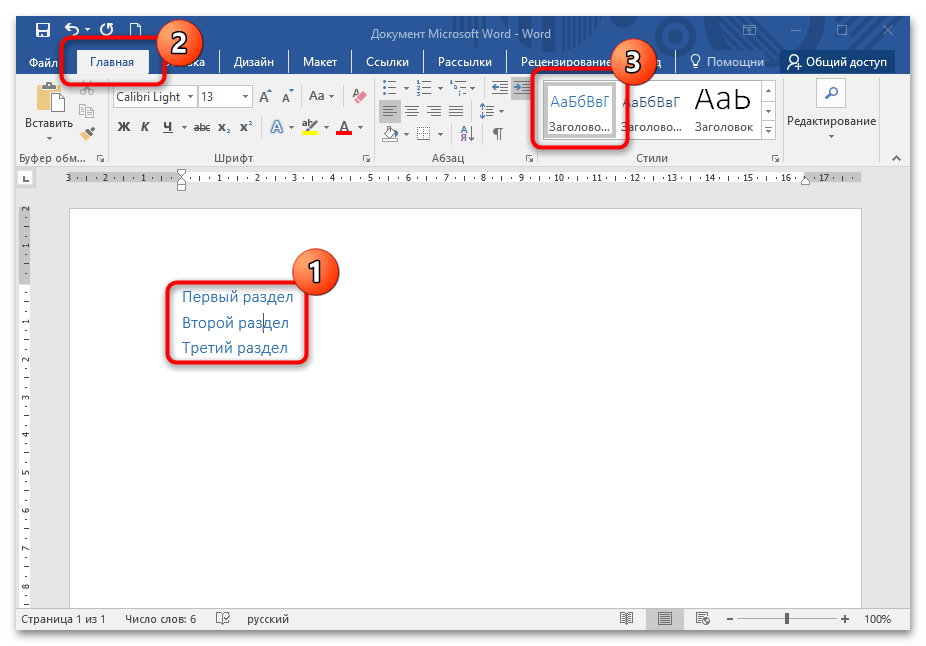
- Через вкладку «Главная» в блоке со стилями убедитесь, что всем заголовкам присвоены нужные стили. При необходимости проверьте это, поставив курсор на названии раздела в документе: на верхней панели отобразится, как стиль использован.
- Установите курсор мыши в том месте, где должно отображаться содержание документа. Нажмите на вкладку «Ссылки» и кликните по кнопке «Оглавление» в одноименном разделе, после чего выберите подходящий стиль.
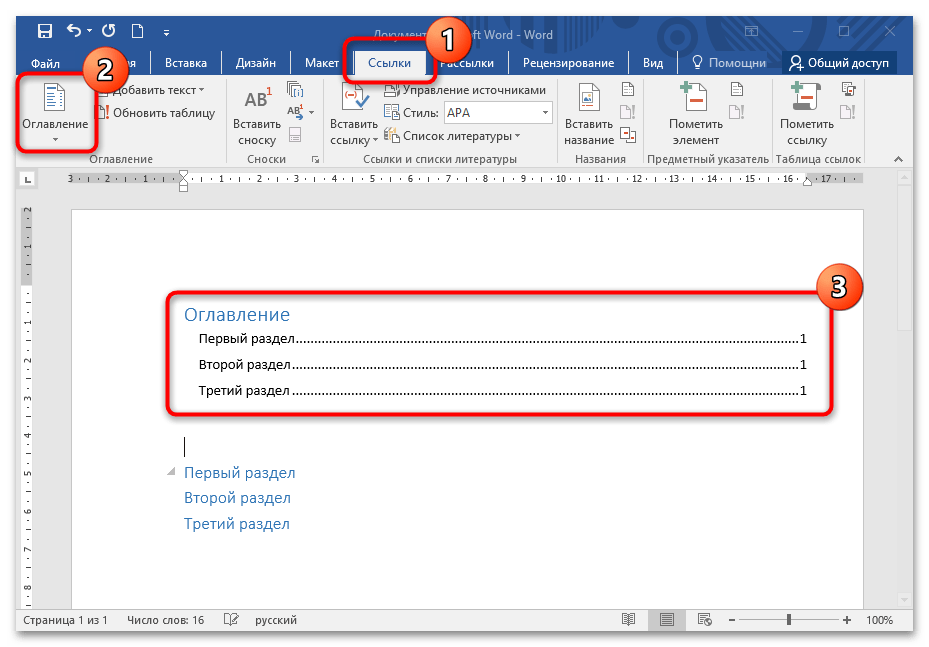
При необходимости автоматическое содержание можно настроить, если нажать в меню на пункт «Настраиваемое оглавление». В этом случае отобразится отточие, а заголовки автоматически выстроятся в иерархию для более удобного восприятия.
Как выравнивать данные в таблице
Основные правила выравнивания в таблицах, чтобы вы могли не читать Мильчина. Если спросить любого редактора, как сделать хорошую таблицу, он ответит: «Посмотри в Мильчине». Одна глава про таблицы в справочнике занимает 128 страниц. Не каждый помнит её наизусть или готов прочитать, чтобы сделать одну таблицу. Я собрал основные правила выравнивания в таблицах. Они могут отличаться от мнения Мильчина, это мой опыт и интерпретация
1 Всё выровнять по левому краю колонок
Сначала нужно выровнять всю таблицу по левому краю. Это такой вариант по умолчанию. Получится что-то вот такое:
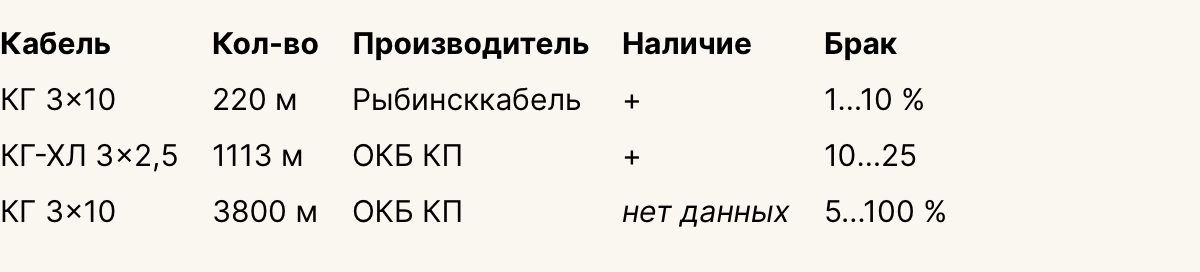
После этого нужно изменить выравнивание в колонках, в которых содержатся нетекстовые данные.
2 Числа выровнять по правому краю
Если в таблице есть числа, то скорее всего их будут сравнивать. В этом случае сравнивать будет удобнее, если числа выровнять поразрядно (каждый разряд ровно друг под другом). Чтобы сделать такое, числа нужно выровнять по правому краю. В идеале нужно сами числа выровнять между собой по правому краю, а блок чисел оставить выровненным по левому с заголовком колонки. Как-то так:
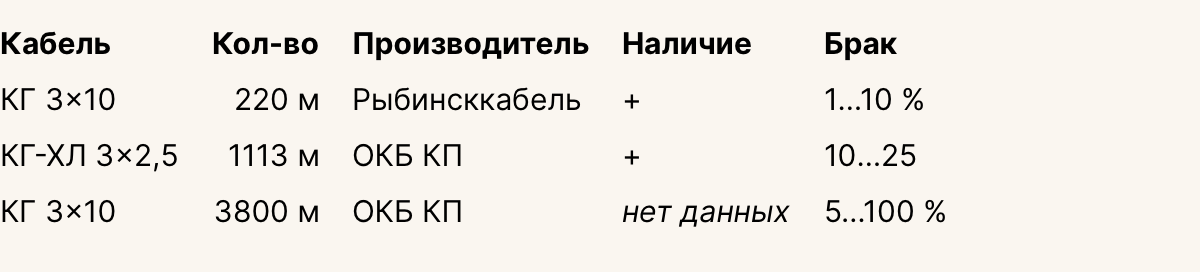
Из-за сокращенного заголовка колонки «Кол-во» идея может быть не до конца понятна, вот:
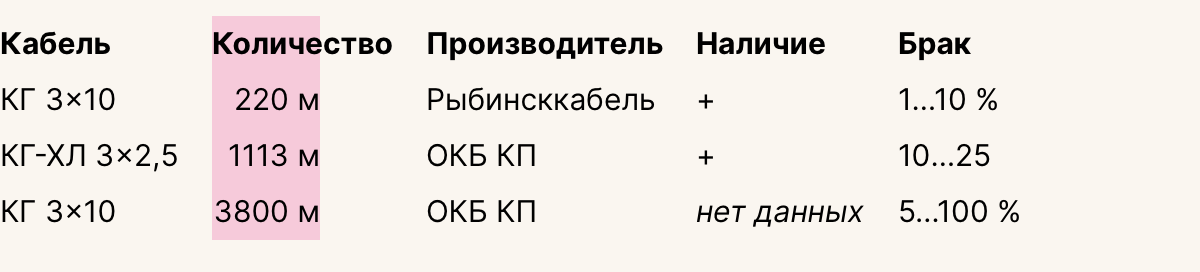
Если технически выровнять так сложно, то есть простое и надежное решение — выровнять текст по правому краю целиком:
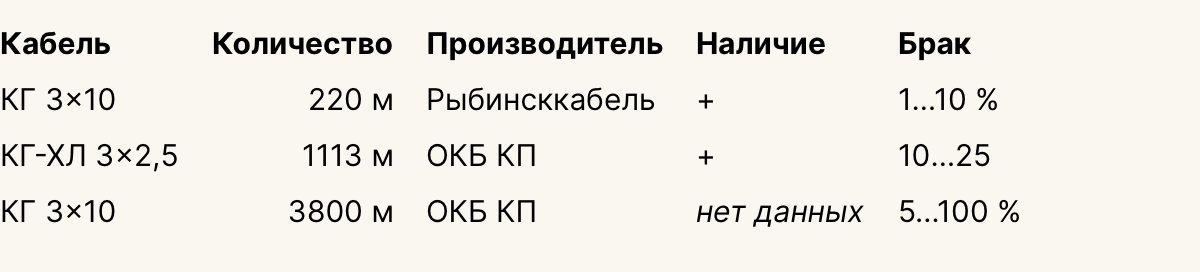
Примечания, что считать числом. Такое выравнивание нужно применить только к числовым данным одной величины, именно их имеет смысл сравнивать друг с другом. Если числа в колонке обозначают разные величины, то им нужно оставить выравнивание по левому краю. Если в колонке показываются инвентарные номера, индексы, номера паспортов, IP-адреса, то им нужно оставить выравнивание по левому краю, — эти значения вряд ли необходимо смотреть поразрядно.
3 Диапазоны выровнять по разделителю
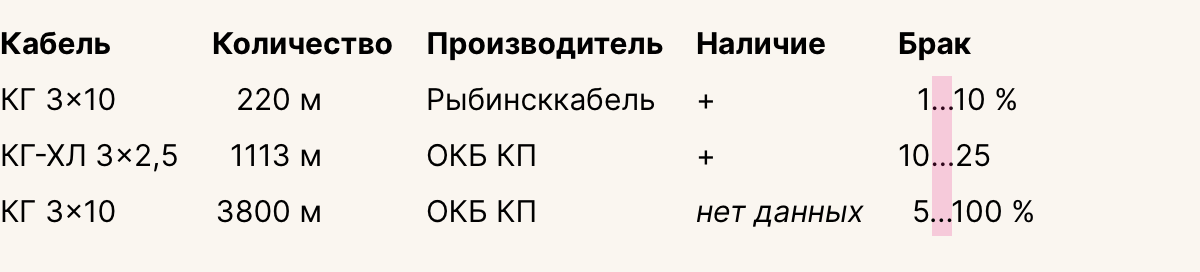
Дальше нужно найти колонки с диапазонами и похожими конструкциями, когда в ячейке пара чисел написана через какой-нибудь разделитель: 1…15, 1—15, 1 / 15, 1 из 15, и т. д. Такие колонки нужно выравнивать по разделителю:
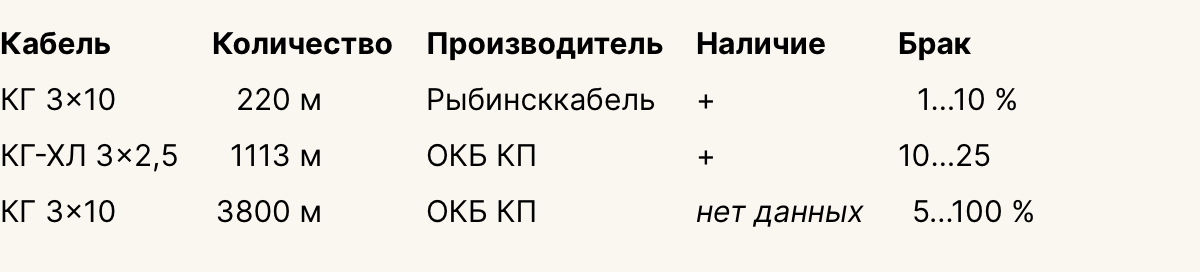
Диапазоны нанизываются на разделитель как на ось:
4 Значки выровнять по центру
Если есть колонки, в которых отображаются отдельные символы, пиктограммы, эмодзи, то их лучше выровнять по центру. Часто это колонки с плюсами и минусами в качестве отметки о наличии какой-то функции.
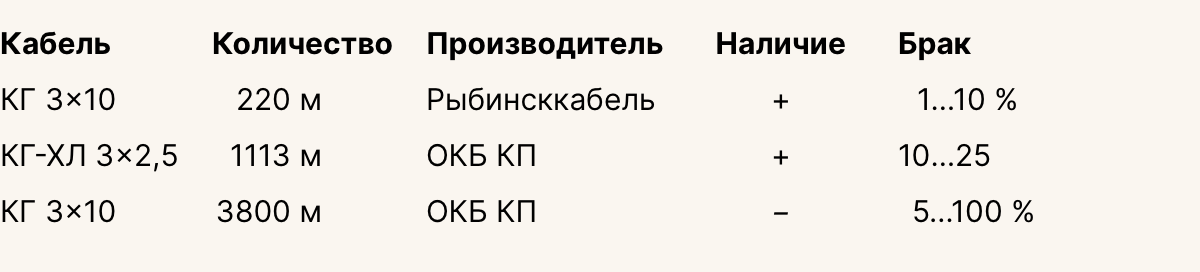
Если в такую колонку иногда пролезает текст, например, нет данных, то текст выравнивается по правилу колонки, а не по левому краю как текст. И наоборот, если в текстовой или числовой ячейке стоит прочерк, то его нужно выравнивать не как значок, а как как другие значения в колонке:
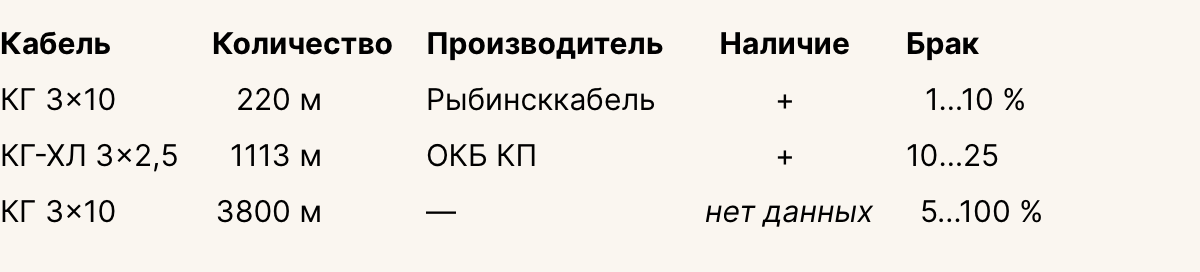
Если делать наоборот: текст в колонке значков выравнивать по левому краю, а значки в колонке с текстом по центру, то будет некрасиво:
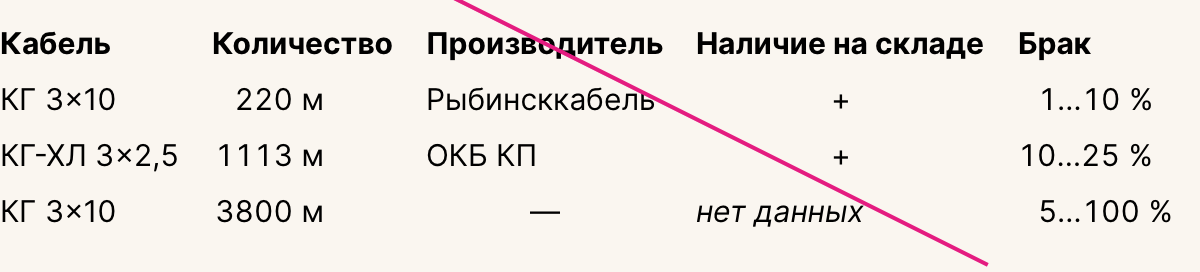
На этом с выравниванием всё Что за моноширинные цифры смотри в посте
Что такое, эти опентайп-фичи
5 Включить моноширинные (табличные) цифры
Внимательные люди могли заметить, что числа, выровненные по правому краю, не выровнялись поразрядно. Вот та таблица:
Числа 1113 и 3800 не совпадают разрядами. Это произошло из-за того, что в шрифте Интер, которым набрана таблица по умолчанию стоят пропорциональные цифры. Моноширинные цифры в шрифте есть, но их нужно включать отдельно (opentype-фичей). Нужно проверить, что в колонках, в которых нужно поразрядное выравнивание, показываются именно моноширинные цифры. Для инвентарных номеров, индексов можно оставить и пропорциональные. Если включить моноширинные цифры, то с поразрядным выравниванием все станет хорошо:
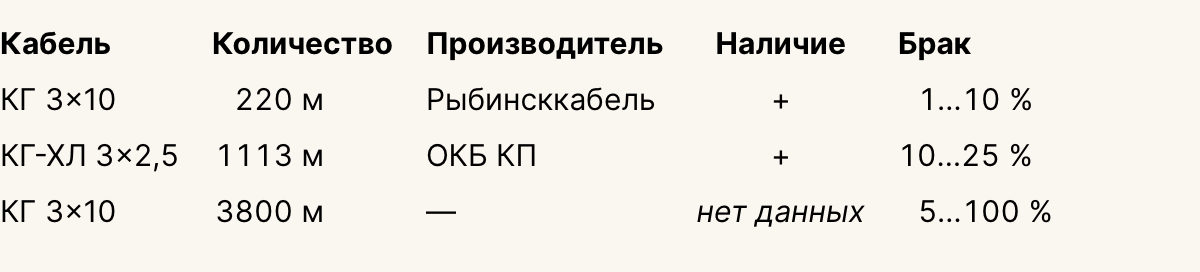
Ниже показана разница моноширинных (сверху) и пропорциональных цифр. Обратите внимание, что в во второй таблице 1113 уместились в три разряда числа 3800. Сравнивать числа, набранные пропорциональными цифрами будет сложнее.