
Выравнивание div по горизонтали
Как мне выровнять по центру горизонтали profile-text , не используя отступы? Пытался при помощи vertical-align , но не получилось.
Отслеживать
4,542 3 3 золотых знака 16 16 серебряных знаков 53 53 бронзовых знака
задан 19 апр 2018 в 18:02
Новиков Максим Новиков Максим
335 1 1 серебряный знак 7 7 бронзовых знаков
Если вам дан исчерпывающий ответ, отметьте его как верный (галка напротив выбранного ответа).
22 апр 2018 в 8:38
1 ответ 1
Сортировка: Сброс на вариант по умолчанию
Вариант с абсолютным позиционированием:
* < margin: 0; padding: 0; >.about-me-block < width: auto; height: 600px; background-color: #CAF7E2; padding: 0 10%; >.profile-block < position: relative; width: auto; height: 300px; background-color: #456990; >.profile-image < width: 300px; height: 300px; background-color: #F45B69; display: inline-block; float: left; >.profile-text < /*BEGIN*/ position: absolute; top: 50%; transform: translateY(-50%); /*END*/ width: 200px; height: 200px; background-color: #E4FDE1; display: inline-block; >Вариант с Flexbox :
* < margin: 0; padding: 0; >.about-me-block < width: auto; height: 600px; background-color: #CAF7E2; padding: 0 10%; >.profile-block < /*BEGIN*/ display: flex; align-items: center; /*END*/ width: auto; height: 300px; background-color: #456990; >.profile-image < width: 300px; height: 300px; background-color: #F45B69; >.profile-text
Отслеживать
ответ дан 19 апр 2018 в 18:15
4,542 3 3 золотых знака 16 16 серебряных знаков 53 53 бронзовых знака
Хороший полный ответ (+)
19 апр 2018 в 18:59
@Arthur , спасибо большое
22 апр 2018 в 16:39
@НовиковМаксим, пожалуйста=)
22 апр 2018 в 16:40
- html
- css
-
Важное на Мете
Похожие
Подписаться на ленту
Лента вопроса
Для подписки на ленту скопируйте и вставьте эту ссылку в вашу программу для чтения RSS.
Дизайн сайта / логотип © 2023 Stack Exchange Inc; пользовательские материалы лицензированы в соответствии с CC BY-SA . rev 2023.11.15.1019
Нажимая «Принять все файлы cookie» вы соглашаетесь, что Stack Exchange может хранить файлы cookie на вашем устройстве и раскрывать информацию в соответствии с нашей Политикой в отношении файлов cookie.
Выравниваем объекты в Фотошопе
Очень часто начинающие пользователи делают операцию выравнивания на глаз, что занимает много времени и усилий. В этом уроке мы разберем приемы, позволяющие без лишних манипуляций точно выравнивать изображения в Фотошопе.
Выравнивание объектов в Photoshop
Фотошоп включает в себя инструмент «Перемещение», благодаря которому можно точно выровнять необходимые вам слои и объекты изображения так, как вам нужно. Делается это довольно просто и легко. Для того чтобы упростить данную задачу, необходимо активировать инструмент «Перемещение» и обратить внимание на его панель настроек. Кнопки с первой по третью позволяют выбрать вертикальное выравнивание. Кнопки с четвертой по шестую позволяют выровнять объект по горизонтали.
Так, для того чтобы объект размещался по центру, необходимо активировать центрирование по двум параметрам. Основным условием при выравнивании является необходимость указания Фотошопу области, относительно которой он должен найти край или центр. Пока это условие не выполнено, кнопки для выравнивания не будут активными. В этом и заключается секрет установки объекта посередине всей картинки или же в одном из заданных участков.
Вариант 1: Выравнивание относительно всего изображения
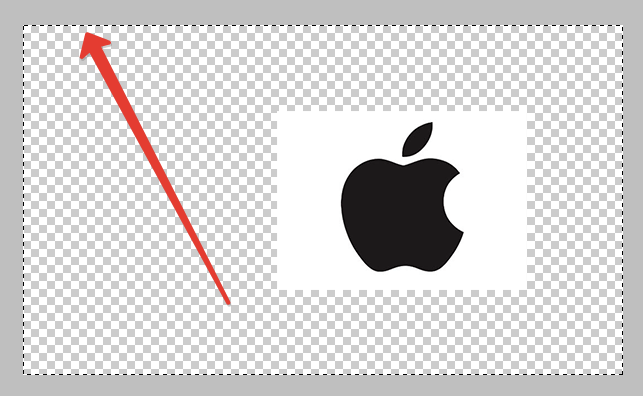
- Необходимо указать программе область, относительно которой необходимо провести выравнивание. Сделать это можно просто создав выделенную область.
- В окне слоев необходимо выбрать фоновый и нажать сочетание клавиш CTRL+A, которое выделяет все. В итоге должна появиться рамка выделения вдоль всего фонового слоя, он, как правило, соответствует размеру всего холста.
Вы можете выделить необходимый вам слой и другим методом – для этого нужно нажать на кнопку Ctrl и кликнуть мышкой по фоновому слою. Данный метод не будет работать, если целевой слой заблокирован (узнать это можно, посмотрев на значок замка).
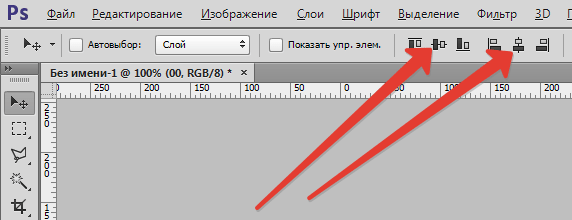 Необходимо выбрать слой с изображением, которое будет выравниваться, после этого нужно нажать на кнопки управления выравниванием и определить, куда вы хотите поставить картинку.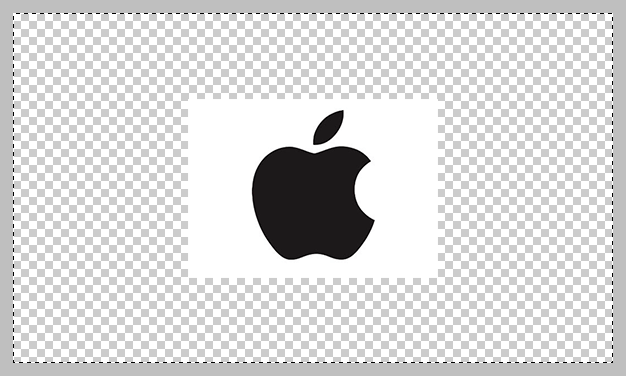
Вариант 2: Центрирование по заданному фрагменту полотна
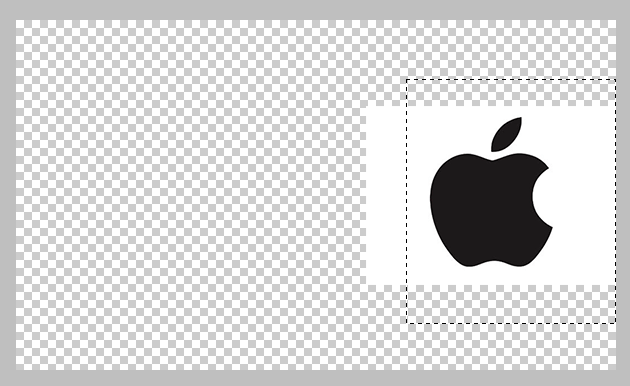
Следующий пример. Вам необходимо расположить картинку в центре по вертикали, но с правой стороны. Тогда нужно центрировать вертикальное расположение и установить выравнивание по правому краю по горизонтали. Предположим, на картинке есть фрагмент, внутри которого необходимо ровно расположить какую-либо картинку. Для начала аналогично первому варианту нужно выделить данный фрагмент. Попробуем разобраться с тем, как это делается:
- Если данный элемент располагается на собственном слое, необходимо нажать на кнопку CTRL и сделать клик мышкой по мини версии слоя в том случае, если он доступен для редактирования.
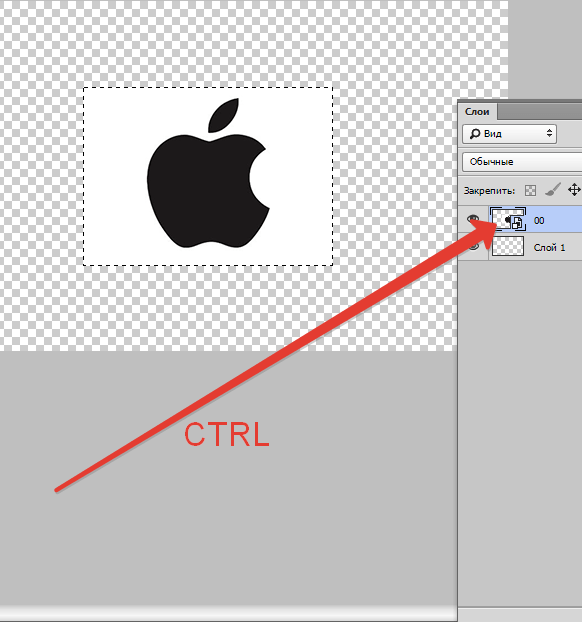
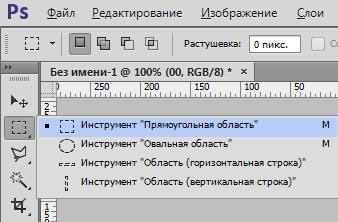
- Если же данный фрагмент располагается в самом изображении, необходимо активировать инструменты «Прямоугольная и Овальная область» и, применяя их, создать вокруг необходимого фрагмента правильную область выделения.
 Вот так: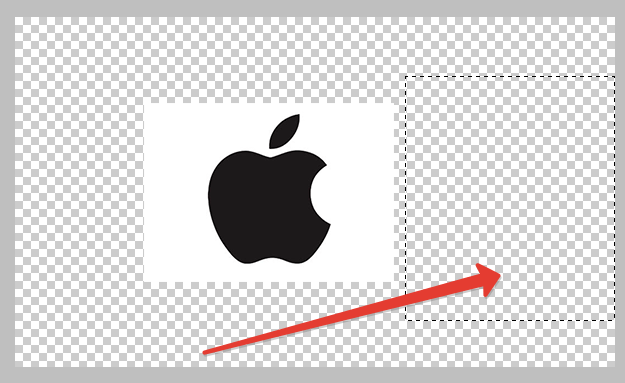
После этого необходимо выбрать слой с изображением и по аналогии с предыдущим пунктом расположить его в нужном вам месте.
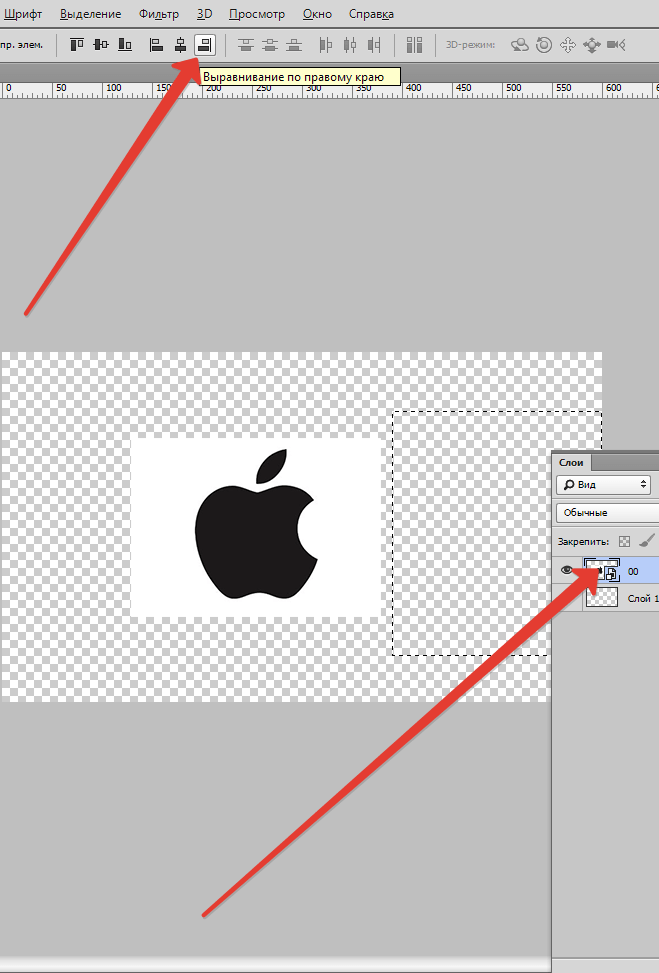
Иногда приходится проводить небольшую ручную коррекцию расположения изображения, это может быть полезно в ряде случаев, когда нужно лишь немного подправить существующее расположение объекта. Для этого можно выбрать функцию Перемещение, удержать клавишу SHIFT и понажимать на стрелки направления на вашей клавиатуре. При данном способе коррекции картинка будет сдвигаться на 10 пикселей за одно нажатие. Если вы не будете держать клавишу SHIFT, а решите просто воспользоваться стрелками на клавиатуре, то выделенный элемент будет перемещаться на 1 пиксель за раз.
Таким образом можно выровнять изображение в программе Фотошоп.
How To Center A Div In CSS

Achieving centralized alignment in CSS requires a simple code. Learn how to center div elements like a pro with this quick tutorial.

Understanding Div Elements
In the world of web development, Div elements are fundamental. They are block-level elements used to structure HTML documents. Their primary purpose is to serve as containers for other elements.
This is a paragraph inside a div element.
Div elements are incredibly versatile. They don’t have any inherent styling or behavior, making them perfect for grouping other elements and applying CSS styles.
This is a heading inside a div element.
This is a paragraph inside a div element.
The Role of Div Elements in CSS
When it comes to CSS, Div elements are crucial. They allow developers to apply styles to large sections of HTML. By assigning a specific class or id to a div, you can apply styles to multiple elements at once.
This paragraph will inherit styles from the styled-div class.
In the context of centering, div elements often serve as the target of the centering styles. Whether you’re centering text, images, or other divs, the process often involves applying CSS to a div element.
CSS Properties for Centering
Centering elements in CSS can be achieved using various properties. The choice of property often depends on the specific requirements of the layout.
The Margin Property
One of the most common ways to center a block-level element is by using the margin property. By setting the left and right margins to auto, and specifying a width, the element will automatically be centered.
The Text-Align Property
For inline or inline-block elements, or to center text within a block-level element, the text-align property can be used. By setting the value to center, the content will be centered.
Flexbox
Flexbox is a modern layout model that provides an efficient way to layout, align, and distribute space among items in a container. To center a single item or multiple items, you can use a combination of the justify-content and align-items properties.
Grid
The CSS Grid Layout is another powerful layout system available in CSS. It’s a 2-dimensional system, meaning it can handle both columns and rows. To center items using Grid, you can use the place-items property.
Each of these methods has its use cases, and understanding when to use each one is key to mastering centering in CSS.
Centering a Div Horizontally
Centering a div horizontally can be achieved using different CSS properties. The method you choose largely depends on the specific layout and design requirements.
Using Margin Auto
One of the simplest ways to center a block-level element horizontally is by using the margin property. By setting the left and right margins to auto, and specifying a width, the div will automatically be centered.
.center-div
Note: Replace .center-div with the ID or class of your div.
Using Text-Align
If you’re looking to center text or inline elements within a div, the text-align property is a quick and easy solution. By setting the value to center, the content will be centered.
.center-div
These are some of the most common ways to center a div horizontally using CSS. The best method to use depends on your specific layout and design needs.
Centering a Div Vertically
Centering a div vertically has traditionally been a bit trickier than horizontal centering, but CSS has evolved to offer several reliable methods.
Using Padding
One of the simplest ways to center content vertically within a div is by using the padding property. By setting equal padding on the top and bottom, the content will be centered vertically.
.center-div
Using Line-Height
For single lines of text, the line-height property can be used. By setting the line-height equal to the height of the div, the text will be centered vertically.
.center-div
When centering divs in CSS, remember that the method you choose will depend on the specific requirements of your layout. For example, if you’re working with a single line of text, using the line-height property can be a simple and effective solution. However, for more complex layouts or multiple items, flexbox or grid might be more suitable. Always consider the context of your design when choosing a centering method.
Centering a Div Both Horizontally and Vertically
Centering a div both horizontally and vertically is a common requirement in CSS layout design. It’s often referred to as «absolute centering» and can be achieved using a few different methods.
One method involves the use of the position and transform properties. By setting the position of the div to absolute and using transform to adjust the position, you can center the div both horizontally and vertically.
.center-div
Centering Multiple Divs Inside a Container
A common scenario in CSS layout design is the need to center multiple divs inside a container. This can be particularly challenging when the container’s width is dynamic, and the divs need to reposition themselves based on the available space.
Consider the following example where we have a container with multiple blocks. The container is centered and takes up 70% of the screen width. Each block is a div with a fixed size.
1. name of the company 2. name of the company 3. name of the company
.container < height: 300px; width: 70%; background: #EEE; margin: 10px auto; position: relative; >.block
However, as the window width changes, the blocks may not remain centered in the container. This is where the power of flexbox comes in.
By setting the container’s display property to flex, and using justify-content and flex-wrap, we can ensure that the blocks remain centered, regardless of the container’s width.
.container < display: flex; justify-content: center; flex-wrap: wrap; width: 70%; background: #eee; margin: 10px auto; position: relative; text-align:center; >.block
With these changes, the blocks will stay centered in the container, providing a more consistent layout across different screen sizes.
If you need more information you can check our other guides.
Common Mistakes and How to Avoid Them
While centering a div in CSS might seem straightforward, there are common mistakes that can trip up even experienced developers. Understanding these pitfalls can help you avoid them in your projects.
Neglecting the Display Property
One common mistake is neglecting the display property. The display property of an element determines how it is positioned in the layout. For example, block-level elements like divs take up the full width of their parent by default, which can affect centering.
/* Incorrect */ .center-div < margin: auto; >/* Correct */ .center-div
Misusing the Text-Align Property
Another common mistake is misusing the text-align property. Remember that text-align only centers inline content and not block-level elements.
/* Incorrect */ .center-div < text-align: center; >/* Correct */ .center-div
Ignoring the Box Model
Not fully understanding the CSS box model can also lead to mistakes. The box model describes how padding, border, and margin affect the total width and height of an element. Ignoring this can lead to elements not being centered as expected.
/* Incorrect */ .center-div < width: 50%; padding: 20px; margin: auto; >/* Correct */ .center-div
By being aware of these common mistakes and understanding how to avoid them, you can ensure your divs are centered correctly in your CSS layouts.
Frequently Asked Questions
Why is my div not centered?
If the parent container of the div has padding or margin set, it can cause the div not to be centered.
How do you center align in CSS?
To center align an element both horizontally and vertically, you can set the following properties.
Can I Center a Div Without Knowing Its Width and Height?
Yes, you can center a div without knowing its width and height. This is often done using flexbox or grid. These methods allow you to center items along both axes, regardless of their size.
What’s the Difference Between Margin: Auto and Flexbox for Centering?
The margin: auto method works by setting the margins on the left and right of the element to equal values, effectively centering the element. However, this method only works for horizontal centering. On the other hand, flexbox allows for both horizontal and vertical centering, and it provides more flexibility for complex layouts.
Time to QUIZ!
Which CSS property is used to center a div both horizontally and vertically?
Настройка выравнивания
Выравнивание можно настроить на вкладке « Выравнивание » для следующих компонентов диаграммы:
Примечание . Настройка выравнивания компонентов диаграммы с помощью вкладки « Выравнивание » доступна только в настольном приложении.
для настройки выравнивания заголовков осей и заголовка диаграммы:
В зависимости от компонента диаграммы для настройки выравнивания доступны операции:
заголовка диаграммы от краев рабочего пространства (сверху, слева и справа) и от краев области построения (снизу);
легенды от области диаграммы и от краев рабочего пространства.
Задайте отступы области диаграммы, заголовка диаграммы или ее легенды в группе « Отступы », установив необходимый переключатель:
Автоматический . Отступ между компонентами определяется автоматически;
Задать . С помощью клавиатуры или редактора чисел задайте значения отступов между компонентами.
Примечание . Доступен ввод значения в разных единицах измерения. В поле ввода редактора отображаются значения в единицах измерения, соответствующих текущим региональным настройкам операционной системы.
Определите параметры выравнивания заголовка диаграммы. Для этого выберите тип горизонтального выравнивания текста в раскрывающемся списке « Выравнивание по горизонтали »:
По правому краю . Текст размещается по правому краю.
Определите параметры выравнивания текста подписи относительно оси. Для этого выберите тип выравнивания текста по вертикали и по горизонтали в группе « Выравнивание текста » в раскрывающихся списках « По вертикали » и « По горизонтали » соответственно.
Примечание . Для оси значений доступно только вертикальное выравнивание, для оси категорий и горизонтальное, и вертикальное. Горизонтальное актуально только для многострочных подписей.
По правому краю . Текст размещается по правому краю.
Для выравнивания текста в шахматном порядке установите флажок « В шахматном порядке » и определите порядок вывода подписей, установив необходимый переключатель:
Сначала нечётные . Подписи нечётных делений шкалы размещаются ближе к оси ;
Сначала чётные . Подписи чётных делений шкалы размещаются ближе к оси.
Для переноса текста подписи по словам установите флажок « Переносить текст » выберите один из вариантов переноса текста: « По словам » или « По буквам ». При снятом флажке перенос текста подписи осуществляться не будет.
Для определения параметров наклона текста подписей осей задайте параметры наклона текста в группе « Поворот текста » с помощью регулятора угла (при этом в числовом поле ниже созданный угол отобразится в градусах) либо с помощью редактора чисел.
В приведенном ниже примере представлены диаграммы без наклона и с углом наклона подписей оси Y 45 градусов:
Определите отступы подписей оси от шкалы и смещение оси. Для этого задайте отступы подписей оси от шкалы в группе « Отступ подписей от оси », установив необходимый переключатель:
Авто . Отступ между текстом подписей оси и шкалой определяется автоматически;
Заданный . С помощью клавиатуры или редактора чисел задайте значение отступа между текстом подписей оси и шкалой.
Примечание . Доступен ввод значения в разных единицах измерения. В поле ввода редактора отображаются значения в единицах измерения, соответствующих текущим региональным настройкам операционной системы.
Определите смещение оси относительно области построения диаграммы. Для этого установите флажок « Смещение оси ». После установки флажка активируются два переключателя:
Авто . Смещение оси определяется равным длине деления внутри оси;
Заданный . С помощью клавиатуры или редактора чисел задайте значение смещения оси. Значение может быть отрицательным.
При заданном положительном значении ось смещается в противоположенную сторону от области построения. При отрицательном значении ось смещается внутрь области построения.
Примечание . Доступен ввод значения в разных единицах измерения. В поле ввода редактора отображаются значения в единицах измерения, соответствующих текущим региональным настройкам операционной системы.
Определите параметры выравнивания текста легенды диаграммы. Для этого установите флажок « Текст в несколько строк » в группе « Выравнивание элементов ». Далее в раскрывающемся списке « По вертикали » определите тип выравнивания текста относительно маркера ряда:
По верхнему краю . Текст размещается по верхнему краю;
По нижнему краю . Текст размещается по нижнему краю.
Пример выравнивания многострочного текста легенды по верхнему краю (изображение слева), по центу (изображение в центре) и по нижнему краю (изображение справа):
Мнение эксперта
Витальева Анжела, консультант по работе с офисными программами
Со всеми вопросами обращайтесь ко мне!
Задать вопрос эксперту
Потому что не считая ширины, ячейки таблицы имеют ещё и высоту, разумно было бы представить, что не считая сглаживания по горизонтали, в MS Excel должны быть и инструменты для вертикального сглаживания. Если же вам нужны дополнительные объяснения, обращайтесь ко мне!

Внимание: ? обозначает количество ваших десятичных цифр, оно зависит от ваших больших десятичных цифр. Если высшие десятичные разряды — 5, для вас просто необходимо ввести 5 вопросительных символов по мере необходимости.
Excel Сделать Текст по Размеру Ячейки • Выравнивание размеров | ��Все о программе Word
Параметры третьей кнопки – Фильтры диаграммы (рис. 3) – позволяют быстро скрывать одну или несколько линий диаграммы или точек данных в серии диаграмм. Обратите внимание: предварительный просмотр позволяет увидеть, как будет выглядеть диаграмма, если оставить только один ряд – Прибыль.
Как Выровнять Рисунок по Центру в Excel
На этом шаге мы рассмотрим стилистическое форматирование рабочих листов.
Стилистическое форматирование ячеек рабочего листа не затрагивает его содержимого, а только изменяет внешний вид документа. Форматирование можно осуществлять с помощью панели инструментов Форматирование
или с использованием диалогового окна Формат ячеек , которое состоит из множества вкладок. Форматы, устанавливаемые в диалоговом окне, применяются только к выделенным ячейкам.
Выбрав ячейку или диапазон ячеек для форматирования, Вы можете открыть диалоговое окно Формат ячеек одним из следующих методов:
- Выполнить команду Формат | Ячейки .
- Нажать комбинацию клавиш Ctrl + 1 .
- Щелкнуть правой кнопкой мыши на выбранной ячейке или диапазоне ячеек и из появившегося контекстного меню выбрать команду Формат ячеек .
Диалоговое окно Формат ячеек содержит шесть вкладок:
Число . С помощью инструментов данной вкладки можно отформатировать содержимое ячейки.
Выравнивание . Термин выравнивание содержимого ячейки означает изменение расположения содержимого относительно ячейки. Выровнять содержимое ячейки можно по горизонтали и по вертикали. Наглядность результата выравнования зависит от ширины и высоты ячейки.
На рисунке 1 показана вкладка Выравнивание диалогового окна Формат ячеек .
Рис. 1. Вкладка Выравнивание диалогового окна Формат ячеек
Горизонтальное выравнивание . Большинство опций горизонтального выравнивания можно применить с помощью кнопок панели инструментов Форматирование . Кроме того, можно использовать вкладку Выравнивание диалогового окна Формат ячеек .
Существуют следующие опции горизонтального выравнивания:
- По значению . Числа выравниваются по правому краю, текст — по левому, логические и ошибочные значения — по центру. Предусмотрена по умолчанию.
- По левому краю (отступ) . Сдвигает содержимое ячейки влево. Если текст шире ячейки, он выходит за правый край ячейки. Если справа ячейка занята, текст при выводе на экран усекается и становится видимым частично.
- По центру . Смещает в центр содержимое ячейки. Если текст шире ячейки, он выходит за ячейку с той стороны, с которой не заполнена соседняя ячейка. Если соседние ячейки заполнены, текст при выводе на экран усекается.
- По правому краю . Сдвигает содержимое ячейки вправо. Если текст шире ячейки, он выходит за ее левый край. Если ячейка слева заполнена, текст при выводе на экран усекается.
- С заполнением . Повторяет содержимое ячейки, пока она не будет целиком заполнена по ширине.
- По ширине . Выравнивает текст в ячейке по правому и по левому краям одновременно. Эта опция применяется только в том случае, если форматируемая ячейка содержит текст, разбитый на несколько строк.
- По центру выделения . Смещает текст в центр нескольких выделенных столбцов. Эта опция полезна для точного центрирования заголовков относительно нескольких столбцов.
Опции вертикального выравнивания . Чтобы изменить вертикальное выравнивание, необходимо использовать диалоговое окно Формат ячеек , поскольку эти опции недоступны с панели инструментов Форматирование . Существуют следующие опции вертикального выравнивания:
- По верхнему краю . Сдвигает содержимое к верхнему краю ячейки.
- По центру . Смещает в центр содержимое ячейки в вертикальном направлении.
- По нижнему краю . Сдвигает содержимое ячейки к ее нижнему краю.
- По высоте . Выравнивает текст ячейки по вертикали; эта опция применяется только в случае, если форматируемая ячейка содержит текст, разбитый на несколько строк.
Во вкладке Выравнивание диалогового окна Формат ячеек находятся ее три опции:
- Переносить по словам . Эта опция служит для отображения текста в ячейке в несколько строк.
- Автоподбор ширины . В Excel имеется опция сжатия теста до нужного размера. Размер текста сокращается так, чтобы он мог поместиться в одной ячейке, не переходя на соседнюю. Если к ячейке было применено форматирование с переносом по словам, то к ней уже нельзя применить автоподбор.
- Объединение ячеек . В Excel имеется возможность объединения (слияния) ячеек, но при этом невозможно объединить содержимое этих ячеек. При слиянии ячеек объединенная ячейка занимает место объединяемых ячеек. Можно объединять любое количество ячеек, занимающих произвольное количество строк и столбцов. Однако все сливаемые ячейки должны быть пустыми, за исключением верхней левой ячейки. Если какая-либо другая ячейка заполнена, то Excel выдаст предупреждение о том, что объединение приведет к потере всех значений, кроме левого верхнего.
Настройка выравнивания
Параметры третьей кнопки – Фильтры диаграммы (рис. 3) – позволяют быстро скрывать одну или несколько линий диаграммы или точек данных в серии диаграмм. Обратите внимание: предварительный просмотр позволяет увидеть, как будет выглядеть диаграмма, если оставить только один ряд – Прибыль.
Мнение эксперта
Витальева Анжела, консультант по работе с офисными программами
Со всеми вопросами обращайтесь ко мне!
Задать вопрос эксперту
При обычной вставке скопированной таблицы в другое место, мы можем заметить, что у вставленной таблицы размеры ячеек одинаковые, т. Если же вам нужны дополнительные объяснения, обращайтесь ко мне!
4. Потом нажмите OK чтоб закрыть это диалоговое окно, числа в избранных ячейках выровняются по десятичной запятой для сглаживания по левому, центру и правому краю. Смотрите снимок экрана:
Как сделать ячейки одинакового размера в Excel — Ваша компьютерная помощь
- Стиль сглаживания по горизонтали “По значению”: возвращает таблицу к варианту “по умолчанию”, когда числа выравниваются по правому, а текст, по левому краю ячеек.
- Стиль сглаживания по горизонтали (и по вертикали) “Распределенное”: растягивает текущее значение ячейки так, чтоб оно занимало все свободное место.
Фильтрация данных диаграммы

Параметры третьей кнопки – Фильтры диаграммы (рис. 3) – позволяют быстро скрывать одну или несколько линий диаграммы или точек данных в серии диаграмм. Обратите внимание: предварительный просмотр позволяет увидеть, как будет выглядеть диаграмма, если оставить только один ряд – Прибыль. Рис. 3. Параметры, открывающиеся для кнопки Фильтры диаграммы; чтобы увеличить изображение кликните на нем правой кнопкой мыши и выберите Открыть картинку в новой вкладке
Мнение эксперта
Витальева Анжела, консультант по работе с офисными программами
Со всеми вопросами обращайтесь ко мне!
Задать вопрос эксперту
После этого будет запущено уже знакомое нам окно параметров, в котором можно производить действия по вышеуказанному алгоритму. Если же вам нужны дополнительные объяснения, обращайтесь ко мне!
Автоподбор – это встроенный инструмент Excel, который помогает произвести расширение ячеек по содержимому. Сразу нужно отметить, что несмотря на название эта функция не применяется автоматически. Для того, чтобы расширить конкретный элемент, нужно выделить диапазон и применить к нему указанный инструмент.
Настройка диаграмм в Excel
- Щелкните на диаграмме, чтобы выделить ее.
- Выполните команду Работа с диаграммами –>Формат.
- В группе Размер вы увидите параметры Высота и Ширина (рис. 5). Запишите значения этих настроек.
- Удерживайте нажатой клавишу Ctrl, щелкая на остальных диаграммах (так, чтобы все они выделились).
- Выполните команду Средства рисования –>Формат, введите значения высоты и ширины, отмеченные в пункте 3, и нажмите Ok.
Может показаться, что повторяющиеся знаки так же просто ввести с клавиатуры, как и при помощи наполнения. Но формат «С наполнением» дает два принципиальных достоинства. Во-1-х, если вы настраиваете ширину столбца, Excel подабающим образом наращивает либо уменьшает число знаков в ячейке. Во-2-х, можно повторить знак либо знаки сходу в нескольких примыкающих ячейках.
Центрирование при помощи атрибута align=middle
Еще один устаревший метод, который не требует использования CSS, похожий на предыдущий пример. В более старых версиях HTML мы могли центрировать изображение, устанавливая атрибут тега align=»middle».
Выше мы обсуждали, как выровнять изображение по горизонтали, но могут быть случаи, когда вам нужно центрировать его по вертикали.
Для этого нам нужно сделать два шага. Оберточный элемент должен отображаться как ячейка таблицы, а выравнивание по вертикали должно быть установлено на середину. В нашем примере мы устанавливаем фиксированную высоту для контейнера, чтобы убедиться, что он выше, чем наша картинка.

Мнение эксперта
Витальева Анжела, консультант по работе с офисными программами
Со всеми вопросами обращайтесь ко мне!
Задать вопрос эксперту
Назначение раздела располагать содержимое частей таблицы под необходимым градусом сверху вниз, под прямым углом, по часовой, против часовой стрелки. Если же вам нужны дополнительные объяснения, обращайтесь ко мне!
Чтобы отобразить скрытые столбцы, также, как и в случае со скрытыми строками, выберите столбцы слева и справа от скрытых. Затем правым щелчком мыши по одному из столбцов вызовите контекстное меню и выберите пункт Unhide (Показать). Скрытые столбцы отобразятся вновь и будут выделены вместе с соседними столбцами.
Как выровнять HTML изображение по центру
Обратите внимание! При редактировании значений ширины и высоты строки отмечаются пункты. Один пункт будет равняться тому значению, которое вы установили в настройках. Не забывайте об этом, чтобы правильно отредактировать таблицу, и обязательно пользуйтесь параметрами Excel, чтобы установить необходимые обозначения.
Ширина столбцов и высота строк в Excel.
Таблицу мы сделали, формат назначили и теперь приступаем к настройкам ширины и высоты ячеек. Существует два способа. Первый способ это выравнивание вручную, с помощью курсора мышки.
И второй вариант, с помощью инструмента «задать ширину(высоту)». Этот вариант нам будет намного интереснее. А если вы имеете таблицу с большим количеством показателей, то этот инструмент будет просто необходим. Потому что изменить размер 50 ячеек, например, вручную будет очень долго, да и получится не везде ровно.
1 – наводим курсор на нужную нам область столбцов и ведем в сторону, тем самым выделяем все столбцы данного диапазона.
2 – затем кликаем на выделенной области панели навигации (там, где латинские буквы), в контекстном меню выбираем пункт «ширина ячеек…»
В появившемся окне вбиваем нужный нам показатель ширины ячейки. Измерение видеться в пикселях, так что поэкспериментируйте.
То же самое вы сможете сделать и с высотой ячеек. Выделяете нужный вам диапазон, кликаете правой кнопкой мыши на панели навигации (там, где цифра). Выбираете пункт «Высота ячеек…» и задаете нужную вам высоту для всех ячеек выделенной области.
Чтобы отобразить столбец A, щелкните правой кнопкой мыши заголовок или подпись столбца B и выберите Показать. Чтобы отобразить строку 1, щелкните правой кнопкой мыши заголовок или подпись строки 2 и выберите Показать.
Способ удобный, занимает всего лишь несколько минут свободного времени и позволяет эффективно применять полученные навыки для получения желаемого результата. Если же вам нужны дополнительные объяснения, обращайтесь ко мне!
Как и в любом визуальном редакторе данных от Microsoft в Excel можно и нужно выравнивать данные под нужные условия. В зависимости от ваших задач вы можете задать принудительное выравнивание или установить автоматические возможности выравнивания. Как правильно выровнять в Excel текст вы сможете прочитать далее:
Как Выровнять Рисунок по Центру в Excel
Выравнивание . Термин выравнивание содержимого ячейки означает изменение расположения содержимого относительно ячейки. Выровнять содержимое ячейки можно по горизонтали и по вертикали. Наглядность результата выравнования зависит от ширины и высоты ячейки.
Мнение эксперта
Витальева Анжела, консультант по работе с офисными программами
Со всеми вопросами обращайтесь ко мне!
Задать вопрос эксперту
Сначала расположите диаграммы приблизительно так, как вы хотите, а затем выбирая их попарно выровняйте, как вам требуется рис. Если же вам нужны дополнительные объяснения, обращайтесь ко мне!
Внимание: ? обозначает количество ваших десятичных цифр, оно зависит от ваших больших десятичных цифр. Если высшие десятичные разряды — 5, для вас просто необходимо ввести 5 вопросительных символов по мере необходимости.
Excel выравнивание ячейки по тексту в — Учим Эксель
- В этот раз нам вновь пригодятся линии координат, которые расположены сверху и слева. Для начала выделите столбцы с помощью верхней линии координат.
- Теперь можно вручную передвигать границы столбцов, и они будут форматироваться в зависимости от ваших установок.
- Имеется возможность автоматической установки, для этого двойным кликом нужно нажать на границу и все выделенные столбцы автоматически будут отформатированы под ваши значения. Таким образом можно настроить ширину ячеек.
- Теперь выделите строки в левой линии координат. Принцип форматирования остается такой же, главное быть внимательным и не торопиться со своими действиями.
Примечание . Доступен ввод значения в разных единицах измерения. В поле ввода редактора отображаются значения в единицах измерения, соответствующих текущим региональным настройкам операционной системы.
4 метода, как сделать одинаковый размер ячеек в Excel. Выравнивание ячеек по одному размеру в Эксель
Для эффективного использования программы Excel необходимо постоянно совершенствовать свои навыки и знания о том, как проделывать те или иные операции. Чтобы упростить и ускорить ваш рабочий процесс, в данном материале мы разберем четыре способа форматирования ячеек в Эксель под одинаковый размер.
Процесс выравнивания размеров
Первым делом перед выравниваем необходимо произвести первоначальное редактирование таблицы. В эту задачу входит два пункта:
- Настройка ширины столбцов (доступно редактирование от 0 до 255 пунктов, при этом значение по умолчанию равняется 8,43).
- Настройка высоты строк (в этом случае доступны значения редактирования от 0 до 409 пунктов, по умолчанию значение устанавливается на 15).
Важным моментом является размер 1 пункта редактирования, который равняется 0,35 мм. Заранее отметьте себе это значение, так как он позволит прикинуть примерную величину.
А чтобы произвести манипуляции в настройках и изменить единицу измерения по своему желанию, достаточно воспользоваться базовым меню. Выглядит эта процедура следующим образом:
- Запустите программу Excel.
- Перейдите в базовое меню при помощи обозначения слева сверху. Перед вами откроется список доступных пунктов, нужно перейти в раздел «Параметры».
- В новом окне кликните на пункт «Дополнительно», чтобы открыть дополнительное окно настроек.
- В нем уже перейдите в раздел «Отображение» и воспользуйтесь пунктом «Единицы на линейке».
- Как только вы определитесь с обозначением, достаточно нажать на «ОК» и настройки будут действовать автоматически.
Как только подготовительные работы будут выполнены, можно приступать к рассмотрению основных методов редактирования.
Метод 1: выравниваем область ячеек
Первым делом рассмотрим способ, который позволяет форматировать размеры ячеек в выделенной области в таблице. Для этого вам понадобится выполнить следующие действия:
- Для начала выделите ту область ячеек в таблице, которую планируете в дальнейшем форматировать.
- Перейдите на панели функций в раздел «Главная» и выберите пункт «Формат».
- В раскрывшимся окне кликните на значение «Высота строки».
- В таблице появится окно, в котором будет указана высота строки, значение которой будет распространяться на все строчки в выделенной области таблицы.
- Первый шаг сделан, теперь следует изменить ширину. Для этого вновь перейдите в раздел «Главная» и воспользуйтесь пункт «Формат». Только теперь выберите значение «Ширина столбца».
- В таблице вновь появится окно с возможностью изменить значение. Выберите необходимый вариант и нажмите «ОК».
Как только все будет выполнено, ячейки в выделенной области будут отредактированы в соответствии с указанными значениями.
Обратите внимание! При редактировании значений ширины и высоты строки отмечаются пункты. Один пункт будет равняться тому значению, которое вы установили в настройках. Не забывайте об этом, чтобы правильно отредактировать таблицу, и обязательно пользуйтесь параметрами Excel, чтобы установить необходимые обозначения.
Аналогичным способом форматирования является использования панели координат. Это те строки, которые располагаются слева и сверху. Чтобы с помощью них произвести редактирование, достаточно выполнить следующие действия:
- Для начала выделите строки с помощью левой панели координат и кликните на них правой кнопкой мыши. В появившемся окне следует выбрать «Высота строки».
- Появится отдельное окно со значением, в котором нужно указать желаемый результат. Обратите внимание, что вы вновь выбираете количество пунктов. Не забудьте нажать на «ОК».
- Как только все будет готово, переходите к аналогичному редактированию верхней линии координат. Выберите количество столбцов для форматирования, кликните правой кнопкой мыши по ним и перейдите в пункт «Ширина столбца».
- Отметьте желаемое значение и нажмите на «ОК».
Метод 2: выравниваем все ячейки листа
Также есть возможность форматирования сразу всех ячеек, доступных на листе, основными действиями будут следующие пункты:
- Первым делом нужно выделить все доступные ячейки на листе. Для этого их не нужно будет выделять вручную, достаточно нажать на специальный значок в левой верхней части таблицы или воспользоваться комбинацией клавиш «Ctrl+A».
- Далее можно воспользоваться одним из способов, которые были рассмотрены выше. Правда, в тех случаях мы выделяли лишь небольшое количество ячеек, а здесь нам предоставляется возможность редактировать сразу всю таблицу. Принцип форматирования практически такой же и не потребует дополнительных действий.
Важным моментом в этом методе редактирования является то, что вы форматируете ячейки исключительно для одного листа, в котором ведется работа. Если в документе имеется сразу несколько листов, то форматировать размеры ячеек следует для каждого листа по отдельности.
Метод 3: ручная настройка размера путем сдвига границ
Теперь рассмотрим вариант редактирования таблицы вручную. Не стоит пугаться, в этом нет ничего сложного, достаточно просто запастись терпением и внимательностью. Все предыдущие способы рассчитаны на полуавтоматическое форматирование размеров, а теперь предстоит поработать мышкой. Для этого нужно сделать следующее:
- В этот раз нам вновь пригодятся линии координат, которые расположены сверху и слева. Для начала выделите столбцы с помощью верхней линии координат.
- Теперь можно вручную передвигать границы столбцов, и они будут форматироваться в зависимости от ваших установок.
- Имеется возможность автоматической установки, для этого двойным кликом нужно нажать на границу и все выделенные столбцы автоматически будут отформатированы под ваши значения. Таким образом можно настроить ширину ячеек.
- Теперь выделите строки в левой линии координат. Принцип форматирования остается такой же, главное быть внимательным и не торопиться со своими действиями.
Данный метод удобен, если нужно быстро изменить размер ячеек в определенных местах таблицы.
Метод 4: выравнивание при вставке таблицы
Случаются ситуации, когда при копировании таблицы нарушается форматирование размеров ячеек. Чтобы такого не происходило, следует воспользоваться следующими рекомендациями:
- Для начала скопируйте нужную таблицу. Достаточно выделить ее и воспользоваться комбинацией клавиш «Ctrl+С», и таблица будет скопирована в буфер обмена. Аналогичным способом является возможность кликнуть на выделенную таблицу правой кнопкой мыши и выбрать пункт «Копировать».
- Теперь выберите область, куда планируете вставить выделенную таблицу. Для этого достаточно отметить ячейку, которая будет служить верхним левым углом таблицы (началом).
- Кликните правой кнопкой мыши и в появившимся окне выберите пункт «Специальная вставка».
- Появится дополнительное окно с параметрами, в котором следует отметить пункт «Ширина столбцов» и нажать на «ОК».
- После выполненных действий произойдет автоматическая настройки размеров ячеек, которые будут соответствовать скопированной таблице.
- Остается вставить сами данные таблицы, а для этого выделите полученные форматированные ячейки, нажмите на них правой кнопкой мыши и выберите в окне значок в виде планшета и чистого листа.
Таким образом вы теперь можете копировать любую таблицу и не волноваться по поводу того, что будет нарушено форматирование размеров. Способ удобный, занимает всего лишь несколько минут свободного времени и позволяет эффективно применять полученные навыки для получения желаемого результата.
Выравнивание ячеек под один размер в Microsoft Excel
Выравнивание размеров
Чтобы сразу разобраться с этим вопросом, мы решили воспользоваться оптимальным и эффективным способом выравнивания размеров. Для этого вам понадобится сделать следующее:
- Для начала нужно определиться, какой размер необходим для всех ячеек. Допустим, у вас есть таблица, в которой есть много маленьких ячеек и одна большого размера. Сперва нужно узнать ее размер, для этого просто наведите курсор на границу ячейки и зажмите левую кнопку мыши.
- Появится информация о размере (в данном случае вас интересует цифра перед скобками, именно она показывает истинный размер в точности до сотых).
- Как только информация получена, достаточно выделить все ячейки таблицы путем нажатия сочетания клавиш «Ctrl+A».
- Сперва наводим курсор на верхнюю линию координат и нажимаем правую кнопку мыши. В выпавшем окне выбираем пункт «Ширина столбца» и указываем в появившемся окне значение, которое мы узнали ранее. Не забудьте нажать на «ОК».
- Теперь наводим курсор на левую линию координат и проделываем аналогичную процедуру, правда в выпавшем меню следует уже выбрать пункт «Высота строки».
Таким образом можно отредактировать любую область таблицы или всю ее целиком. Внимательно выполняйте рекомендации, и результат не заставит себя долго ждать.
Заключение
Мнение эксперта
Витальева Анжела, консультант по работе с офисными программами
Со всеми вопросами обращайтесь ко мне!
Задать вопрос эксперту
Для определения параметров наклона текста подписей осей задайте параметры наклона текста в группе Поворот текста с помощью регулятора угла при этом в числовом поле ниже созданный угол отобразится в градусах либо с помощью редактора чисел. Если же вам нужны дополнительные объяснения, обращайтесь ко мне!
Примечание . Доступен ввод значения в разных единицах измерения. В поле ввода редактора отображаются значения в единицах измерения, соответствующих текущим региональным настройкам операционной системы.
Выравнивание нескольких диаграммы
- Откройте файл в Google Таблицах на компьютере.
- Выберите строку или столбец. Чтобы выделить несколько, сделайте следующее: …
- Нажмите правой кнопкой мыши на номер строки или букву столбца.
- Выберите Изменить размер строки или Изменить размер столбца и выполните одно из следующих действий: …
- Нажмите ОК.
Другим способом выделения данных является проведение границ и специальных рамок вокруг отдельных ячеек или диапазонов. Для оформления выделенных ячеек простыми границами можно воспользоваться кнопкой Границы панели инструментов форматирования (рисунок 4.6).
Предыдущая запись