
Редактирование personal xlsb запрещено при открытии как убрать
Argument ‘Topic id’ is null or empty
Сейчас на форуме
© Николай Павлов, Planetaexcel, 2006-2023
info@planetaexcel.ru
Использование любых материалов сайта допускается строго с указанием прямой ссылки на источник, упоминанием названия сайта, имени автора и неизменности исходного текста и иллюстраций.
| ООО «Планета Эксел» ИНН 7735603520 ОГРН 1147746834949 |
ИП Павлов Николай Владимирович ИНН 633015842586 ОГРНИП 310633031600071 |
Редактирование personal xlsb запрещено при открытии как убрать
Если вы пользуетесь возможностью записывать макросы VBA в Excel, то рано или поздно вас настигнет проблема под названием PERSONAL.XLSB . В один прекрасный момент все макросы, которые вы записываете, будут помещаться не в текущую книгу, а в PERSONAL.XLSB, от которого избавиться простому смертному пользователю не так-то просто.
Что это вообще такое.
PERSONAL.XLSB — это персональная книга макросов. Идея в том, что вы храните в ней все макросы, которые используете для работы. В случае, если вы пересаживаетесь на другой компьютер, то вам достаточно принести с собой этот файл, а если в вашей организации администраторы сети настроили сетевые профили пользователей, то и вообще ничего делать не надо — ваши макросы будут автоматически загружаться на любой ПК, на который вы залогинитесь.
На практике, однако, это не совсем удобно, так как обычно требуется, чтобы макросы работали не только у вас, но и у ваших коллег, а это означает, что макрос желательно разместить непосредственно в файле, данными которого макрос будет манипулировать. Это имеет свои недостатки, но сейчас не об этом.
В общем суть в том, что однажды PERSONAL.XLSB у вас появляется на экране Visual Basic for Application и многие терпят его там годами, не зная, как от него избавиться.
Как его удалить навсегда?
Надеюсь, что у вас Windows 7 . В Windows XP и Windows 8 всё тоже должно быть похоже.
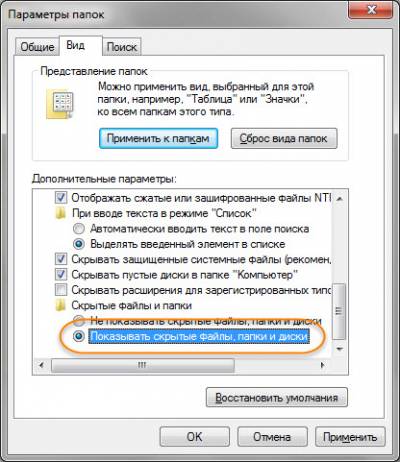
- Для начала надо проверить, что у вас в Проводнике отображаются скрытые файлы. Для этого войдите в меню Упорядочить Проводника и выберите пункт Параметры папок и поиска . Проверьте, что у вас сделана настройка.
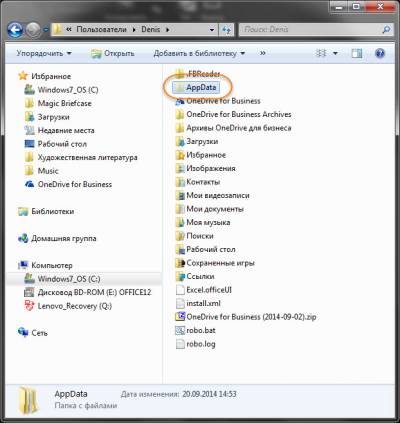
- После этого в вашем профиле появится папка AppData . Ваш профиль обычно располагается по пути C:\Пользователи\Имя вашего пользователя или для англоязычной ОС C:\Users\Имя вашего пользователя.
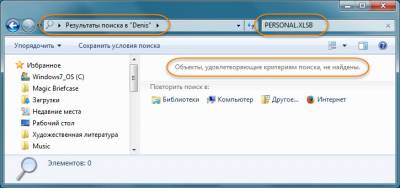
- Заметьте, что поиск PERSONAL.XLSB не работает, так как Windows не хочет по умолчанию искать в скрытых папках.
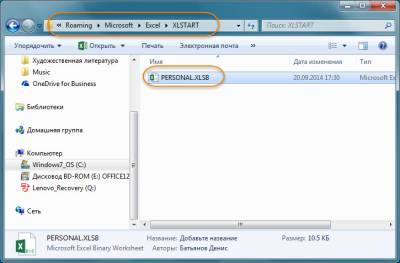
- Откройте папку \AppData\Roaming\Microsoft\Excel\XLSTART и удалите оттуда PERSONAL.XLSB , предварительно закрыв Excel, так как тот этот файл держит открытым, что препятствует его удалению.
- И последний очень важный момент, на который многие не обращают внимание, и из-за которого Excel этот файл успешно пересоздаёт. При записи новых пользовательских макросов убедитесь, что на этом экране у вас нет настройки Личная книга макросов , а есть, скажем, Эта книга .
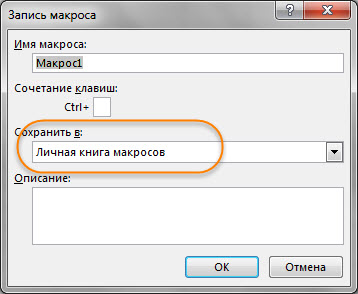
Вот теперь вы от него избавились навсегда 🙂
Редактирование personal xlsb запрещено при открытии как убрать
Добрый вечер форумяне! уже давно возникла такая проблема, при сохранении изменений в Личной книге макросов Office 2016 выскакивает сообщение «Приложению Excel не удается получить доступ к файлу. » (файл прилагается), где вместо файла PERSONAL.xlsb какая-то абра-кадабра из цифр и букв, и далее
• Указан несуществующий файл или путь
• Файл используется другой программой
• Имя книги, которую вы пытаетесь сохранить, совпадает с именем другой книги
также при открытии файла вылазит сообщение «Редактирование запрещено пользователем. »
добавляла в свойствах пользователи Все и разрешения — не помогло
после закрытия окна Excel предлагает сохранить измененный файл в другом месте, тк книгу Личных макросов нельзя сохранять в папке автозагрузки, хотя раньше все сохранялось без проблем, а теперь приходится пересохранять, удалять и перетаскивать файл обратно
год назад решала этот вопрос, вроде как Office 2016 конфликтует с Windows 7, хотя какое-то время работал исправно, установила 2007 офис, но либо программа работала некорректно либо вылазили подобные сообщения, что книга макросов только для чтения и т.п.
с недавних пор перестала загружаться надстройка PERSONAL.xlsb при открытии Excel, решила переустановить офис и проблема с сохранением изменений вернулась
сегодня выскочило новое сообщение «Excel — Произошла ошибка с надстройкой . «путь к файлу». Отключить надстройку?»
Буду очень благодарна за решение!
Изменение параметров безопасности макросов в Excel
В Excel вы можете изменять параметры безопасности макросов, определяя, какие макросы и при каких обстоятельствах должны выполняться при открытии книги. Например, можно разрешить выполнение макроса в зависимости от наличия цифровой подписи надежного разработчика.
Дополнительные сведения о параметрах безопасности макросов в документах Microsoft Office см. в статье Включение и отключение макросов в файлах Office.
Параметры безопасности макросов и их действие
Ниже приведен список различных параметров безопасности макросов. Если установлена антивирусная программа, работающая с Microsoft 365, то помимо всех параметров книга, содержащая макросы, перед открытием проверяется также на наличие известных вирусов.
- Отключить все макросы без уведомления. Выберите этот параметр, если не доверяете макросам. Все макросы в документе и предупреждения о безопасности макросов отключаются. Если у вас есть документы, содержащие неподписанные макросы, которым вы доверяете, эти документы можно поместить в надежное расположение. Документы из надежных расположений разрешается выполнять без проверки системой центра управления безопасностью.
- Отключить все макросы с уведомлением. Этот параметр задан по умолчанию. Выберите этот вариант, если хотите отключить макросы, но при этом получать предупреждения о безопасности, если макросы есть. Так вы можете в каждом конкретном случае решать, стоит ли включать эти макросы.
- Отключить все макросы кроме макросов с цифровой подписью. Этот параметр подобен параметру Отключить все макросы с уведомлением, не считая того, что макрос с цифровой подписью надежного издателя может выполняться, если вы уже доверяете этому издателю. Если издатель не считается надежным, вы получаете уведомление. Так вы можете выбрать, следует ли включить эти подписанные макросы и выразить доверие издателю. Все макросы без подписи отключаются без уведомления.
- Включить все макросы (не рекомендуется, возможен запуск опасной программы). Выберите этот параметр, чтобы разрешить выполнение всех макросов. В таком случае ваш компьютер становится уязвимым для потенциально опасного кода, поэтому этот вариант не рекомендуется.
- Доверять доступ к объектной модели проектов VBA Этот параметр используется для разработчиков и используется для преднамеренной блокировки или блокировки программного доступа к объектной модели VBA из любого клиента автоматизации. Другими словами, он обеспечивает параметр безопасности для кода, который создается для автоматизации программы Office и программного управления средой и объектной моделью Microsoft Visual Basic для приложений (VBA). Этот параметр настраивается для каждого пользователя и каждого приложения и по умолчанию не имеет доступа. Этот параметр безопасности затрудняет несанкционированный доступ к созданию кода «саморекопирования», который может навредить системам конечных пользователей. Чтобы любой клиент автоматизации мог получить доступ к объектной модели VBA программным путем, пользователь, работающий с кодом, должен явно предоставить доступ. Чтобы включить доступ, выберите этот квадрат.
Использование цифровых подписей
В Office используется технология Microsoft Authenticode, позволяющая создателям макросов добавлять цифровую подпись в файл или проект макроса. Сертификат, используемый для создания подписи, подтверждает, что макрос или документ создан автором подписи, а подпись подтверждает, что макрос или документ не был изменен.
Установив свой цифровой сертификат, вы можете подписывать файлы и макросы.
Получение цифрового сертификата для подписания
Цифровой сертификат можно получить в коммерческом центре сертификации (ЦС) или у администратора безопасности локальной сети либо ИТ-специалиста.
Дополнительные сведения о центрах сертификации, обслуживающих продукты Майкрософт, см. в списке участников программы корневых сертификатов Майкрософт.
Создание своего самозаверяющего цифрового сертификата
С помощью программы Selfcert.exe вы можете создать свой самозаверяющий сертификат.
Примечание: Поскольку созданный вами цифровой сертификат не выдается официальным доверенным центром сертификации, макросы, подписанные с помощью такого сертификата, называют макросами с собственной подписью. В Microsoft Office самозаверяющие сертификаты считаются надежными только на том компьютере, на котором они добавлены в хранилище личных сертификатов.
Дополнительные сведения о добавлении цифровой подписи к макросам см. в статье Подписание макроса.
Изменение параметров безопасности макросов
Вы можете изменять параметры безопасности макросов в центре управления безопасностью, если только системный администратор в вашей организации не запретил это, изменив настройки по умолчанию.
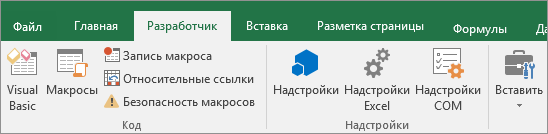
- На вкладке Разработчик в группе Код нажмите кнопку Безопасность макросов. Чтобы включить вкладку «Разработчик», см. раздел Отображение вкладки «Разработчик».
- В категории Параметры макросов в разделе Параметры макросов выберите нужный вариант.
Примечание: Все изменения, внесенные в категории Параметры макросов в Excel, применяются только к Excel и не влияют на другие приложения Microsoft Office.
Доступ к центру управления безопасностью также можно получить из окна «Параметры Excel». Для этого нажмите кнопку Параметры (Excel 2010–2016) или кнопку Microsoft Office (Excel 2007), а затем выберите центр управления > Центр управления Параметры >Макрос Параметры.
Дополнительные сведения о безопасности макросов см. в следующих статьях:
- Добавление, удаление и изменение надежного расположения
- Добавление, удаление и просмотр надежного издателя
- Включение и отключение макросов в файлах Office
- Включение и отключение предупреждений системы безопасности о ссылках и файлах с подозрительных веб-сайтов
- Просмотр параметров в центре управления безопасностью
Устранение неполадок
Не удается изменить параметры безопасности макросов
Некоторые пользователи не могут изменять параметры центра управления безопасностью из-за групповых политик безопасности в их организациях. В таких случаях необходимо обратиться к ИТ-администратору организации.
Что случилось с параметрами безопасности «Очень высокий», «Высокий», «Средний» и «Низкий»?
Параметр Excel 2003
Эквивалент в Excel 2007/2010/2013/2016
Дополнительные сведения
Отключить все макросы без уведомления
В Excel 2003 макросы VBA выполняются только при условии, что выбран параметр «Доверять всем установленным надстройкам и шаблонам» (в Excel 2003 на вкладке «Надежные издатели» в диалоговом окне «Безопасность») и макросы (с подписью или без) хранятся в определенной надежной папке на жестком диске пользователя.
Если эти условия не соблюдены, то при использовании параметра «Очень высокий» макросы VBA не выполняются в Excel 2003.
Отключить все макросы кроме макросов с цифровой подписью
В Excel 2003 могут выполняться только исполняемые файлы (EXE или COM), подписанные утвержденным надежным источником (то есть имеющие сертификат). В противном случае все исполняемые модули, связанные с документами или внедренные в них, автоматически отключаются без предупреждения, когда пользователь открывает документы.
При установке всех приложений Office 2003 по умолчанию задается параметр «Высокий».
Отключить все макросы с уведомлением
В Excel 2003 пользователям при открытии документа предлагается включить или отключить исполняемые модули. На этом уровне необходимо принять сертификат для каждого исполняемого модуля, добавив сертификат в соответствующий сегмент реестра на компьютере под управлением Windows.
Последующие запросы на выполнение макроса от надежного источника принимаются автоматически (исполняемые модули выполняются без предварительного запроса пользователя).
Включить все макросы (не рекомендуется, возможен запуск опасной программы)
В Excel 2003 все макросы выполняются без ограничений. Этот уровень безопасности не защищает от вредоносных программ, не позволяет принимать сертификаты и не считается безопасным в целом. Этот уровень использовать не рекомендуется.
Дополнительные сведения
Вы всегда можете задать вопрос эксперту в Excel Tech Community или получить поддержку в сообществах.