
Как подключить квадрокоптер к телефону через wifi
хмм а телефон то поддерживает такое подключение модема ?? оп юсби?
На всякий случай, сотовая технология 5G это не то же самое, что вай-фай на 5ГГц.
Телефон 5G вам не нужен для этого дрона.
Возможно, ваш телефон и вайфай 5ГГц не поддерживает, но это должен быть оооочень старый телефон.
…Может будет работать вот с таким адаптером?
взять у кого из знакомых на пробу.
Может будет работать вот с таким адаптером?
может нужен не адаптер, а что то типа репитера (усилитель wifi)
На всякий случай, сотовая технология 5G это не то же самое, что вай-фай на 5ГГц.
.
Это я знаю.Телефон 3 года и всем меня устраивает
supermario :
может нужен не адаптер, а что то типа репитера (усилитель wifi)
С этим я не совсем понял.Во первых он стационарный в розетку втыкается.Во вторых,что он делает?Ловит сигнал и передает дальше?Ловит 2.4 а передает в 2 диапазонах?
Подключение WiFi репитера к дрону
может это выход из положения?
Да. На видео репитер тоже ловит 5g с дрона, а потом передаёт по 2,4 на смартфон.
supermario :
Да. На видео репитер тоже ловит 5g с дрона, а потом передаёт по 2,4 на смартфон.
Автор видео в коментах пишет.что тот репетир не может передавать на 2,4.Может только который из розетки работает.Как вот их при покупке различить?Ничего не написано.
Получается этот не раздаёт 2.4.
22 дня спустя
Аналогичный дрон, только без приставок MAX и Pro. Смарфон Samsung Galaxy A51. Для последнего в ТТХ значится “Wi-Fi a/b/g/n/ac, двухдиапазонный” (т.е. 5ГГц есть ?)
Софт от производителя стоит, но видео не получает.
Может действительно нужен этот адаптер “802.11AC 8811cu wifi адаптер 5 ГГц беспроводной адаптер”?
P.S. А что это за системы у которых трансивер соединяется со смартфоном USB кабелем ? Это как понять — дрон принимает FLV и отдает его
по кабелю на смартфон как на монитор ?
FPV OTG готовые комплекты ,подключаются смартфоны поддерживающие OTG , обычные трансиверы не подскажу, не пробовал подключать
У меня начало было с обзора ZLRC SG907 — бюджетная версия DJI Mavic, обзор был тут: profpv.ru/zlrc-sg907-byudzhetnaya-versiya-dji-mavi…
Там значилось:
===begin===
Технические характеристики
…
Передача видео на телефон (FPV) по 5G (поэтому, сначала проверьте, поддерживает ли ваш телефон 5G) до 300 метров;
…
Прием видео производится на мобильный телефон с установленным приложением HFun Plus, а сам телефон вставляется в специальный держатель на пульте. Телефон должен поддерживать WiFi 5.8G с протоколом 802.11a, поэтому, рекомендуем сначала подробнее узнать о характеристиках вашего телефона, иначе вы не сможете подключиться к квадрокоптеру.
===end===
Похоже автор статьи путает понятия 5G и 5,8G (первое стандарт сотовой связи, второе частота в ГГц). Так на какой же все же частоте транслируется “видео” ? 5 или 5,8 ГГц ?
8 дней спустя
Как раз вчера ремонтировал такой. Да проблема с видео есть, в самой програме HFun Plus. Она не работает! Поставьте XL PRO (XiL PRO).
И да, видео там только по 5.8G(wi-fi ), управление 2,4G . Выхода два- купить б.у. телефон с 5,8 или обновить свой, так сказать есть повод �� . А все эти костыли с роутерами + задержки по видео , которые есть и так- ровным счетом ничего не стоят, кроме лишних денег и затраченного впустую времени…Не тот бюджет дрона.
Игорь_Петрович :
FPV OTG готовые комплекты ,подключаются смартфоны поддерживающие OTG , обычные трансиверы не подскажу, не пробовал подключать
То для аналоговых передатчиков, а не Wi-Fi. Cовершенно разные вещи
Как раз вчера ремонтировал такой. Да проблема с видео есть, в самой програме HFun Plus. Она не работает! Поставьте XL PRO (XiL PRO).
И да, видео там только по 5.8G(wi-fi ), управление 2,4G . Выхода два- купить б.у. телефон с 5,8 или обновить свой, так сказать есть повод �� .
Решил попробовать по пути внешнего приемника Wi=Fi 5,8 ГГц — aliexpress.ru/item/4000693540615.html
» EACHINE Pro Store Eachine ROTG01 UVC OTG 5,8 ГГц 150CH полноканальный FPV приемник для смартфона Android мобильный телефон FPV Квадрокоптер Дрон
в режиме реального времени»
Задал вопрос продавцу — Гнусмас А51 точно поддерживается ? Тот подтвердил, что — “да”.
Посмотрим (либо попал, либо выкинул на ветер почти 1,5 т.р.)
Что б это штука работала, телефон помимо otg, должен ещё поддерживать внешнюю usb камеру. Этот параметр обычно не указывается в описаниях. Проверить можно опытным путем подключением УСБ камеры или эндоскопа, микроскопа. Современные смарты в большинстве это поддерживают. Можно использовать разные приложения, (большинство для УСБ камер)не обязательно из комплекта.
Решил попробовать по пути внешнего приемника Wi=Fi 5,8 ГГц — aliexpress.ru/item/4000693540615.html
» EACHINE Pro Store Eachine ROTG01 UVC OTG 5,8 ГГц 150CH полноканальный FPV приемник для смартфона Android мобильный телефон FPV Квадрокоптер Дрон
в режиме реального времени»
Задал вопрос продавцу — Гнусмас А51 точно поддерживается ? Тот подтвердил, что — “да”.
Посмотрим (либо попал, либо выкинул на ветер почти 1,5 т.р.)
Причем тут OTG аналоговый приемник? это приемник для приема сигнала с аналогового передатчика. Просто для просмотра используется не монитор(очки) а телефон. А на квадрокоптере видео передается броадакстом посредством Wi-Fi сети. Совершенно разные способы передачи. Общее только одно- диапазон.
Думаю поможет только репитер wifi надо искать который может принимать на 5ГГц и раздавать на 2ГГц. Но не советую так делать т.к. будут дополнительные помехи на 2 ГГц для передатчика может теряться связь квадрокоптер — пульт. Но и репитер нужен если нужно чтоб была стабильная картинка на телефоне но чтоб все работало на 5ГГц. не просто же так разнесли частоты пульт на 2 а видео на 5.
По идее просто надо донгл на 5.8 который Android по OTG подцепить может типа этого Сам не пробовал ��
Как подключить квадрокоптер к телефону через Wi-Fi
Большое количество людей сегодня пользуются беспилотными летательными аппаратами – квадрокоптерами. На рынке представлено множество моделей, в их числе Арктик Фокс (Arctic Fox), Axis, Mobicaro Buzzard, Phantasm, Syma, DJI Ryze Tello и так далее. Это привело к тому, что стоить они стали меньше, а спрос на цифровое оборудование резко вырос. Коптеры оснащаются видеокамерами высокой четкости, что позволяет снимать с большой высоты. Для получения живописного видео пользователь должен научиться правильно управлять устройством. Для начала надо знать, как подключить квадрокоптер к другому цифровому оборудованию. Благодаря подключению эксплуатировать устройство станет комфортно и удобно.
Содержание
- Рейтинг лучших квадрокоптеров
- Управление дроном с помощью пульта или смартфона на выбор пользователя
- Удобно ли управлять с телефона
- Нужно ли иметь доступ к интернету на телефоне, чтоб соединить телефон с дроном и осуществить полет?
- Как подключить квадрокоптер к смартфону
- Кому подойдет идея управления посредством смартфона?
- Когда и где можно летать на дроне?
- Топ–10 квадрокоптеров с максимальной дальностью полета
- MJX V6 серый
- DJI Mini 2 Fly More Combo gray
- DJI Air 2S Fly More Combo серый
- DJI Mavic Air 2 серый
- Ryze Tech Tello белый/черный
- DJI Air 2S серый
- DJI FPV Combo grey
- DJI Mavic Air 2 Fly More Combo серый
- Ryze Tech Tello Boost Combo белый/черный
- DJI Mavic Mini белый
- Как управлять квадрокоптером с компьютера
Рейтинг лучших квадрокоптеров
| Место | Модель | ||
| 1. | MJX V6 серый | Цены | Обзор |
| 2. | DJI Mini 2 Fly More Combo gray | Цены | Обзор |
| 3. | DJI Air 2S Fly More Combo серый | Цены | Обзор |
| 4. | DJI Mavic Air 2 серый | Цены | Обзор |
| 5. | Ryze Tech Tello белый/черный | Цены | Обзор |
| 6. | DJI Air 2S серый | Цены | Обзор |
| 7. | DJI FPV Combo grey | Цены | Обзор |
| 8. | DJI Mavic Air 2 Fly More Combo серый | Цены | Обзор |
| 9. | Ryze Tech Tello Boost Combo белый/черный | Цены | Обзор |
| 10. | DJI Mavic Mini белый | Цены | Обзор |
Управление дроном с помощью пульта или смартфона на выбор пользователя
Когда беспилотный летательный аппарат подсоединится к смартфону, можно будет приступать к управлению им. Работать с дроном через телефон можно после настройки режимов полета и тонких настроек камеры . Гаджет заблаговременно программирует автопилот полета. Есть возможность отработать сложные и часто применяемые маршруты.
Еще один вариант управления – это использование виртуальных кнопок внутри интерфейса (программы для человека, который ею пользуется). В этом случае телефон заменяет джойстик .
Третий вариант – трансляция на экране айфона того, что видит видеокамера. Сбоку этой передачи пользователь получает кнопки управления, симулятор в реальном режиме ( First Person View ).
В приложении по управлению квадрокоптером указаны понятные подсказки, которые помогут пользователю быстро понять, как подключиться к квадрокоптеру. На это уйдет 10-15 минут.
Удобно ли управлять с телефона
При использовании смартфона на iOS или Андроид можно ограничиться небольшим количеством переключателей на пульте и кнопок. Их переносят на дисплей мобильника. Значительной частью тонких настроек пользователь будет пользоваться редко, некоторые и вовсе ему не пригодятся. В итоге подавляющее большинство интеллектуальных режимов и настроек переносятся в мобильное приложение . Дрон получит относительно простое управление, понятное любителю. Цена комплекта существенно снизится, а характеристики беспилотного летательного аппарата не станут хуже.
Нужно ли иметь доступ к интернету на телефоне, чтоб соединить телефон с дроном и осуществить полет?
Чтобы для выполнения полета соединить телефон с квадрокоптером, необходимости в доступе к интернету нет. Беспилотный летательный аппарат сам служит источником сигнала. Смартфон подсоединяют к Wi-Fi . Внешний интернет необходим исключительно для предварительной загрузки карты места полета.
Как подключить квадрокоптер к смартфону
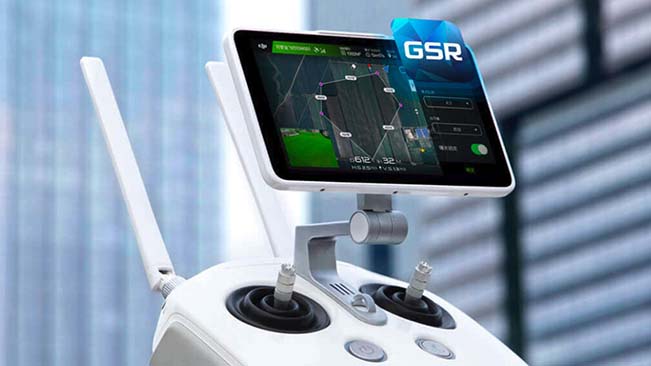
Все модели беспилотных летательных аппаратов, исключение составляют простые детские коптеры, производители укомплектовывают многофункциональным пультом управления. На нем имеются дополнительные крепления для гаджета .
Виды с высоты выводятся на дисплей смартфона.
Как подключить квадрокоптер к телефону? Устройство надо вставить в нужные крепления. В App Store или Google Play скачать фирменную утилиту для беспилотного летательного аппарата. Установить приложение и запустить при включенном пульте. Далее все делать по инструкции. После запуска она выводится на дисплей. Затем в соответствии с личными потребностями осуществляют отладку программы (это процесс поиска и устранения ошибок в программном обеспечении ).
Подключиться к коптеру возможно лишь после того, как будет установлен Wi-Fi. О том, что процесс успешно завершен, можно узнать из выведенного утилитой сообщения. После чего беспилотник запускают со смартфона .
Подключение и настройку выполняют следующим образом. С телефона на Android или на iOS нужно скачать программу для управления дроном, активировать поиск Wi-Fi и включить коптер. Проверить исправна ли техника. Затем надо запустить модуль беспроводной связи . К источнику сигнала Wi-Fi в настройках телефона необходимо подключить мобильное устройство, открыть приложение, которое было установлено раньше.
Кому подойдет идея управления посредством смартфона?
Дорогостоящие модели беспилотных летательных аппаратов для видеосъемок всегда комплектуются пультами. Для того чтобы получать изображения в режиме реального времени в комплект входят очки FPV. В дорогих дронах с пультами SwellPro или DJI имеется прекрасная возможность контролировать полет, так как изображение передается на встроенный экран.
В профессиональном пульте присутствует:
- множество кнопок;
- несколько тумблеров, стиков;
- настроечные колесики.
Устройство нуждается в постоянной калибровке . Новичку все это сделать будет сложно, потому беспилотники начального уровня лучше всего запускать при помощи мобильника и простого приложения, которое отличается удобством использования.
Когда и где можно летать на дроне?
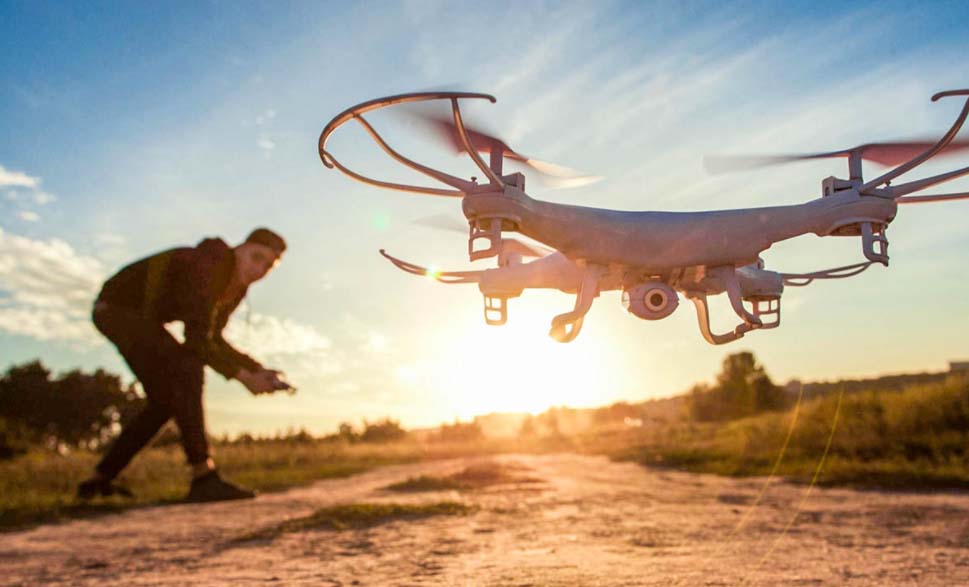
Полеты в небе квадрокоптеру разрешены днем. Летать позволено в пределах прямой видимости. Сначала рекомендуют управлять в режиме новичка . Профессионалы не советуют сразу устанавливать дополнительные параметры, нужно быть уверенным в управлении.
Не следует его запускать , когда на улице:
Запрещается отправлять коптер в полет вблизи линий электропередач, в толпе людей. Отличным местом для запуска считается поле .
Топ–10 квадрокоптеров с максимальной дальностью полета
MJX V6 серый
легкий вес;
складной механизм;
компактность;
автоматический взлет, посадка и возврат домой;
максимальное время полета – 21 мин;
максимальная высота полета – 120 м;
максимальная скорость полета – 11.11 м/с.
DJI Mini 2 Fly More Combo gray
хорошая комплектация;
отличная устойчивость к ветру и летные характеристики;
возможность съемки в формате 4К;
максимальное время полета – 31 мин;
максимальная высота полета – 4000 м;
максимальная скорость полета – 16 м/с.
DJI Air 2S Fly More Combo серый
мгновенный контакт с пультом дистанционного управления;
тихая работа;
максимальное время полета – 31 мин;
максимальная скорость полета – 19 м/с.
DJI Mavic Air 2 серый
функциональность;
стабильность полета;
хорошая сопротивляемость ветру;
отличное качество записи видео;
максимальное время полета – 34 мин;
максимальная высота полета – 5000 м;
максимальная скорость полета – 19 м/с.
Ryze Tech Tello белый/черный
поддержка подключения VR-очков;
быстрая зарядка батареи;
хорошая автономность;
функциональность;
максимальное время полета – 13 мин;
максимальная скорость полета – 8 м/с.
DJI Air 2S серый
10-битная глубина цвета;
широкий выбор функций для съемки видео;
1-дюймовый сенсор;
максимальное время полета – 31 мин;
максимальная высота полета – 5000 м;
максимальная скорость полета – 19 м/с.
DJI FPV Combo grey
качественные очки;
комфорт эксплуатации для пользователей с любым опытом;
высокое качество сборки;
максимальная высота полета – 6000 м;
максимальная скорость полета – 39 м/с.
DJI Mavic Air 2 Fly More Combo серый
маневренность;
встроенная память;
четкие изображения;
регулирование жестами;
панорамная съемка;
максимальное время полета – 34 мин;
максимальная скорость полета – 19 м/с.
Ryze Tech Tello Boost Combo белый/черный
5 запрограммированных режимов;
удобное управление;
компактность;
хороший аккумулятор;
две скорости – Спорт и Стандарт;
максимальное время полета – 13 мин;
максимальная скорость полета – 8 м/с.
DJI Mavic Mini белый
нет необходимости в регистрации;
удержание высоты;
камера с подвесом;
контроль высоты;
максимальное время полета – 30 мин;
максимальная высота полета – 3000 м;
максимальная скорость полета – 13 м/с.
Как управлять квадрокоптером с компьютера
Управлять квадрокоптером можно с ноутбука, компьютера. В этом случае инструкция по управлению такая же, как и для телефона. Скачивается программное обеспечение от производителя, налаживается беспроводной устойчивый канал передачи данных и привязывается с коптером. На экране компьютера покажется виртуальный список клавиш управления. Беспилотник запускают, ведут по маршруту и сажают в нужном месте.
Перед тем, как подключиться к камере квадрокоптера, надо убедиться в наличии качественного и быстрого Wi-Fi без потери сигнала. Если эти условия не будут соблюдены, дрон потеряется или разобьется.
Как подключить квадрокоптер к телефону и управлять им?
Беспилотные летательные аппараты, называемые квадрокоптерами, на пике популярности. Больший выбор моделей привел к снижению стоимости этих устройств и повышению спроса на цифровое оборудование. Гаджеты комплектуют видеокамерами с высокой четкостью, благодаря которым можно беспрепятственно выполнять съемку с большой высоты. Чтобы получить красочное видео, необходимо научиться правильно управлять БПЛА, но для начала – выполнить подключение устройства к другому цифровому оборудованию. Это обеспечит комфортную эксплуатацию.
Существует несколько вариантов синхронизации, но одним из самых удобных является подключение к мобильному телефону.
Как правильно подключить?
Современные смартфоны обладают большим набором функций, благодаря которым можно подключить квадрокоптер к телефону и управлять всеми возможностями летательного аппарата. Все функции дрона будут у пользователя в руках, в компактном формате. Сопряжение оборудования происходит через Wi-Fi – беспроводной сигнал связи.
Процесс подключения состоит из последовательности шагов.
- Для начала понадобится скачать и установить на смартфон специальное приложение. Лучше всего загружать программу через специальные сервисы. Для пользователей iPhone необходимо воспользоваться App Store. Владельцы телефонов с операционной системой Android используют ресурс Google Play. Многие современные производители беспилотников прикладывают к инструкции по эксплуатации ссылку на скачивание программы или QR-код, отсканировав который можно быстро загрузить нужный софт.
- После этого активируйте на мобильном телефоне сигнал Wi-Fi.
- Включите беспилотный летающий аппарат. При необходимости проверьте его на работоспособность. Запустите на нем модуль Wi-Fi.
- Стандартным способом выполните синхронизацию оборудования. Смартфон должен уловить сигнал от квадрокоптера.
- Откройте установленное приложение. За счет него на экране появятся виртуальные инструменты управление: кнопки, стики и многое другое. На фоне всех этих элементов будет отображаться то, что видит видеокамера.
- Запустив двигатель квадрокоптера, можно приступать к съемке. Для начала рекомендуется выполнить тестовый полет, чтобы убедиться в исправности оборудования. С помощью телефона можно научиться управлять беспилотником и получать эффектные кадры.
Видеокамеры с трансляцией
Некоторые модели дронов оснащены камерами, которые могут транслировать потоковое видео. Данную функцию часто используют во время съемки автомобильных гонок, спортивных соревнований и других мероприятий. При помощи летающего оборудования можно организовать качественный и безопасный съемочный процесс в условиях большого скопления людей. Кадры с высоты птичьего полета в прямой трансляции выглядят эффектно.
В качестве приемника потокового видео может выступать мобильный телефон или планшет. Трансляция выполняется через сигнал Wi-Fi. Такое подключение помогает существенно сэкономить средства, который могли быть потрачены на покупку дополнительного оборудования.
Стоит отметить, что при значительном отдалении дрона от телефона задержка сигнала может насчитывать несколько секунд. Видео, поступающее с камеры беспилотника, можно транслировать на любой интернет-платформе.
Синхронизация смартфона с камерой дрона
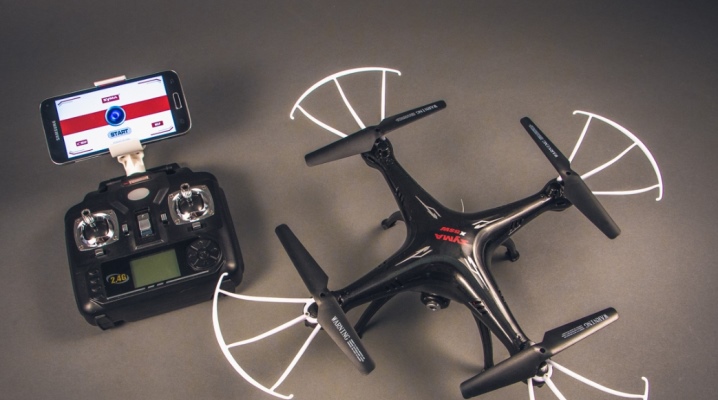
Наглядно продемонстрируем процесс подключения мобильного телефона к беспилотному аппарату с видеокамерой Syma X5SW. Данная модель позволяет записывать видео с разрешением 640×480 точек (30 fps). Также с ее помощью можно делать снимки, которые будут иметь такой же формат. Связь обеспечивается при помощи антенны, которая встроена в беспилотное устройство.
В процессе использования дрон может отлетать от пульта управления (в нашем случае это телефон) на расстояние более 100 метров. Однако, чтобы трансляция видеопотока не прерывалась, нужно соблюдать дистанцию от 30 до 40 метров. Производитель заявляет, что трансляция выполняется без задержек, в реальном времени. При этом опытные пользователи отмечают небольшое торможение (несколько секунд).
Первый шаг – пользователь должен загрузить специальное приложение SYMA FPV. На упаковке беспилотника имеется QR-код, с помощью которого можно загрузить нужную утилиту за несколько секунд. Программа рассчитана на работу только в ОС Android. Версия операционной системы должна быть не ниже 4.1.
После успешного выполнения первого пункта можно включить дрон и выполнить его синхронизацию с телефоном (схема выполнения подключения описана выше). Данный процесс занимает всего несколько минут.
По окончании сопряжения на экране мобильного телефона появится характерное сообщение. При открытии специальной программы необходимо будет найти кнопку START. На экране будет транслироваться живое изображение прямо с камеры дрона.
Пилот может не только наблюдать за тем, что попадает в объектив видеокамеры, но также записывать видео и делать снимки. Файлы будут храниться в памяти смартфона.
Наблюдать за уровнем беспроводного сигнала можно сразу в приложении. В нижней части окна установлен индикатор, он необходимо для фиксации продолжительности записи файлы.
Как подключить квадрокоптер к телефону: 3 способа
Рассказываем и показываем как подключить дрон к телефону правильно. Подробнее о типах подключения, надежном креплении и лучших программах для Айфона и Андроида, читайте ниже.
Скачать приложение Appstore / Google Play
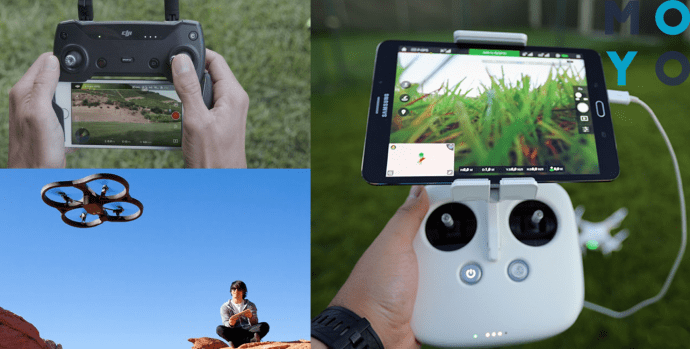
Чтобы законнектить летательные аппараты к мобильнику, нужно сделать четыре действия.
- Скачать приложение для нужной модели дрона (как правило, о нем рассказано в инструкции к дрону).
- Пустить в ход квадрик и активировать на нем Wi-fi.
- Включить Wi-Fi на мобилке/планшете и законнектить его к «сети» дрона. Для этого нужно подсоединиться к сети, которая будет называться как модель подключаемого дрона. К примеру «DJI Mavic» или «Xiaomi FIMI».
- Зайти в приложение на телефоне и с помощью пошаговых действий, указанных в нем, управлять летающим девайсом.
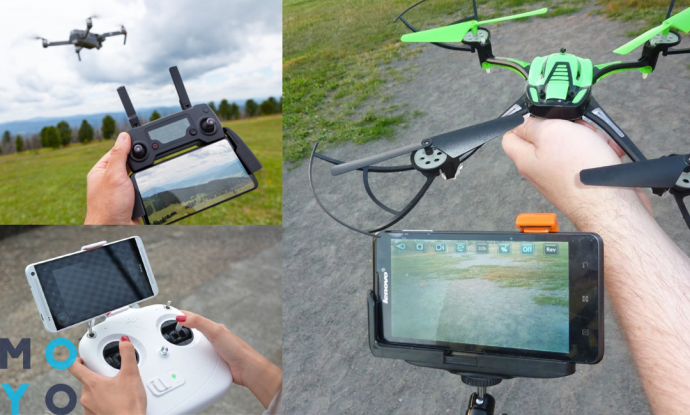
Если в инструкции к коптеру нет нужного приложения, следует воспользоваться одним из 10 универсальных для iPhone и Android:
- FreeFlight Pro — работает с устройствами BEBOP и SCYCONTROLLER;
- DroneDeploy — приложуха для моделей DJI с расширенным планом полета и настройки автопилота;
- SYMA FPV — для работы с коптерами SYMA;
- Litchi — приложение управляет коптерами DJI Mavic / Phantom / Inspire / Spark;
- UgCS — еще одна аппка для DJI;
- Pix4D — универсальный скрипт, который позволяет заранее прописать траектории полета над местностью;
- DroneDeploy — программа для дронов DJI;
- Propeller Aero — приложение для детального изучения местности;
- Raptor Maps — универсальное приложение, что будет работать с многими дронами;
- Wi-Fi UFO — позволяет управлять дроном с мобильного. Главное, не отправлять его слишком далеко, иначе потеряется Wi-Fi коннект.
Подключение через WiFi
Предусмотрены три варианта, как подключить квадрокоптер к телефону:
- коннект с устройством через Wi-Fi;
- коннект к пульту через Wi-Fi;
- подключение через кабель к пульту.
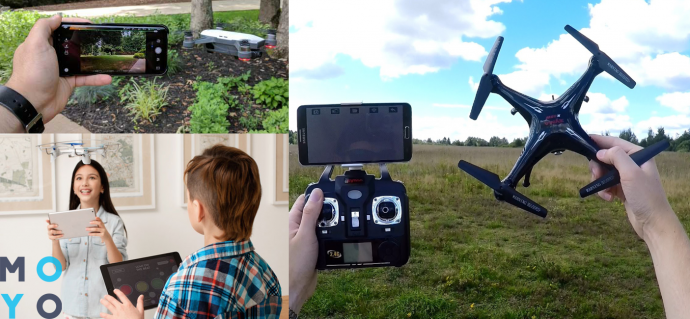
Если есть возможность подсоединиться к пульту, — это самый простой вариант. Желательно им и воспользоваться. В пульте установлен более мощный приемник, с радиусом действия до 3 км (как DJI Mavic Mini). Если же подключить Wi-Fi к дрону через мобилку, девайс может отдалиться максимум на 30-50 метров. Сами понимаете, разница очевидна.
Для тех, кто интересуется, как работает Wi-Fi коннект: оба девайса объединяются в общую локальную сеть, где телефон передает данные по управлению дроном, а квадрокоптер принимает и мгновенно отзывается на них. В свою очередь, на мобильном видно, что снимает камера девайса.
Такая система контроля подойдет как для тех, кто только учится управлять квадрокоптерами (часто в дешевых моделях нет пульта). И для тех, кто хочет улучшить опыт съемок.
Продвинутые мобильные приложения для квадрокоптеров расскажут о погоде, силе ветра, разрешенных и запрещенных зонах для съемки и т.д.
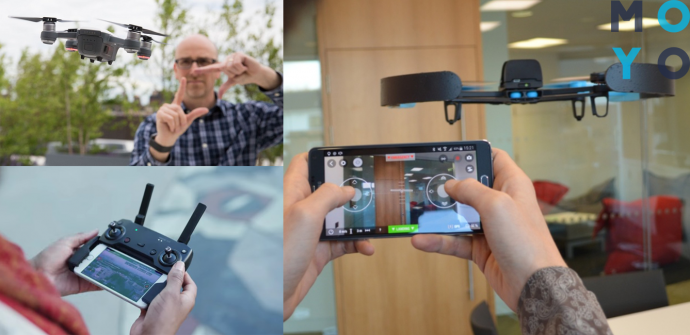
Чем дальше будет улетать дрон, тем больше будет задержка между командой и движением летающего девайса. К примеру, улетев на 50 метров, бюджетная модель будет показывать изображение с задержкой в 2-3 секунды. Особенно остро эти цифры чувствуются в городской среде.
Управление дроном с помощью пульта или смартфона на выбор пользователя
Когда коптер подключится к телефону, можно смело приступать к волнующей части работы с дроном — управлением в полете.
Предусмотрены три варианта работы с устройством через мобилку.
1. Использование виртуальных кнопок внутри интерфейса программы
Мобилка выступает заменой джойстика.
2. Настройка режимов полета и тонкие подстройки камеры
Телефон заранее программирует автопилот «рейса», где можно проработать часто используемые или сложные полеты.
3. Всё, что «видит» камера, транслируется на дисплее смартфона
Юзер получает сбоку этого же изображения кнопки управления полетом. Получается такой себе авиасимулятор в режиме реальности под названием First Person View.
В целом, управление простое. Мобильные геймеры и вовсе будут как в «своей тарелке». Правят дроном так же, как и самолетом на авиасимуляторе. Если пользователь не особо играет в мобильные игры, он овладеет навыком управления коптером за 10-15 минут с помощью понятных подсказок, указанных в приложении по управлению квадрокоптером.
Четыре совета для начинающих.
- Не спешите сразу взимать в небо. Первые несколько полетов лучше провести на высоте 2-3 метра.
- Первые разы лучше запускать дрон подальше от высоток и деревьев — чтобы девайс случайно не врезался в них.
- Если приложение предлагает включить виброотдачу, следует этим воспользоваться. Прочувствуете управление через пульсацию.
- Для съемки в полете на превью выставлять минимальное качество изображения. FullHD видео сохраняется на microSD флешку, а вот «пиксельное» превью уменьшит задержку изображения.
Часто возникающие сложности и их решения: таблица
В большинстве случаев коннект квадрокоптера со средством управления проходит без сучка и задоринки. Однако иногда возникают проблемы, которые можно и нужно решать безотлагательно.
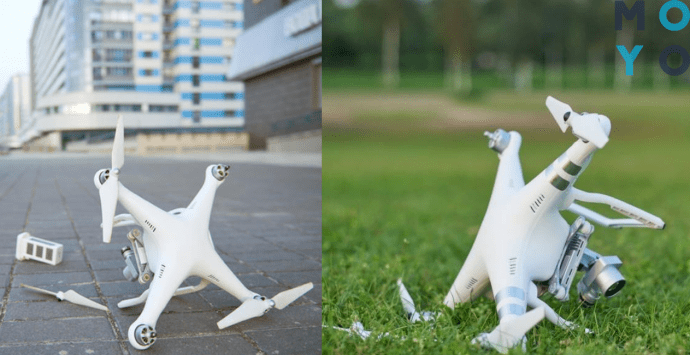
Основные траблы и их решения собраны в таблице:
Селфидрон — что это и как им управлять
Это тип квадрокоптеров, которые ориентированы исключительно на работу с мобилкой. У таких моделей не редкость отсутствие пульта. Поэтому устройство по стоимости дешевле в 2-3 раза привычного нам квадрокоптера.
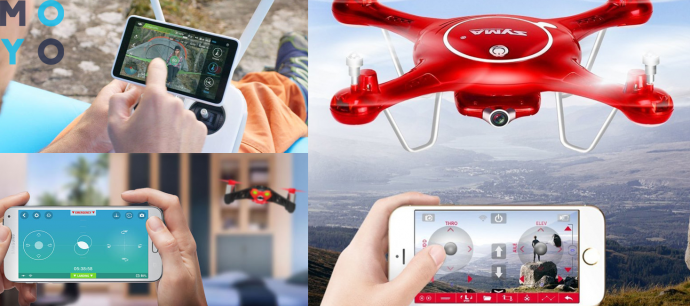
Предназначение такого гаджета — возможность сделать селфи с высоты в несколько метров. При использовании селфи-палки, в кадр часто попадает только верх туловища и совсем немного красот на фоне. Селфи-дрон решает эту проблему. Он позволяет снять даже самую большую компанию в полный рост и так, чтобы все поместились в кадр. Более того, с ним можно легко снимать окружающие красоты. Девайс поднимается на несколько метров вверх и улетает на 40-50 метров вдаль.
Чтобы лучше понять особенности устройства, смотрите его плюсы и минусы в таблице:
Достоинства
Следует учесть, селфидроны в большинстве случаев управляются только с мобилки. Так что тем, кто привык к физическому джойстику будет сложно перестроиться.
Подытоживая вышеописанное, управлять квадрокоптером со смартфона сможет каждый! Главное, дать себе немного времени привыкнуть к новому стилю контроля.