
Как построить график квадратичной функции в excel
9 февраля, 2014  Andrey K
(31 голос, значение: 3,84 из 5)
Построение графиков функций — одна из возможностей Excel. В этой статье мы рассмотрим процесс построение графиков некоторых математических функций: линейной, квадратичной и обратной пропорциональности.
Функция, это множество точек (x, y), удовлетворяющее выражению y=f(x). Поэтому, нам необходимо заполнить массив таких точек, а Excel построит нам на их основе график функции.
1) Рассмотрим пример построения графика линейной функции: y=5x-2
Графиком линейной функции является прямая, которую можно построить по двум точкам. Создадим табличку
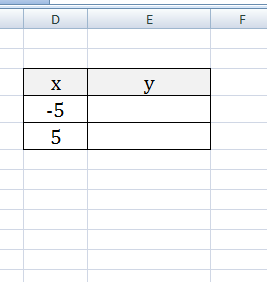
В нашем случае y=5x-2. В ячейку с первым значением y введем формулу: =5*D4-2. В другую ячейку формулу можно ввести аналогично (изменив D4 на D5) или использовать маркер автозаполнения.
В итоге мы получим табличку:
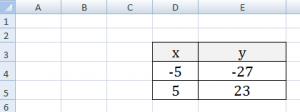
Теперь можно приступать к созданию графика.
Выбираем: ВСТАВКА — > ТОЧЕЧНАЯ -> ТОЧЕЧНАЯ С ГЛАДКИМИ КРИВЫМИ И МАРКЕРАМИ (рекомендую использовать именно этот тип диаграммы)
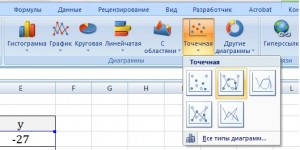
Появиться пустая область диаграмм. Нажимаем кнопку ВЫБРАТЬ ДАННЫЕ
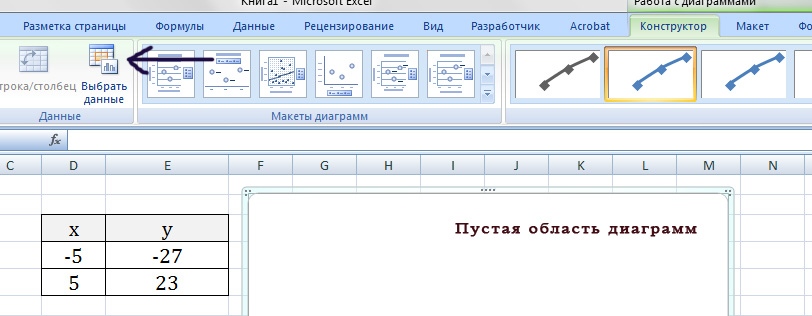
Выберем данные: диапазон ячеек оси абсцисс (х) и оси ординат (у). В качестве имени ряда можем ввести саму функцию в кавычках «y=5x-2» или что-то другое. Вот что получилось:
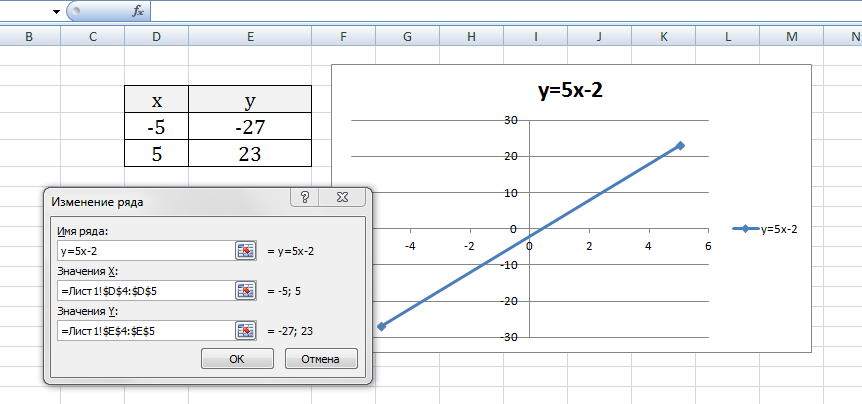
Нажимаем ОК. Перед нами график линейной функции.
2) Рассмотрим процесс построения графика квадратичной функции — параболы y=2x 2 -2
Параболу по двум точкам уже не построить, в отличии от прямой.
Зададим интервал на оси x, на котором будет строиться наша парабола. Выберу [-5; 5].
Задам шаг. Чем меньше шаг, тем точнее будет построенный график. Выберу 0,2.
Заполняю столбец со значениями х, используя маркер автозаполнения до значения х=5.
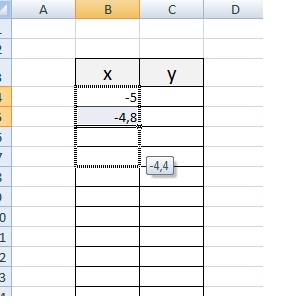
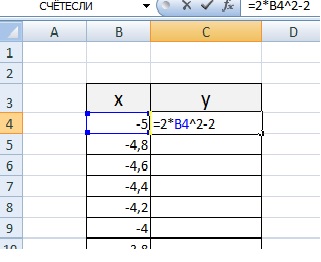
Столбец значений у рассчитывается по формуле: =2*B4^2-2. Используя маркер автозаполнения, рассчитываем значения у для остальных х.
Выбираем: ВСТАВКА — > ТОЧЕЧНАЯ -> ТОЧЕЧНАЯ С ГЛАДКИМИ КРИВЫМИ И МАРКЕРАМИ и действуем аналогично построению графика линейной функции.
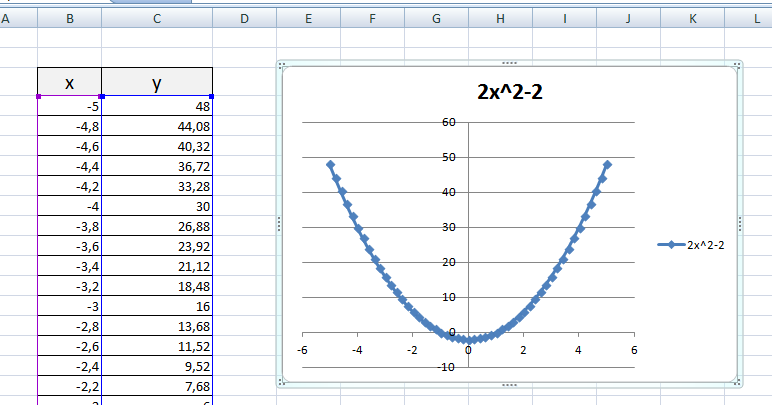
Чтобы не было точек на графике, поменяйте тип диаграммы на ТОЧЕЧНАЯ С ГЛАДКИМИ КРИВЫМИ.
Любые другие графики непрерывных функций строятся аналогично.
3) Если функция кусочная, то необходимо каждый «кусочек» графика объединить в одной области диаграмм.
Рассмотрим это на примере функции у=1/х.
Функция определена на интервалах (- беск;0) и (0; +беск)
Создадим график функции на интервалах: [-4;0) и (0; 4].
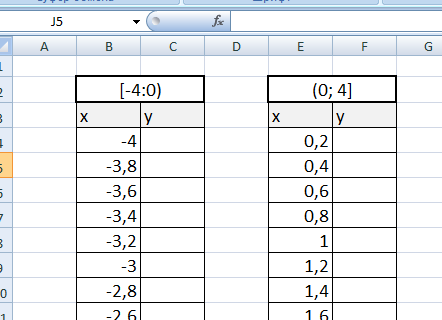
Подготовим две таблички, где х изменяется с шагом 0,2:
Находим значения функции от каждого аргумента х аналогично примерам выше.
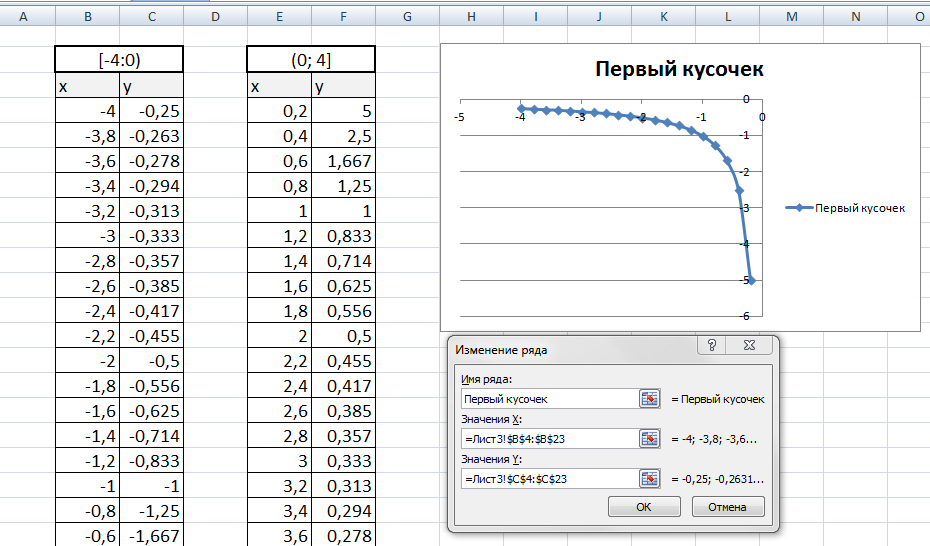
На диаграмму вы должны добавить два ряда — для первой и второй таблички соответственно
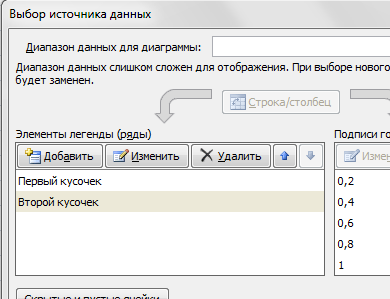
Далее нажимаем кнопочку ДОБАВИТЬ и заполняем табличку ИЗМЕНЕНИЕ РЯДА значениями из второй таблички
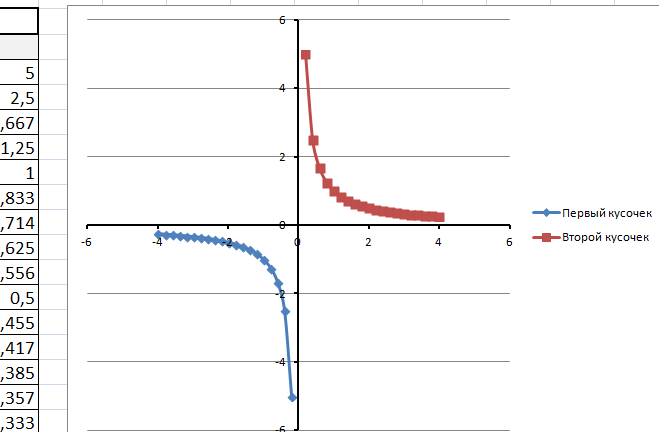
Получаем график функции y=1/x
В дополнение привожу видео — где показан порядок действий, описанный выше.
В следующей статье расскажу как создать 3-мерные графики в Excel.
Спасибо за внимание!
(31 голос, значение: 3,84 из 5)
 Опубликовано в рубрике Теория и практика
  Метки: excel, графики в Excel
Вы можете оставить комментарий, или ссылку на Ваш сайт.
7 комментариев к записи “Построение графиков функций в Excel”
Здравствуйте!
Пробовал зарегистрироваться, но поле с адресом эл. почты показывает, что адрес неправильный. Не знаю почему?
Вопрос к вам такой: как построить график в Excel по двум точкам?
Например,
точка А имеет координаты 3;5
точка В имеет координаты 2;7
точка С имеет координаты 4;9
точка D имеет координаты 5;8
и т.д.
Подскажите, пожалуйста.
Стоит Офис 2010
Окей, Андрей!
Действительно, получилось!
Еле нашёл тип «точечная, с отрезками». Слов нет — деревня! Это я про себя, конечно.
Андрей, спасибо большое!
PS. Только не пойму, как программа считает точки на отрезках? В какой последовательности она расставляет: ряд №…; точка»…(…)».
Никак не могу уловить закономерность.
Мы получили график данной функции. Используя вкладки Конструктор , Макет , Формат, можно изменить параметры графика.
График построен по значениям X и Y. Может Excel найти значение Х при Y=50, если в табл. данных значения Y=50 нет?
Как я понимаю, вам нужно в ячейку со значением х ввести формулу, выражающую х через у. Или я не совсем понял вопрос…
Построение графиков функций в Excel
Построение графиков функций в Excel — это процедура формирования графического отображения математических функций при помощи Excel.
Формирование графиков линейных функций в Excel
Одной из отличных возможностей программы Excel является возможность построить графики различных математических функций. Под функцией понимается множество точек (x, y), которые удовлетворяют условию y=f(x). Это означает, что для построения графика требуется сформировать массив этих точек, а программа Excel уже выстроит на этом основании графическое отображение функции.
Приведём конкретный пример формирования графика линейной функции:
График линейной функции представляет собой прямую линию, которую возможно выстроить на основе двух точек. Сформируем таблицу:

Статья: Построение графиков функций в Excel
Поможем написать реферат за 48 часов

Рисунок 1. Таблица. Автор24 — интернет-биржа студенческих работ
В рассматриваемом примере y = 5x – 2. В ячейку для первой величины запишем формулу: = 5 • D4 — 2. В следующую ячейку следует также записать формулу, но нужно вместо D4 ввести D5. Или можно применить автоматическое заполнение при помощи маркера. В финале будет сформирована таблица:

Рисунок 2. Таблица. Автор24 — интернет-биржа студенческих работ
«Построение графиков функций в Excel» ��
Готовые курсовые работы и рефераты
Решение задач по учебе за 24 часа
Реферат по этой теме за 48 часов
Далее следует начать формирование графика. Осуществляем следующий выбор: «ВСТАВКА» — > «ТОЧЕЧНАЯ» -> «ТОЧЕЧНАЯ С ГЛАДКИМИ КРИВЫМИ И МАРКЕРАМИ» (лучше применять такой вид диаграммы).

Рисунок 3. Выбор вида диаграммы. Автор24 — интернет-биржа студенческих работ
В итоге выводится свободная диаграммная зона. Следует нажать клавишу выбора данных:

Рисунок 4. Выбор данных. Автор24 — интернет-биржа студенческих работ
Далее следует осуществить выбор данных, а именно участок ячеек вдоль оси абсцисс и оси ординат. Этому участку можно присвоить имя самой функции, заключив его в кавычки, «y = 5х – 2» или задать другое имя. В итоге будет следующее:

Рисунок 5. Окно программы. Автор24 — интернет-биржа студенческих работ
Здесь следует нажать кнопку ОК, после чего можно видеть графический вариант исследуемой функции.
Формирование графиков других функций в Excel
Приведём ещё один пример. Построим график параболы, то есть квадратичной функции $у = 2х^2 – 2$. В отличие от прямой линии, график квадратичной функции по двум точкам построить невозможно. Выберем числовой диапазон по оси абсцисс, на котором станем формировать график параболы. Пускай это будет интервал [-5; 5]. Далее следует выбрать шаг построения графика. Естественно, более маленькая величина шага обеспечивает более высокую точность построения графика. Выбираем значение шага, равное 0,2. Заполним столбец с величинами х при помощи маркера автоматического заполнения до величины х = 5.

Рисунок 6. Таблица. Автор24 — интернет-биржа студенческих работ
Столбец, где будут величины y, следует рассчитать согласно выражению: =2*B4^2-2. Применяя маркер для автоматического заполнения, выполним расчет величины y для всех других х.

Рисунок 7. Таблица. Автор24 — интернет-биржа студенческих работ
Следует сделать выбор: ВСТАВКА — > ТОЧЕЧНАЯ -> ТОЧЕЧНАЯ С ГЛАДКИМИ КРИВЫМИ И МАРКЕРАМИ. А далее по аналогии с построением графического отображения линейной функции, видим следующий итог:

Рисунок 8. График. Автор24 — интернет-биржа студенческих работ
Если нужно точки на графике сделать невидимыми, следует поменять тип диаграммы на: ТОЧЕЧНАЯ С ГЛАДКИМИ КРИВЫМИ.
Рассмотрим ещё один пример, где надо построить график более сложной функции. Пусть имеется следующая функция:
$y = x^³ – 3x^² + 2x – 1$.
Необходимо сформировать график этой функции в интервале [-5;5] при выборе шага, который равен единице. Далее необходимо сформировать таблицу. Присвоим первому столбику имя «переменная х» (ячейка А1), второму столбику дадим имя «переменная y» (ячейка В1). Чтобы было более удобно, внесём в ячейку В1 непосредственно функцию, откуда ясно, какого типа график будет построен. Затем выполним ввод чисел -5 и -4 в ячейки А2 и А3 поочерёдно. Далее необходимо сделать выделение этих двух ячеек и скопировать их по направлению вниз. Образовался набор чисел, начиная от минус пяти, и вплоть до пяти с единичным шагом:

Рисунок 9. Таблица. Автор24 — интернет-биржа студенческих работ
Затем необходимо сделать вычисление величины функции в заданных точках. С этой целью в ячейку В2 запишем формулу, которая соответствует исследуемой функции, но вместо символа х необходимо задать величину переменной х, которая расположена в левой ячейке (-5). Нужно отметить, что возведение в степень обозначается символом ^, который получается одновременным нажатием кнопок Shift+6 при установленном английском шрифте. И в обязательном порядке следует между коэффициентами и переменной ставить символ операции умножения * (Shift+8). Когда завершена запись выражения, нужно нажать кнопку Enter. После этого будет вычислена величина функции в точке х=-5. Далее нужно выполнить копирование формулы вниз:

Рисунок 10. Таблица. Автор24 — интернет-биржа студенческих работ
В результате будет сформирована очерёдность величин функции в точках на интервале [-5;5] при единичном шаге.

Рисунок 11. Таблица. Автор24 — интернет-биржа студенческих работ
Чтобы затем выполнить построение графика, необходимо сделать следующее. Определить интервал изменения переменной х и функции y. Затем нужно перейти на вкладку «Вставка» и в группе «Диаграммы» выбрать «Точечная». Есть возможность выбора любой из точечных диаграмм, в том числе и тип с гладкими кривыми.

Рисунок 12. Таблица. Автор24 — интернет-биржа студенческих работ
В результате сформирован график исследуемой функции. Если применить вкладки «Конструктор», «Макет», «Формат», то есть возможность поменять нужные графические характеристики.

Рисунок 13. Таблица. Автор24 — интернет-биржа студенческих работ
Рассмотрим ещё один пример. Пусть имеются две функции:
Требуется сформировать графики заданных функций в единой системе координат. Сформируем нужные таблицы и вычислим значения функций. Таблица для первой функции уже была сформирована выше. Примем её за основу и прибавим третий столбец, где будут величины функции y=50x+2 в том же самом интервале [-5;5]. Затем проделаем ряд уже известных операций и в итоговом результате получим следующие графики этих функций:

Рисунок 14. График. Автор24 — интернет-биржа студенческих работ
Любой другой график непрерывной функции можно построить по аналогии с приведёнными выше примерами.
В случае, когда функция является кусочной, следует все «кусочки» графического отображения функции соединить в единой зоне диаграмм. Рассмотрим в качестве примера функцию у=1/х. Эта функция будет определяться в интервальных промежутках (- бесконечнсть;0) и (0; +бесконечность). Сформируем графическое отображение функции в интервалах: [-4;0) и (0; 4].
Сформируем две таблицы, в которых х меняется с величиной шага 0,2:

Рисунок 15. Две таблицы. Автор24 — интернет-биржа студенческих работ
Определим величины функции по каждому аргументу х по аналогии с приведёнными выше примерами. На диаграмме следует прибавить пару рядов, соответственно, для первой и второй таблицы:

Рисунок 16. График. Автор24 — интернет-биржа студенческих работ
Затем следует нажать кнопку ДОБАВИТЬ и заполнить таблицу ИЗМЕНЕНИЕ РЯДА величинами из второй таблицы:

Рисунок 17. Таблица. Автор24 — интернет-биржа студенческих работ
В результате сформирован график функции y = 1/x:

Рисунок 18. График. Автор24 — интернет-биржа студенческих работ
Как построить график функции в Microsoft Excel
Построение графика зависимости функции является характерной математической задачей. Все, кто хотя бы на уровне школы знаком с математикой, выполняли построение таких зависимостей на бумаге. В графике отображается изменение функции в зависимости от значения аргумента. Современные электронные приложения позволяют осуществить эту процедуру за несколько кликов мышью. Microsoft Excel поможет вам в построении точного графика для любой математической функции. Давайте разберем по шагам, как построить график функции в excel по её формуле
Построение графика линейной функции в Excel
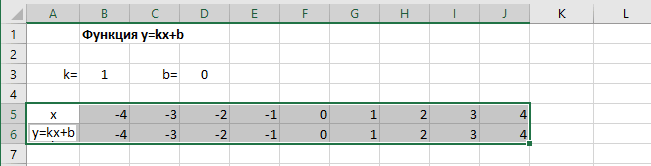
Построение графиков в Excel 2016 значительно улучшилось и стало еще проще чем в предыдущих версиях. Разберем пример построения графика линейной функции y=kx+b на небольшом интервале [-4;4].
Подготовка расчетной таблицы
В таблицу заносим имена постоянных k и b в нашей функции. Это необходимо для быстрого изменения графика без переделки расчетных формул.
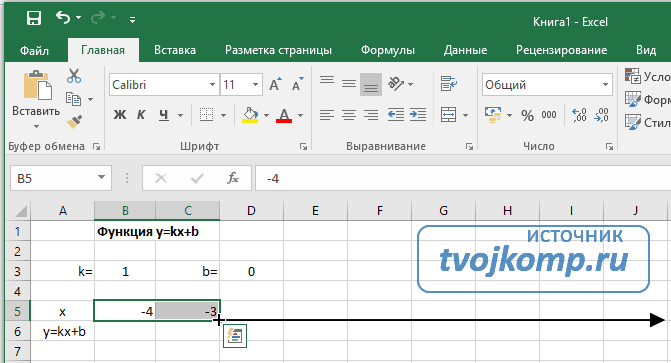
Далее строим таблицу значений линейной функции:
- В ячейки A5 и A6 вводим соответственно обозначения аргумента и саму функцию. Запись в виде формулы будет использована в качестве названия диаграммы.
- Вводим в ячейки B5 и С5 два значения аргумента функции с заданным шагом (в нашем примере шаг равен единице).
- Выделяем эти ячейки.
- Наводим указатель мыши на нижний правый угол выделения. При появлении крестика (смотри рисунок выше), зажимаем левую кнопку мыши и протягиваем вправо до столбца J.
Ячейки автоматически будут заполнены числами, значения которых различаются заданным шагом.
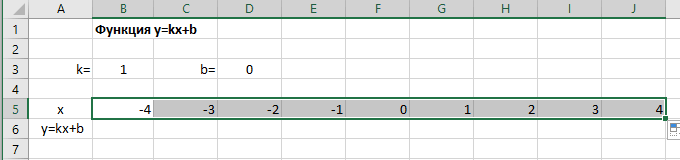
Далее в строку значений функции в ячейку B6 записываем формулу =$B3*B5+$D3
Внимание! Запись формулы начинается со знака равно(=). Адреса ячеек записываются на английской раскладке. Обратите внимание на абсолютные адреса со знаком доллара.
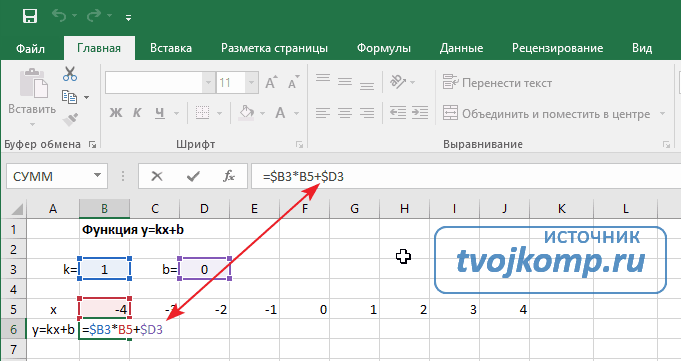
Чтобы завершить ввод формулы нажмите клавишу Enter или галочку слева от строки формул вверху над таблицей.
Копируем эту формулу для всех значений аргумента. Протягиваем вправо рамку от ячейки с формулой до столбца с конечными значениями аргумента функции.
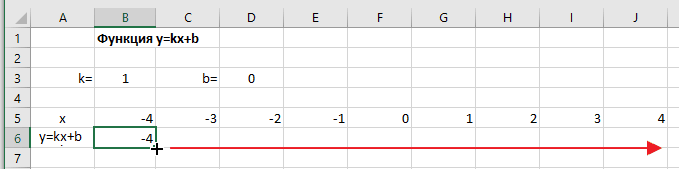
Построение графика функции
Выделяем прямоугольный диапазон ячеек A5:J6.
Переходим на вкладку Вставка в ленте инструментов. В разделе Диаграмма выбираем Точечная с гладкими кривыми (см. рисунок ниже).Получим диаграмму.
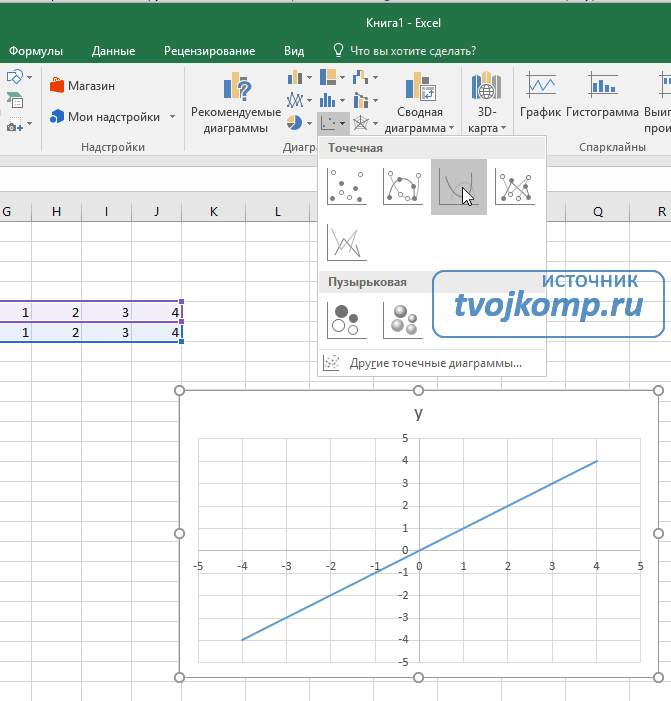
После построения координатная сетка имеет разные по длине единичные отрезки. Изменим ее перетягивая боковые маркеры до получения квадратных клеток.
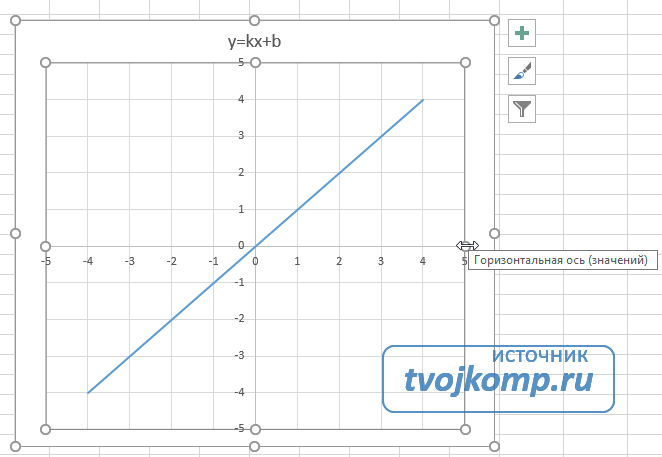
Теперь можно ввести новые значения постоянных k и b для изменения графика. И видим, что при попытке изменить коэффициент график остается неизменным, а меняются значения на оси. Исправляем. Кликните на диаграмме, чтобы ее активировать. Далее на ленте инструментов во вкладке Работа с диаграммами на вкладке Конструктор выбираем Добавить элемент диаграммы — Оси — Дополнительные параметры оси..
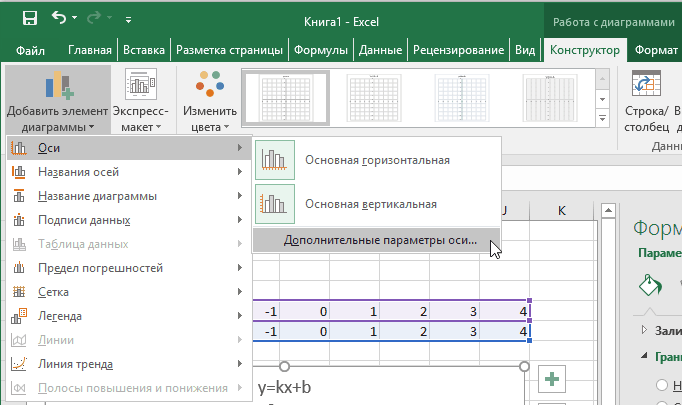
В правой части окна появиться боковая панель настроек Формат оси.
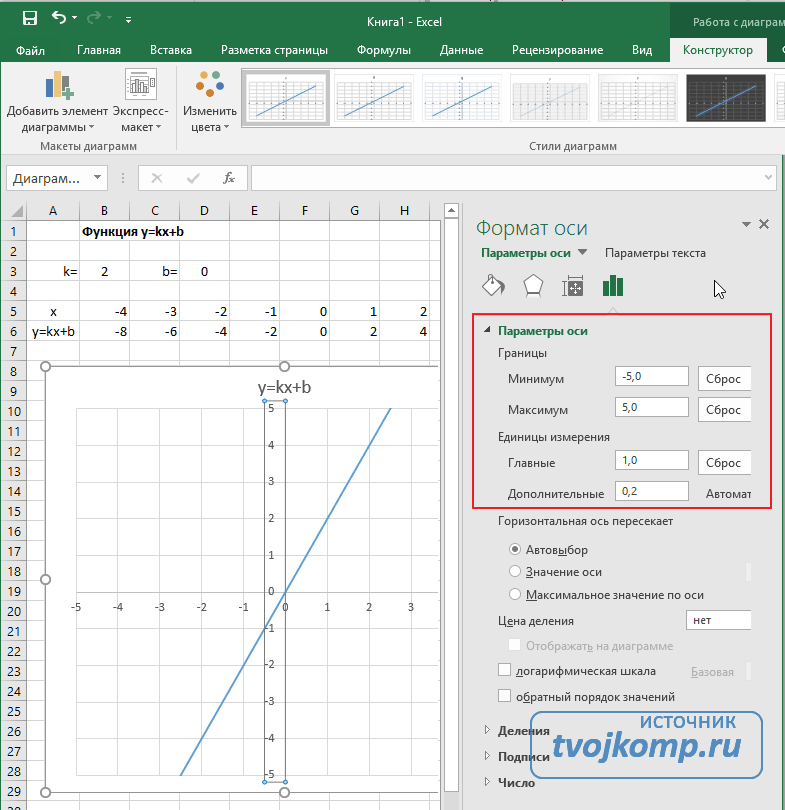
- Кликните на раскрывающийся список Параметры оси.
- Выберите Вертикальная ось (значений).
- Кликните зеленый значок диаграммы.
- Задайте интервал значений оси и единицы измерения (обведено красной рамкой). Ставим единицы измерения Максимум и минимум (Желательно симметричные) и одинаковые для вертикальной и горизонтальной осей. Таким образом, мы делаем мельче единичный отрезок и соответственно наблюдаем больший диапазон графика на диаграмме.И главную единицу измерения — значение 1.
- Повторите тоже для горизонтальной оси.
Теперь, если поменять значения K и b , то получим новый график с фиксированной сеткой координат.
Построение графиков других функций
Теперь, когда у нас есть основа в виде таблицы и диаграммы, можно строить графики других функций, внося небольшие корректировки в нашу таблицу.
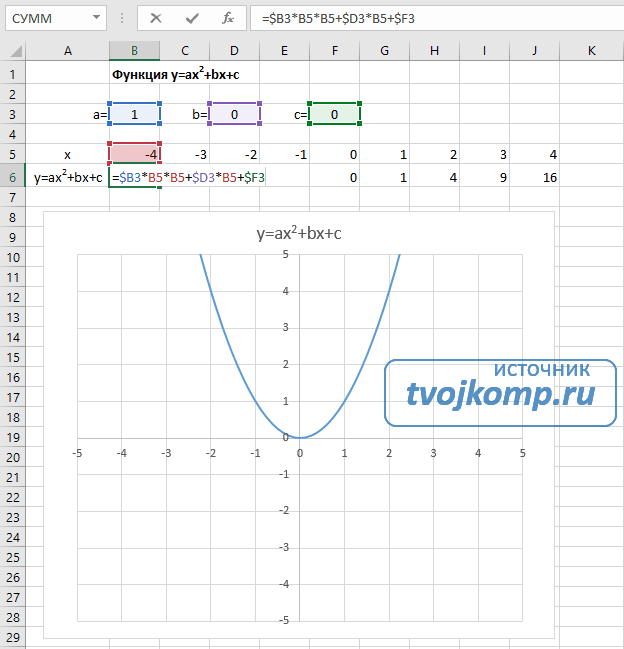
Квадратичная функция y=ax 2 +bx+c
Выполните следующие действия:
- В первой строке меняем заголовок
- В третьей строке указываем коэффициенты и их значения
- В ячейку A6 записываем обозначение функции
- В ячейку B6 вписываем формулу =$B3*B5*B5+$D3*B5+$F3
- Копируем её на весь диапазон значений аргумента вправо
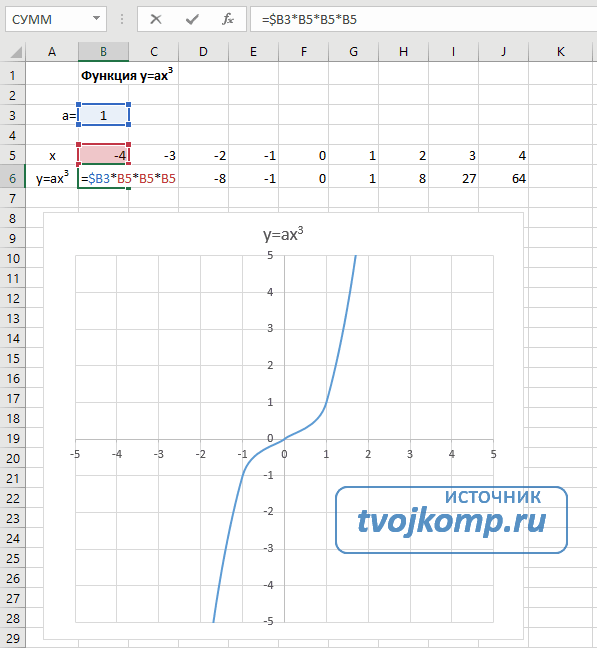
Кубическая парабола y=ax 3
Для построения выполните следующие действия:
- В первой строке меняем заголовок
- В третьей строке указываем коэффициенты и их значения
- В ячейку A6 записываем обозначение функции
- В ячейку B6 вписываем формулу =$B3*B5*B5*B5
- Копируем её на весь диапазон значений аргумента вправо
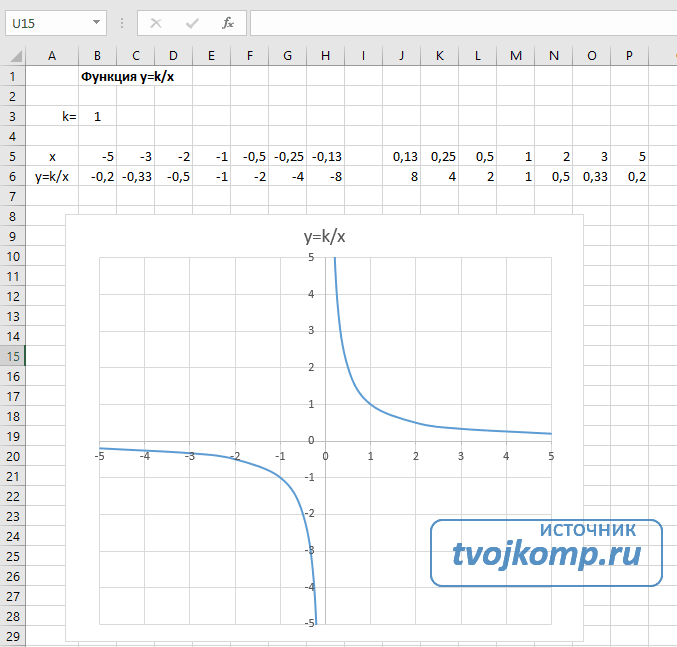
Гипербола y=k/x
Для построения гиперболы заполните таблицу вручную (смотри рисунок ниже). Там где раньше было нулевое значение аргумента оставляем пустую ячейку.
Далее выполните действия:
- В первой строке меняем заголовок.
- В третьей строке указываем коэффициенты и их значения.
- В ячейку A6 записываем обозначение функции.
- В ячейку B6 вписываем формулу =$B3/B5
- Копируем её на весь диапазон значений аргумента вправо.
- Удаляем формулу из ячейки I6.
Для корректного отображения графика нужно поменять для диаграммы диапазон исходных данных, так как в этом примере он больше чем в предыдущих.
- Кликните диаграмму
- На вкладке Работа с диаграммами перейдите в Конструктор и в разделе Данные нажмите Выбрать данные.
- Откроется окно мастера ввода данных
- Выделите мышкой прямоугольный диапазон ячеек A5:P6
- Нажмите ОК в окне мастера.
Построение тригонометрических функций sin(x) и cos(x)
Рассмотрим пример построения графика тригонометрической функции y=a*sin(b*x).
Сначала заполните таблицу как на рисунке ниже
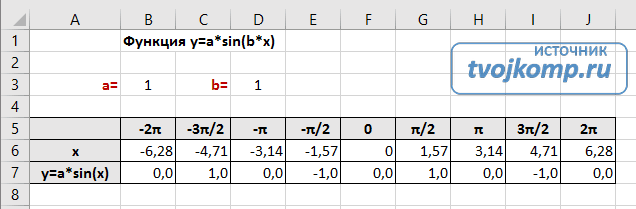
В первой строке записано название тригонометрической функции.
В третьей строке прописаны коэффициенты и их значения. Обратите внимание на ячейки, в которые вписаны значения коэффициентов.
В пятой строке таблицы прописываются значения углов в радианах. Эти значения будут использоваться для подписей на графике.
В шестой строке записаны числовые значения углов в радианах. Их можно прописать вручную или используя формулы соответствующего вида =-2*ПИ(); =-3/2*ПИ(); =-ПИ(); =-ПИ()/2; …
В седьмой строке записываются расчетные формулы тригонометрической функции.
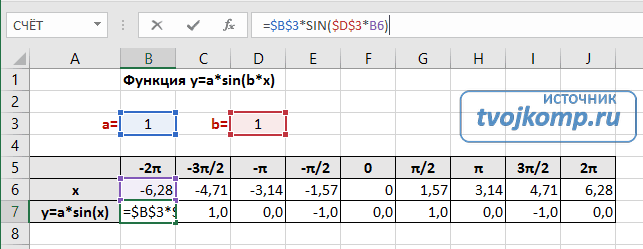
В нашем примере =$B$3*SIN($D$3*B6). Адреса B3 и D3 являются абсолютными. Их значения – коэффициенты a и b, которые по умолчанию устанавливаются равными единице.
После заполнения таблицы приступаем к построению графика.
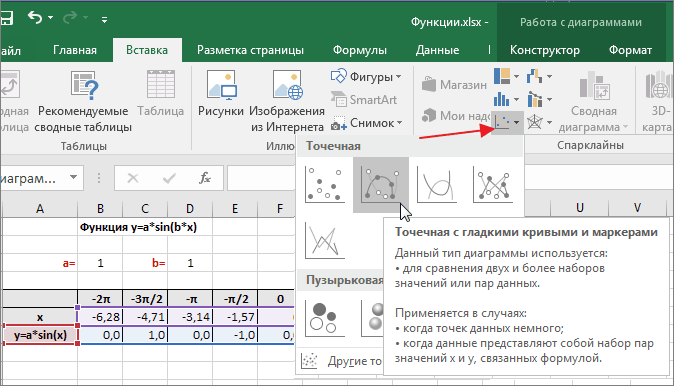
Выделяем диапазон ячеек А6:J7. В ленте выбираем вкладку Вставка в разделе Диаграммы указываем тип Точечная и вид Точечная с гладкими кривыми и маркерами.
В итоге получим диаграмму.
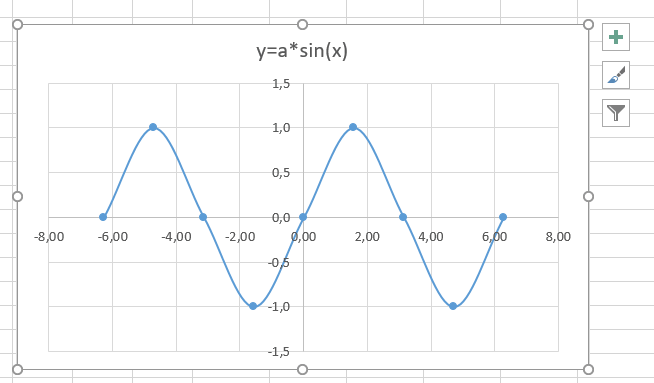
Теперь настроим правильное отображение сетки, так чтобы точки графика лежали на пересечении линий сетки. Выполните последовательность действий Работа с диаграммами –Конструктор – Добавить элемент диаграммы – Сетка и включите три режима отображения линий как на рисунке.
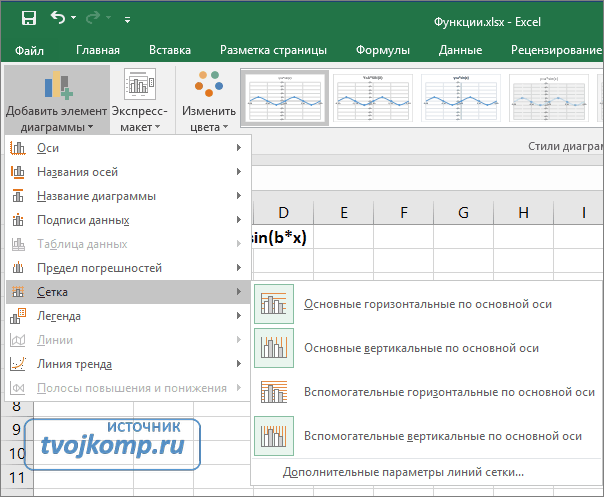
Теперь зайдите в пункт Дополнительные параметры линий сетки. У вас появится боковая панель Формат области построения. Произведем настройки здесь.
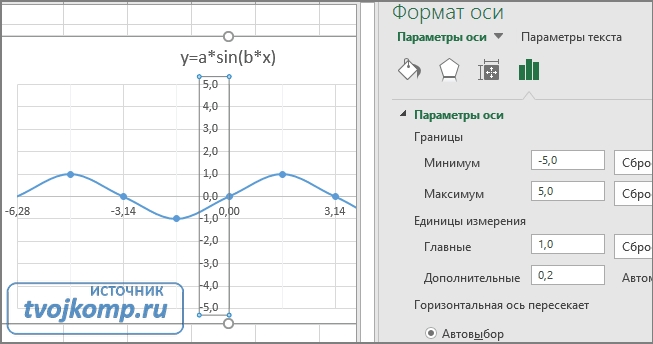
Кликните в диаграмме на главную вертикальную ось Y (должна выделится рамкой). В боковой панели настройте формат оси как на рисунке.
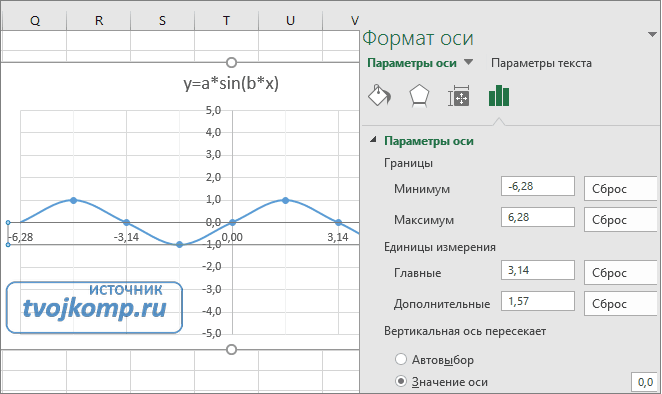
Кликните главную горизонтальную ось Х (должна выделится) и также произведите настройки согласно рисунку.
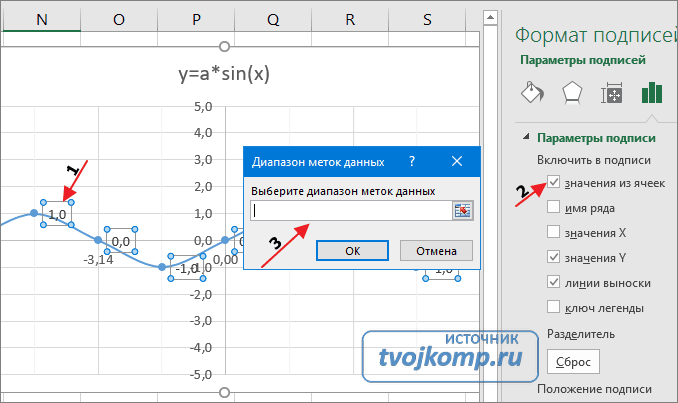
Теперь сделаем подписи данных над точками. Снова выполняем Работа с диаграммами –Конструктор – Добавить элемент диаграммы – Подписи данных – Сверху. У вас подставятся значения числами 1 и 0, но мы заменим их значениями из диапазона B5:J5.
Кликните на любом значении 1 или 0 (рисунок шаг 1) и в параметрах подписи поставьте галочку Значения из ячеек (рисунок шаг 2). Вам будет сразу же предложено указать диапазон с новыми значениями (рисунок шаг 3). Указываем B5:J5.
Вот и все. Если сделали правильно, то и график будет замечательным. Вот такой.
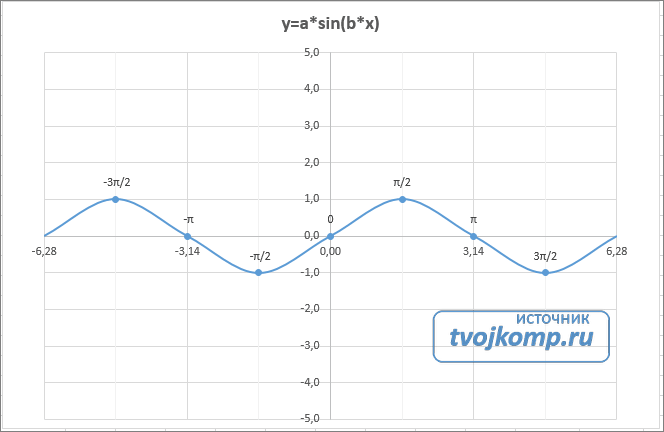
Чтобы получить график функции cos(x), замените в расчетной формуле и в названии sin(x) на cos(x).
Аналогичным способом можно строить графики других функций. Главное правильно записать вычислительные формулы и построить таблицу значений функции. Надеюсь, что вам была полезна данная информация.
Дополнительные статьи по теме:
- Знакомство с таблицами в Excel
- Изменение строк и столбцов в Excel
- Работа с ячейками: объединение, изменение, защита…
- Ошибки в формулах: почему excel не считает
- Использования условий в формулах Excel
- Функция CЧЕТЕСЛИМН
- Работа с текстовыми функциями Excel
- Все уроки по Microsoft Excel

Дорогой читатель! Вы посмотрели статью до конца. Получили вы ответ на свой вопрос? Напишите в комментариях пару слов. Если ответа не нашли, укажите что искали или откройте содержание блога.
ОЧЕНЬ ВАЖНО! Оцени лайком или дизлайком статью!
2 60 855 views
Вам также может быть интересно

Microsoft Excel 0 3 754 views
Счетеслимн excel примеры Рассмотрим функции: СЧЁТЕСЛИ(диапазон;критерий) и СЧЁТЕСЛИМН(диапазон_условия; условие; . ). Функция счетесли подсчитывает количество непустых
Microsoft Excel 4 20 677 views
Здравствуйте, друзья! Часто ли вам приходится делать выбор? Например, захотели купить новый телефон, а
График функции в Excel: как построить?

и y=50x+2. Нужно построить графики этих функций в одной системе координат.
Создание таблицы и вычисление значений функций
Таблицу для первой функции мы уже построили, добавим третий столбец — значения функции y=50x+2 на том же промежутке [-5;5]. Заполняем значения этой функции. Для этого в ячейку C2 вводим формулу, соответствующую функции, только вместо x берем значение -5, т.е. ячейку А2. Копируем формулу вниз. 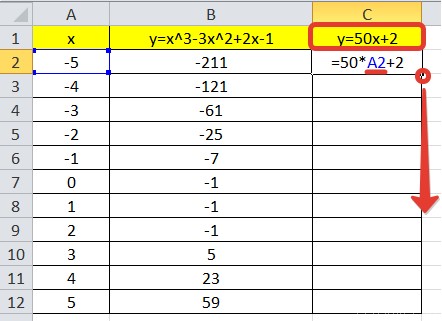 Мы получили таблицу значений переменной х и обеих функций в этих точках.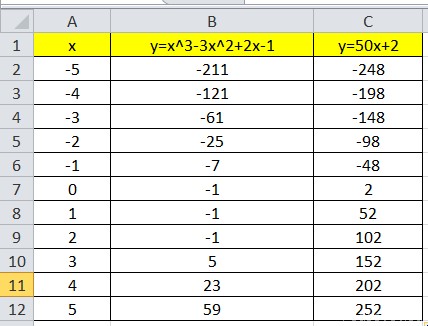
Построение графиков
Для построения графиков выделяем значения трёх столбцов, на вкладке Вставка в группе Диаграммы выбираем Точечная. 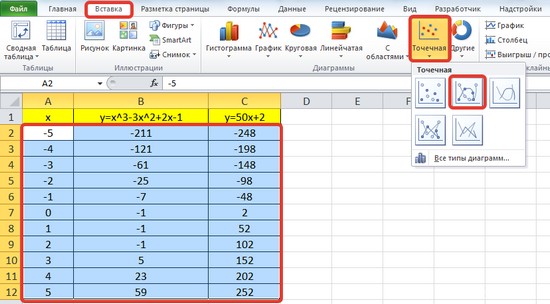 Мы получили графики функций в одной системе координат. Используя вкладки Конструктор, Макет, Формат, можно изменить параметры графиков.
 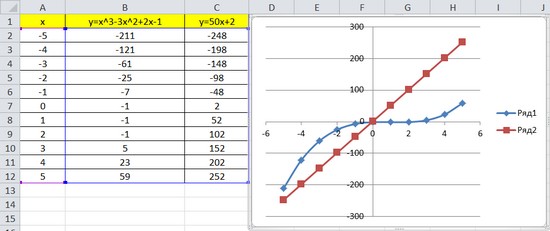 Последний пример удобно использовать, если нужно найти точки пересечения функций с помощью графиков. При этом можно изменить значения переменной x, выбрать другой промежуток или взять другой шаг (меньше или больше, чем 1). При этом столбцы В и С менять не нужно, диаграмму тоже. Все изменения произойдут сразу же после ввода других значений переменной x. Такая таблица является динамической. Кратко об авторе:
  Шамарина Татьяна Николаевна — учитель физики, информатики и ИКТ, МКОУ «СОШ», с. Саволенка Юхновского района Калужской области. Автор и преподаватель дистанционных курсов по основам компьютерной грамотности, офисным программам. Автор статей, видеоуроков и разработок.
Спасибо за Вашу оценку. Если хотите, чтобы Ваше имя
стало известно автору, войдите на сайт как пользователь
и нажмите Спасибо еще раз. Ваше имя появится на этой стрнице.