
И все же: как повернуть деталь?
Вопрос ранее задавался, но так и не последовало внятного ответа 🙁
Граждане специалисты, поделитесь советом, как повернуть деталь на определенный угол? Как повернуть плоскость?
Только, если можно, объясните внятно глупому ламмеру, куда надо тыкныть мышью и что нажать.
#2 Ответ от smarty 21 июля 2003г. 17:40:31
Re: И все же: как повернуть деталь?
Где повернуть то?
#3 Ответ от _Oleg_ 22 июля 2003г. 15:29:10
Re: И все же: как повернуть деталь?
Создал эскиз. Выдавил из него деталь. Теперь хочу ее повернуть: не посмотреть, как она будет выглядеть сверху или снизу, а именно повернуть.
В автокаде есть команда Rotate 3D, которая поворачивает любой объект относительно осей координат, объектов, точек, на любой угол. Есть ли какой-нибудь аналог этой комадны в Инвенторе?
Редактирование элементов эскиза. Команда Поворот
С помощью инструмента Повернуть производится поворот элементов эскиза вокруг заданной точки, или создания повернутой копии этих элементов. При повороте элементов, которые имеют связи, все связанные элементы также поворачиваются.
- Выбрать – кнопка выбора в графическом окне элементов эскиза для поворота.
- Начало координат – область, в которой проводится выбор начало координат.
- Выбрать – выбор в графическом окне, т очки определяющей начало координат.
- Точный ввод – вызов панели инструментов Точный ввод, на которой можно указать папки для измененной геометрии путем ввода определенных координат X и У.
- Угол – текстовое поле для ввода значения угла поворота вручную. При вводе значение остается фиксированным до тех пор, пока не будет указано другое значение.
- Копир. – активизация опции обеспечивает создание поворот копии выбранных элементов на заданный угол.
- Готово — кнопка окончания процесса поворота
- Оптимиз. для выбора одного значения – при повороте только одного выбранного элемента в графическом окне обеспечивается автоматическое переключение в режим базовой точки.
- Дополнительно – кнопка открытия дополнительный опций управления зависимостями при повороте геометрии
- Отмена размерных опор (ограничений) – группа опций, задающих режим удаления ограничений при перемещении объекта или его копии
- Никогда — размеры не отменяются. При выполнении этой операции сохраняются все размеры, связанные с выбранной геометрией. Если произойдет сбой, появится диалоговое окно.
- Без формулы — размеры, являющиеся функцией других размеров, не отменяются.
- Всегда — по завершении операции все линейные и угловые размеры, связанные с выбранной геометрией, вычисляются повторно. Снятие всех размеров за пределами выбранных объектов; размеры внутри выбранных объектов игнорируются.
- Запрос — если происходит сбой, появится диалоговое окно с описанием проблемы и вариантами ее решения.
- Разрыв геометрических опор (ограничений) — группа опций, задающих режим разрыва ограничений при перемещении объекта или его копии.
- Никогда — геометрические зависимости не изменяются. При выполнении операции сохраняются все существующие геометрические зависимости. Если произойдет сбой, появится диалоговое окно.
- Всегда — удаление только зависимости фиксации, связанной с выбранной геометрией. Удаление зависимостей между выбранной и невыбранной геометрией, за исключением следующей:
- перемещение всех зависимостей, кроме зависимостей параллельности, перпендикулярности и равенства
- поворот всех зависимостей, кроме зависимости равенства
- Запрос — если происходит сбой, появляется сообщение с описанием проблемы (по умолчанию).
Алгоритм поворота объекта или создание повернутой копии:
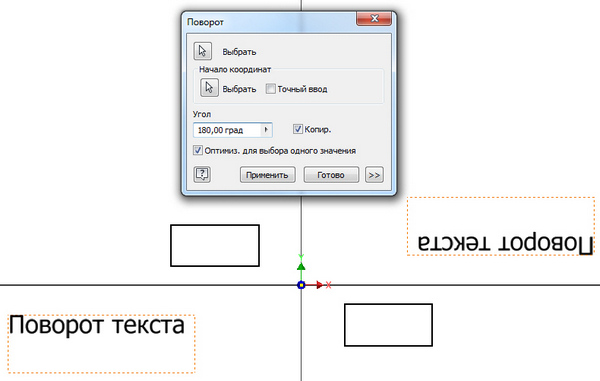
- В активном 2D-эскизе выбрать Поворот.
- В открывшемся диалоговом окне Поворот активировать необходимые опции
- В диалоговом окне Поворот задать любой из следующих параметров (необязательно):
- В графическом окне выбрать геометрию, которую необходимо повернуть.
- Щелчком кнопки мыши выбрать один элемент.
- Перетащить его, чтобы создать набор объектов.
- Щелкнуть правой кнопкой мыши и выбрать Выбрать все.
- При необходимости в разделе Начало координат
- В графическом окне указать начало координат, или ввести координаты на панели инструментов Точный ввод.
- В графическом окне указать конечную точку или ввести координаты на панели инструментов Точный ввод. Нажать BACKSPACE для отмены действия.
По мере перемещения курсора в области динамического просмотра будут появляться штриховые линии, представляющие исходную геометрию, и сплошные линии, представляющие повернутую геометрию. В диалоговом окне Поворот значение угла обновляется динамически
- Для завершения
- нажать кнопку Готово
- в контекстном меню выбрать Готово,
- нажать ESC.
Алгоритм поворота текста:
- В существующем эскизе активизировать текстовое поле.
- Выбрать текстовый объект и в контекстном меню выбрать опцию Текстовое поле.
- Щелкнуть по кнопке Поворот. В открывшемся диалоговом окне Поворот:
- Выбрать текстовый объект.
- Указать точку центра вращения.
- В поле Угол указать угол поворота
- Нажать ENTER, или щелкнуть точку на эскизе.
- Нажать кнопку Готово для закрытия диалогового окна Поворот.
Хотите стать автором и зарабатывать на этом? Напишите нам.
Чертежи в Autodesk Inventor: создание и компоновка
Несмотря на бурное развитие современных методов производства, электронного документооборота и безбумажных технологий, классические двумерные чертежи были и пока остаются самым распространенным и востребованным способом хранения данных об изделии.
Autodesk Inventor дает пользователям возможность автоматической генерации двумерных чертежей по созданным трехмерным моделям, причем поддерживается создание как чертежей деталей по моделям деталей IPT, так и сборочных чертежей по сборкам IAM.
В программе Inventor есть инструменты для формирования любых чертежных видов, разрезов и сечений, так что процесс создания чертежа максимально упрощен и автоматизирован.

В общем случае создание чертежа в Autodesk Inventor состоит из следующих этапов:
- Выбор шаблона для чертежа
- Настройка формата чертежа
- Вставка базового вида модели
- Вставка проекционных видов
- Создание разрезов и сечений
- Создание выносных видов
- Создание вида с разрывом, местного сечения и обрезанного вида.
Обратите внимание, что для возможности оформления чертежей по ЕСКД необходимо загрузить расширение «Поддержка ESKD» (на ленте на вкладке «Инструменты» запустите команду «Надстройки»).
Шаблоны чертежей Autodesk Inventor
Чертеж в Autodesk Inventor всегда создается на основе шаблона. В шаблоне созданы первоначальные настройки стилей оформления чертежа по определенному стандарту, а также содержатся соответствующие форматы чертежных листов и рамки с основными надписями.
Для создания чертежа, оформленного в соответствии с ЕСКД, необходимо выбрать папку «Метрические» и указать шаблон ГОСТ.DWG или ГОСТ.IDW. Разница между этими двумя шаблонами лишь в формате создаваемого чертежа. Если выбрать ГОСТ.DWG, то Inventor создаст чертеж в формате Inventor DWG, который можно будет открыть как в самом Inventor, так и в AutoCAD или любой другой программе, которая поддерживает формат DWG. Если же выбрать ГОСТ.IDW, то система создаст чертеж в формате IDW, который можно открыть только в самом Autodesk Inventor. С точки зрения функциональности между этими двумя форматами нет никакой разницы, выбор зависит лишь от необходимости открывания чертежа в сторонних программах.

Настройка формата чертежа
Изменить формат чертежа можно в любой момент работы, но лучше сразу определиться с размерами листа. Если вы знаете максимальные габаритные размеры модели, то можете сразу предварительно оценить размеры чертежных видов в определенном масштабе и выбрать подходящий формат листа.
Для изменения формата, ориентации и основной надписи листа на ленте на вкладке «Пояснение (ESKD)» запустите команду «Формат».

Если чертеж должен состоять из нескольких листов, то создайте новый лист с помощью команды «Создать лист», расположенной на вкладке «Размещение видов». Обратите внимание, что на созданном новом листе по умолчанию располагается основная надпись первого листа, поэтому при необходимости поменяйте ее на надпись «Форма 2а».
Вставка базового вида модели
Как скомпоновать чертежи в Inventor? Проще всего это сделать с помощью команды вставки базового вида, поскольку эта команда позволяет сразу создать все необходимые виды.
Для создания и вставки базового вида, который и будет главным чертежным видом, выполните команду «Базовый» на вкладке «Размещение видов».
После запуска команды на экране отобразится окно настройки вида чертежа, а также, если в Inventor уже была открыта какая-то трехмерная модель, появится предварительно изображение вида на поле чертежа.

Если модель не была открыта или требуется создать чертеж по другой модели, то ее можно открыть с помощью кнопки «Открытие существующего файла».
Для создаваемого вида можно выбрать Стиль: «С невидимыми линиями», «С удалением невидимых линий» или «Тонированный», а также определить масштаб вида. Программа автоматически предлагает подходящий масштаб, но пользователь может его изменить самостоятельно, выбрав нужное значение из списка.
Для смены ориентации главного вида удобнее всего использовать видовой куб. Просто выберите нужный вид, например, «Спереди» или «Сверху», и базовый вид тут же изменится. Для перемещения базового вида нажмите левой кнопкой мыши в пределах зеленой рамки и перетащите вид на требуемое место чертежа.

После размещения главного вида пользователь может переместить курсор в сторону от него и получить все необходимые проекционные виды, например, вид сверху и вид слева.

Для завершения операции и построения видов нажмите кнопку «Ок» в окне настройки вида.
Для перемещения созданных видов по полю чертежа просто щелкните на них левой кнопкой мыши и переместите в нужное место. Обратите внимание, что проекционные виды сохраняют проекционную связь с базовым видом, а также наследуют все его свойства, такие как стиль отображения и масштаб.
Также чертеж можно создавать прямо из модели Inventor. Для этого в открытой модели в браузере нажмите правой кнопкой мыши на имя модели и выберите команду «Создать чертеж», после чего система предложит выбрать шаблон чертежа и автоматически запустит команду вставки базового вида на поле чертежа.
Вставка проекционных видов
Если проекционные виды не были созданы на этапе создания базового вида, то их можно добавить позже с помощью команды «Проекционный» или «Дополнительный». Разница между этими командами в том, что с помощью первой создаются ортогональные проекционные виды, а с помощью второй – виды под любым углом.
При создании проекционного вида необходимо указать базовый вид, а при создании дополнительного – базовый вид и ребро, которое будет определять ориентацию дополнительного вида.
Создание разрезов и сечений
Разрезы и сечения на чертежах Autodesk Inventor создаются командой «Сечение». Запустите команду, укажите вид, который нужно рассечь, нанесите линию сечения, а затем определите настройки и положение сечения. Линия сечения может быть простой, состоящей из одного отрезка, а может быть ломаной.

У созданного рассеченного вида автоматически создается обозначение, а место пересечения плоскости сечения и модели штрихуется в соответствии с материалом, присвоенным модели.
При необходимости линию сечения можно перенести, также изменить расположение рассеченного вида.
Создание выносных видов
Выносной вид можно создавать на базе любого существующего чертежного вида с помощью команды «Выносной вид».
Для создания такого вида укажите центр выноски, форму (круглую или прямоугольную) и масштаб выносного вида. Расположите выносной вид в любом удобном месте на поле чертежа.

Создание вида с разрывом, местного сечения и обрезанного вида
Если на чертеже необходимо разместить вид очень длинной детали, то на него можно нанести разрыв с помощью команды «Разрыв». Создайте вид, запустите команду, выберите ориентацию вида (горизонтально или вертикально) и задайте размер разрыва с помощью ползунка.

Для построения местного сечения на чертежном виде используется команда «Местный разрез». Для построения такого элемента предварительно необходимо поверх существующего чертежного вида создать новый эскиз и в нем построить замкнутый контур, описывающий форму местного разреза. Удобнее всего такой контур строить с помощью сплайна. Далее после запуска команды «Местный разрез» необходимо выбрать чертежный вид, указать созданный контур и ввести глубину местного разреза.
С помощью команды «Обрезка» можно обрезать существующий вид. Просто запустите команду, укажите вид и с помощью рамки выберите ту часть вида, которая должна остаться на чертеже.
Заключение
Создание чертежа в Inventor – максимально автоматизированный процесс. Простые команды с понятным интерфейсом, предварительный просмотр результатов, наглядность процесса формирования чертежных видов позволяют максимально упростить и ускорить рутинную работу по созданию и оформлению чертежей в Autodesk Inventor.
Опубликовано 11 Июня 2018
Поворот видов модели
Поворот модели относительно центра экрана или вокруг осей в пространстве модели. Можно использовать инструменты «Свободная орбита» и «Зависимая орбита», когда активны другие команды.
Свободная орбита
- На панели навигации нажмите Свободная орбита .
- Переместите мышь влево и вправо, чтобы повернуть вид относительно вертикальной оси экрана.
- Переместите мышь к себе и от себя, чтобы повернуть вид относительно горизонтальной оси экрана.
Зависимая орбита
Вращение происходит относительно центральной точки пространства модели. Центральную точку можно задать с помощью команды штурвала ЦЕНТР или другими способами, описанными в других разделах справки.
Пошаговый поворот
Доступ к точным элементам управления камерой в среде 3D-модели.
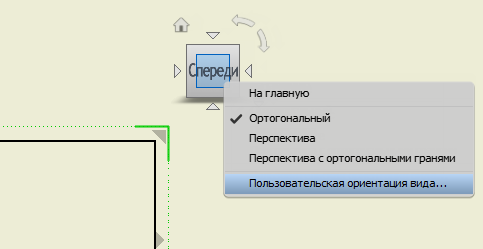
- В графическом окне дважды щелкните вид, чтобы получить доступ к инструменту ViewCube (Видовой куб). Щелкните правой кнопкой мыши ViewCube и выберите «Пользовательская ориентация вида».
- Откроется окно «Произвольный вид». На вкладке «Произвольный вид» нажмите «Пошаговый поворот».

- С помощью параметров в диалоговом окне «Пошаговое вращение вида» задайте ориентацию модели.
На уровень выше: Работа с панелью навигации
Задачи, связанные с данной