
Как построить график в Matlab
График выводится автоматически.
Для редактирования графика переходим на Tools, далее Edit Plot
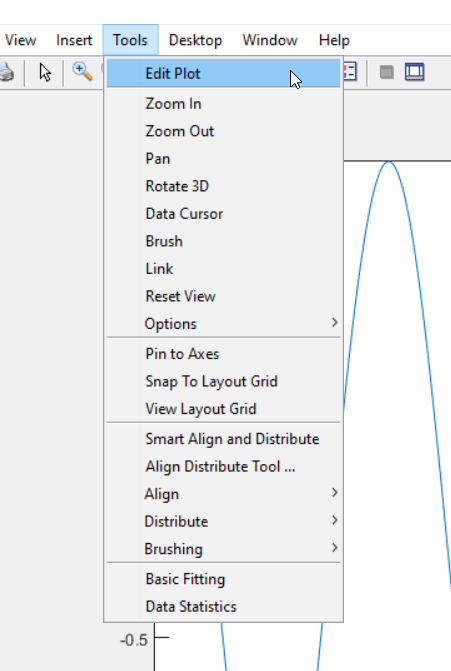
затем два раза нажимаем указателем мышки на график, появляются инструменты редактирования графика — Property Editor Line.
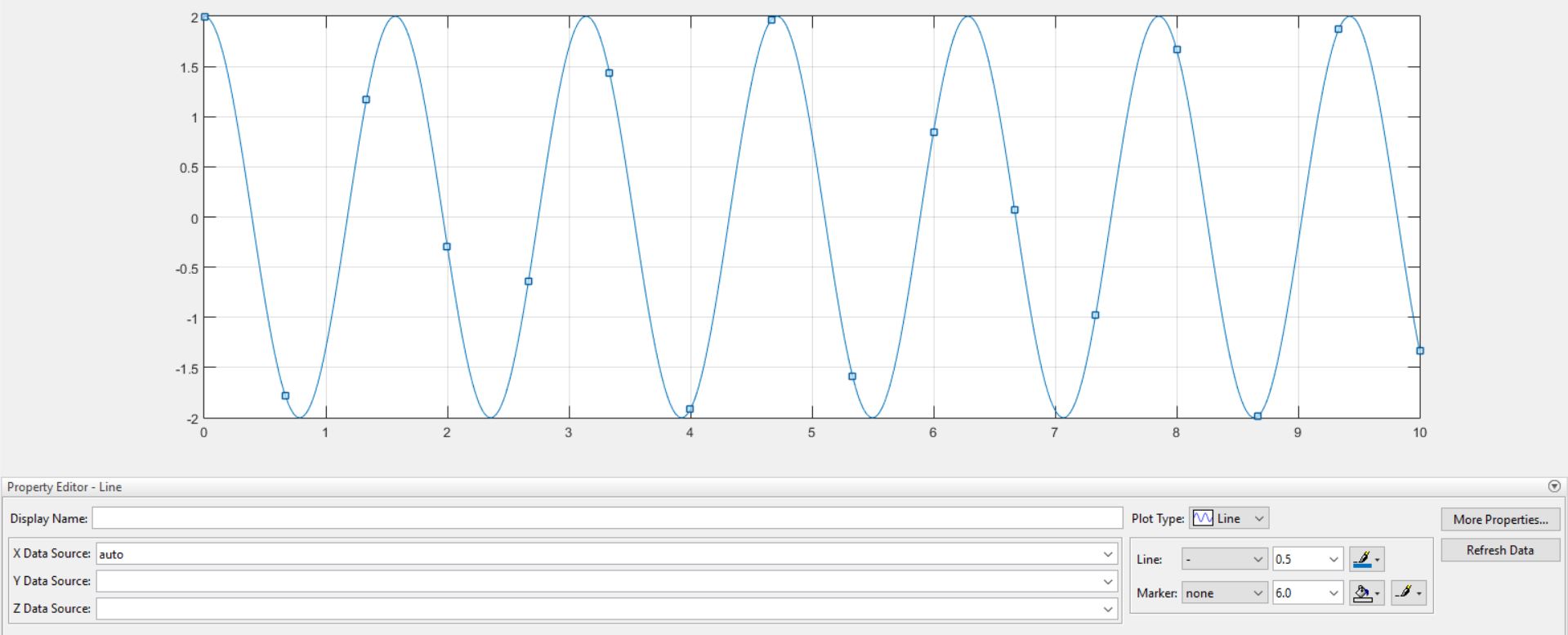
Здесь можно выбрать тип графика – plot type, цвет и толщину линии — Line, вид маркеров — Marker (промежуточных точек линии графика).
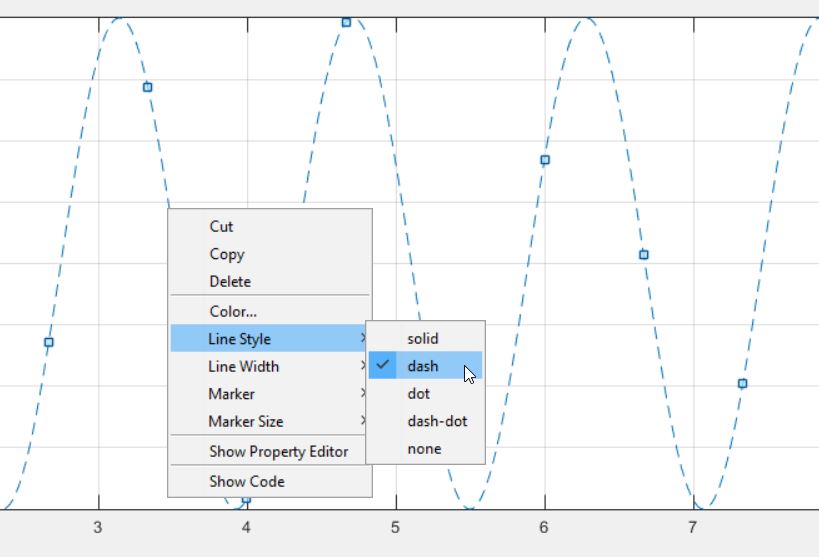
Также можно сделать линию графика пунктирной. Для этого указателем мыши наводим на график и нажимаем на правую клавишу мыши, появляется меню, выбираем Line style -> dash.
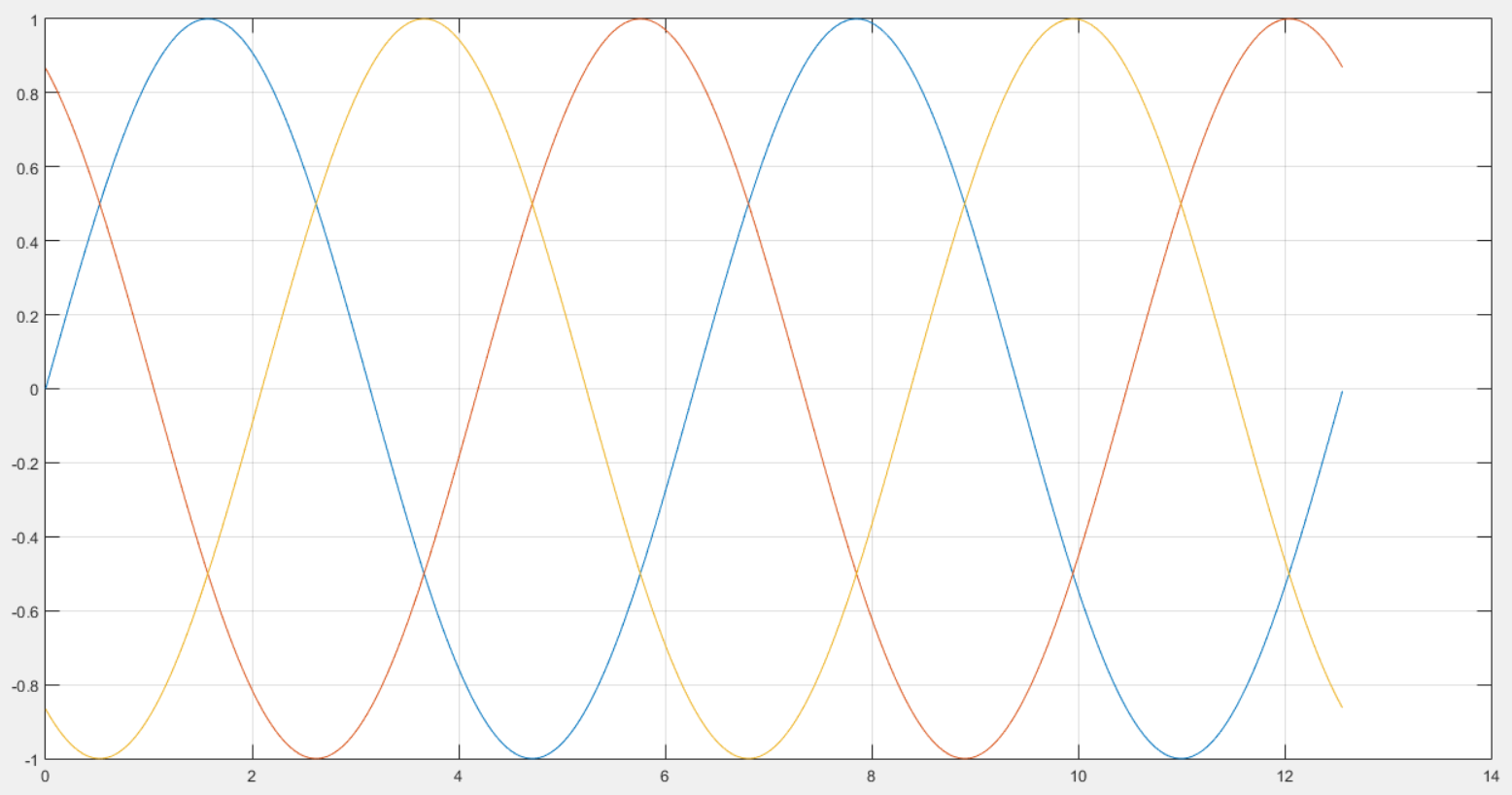
Пример построения в Matlab несколько графиков в одном окне на примере тригонометрических функций синуса.

5167
Некоторые полезные средства настройки графиков (plot) в MATLAB
Недавно, в очередной раз проверяя домашние работы своих студентов, я загорелся желанием автоматизировать этот процесс. Задание состояло в составлении рабочей таблицы девиации магнитного компаса и построения кривой девиации.
Входными данными служили показания магнитного компаса (МК), синхронно наблюдаемые показания гирокомпаса (ГК), поправка ГК и значение магнитного склонения для района, в котором проходили измерения.
Все данные были занесены в таблицу и разделены из 10 столбцов с входными данными и 25 строк – значений входных данных для каждого из вариантов. Для удобства считывания данных в MATLAB они были записаны в виде текстового файла и импортировались в рабочее пространство с помощью функции importdata.
По методике расчетов необходимо было обработать данные с помощью нескольких эмпирических формул для заполнения рабочей таблицы девиации МК. Однако, основным и наиболее наглядным результатом работы является построение кривой девиации МК.
Для построения графика была выбрана функция plot, имеющая большое количество параметров настройки, которые позволяют получить результат в нужном виде. Был составлен код:
%Построение графика Рабочей кривой девиации X=[0:10:360]; Y=SC; plot(X,Y,'bo-'); grid on; title('Рабочая кривая девиации'); xlabel('Компасный курс, \circ'); ylabel('Девиация, \circ'); axis auto xlim([0,360]) set(gca, 'XTick',0:45:360) И получен следующий график:

Разберем код построчно, рассмотрим какие параметры можно указывать для настройки отображения графиков.
X=[0:10:360]; Y=SC; Здесь задаются входные данные для построения графика. Количество значений по оси абсцисс и по оси ординат должно совпадать. По эти данные являются векторами с 36 значениями.
plot(X,Y,'bo-'); Собственно, функция построения графика, в которую передаются данные и параметры. Помимо очевидных входных данных параметром функции является тип отображаемой линии, закодированный трехсимвольным сочетанием. В данном случае “b” – blue, цвет линии; “o” – вид маркера, которым обозначаются точки графика и “-” – тип линии, в данном случае – сплошная.
Ниже привожу список параметров для настройки отображаемой линии.
Маркер Цвет линии
c голубой
m фиолетовый
y желтый
r красный
g зеленый
b синий
w белый
k черный
Маркер Тип линии
— непрерывная
— — штриховая
: пунктирная
-. штрих-пунктирная
Маркер Тип маркера
. точка
+ знак «плюс»
* знак «звездочка»
о круг
х знак «крест»
grid on; Команда, которой включается сетка на графике.
title('Рабочая кривая девиации'); xlabel('Компасный курс, \circ'); ylabel('Девиация, \circ'); Подписи для графика и соответствующих осей. Здесь “\circ” кодировка символа градуса.
axis auto Команда управления осями. В данном случае выставлен параметр “auto” – автоматическая расстановка осей. Здесь-то меня и не устроила работа MATLAB, т.к. автоматически оси не пристыковывались к крайним значениям графика, а «добавляли» лишнее пространство по оси “X”.
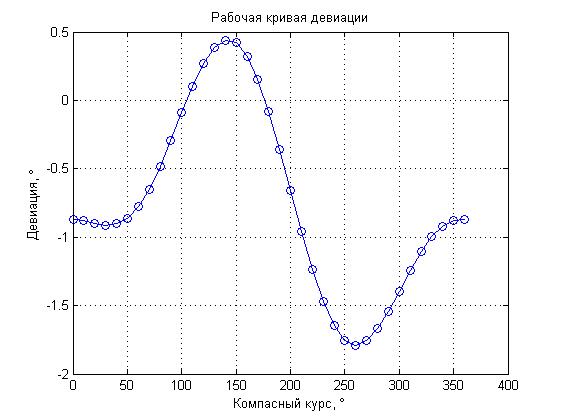
С помощью команды “help axis” я нашел еще несколько вариантов параметра для осей, в частности попробовал параметр “tight”, который должен был пристыковывать границы графика к крайним значениям кривой. Однако результат и этого параметра меня не удовлетворил т.к. результат выглядел следующим образом:
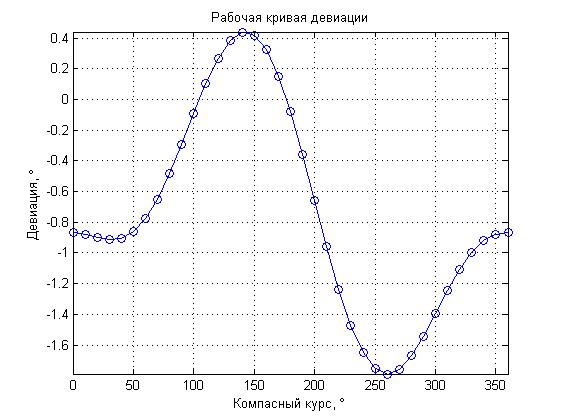
График выглядит «зажатым», к тому же «теряются» части кривой находящиеся между максимальными значениями.
Для получения наглядного результата пришлось настроить ось “X” отдельно с помощью следующих команд:
axis auto xlim([0,360]) Последняя функция задает граничные значения отдельно для оси “X”, что позволило мне ограничить график максимальными значениями по данной оси.
И последняя команда:
set(gca, 'XTick',0:45:360) Позволила настроить подписи и шаг для оси “X”. Функция “set” является достаточно общей, ее работа зависит от передаваемых параметров. В данном случае “gca” – означает, что параметры будут устанавливаться для сетки графика, “ XTick ” – означает, что будет управляться подпись оси “X”, а параметр “0:45:360” – задает минимальное значение, шаг и максимальное значение.
В результате получился достаточно наглядный график кривой девиации, по сравнению формы которого с формой графика полученного студентом можно было быстро оценить правильность выполнения работы. Так же, благодаря загрузке данных из файла по всем вариантам, с дальнейшим выбором последнего, изменять приходилось только номер варианта, чтобы получить результат.
Надеюсь, что эта статья будет полезной не только для начинающих MATLAB, но и для опытных пользователей.
В окончании хотел бы отметить полезность команды “help” – она не только позволяет получить необходимую информацию по функции или команде из командной строки, но и сделать это значительно быстрее, чем через поиск в справке MATLAB.
- Учебный процесс в IT
- Matlab
Создание анимированных графиков с помощью Matlab
Всем здравствуйте! Иногда у меня возникает потребность в анимированных графиках. Они помогают сделать подачу информации красивее и, что самое главное, нагляднее. Matlab позволяет создавать такие графики, причём с помощью всего нескольких функций. В данной статье будут рассмотрены основные принципы создания анимации — мы сделаем парочку графиков и сохраним всё это в GIF-файлы. Вот один из примеров, чтобы вы понимали, какой можно получить результат:
Как получить кадр и куда-нибудь его записать?
Я думаю, что ни для кого не секрет, что анимация — это последовательность кадров. Чем больше кадров отображается за секунду, тем более плавной нам кажется картинка. Для получения кадра в Matlab есть функция getframe. На кадре может быть только сам график, а может быть и всё графическое окно. Пока что просто построим график привычным нам способом:
x = 0 : 0.01 : 3; y = 2*x.^3 - 2*sin(tan(x)) + 25*cos(x.^-3); fh = figure; plot(x, y) grid onПолучим кадр всего графического окна и запишем его в JPEG-файл:
frame = getframe(fh); image = frame2im(frame); [X, cmap] = rgb2ind(image, 256); imwrite(X, cmap, 'myframe.jpeg', 'jpeg');
Разберёмся, что происходит в этом коде. С помощью первой строки мы получили кадр. На второй строке мы конвертировали его в картинку с помощью функции frame2im. На третьей строке мы получили индексированное изображение X и его палитру cmap с помощью функции rgb2ind. При этом можно задать, сколько максимум цветов будет в изображении (с помощью второго аргумента функции rgb2ind) — мне кажется, что 256 хватит для любого графика. На четвёртой строке мы используем полученные данные и функцию imwrite, чтобы записать наш график в файл myframe.jpeg. Поменяем первую строку таким образом, чтобы получить график без графического окна:
frame = getframe(gca);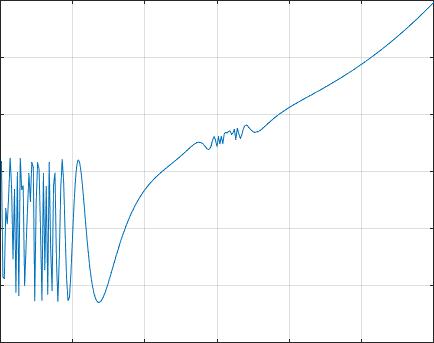
Заметим, что идентичный результат можно было получить и с помощью кода ниже:
frame = getframe;Если у вас несколько графиков и вы хотите получить кадр каких-то конкретных осей, то использовать нужно, разумеется, предыдущий вариант, передавая в функцию getframe интересующие вас оси (с окнами, естественно, работает та же логика).
Попробуем создать первый анимированный график
Давайте сделаем так, чтобы синусоида вечно двигалась вправо:
x = 0 : 0.01 : 2; for i = 0 : 0.1 : 2 plot(x, sin(2*pi*x - pi*i)) xlim([0 2]) frame = getframe; image = frame2im(frame); [X, cmap] = rgb2ind(image, 256); if i == 0 imwrite(X, cmap, 'myanim.gif', 'gif', 'LoopCount', Inf, . 'DelayTime', 1/24); else imwrite(X, cmap, 'myanim.gif', 'gif', 'WriteMode', 'append', . 'DelayTime', 1/24); end endТут я, конечно, воспользовался тем фактом, что сдвиг синусоиды по фазе на два пи равносилен отсутствию её сдвига. Мы плавно повышаем сдвиг фазы от нуля до двух пи, после чего анимация начинается заново (хоть нам и кажется, что она продолжается).
В цикле for на каждой итерации мы получаем новый кадр, после чего сразу записываем его в GIF-файл. Отдельное внимание уделим строкам 9-14 листинга. По умолчанию функция imwrite записывает кадр поверх всего файла, то есть если не менять никакие параметры, на выходе мы получим GIF-файл с одним кадром (последним). При добавлении первого кадра мы ждём именно такого поведения функции, поэтому параметр WriteMode мы не трогаем. С помощью параметра LoopCount мы устанавливаем количество повторений анимации (в данном случае — бесконечное), а с помощью параметра DelayTime — длину кадра (в данном случае это , т.к. желаемая частота кадров анимации — 24 кадра в секунду). Все остальные кадры должны записываться в конец файла, для этого мы изменяем параметр WriteMode на ‘append’. Изменяя шаг для переменной i и длину кадра можно менять скорость и плавность анимации.
Создание анимированной линии
Теперь попробуем сделать так, чтобы синусоида рисовалась постепенно (слева направо). Конечно, можно сначала рассчитать вектор со всеми значениями функции, а потом в цикле for постепенно его отрисовывать — сначала только первый элемент, потом первые два элемента, потом первые три и т.д., пока не выведем весь вектор. Этот вариант, конечно, сработает, но в Matlab есть функции animatedline и addpoints, которые можно использовать в подобных ситуациях. Перейдём к примеру:
lh = animatedline; for i = 0 : 0.01 : 2 addpoints(lh, i, sin(2*pi*1*i)); xlim([0 2]) ylim([-1 1]) frame = getframe; image = frame2im(frame); [X, cmap] = rgb2ind(image, 256); if i == 0 imwrite(X, cmap, 'myanim.gif', 'gif', 'LoopCount', Inf, . 'DelayTime', 1/60); else imwrite(X, cmap, 'myanim.gif', 'gif', 'WriteMode', 'append', . 'DelayTime', 1/60); end endНа первой строке мы создаём объект анимированной линии. В цикле мы добавляем к нашей линии по одной точке с помощью функции addpoints. Первым аргументом передаём объект анимированной линии, вторым и третьим аргументами — координаты x и y новой точки соответственно. Удалить все точки из объекта анимированной линии можно с помощью функции clearpoints. Получить все его точки можно с помощью функции getpoints.
Пример 1
В начале статьи я приводил пример анимированного графика. Попробуем его, наконец, реализовать:
%% Плавное появление синусоиды fileName = 'habr1.gif'; figure('Position', [0, 0, 1280, 720]) grid on sine = animatedline; sine.Color = 'blue'; f = 1; %Частота синусоиды for i = 0 : 0.01 : 1 addpoints(sine, i, sin(2*pi*f*i - pi/12)); xlim([0, 1]) ylim([-1.1, 1.1]) [A, map] = GetIndImage; if i == 0 imwrite(A, map, fileName, 'gif', 'LoopCount', Inf, . 'DelayTime', 1/60); else imwrite(A, map, fileName, 'gif', 'WriteMode', 'append', . 'DelayTime', 1/60); end end %% Раздвоение и сдвиг синусоиды [sine_x, sine_y] = getpoints(sine); x = 0 : 0.01 : 1; for phi = 0 : 0.02 : pi/2 sine_offset_y = sin(2*pi*f*x - pi/12 - phi); hAx = plot(sine_x, sine_y, 'r', . x, sine_offset_y, 'b'); grid on box off xlim([0, 1]) ylim([-1.1 1.1]) [A, map] = GetIndImage; imwrite(A, map, fileName, 'gif', 'WriteMode', 'append', 'DelayTime', 1/60); end %% Плавное появление вертикальных линий left_line = animatedline; right_line = animatedline; for i = 1.1 : -0.05 : -1.1 addpoints(left_line, 1/24, i); addpoints(right_line, 0.4166, i); xlim([0, 1]) ylim([-1.1, 1.1]) [A, map] = GetIndImage; imwrite(A, map, fileName, 'gif', 'WriteMode', 'append', 'DelayTime', 1/60); end %% Плавное закрашивание области rh = rectangle('Position', [1/24 -1.2 0.4166-1/24 2.4], 'FaceColor', [0 0 0 0]); for i = 0 : 0.01 : 0.3 rh.FaceColor = [0 0 0 i]; [A, map] = GetIndImage; imwrite(A, map, fileName, 'gif', 'WriteMode', 'append', 'DelayTime', 1/60); end imwrite(A, map, fileName, 'gif', 'WriteMode', 'append', 'DelayTime', 1.5); %% Функция получения индексированного изображения function [A, map] = GetIndImage frame = getframe; image = frame2im(frame); [A, map] = rgb2ind(image, 256); end Сразу обращу внимание, что получение индексированного изображения из кадра я вынес в отдельную функцию, её определение на строках 69-73. До 22 строки всё, как мне кажется, должно быть понятно — это плавное появление синусоиды, которое мы делали и в предыдущем разделе. На строке 26 происходит преобразование получившейся синусоиды в набор точек, который потом используется для построения этой же синусоиды с помощью функции plot в следующем цикле. С плавным появлением вертикальных линий, как мне кажется, тоже всё должно быть понятно. Плавное закрашивание области реализовано с помощью плавного понижения прозрачности прямоугольника. Делать так можно, кстати, далеко не со всеми объектами. К сожалению, менять прозрачность текста нельзя. Строка 65 нужна для задержки кадра в конце анимации. То есть на протяжении анимации частота обновления кадров может быть разной.
Пример 2
Напоследок приведу анимацию, которая реально помогает нагляднее представить информацию. Она показывает, что такое эффект «растекания спектра», который возникает при применении дискретного преобразования Фурье.
fileName = 'habr2.gif'; fh = figure('Position', [0 0 1280 720]); x = -0.1 : 0.01 : 1.5; y = sin(2*pi*1*x); counter = 0; %% Движение вправо for i = 0.8 : 0.01 : 1.2 subplot(2, 1, 1) plot(x, y, 'LineWidth', 1.5) grid on rectangle('Position', [0 -1.2 i 2.4], . 'FaceColor', [204/255 153/255 255/255 0.3], . 'LineWidth', 0.01) xline(1, 'r--', 'LineWidth', 1.3) xlim([-0.01 1.21]) ylim([-1.1 1.1]) subplot(2, 1, 2) stem(abs(fft(y(11 : 90 + counter)))) xlim([0, 121]) ylim([0, 60]) counter = counter + 1; frame = getframe(fh); image = frame2im(frame); [A, map] = rgb2ind(image, 256); if i == 0.8 imwrite(A, map, fileName, 'gif', 'LoopCount', Inf, 'DelayTime', 1/24); else imwrite(A, map, fileName, 'gif', 'WriteMode', 'append', 'DelayTime', 1/15); end end %% Движение влево counter = counter - 1; for i = 1.2 : -0.01 : 0.8 subplot(2, 1, 1) plot(x, y, 'LineWidth', 1.5) grid on rectangle('Position', [0 -1.2 i 2.4], . 'FaceColor', [204/255 153/255 255/255 0.3], . 'LineWidth', 0.01) xline(1, 'r--', 'LineWidth', 1.3) xlim([-0.01 1.21]) ylim([-1.1 1.1]) subplot(2, 1, 2) stem(abs(fft(y(11 : 90 + counter)))) xlim([0, 121]) ylim([0, 60]) counter = counter - 1; frame = getframe(fh); image = frame2im(frame); [A, map] = rgb2ind(image, 256); imwrite(A, map, fileName, 'gif', 'WriteMode', 'append', 'DelayTime', 1/15); endВсе приёмы, что есть в приведённом выше коде, мы с вами уже обсудили. Надеюсь, что статья была для вас полезной!
- matlab
- построение графиков
- анимированный график
- gif
- gif-анимация
- график matlab
- анимация matlab
- анимация
- 2d-графика
Как расположить в MatLab на графике точки в местах целых значений
Имеется определённая функция, решённая в матлабе. Необходимо построить график, а на нём расположить точки только в местах, где значение целое, а не дробное. Если кому интересна конкретика, то функция имеет вид:
y = abs((cos(n).^sin(m-3)) + log(sqrt(2)+ 0.2*n + m^2.4) - 3 - (n+2)/(m-3.2)) где n = (-20:0.1:20) , а m = 16 Строится график y(n) Так как шаг 0.1, то в построенном графике мы имеем множество дробных значений. Если выполнить, к примеру, команду plot(n,y,’:B’,n,y,’SM’) , то точками обозначатся просто все значения n. Вот в том и вопрос: как сделать, чтобы отметились только целые значения?
Отслеживать
9,366 4 4 золотых знака 40 40 серебряных знаков 56 56 бронзовых знаков
задан 23 мар 2014 в 9:41
11 1 1 серебряный знак 3 3 бронзовых знака
clear;clc n=(-20:0.1:20); m=16; y=@(n) abs(((cos(n)).^(sin(m-3)))+(log((sqrt(2))+(0.2*n)+(m^2.4)))-3-((n+2)/(m-3.2))); n1=round(n); plot(n,y(n),’b’,n1,y(n1),’+r’,’LineWidth’,2) grid вот верное и простое решение моей проблемы 🙂
23 мар 2014 в 12:54
простое и неверное, почему ответил в комменте к своему ответу
24 мар 2014 в 12:19
2 ответа 2
Сортировка: Сброс на вариант по умолчанию
Самое просто решение в лоб — просто посчитать функцию еще раз для n1 = -20:20 (только целых значений) и ее построить. Или выбрать только целые значения и их построить, если не ошибаюсь можно примерно так:
intN = isinteger(n); % массив булевных значений является ли n(i) целым n1 = n(intN); y1 = y(intN); Но нужно проверять — у меня нет под рукой матлаба чтобы проверить правильность решения. Минус второго решения — если вы как-нибудь сделаете шаг, например, 0.3 то график будет пропускать многие целые (хотя тут вопрос дискретная ли у вас функция или нет). Можно ли как-то именно плот заставить подсвечивать только целые — не знаю