
Установка проверки кода (линтера) для Sublime Text 3
Admin  21.08.2017 , обновлено: 08.08.2020
  JavaScript Errors, PHP Errors, Software
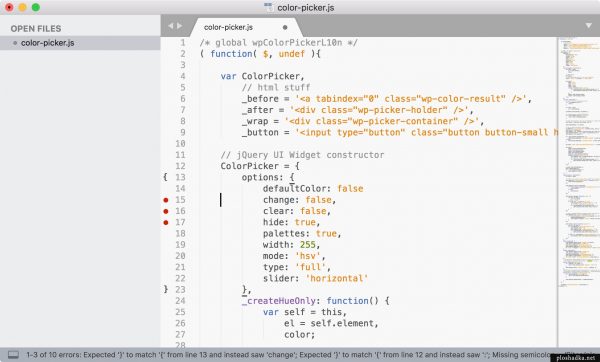
Текстовой редактор Sublime Text 3 позволяет проверять программистам и верстальщикам код на наличие ошибок в css, JavaScript, php и т.д. Если вы где-то ошиблись, то на соответствующей строчке высветится ошибка.
Программы для проверки ошибок называются линтерами.
Установка SublimeLinter
Для того, чтобы была возможность проверки кода надо установить из Package Control пакет SublimeLinter.
После установки SublimeLinter появится возможность устанавливать отдельные компоненты, которые и позволят задействовать эти инструменты.
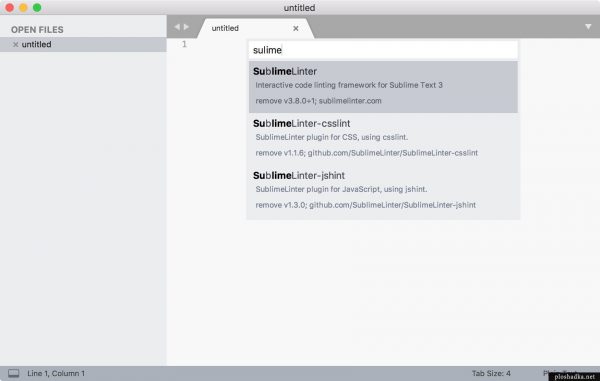
Установка SublimeLinter-jshint
SublimeLinter-jshint — позволяет увидеть ошибки в коде на JavaScript.
Краткая инструкция
1. Перед установкой компонентов на компьютере должен быть установлен Node.js.
2. Открываем Терминал. Пишем команду:
sudo npm install -g jshint
3. В Sublime Text 3 открываем установку пакетов и пишем SublimeLinter-jshint. Нажимаем на него, пакет установлен. Теперь если возникнет ошибка в JavaScript коде, вы сразу об этом узнаете.
Установка SublimeLinter-csslint
SublimeLinter-csslint — показывает ошибки в CSS коде.
Краткая инструкция
1. Точно также должен быть установлен Node.
2. В Терминале запускаем команду:
npm install -g csslint
3. В Sublime Text 3 устанавливаем пакет SublimeLinter-csslint.
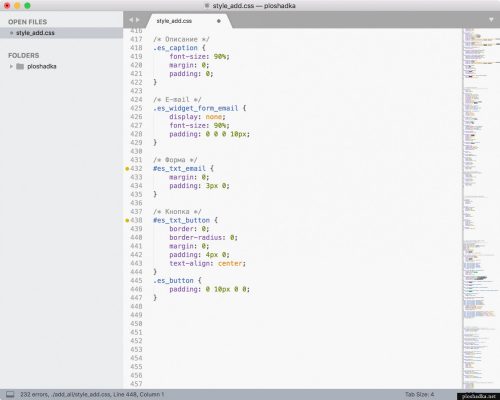
Как видно на картинке выше показываются не только ошибки, но и рекомендации. Например, SublimeLinter-у не нравится, что используется описание стиля для идентификатора, а не для стиля.
Установка SublimeLinter-php
Пакет для проверки ошибок в PHP коде.
Краткая инструкция
1. На компьютере должен быть установлен PHP. Возможно он уже установлен у вас, например, вместе с MAMP PRO. Если не установлен, по ссылке выше, есть ссылка на дистрибутивы.
2. В Sublime Text 3 устанавливаем пакет SublimeLinter-php.
Если ничего не заработало
После установки перезапустите программу Sublime Text 3.
Читайте также
У сайта нет цели самоокупаться, поэтому на сайте нет рекламы. Но если вам пригодилась информация, можете лайкнуть страницу, оставить комментарий или отправить мне подарок на чашечку кофе.
Комментарии к статье “ Установка проверки кода (линтера) для Sublime Text 3 ” (2)
29.01.2018 в 18:43
Приветствую!
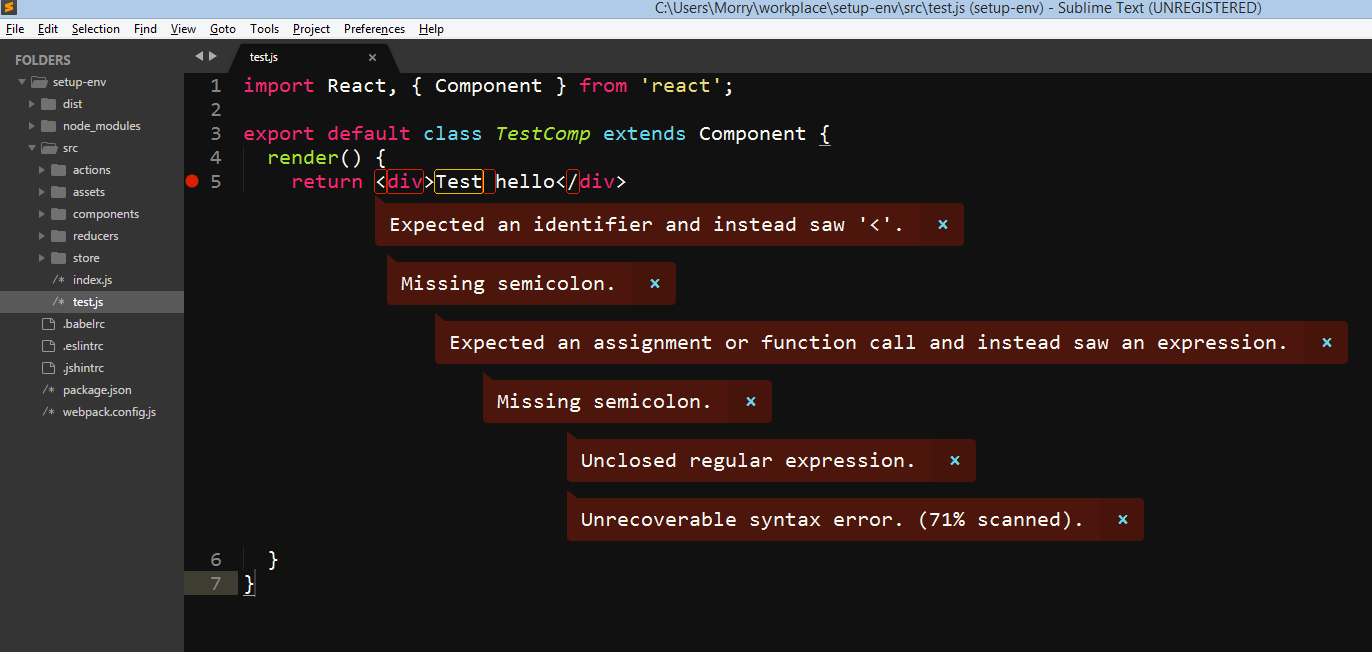
Такой вопрос — как настроить для JSHint «понимание» синтаксиса ? Вот что он подметил:
Автор записи
15.03.2018 в 11:20
С таким не сталкивался.
Добавить комментарий Отменить ответ
Если возникнут вопросы пишите на электронную почту.
Как в Sublime text 3 проверить правильность написания кодов HTML/CSS ?
В интернете для проверки кода на ошибки советуют установить в Sublime text 3 плагин Sublime Linter. По запросу (SublimeLinter) в установленном на моем ПК Sublime text 3 всплывают подсказки имеющихся плагинов: SublimeLinter: Goto Error, SublimeLinter: Quick Action, SublimeLinter: Toggle Highlights, SublimeLinter: Lint This View, SublimeLinter: Show All Errors, SublimeLinter: Show Line Errors, Preferences: SublimeLinter Settings, Preferences: SublimeLinter Key Bindings. Следует установить все эти пакеты? У меня Windows 7 (64)
еще вопрос: в пакете нет плагинов для CSS (SublimeLinter-csslint). Также, возможно, потребуются плагины для JavaScript (SublimeLinter-jshint) и PHP (SublimeLinter-php), где их брать?
simplesasha / gist:73005e8e08065d8c360dba09dc86626b
This file contains bidirectional Unicode text that may be interpreted or compiled differently than what appears below. To review, open the file in an editor that reveals hidden Unicode characters. Learn more about bidirectional Unicode characters
| 1. Открываем Sublime Text -> Tools -> Build System -> New Build System |
| 2. Вставляем в открывшийся файл следующие строки, чтобы получилось вот так: |
| «cmd»: [«python3», «-i», «-u», «$file»], |
| «file_regex»: «^[ ]File \»(. )\», line ([0-9]*)», |
| «selector»: «source.python» |
| > |
| 3. Сохраняем файл с названием python3.sublime-build и не меняем путь предложенный редактором |
| 4. Идем и ставим галочку Tools -> Build system -> python3 |
| Если вам не требуется передавать через консоль в программу аргументы (например input()), то вы уже можете проверить |
| работу создав и сохранив (без сохранения будет ошибка) тестовый файл, а затем нажав Ctrl+B. Снизу |
| появится консоль с выводом результата. |
| Для проверки предлагаю выполнить следующий код: |
| import sys |
| print(sys.version) |
| ——Делаем интерактивную консоль—— |
| 5. Заходим на сайт https://packagecontrol.io/installation и копируем содержимое бокса Sublime Text 3 в буфер обмена. |
| 6. Открываем Sublime Text -> View -> Show Console и вставляем содержимое буфера обмена, затем жмем Enter. Если у вас |
| ничего не произошло, то выполните ручную установку описанную на сайте из пункта 5. |
| 7. Жмем Ctrl+Shift+P -> пишем Install Package -> пишем sublimeREPL и устанавливаем. |
| 8. Поскольку в sublimeREPL установлен python 2, то идем в Sublime Text -> Preferences -> Browse Packages |
| 9. Открываем в текстовом редакторе файл SublimeREPL -> config -> Python -> Main.sublime-menu |
| 10. Находим внутри этого файла столбик с аргументами children -> args -> cmd и меняем значение «python» на «python3». |
| Сохраняем и закрываем файл. |
| 11. Открываем тестовый python-файл (например из пункта 4) |
| 12. Открываем консоль редактора как в пункте 6 и пишем sublime.log_commands(True) |
| 13. Sublime Text -> Tools -> sublimeREPL -> Python -> Python RUN current file и затем копируем из консоли строку repl_open |
| целиком со всеми аргументами. |
| 14. В консоли пишем sublime.log_commands(False) |
| 15. Sublime Text -> Preferences -> Key Bindings. Забиндим хоткей для быстрого исполнения файла в интерактивной консоли REPL |
| 16. Вставьте в User-конфиг (он пустой) следующий код (ключ keys сделайте свой по желанию, в «сommand» пишите «repl_open», а |
| в «args» закидываете все атрибуты которые скопировали из консоли. Их не обязательно так разбивать по строкам, можно все |
| в одну оставить: |
| [ |
| < "keys": ["ctrl+b"], |
| «command»: «repl_open», |
| «args»: |
| «cwd»: «$file_path», |
| «encoding»: «utf8», |
| «extend_env»: , |
| «external_id»: «python», |
| «syntax»: «Packages/Python/Python.tmLanguage», |
| «type»: «subprocess»> >, |
| ] |
| 17. Сохраняем файл, перезапускаем Sublime Text и используем заданный хоткей. |
Как исполнять python код из Sublime 3 в cmd
Суть задачи такова. Нужно чтобы при нажатии Ctrl+b в Sublime text 3 вылетало окно cmd и в нем запускался питоновский файл, как если бы я вручную ввел «cd <директория>«, а потом «python file_name.py» Буду рад ссылкам или готовому коду.
Отслеживать
задан 18 сен 2021 в 16:58
27 5 5 бронзовых знаков
1 ответ 1
Сортировка: Сброс на вариант по умолчанию
Поставь галочку Tools -> Build System -> Python. Затем CTRL + b
Отслеживать
ответ дан 18 сен 2021 в 20:11
51 4 4 бронзовых знака
Вы меня не правильно поняли, я хочу чтобы программа исполнялась в командной строке винды и там же выводилась, а не собственной строке саблайма, там просто не возможен даже обычный ввод через input()
19 сен 2021 в 7:21
В интернете есть предложения поставить Sublime.REPL. Но как сказали выше ставь VS Code.
19 сен 2021 в 13:38
- python
- sublime-text-3
-
Важное на Мете
Похожие
Подписаться на ленту
Лента вопроса
Для подписки на ленту скопируйте и вставьте эту ссылку в вашу программу для чтения RSS.
Дизайн сайта / логотип © 2023 Stack Exchange Inc; пользовательские материалы лицензированы в соответствии с CC BY-SA . rev 2023.11.15.1019
Нажимая «Принять все файлы cookie» вы соглашаетесь, что Stack Exchange может хранить файлы cookie на вашем устройстве и раскрывать информацию в соответствии с нашей Политикой в отношении файлов cookie.