
Maple: мощный инструмент для работы с математическими вычислениями и моделированиями
В данной статье будет рассмотрена среда Maple для математических вычислений, ее основные функции и возможности, примеры использования для решения задач, а также сравнение с другими средами.
Maple: мощный инструмент для работы с математическими вычислениями и моделированиями обновлено: 1 октября, 2023 автором: Научные Статьи.Ру
Помощь в написании работы
Введение
В данной лекции мы познакомимся с основами работы в среде Maple – мощном инструменте для математических вычислений и символьных вычислений. Maple предоставляет широкий набор функций и возможностей, которые позволяют решать различные математические задачи, проводить анализ данных и визуализацию результатов. Мы рассмотрим основные понятия и принципы работы в среде Maple, а также примеры использования для решения математических задач. При этом мы также обсудим преимущества и недостатки работы в среде Maple и сравним ее с другими средами для математических вычислений.
Нужна помощь в написании работы?
Мы — биржа профессиональных авторов (преподавателей и доцентов вузов). Наша система гарантирует сдачу работы к сроку без плагиата. Правки вносим бесплатно.
Основные понятия и принципы работы в среде Maple
Maple – это мощная среда для математических вычислений и символьных вычислений. Она позволяет решать широкий спектр математических задач, включая алгебру, геометрию, дифференциальные уравнения, численные методы и многое другое.
Основными понятиями в среде Maple являются:
Рабочая область
Рабочая область – это место, где пользователь взаимодействует с Maple. Здесь можно вводить команды, просматривать результаты вычислений и работать с графиками.
Команды
Команды – это инструкции, которые пользователь вводит в среду Maple для выполнения определенных вычислений. Команды могут быть математическими выражениями, функциями или операторами.
Переменные
Переменные – это символы, которые используются для представления значений в вычислениях. В Maple переменные могут быть числами, буквами или комбинацией символов.
Выражения
Выражения – это математические выражения, состоящие из переменных, операторов и функций. В Maple выражения могут быть алгебраическими, тригонометрическими, логическими и т.д.
Функции
Функции – это математические объекты, которые принимают одно или несколько значений и возвращают результат. В Maple есть множество встроенных функций, таких как sin, cos, exp и т.д., а также возможность определения пользовательских функций.
Графики
Графики – это визуальное представление математических функций и данных. В Maple можно строить графики функций, поверхностей, диаграмм и т.д. Графики могут быть интерактивными, что позволяет пользователю взаимодействовать с ними.
Принципы работы в среде Maple:
Ввод команд
Пользователь вводит команды в рабочую область среды Maple. Команды могут быть введены в виде текста или с использованием графического интерфейса.
Выполнение команд
После ввода команды, среда Maple выполняет ее и выводит результат в рабочей области. Результат может быть числом, выражением, графиком или другим объектом.
Работа с результатами
Пользователь может сохранять результаты вычислений, использовать их в дальнейших вычислениях, а также отображать их в виде графиков или таблиц.
Интерактивность
Среда Maple предоставляет возможность взаимодействия с результатами вычислений. Пользователь может изменять параметры функций, масштабировать графики, а также проводить другие манипуляции с данными.
В целом, среда Maple предоставляет удобный и мощный инструмент для решения математических задач, позволяя пользователям работать с выражениями, функциями и графиками, а также проводить численные и символьные вычисления.
Основные функции и возможности среды Maple
Символьные вычисления
Среда Maple позволяет проводить символьные вычисления, то есть работать с символами и выражениями в аналитическом виде. Это позволяет решать уравнения, находить производные и интегралы, упрощать выражения и многое другое. Примером символьного вычисления может быть нахождение решения уравнения:
solve(x^2 — 4 = 0, x)
Результатом будет список значений переменной x , удовлетворяющих уравнению.
Численные вычисления
Среда Maple также предоставляет возможность проводить численные вычисления. Это позволяет находить численные значения функций, решать системы уравнений численными методами, находить численные значения интегралов и многое другое. Примером численного вычисления может быть нахождение численного значения функции:
Результатом будет приближенное численное значение синуса числа 1.
Графическое представление данных
Среда Maple позволяет строить графики функций и отображать данные в виде графиков. Это позволяет визуализировать математические функции, а также анализировать их свойства. Примером графического представления данных может быть построение графика функции:
plot(sin(x), x = -2*Pi .. 2*Pi)
Результатом будет график синусоиды на интервале от -2π до 2π.
Работа с матрицами и векторами
Среда Maple предоставляет возможность работать с матрицами и векторами. Это позволяет выполнять операции над матрицами, находить определители, собственные значения и векторы, решать системы линейных уравнений и многое другое. Примером работы с матрицами может быть нахождение определителя матрицы:
Determinant(Matrix([[1, 2], [3, 4]]))
Результатом будет значение определителя матрицы.
Программирование и создание пользовательских функций
Среда Maple позволяет создавать пользовательские функции и программы, что позволяет автоматизировать вычисления и решать сложные задачи. Это позволяет пользователю создавать собственные алгоритмы и использовать их в дальнейших вычислениях. Примером программирования в среде Maple может быть создание пользовательской функции:
myFunction := proc(x) x^2 + 2*x + 1 end proc;
После создания функции, ее можно использовать в дальнейших вычислениях.
Это лишь некоторые из основных функций и возможностей среды Maple. Она предоставляет множество инструментов для работы с математическими вычислениями и анализом данных.
Примеры использования Maple в решении математических задач
Пример 1: Решение уравнений
Среда Maple позволяет решать различные типы уравнений. Например, для решения квадратного уравнения можно использовать функцию solve:
eq := x^2 — 5*x + 6 = 0;
solutions := solve(eq, x);
Функция solve принимает уравнение и переменную, которую нужно найти, и возвращает все возможные значения этой переменной, удовлетворяющие уравнению.
Пример 2: Интегрирование
Среда Maple также предоставляет возможность вычисления определенных и неопределенных интегралов. Например, для вычисления определенного интеграла можно использовать функцию int:
integral := int(f, x = 0..1);
Функция int принимает функцию и переменную, по которой нужно проинтегрировать, а также пределы интегрирования. Она возвращает значение интеграла.
Пример 3: Решение дифференциальных уравнений
Среда Maple позволяет решать дифференциальные уравнения. Например, для решения обыкновенного дифференциального уравнения можно использовать функцию dsolve:
eq := diff(y(x), x) + y(x) = x;
solution := dsolve(eq, y(x));
Функция dsolve принимает дифференциальное уравнение и функцию, которую нужно найти, и возвращает ее решение.
Это лишь некоторые примеры использования Maple в решении математических задач. Среда Maple предоставляет множество других функций и возможностей для работы с математическими вычислениями.
Преимущества работы в среде Maple:
1. Мощные математические возможности: Maple предоставляет широкий спектр функций и алгоритмов для решения математических задач. Он может решать уравнения, интегрировать функции, находить пределы и производные, решать системы уравнений и многое другое. Это делает Maple мощным инструментом для математических вычислений.
2. Интерактивная среда: Maple предоставляет интерактивную среду, в которой можно вводить команды и наблюдать результаты непосредственно. Это позволяет быстро проверять и отлаживать код, а также визуализировать результаты.
3. Простота использования: Maple имеет интуитивно понятный интерфейс и простой синтаксис, что делает его доступным для новичков. Он также предоставляет обширную документацию и примеры, которые помогают пользователям быстро освоиться с программой.
4. Возможность программирования: Maple позволяет писать собственные программы и функции на языке Maple. Это позволяет автоматизировать рутинные задачи и создавать более сложные алгоритмы.
Недостатки работы в среде Maple:
1. Платная лицензия: Maple является коммерческим программным обеспечением, и для его использования требуется приобрести лицензию. Это может быть препятствием для студентов и небольших организаций с ограниченным бюджетом.
2. Высокие системные требования: Maple требует достаточно мощного компьютера для работы с большими объемами данных и сложными вычислениями. Это может быть проблемой для пользователей с устаревшими или недостаточно мощными компьютерами.
3. Ограниченная поддержка других языков программирования: Maple предоставляет свой собственный язык программирования, что может быть неудобным для пользователей, привыкших к другим языкам программирования, таким как Python или MATLAB.
4. Ограниченная поддержка сообщества: В отличие от некоторых других сред для математических вычислений, у Maple относительно меньше активного сообщества пользователей и разработчиков. Это может означать, что некоторые проблемы могут быть сложнее решить или найти подходящие решения.
Сравнение с другими средами для математических вычислений
Существует множество сред для математических вычислений, и каждая из них имеет свои особенности и преимущества. Рассмотрим сравнение Maple с некоторыми из них:
MATLAB
Maple и MATLAB являются двумя популярными средами для математических вычислений, но они имеют некоторые различия:
– Язык программирования: Maple использует свой собственный язык программирования, который ориентирован на символьные вычисления, в то время как MATLAB использует язык программирования, близкий к стандартному языку программирования.
– Функциональность: Maple предоставляет более широкий спектр функций для символьных вычислений, включая возможность работы с символьными выражениями, дифференцированием и интегрированием символьных функций. MATLAB, с другой стороны, сосредоточен на численных вычислениях и имеет богатую библиотеку функций для работы с матрицами и числовыми данными.
– Графический интерфейс: Maple предоставляет графический интерфейс пользователя, который позволяет визуализировать результаты вычислений и создавать интерактивные документы. MATLAB также имеет графический интерфейс, но он более ориентирован на программирование и анализ данных.
Python с библиотекой NumPy
Python с библиотекой NumPy является мощным инструментом для научных вычислений и имеет следующие отличия от Maple:
– Язык программирования: Python является универсальным языком программирования, который может использоваться для различных задач, включая математические вычисления. Maple, с другой стороны, специализируется на символьных вычислениях.
– Библиотеки: Python имеет обширную экосистему библиотек для научных вычислений, включая NumPy, SciPy и matplotlib. Эти библиотеки предоставляют мощные инструменты для работы с числовыми данными, выполнения математических операций и визуализации результатов.
– Гибкость: Python является гибким языком программирования, который позволяет пользователю создавать собственные функции и алгоритмы для решения математических задач. Maple, с другой стороны, предоставляет готовые функции и операции для символьных вычислений.
Wolfram Mathematica
Wolfram Mathematica является еще одной популярной средой для математических вычислений, и у нее есть следующие отличия от Maple:
– Язык программирования: Mathematica использует свой собственный язык программирования, называемый Wolfram Language, который специализирован для символьных и численных вычислений. Maple также имеет свой собственный язык программирования, но он более ориентирован на символьные вычисления.
– Функциональность: Обе среды предоставляют широкий спектр функций для символьных и численных вычислений, но у них есть некоторые различия в подходе и возможностях. Например, Mathematica имеет более развитые возможности в области символьных вычислений и символьной алгебры.
– Графический интерфейс: Обе среды предоставляют графический интерфейс пользователя, который позволяет визуализировать результаты вычислений и создавать интерактивные документы. Однако Mathematica имеет более развитый и интуитивно понятный интерфейс.
В итоге, выбор среды для математических вычислений зависит от конкретных потребностей и предпочтений пользователя. Maple предоставляет мощные инструменты для символьных вычислений и имеет свои особенности, которые могут быть полезными в определенных ситуациях. Однако, в зависимости от задачи, другие среды, такие как MATLAB, Python с библиотекой NumPy или Wolfram Mathematica, могут быть более подходящими вариантами.
Таблица сравнения сред для математических вычислений
- Мощные математические функции
- Интуитивный интерфейс
- Широкий выбор инструментов для решения задач
- Платная лицензия
- Высокая стоимость для некоммерческого использования
- Требует времени для освоения
- Большое сообщество пользователей
- Мощные алгоритмы и функции
- Широкий выбор пакетов расширений
- Высокая стоимость
- Сложный интерфейс для новичков
- Требует много ресурсов компьютера
- Широкий выбор инструментов для численных вычислений
- Простой синтаксис
- Большое количество библиотек и пакетов
- Платная лицензия
- Ограниченные возможности для символьных вычислений
- Не подходит для больших объемов данных
Заключение
В данной лекции мы рассмотрели основные понятия и принципы работы в среде Maple. Мы изучили основные функции и возможности этой среды, а также рассмотрели примеры использования Maple в решении математических задач. Мы также обсудили преимущества и недостатки работы в среде Maple и сравнили ее с другими средами для математических вычислений. Maple является мощным инструментом для работы с математическими вычислениями и может быть полезным для студентов и профессионалов в области науки и инженерии.
Maple: мощный инструмент для работы с математическими вычислениями и моделированиями обновлено: 1 октября, 2023 автором: Научные Статьи.Ру
Maple BUS в ореховой скорлупе или Периферия SEGA Dreamcast, как сделать
Протокол Maple BUS симметричный, то есть имея одну хорошую реализацию например HOST’а эту же реализацию можно использовать и как DEVICE. Проще, — можно читать джойстик, а можно им прикинуться.
Описание протокола (аппаратная часть)
Интерфейс Maple BUS двух-проводный. SDCKA/SDCKB, каждая из линий на определенных этапах выполняет роль как «передающая данные» и так и «защелкивающая данные».
Общение по шине Maple BUS осуществляется пакетами. Каждый пакет данных состоит из заголовочного паттерна, данных, контрольной суммы и завершающего паттерна. Максимальная длина пакета данных 1024 байта.
Всего паттернов 5 видов:
START — указывает на начало передачи данных (4-ре клока SDCKB в то время пока SDCKA в низком уровне).
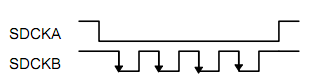
Пакет всегда должен заканчиваться паттерном END (2-ва клока SDCKA пока SDCKB в низком уровне):
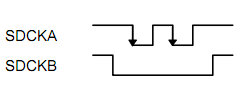
Occupancy паттерн — указывает на старт режима прослушивания шины (8-мь клоков SDCKB пока SDCKA в низком уровне). Переход линии HI->LO SDCKA после получения этого паттерна указывает на начало режима, LO->HI указывает на завершение. Этот режим используется для взаимодействия со световым пистолетом (Light GUN — Func. FT7):

RESET — аппаратный перезапуск устройства (14-ть клоков SDCKB пока SDCKA в низком уровне, только для DEVICE).

Теперь рассмотрим как по шине передаются данные.
Биты данных передаются фазами. В четной фазе линия данных — SDCKB, а клок — SDCKA, в нечетной наоборот (этот фрагмент тоже назовем паттерном 🙂 ).

Величина таймаута на ответ от устройства после запроса хоста 1мс:
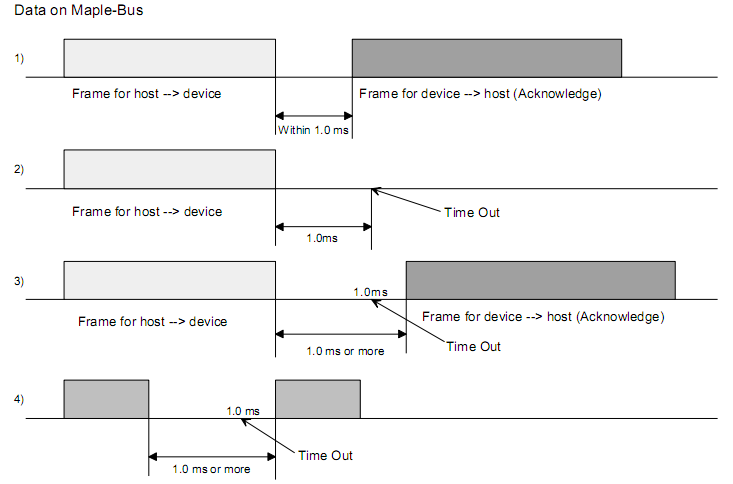
Помним, что например к джойстику можно подключать VMU, вибропак, микрофон.
Устройства подключаемые непосредственно к Maple BUS называются Device, а устройства подключаемые к Device называются Expansion Device, общение между Device и Expansion Device осуществляется средствами протокола LM-Bus. Expansion устройств можно подключить до 5-ти, хотя я не видел ни одного устройства в котором это было реализовано, а в чипах (например 315-6211-AB) «выведено наружу» только под 2-ва (хотя в программной части протокола под идентификацию EXP-DEV выделено пять бит, но тут честно говоря нужно уточнить, VMU например содержит память и LCD дисплей, это уже два Exp. устройства).

LM-BUS это что то типа суррогата Maple BUS, то есть шина на которую DEVICE напрямую переключает шину Maple BUS согласно тому какой Exp. DEVICE выбран HOST’ом.
LM-BUS тема отдельного разговора, отвлекаться не буду, перейдем к программной реализации протокола.
Программная часть протокола
Как я уже писал выше данные передаются пакетами, рассмотрим пакет поближе:

- COMMAND — команда, может принимать значения от 0x01 до 0xFE (см. возможные значения в коде ниже «maplebus.h»).
maplebus commands
//HOST #define DeviceRequest 0x01 #define AllStatusRequest 0x02 #define DeviceReset 0x03 #define DeviceKill 0x04 #define GetCondition 0x09 #define GetMediaInfo 0x0A #define BlockRead 0x0B #define BlockWrite 0x0C #define GetLastError 0x0D #define SetCondition 0x0E #define FT4Control 0x0F #define ARControl 0x10 #define TransmitAgain 0xFC //Device #define DeviceStatus 0x05 #define DeviceAllStatus 0x06 #define DeviceReply 0x07 #define DataTransfer 0x08 #define ARError 0xF9 #define LCDError 0xFA #define FileError 0xFB #define TransmitAgain 0xFC #define CommandUnknown 0xFD #define FunctionTypeUnknown 0xFE- DEST. AP — адрес назначения пакета (для какого устройства пакет).
- ORIG. AP — от кого пакет.
Для AP справедлива следующая таблица:

PO[1:0] — Номер порта (A — 00, B — 01, C — 10, D — 11).
D/E — (1 — Device, 0 — Expansion Device или PORT).
LM[4:0] — (1 — Exp. DEVICE подключено, 0 — Слот Exp. пуст).
- DATA SIZE — размер данных в пакете в 32-х битных чанках.
- DATA — Состав пакета.
- CRC — побайтный XOR всех данных включая COMMAND, AP, DATA SIZE, DATA.
«Общение» между HOST и DEVICE начинается с запроса DeviceRequest, в нем хост указывает какой порт он опрашивает, устройство, первый раз после включения или сброса «увидев» номер порта присваивает его себе (A/B/C/D).
Отвечать на данный запрос любое устройство обязано статусом (DeviceStatus answer):

Device ID — содержит функциональные возможности периферии (Device ID содержит блок FT, состав включенных битов в этом блоке определяет функции которые поддерживает устройство и FD — параметры поддерживаемых функций).
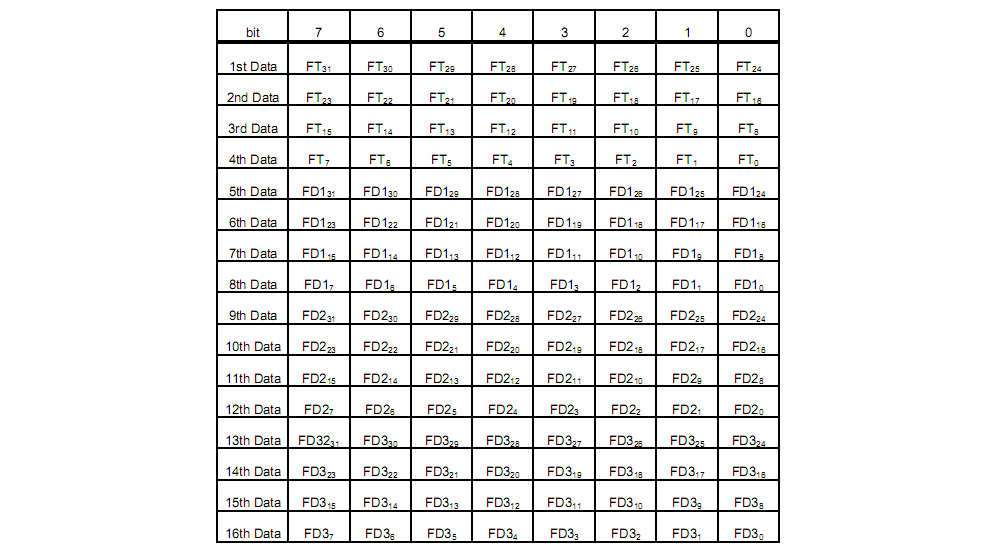
Device Functions
/*Device functions*/ #define CONTROLLER MAKE_DWORD(0x00000001) //FT0 : Controller Function #define STORAGE MAKE_DWORD(0x00000002) //FT1 : Storage Function #define LCD MAKE_DWORD(0x00000004) //FT2 : B/W LCD Function #define TIMER MAKE_DWORD(0x00000008) //FT3 : Timer Function #define AUDIO_INPUT MAKE_DWORD(0x00000010) //FT4 : Audio input device Function #define AR_GUN MAKE_DWORD(0x00000020) //FT5 : AR-Gun Function #define KEYBOARD MAKE_DWORD(0x00000040) //FT6 : Keyboard #define GUN MAKE_DWORD((unsigned int)0x00000080) //FT7 : Light-Gun Function #define VIBRATION MAKE_DWORD((unsigned int)0x00000100) //FT8 : Vibration Function #define MOUSE MAKE_DWORD((unsigned int)0x00000200) //FT9 : Pointing Function #define EXMEDIA MAKE_DWORD((unsigned int)0x00000400) //FT10 : Exchange Media Function #define CAMERA MAKE_DWORD((unsigned int)0x00000800) //FT11 : Camera Device FunctioDestination code — указывает на целевой регион использования устройства.
Min./Max. current — соотв. минимальное и максимальное потребление устройства (1мА = 10 единиц, 43мА => 0x1AE).
Далее в пакете может идти «свободный статус устройства» (на изображении не указано, так как этот кусочек не обязателен), для джойстика он выглядит так: 40 байт «Version 1.000,1998/05/11,315-6125-AB Analog Module: The 4th Edition. 05/08».
То, какие команды применимы к устройству нам показывает блок Device ID.
К FT0, CONTROLLER, применима команда GetCondition — получить состояние кнопок/триггеров и аналоговых стиков геймпада. То в каких битах расположены какие значения указано всё в том же блоке Device ID. В частном случае, для геймпада Device ID будет выглядеть так:

В ответ на запрос GetCondition, джойстик обязан отправить отчет о состоянии кнопок, выглядит он следующим образом:

Ra/La/Da/Ua — Право/Лево/Вниз/Вверх (цифровой «крестик»).
Start/A/B/X/Y — соотв кнопки.
A1, A2 — аналоговые курки
A3 и A4 — положение «стика».
Вот собственно и всё что нужно знать для реализации контроллера.
Реализация (аппаратная часть)
В общем то можно взять линии SDCKA и SDCKB и прикрутить на прерывания микроконтроллера и чисто программно реализовать, однако если МК медленный, то успевать не будет, и это не самое главное, во первых «плотность данных» для разных устройств разная и если например джойстик работать будет на одной программной реализации, то не факт что будет работать вибропак или карта памяти, во вторых в программной реализации определение ошибок внутри фрейма как и скажем команда «аппаратный сброс» не реализуемы, поэтому правильнее будет сделать аппаратный кусочек приемника, а отправлять и микроконтроллером можно.
Возьмем CPLD попроще (EPM3032) и реализуем xMAPLE:
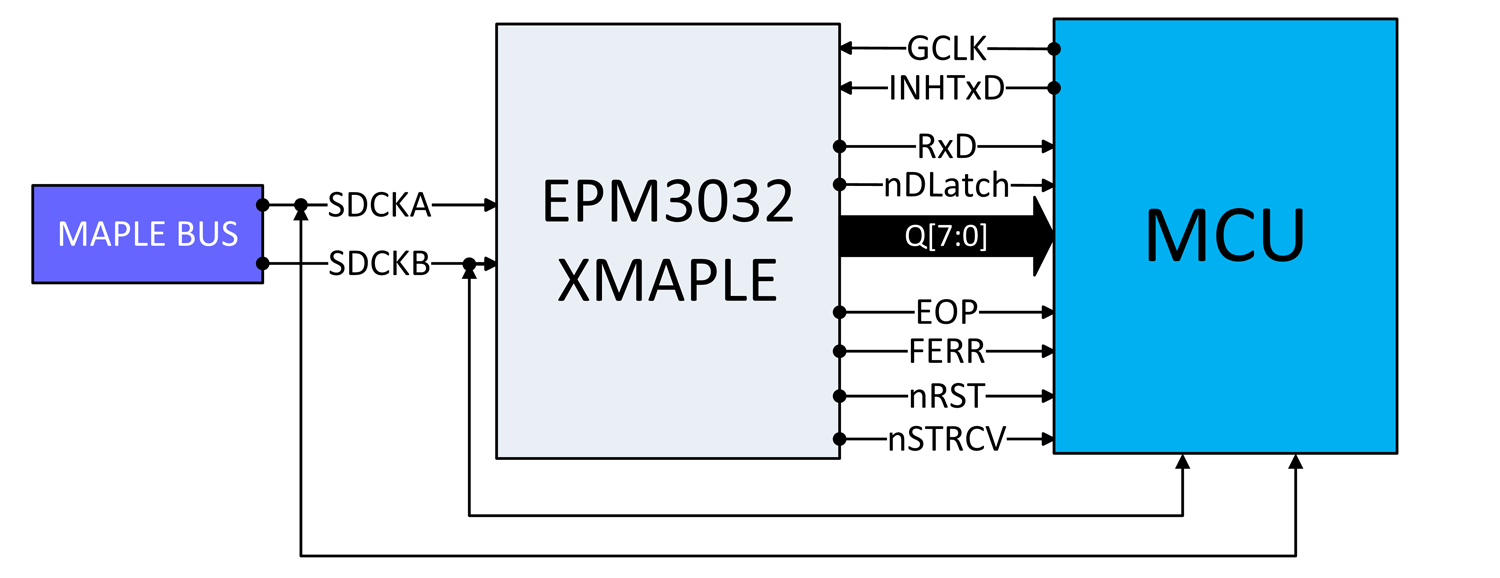
SDCKA/SDCKB — вход линий Maple BUS.
GCLK — внешний CLK 16-48MHz.
INHTxD — сигнал блокировки работы приемника, 1 — игнорировать события на шине, 0 — нормальное функционирование.
RxD — идет прием пакета.
nSTRCV— начат прием пакета (Rising Edge).
nDLatch — Негативный импульс для «защелки данных» (сигнализирует о том что на линии данных Q[7..0] присутствует следующий полученный байт).
Q[7..0] — шина данных.
EOP — получен паттерн END (конец приема пакета).
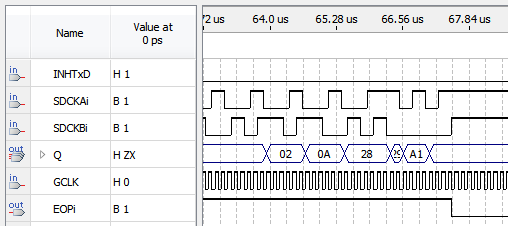
FERR — обнаружена ошибка при приеме пакета.

nRST — подключается напрямую к микроконтроллеру — если получен RESET паттерн, — 0.
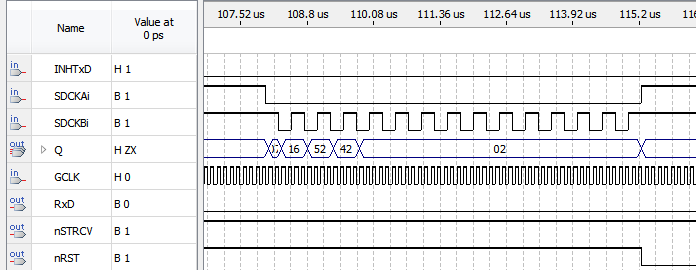
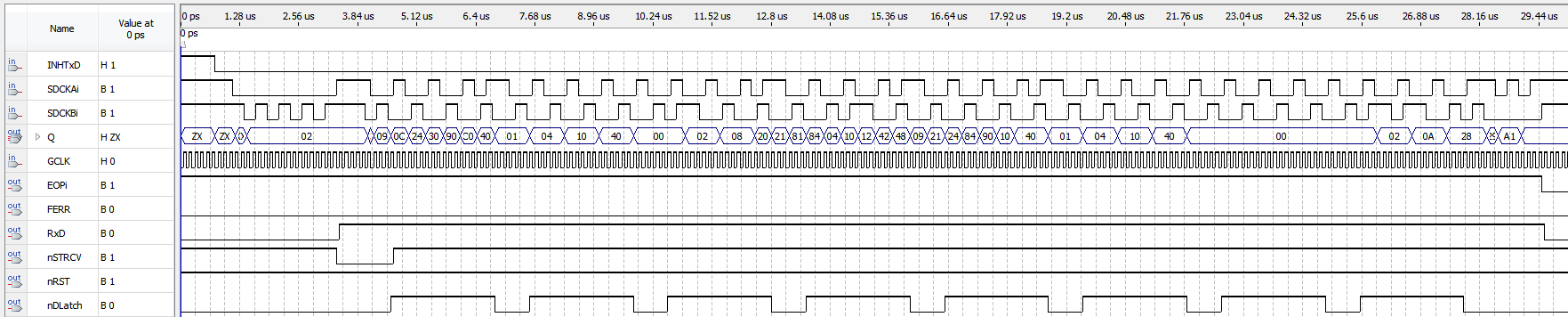
Пишем это на верилог’е (3 файлика, надеюсь догадаетесь как это соединять):
module SMAPLE( input GCLK, //MCU Generated 16MHz clock input input INHTxD, //Inhibit Input Data (User Can disable XMAPLE Detect Signals While MCU Transmit DATA) input SDCKAi, //Data/Clock A Line input SDCKBi, //Data/Clock B Line output RxD, //Receive on progress (While receive is 1) output [7:0]Q // Output data bus (MCU can read valid data on this //port in time 200uS after data latch Negative Pulse received) , output nSTRCV, //Receive start, negative pulse - Output output OCPYi, //Occupancy packet received - Output output nRST, //Reset packet received - Output output FERR, //Frame error - Output output EOPi, //End Of Packed received - Output output nDLatch //New Data latched on BUS (Negative Pulse) ); /*Control Register*/ reg rRxD = 0; assign RxD = rRxD; reg rFERR = 0; assign FERR = rFERR; wire nWE; assign nDLatch = (EOPi & nWE); wire iFERR; /* Align Data Packet */ reg rENA = 1'b0; reg rENB = 1'b0; always @(posedge GCLK or negedge nRST) begin if(!nRST) begin rENA line_monitor.v
module line_monitor ( input GCLK, input SDCKA, input SDCKB, input RxDr, //Data Receive in progress - Input output RxD, output OCPY, output RESET, output FERR, output EOP, input ENA, input ENB ); reg [3:0] countA = 0; reg [2:0] countB = 0; reg [3:0] pcount = 0; reg rEOP = 1'b1; assign EOP = rEOP; assign RxD = (pcount == 4'h4) ? 1'b0 : 1'b1; assign OCPY = (pcount == 4'h8) ? 1'b0 : 1'b1; assign RESET = (pcount == 4'hE)? 1'b0 : 1'b1; //Output reset signal does not need to check for FERR assign FERR = (!((RxD & OCPY & RESET) && pcount[3:1])) | (!RxDr & !rEOP); //assign EOP = (eopcount == 3'h2) ? 1'b0 : 1'b1; always @(posedge SDCKA) pcount maple_receive.v
module maple_receive ( input SDCKA, //CLOCK/DATA Line A input SDCKB, //CLOCK/DATA Line B input ENA, //CLOCK input ENB, //CLOCK input RCV, //Receive in progress, 1 - valid output [7:0]Dout, //received data output output nWE, input RxDi, input INHTxD //Inhibit Input Data (User Can disable XMAPLE Detect Signals While MCU Transmit DATA) ); reg [3:0] dataA = 4'h0; reg [3:0] dataB = 4'h0; reg [1:0]countB = 2'b00; reg rLastBitCounted = 1'b1; //B LINE //Dout[1] = SDCKA Means Major version 1. //Dout[0] = SDCKB Means Minor version .0 //And version result = 1.0 assign Dout[1] = !INHTxD ? dataB[0] : SDCKA; assign Dout[3] = dataB[1]; assign Dout[5] = dataB[2]; assign Dout[7] = dataB[3]; //A LINE assign Dout[0] = !INHTxD ? dataA[0] : SDCKB; assign Dout[2] = dataA[1]; assign Dout[4] = dataA[2]; assign Dout[6] = dataA[3]; assign nWE = (dtaLock); always @(negedge ENA)begin dataB[3:1] Чтобы не "развлекаться с проводочками" накидал Eval Board.
Общий вид по блокам:

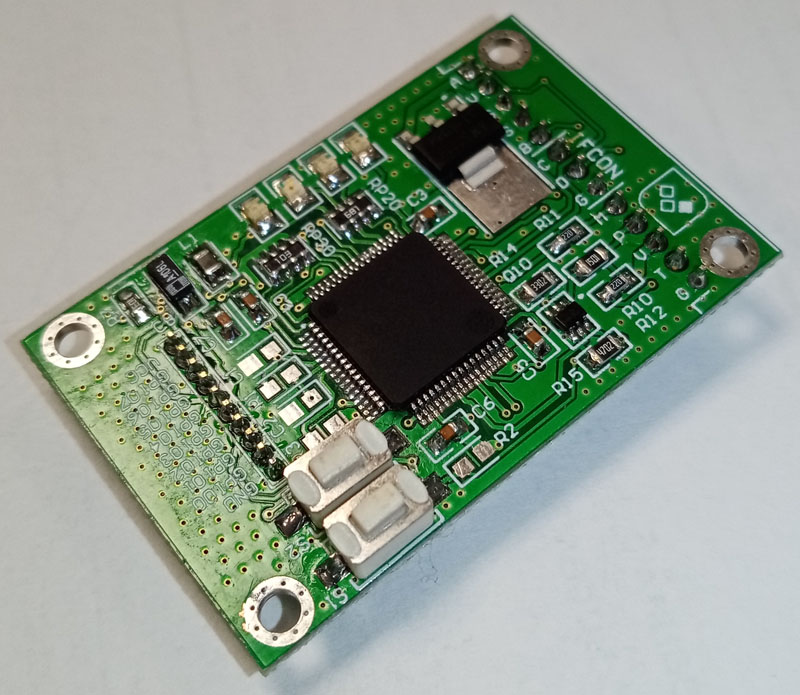
И посадочное место под Eval.

И соединяем всё это вместе:
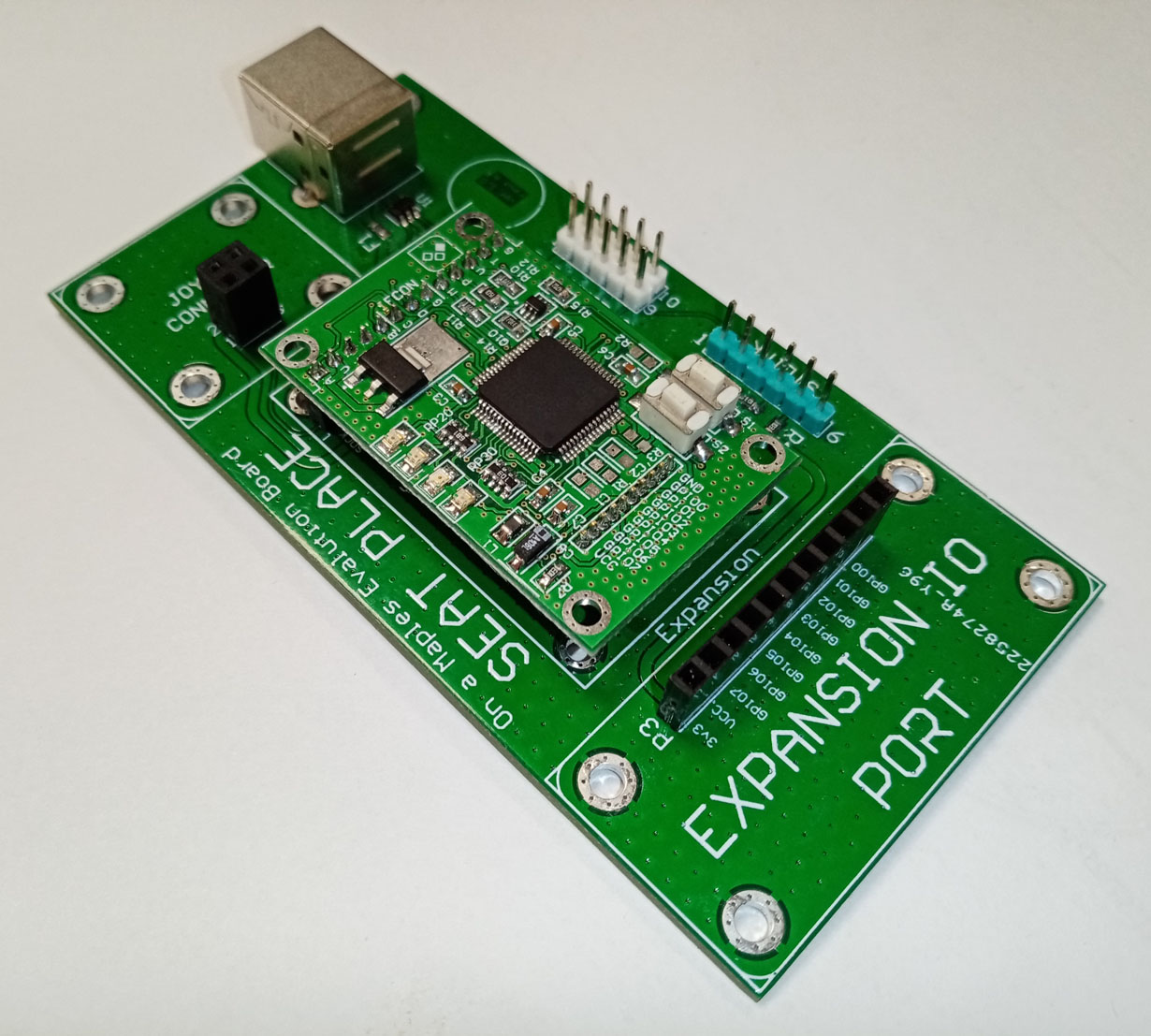
Реализация устройства
Железки есть, схемы есть, переходим к реализации.
Для начала заделаем небольшой код чтобы чтобы геймпад Dreamcast прикидывался геймпадом XBOX360 (поскольку я заботливо "выкусил хэндшейк" с XBOX360, данная реализация на приставке работать не будет только на ПК).
И, опять таки чтобы не на проводках, делаем плату коннектора для джойстика из двух половинок:
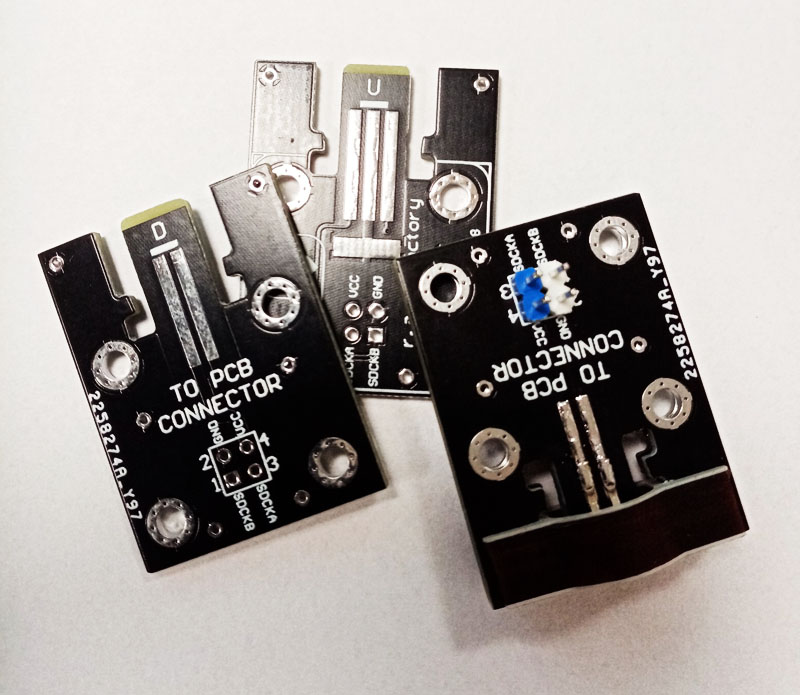
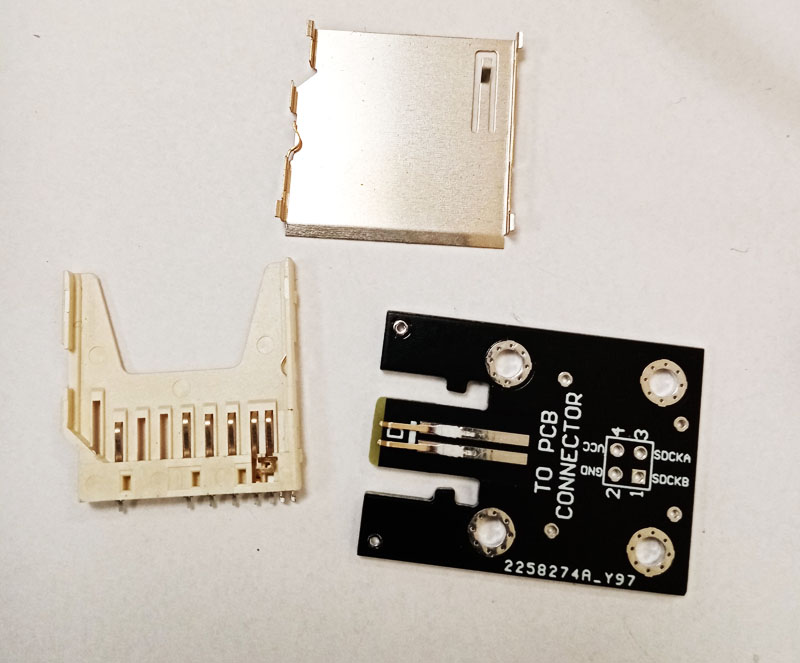
Разумеется чтобы получить хороший контакт с разъемом геймпада, нужно припаять "усы".
Для этой цели можно к примеру разобрать разъем SD вот как-то так:

Прикинем как должен работать алгоритм. не буду останавливаться на том как работает USB HID, опишу общую схему опроса устройств на шине MAPLE.
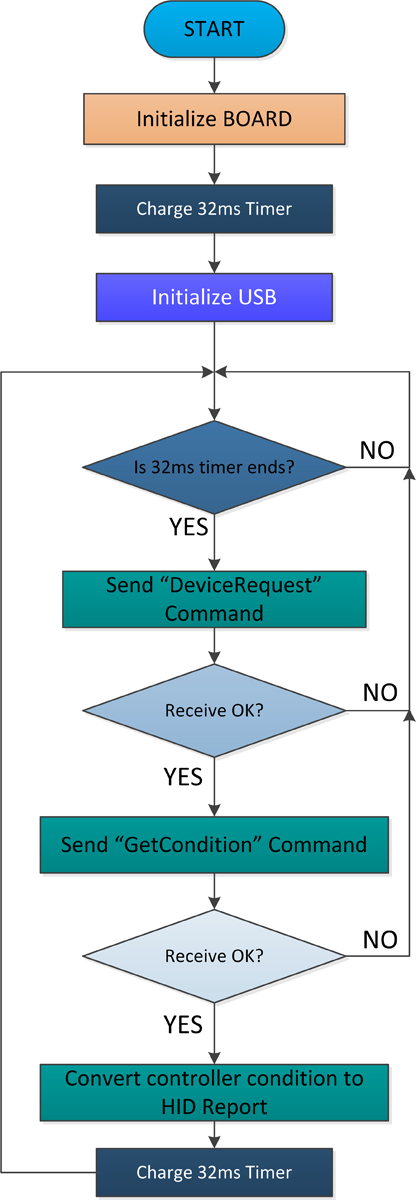
Компилируем определив константы:
- USE_STDPERIPH_DRIVER - использовать стандартную библиотеку периферии от ST.
- STM32F10X_MD- чип Medium Density.
- MAPLE_HOST - библиотека MAPLE работает в режиме HOST.
- USB_HID - собрать целевое HID устройство.

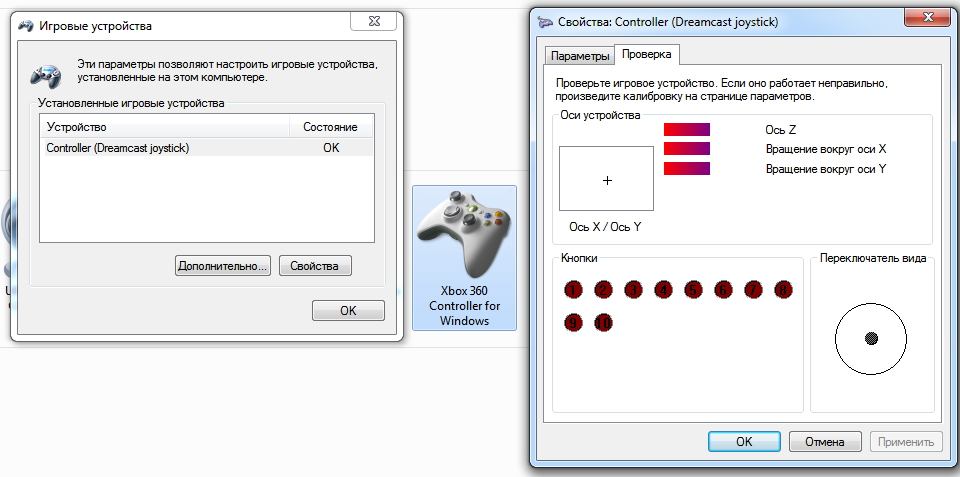
… и видим вот такую картину (не забываем что необходимо поставить Microsoft Xbox 360 Accessories, а ещё помним что геймпад у нас работает в режиме XInput. кому лень разбираться, можно скачать уже откомпилированную прошивку):
А теперь развернем xMAPLE в обратную сторону и.
Подключим мышь от ПК к DREAMCAST.
Мышь, - FT9 : Pointing Function.
Что нам нужно, DeviceID и состав команды GetCondition, чтоб собирать пакет с данными.
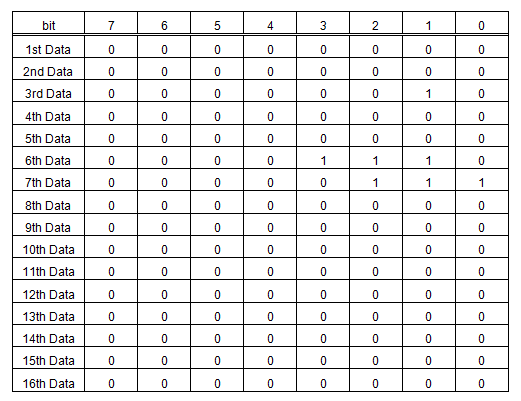
Стандартная мышь Dreamcast содержит 3 кнопки: A,B,W, дельты смещения по осям X/Y: AC1,AC2 (ball) и смещение "колеса": AC3 (wheel).
AC1,AC2,AC3 - десяти-битные величины плюс флаг переполнения.
Вот так выглядит пакет данных:
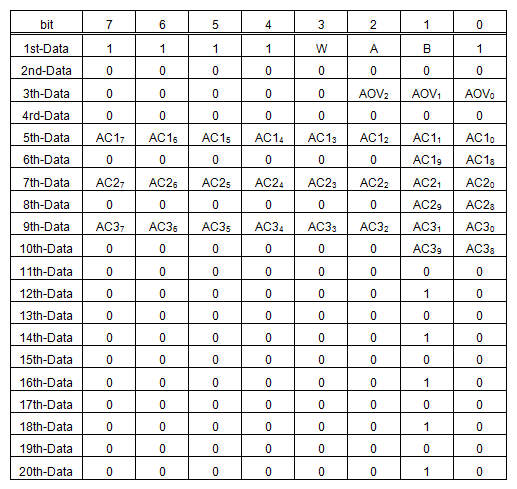
AOV2, AOV1, AOV0 - флаги переполнения для AC3, AC2, AC1 соответственно.
Для удобства накидаем схемку адаптера PS/2 для нашей борды:
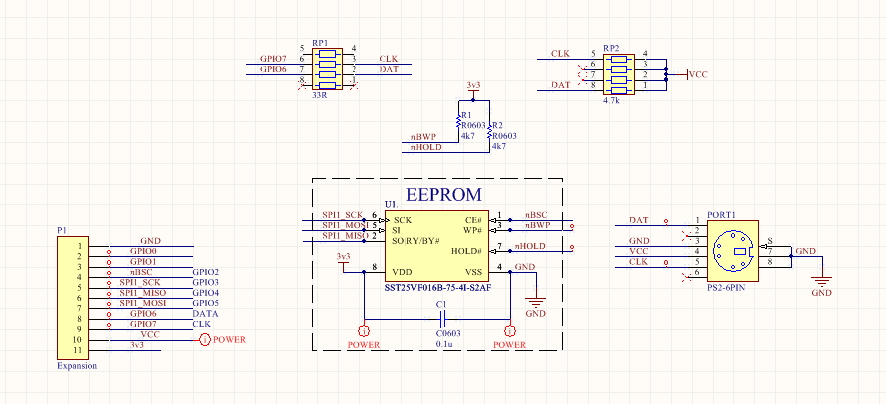
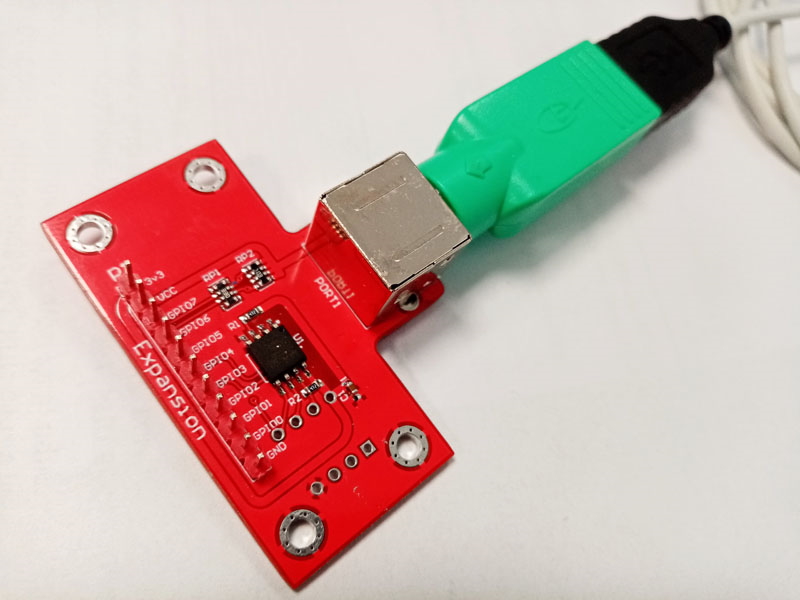
И с завода нам приезжает вот это:
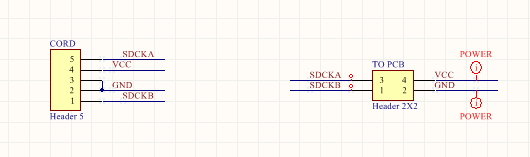
Ну и чтобы совсем удобно, накидаем вот такую схему, если брать провод от оригинального пада, то просто подключаемся к разъему и УРА.
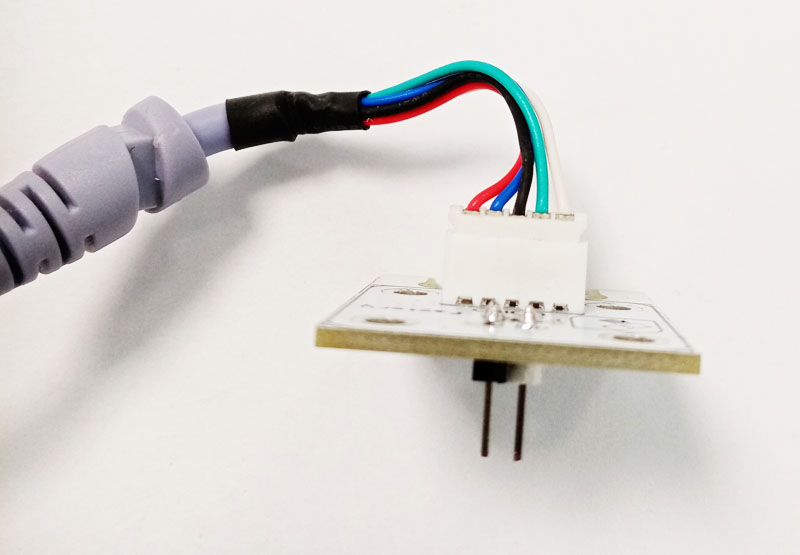
"Рисуем" gerber'ы и получаем вот такой переходник:
Собираем весь этот "огород" вместе:
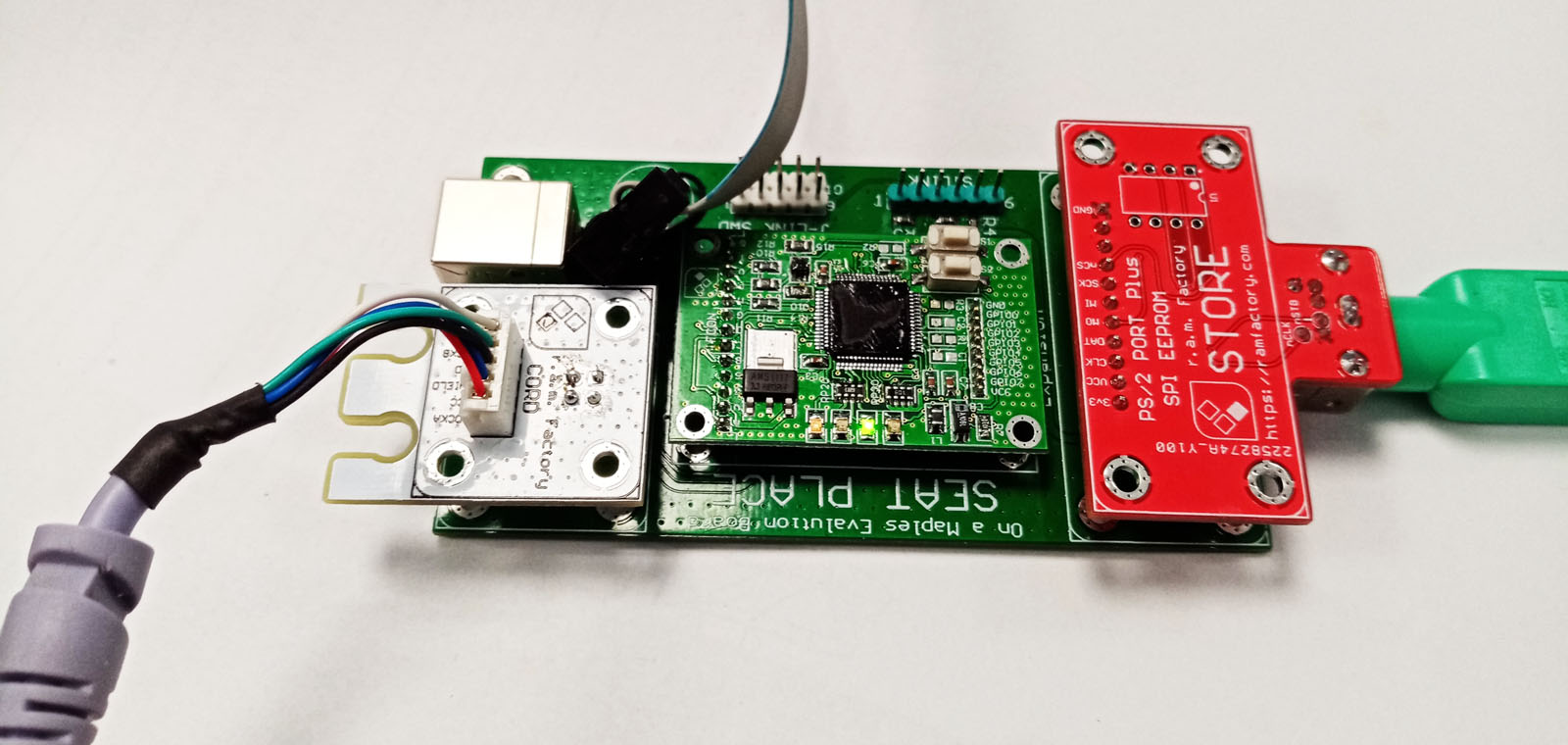
Компилируем прошивку (ниже архив с исходниками) не забывая объявить константы препроцессора:
- USE_STDPERIPH_DRIVER - использовать стандартную библиотеку периферии от ST.
- STM32F10X_MD- чип Medium Density.
- MAPLE_DEVICE - библиотека MAPLE работает в режиме DEVICE.
- EN_MOUSE - собрать целевое - MOUSE.
- MOUSE_CALLBACK - обработать функцию чтения мыши в процессе ожидания запроса от HOST.
- EXTI9_5_CALLBACK- передавать в код пользователя системные прерывания EXTI5-EXTI9 библиотеки MAPLE_BUS.
К слову, если вместо EN_MOUSE в данных исходниках определить константу EN_CONTROLLER, то мы получим довольно забавную штуку, переходник превращающий PS/2 мышь в контроллер DREAMCAST, собственно специально сделал, потому как мышью в меню DREAMCAST управлять нельзя. Поэтому чтобы наглядно увидеть работоспособность исходников и оборудования в целом не запуская скажем "HALF LIFE для проверки" можно прошить откомпилированный код с константой EN_CONTROLLER и управлять внутри меню мышкой PS/2.
Прошиваем, подключаемся к DREAMCAST и оно работает.

Вот собственно и всё что хотел поведать. Однако я не рассказал о (надеюсь ещё расскажу 🙂 ):
- Как работать с VibroPAK.
- Как реализовать Memory Unit (хотя на борде расширения PS/2 SPI EEPROM память можно установить и работать с ней).
- И у меня остались комплекты печатных плат и трём желающим "попробовать свои силы" могу отправить комплекты печатных плат за стоимость почты.
Удачного дня! Отличного настроения и взаимопонимания.
Как работать с maple

После того, как вы активируете среду conda , в командной строке отобразится ее имя, linalg . Затем вы можете установить необходимые пакеты внутри среды:
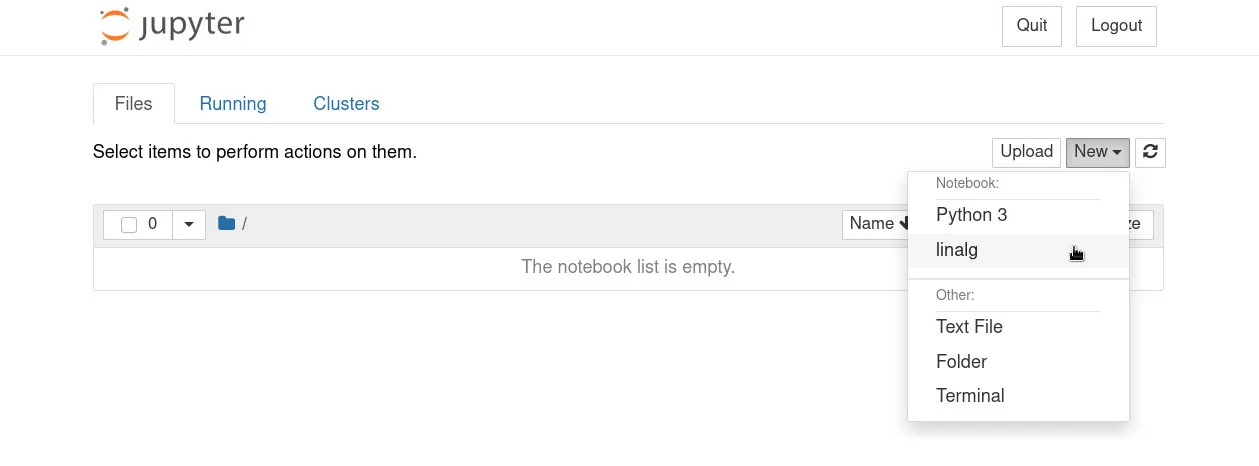
Внутри Notebook вы можете проверить успешность установки, импортировав пакет scipy :

Чтобы создать ее с помощью NumPy, вы можете использовать np.array() , создавая вложенный список, содержащий элементы каждой строки матрицы:

Здесь у вас есть три уравнения с тремя переменными. Чтобы система была линейной , значения K ₁, …, K ₉ и b ₁, b ₂, b ₃ должны быть константами.
Когда есть только два или три уравнения и две или три переменных, можно выполнить расчеты вручную , объединить уравнения и найти значения для переменных. Однако при наличии четырех и более переменных ручное решение линейной системы занимает значительное время, и возрастает риск совершения ошибок.
Прикладные приложения обычно включают большое количество переменных, что делает невозможным решение линейных систем вручную. К счастью, есть несколько инструментов, которые могут выполнять эту тяжелую работу, например scipy.linalg.solve() .
Использование scipy.linalg.solve()
SciPy позволяет scipy.linalg.solve() быстро и надежно решать линейные системы. Чтобы понять, как это работает, рассмотрим следующую систему:

Чтобы использовать scipy.linalg.solve() , вам нужно сначала записать линейную систему в виде матричного произведения , как в следующем уравнении:

Обратите внимание, что вы получите исходные уравнения системы после вычисления матричного произведения. Ожидаемые входные данные scipy.linalg.solve() — это матрица A и вектор b , которые вы можете определить с помощью массивов NumPy. Таким образом, вы можете решить систему, используя следующий код:

Повторяя ту же процедуру для витаминов B, C, D и E, вы получите следующую линейную систему:

Чтобы использовать scipy.linalg.solve() , вы должны получить матрицу коэффициентов A и вектор независимых членов b , которые задаются следующим образом:
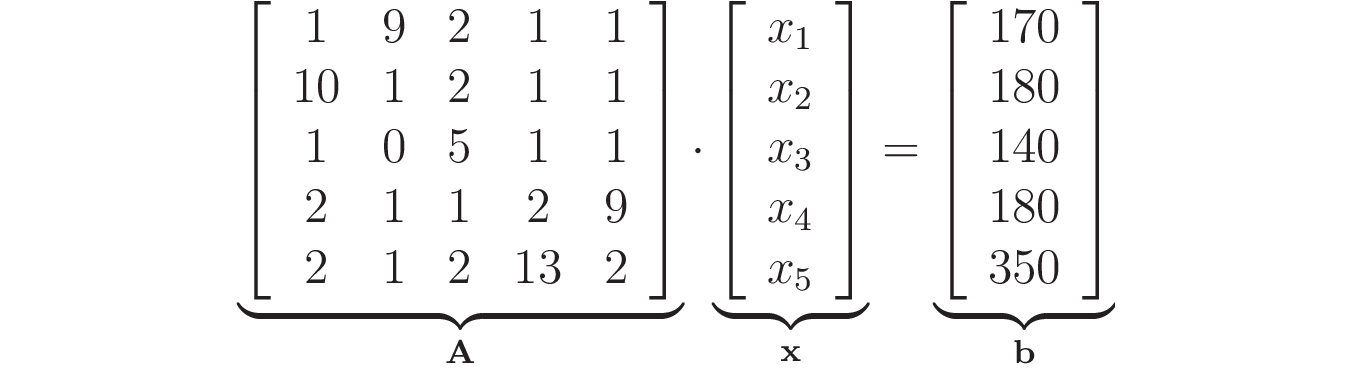
Теперь вы можете использовать scipy.linalg.solve() , чтобы узнать величины x ₁, …, x ₅:
In [1]: import numpy as np . from scipy import linalg In [2]: A = np.array( . [ . [1, 9, 2, 1, 1], . [10, 1, 2, 1, 1], . [1, 0, 5, 1, 1], . [2, 1, 1, 2, 9], . [2, 1, 2, 13, 2], . ] . ) In [3]: b = np.array([170, 180, 140, 180, 350]).reshape((5, 1)) In [4]: x = linalg.solve(A, b) . x Out[4]: array([[10.], [10.], [20.], [20.], [10.]]) Это указывает на то, что сбалансированный рацион должен включать 10 единиц пищи 1, 10 единиц пищи 2, 20 единиц пищи 3, 20 единиц пищи 4 и 10 единицы пищи 5.
Заключение
Поздравляем! Вы узнали, как применить некоторые концепции линейной алгебры и как применить scipy.linalg для решения задач, связанных с линейными системами. Вы убедились, что векторы и матрицы полезны для представления данных и что, используя концепции линейной алгебры, вы можете моделировать решения практических проблем и эффективно их решать.
Из этой статьи вы узнали, как:
- Применять концепции линейной алгебры для решения практических задач с помощью scipy.linalg
- Работать с векторами и матрицами , используя Python и NumPy
- Моделировать практические задачи с помощью линейных систем
- Решать линейные системы с помощью scipy.linalg
Как пользоваться maple
Студенты, аспиранты, молодые ученые, использующие базу знаний в своей учебе и работе, будут вам очень благодарны.
Размещено на http://www.allbest.ru/
Содержание
1. Общие сведения MAPLE
2. Этап применения пакета программ MAPLE
3. Решение задач ЭММ с помощью программы MAPLE
3.2 Дифференциальное исчисление
3.4 Решение задач линейного программирования с помощью программы MAPLE
3.5 Примеры решения транспортных задач в MAPLE
Введение
Для управляющих предприятиями важно знать теорию и владеть практическими инструментами ЭММ (экономико-математического моделирования), т.к. при помощи данной науки каждый, кто владеет знаниями сможет построить и рассчитать экономико-математическую модель, которая сможет помочь в любых ситуациях, когда необходимо принять правильное решение. Математическая модель может помочь учесть множество различных факторов и характеристик от которых может зависеть данная проблема. При анализировании данной модели можно найти оптимальный план решения, соответственно минимизировать затраты. ЭММ включает в себя методы различных наук, таких, как Кибернетика, Экономика, Статистика и др. За счет развития наук и техники сейчас все расчеты занимают меньше времени нежели ранее. Сильная продвинутость математических теорий (линейная алгебра, математический анализ, теория вероятностей, корреляционный и регрессионный анализ, дифференциальные уравнения и т.д.) предоставляет к нашим услугам очень мощный и развитый математический аппарат.
Разумеется, в использовании математических методов есть свои слабые стороны. При попытке формализовать экономическую ситуацию может получиться очень сложная математическая задача. Для того чтобы ее упростить, приходится вводить новые допущения, зачастую не оправданные с точки зрения экономики. Поэтому исследователя подстерегает опасность заниматься математической техникой вместо анализа подлинной экономической ситуации. Главное и, по существу, единственное средство борьбы против этого — использование ЭВМ с набором программ. В данной курсовой роботе мы рассмотрим, как можно упростить математическую часть задач по ЭММ, при помощи пакета программ, на примере Maple.
1. Общие сведения MAPLE
maple программный пакет задача
Maple — программный пакет, система компьютерной алгебры. Создана в компании Waterloo Maple Inc., которая основана в 1984 году и выпускает и продвигает на рынке ряд программных продуктов, ориентированных на сложные математические вычисления, визуализацию данных и моделирование. Система Maple предназначена для символьных вычислений, хотя имеет ряд средств и для численного решения дифференциальных уравнений и нахождения интегралов. Обладает развитыми графическими средствами. Имеет собственный язык программирования.
Maple состоит из ядра — процедур, написанных на языке С и в высшей степени оптимизированных, библиотеки, написанной на Maple-языке, и интерфейса. Ядро выполняет большинство базисных операций. Библиотека содержит множество команд — процедур, выполняемых в режиме интерпретации. Программируя собственные процедуры, пользователь может пополнять ими стандартный набор и, таким образом, расширять возможности Maple.
Интерфейс Maple в настоящее время разнится в зависимости от используемой техники. Приводимые примеры были опробованы на IBM PC для DOS-версии и Windows-версии, сведения об интерфейсе Windows-версии даны в приложении. Этот интерфейс основан на концепции рабочего поля (worksheet) или документа, содержащего строки ввода, вывода и текст, а также графику.
Работа в Maple проходит в режиме сессии (session) — пользователь вводит предложения (команды, выражения, процедуры и др.), которые воспринимаются Maple. Если ввод предложения завершается разделителем «;», то в строке под предложением сразу будет отклик: результат исполнения команды или сообщение об ошибке. Разделитель «:» используется для «отложенного» ввода. Нажатие Enter запускает исполнение предложения. Если введено законченное предложение, то следует выполнение, иначе Maple ожидает завершения предложения. Обнаружив ошибку, Maple печатает на следующей строке сообщение о ней; при ошибке в написании имени команды символом «^» отмечается первая неузнанная литера.
По умолчанию результаты сеанса сохраняются в файле с расширением ‘ms’. Если задан режим сохранения состояния сеанса (session), то в файле с расширением ‘m’ будут записаны текущие назначения.
Maplesoft продаёт как студенческую, так и профессиональные версии Maple, с существенной разницей в цене.
Недавние студенческие версии (начиная с шестой) не имели вычислительных ограничений, но поставлялись с меньшим объёмом печатной документации. Так же различаются студенческая и профессиональная версии пакета Mathematica.
2. Этап применения пакета программ MAPLE
Под экономико-математической моделью понимается математическое описание исследуемого экономического процесса и объекта. Эта модель выражает закономерности экономического процесса в абстрактном виде с помощью математических соотношений. Использование математического моделирования в экономике позволяет углубить количественный экономический анализ, расширить область экономической информации, интенсифицировать экономические расчеты.
Экономико-математическое моделирование, как правило, опирается на методы линейного программирования. Линейное программированием называется нахождение оптимального плана в задачах имеющих линейную структуру. Для решения задач линейного программирования, как правило, используется симплекс метод, который в общем виде заключается в том, что при помощи последовательных итерационных процедур находится решение задачи, удовлетворяющее условию оптимальности.
В общем случае, доля решения подобных задач необходимо пройти следующие этапы
1. Выяснение экономической сущности задач и нахождении системы переменных.
2. Анализ и формализация всех ограничений задачи.
3. Нахождение целевой функции и критерия оптимальности.
4. Математическая формализация всех исходных данных и поиск решения задачи.
Четвертый этап может осуществляться двумя способами
1. Нахождения решения вручную
2. И с использование пакета программ Maple
По всем параметрам второй способ является наиболее удобным, поскольку он сокращает затраты времени на поиск решения задач, обеспечивает необходимую наглядность информации и возможность корректировки исходных данных. Современный экономический процесс характеризуется высокой интенсивностью — большим объемом сообщаемой информации в единицу времени, что предъявляет особые требования к процессам. В частности, повышение эффективности ЭММ в современных условиях невозможно без использования систем компьютерной математики.
3. Решение задач ЭММ с помощью программы MAPLE
Рассмотрим роботу программы Maple в задачах наиболее часто встречаемых при экономико-математическом моделировании.
5. Примеры решения транспортных задач в MAPLE
3.1 Матрицы
Для определения матрицы в Maple можно использовать команду matrix. Числа задавать необязательно, а достаточно перечислить элементы матрицы построчно в квадратных скобках через запятую. Например:
В Maple матрицы специального вида можно генерировать с помощью дополнительных команд. В частности диагональную матрицу можно получить командой diag. Например:
Генерировать матрицу можно с помощью функции f(i, j) от переменных i, j — индексов матрицы: matrix(n, m, f), где где n — число строк, m — число столбцов. Например:
> A:=matrix(2,3,f);
Число строк в матрице А можно определить с помощью команды rowdim(A), а число столбцов — с помощью команды coldim(A).
Арифметические операции с матрицами.
Сложение двух матриц одинаковой размерности осуществляется теми же командами, что и сложение векторов: evalm(A+B) или matadd(A,B). Произведение двух матриц может быть найдено с помощью двух команд:
1. evalm(A*B);
2. multiply(A,B).
В качестве второго аргумента в командах, вычисляющих произведение, можно указывать вектор, например:
> B:=matrix([[-5,1], [7,4]]);
> multiply(A,v);
> multiply(A,B);
> matadd(A,B);
Команда evalm позволяет также прибавлять к матрице число и умножать матрицу на число. Например:
> evalm(2+3*С);
Определители, миноры и алгебраические дополнения. Ранг и след матрицы.
Определитель матрицы А вычисляется командой det(A). Команда minor(A,i,j) возвращает матрицу, полученную из исходной матрицы А вычеркиванием i-ой строки и j-ого столбца. Минор Mij элемента aij матрицы А можно вычислить командой det(minor(A,i,j)). Ранг матрицы А вычисляется командой rank(A). След матрицы А, равный сумме ее диагональных элементов, вычисляется командой trace(A).
> minor(А,3,2);
> trace(A);
Обратная и транспонированная матрицы.
Обратную матрицу А-1 , такую что А-1А=АА-1=Е, где Е — единичная матрица, можно вычислить двумя способами:
1. evalm(1/A);
2. inverse(A).
Транспонирование матрицы А — это изменение местами строк и столбцов. Полученная в результате этого матрица называется транспонированной и обозначается А’. Транспонированную матрицу А’ можно вычислить командой transpose(A).
Например, используя заданную в предыдущем пункте матрицу А, найдем ей обратную и транспонированную:
> inverse(A);
> multiply(A,%);
> transpose(A);
Выяснение типа матрицы.
Выяснить положительную или отрицательную определенность матрицы можно при помощи команды definite(A,param), где param может принимать значения: ‘positive_def’ — положительно определена (A>0), ‘positive_semidef’ — неотрицательно определенная(A?0), ‘negative_def’ — отрицательно определенная (A<0), ‘negative_semidef’ — неположительно определенная (A?0). Результатом действия будет константа true — подтверждение, false — отрицание сделанного предположения. Например:
> definite(А,’positive_def’);
Проверить ортогональность матрицы А можно командой orthog(A).
> В:=matrix([[1/2,1*sqrt(3)/2], [1*sqrt(3)/2,-1/2]]);
> orthog(В);
Функции от матриц.
Возведение матрицы А в степень n производится командой evalm(A^n). Вычисление матричной экспоненты возможно с помощью команды exponential(A). Например:
> exponential(Т);
> evalm(Т^2);
1. Даны матрицы: A=, B=, C=. Найти: (AB)C .
> with(linalg):restart;
2. Дана матрица A=, найти: detA, , A’, det(M22). Наберите:
> transpose(A);
> inverse(A);
> det(minor(A,2,2));
3. Найти ранг матрицы A=.
> A:=matrix([[8,-4,5,5,9], [1,-3,-5,0,-7], [7,-5,1,4,1], [3,-1,3,2,5]]);
4. Вычислить , где T=.
5. Дана матрица A=. Найти значение многочлена .
> P(A)=evalm(A^3-18*A^2+64*A);
3.2 Дифференциальное исчисление
Большинство задач дифференциального и интегрального исчисления функций многих переменных решается в Maple теми же командами, что и для функций одной переменной, только с указанием дополнительных параметров.
Для вычисления частных производных функции f(x1,…, xm) используется уже хорошо известная вам команда diff. В этом случае эта команда имеет такой формат: diff(f,x1$n1,x2$n2,…, xm$nm), где x1,…, xm — переменные, по которым производится дифференцирование, а после знака $ указаны соответствующие порядки дифференцирования. Например, частная производная записывается в виде: diff(f,x,y).
1. Найти и функции .
> f:=arctan(x/y):
> Diff(f,x)=simplify(diff(f,x));
> Diff(f,y)=simplify(diff(f,y));
2. Найти все частные производные 2-го порядка функции .
> Diff(f,x$2)=simplify(diff(f,x$2));
> Diff(f,y$2)=simplify(diff(f,y$2));
Локальные и условные экстремумы функций многих переменных.
Для исследования функции на локальный и условный экстремум используется команда из стандартной библиотеки extrema(f, , ,’s’), где cond — ограничения для поиска условного экстремума, которые записываются в виде равенств. После ограничений в фигурных скобках указываются все переменные, от которых зависит функция f, а затем в кавычках записывается s — имя переменной, которой будут присвоены координаты точек экстремума. Если ограничений не указывать, то будет производиться поиск локального экстремума.
К сожалению, команда extrema выдает все критические точки, то есть и те, в которых экстремума нет. Отсеять недающие экстремума критические точки можно с помощью непосредственной подстановки этих точек в функцию, например, оператором subs.
Так же, как и для функции одной переменной, наибольшее и наименьшее значения функции многих переменных вычисляются командами maximize(f, ,range), и minimize(f, , range), где следует указывать после функции в фигурных скобках список всех переменных, от которых она зависит, а затем интервалы для каждой переменной, указывающие область поиска наибольшего и наименьшего значений.
Если требуется найти переменные, при которых линейная функция многих переменных имеет максимум (или минимум) при выполнении определенных ограничений, заданных в виде линейных равенств или неравенств, то следует использовать симплекс-метод. Для этого сначала необходимо загрузит пакет simplex, а затем воспользоваться командой maximize (или minimize), где теперь в качестве range можно указывать в фигурных скобках ограничительную систему неравенств. Пакет simplex предназначен для решения задач линейной оптимизации. После его загрузки команды maximize и minimize меняют свое действие. Теперь эти команды выдают координаты точек, при которых заданная линейная функция имеет максимум или минимум. При этом допускается дополнительная опция для поиска только неотрицательных решений NONNEGATIVE.
1.Найти экстремумы функции .
> restart: readlib(extrema):
Получилось всего два экстремума, поэтому очевидно, что fmax=0 и fmin=- 9/8, причем максимум достигается в точке (0,0). Остальные критические точки следует проверить. В силу четности функции по обеим переменным, можно ограничится проверкой критических точек только с положительными координатами.
Таким образом, функция имеет следующие локальные экстремумы: fmax=f(0,0)=0 и fmin =f =f =- 9/8.
2.Найти наибольшее и наименьшее значения функции в прямоугольнике x=0, y=0, x=1, y=2.
Замечание: заданную область удобнее записывать в виде неравенств: 0
> restart: readlib(maximize):readlib(minimize):
Таким образом, функция имеет наибольшее значение fmax=17 и наименьшее значение fmin=- 4.
3.Найти условные экстремумы функции f(х,у)=xy+yz при x2+y2=2, y+z=2, x>0, y>0, z>0.
> restart: readlib(extrema): f:=x*y+y*z:
Несмотря на предварительное использование команды упрощения выражения simplify, полученный результат имеет не аналитический вид, однако это можно исправить, если воспользоваться командой convert.
> convert(s,radical);
В этом случае команда extrema сама определила характер экстремумов, однако, в каких точках функция имеет экстремумы, можно определить подстановкой.
> subs(s[3],f):convert(%,radical):simplify(%);
Таким образом, функция имеет следующие условные экстремумы: fmax=f(1,1,1)=2 и fmin=f(- 1,1,1)=0; третья критическая точка является седловой.
4. При каких значениях переменных функция f(x,y,z)=- x+2y+3z имеет максимум, если требуется выполнение условий x+2y- 3zЈ 4, 5x- 6y+7zЈ 8, 9x+10zЈ 11, а все переменные неотрицательные?
> restart: with(simplex):
Warning, new definition for maximize
Warning, new definition for minimize
> maximize(f,cond,NONNEGATIVE );
3.3 Интегрирование
Аналитическое и численное интегрирование.
Неопределенный интеграл вычисляется с помощью 2-х команд:
1. прямого исполнения — int(f, x), где f — подынтегральная функция, x — переменная интегрирования;
2. отложенного исполнения — Int(f, x) — где параметры команды такие же, как и в команде прямого исполнения int. Команда Int выдает на экран интеграл в аналитическом виде математической формулы.
Для вычисления определенного интеграла в командах int и Int добавляются пределы интегрирования, например,
> Int((1+cos(x))^2, x=0..Pi)=int((1+cos(x))^2, x=0..Pi);
Если в команде интегрирования добавить опцию continuous: int(f, x, continuous), то Maple будет игнорировать любые возможные разрывы подынтегральной функции в диапазоне интегрирования. Это позволяет вычислять несобственные интегралы от неограниченных функций. Несобственные интегралы с бесконечными пределами интегрирования вычисляются, если в параметрах команды int указывать, например, x=0..+infinity.
Численное интегрирование выполняется командой evalf(int(f, x=x1..x2), e), где e — точность вычислений (число знаков после запятой).
Интегралы, зависящие от параметра. Ограничения для параметров.
Если требуется вычислить интеграл, зависящий от параметра, то его значение может зависеть от знака этого параметра или каких-либо других ограничений. Рассмотрим в качестве примера интеграл , который, как известно из математического анализа, сходится при а>0 и расходится при а
> Int(exp(-a*x),x=0..+infinity)=int(exp(-a*x),x=0..+infinity);
Таким способом интеграл с параметром не вычислить. Для получения явного аналитического результата вычислений следует сделать какие-либо предположения о значении параметров, то есть наложить на них ограничения. Это можно сделать при помощи команды assume(expr1), где expr1 — неравенство. Дополнительные ограничения вводятся с помощью команды additionally(expr2), где expr2 — другое неравенство, ограничивающее значение параметра с другой стороны.
После наложения ограничений на параметр Maple добавляет к его имени символ (
), например параметр a, на который были наложены некоторые ограничения, в сроке вывода будет иметь вид: a
Описание наложенных ограничений параметра a можно вызвать командой about(a). Пример: наложить ограничения на параметр a такие, что a>-1, a< 3:
> assume(a>-1); additionally(a<=3);
> about(a);
Originally a, renamed a
is assumed to be: RealRange(Open(-1),3)
Вернемся к вычислению интеграла с параметром , которое следует производить в таком порядке:
> Int(exp(-a*x),x=0..+infinity)=int(exp(-a*x),x=0..+infinity);
Основные методы интегрирования.
В Maple имеется пакет student, предназначенный для обучения математике. Он содержит набор подпрограмм, предназначенных для выполнения расчетов шаг за шагом, так, чтобы была понятна последовательность действий, приводящих к результату. К таким командам относятся интегрирование по частям inparts и замена переменной changevar.
Формула интегрирования по частям:
Если обозначить подынтегральную функцию f=u(x)v'(x), то параметры команды интегрирования по частям такие: intparts(Int(f, x), u), где u — именно та функция u(x), производную от которой предстоит вычислить по формуле интегрирования по частям.
Если в интеграле требуется сделать замену переменных x=g(t) или t=h(x), то параметры команды замены переменных такие: changevar(h(x)=t, Int(f, x), t), где t — новая переменная.
Обе команды intparts и changevar не вычисляют окончательно интеграл, а лишь производят промежуточную выкладку. Для того, чтобы получить окончательный ответ, следует, после выполнения этих команд ввести команду value(%); где % — обозначают предыдущую строку.
Не забудьте, перед использованием описанных здесь команд обязательно загрузить пакет student командой with(student).
1. Найти неопределенные интегралы: а) ;
> Int(cos(x)*cos(2*x)*cos(3*x),x)=int(cos(x)*cos(2*x)*cos(3*x), x);
2. Найти определенный интеграл , при условии a>0, b>0.
> assume (a>0); assume (b>0);
3. Найти несобственный интеграл , при a>-1
> Int((1-exp(-a*x^2))/(x*exp(x^2)), x=0..+infinity)=int((1-exp(-a*x^2))/(x*exp(x^2)), x=0..+infinity);
4. Численно найти интеграл
> Int(cos(x)/x, x=Pi/6..Pi/4)=evalf(int(cos(x)/x, x=Pi/6..Pi/4), 15);
5. Полностью проделать все этапы вычисления интеграла по частям.
> restart; with(student): J=Int(x^3*sin(x),x);
6. Вычислить интеграл с помощью универсальной подстановки .
> J=changevar(tan(x/2)=t,Int(1/(1+cos(x)), x=-Pi/2..Pi/2), t);
3.4 Решение задач линейного программирования с помощью программы MAPLE
Задачи линейного программирования решаются встроенными функциями minimize и maximize, входящими в пакет simplex, вызываемый обычным образом:
[basis, convexhull, cterm, define_zero, display, dual, feasible, maximize, minimize, pivot,
pivoteqn, pivotvar, ratio, setup, standardize]
Вызов пакета обязателен, так как входящие в ядро системы Maple встроенные функции minimize и maximize отличаются от рассматриваемых наборами параметров.
Будем придерживаться такой конструкции:
minimize(целевая функция, , NONNEGATIVE).
Последний параметр показывает, что входящие переменные неотрицательны. Соответственно в такой конструкции включать условия неотрицательности переменных в ограничения не надо.
3.5 Примеры решения транспортных задач в MAPLE
На складах хранится единиц одного и того же груза, соответственно. Требуется доставить его трем потребителям , заказы которых составляют единиц груза, соответственно. Стоимости перевозки единиц -го склада -му потребителю указаны в левых верхних углах клеток транспортной таблицы:
Maple как пользоваться – p Maple
Установка системы производится обычно с компакт-диска. Обычно компакт-диск с инсталляционной версией Maple 7 стартует автоматически. При этом появляется окно Мастера установки со шкалой выполнения предварительной подготовки, показанное на рис. 1.1.

Рис. 1.1. Окно Мастера установки Maple 7
Затем Мастер автоматически переходит к окну, в котором просит ввести серийный номер программного продукта, который имеется в документации к системе или указан на конверте с компакт-диском.
Для продолжения установки следует щелкнуть на кнопке Next. Это приводит к появлению следующего окна и т. д. В каждом окне после указания необходимых данных нужно нажать кнопку Next или Yes. Работа с остальными окнами мастера установки описана ниже.

Рис. 1.2. Окно с приглашением к установке системы Maple 7
На рис. 1.3 показано следующее окно Мастера, которое служит для задания папки, в которой будут установлены файлы Maple 7. Вы можете оставить предлагаемую по умолчанию папку, а можете ввести любую другую.
Если папка, заданная по умолчанию в поле Destination Folder вас не устраивает, то вы можете определить другую. Для этого щелкните на кнопке Browser. Появится стандартное окно Choose Folder, показанное на рис. 1.4. В этом окне можно задать желаемую папку, либо явно указав ее имя в поле Path, либо выбрав существующую в дереве Directories.
Система Maple 7 может быть установлена как для индивидуального пользователя, так и для многих пользователей (сетевой вариант). Данный выбор можно осуществить в следующем окне Мастера установки, показанном на рис. 1.5. В этом окне надо задать вариант установки, щелкнув в соответствующем положении переключателя. Здесь же можно уточнить директорию (по умолчанию Users) для хранения файлов пользователей.
Следующий этап установки — определение имени ярлыка, активизацией которого в дальнейшем будет запускаться система. Для этого служит окно Мастера установки, показанное на рис. 1.6. В этом окне можно оставить имя ярлыка Maple 7, предлагаемое по умолчанию, ввести вместо него другое или выбрать имя из списка, представленного в нижней части окна. Разумно согласиться с предложенным Мастером именем.
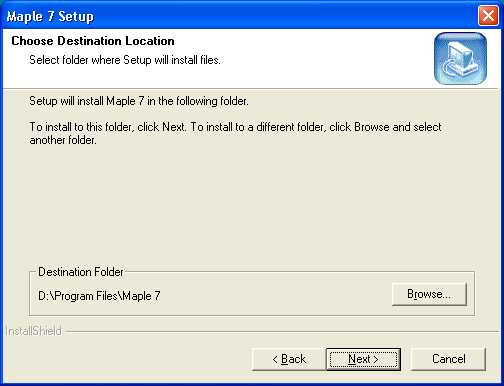
Рис. 1.3. Окно задания папки для размещения файлов системы Maple 7
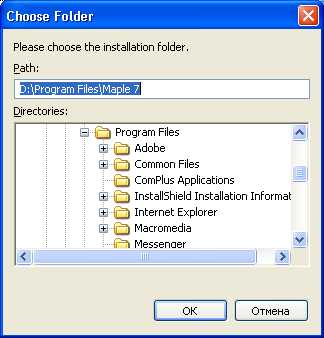
Рис. 1.4. Задание имени папки для размещения файлов системы Maple 7
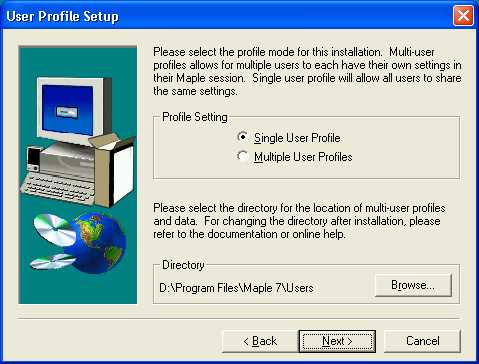
Рис. 1.5. Выбор установки системы Maple 7 для одного пользователя или для многих пользователей
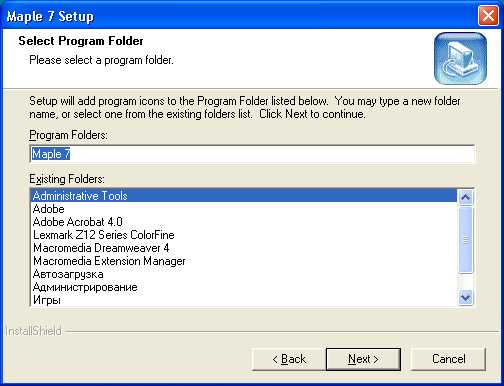
Рис. 1.6. Выбор ярлыка для запуска системы Maple 7
На этом предварительная часть установки завершается, и нажатием кнопки Next в окне рис. 1.6 можно перейти к этапу копирования файлов в намеченную папку (учтите, что часть файлов копируется и в папки с операционной системой Windows, установленной на вашем ПК). В процессе копирования файлов окно Мастера установки сменяется информационными окнами, которые сообщают о возможностях Maple 7. Одно из таких окон представлено на рис. 1.7. Кроме того, на экране будет отображаться окно с индикатором процесса копирования файлов, который позволяет судить о том, какая часть работы уже проделана, а также какие файлы копируются в данный момент.
Рис. 1.7. Информационное окно и индикатор процесса копирования файлов
В процессе копирования файлов могут быть ситуации, когда встречается файл с таким же именем, что и копируемый. В этом случае Мастер установки сообщит вам об этом с помощью соответствующего сообщения. Чаще всего такая ситуация встречается, если Maple 7 устанавливается поверх прежней версии системы Maple. Если пользователь твердо намерен установить новую версию системы, то рекомендуется предварительно удалить предшествующую версию (с помощью соответствующих программ и средств, разумеется). В противном случае придется решать, какой файл будет занимать место на диске — останется старый или его заменит новый (естественно, рекомендуется установить новый файл).
По завершении копирования файлов появляется окно Мастера с запросом о том, надо ли помещать ярлык запуска системы на рабочий стол, изображенное на рис. 1.8.
Рис. 1.8. Запрос о размещении ярлыка запуска Maple 7 на рабочий стол
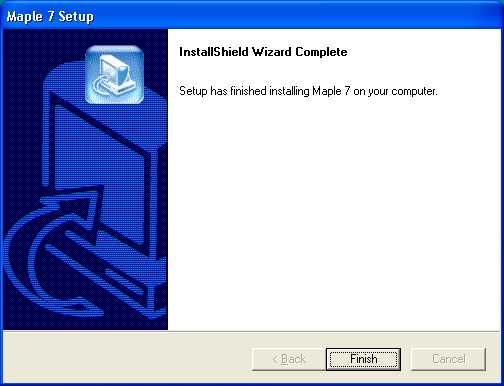
Рис. 1.9. Окно Мастера установки с сообщением о ее завершении
Вы можете отказаться от такого размещения и запускать Maple 7 из меню Пуск или из Проводника. Но, если вы намерены работать с Maple 7 часто, то рекомендуется поместить ярлык на рабочий стол Windows.
Установка завершается вывбдом окна Мастера установки, в котором сообщается о ее успешном завершении. Данное окно представлено на рис. 1.9.
В этом окне достаточно нажать кнопку Finish для завершения установки. Maple 7 будет установлена на вашем компьютере и готова к работе.
Проблемы, связанные с установкой и возможными конфликтами, описаны в файле readme.txt, который рекомендуется просмотреть перед инсталляцией системы. К сожалению, он подготовлен па английском языке, как и вся встроенная в Maple 7 документация.
1. Интерфейс программы Maple.
Голов А. Н.
ПРИМЕНЕНИЕ МАТЕМАТИЧЕСКОЙ ПРОГРАММЫ MAPLE
ДЛЯ РЕШЕНИЯ ФИЗИЧЕСКИХ ЗАДАЧ
Учебное пособие для студентов физико-математических факультетов
Голов А. Н. Применение математической программы Maple для решения физических задач. – М.: Издательство МГОУ, 2013. – 125 с.
Данное издание является учебным пособием, подготовленным на кафедре теоретической физики МГОУв соответствии со стандартом ФГОС ВПО по направлению «Физика» 2010 г. Пособие предназначено для студентов физико-математических факультетов, изучающих курсы «Вычислительная физика», «Компьютерные программы в физике», а также может быть использовано при изучении курсов «Теоретическая физика», «Решение физических задач» и курсов по выбору физико-математического профиля. Пособие может быть использован и студентами других специальностей, в т. ч., инженерно-технического профиля, а также аспирантами и лицами, самостоятельно изучающим и использующим математические компьютерные программы.
© Московский Государственный Областной университет, 2013
© Издательство МГОУ, 2013
ПРЕДИСЛОВИЕ
Неуклонное развитие электронно-вычислительных средств сопровождается их всё более широким внедрением в науку, технику и образование. Поэтому, весьма актуально обеспечение студентов, учителей, инженеров и других специалистов литературой, способствующей скорейшему освоению и последующему применению таковых средств. Среди этих средств важное место занимают Математические компьютерные программы (МКП). Литература по этим программам имеется (см. приложенный список), но эти издания, обычно, малотиражны и дороги. Помимо того, использование большинства этих изданий затрудняется их большим объёмом и форматом, а также сложностью для начинающего пользователя. Для первичного освоения желательно иметь пособие компактное, достаточно просто написанное, минимально необходимого объёма. Такую цель мы и преследовали при подготовке настоящего издания. Данное пособие не заменяет имеющиеся более капитальные учебники, а служит подготовкой к их изучению, и предусматривает оное в дальнейшем. В то же время, мы старались включить в содержание всё необходимое для начинающего пользователя, в т. ч. и не имеющего специального физико-математического образования. Удовлетворительных аналогов данного пособия нет. Пособие предназначено для студентов I – III курсов физико-математических факультетов, изучающих по учебному плану дисциплины «Вычислительная физика», «Компьютерные программы в физике», «Математическая физика», «Теоретическая физика», а также курсы по выбору близкого профиля. Пособие может быть полезно для студентов инжерно-технических вузов, а также может быть использовано для самообразования.
Пособие состоит из Введения, оформленного в виде структурированной справки по работе с программой, подборки вопросов и задач для лабораторной и самостоятельной работы, приложений, облегчающих работу и списка литературы. Оглавление помещено в конце книги.
Материал изложен по принципу «от простого – к сложному». Для освоения первых 10 разделов справочного Введения в программу (и решения соответствующих задач) достаточно знать элементарную математику в объёме средней школы. Разделы 11 – 16 соответствуют обычной программе вузовского курса математического анализа для не математиков. Если пользователь не имел возможности прослушать этот курс, он может обратиться к самым простейшим справочникам по высшей математике. Раздел 17 представляет наибольший интерес для физиков, составляющих и решающих обыкновенные дифференциальные уравнения (к чему сводится большое число физических задач). Раздел 18, также важный для физиков, дан ознакомительно, с небольшим числом примеров, т. к. принадлежит особой дисциплине – «методы математической физики». В пособие также, по ряду причин, не включен материал по геометрии, по работе с векторами и матрицами. Эти разделы, однако, есть в современных МКП, и с ними можно ознакомиться непосредственно в программах, при помощи вмонтированных в них систем помощи (Help). В пособие не включены специальные методы машинного счёта и задачи с большим объёмом вычислений, т. к. этот материал студенты изучают в Информатике, в разделе «Численные методы». Мы отдали предпочтение задачам, решаемым аналитически. Полученные аналитические решения могут быть представлены в численном (и графическом) виде с помощью специальных подпрограмм, вмонтированных в основную программу. Такой основной программой выбрана широко известная специалистам программа «Maple».
В дальнейшем предполагается выпуск электронного варианта данного пособия.
Настоящее пособие подготовлено на кафедре теоретической физики МГОУ и опробовано на занятиях со студентами физико-математического факультета в течение ряда лет. Автор благодарит проф. В. В. Беляева и сотрудников кафедры за поддержку и полезное обсуждение.
ВВЕДЕНИЕ В ПРОГРАММУ «MAPLE»
(Справка для начинающего пользователя)
Общая характеристика программы.
Программа Maple (разработанная в Канаде) является одной из лучших и наиболее мощных специальных математических компьютерных программ. Она не уступает по своим возможностям таким известным математическим программам, как MathCad и Mathematica, а по некоторым показателям превосходит их. Программа предназначена для пользователей, профессионально работающих в области физико-математических наук, но в необходимом минимуме может быть освоена и использована инженерами, экономистами и представителями других специальностей, использующих математические методы. Эта программа позволяет использовать как мощный аналитический аппарат высшей математики, так и численные методы, а также графические средства. Возможности программы далеко превосходят реальные потребности студентов и аспирантов физико-математических факультетов. К 2011 г. программа прошла 13 версий. Для начинающего пользователя практически годятся все версии, начиная с Maple 5. В архивированном виде последние версии программы занимают до 300 Мб, для полной установки этих версий требуется около 1 Гб. Для успешной работы последних версий желательны компьютеры класса не ниже Pentium 4 c ОС не старее WindowsXP. Файлы пользователя Maple в папках компьютера обозначены значками с кленовым листом (символ Канады). Далее мы ориентируемся на файлы пользователя с расширением mws. Файлы более старых версий программы (с тем же расширением), как правило, открываются более новыми версиями. В таких случаях новые версии предлагают преобразовать старые файлы, но предупреждают о возможности потери некоторых данных. Решение о преобразовании предоставляется пользователю. В новейших версиях Maple используются также файлы с расширениями mw, mwz и др. Они имеют другой вид рабочего листа, который можно настраивать. Подготовленный пользователь может использовать эти файлы, ознакомившись с их возможностями. При корректной установке программа по умолчанию помещается в Program Files. Программа содержит встроенную систему помощи (Help). Maple содержит ряд специальных пакетов, которые могут привлекаться пользователем по мере необходимости (пакеты комбинаторики, статистического анализа, финансово-аналитических функций, линейной алгебры, «студент» и др.)
Программа довольно устойчива и «вынослива». Иногда, при некорректной работе, Maple даёт сбой и выводит на экран окно ошибки, с уведомлением о закрытии программы и с предложением отладки. С этим предложением остаётся только согласиться, Maple перезагружается, причём не сохранённая часть файла может быть потеряна. Дальнейшая работа идёт штатно, если вы не повторяете ту же некорректность. О некоторых причинах сбоев сказано далее. В редких случаях Maple «зависает». Это может быть вызвано ошибкой пользователя, а также случайным повреждением рабочего файла, а иногда и системных файлов. В первом случае причиной, обычно, является некорректная команда или вычислительная задача. При этом, в окне Maple является символ «программа занята», а на панели инструментов загорается красная кнопка «stop». Это может быть и не «зависание», а показатель занятости программы весьма сложными вычислениями. Поэтому, не торопитесь впадать в панику. Время работы Maple втечение сеанса показано в строке состояния («Time»). У начинающих пользователей оно, обычно не превышает нескольких секунд, в крайнем случае, двух — трёх минут за сеанс (всё остальное время — это работа пользователя по вводу команд, по поиску и исправлению ошибок, по написанию коментариев). Когда вы заранее знаете, что решаемая задача — сложная, подождите 5 — 10 минут. Если за этот срок программа не выдаст результат, следует прекратить вычисления кнопкой «stop» (все другие кнопки при этом не действуют). Если и кнопка «stop» не действует, закройте файл, сохранив его по запросу программы. Затем, открыв его заново, проанализируйте на предмет ошибок ввода (м. б., вы неявно заставляли программу делить ноль на ноль, что она и делала с возрастающей точностью). Полезно закрыть не только данный файл, но и все окна Maple, чтобы она заново загрузилась. Если перезагрузка не помогла, и ошибок в команде не найдено, вероятно случайное повреждение файла. Тогда лучше создать новый файл, пренести туда фрагменты, не вызывающие сбоя, а сомнительное место миновать или заменить его другими командами. Когда «зависание» случается в нескольких местах или в нескольких файлах, вероятно повреждение системных файлов программы. В таком случае удалите программу и установите заново. Чтобы обеспечить надёжность условий работы, имейте копию установленной программы на другом диске, или архивированный установочный файл в резервной папке.
О данном пособии.
Данное пособие содержит 2 файла идентичного содержания. Файл с расширением doc (docx) открывается программой Microsoft Word и может читаться и использоваться в качестве пособия, а также редактироваться в этой программе. Для этого не требуется установка на компьютере программы Maple. Но никакие математические действия и операции программы Maple с этим файлом, конечно, невозможны. Файл с расширением mws включён только в электронную версию данного пособия. Он может быть скопирован (перенесён) на компьютер, вставной диск или съёмный носитель информации, но не будет открываться, пока на компьютер не установлена программа Maple. Начинающему пользователю рекомендуем иметь копии этих файлов в двух местах: в текущей рабочей папке, где их можно, при желании, редактировать, и в резервной папке, где сохраняют их исходные версии, указав им атрибут «только чтение».
Этот файл с расширением doc создан в классическом виде рабочего листа (worksheet) программы Maple и скопирован в файл программы Microsoft Word. Этот вид рекомендуется использовать в дальнейшей работе при изучении данного курса. Этот файл структурирован средствами Maple, но эта структура не действует в файле doc. В файле с расширением mws свёрнутые разделы обозначены символом +, и развёртываются при щелчке на этом символе (подробно см. 1.1). Структура файла служит для облегчения навигации в справочном материале и для компактности его представления. Программа Microsoft Word не поддерживает структурирования, и в файле doc все разделы развёрнуты.
Объём пособия минимизирован, и оно не может заменить имеющиеся печатные и электронные пособия или систему Help. Вначале даны основные понятия и правила работы с программой. Затем, с постепенным усложнением, вводятся операторы и показано их использование в типичных, наиболее употребительных командах и алгоритмах. Во избежание чрезмерно длинных объяснений, большая часть материала представлена типичными примерами, которые можно взять за образцы. Математический материал расположен по возрастанию сложности и примерно соответствует порядку изучения высшей математики на физико-математических факультетах ВУЗов (I-III к.). В начальных разделах помещён материал по использованию элементарной математики, для усвоения которого достаточно школьной базы. Последующие разделы опираются на предыдущий материал. Однажды данный материал не повторяется. Т. о., предполагается, что читатель изучает материал последовательно. Пользователю, встретившему трудности при освоении какого-либо раздела, или прибегающему к пособию, как к справке, в этом случае следует обратиться к предыдущим разделам. По ходу изложения даются предупреждения и рекомендации, выделенные курсивом.
При первом употреблении англоязычные пункты меню и названия кнопок панели инструментов, а также названия операторов языка Maple, даны параллельно в русском переводе. Далее употребляются русские названия.
Для эффективной работы желательно, чтобы пользователь владел программой Microsoft Word и встроенной в неё программой Equation или Math Type (об особенностях использования набранных в этой программе уравнений в файлах mws см. п. 1.4).
Содержащийся в пособии материал может быть скопирован в рабочий лист и, после соответствующих переобозначений, использован там.
Дополнительный справочный материал для пользователей, недостаточно знающих английский язык и математическую терминологию, содержится в Приложениях к данному пособию.
Интерфейс этой версии программы не русифицирован (желающий может ещё найти русифицированные версии Maple, но уже довольно старые). Поэтому, необходимо запомнить, уметь читать и переводить англоязычные названия пунктов меню и подменю, а также всплывающие надписи кнопок панели инструментов. При некорректном вводе команды в рабочем листе программа открывает англоязычный диалог с указанием некорректности, незаконченности или недостаточности ввода. Сообщение программы следует прочесть и исправить ввод.
1.1. Рабочий лист и меню.
Создание рабочего листа (р. л.): В выбранной папке создаём файл Microsoft Word (или любой другой программы), который переименуем, вводя название и расширение mws. ОС запрашивает подтверждение расширения, ответ: да. После этого командой enter (вход) открываем рабочий лист. Созданный р. л. открывается в той же папке.
Открытие рабочего листа (с расширением mws): 1) выделение в папке + enter; 2) двойной щелчок на названии файла в папке; 3) щелчок на названии файла в списке недавних документов, открываемом через строку меню/File в открытом р. л. или окне программы; 4) через иконку открыть (open) панели инструментов р. л. или окна программы; 5) щелчок на названии файла в списке Документы, открываемом через меню Пуск (если файл недавно уже открывался). В одном окне программы может быть открыто несколько р. л.
Сохранение р. л. — через строку меню: File/save (файл/сохранить), но быстрее — через иконку save панели инструментов (см. 1.2). При закрытии р. л. программа всегда запрашивает сохранение изменений. Программа предусматривает автосохранение файла, частота которого задаётся настройкой. В ходе работы с файлом создаётся автокопия с дополнительным расширением mas (MAS), которая удаляется с закрытием программы. Эта автокопия по умолчанию имеет атрибут «только чтение» и не подлежит редактированию; но может быть сохранена под другим именем. Обычный совет: чаще сохраняйте р. л. помимо автосохранения.
Сокращение, свёртывание, закрытие р. л. — стандартные кнопки справа вверху. При открытии нескольких р. л. в одном окне программы файл, открытый последним и развёрнутый во весь экран, закрывает другие. Сокращённые р. л. можно видеть в одном окне. Ярлыки свёрнутых р. л. помещаются слева внизу окна программы и могут быть развёрнуты полностью или сокращённо. Во избежание лишнего запроса сохраните р. л. перед закрытием.
При работе с файлом и всех этих операциях программа сохраняет в оперативной памяти введённые данные и полученные результаты. Надо быть внимательным, оперируя с несколькими файлами, т. к. в разных файлах одно и то же обозначение может иметь разный смысл. После закрытия программы оперативная память очищается, но она остаётся, если закрывается только файл, а не программа. Если работа с файлом возобновлена после перезапуска программы, для восстановления необходимой оперативной памяти следует «прогнать» все командные строки (см. ниже 1.2) р. л., нажимая Enter (курсор сам переходит со строки на строку).
Рабочий лист состоит из строк, он управляется и исполняется строкой меню и панелью инструментов.
Строка меню раскрывается с помощью ниспадающих меню. Её пункты File, Edit, View, Insert, Format, Window, Help (правка, вид, вставка, формат, окно, помощь) имеют те же названия, что и в текстовых редакторах, но отличаются содержанием ниспадающих меню. Некоторые пункты этих последних развёртываются в подменю второго порядка. Дополнительная настройка ниспадающих меню — простановкой или снятием галочек в соответствующих пунктах. Начинающему пользователю полезно просто ознакомиться с возможностями ниспадающих меню и предлагаемыми вариантами их пунктов.
Выделение, копирование, вырезание, простая вставка — как в текстовых программах (через иконки copy, cut, paste или через меню Edit). Начинающему пользователю лучше использовать кнопки-иконки, т. к. в файлах Maple не всегда удобно действует правый щелчок и «горячие клавиши» текстовых редакторов. В белом поле панели инструментов, возникающем при выборе фрагмента, показывается выделенный фрагмент. Проверьте, верно ли он выделен! Другой способ — через ниспадающее меню Edit — длиннее. Примечание: произведённое копирование в другой файл программа воспринимает, как изменение исходного файла и впоследствии запрашивает его сохранение.
Настройка программы пользователем: File/Preferences (предпочтения) (для опытных пользователей). По умолчанию программа настроена на ввод (input) команд в языке Maple и на вывод (output) результатов в стандартном математическом виде.
Пункты ниспадающих меню save, save as, print (сохранить как, печать) и др. имеют тот же смысл, что и в текстовых редакторах.
В программу вмонтирована и включена в меню мощная служба помощи (Help). П. Help вызывает эту службу через структуру оглавления, где пользователь находит нужный раздел, или через контекстную помощь по выделенному фрагменту команды или результата. Справки Help даются на весьма простом английском языке. Основная практически полезная информация дана в многочисленных примерах, содержащих типовые для данного раздела команды и математические формулы в стандартном математическом виде, понимание которых не требует знания английского языка. Листы Help не подлежат изменениям. Фрагменты Help могут быть скопированы в текущий р.л. В некоторых разделах пособия такие копии приводятся для примера и их можно скопировать в р.л. оттуда.
Из меню через View/palettes/symbol palette выводится на экран палитра символов, содержащая греческий алфавит и некоторые специальные символы (e, , , I). При вставке греческих символов в команду они выражаются латинским названием греческой буквы. В тексте и формулах они имеют стандартный вид. Намереваясь вставить символы в текстовую строку, сначала заполните её обычным текстом, а потом вставьте символы в нужные места. По желанию пользователя можно выводить на экран и другие палитры (view/palettes) (основные типы математических выражений, вектора и матрицы и др.).
Через меню Insert/section/subsection можно структурировать большие файлы, создавая в них отдельные разделы и подразделы, которым можно дать номера и названия. Свёрнутый раздел обозначен кнопкой +, развёрнутый — кнопкой – . Щелчок на такой кнопке переводит раздел в альтернативный вид, сворачивая или разворачивая р. л. в этом месте. Между разделами оставляйте пустые строки, чтобы удобнее было вставлять новые разделы. Тот же пункт Insert позволяет вставлять в текст различные объекты (object) (предлагается раскрывающийся список, в т. ч. формулы, набранные в специальных редакторах Equation или Mathtype), а также графики (plot) и таблицы (spreadsheet). После вставки таблицы в меню активизируется п. Spreadsheet, управляющий её свойствами.
Выбор шрифта и форматирование — через п. Format, как в текстовых редакторах.
Рабочий лист может быть распечатан прямо из программы Maple. П. File/Print preview (просмотр) позволяет просмотреть р. л. перед печатью.
Урок 5. Типы данных системы Maple
Выражения и их ввод
Фактически Maple 7 — это система для манипулирования математическими выражениями.
Выражение в системе Maple — это объект, вполне соответствующий сути обычного математического выражения. Оно может содержать операторы, операнды и функции с параметрами. В этом уроке выражения записываются на Maple-языке без использования специальных средств для их представления в естественном математическом виде. Благодаря этому запись выражений и приводимых примеров одинаково пригодна для любой реализации системы Maple — даже под MS-DOS. Такая запись получается наиболее короткой, ее можно выводить и распечатывать без применения графических средств. Кроме того, она соответствует виду, принятому в справочной системе Maple.
Однако пользовательский интерфейс системы Maple 7 для Windows позволяет представлять как вводимые, так и выводимые выражения в самых различных формах, в том числе в естественном математическом виде — примеры этого многократно приводились и будут приводиться в дальнейшем. Maple 7 имеет многочисленные функции преобразования форматов, позволяющие менять форму представления данных.
Выражения в Maple могут оцениваться и изменяться в соответствии с заданными математическими законами и правилами преобразований. Например, функция упрощения выражений simplify способна упрощать многие математические выражения, записанные в качестве ее параметра (в круглых скобках):

Символьные преобразования и вычисления математических выражений более подробно будут рассмотрены в следующем уроке.
Для выполнения любых математических операций необходимо обеспечить ввод в систему исходных данных — в общем случае математических выражений. Для ввода их и текстовых комментариев служат два соответствующих типа строк ввода. Переключение типа текущей строки ввода осуществляется клавишей F5. Строка ввода математических выражений имеет отличительный символ >, а строка ввода текстов такого признака не имеет.
В строке ввода может располагаться несколько выражений. Фиксаторами (указанием, что выражение окончено) их могут быть символы ; (точка с запятой) и : (двоеточие). Символ «:» фиксирует выражение и задает вывод результатов его вычисления. А символ «:» фиксирует выражение и блокирует вывод результатов его вычисления. Фиксаторы выполняют также функцию разделителей выражений, если в одной строке их несколько.
Ввод выражения оканчивается нажатием клавиши Enter. При этом маркер ввода (жирная мигающая вертикальная черта) может быть в любой позиции строки. Если надо перенести ввод на новую строку, следует нажимать клавиши Shift и Enter совместно. С помощью одного, двух или трех знаков % (в реализациях до Maple V R5 это был знак прямых кавычек «) можно вызывать первое, второе или третье выражение с конца сессии:
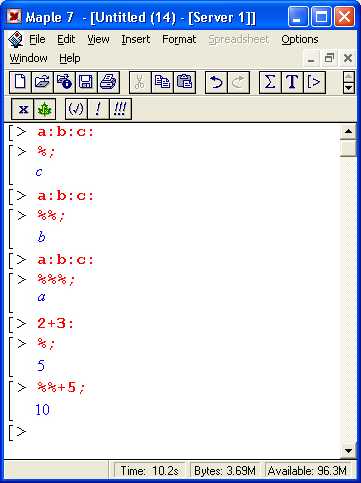
Особая роль при вводе выражений принадлежит знакам прямого апострофа (одиночного ‘ или двойного »). Заключенное в такие знаки выражение освобождается от одной пары (закрывающего и открывающего знаков ‘):

Некоторые другие возможности обрамления выражений апострофами мы рассмотрим позже. Наиболее важная из них — временная отмена выполненного ранее присваивания переменным конкретных значений.
Для завершения работы с текущим документом достаточно исполнить команду quit, done или stop, набранную в строке ввода (со знаком ; в конце).
как пользоваться maple
как пользоваться maple

Работать с ним можно как в режиме интерактивного диалога,. Maple умеет не только вычислять,. Maple — cистемa аналитических вычислений для математического. возникающих как в математике,. A typical day at Physiomed Maple with Sepehr our Kinesiologist working on clinical conditioning with David.. Как пользоваться. Как и kbtsiberkin, использую символьные вычисления для спектральных краевых задач. Инстаграм maplehatton фотографии Maple Hatton — каждый день новые фото на официальной страничке. Товар «Maple Solid Wood Staircase Finial Newel Post Cap,. Видео Как пользоваться. 17/03/2012 · Video embedded · Как пользоваться Es проводником и его функции — Duration: 3:51. FLY TOSH TV 3,818 views. 3:51.. Maple 2,725 views. Maple 17. батла как заработать золотые скрепки без. Применение таких систем, как Maple,. Пользоваться кнопками быстрого управления системой. maple рус учебник. march. no ip com как пользоваться.. steam как добавить друга без покупки. Activ Maple-8. В сезоне 2011 на этот бойл было поймано нами огромное количество рыбы как на. Combativité en masse sur Demon slayer avec Cheat Engine Cheat Engine 6.2 и Одноклассники.ру добавляем деньги 2013 видео Как выбрать профессию в Maplestory. В Maplestory играет множество людей, но лишь некоторые из них. Товар «thatchers mfg co luce’s maple crest dairy sheridan half pint glass milk bottle. Видео Как пользоваться. This is a Maple package for solving nonlinear optimization problems. The NonlinearProgrammingpackage contains iterative algorithms. Как Пользоваться: Скачать торрент Maple 15 [2011,. Как пользоваться поиском? Как тут качать? как пользоваться Wpe pro: RALFik: Дата: Воскресенье,. и найти Reagent Vendor, и купить у него Maple Seed. Здесь мы можем увидеть как мегапопулярный. Китайская бензиновая горелка Fire-Maple. В MapleStory клавиша используется для снятия. а вот как пользоваться этой кнопкой?. Благо что Maple твердо стоит на Java платформе и может пользоваться его. но в Maple как минимум. 04/07/2017 · LaTeX (читается как «латех») – это система набора текста, основанная на специальном. пользоваться палитрами математических символов. Мнимая единица обозначается в Maple как I. Команда Copy as Maple Text (Копировать как текст Maple). как пользоваться справочной информацией. Давно уже есть такая шняга как — «Maple is available as an add-in to Microsoft® Excel.. мы вынуждены пользоваться. Программирование и разработка приложений в Maple. 459 Pages. компьютерной алгебры разве что GAP приблизился к уровню Mathematica и Maple,. РЕШЕНИЕ УРАВНЕНИЙ И ОПТИМИЗАЦИЯ В mathcad И maple 2-е изд., испр. и доп.. Как пользоваться . Download AutoHotkey .zip. Source code. Note: The installer also includes an «extract to» function to extract
Пакеты Maple
Средства для изучения однормерных алгебраических кривых, определяемых полиномами нескольких переменных.
Основные сведения о Maple и начальные навыки работы
Maple – система компьютерной математики, рассчитанная на широкий круг пользователей. До недавнего времени ее называли системой компьютерной алгебры, что указывало на особую роль символьных вычислений и преобразований, которые способна осуществлять эта система. Но такое название сужает сферу применения системы. На самом деле она способна выполнять быстро и эффективно не только символьные, но и численные расчеты, причем сочетает это с превосходными средствами графической визуализации и подготовки электронных документов.
Maple – типичная интегрированная система. Она объединяет в себе:
— мощный язык программирования (он же язык для интерактивного общения с системой);
— редактор для подготовки и редактирования документов и программ;
— современный многооконный пользовательский интерфейс с возможностью работы в диалоговом режиме;
— мощную справочную систему со многими тысячами примеров;
— ядро алгоритмов и правил преобразования математических выражений;
численный и символьный процессоры;
— библиотеки встроенных и дополнительных функций;
— пакеты функций сторонних производителей и поддержку некоторых других языков программирования и программ.
Следует отметить, что последние версии Maple имеют новый интерфейс, однако он далеко не всегда оправдывает себя в плане соотношения используемые ресурсы – качество. Видимо, по этой причине версия Maple 10 предоставляет возможность запуска программы в режиме так называемого «классического интерфейса». Поскольку практически все функции и ресурсы не зависят от интерфейса и доступны в «классическом» режиме, в данном пособии рассматривается только последний вариант. Практика показывает, что реальные вычисления происходят в нем быстрее, что связано с меньшей загрузкой оперативной памяти и процессора вспомогательными функциями.

Рис. 1.1. «Классический» интерфейс Maple 10
Как у всех приложений под Windows, интерфейс Maple имеет ряд характерных элементов, видимых на рисунке 1.1 и перечисленных ниже:
— строка заголовка (сверху);
— строка главного меню;
— главная панель инструментов;
— контекстная панель инструментов, вид которой зависит от режима работы с Maple;
— окно ввода и редактирования документов; строка состояния (в самом низу окна).
Пользовательский интерфейс Maple позволяет готовить документы, содержащие одновременно текстовые комментарии, команды входного языка (с возможным преобразованием их в естественную математическую форму), результаты вычислений в виде обычных математических формул и графические данные. Это обеспечивает понятное представление исходных данных и результатов вычислений, а также удобство их повторного использования. В основе пользовательского интерфейса Maple лежит графический многооконный интерфейс операционной системы Windows. Управление системой Maple возможно с помощью главного меню, панелей инструментов и палитр, а также «горячих» клавиш. Поддерживаются также многие возможности мыши, присущие приложениям под Windows. Важно отметить и прекрасно реализованную справочную систему Maple. Преодолев первые трудности общения с системой, пользователь быстро осваивает систему справки, которая позволяет без какой-либо бумажной документации получить исчерпывающую информацию о любом операторе, функции или пакете (на английском языке). На каждой странице справки находятся по нескольку примеров, причем их можно скопировать и перенести в редактор или в окно исполняемых документов системы. Это способствует быстрому обучению пользователя. Пользователь Maple (как и ряда других математических систем) работает с документами, которые являются одновременно описаниями алгоритмов решения задач, программами и результатами их исполнения. Все данные команды и результаты размещаются в соответствующих ячейках. Графические построения выполняются как в ячейках документа, так и в отдельных окнах, и имеют свои меню для оперативного управления параметрами.
Основой для работы с символьными преобразованиями в Maple является ядро системы. Оно содержит сотни базовых функций и алгоритмов символьных преобразований. В новых реализациях объем ядра достигает 6–7 Мбайт. Имеется также основная библиотека операторов, команд и функций. Многие встроенные в нее функции, как и функции ядра, могут использоваться без какого-либо объявления, другие нуждаются в объявлении. Кроме того, имеется ряд подключаемых пакетов (packages).

Дополнительные функции из пакетов могут применяться после объявления подключения пакета с помощью команды with(name), где name – имя применяемого пакета. Общее число функций, с учетом встроенных в ядро и размещенных в пакетах, в системе приближается к 3000. Это означает, что большинство задач может решаться в режиме прямого диалога с системой без использования каких-либо программных средств.
Например, пакет linalg – линейная алгебра – представляет собой совокупность следующих основных функций:
> with(linalg);
Warning, the protected names norm and trace have been redefined and unprotected
Maple способна решить огромное число задач вообще без какого-либо программирования в общепринятом смысле этого понятия. Достаточно лишь описать алгоритм решения задачи и разбить его на отдельные вопросы, на которые система Maple способна дать ответы. Более того, есть тысячи задач, алгоритмы решения которых уже реализованы в виде функций и команд системы. Тем не менее, это вовсе не означает, что в Maple нельзя программировать. На самом деле Maple поддерживает три собственных языка: входной, реализации и программирования.
Maple имеет входной язык сверхвысокого уровня, ориентированный на решение математических задач практически любой сложности. Он служит для задания системе вопросов или, говоря иначе, задания входных данных для последующей их обработки. Это язык интерпретирующего типа и по своей идеологии напоминает Бейсик. Входной язык имеет большое число заранее определенных математических и графических функций, а также обширную библиотеку, подключаемую по мере необходимости.
Имеет Maple и свой язык процедурного программирования – Maple-язык. Этот язык имеет вполне традиционные средства структурирования программ: операторы циклов, операторы условных и безусловных переходов, операторы сравнения, логические операторы, команды управления внешними устройствами, функции пользователя, процедуры и т.д. Он также включает в себя все команды и функции входного языка, ему доступны все специальные операторы и функции. Многие из них являются весьма серьезными программами, например символьное дифференцирование, интегрирование, разложение в ряд Тейлора, построение сложных трехмерных графиков и т.д.
Не следует путать входной язык и язык программирования системы (Maple-язык) с языком ее реализации. Им является один из самых лучших и мощных универсальных языков программирования – Си. На нем написано ядро системы, содержащее тщательно оптимизированные процедуры. Большинство же функций, которые содержатся в пакетах, написаны на Maple-языке, благодаря чему их можно модифицировать и даже писать свои собственные библиотеки. По разным оценкам, лишь от 5 до 10% средств Maple создано на языке реализации – все остальное написано на Maple-языке. Таким образом, система имеет развитые возможности для расширения и адаптации к задачам пользователя. Для подготовки программ на языке Maple могут использоваться внешние редакторы, но система имеет и свой встроенный редактор, вполне удовлетворяющий требованиям большинства пользователей. Он открывается командами New и Open в меню File. Этот редактор можно использовать для редактирования файлов программ или математических выражений.
Синтаксис структурных операторов языка Maple напоминает смесь Бейсика и Паскаля. Это облегчает знакомство с ним тем, кто имеет хотя бы начальный опыт программирования на этих языках. По близким к Бейсику правилам (и при помощи общепринятых математических сокращений) выполняется и ввод математических выражений в диалоговом режиме работы с системой.
Перечислим кратко основные возможности Maple.
— работа со многими окнами;
— вывод графиков в отдельных окнах или в окне документа;
— представление выходных и входных данных в виде естественных математических формул;
— задание текстовых комментариев различными шрифтами;
— возможность использования гиперссылок и подготовки электронных документов;
— удобное управление с помощью клавиатуры через главное меню и инструментальную панель;
— управление с помощью мыши.
Символьные и численные вычисления:
— численное и аналитическое интегрирование;
— вычисление пределов функций;
— разложение функций в ряды;
— вычисление сумм и произведений;
— интегральные преобразования Лапласа, Фурье и др.;
— прямое и обратное быстрое преобразование Фурье;
— работа с кусочно-заданными функциями.
Работа с уравнениями в численном и символьном виде:
— решение систем линейных и нелинейных уравнений;
— решение систем дифференциальных уравнений;
— символьное вычисление рядов;
— работа с рекуррентными функциями;
— решение трансцендентных уравнений;
— решение систем с неравенствами.
Работа с функциями:
— вычисление значений всех элементарных функций;
— вычисление значений большинства специальных математических функций;
— пересчет координат точек между различными координатными системами;
— задание функций пользователя.
— свыше ста операций с векторами и матрицами;
— решение систем линейных уравнений;
— формирование специальных матриц и их преобразования;
— вычисление собственных значений и собственных векторов матриц;
— поддержка быстрых векторных и матричных алгоритмов пакета программ NAG.
Графическая визуализация результатов вычислений:
— построение графиков многих функций;
— различные типы осей (с линейным и логарифмическим масштабом);
— графики функций в декартовой и полярной системах координат;
— специальные виды графиков (точки массивов, векторные графики, диаграммы уровней и др.);
— системы координат, определяемые пользователем;
— графики, представляющие решения дифференциальных уравнений;
— графики трехмерных поверхностей с функциональной закраской;
— построение пересекающихся в пространстве объектов;
— задание пользователем окраски графиков;
— импорт графиков из других пакетов и программных систем;
— создание и проигрывание анимационных файлов.
— встроенный язык процедурного программирования;
— простой и типичный синтаксис языка программирования;
— обширный набор типов данных;
— типы данных, задаваемых пользователем;
— средства отладки программ;
— мощные библиотеки функций;
— задание внешних функций и процедур;
— поддержка языков программирования С и Fortran;
— возможность записи формул в формате LaTeX.
Отметим также некоторые специальные возможности:
— новый пакет для поддержки языка XML;
— поддержка новейшего стандарта записи математической информации – языка MathML 2.0;
— поддержка протокола TCP/IP, обеспечивающего динамический удаленный доступ к данным, например, для финансового анализа в реальном масштабе времени или данных о погоде;
— дополнительные пакеты (Maple PowerTools), доступные через Интернет, поддерживающие анализ методом конечных элементов (РЕМ), нелинейную оптимизацию и статистику, а также три новых пакета: вычисления для новичков, теоретическая физика и программирование;
— возможность работы с курсом университетского математического образования, загружаемого через Интернет.
Для получения начальных навыков работы с системой рассмотрим конкретные примеры. После загрузки и запуска системы можно начать диалог с ней с использованием операторов и функций (с параметрами) для создания и вычисления математических выражений. Во избежание грубых ошибок рекомендуется вначале любой программы помещать команду restart, которая снимает определения со всех использованных ранее переменных и позволяет начать вычисления «с чистого листа». Ниже представлен реальный диалог с системой при решении простейших арифметических задач и построении графика функций . Уже из этого простого примера видны особенности диалога с Maple и синтаксиса ее входного языка, то есть языка, на котором системе задаются вопросы. Диалог идет в стиле: «задал вопрос, получил ответ». Знак > является знаком приглашения к заданию вопроса. Мигающая вертикальная черта | – маркер ввода (курсор).
Ввод выражений (вопросов) задается по правилам, давно принятым для строчных редакторов. Они хорошо известны, и мы не будем на них останавливаться подробно. Отметим лишь специфический момент: знак фиксации конца выражения ; (точка с запятой) указывает, что результат его вычисления должен быть выведен на экран, а знак : (двоеточие) отменяет вывод и может использоваться лишь как знак разделителя при записи нескольких выражений в одной строке. Клавиши перемещения курсора позволяют передвигаться по ранее введенным строкам на экране.
Нижеприведенная строка иллюстрирует несколько базовых моментов. Операторы могут располагаться на одной строке, и в этом случае они выполняются все сразу (в порядке их написания) при одном нажатии клавиши ввода. Знак := представляет собой оператор присваивания, причем он применяется как для присваивания значения переменной (a), выражения (g), так и функции (f).
Важно понимать принципиальное отличие заданных типов объектов f и g. Если f – это истинная функция, заданная в виде процедуры, точнее, оператора (переменная x переводится с помощью знака ->, изображающего стрелку, в некоторое выражение), то g – строго говоря, вообще не функция, а лишь выражение, содержащее неопределенный символ x. Однако и в таком виде g можно использовать как полноценную функцию, только процедуры «вывода», т.е. вычисления значений в конкретных точках, различны для f и g. Если для первой достаточно написать f(2), то для второй необходимо использовать оператор подстановки subs:
> f(2); subs(x=2,g);
Для вычисления в привычном виде (в виде десятичного числа с мантиссой и порядком) надо воспользоваться функцией evalf – эта функция обеспечивает вычисление символьного выражения, заданного ее параметром (имя функции происходит от слова evaluate, а буква f в конце символизирует float-point – вычисления «с плавающей запятой»):
(в случае g для вычисления конкретного значения необходимо, помимо x, подставить также значение для b, по этой причине внутри оператора subs использованы фигурные скобки для обозначения списка условий). Используем определенные функции для построения их графиков (внутри оператора построения графика plot также использованы фигурные скобки для обозначения списка функций):

Рис. 1.2. Пример построения графиков функций от одной переменной в Maple
Обратим еще раз внимание, что здесь f и g используются по-разному: если первая записана в обычном для функции виде , то вторая записана просто как , а ее зависимость от переменной подразумевается, т.к. ранее символу было присвоено значение . Другой распространенный оператор, оператор равенства =, используется для задания равенств и логических условий (например, ), указания областей изменения переменных (например, x=–15..15 означает формирование диапазона изменения x от –15 до 15) и определения значений параметров в функциях и командах (например, color=b1ack для задания черного цвета у линий графиков).
Аналогично, как график обычной функции в декартовой системе координат, можно построить график трехмерной поверхности. В данном случае задана функция двух переменных и ее график строится с использованием графической функции plot3d. Правила задания пределов изменения переменных х и у соответствуют описанным выше.
> z:=sin(x+y):plot3d(z,x=-2..2,y=-2..2);

Рис. 1.3. Пример построения графика функции от двух переменных
Необходимо помнить, что сила системы Maple состоит прежде всего в возможности выполнения аналитических (символьных) вычислений. Рассмотрим некоторых примеры.
Требуется найти емкость трех последовательно включенных емкостей (конденсаторов) C1, C2 и C3 произвольной величины. Из электротехники известно, что суммарная емкость C0 определяется уравнением:
Задав это уравнение и присвоив ему некоторое имя (например, eq), далее достаточно использовать функцию решения алгебраических уравнений solve, чтобы найти значение С0 в общей аналитической форме:
> eq:=1/C0=1/C1+1/C2+1/C3:R:=solve(eq,C0);
Результат может быть получен и в численном виде для конкретных значений C1, C2 и C3:
> C1:=2:C2:=1:C3:=4:R;evalf(%);
(знак % означает последнее предыдущее выражение). Отметим еще некоторые тонкие моменты, связанные с применением оператора solve. Выполним следующую командную строку:
> restart:eq:=1/C0=1/C1+1/C2+1/C3:R:=solve( ,C0);
Отличие от предыдущего случая состоит лишь в наличии фигурных скобок, в которые заключено имя решаемого уравнения eq. Благодаря этому, как видно из результата выполнения оператора, теперь R (имя, которым мы обозначили процедуру решения уравнения) представляет собой массив (в данном случае размерности 1). В этом легко убедиться, выполнив оператор:
Отметим, что предыдущие операции не определили значения символа :
> C0;
Можно «извлечь» выражение , воспользовавшись оператором решения алгебраических уравнений solve:
> solve(R[1],C0);
Полученное значение выражения можно закрепить за этим символом, если «утвердить» результат процедуры решения уравнения (которой мы дали имя R) с помощью оператора assign:
> assign(R):C0;
Вычисления производных и интегралов в символьном виде являются наиболее интересными из простейших применений систем символьной математики. Ниже показаны примеры с применением функции diff для вычисления производной и int для вычисления неопределенных и определенных интегралов:
> diff(sin(x)^2+cos(x)^3,x);
> int(sin(x),x); int(sin(x),x=0..Pi);
Возможны случаи, когда интеграл выражается через специальные функции, а если это невозможно, то возвращается в символьном виде:
> q1:=int(exp(-x^2),x=-1..1); q2:=int(exp(-x^3),x=-1..1);
К такому же результату приводит функция Int – так называемая инертная форма функции int. Инертная форма служит для вывода записи интеграла в естественной математической форме, но с отложенным выводом результата вычислений. Это один из путей наглядного представления входных выражений, причем инертные формы имеют не только интегралы, но практически все функции. Все инертные функции имеют имена, начинающиеся с большой буквы, тогда как обычные функции имеют имена, начинающиеся с маленькой буквы.
> q3:=Int(sin(x),x=0..Pi);
Во всех случаях можно посчитать численные значения:
> evalf(q1);evalf(q2);evalf(q3);
Отметим в заключение, что настоящее пособие ни в коей мере не является систематическим учебником Maple, MATLAB или Mathematica, поэтому детальное изложение языка выходит за его рамки. Так, слова solve, diff и int с их аргументами являются именами встроенных в систему функций, возвращающих символьные значения результатов, и таких функций с их вариантами система Maple имеет около трех тысяч. При этом многие функции подчас могут применяться во многих случаях и имеют массу параметров и директив для уточнения направлений решения и расширения областей применения. В то же время, задача данного пособия состоит в том, чтобы читатель после его изучения мог самостоятельно использовать указанные системы для решения практических задач, не используя специальные систематические пособия. Это возможно в силу следующих важных обстоятельств:
— мало кто на практике использует из всей этой массы функций более чем несколько десятков;
— названия и формы представления многих функций интуитивно предсказуемы;
— наконец, система имеет превосходную справочную базу данных, с помощью которой можно легко разобраться с синтаксисом любой функции.
Задача настоящего пособия и состоит в предоставлении и разъяснении важнейших, базовых сведений и приемов, овладев которыми (с обязательным изучением примеров), читатель сможет работать самостоятельно.
Как установить maple 2017
Maplesoft Maple | v.2017.3 Build 1265877 | 2017 00 комментариев
32-bit: Windows 7, 8.1, 10; 1GHz CPU, 4Gb RAM, 4Gb HDD
64-bit: Windows 7, 8.1, 10, Server 2008 R2, Server 2012; 1.4 GHz CPU, 4Gb RAM, 4Gb HDD
Как установить MAPLE11
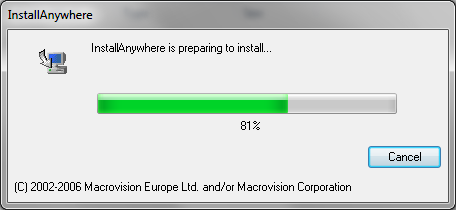
3. В открывшемся окне нажмите Next (красный овал)
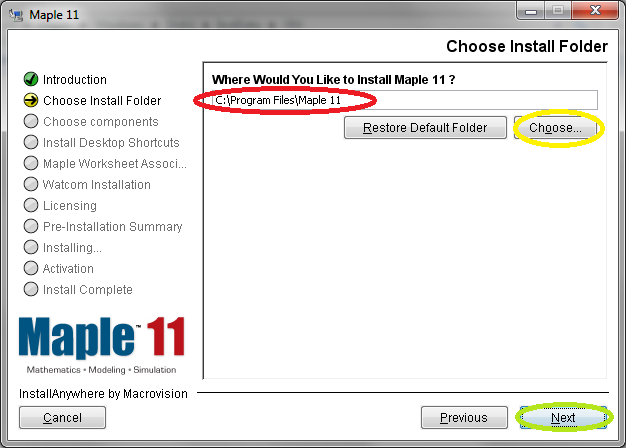
4. Выберите путь установки (красный овал), нажав кнопку Choose (желтый овал), либо оставьте по умолчанию и нажмите Next (зеленый овал).
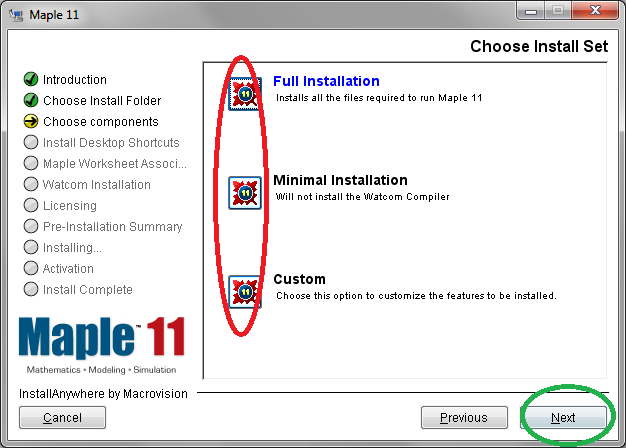
5. Выберите вариант установки (красный овал): Full(Полная), Minimal(Минимальная), Custom(По выбору), после чего нажмите Next (зеленый овал).
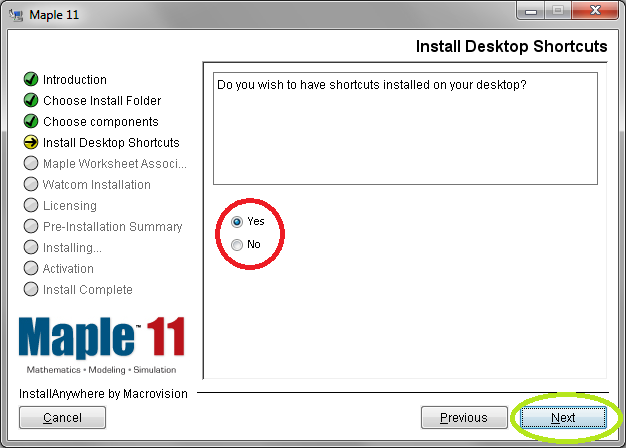
6. Выберите, нужен ли ярлык к программе на рабочем столе (красный овал). Yes — да (по умолчанию), No — нет. После чего нажмите Next (зеленый овал).
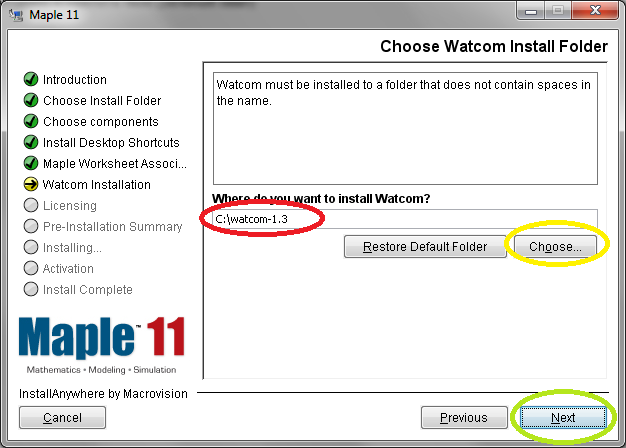
7. Выберите путь установки компонента Watcom (красный овал), нажав кнопку Choose (желтый овал), либо оставьте по умолчанию и нажмите Next (зеленый овал).
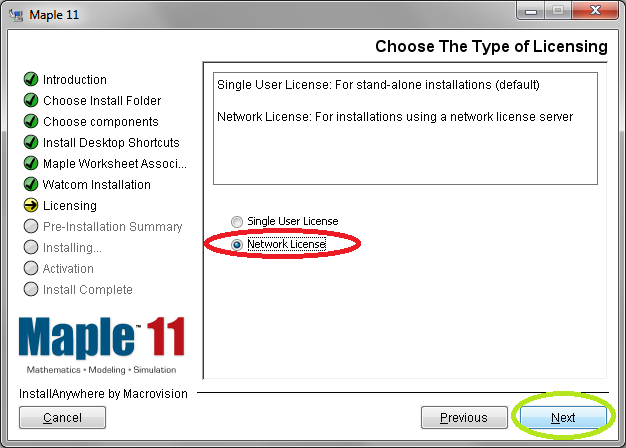
8. В окне выбора типа лицензии укажите Network License (красный овал) и нажмите Next (зеленый овал).
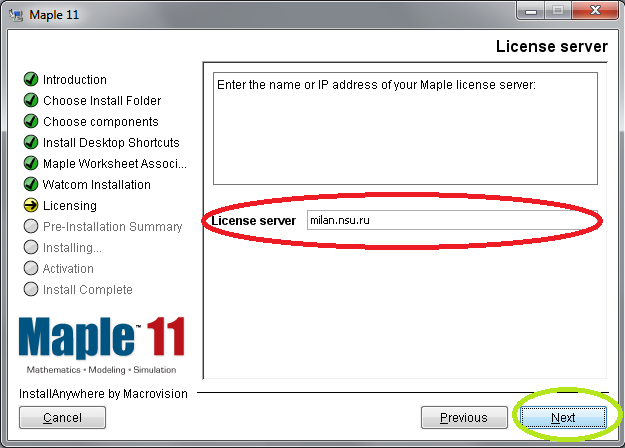
9. В окне выбора сервера лицензий в поле License Server(красный овал) пропишите адрес milan.nsu.ru и нажмите Next (зеленый овал).
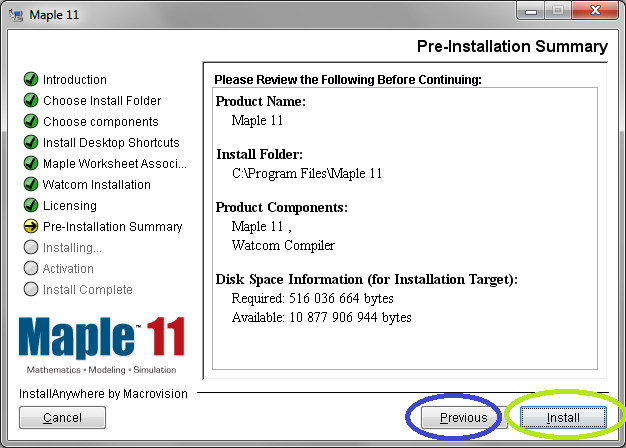
11. Дождитесь окончания установки
12. В последнем окне выберите Yes, restart my system, если хотите перезагрузить компьютер; нажмите Done (зеленый овал).
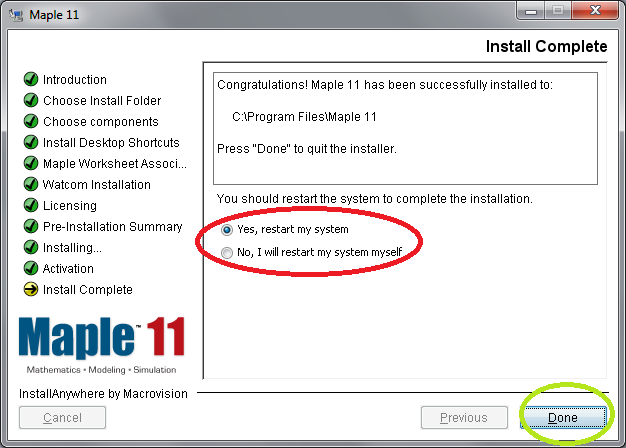
13. Поздравляем! Вы успешно установили Maple!
После перезагрузки воспользуйтесь ярлыками на рабочем столе для его запуска. 
Maple 2017 Free Download
Maple 2017 Pc Latest and Single Hyperlink for Home windows. It’s Additionally full offline Setup and standalone installer and Compressed Version Of Maplesoft Maple 2017.
Maple 2017 Description
Maple 2017 Latest Version is a useful user-friendly document organizer that helps you create your own hierarchical trees for storing information such as documents, images or notes.
The dual-window interface, with quick-action hot buttons and drag-and-drop support, facilitates the building of your file tree.
Selecting Add Node from the Tree menu creates a new “branch” for your growing tree, which you can name or later rename.
You can Also create unlimited nodes and sub-nodes and assign any document to each node.
Clicking on the Delete Children button will delete all child nodes of a selected node.
Choosing Collapse All or Expand All will expand or collapse your tree.
Maple imports and exports standard text files, Rich Text Format, Word, Windows Write, and HTML files used by Microsoft Word and other word-processors.
Other options include complete control over text and tree appearance.
Use any TrueType font installed on your system, control the font size and attributes (bold, italic, underscore, or strikethrough)
Onscreen you can quickly increase or decrease text size, add super- or subscript text, and change the text alignment (flush left, centered, or flush right).
File Information :
Name : Maple 2017
File Size : 1199 MB
After Extract : 1345 MB
Publisher : maplesoft
File Type : EXE File
Release Date : 2017
File Password : ” www.rahim-soft.com “
Languages : English
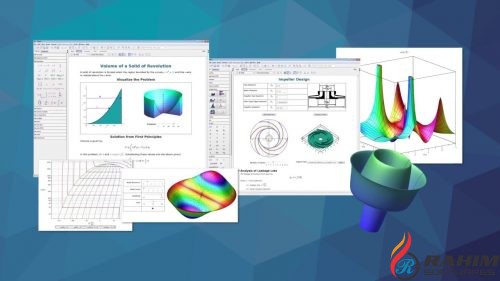
System Requuirements For Maplesoft Maple 2017 :
- – Windows 7
CPU : 1 gigahertz (GHz) or faster 64-bit (x64)
RAM : 4 GB
HDD : 4 GB- Windows 8.1
CPU : 1 gigahertz (GHz) or faster 64-bit (x64) with support for PAE, NX, and SSE2
RAM : 4 GB
HDD : 4 GB- Windows 10
CPU : 1 gigahertz (GHz) or faster 64-bit (x64)
RAM : 4 GB
HDD : 4 GB
– Windows Server 2012
CPU : 1.4 gigahertz (GHz) or faster 64-bit (x64)
RAM : 4 GB
HDD : 4 GB
Похожие публикации:
- Как восстановить snapchat
- Как вставить формулу из mathcad в word
- Как делать круглые видео в telegram
- Как добавить свои стикеры в telegram