
Начало работы с Photoshop Lightroom
Это первая установка на новом компьютере?
Выберите Загрузить Lightroom ниже, чтобы начать загрузку. Следуя инструкциям на экране, выполните вход и запустите установку. Если вы впервые устанавливаете приложение Creative Cloud, также будет установлено приложение Creative Cloud для настольных ПК. Узнать больше о приложении Creative Cloud для настольных ПК можно здесь.
- Можно ли установить приложение на другой компьютер?
- Форум по загрузке и установке
- Системные требования
Требуется помощь? Ниже вы найдете ответы, если вам требуется помощь в установке или у вас возникли вопросы о вашем плане.
Основы работы с приложением
Комплексное решение для работы с фотографиями
Руководство

Добавление и систематизация фотографий в любом месте
Руководство

Использование Lightroom с Photoshop
Руководство

Редактирование фотографий в любом месте
Как ускорить работу Lightroom?
Используй Smart-preview оригиналов. Обработка в Lightroom будет быстрее, если использовать Smart-preview оригиналов! Например, в том случае если мало места на жестком диске. Смарт-миниатюры – это небольшие RAW файлы (2560 пикселей по длинной стороне) в формате DNG – цифровой негатив.
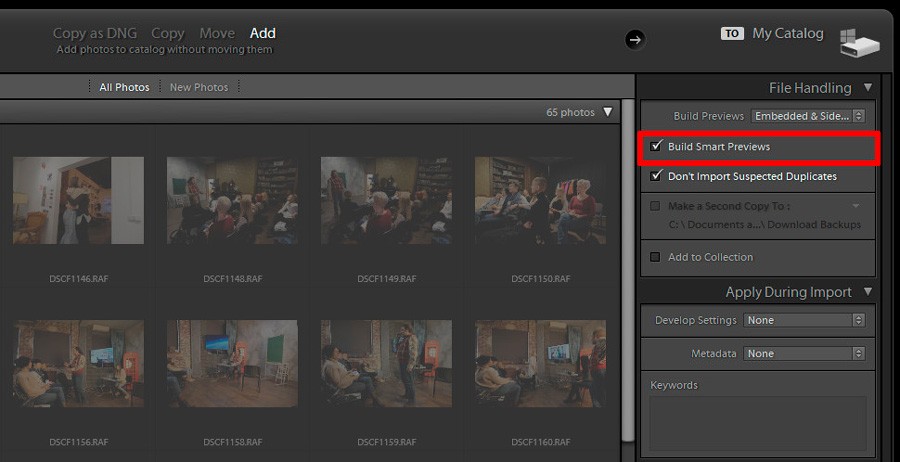
1. Сделайте импорт всех фотографий прямо с переносного диска. Включите в окне импорта, в панели File handling справа вверху, опцию Build Smart-preview.
2. Отсоедините переносной диск и применяйте свои коррекции на Smart-миниатюры.
3. Закончив обработку, присоедините диск и сделайте Экспорт.
4. Можно сделать экспортную публикацию и не восстанавливая связь миниатюра-оригинал. Но тогда максимальный размер экспортного кадра будет 2560 пикселей по длинной стороне. Для интернета – достаточно.
Как экономить время своей жизни, если фотографий много, а на обработку совсем нет времени? Трюки и секреты пост-обработки вы узнаете на курсе «Обработка фото в программе Lightroom»
2. Требования к системе со стороны Lightroom v.8
Процессор – Intel Pentium или AMD Athlon 64 processor (рекомендуется двухядерный процессор для работы с видео), 2 ГБ оперативной памяти (рекомендовано – 8 GB), 2 ГБ свободного места на жестком диске. Дисплей с разрешением 1024х768. Видеоадаптер совместимый с DirectX 10.
3. Больше оперативной памяти (RAM)
Оперативная память (RAM) компьютера активно пожирается открытыми приложениями. Закройте все вкладки Chrome и другие ненужные программы. RAM PC компьютеров также активно съедается, если приложение открыто не на весь экран или если на рабочем столе лежат тяжелые файлы (пару фильмов, гигобайтовая фотосессия). Поэтому лучше спрятать этих тяжеловесов на диск компьютера , а на рабочий стол вынести ярлычок.
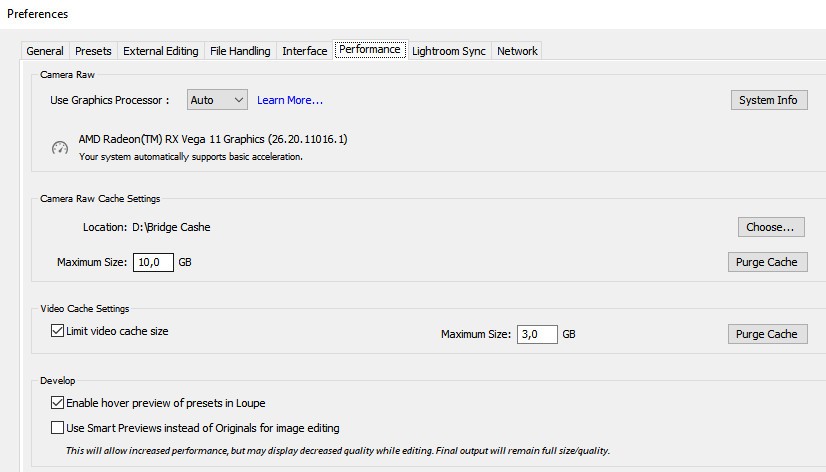
Следует также максимально увеличить размер Cash папки и переместить ее на быстрый диск компьютера. Для этого зайдите на панели меню в закладку Edit ► спуститесь до Preferences (Win) или Lightroom — Preferences (Mac) и откройте вкладку ► Performance. Отдайте Лайтруму под создание его временніх файлов сколько не жалко (по умолчанию стоит 2 гигабайта).
Если программа начинает тупить не сразу, а спустя час работы, то это можно вылечить на переходом по пути (см. рис. ниже Edit►Preferences►Performance►Purge Cashe. Нажмите на Purge Cashe и это очистит память компьютера.
4. Не пытайтесь работать с внешним диском. Lightroom работает медленно, если каталог лежит не на компьютере.
Это очевидно, но часто операторы лайтрум пытаются работать с переносного террабайтника. Тормозит – значит ваш каталог Lightroom находится НЕ НА компьютере, а на внешнем жестком диске. Lightroom – ресурсоёмкая программа и потребует высоких скоростей взаимодействия каталог-компьютер. Внешние диски (или карточка с файлами в слоте-кардридера) намного медленнее передают информацию в Lightroom по сравнению с внутренним жестким диском вашего компьютера.
5. SSD-диски. Этот тип диска самый быстрый
Lightroom будет работать быстрее, если и файлы фотографий, и связанный с ними каталог переместить на SSD-накопитель.
6. Включи GPU Accelerated Editing. В версии 8.4 – он сам включиться
Adobe обновила Lightroom до версии 8.4 с GPU Accelerated Editing пару недель назад (сегодня 10.09.2019), помогая ускорить рабочий процесс. Но если ваш Lightroom Classic более ранней версии, то лучше отключить галочку рядом с GPU (см. рис выше — вкладка Performance)
7. Создание нового каталога для каждой сессии
Lightroom замедляется на старте с раздуванием каталога. Это станет заметно, если у вас в каталоге Лайтрум где-то 10К изображений и более. Почему так? В каталоге между миниатюрами и оригиналами есть связи. И ЦЕЛОСТНОСТЬ этих связей лайтрум проверяет при каждом старте. Ведь если связь нарушена, то мы не сможем редактировать миниатюры и не сможем сделать ЭКСПОРТ.
– Когда теряется связь?
– При перемещении оригиналов в другое место.
У фотографов это часто бывает. Они переименовывают папки или меняют их иерархию. Допустим, ваш жесткий диск переполнился и вы решили перенести фото на внешний носитель. Связь оригинал-миниатюра порвется. Этой неприятности можно избежать, если каталог с миниатюрами будет находиться в той же папке где лежат оригиналы. Поэтому давайте следовать правилу:
Новая фотосессия – новый управляющий каталог
Повторюсь, для каждой оригинальной фотосессии мы будем создавать в лайтруме свой собственный уникальный каталог. И это позволяет сохранять целостность пары оригинал–миниатюра.
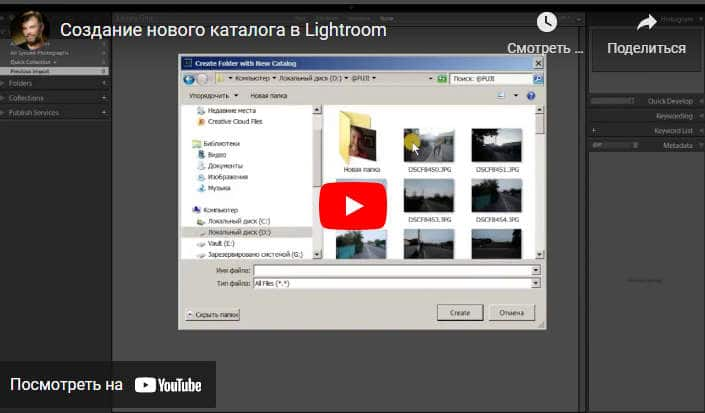
Поэтому наиболее эффективная последовательность действий будет следующей. Следует запомнить, где лежит папка с оригиналами. В программе лайтрум сделаем клик на закладке панели МЕНЮ ► Файл. Ага! Не случайно самая верхняя команда в этой вкладке – это New Catalog/Новый каталог. Это значит, что такая команда выполняется пользователями чаще всего. Нажмем ее. Лайтрум предлагает указать в какой папке следует создавать новый каталог и просит дать ему имя.
Следует зайти в папку с оригиналами нужной фотосессии. Будет полезно в имя файла вписать ключевые слова фотосессии. Ведь имена каталогов должны отличаться и быть нам понятны и спустя несколько дней. Подтвердите создание нового каталога, нажимая на кнопку Create.
Программа самостоятельно перезагрузится, т.е. выйдет из старого каталога и войдет в новый. И теперь мы переходим к ИМПОРТУ (смотри видео «ИМПОРТ миниатюр»). Теперь, даже при перемещении папки с оригиналами в новое место, целостность каталога не будет нарушена.
Со временем у вас будет великое множество каталогов лайтрум. Но в закладке Файл панели Меню есть команда Open Recent – Открой Недавние, которая покажет список из 15 последних рабочих каталогов.
8. Упростить интерфейс программы
Можно сделать правый клик рядом с названием модулей (например, рядом с Library) и отключить показ всех модулей кроме Library, Develop. Эта логика работает для всех панелей лайтрум (папки, сервисы публикации, пресеты). Также можно скрыть гистограмму при отбраковке. Lightroom показывает гистограмму при любом открытии фотографии. Независимо от того, находитесь ли вы в режиме Обработки Develop или просматриваете и отбираете фотографии в режиме сетки Grid в библиотеке. Сверните панель гистограммы и Lightroom перестанет рассчитывать график гистограммы при открытии фотографии. Это ускорит работу программы.
9. Как ускорить работу фотографа в лайтруме?
Выше мы ускоряли компьютер и программу, а теперь – несколько слов об ускорении работы оператора. Есть пять способов ускорения. Нужно использовать: клавиатурные сокращения, Auto – автотон, стартовыt пресеты, пакетное редактирование, планирование вашей работы (составление чек-листа).
10. Как применить автоматическое тонирование к пакету фотографий в Lightroom?
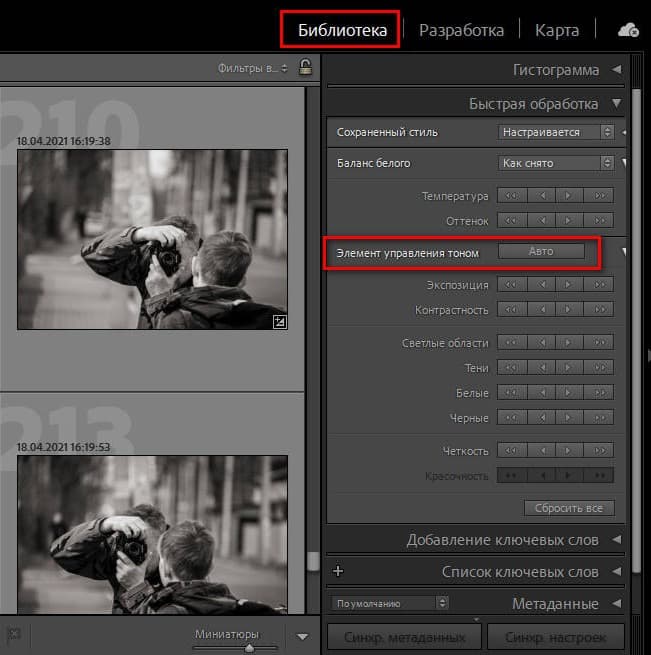
Используйте кнопку Auto – это автоматическая настройка свето-теневого рисунка фотографии. Она ускоряет обработку фотосессий. Но результаты Auto нужно обязательно проверить и довести до ума. В последнем Lightroom кнопка Автотон вытягивает даже безнадежное фото. Мы можем применить автотон на каждой отдельной фотографии – достаточно нажимать клавиатурное сочетания Ctrl+U. Но поштучная автокоррекция – это не та скорость обработки, которая нас устроит. Оптимальное решение – применять Auto пакетно.
1. В модуле Develop примени к пакету фотографий какой-то стартовый присет. Как правило, стартовый пресет не должен затрагивать свето-теневой рисунок, а воздействовать скорее на цвет, дисторсию, абберацию и т.д.
2. А потом с этим пакетом фотографий вернуться в модуль Library (G), выделить все нужные фотографии (Shift+click+click)…
3. Нажать кнопку Auto в панели Быстрая обработка (Quick Develop).
Научись создавать собственные присеты обработки на курсе «Обработка фото в программе Lightroom»
Как работать с lightroom на компьютере
Adobe Photoshop Lightroom
Вопросы и ответы по «Adobe Photoshop Lightroom»
Вопрос и ответы были вам полезны?

Да

Нет
Попробуйте также:

Похожие вопросы :
- Как удалить Adobe Lightroom? (Ответов: 1)
- Как сохранить фото в Adobe Lightroom? (Ответов: 1)
- Как добавить пресет в Lightroom? (Ответов: 1)
- Как создать пресет в Adobe Photoshop lightroom? (Ответов: 1)
- Как установить Adobe Photoshop Lightroom? (Ответов: 1)
- Как перевести программу на русский интерфейс? (Ответов: 1)
- Почему долгое скачивание? (Ответов: 1)
Установка Lightroom для Windows
На «Базовом курсе обработки» мы изучаем графический редактор Adobe Photoshop Lightroom в версии Classic, которая обладает всем перечнем инструментов для обработки фотографий. Для процесса обучения нам потребуется установить программу на компьютер. Мы всегда окажем помощь в установке программы в классе, но вы также можете провести подготовительную работу самостоятельно благодаря данной инструкции. Это совсем несложно, и…
На «Базовом курсе обработки» мы изучаем графический редактор Adobe Photoshop Lightroom в версии Classic, которая обладает всем перечнем инструментов для обработки фотографий. Для процесса обучения нам потребуется установить программу на компьютер. Мы всегда окажем помощь в установке программы в классе, но вы также можете провести подготовительную работу самостоятельно благодаря данной инструкции. Это совсем несложно, и так мы сможем уделить на первом занятии больше времени самой программе.
Процесс установки программы может незначительно меняться в связи с обновлением Adobe Photoshop Lightroom до новых версий.
Если вам требуется установить Lightroom на MacOS, читайте следующую статью.
Чтобы установить программу, нужно зайти на сайт www.adobe.com/ru
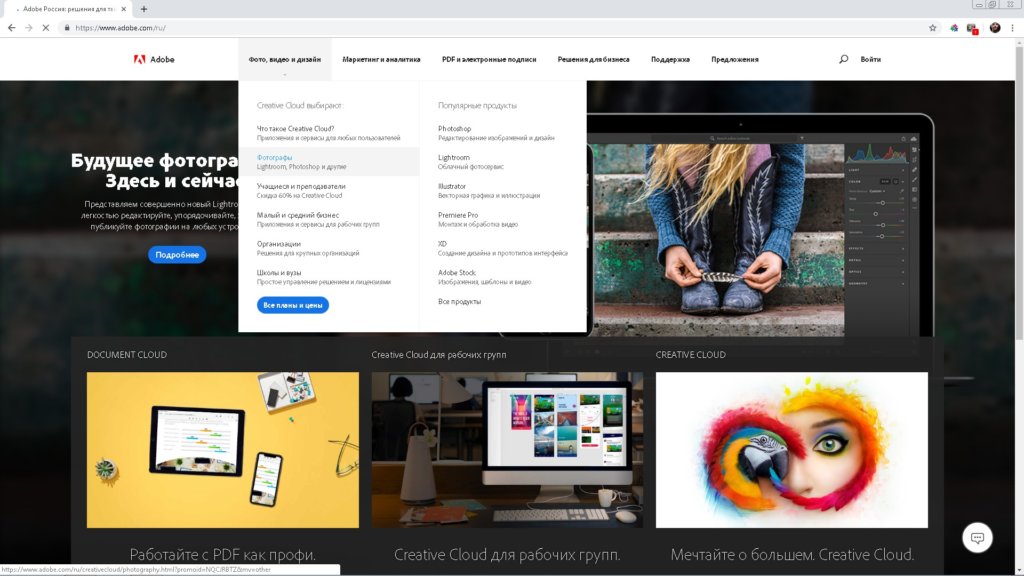
Выбираем в верхнем меню раздел «Фото, видео и дизайн», подраздел «Фотографы».
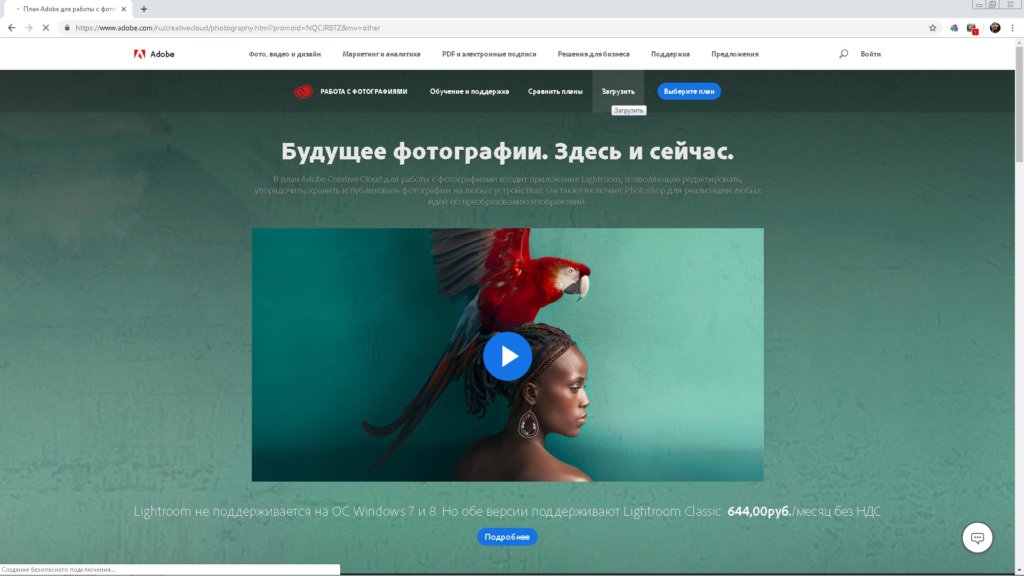
Затем во второй линии верхнего меню выбираем пункт «Загрузить».
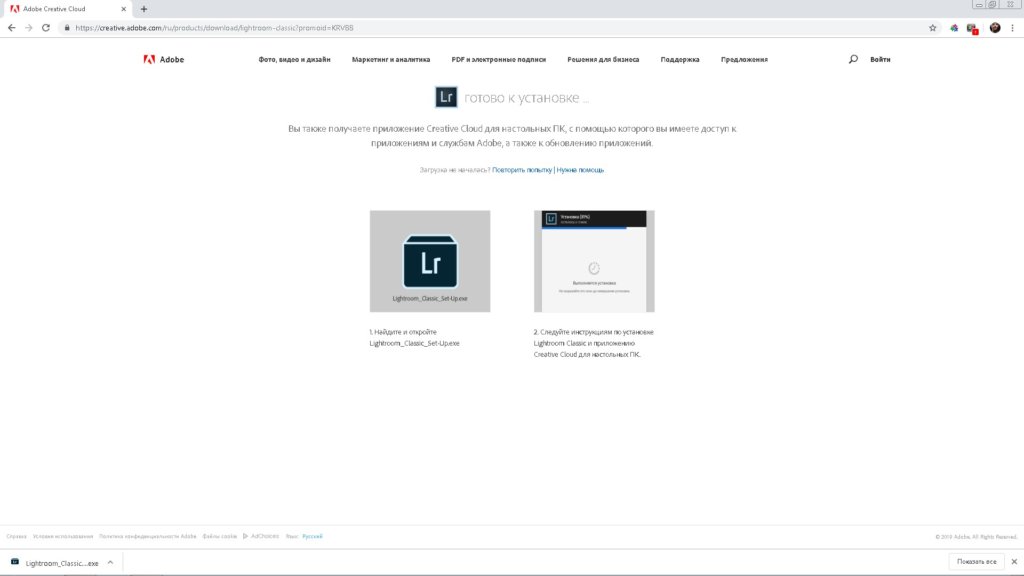
Если это ваша первая установка программы от Adobe, то сначала скачается небольшой исполнительный файл, при запуске которого вам будет предложено создать свою учётную запись. Соглашаемся. Если она была создана ранее, вам потребуется войти в свой аккаунт.
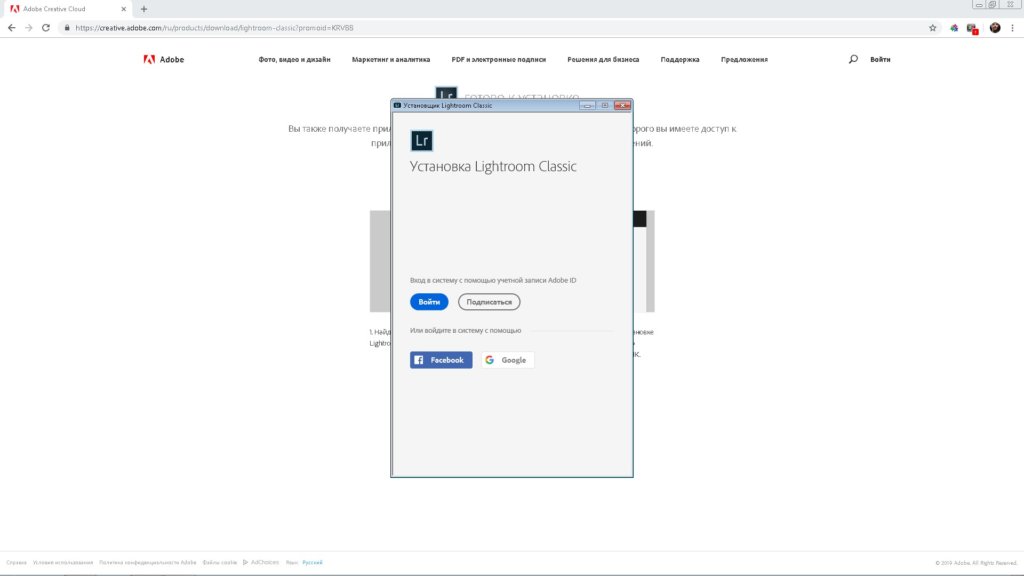
Анкета несложная, но не забудьте записать пароль.
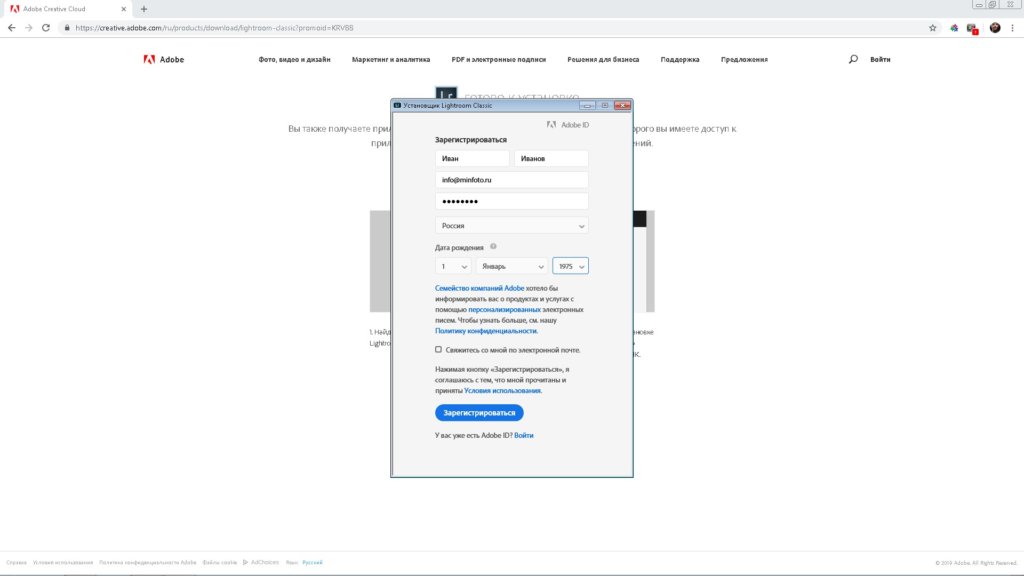
Далее следует небольшой опрос для маркетинговых целей. Можете водить любые данные.
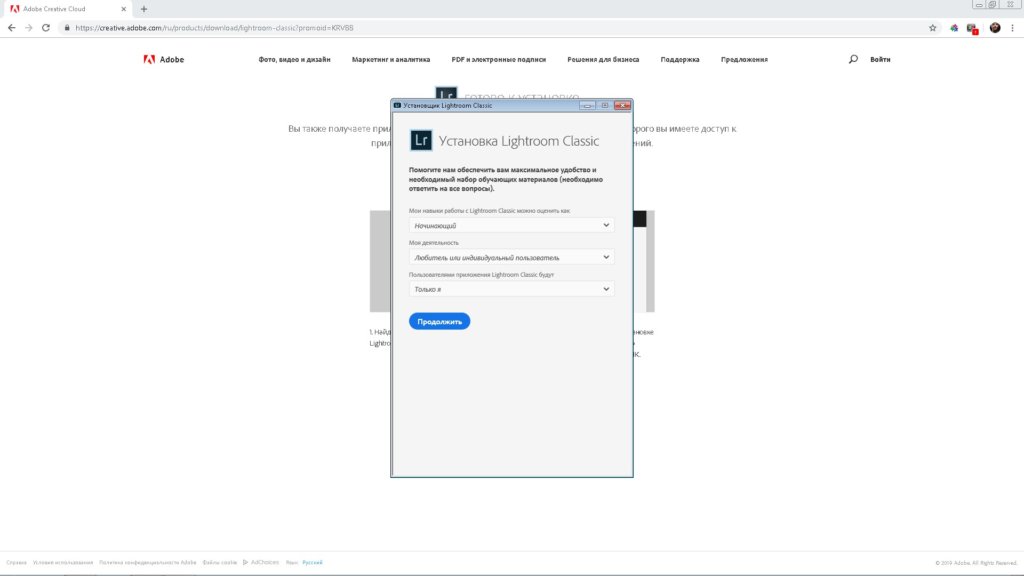
После этого начнётся процесс загрузки и установки самой программы, который может длиться от 5-10 минут в зависимости от скорости соединения.
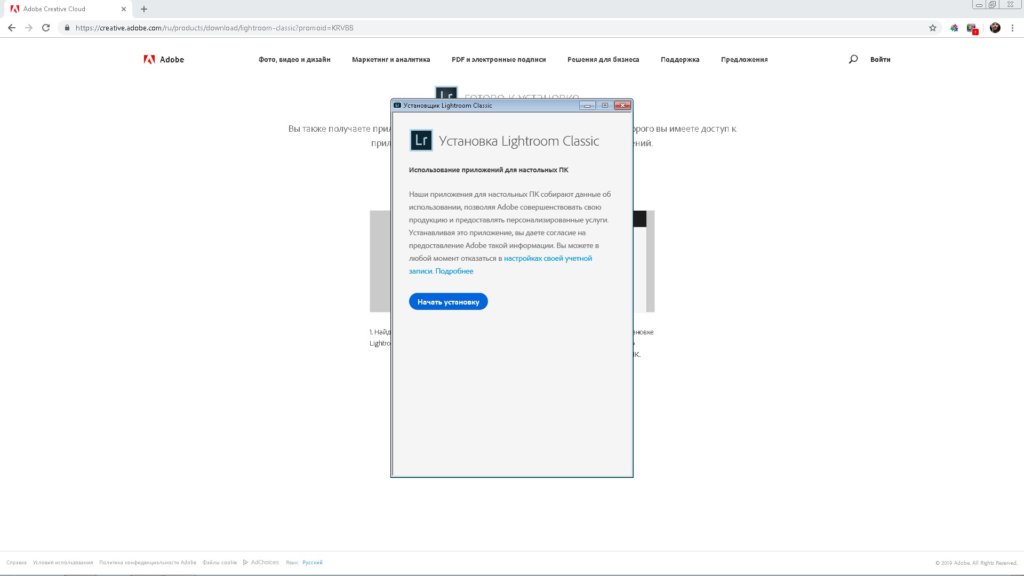
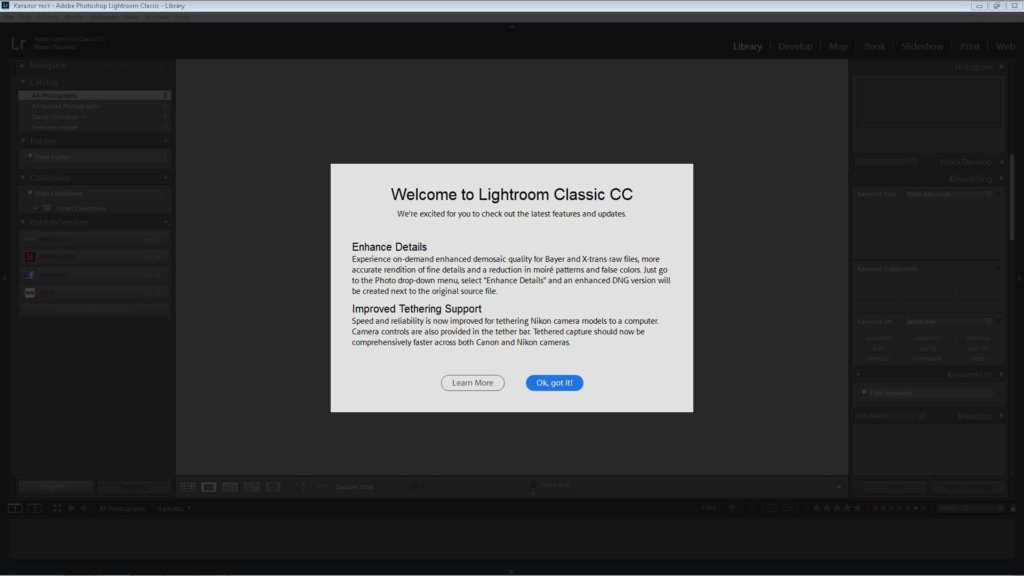
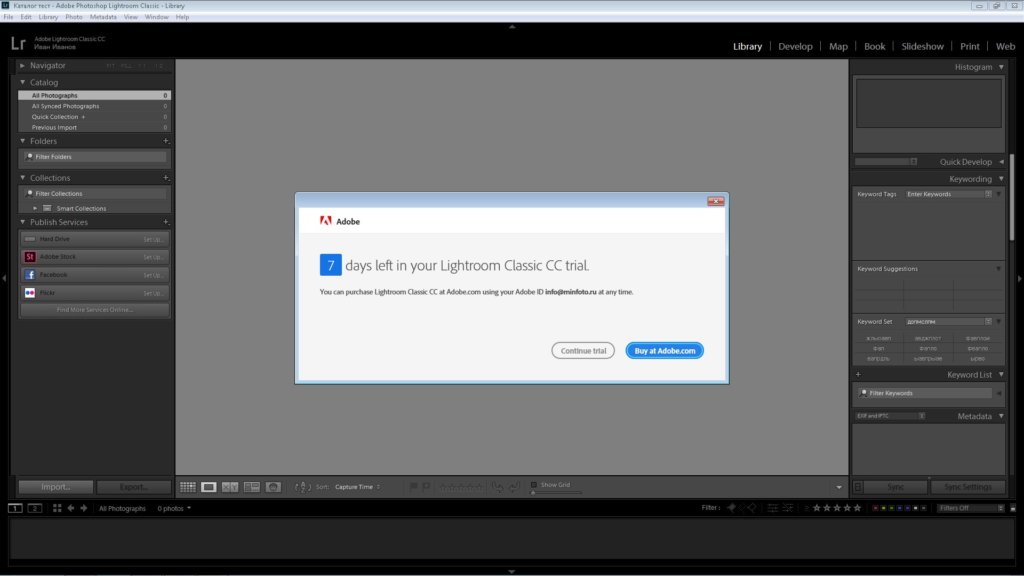
С настоящего момента начинается пробный недельный период. Программа работает без ограничений, но только 7 дней, после которых модуль обработки перестанет функционировать, если не будет выполнена платная подписка на план для фотографов.
С 2020 года среди доступных языков появился русский!
Однако хотелось бы отметить, что даже официальный перевод на русский не идеален.
Надеемся, что с помощью данной инструкции процесс установки Adobe Photoshop Lightroom будет простым и понятным. .
Для изучения самой программы приглашаем всех на «Базовый курс фотографии«.
Другие статьи
Согласие модели на съёмку. Форма для заполнения.
Скачать шаблон «Согласие модели на фото/видео съёмку» pdf Мы создали удобную и универс.

Камера обскура или с чего всё начиналось
Самые пытливые из нас может быть знают дату рождения фотографии. Как это часто бывает со многими вел.
Чек-лист для проверки подержанных МacBook Pro и iMac
Компьютеры Apple зарекомендовали себя как надёжные рабочие лошадки, поэтому покупать их с рук можно.