
Как выйти из аккаунта Telegram
Prostobank.ua рассказывает своим читателям о том, как выйти из аккаунта Telegram на том или ином устройстве.
Как выйти из аккаунта Телеграм на смартфоне
Если ваш телефон работает на платформе Android
- Запустите приложение Telegram
- Нажмите на кнопку «гамбургер» (кнопка в виде трех параллельных горизонтальных полосок)
- В открывшемся меню выберите «Настройки»
- На открывшейся странице с информацией о вашем профиле и настройками нажмите на кнопку в виде трех вертикальных точек (она расположена в правой верхней части экрана)
- В открывшемся контекстном меню нажмите «Выход»
- Подтвердите свои действия
Если ваш телефон работает на платформе iOS
- Откройте приложение Telegram
- Перейдите во вкладку «Настройки»
- Нажмите «Изм.» (находится в правой верхней части экрана)
- На открывшейся странице нажмите «Выйти»
- Подтвердите выход
Как выйти из аккаунта Телеграм на компьютере
Если вы используете Telegram на компьютере, для выхода из аккаунта вам необходимо будет сделать следующее:
- Запустить Telegram на своем ПК/ноутбуке
- Нажать на кнопку «гамбургер» (кнопка в виде трех параллельных горизонтальных полосок)
- В открывшемся меню нажать «Настройки»
- В разделе настроек найти и нажать «Выход» / «Выйти» (как правило, находится в самом низу)
Как выйти из Telegram на Android и поменять аккаунт
Если вы не хотите пользоваться мессенджером на текущем устройстве, то можете выйти из Телеграмма на телефоне, не удаляя само приложение. Это позволит зайти в другой профиль или просто оставить программу без учетной записи, чтобы ни один посторонний человек не смог получить доступ к личной переписке. Разберемся, как выйти из Telegram, и попробуем понять, обязательно ли это делать, если просто хочется пользоваться еще одним аккаунтом в мессенджере.
Выйти из аккаунта можно в два счета, но есть несколько способов, позволяющих это сделать
Как выйти из аккаунта Телеграм
В отличие от WhatsApp, который не предусматривает функцию выхода, отвязать аккаунт Telegram можно через само приложение, не удаляя его и не выполняя очистку данных. Вот, что для этого понадобится:
- Запустите Телеграм.
- Откройте меню приложения, нажав на «три полоски» в левом верхнем углу.
- Перейдите в настройки мессенджера.
- Нажмите на «три точки» в правом верхнем углу.
- Выберите «Выход».
- Еще раз нажмите на одноименную кнопку, чтобы подтвердить отвязку профиля.
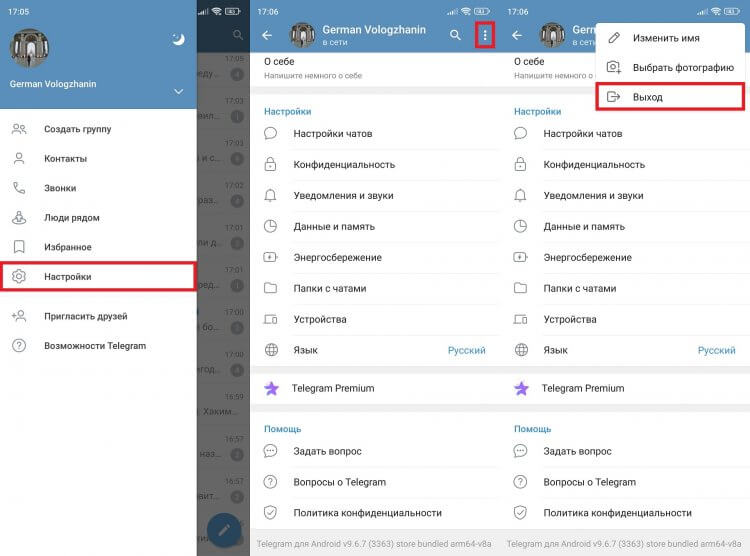
К слову, WhatsApp способен предложить только удалить аккаунт, но не выйти из него
Это самый простой способ, как выйти из аккаунта в Телеграмме, но есть и другие варианты. В частности, вы можете очистить данные приложения или переустановить программу, предварительно удалив ее:
- Откройте настройки смартфона.
- Перейдите в раздел «Приложения».
- Выберите «Telegram».
- Нажмите кнопку «Удалить», если хотите избавиться от программы.
- Нажмите «Очистить», а затем — «Очистить все», чтобы удалить данные приложения.
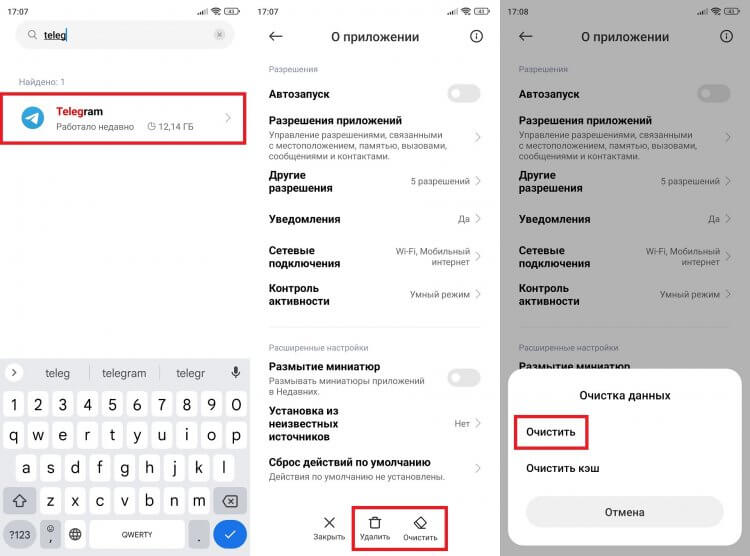
Эти два способа позволяют выйти из аккаунта в любом приложении, которое вы выберете
В обоих случаях после повторного запуска мессенджер попросит заново войти в учетную запись. Если вы больше не планируете пользоваться профилем, то можете окончательно удалить аккаунт в Телеграмме, чему был посвящен отдельный материал на нашем сайте.
⚡ Подпишись на AndroidInsider в Дзене, чтобы получать новости из мира Андроид первым
Выход на втором устройстве в Telegram
Каждый человек может пользоваться одним профилем в мессенджере на разных устройствах. Но давайте представим себе ситуацию, что вы потеряли доступ к компьютеру или смартфону. Можно ли в таком случае выйти из аккаунта в Телеграм? Конечно! Для этого вам понадобится другое устройство, где вы авторизованы в мессенджере, а также выполнение нескольких простых шагов:
- Откройте настройки Telegram.
- Перейдите в раздел «Конфиденциальность», а затем — «Устройство».
- Нажмите кнопку «Завершить все другие сеансы», если вы хотите выйти из Телеграмма на всех устройствах.
- Выберите нужный сеанс и нажмите «Завершить», если требуется выполнить выход только на одном гаджете.
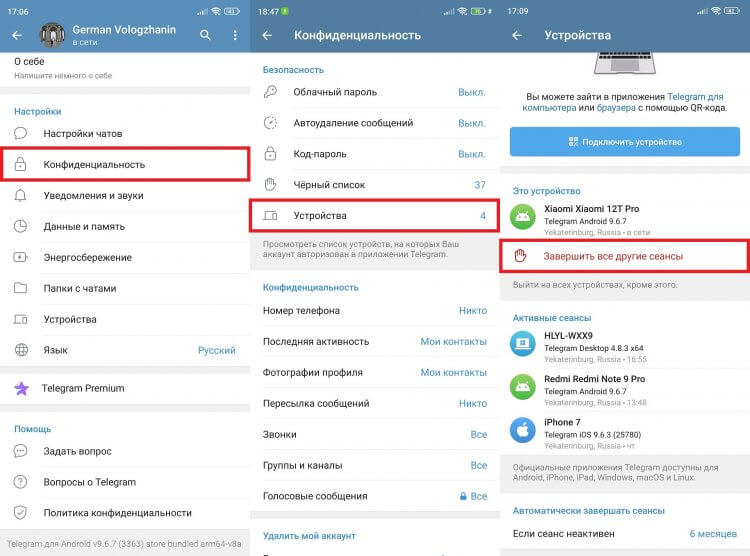
Выйти получится как на одном, так и сразу на всех гаджетах, даже если ни одного из них нет на руках
Также в этом пункте настроек Телеграм вы найдете пункт «Автоматически завершать сеансы». Здесь вы можете выбрать нужный промежуток времени от недели до года, по истечение которого сессия будет закрываться автоматически, если вы долго не пользуетесь мессенджером на устройстве.
❗ Поделись своим мнением или задай вопрос в нашем телеграм-чате
Как поменять аккаунт в Телеграмме
В самом начале материала вы познакомились с очередной причиной, почему Telegram лучше WhatsApp: мессенджер Павла Дурова позволяет выйти из учетной записи через само приложение без необходимости его переустановки и очистки. Еще одним плюсом в сравнении со своим главным конкурентом является возможность войти во второй аккаунт Телеграмм, не создавая клон программы:
- Откройте меню Telegram нажатием на «три полоски».
- Нажмите кнопку со стрелкой, направленной вниз, а затем — «Добавить в аккаунт».
- Войдите во вторую учетную запись.
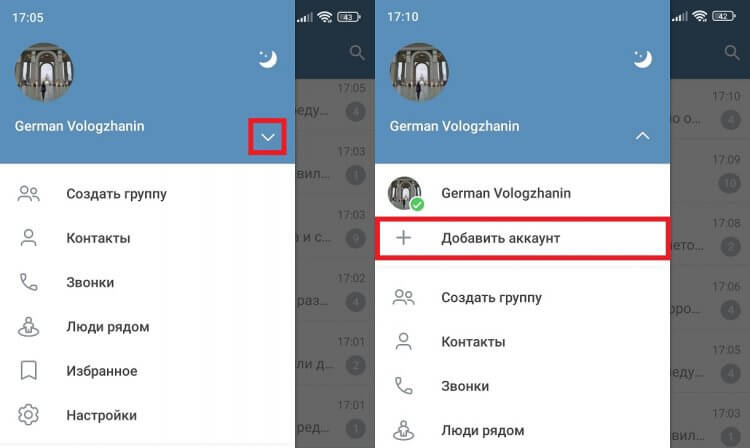
Переключение между профилями выполняется без ввода пароля
Если вы авторизуетесь в еще одном аккаунте, то сможете переключаться между несколькими учетными записями без необходимости подтверждения входа. Таким образом, при желании войти в другой профиль Телеграм покидать текущий не обязательно.
�� Загляни в телеграм-канал Сундук Али-Бабы, где мы собрали лучшие товары с АлиЭкспресс
Бонус: как выйти из группы в Телеграмме
Несмотря на то, что мы говорим о способах выйти из аккаунта на телефоне, не лишним будет напомнить, как покинуть группу в Телеграмме и любой другой чат, ведь многие люди об этом просто не знают:
- Откройте чат, группу или канал.
- Нажмите на «три точки», расположенные в правом верхнем углу, а потом — «Покинуть группу».
- Подтвердите выход.
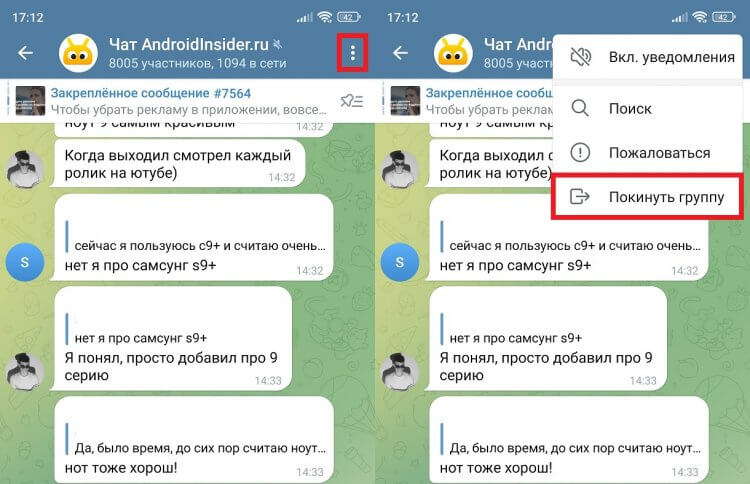
Чтобы выйти из чата с отдельным человеком, переписку придется удалить
У вас будет 5 секунд на отказ от этого решения, в течение которых снизу будет отображаться кнопка «Отмена». Нажмите на нее, если вдруг передумаете выходить из группы в Телеграм.

Теги
- Мессенджеры для Android
- Новичкам в Android
- Приложения для Андроид
Наши соцсети
Новости, статьи и анонсы публикаций
Свободное общение и обсуждение материалов
Лонгриды для вас

Каждый из нас наверняка хотел бы поговорить со своей кошкой, вот только если сделать это самостоятельно, не зная «особенностей» языка, можно сделать с десяток ошибок. Как правильно общаться с питомцем, не выглядя странно в его глазах? Пока универсального решения нет, но вы можете использовать кошачий переводчик, который с помощью готовых фраз привлечет внимание вашего любимца. Возможно, вы не знали, но в Google Play есть несколько неплохих приложений для общения с кошками! Опробовали их, а теперь делимся, работают ли они на самом деле и какой лучше выбрать.

Несмотря на то что Huawei уже достаточно давно находится под санкциями и вроде бы научилась заменять сервисы Google, по факту полноценной замены большинству из них у китайского производителя просто нет. Поэтому она предлагает установку приложений поискового гиганта обходным способом, который состоит в использовании Gbox. Это специальная утилита, благодаря которой сервисы Google начинают думать, что работают в среде GMS и не блокируются. Но есть одна серьёзна проблема — с Gbox совместимы далеко не все приложения, которыми лично я бы хотел пользоваться, и я стал искать альтернативу.

Популярность TikTok — явление удивительное, но в то же время вполне объяснимое. Сервис коротких роликов на дает пользователю выбрать, какое видео запустить, проигрывая все подряд, а человеку остается лишь скроллить бесконечную ленту. Так может продолжаться часами, благодаря чему удается с интересом (пускай и без особой пользы) скоротать время в очереди или в общественном транспорте. Похожим образом работает Игроток от Яндекса за тем лишь исключением, что вместо видеороликов в этом сервисе мобильные игры.
Как выйти из Телеграма на компьютере
Изначально мессенджеры устанавливались исключительно на мобильных устройствах, и только при эмулировании их операционной системы можно было провести установку на ПК. Однако большая популярность определила то, что некоторые разработчики стали создавать варианты исполнения и для ПК, также появились веб-версии, которые позволяют использовать все возможности мессенджера. Примером можно назвать Телеграмм – относительно новая программа, которая позволяет обмениваться сообщениями, устанавливать вызов, отправлять сообщение и так далее
Как продвигать Telegram-канал?
Telega.in — лучшая биржа каналов с безопасной сделкой. Выбери каналы со статистикой и сделай массовую закупку постов. От 10 рублей!
Taplike — покупка активностей в ваш канал: подписчики, просмотры. Подготовь канал к продвижению. 100% гарантия безопасности от сервиса. От 10 рублей!
Click.ru — запуск официальной рекламы Telegram Ads (от €3000/месяц).
Довольно распространенным вопросом можно назвать то, как выйти из телеграмма на компьютере. Приложение позволяет использовать только один аккаунт, быстрого переключения между несколькими нет. Рассмотрим подробнее то, как выйти из телеграмма на различных устройствах.
Возникшие проблемы
Изначально приложение распространялось на английском языке, русской локализации не было. Этот момент определил то, что многие столкнулись с проблемами во время использования мессенджера. К счастью, со временем появилась русская локализация, которая облегчила настройку и использование приложение. Теперь подобных проблем практически не возникает.
Как выйти на мобильном устройстве?
Для тех, кто еще все использует вариант исполнения программы на английском языке отметим то, как можно выйти с аккаунта в Телеграмме. Как выйти из Телеграмма на телефоне? Рекомендации зависят от вида установленной операционной системы, и выглядят следующим образом:
- На iOS выйти можно следующим образом: «Settings — Edit — Log out» или«Настройки — Редактировать — Выйти».
- На операционной системе Андроид процесс несколько выхода с аккаунта несколько упрощен: «Settings — Log out» или«Настройки — Выход».

Для выхода на Android нажмите Выход в Настройках

Для выхода на IPhone нажмите Настройки и Выйти
При выборе соответствующей функции нужно будет лишь подтвердить свои действия, после чего можно будет провести вход на другой аккаунт. При этом рассматривая то, как выйти из Telegram на ПК отметим, что процесс идентичен. Разница заключается лишь в оформлении меню.

Для выхода на ПК зайдите в меню Настроек мессенджера

Нажмите Выход либо Log out и подтвердите действие
Как выйти из группы?
В некоторых случаях нужно выйти из группы, а не самого аккаунта. Несмотря на старания разработчиков сделать этот процесс максимально простым, достаточно часто можно встретить вопрос, как выйти из группы в Телеграмме. Для выхода из группы достаточно:
- Открыть окно активных чатов.
- Нажать и удерживать палец на том, который следует удалить.
- При длительном нажатии появляется дополнительное окно, в котором выбираем соответствующее действие.

Выход из группы Телеграм поможет, если беседа вам больше не интересна
После этого чат пропадет, заново войти в него можно будет только при приглашении участников, администратора, а также, если он открыт, при поиске и выборе.
В заключение отметим, что при рассмотрении того, как выйти из чата в Телеграме нужно учитывать следующее – получить повторный доступ к закрытым чатам можно также, как и при первом входе. После выхода из чата он не расформировывается Чат может быть закрыт исключительно пользователем, который его создал или является администратором. Некоторые пропадают только в том случае, если активных пользователей менее 2-х.
Как выйти из аккаунта Телеграмма
Telegram — один из самых популярных мессенджеров, разработчики постарались максимально его упростить, сделать комфортным для пользователей. Однако у некоторых людей возникают вопросы по использованию мессенджера, например, как выйти из аккаунта телеграмма. Мы подготовили подробную инструкцию на эту тему.
Как выйти из аккаунта на телефоне
Пользователи мобильных устройств делятся на две группы — те у кого смартфоны от компании Apple и те у кого обычные китайские гаджеты под управлением Андроид. На каждую из этих ОС есть отдельная версия Телеграм, поэтому рассмотрим, как выйти из аккаунта телеграмма на Android и IOS.
Android
Для тех у кого Андроид:
- Откройте Telegram.
- Перейдите в меню.

- Откройте «Настройки» .

- Коснитесь трех точек в правом верхнем углу.

- Выберите пункт «Выход» .

После этого текущая сессия на мобильном устройстве прервется.
iPhone
Для тех у кого IOS:

- Запустите Telegram.
- Перейдите в «Настройки» .
- Откройте строку «Редактировать» .
- Выберите «Выход» .
Как выйти из профиля на компьютере
Если вы задумываетесь, как выйти из аккаунта телеграмма на компьютере, это делается очень просто:
- Откройте мессенджер.
- Кликните по трем линиям, чтобы перейти в меню.

- Выберите пункт «Настройки» .

- Кликните по трем точкам сверху.

- Выберите пункт «Выйти» .

Текущая сессия на этом устройстве завершится.
Как выйти из телеграмма на всех устройствах
На телефоне
В мессенджере присутствует функция автоматического завершения всех активных сессий. Чтобы воспользоваться ею на смартфоне:
- Откройте Телеграм и перейдите в меню.

- Выберите «Настройки» .

- Перейдите в раздел «Конфиденциальность и безопасность» .

- Коснитесь пункта «Активные сеансы» .

- Тапните на «Завершить все другие сеансы» , либо открывайте каждый из них и выбирайте «ОК» .

На компьютере
Эта же функция есть и в десктопной версии Telegram:
- Откройте мессенджер.
- Перейдите в меню.

- Выберите «Настройки» .

- Откройте раздел «Конфиденциальность» .

- Найдите «Активные сеансы» и выберите «Показать все сеансы» .

- Кликните по кнопке «Завершить все другие сеансы» .

Через браузер
Еще один способ — воспользоваться веб версией мессенджера, которая открывается в браузере:
- Перейдите по ссылке https://web.telegram.org и пройдите процесс авторизации, чтобы войти в свой аккаунт.

- Кликните по трем полоскам в левом верхнем углу и выберите «Settings» .

- В нижней части открывшегося окна кликните на «Active Sessions» .

- Чтобы выйти из аккаунта Телеграм на всех устройствах, кликните на «Terminate all other sessions» .

BlueStacks
В качестве запасного метода, используйте эмулятор Андроид BlueStacks для Windows:
- Скачайте и установите BlueStacks.
- Установите через него Telegram и авторизуйтесь.
- Перейдите в меню и выберите «Настройки» .

- Откройте раздел «Конфиденциальность и безопасность» .

- Выберите «Активные сеансы» .

- Кликните на «Завершить все другие сеансы» .

Любой из предложенных способов предоставляет возможность быстро выйти из аккаунтов на всех авторизованных устройствах.
Важные детали

Учтите, что если вы создали секретный чат, а после этого выйдите из аккаунта Telegram, все сообщения в этом чате автоматически сотрутся. Если там есть важная информация, а вы хотите скрыть свое посещение мессенджера, тогда в настройках конфиденциальности измените параметры пункта «Последняя активность».
Теперь вы знаете, как выйти из аккаунта телеграмма, что для этого нужно, как правильно действовать. Хоть интерфейс мессенджера и различается на разных операционных системах, но функция выхода везде одинаковая. Также имеется кнопка для завершения всех текущих сеансов для конкретного аккаунта, есть несколько способов, как ей воспользоваться. Выбирайте наиболее удобный и действуйте.
Рекомендуемые сервисы для Telegram:
- Godlikes — Качественные подписчики по специальной цене! Стоимость 1-го подписчика всего 5,5 рубля! ⚡️ 5 дней контроля отписок!
- Morelikes — Накрутка просмотров: 128 руб. за 100 шт., подписчиков: боты от 0.74 руб , живые подписчики от 3.36 руб. за 1 шт.
- Bosslike.ru — ⚡️⚡️⚡️ Бесплатные подписчики и просмотры ⚡️⚡️⚡️
- Mrpopular — подписчики от 0.14 руб ⚡️; просмотры от 0.09 руб ⚡️