
Панель вкладок в Автокаде. Как убрать вкладку «Начало»
2014 версия программы от разработчиков Autodesk порадовала пользователей приятным нововведением: появились вкладки файлов AutoCAD. Закладки открытых документов позволили гораздо удобнее работать над проектами и ускорили переключение между файлами Автокада в формате*.dwg.
Вместе с этим многие пользователи сталкиваются с рядом вопросов:
- Как убрать вкладку «Начало» в Автокаде?
- Как включить вкладки в Автокаде?
- Можно ли подключить панель вкладок AutoCAD для более ранних версий программы: 2007-2013?
Об этом поговорим в данной статье.
Как убрать вкладку «Начало» в Автокаде?
При запуске программы в последних версиях по умолчанию запускается вкладка «Начало» и «Чертеж 1». В определенный момент работы это начинает мешать. Закрыть данную закладку привычным способом не получается.
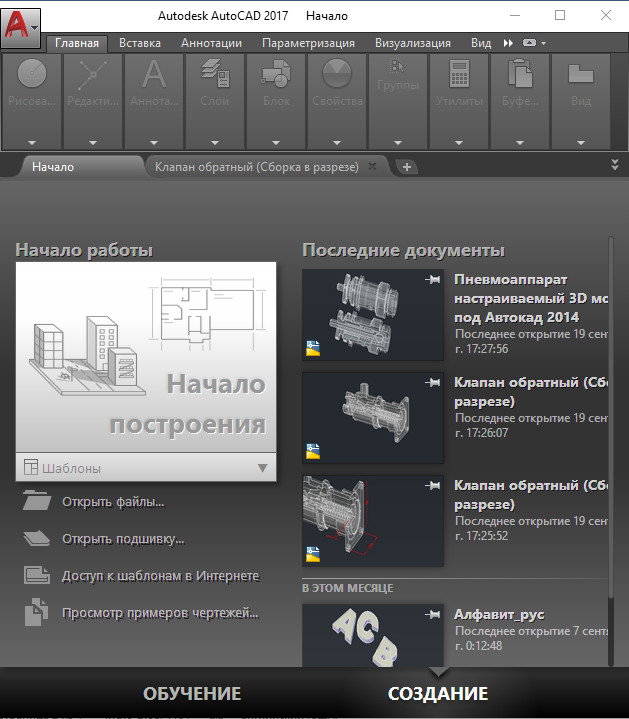
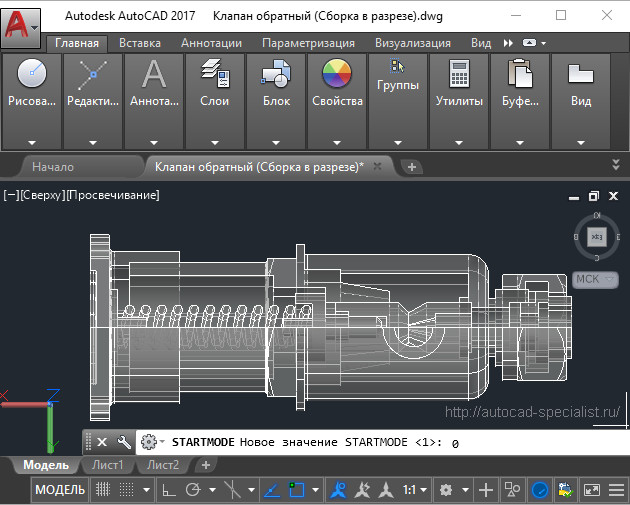
Чтобы убрать вкладку «Начало» в AutoCAD 2016 или 2017 версии, нужно воспользоваться системной переменной: STARTMODE =0. Если же задать значение «1», то вкладка будет присутствовать постоянно.
Для более ранних версий AutoCAD 2014-2015 действует другая системная переменная: NEWTABMODE. Для отключения вкладки «Начало работы» нужно присвоить значение «0».
Вкладки AutoCAD: как их включить?
Закладки Автокад – удобное дополнение интерфейса программы. Но иногда их можно случайно отключить. Многие новички сталкиваются с вопросом: «В Автокад пропали вкладки. Как их включить?»
Чтобы подключить вкладки файлов AutoCAD, нужно перейти во вкладку «Вид» → панель «Интерфейс» → команда «Вкладки файла».
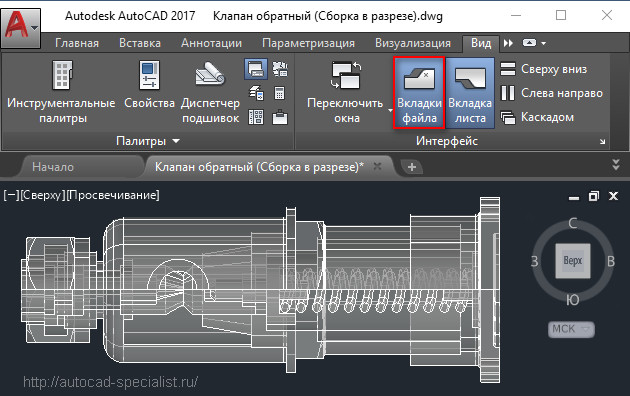
Также в командной строке можно прописать _FILETAB.
Если же требуется наоборот отключить эти закладки, чтобы расширить рабочее пространство, то используйте команду _FILETABCLOSE
Панель вкладок в Автокад: как с ней работать?
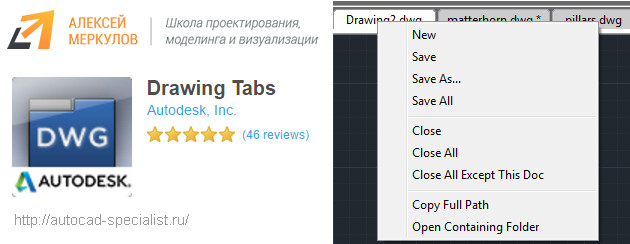
Помимо того, что у вас отображается сразу несколько рабочих документов, при нажатии правой кнопки мыши (ПКМ) по вкладке вам становятся доступны такие команды, как: создать, открыть, сохранить и т.д. (рис. 5)
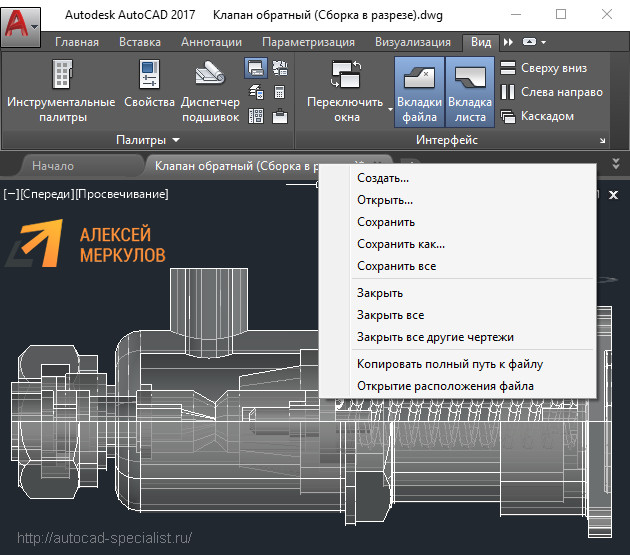
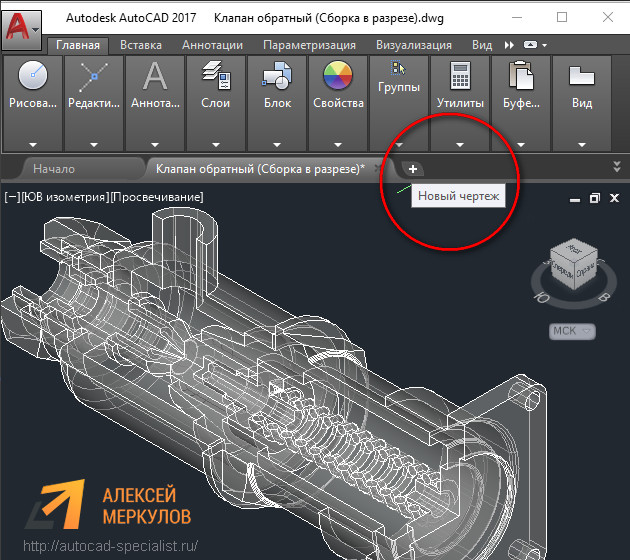
Так, к примеру, чтобы создать вкладку Автокад 2016, можно просто щелкнуть на знак плюс возле активной закладки. У вас автоматически будет создан новый чертеж.
Как включить вкладки чертежей в Автокаде 2013 и ниже?
Такое дополнение интерфейса Автокад появилось сравнительно недавно, начиная с 2014 версии. Как быть, если у вас AutoCAD 2013 или же вообще 2007?
Для Автокада 2013 на оф. сайте Autodesk есть бесплатное приложение Drawing Tabs. Это дополнение актуально только для AutoCAD 2013.
ПРИМЕЧАНИЕ: Плагины Autodesk доступны в виде файлов *.msi (исполняемых образов), а не обычных файлов установки *.exe. Это позволяет администраторам создать удаленную автоматизированную установку. Такой подход существенно облегчает задачу установки приложения на большое количество компьютеров.
Если у вас версия AutoCAD 2007-2013, то вам может пригодиться др. аналогичное приложение, разработанное Владимиром Даниловым: Drawing Tabs / Manager for ACAD 2007-2015. Это бесплатная утилита, которая позволяет добавить вкладки файлов Автокад в стандартный интерфейс программы.
Буквально пару слов о приложении Drawing Tabs / Manager for ACAD 2007-2015:
- Актуальные версии программы Автокад 2007 -2015.
- Совместимость с x86 и x64 для XP, Vista и Windows 7.
- После установки появляется Диспетчер чертежей в нижней части окна редактирования AutoCAD. Вкладки присутствуют всякий раз, когда у вас есть чертеж, открытый в программе.
- Для перехода от одного чертежа к другому, когда открыто несколько проектов, все, что вам нужно сделать — это выбрать соответствующую вкладку.
Инструкция по установке Drawing Tabs / Manager for ACAD 2007-2015
Если у вас запущен Автокад – закройте его. Скачайте файл DwgMan_2015.exe, затем запустите его. Ответьте на вопросы Мастера установки, после чего запустите Автокад. Система будет загружена, и на экране появится панель вкладок файлов AutoCAD.
Освойте профессию проектировщика
Научитесь быстрому черчению, освоите прикладное 3D, автоматизируете создание ведомостей и спецификаций.
Как настроить открывание файлов по двойному клику в одном окне AutoCAD?
Форумы CADUser → Autodesk → AutoCAD → Как настроить открывание файлов по двойному клику в одном окне AutoCAD?
Страницы 1
Чтобы отправить ответ, вы должны войти или зарегистрироваться
Сообщения 21
#1 Тема от Алексей 17 июня 2005г. 16:52:44
Тема: Как настроить открывание файлов по двойному клику в одном окне AutoCAD?
При открытии автокадовского файла путем двойного клика на этот файл у меня открывается новый AutoCad не смотря на то, что эта программа уже запущена была ранее. Таким образом, когда я работаю одновременно с 6-10 файлами автокада, у меня в системе висит 6-10 запущенных автокадов, что очень мешает работать (тормозит машину). Посоветуйте, что за настройки системы нужно изменить, что бы все файлы открывались в одной программе?
Следующие варианты не подходят:
1. Открывать файлы из самой программы — не удобно, особенно если файлы лежат в разных папках.
2. Переустановить AutoCad — не помогает.
Открытие документов Autocad в одном окне. Как?
Вы можете опубликовать сообщение сейчас, а зарегистрироваться позже. Если у вас есть аккаунт, войдите в него для написания от своего имени.
Примечание: вашему сообщению потребуется утверждение модератора, прежде чем оно станет доступным.
Сейчас на странице 0 пользователей
Нет пользователей, просматривающих эту страницу.
Сообщения
Компания C3D Labs объявляет о расширении набора форматов, поддерживаемых модулем обмена данными C3D Converter. Впервые ими стали нативные форматы зарубежных CAD-систем: NX и SolidWorks. C3D Converter отвечает за чтение и запись 3D-моделей в различных обменных форматах. Модуль конвертации входит в состав C3D Toolkit — набора инструментов для разработчиков инженерного программного обеспечения. Именно C3D Converter обеспечивает возможность обмена данными между САПР, построенными на ядре C3D, и другими сложными программными продуктами. Традиционно C3D Labs делала ставку на популярные обменные форматы, такие как STEP или JT. В компании была накоплена существенная компетенция по форматам геометрических ядер ACIS и Parasolid. Сегодня, в условиях реального импортозамещения, поддержка только обменных форматов оказывается недостаточной. В случае работы в мульти-CAD среде, а также в случае миграции с зарубежных САПР на отечественные гораздо удобнее работать напрямую с [. ] View the full article
Автор: fantom.ul · Опубликовано: 2 часа назад
Так и я о том же. Картинка взята с сайта, где наглядно объясняли — почему нет.

Автор: vad0000 · Опубликовано: 2 часа назад
Выложите здесь фото параметров цикла прессования

Автор: Guhl · Опубликовано: 2 часа назад
Хотя да, например, Tsugami MA5 поставлялись с FS11M. Но это ведь капля в море. Степ 5 же не открывался на чпу? И вообще он нам был дан за грехи. Там ещё вещица.
Автор: granar · Опубликовано: 2 часа назад
Турки прислали параметры, кое как загрузили их стойка старая не видит флешки, станок ожил. Большое спасибо за подсказку. Есть еще не большая проблема, иногда цилиндры вибрируют при зажатии детали чаще Y1 , Y2 реже ,что может быть? Также Каму нужны будут параметры пишите на почту info@granar.pro.
Автор: gudstartup · Опубликовано: 3 часа назад
А СССР до какого года существовал, правильный ответ до 1991!
Автор: Guhl · Опубликовано: 3 часа назад
Я же написал «в СССР».
Автор: gudstartup · Опубликовано: 3 часа назад
Не в серву а в SPM шпиндельный модуль. Шестерня изначально не приклеена а посажена на горячую посадку. Нагрейте диск и снимите
Автор: gudstartup · Опубликовано: 3 часа назад
Ну и что первично, санкции или решение уйти с рынка который приносит доходы и который все эти компании стремились занять с 90-х годов? Решения уйти мотивированы рисками связанными с ведением бизнеса в стране находящейся в полной изоляции от европы и альянса иименно поэтому большинство фирм и приняло такое решение! Когда к стране применили более 15000 санкций даже от SWIFT отрубили какой уж тут бизнес и да еще правительства стран начинают лоббировать их исполнение. Все бизнесмены во время войны сворачиваю делишки кроме торговцев оружием!
Открытие нескольких файлов в одном окне AutoCAD

Рассмотрим, как это выглядит. Откроем для примера 5 любых файлов.

На панели задач Windows мы видим, что для каждого файла запущен AutoCAD:

Если кнопки на панели задач не группируются
Это означает, что у Вас включен многооконный режим.
А нам надо сделать так, чтобы запускался только один экземпляр AutoCAD — однооконный режим. Визуально на панели задач это будет выглядеть следующим образом:
Для того чтобы включить однооконный режим необходимо в командную строку ввести команду taskbar (или Панзадач — для русской локализации программы)
и ввести значение для переменной 0

Значение переменных для taskbar:
0 — однооконный режим;
1 — многооконный режим.
Данная статья будет особо полезной для новых пользователей программы AutoCAD, так как в ней раскрыт ответ на один из самых часто задаваемых вопросов.