
Как замазать изображение или текст в PowerPoint Online
Онлайн-сервис для создания презентаций Power Point Online может использовать в профессиональных и личных целях. Здесь, конечно меньше функционала, чем в стационарной программе, но самые необходимые инструменты и функции имеются. А простой интерфейс поможет быстро освоить его даже начинающим. В этой статье расскажем, как замазать в Повер Поинт объект, или его часть, если нужно что-то скрыть на слайде, используя инструмент размытия.
Как замазать в Повер Поинте ненужные фрагменты картинки
Не все знакомы с полным функционалом этого онлайн-сервиса. А ведь он помогает решит немало задач. Если вы еще не знаете, как размывать выбранную часть встроенными инструментами Power Point, то скорее всего обращаетесь на сторонние сервисы для решения этой проблемы. Но теперь вам не придется этого делать.
Инструменты онлайн-презентации позволяют удалять часть рисунка, или размывать его фрагмент. Это позволяет скрыть детали, даже без отдельного инструмента для размытия, объединив несколько опций. Попробуйте выполнить эту работу самостоятельно, используя приведенный ниже алгоритм:
- Откройте свою презентацию, и перейдите на слайд с изображением.
- Для замазки части изображения, ее следует перекрыть фигурой. Для этого откройте вкладку «Вставка», и тапните на пункт «Фигуры», выберите ее форму.
- Поместите выбранную фигуру на той части своего изображения, которую желаете замазать. Для ее перемещения, нажмите левой кнопкой мыши, и удерживая, переместите на другую сторону.
- Тапните на фигуру, в верхней панели инструментов, нажмите на пункт «Цвет заливки».
- Выберите в открывшемся окне пункт «Другой», и настройте бегунком оттенок и прозрачность, а затем нажмите «Ок».
- Вернитесь на пункт панели управления «Формат», в подменю выберите раздел «Эффекты формы/Мягкие края».
- Удерживая клавишу «Ctrl «, выберите форму и изображение.
- Сгруппируйте картинки, правой мышкой щелкните по ним, и выберите параметр «Сохранить изображение как».
- Изображение с размытой частью сохранится на ваш ПК, не забудьте дать ему название.

Обратите внимание! Размывка части изображения доступна инструментами Power Pointa, и позволяет замазать часть объекта.
Можно ли удалить фрагмент изображения через PowerPoint Online?
Веб-версия презентационного сервиса позволяет выполнять не только затенение фрагмента, но и его полное удаление на слайде. Для этого используйте инструмент фигур, который имеется в рабочей ленте. Порядок действий будет следующим:
- Запустите PowerPoint Online.
- Откройте презентацию, и вставьте картинку в слайд.
- На ленте выберите «Вставка»/Фигура», в открывшемся окне найдите подходящий элемент.
- Поместите ее на часть картинку, которая будет удаляться.
- Тапните на пустом месте слайда для отмены выбора фигур.
- Зажмите и удерживайте кнопку «Shift», теперь поочередно тапните на изображение и на фигуру, будут выбраны оба объекта.
- На ленте управления в разделе «Формат» выберите «Инструменты для рисования/Объединить фигуры/ Вычесть».
- После этого часть фрагмента, перекрытого фигурой, будет удалена.
- Для фрагментов с неправильной формой используйте инструмент «Свободная форма». Он также размещен во вкладке «Фигуры».
Частые вопросы:
- Как обрезать картинку в PowerPoint Online
- Как сделать картинку фоном в PowerPoint Online
- Как добавить текст на слайд в PowerPoint Online?
- Как ровно обрезать круг в PowerPoint Online
Как добавить, удалить, дублировать, переместить или скрыть слайды в PowerPoint
При работе с презентацией вы, скорее всего, будете выполнять различные действия со слайдами. Эта статья – руководство по необходимым операциям: как добавить, удалить, дублировать, переместить или скрыть слайды в PowerPoint.
Для иллюстрации урока использовался шаблон Global City.
Как добавить новый слайд в PowerPoint
Есть несколько способов добавления нового слайда:
Способ 1. Создание нового слайда с помощью горячих клавиш
Создайте новую презентацию или откройте уже готовую, кликните по любой области и нажмите Ctrl + M в Windows или Cmd + M в Mac.
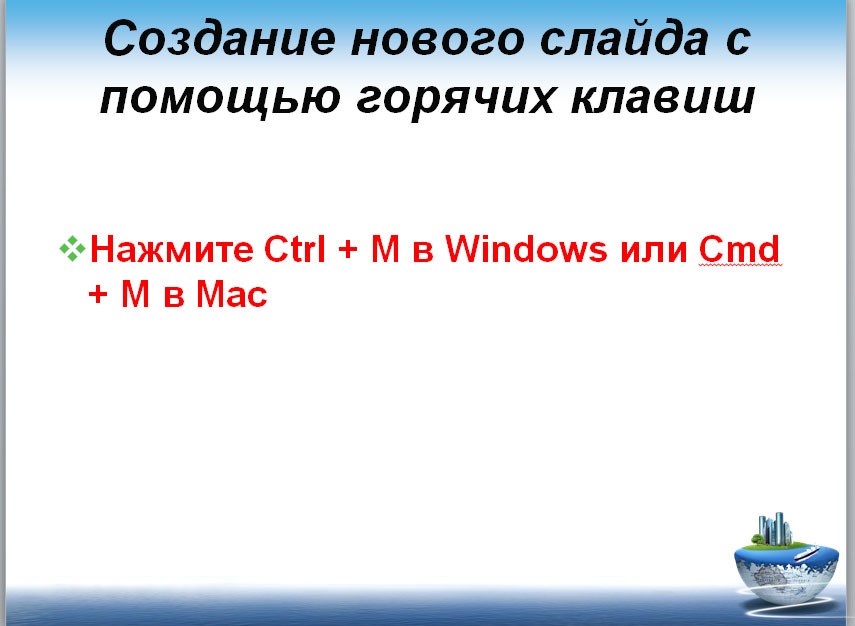
Важно: М – обязательно английская буква, но переключаться на En не нужно, т.к. это прекрасно работает и в русской раскладке клавиатуры.
Способ 2. Из области Слайды.
Полезно: см. разбор всех областей рабочего окна в статье Обзор окна PowerPoint.
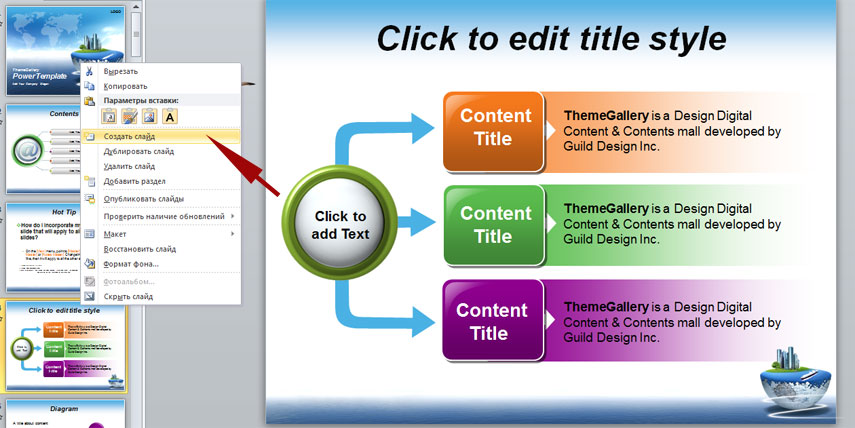
2.1. Кликните по любому слайду правой кнопкой мыши и выберите «Создать слайд».
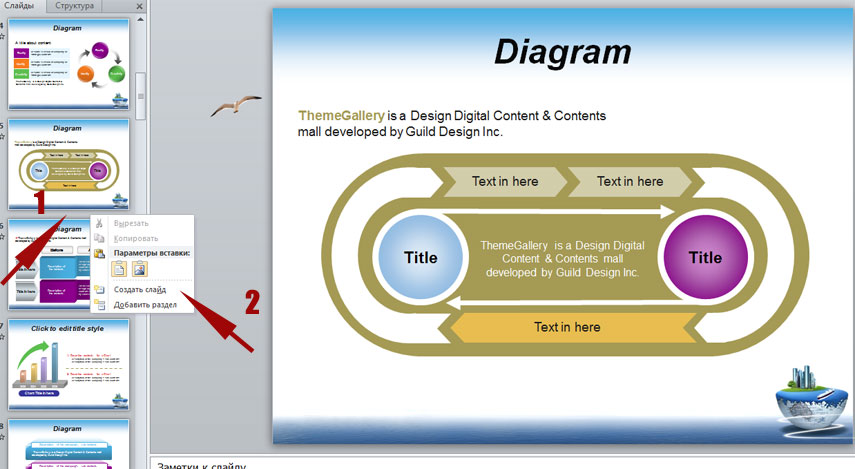
2.2 Щелкните в промежутке между слайдами правой кнопкой мыши и выберите «Создать слайд».
Способ 3. Из Панели инструментов.
На вкладке «Главная» в группе «Слайды» нажмите «Создать слайд» (если вы щелкните маленькую стрелку, вы также сможете выбрать макет для нового слайда).
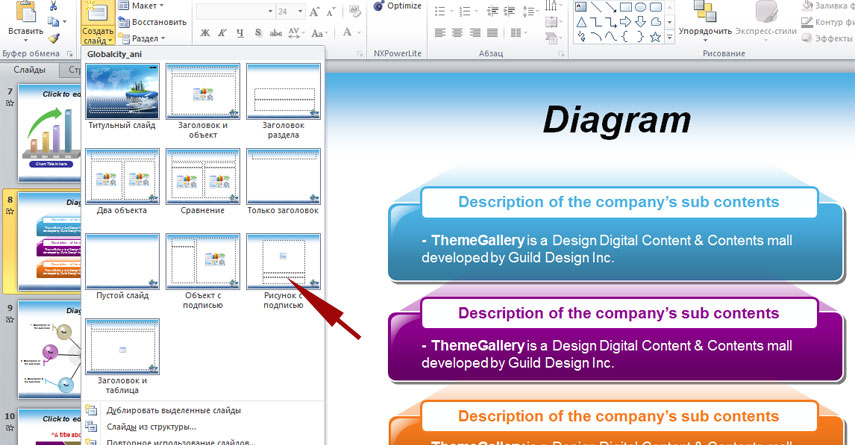
Таким образом, при использовании способов 1 и 2 под выбранным слайдом создаётся новый слайд на основе Master Slide вашего шаблона. При использовании третьего способа, слайд тоже будет создаваться на основе Master Slide шаблона, но к нему можно добавить нужный макет.
Как удалить слайд в PowerPoint
Вам может потребоваться удалить слайд из презентации, потому что он вам больше не нужен.
Чтобы удалить слайд, выберите его, щелкните правой кнопкой мыши и выберите «Удалить слайд». Вы также можете выбрать его и просто нажать клавишу Delete или Backspace.
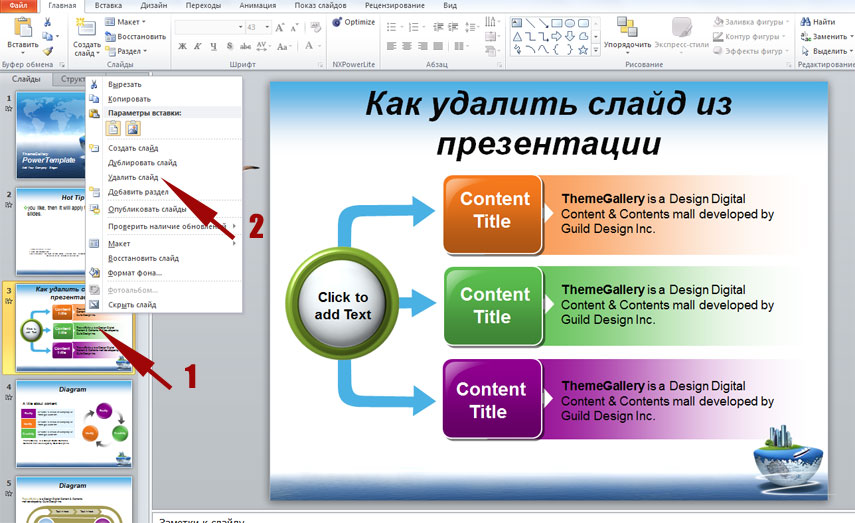
Важно: вы можете выбрать несколько слайдов, удерживая клавишу Ctrl (Cmd в Mac) и щелкая по ним. Это может быть полезно, если вы хотите удалить несколько слайдов одновременно.
Как дублировать слайды в PowerPoint
Создание нового слайда не всегда может быть лучшим вариантом. Возможно, вы захотите сохранить изображение или часть текста с предыдущего слайда на новом слайде. В этом случае лучше всего продублировать слайд.
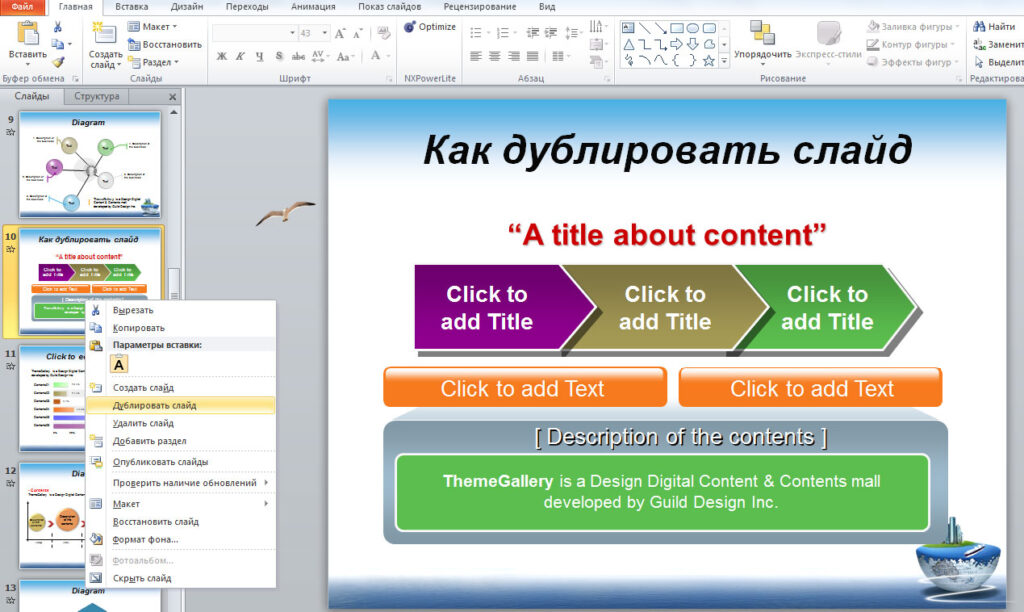
Чтобы дублировать слайд , выберите его, щелкните правой кнопкой мыши и выберите «Дублировать слайд».
Как изменять порядок слайдов в PowerPoint
Вы также можете переупорядочить слайды, то есть переместить их из одного места в другое.
- Для этого в области Слайды выберите тот слайд, который вы хотите переместить, и, не отпуская левую кнопку мышки, перетащите его в нужное место.
Как упоминалось ранее, чтобы выбрать несколько слайдов, удерживайте клавишу Ctrl (Cmd в Mac), щелкая по ним.
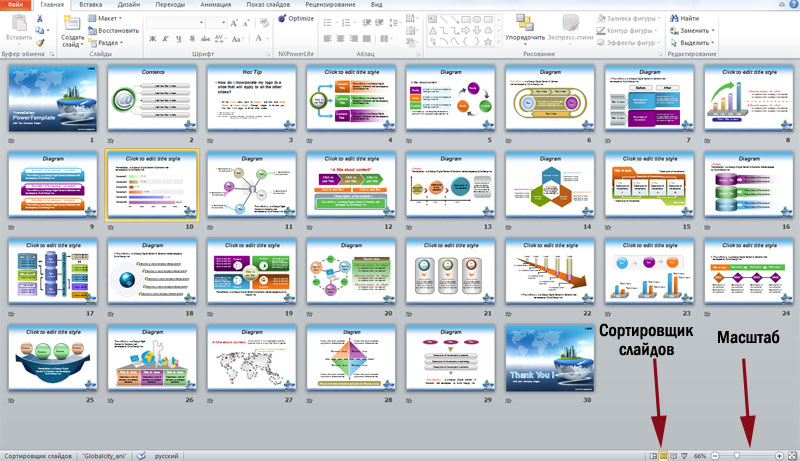
2. Ещё проще перетаскивать слайды в Сортировщике слайдов. Для этого нажмите внизу окна на иконку из 4 маленьких слайдов. В этом режиме, используя Масштаб, можно выстроить настройку так, что на одной странице будут видны сразу все слайды презентации.
Для перемещения также захватите левой кнопкой мыши нужный слайд и, не отпуская его, перенесите в нужное место.
Как скрыть слайд в PowerPoint
Если вы не хотите, чтобы определенный слайд отображался во время презентации, вам не нужно создавать новую презентацией без этого слайда. Достаточно просто скрыть его.
Для этого выберите слайд или слайды, которые вы хотите скрыть, щелкните правой кнопкой мыши и выберите « Скрыть слайд».
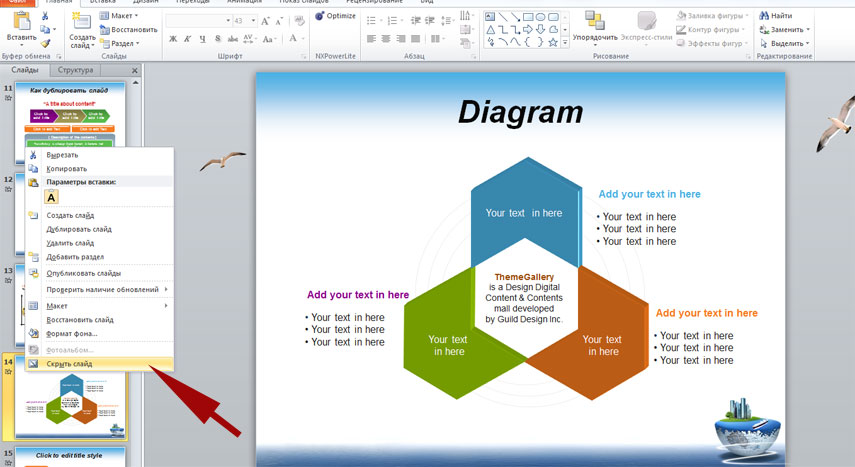
Скрытые файлы станут более бледными, а их номера будут перечеркнуты, чтобы вы могли легко их идентифицировать.
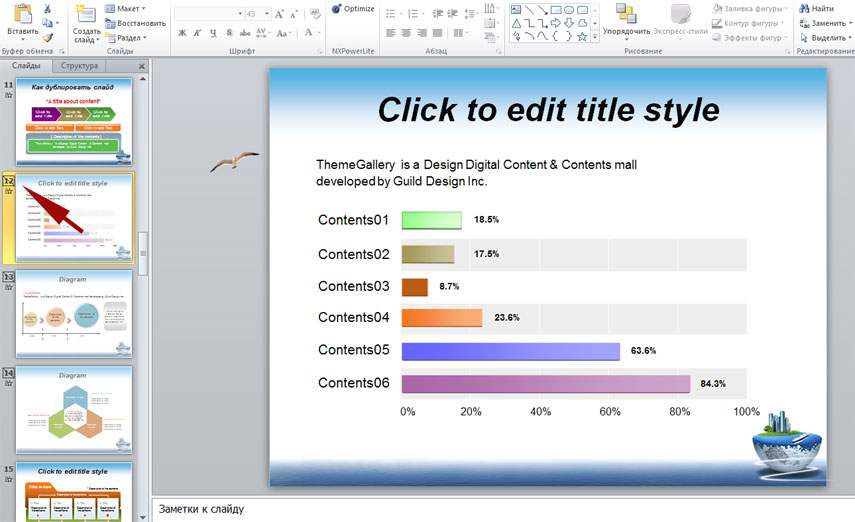
Чтобы сделать скрытый слайд снова видимым, кликните по нему и ещё раз нажмите «Скрыть слайд». Всё, теперь этот слайд снова появится в вашей презентации.
Добавление заметок докладчика в слайды
В процессе создания презентации вы можете добавлять заметки докладчика, чтобы использовать их при показе слайд-шоу перед аудиторией.
Во время презентации заметки докладчика будут отображаться на вашем мониторе и не будут отображаться для аудитории. Область заметок — это место для сохранения тезисов, которые вы хотите упомянуть во время презентации.

Добавление заметок при создании презентации
Область заметок выводится под каждым слайдом. (Она выделена фиолетовым на рисунке.) В пустой области «Заметки» выводится надпись Заметки к слайду. Введите в нее заметки докладчика. Если вы не видите область заметок или она полностью свернута, щелкните PowerPoint_genericЗаметки на панели задач в нижней части окна PowerPoint_generic (эта кнопка также выделена фиолетовым на рисунке).

Если заметки не умещаются в области «Заметки», в боковой части области появляется вертикальная полоса прокрутки. Вы также можете увеличить область «Заметки». Для этого наведите указатель мыши на верхнюю линию области. Когда указатель примет вид двунаправленной стрелки, перетащите линию вверх.
Как выглядят заметки в режиме докладчика
Совет: Вы можете добавлять заметки либо во время презентации (непосредственно в режиме докладчика), либо во время редактирования презентации. Информацию о том, как добавить заметки докладчика во время редактирования презентация, см. в разделе Добавление заметок докладчика к слайдам.

Если компьютер подключен к проектору, то при показе слайд-шоу на вашем экране используется режим докладчика, а на экране проектора отображаются только слайды. В режиме докладчика в ходе презентации вы сможете читать свои заметки, при этом для аудитории будут отображаться только слайды.
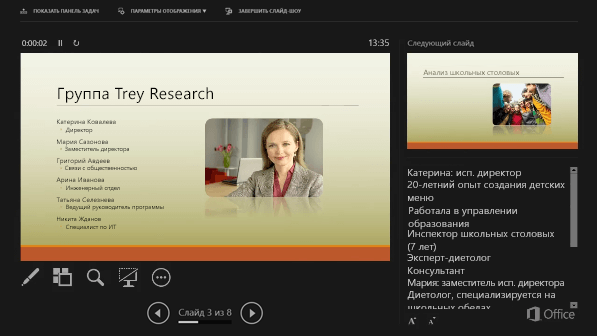
Заметки отображаются в области справа. Если вам нужно добавить или удалить что-либо, просто щелкните текстовое поле для его изменения. Текст переносится автоматически, а вертикальная полоса прокрутки появляется при необходимости. Вы также можете менять размер текста в области заметок с помощью следующих двух кнопок в левом нижнем углу этой области:

Режим докладчика не нужно отдельно настраивать. PowerPoint выводит в нем заметки, которые вы добавили для слайдов, и элементы управления для навигации в презентации.
По умолчанию в PowerPoint при запуске слайд-шоу используется режим докладчика. Вы можете изменить этот параметр на вкладке Слайд-шоу ленты PowerPoint:

Дополнительные сведения о том, как использовать режим докладчика, см. в статье Запуск презентации и просмотр заметок в режиме докладчика.
Печать заметок докладчика
См. также
Во время презентации заметки докладчика будут отображаться на вашем мониторе и не будут отображаться для аудитории. Область заметок — это место для сохранения тезисов, которые вы хотите упомянуть во время презентации.
Добавление заметок к слайдам
Чтобы добавить заметки к слайдам, выполните указанные ниже действия.
- В меню Вид выберите пункт Обычный.
- Выберите эскиз слайда, к которому хотите добавить заметки.
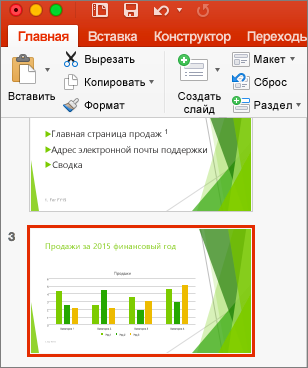
- Под слайдом отображается область заметок. Щелкните надпись Заметки к слайду и введите заметки, которые хотите добавить.
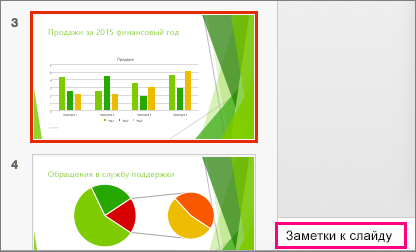
- Чтобы скрыть область заметок, на панели задач нажмите кнопку Заметки
 . Чтобы снова отобразить область заметок, нажмите эту кнопку еще раз.
Просмотр заметок во время презентации
Если при проведении презентации вы хотите просмотреть свои заметки, чтобы при этом они не были видны аудитории, используйте режим докладчика. Вот как это сделать.
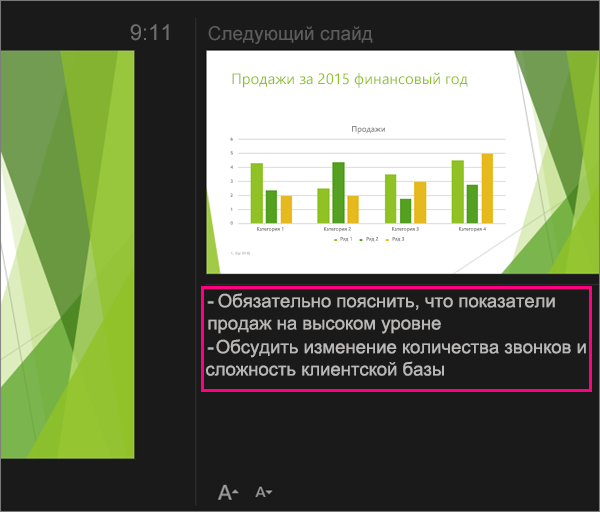
- В меню Вид выберите Режим докладчика.
- Вы увидите текущий слайд, который представляете аудитории, и окно предварительно просмотра следующего слайда, под которым отображаются все заметки, добавленные к текущему слайду. Аудитории будут видны только слайды, которые вы показываете в ходе презентации, но не ваши заметки.
См. также
Веб-приложение PowerPoint позволяет создавать заметки докладчика, но не поддерживает возможность отображения заметок во время показа слайд-шоу.
Создание заметок докладчика
- На вкладке Вид ленты в группе Отображение выберите Заметки
 . В нижней части окна PowerPoint откроется область с мигающим курсором, готовым к вводу текста.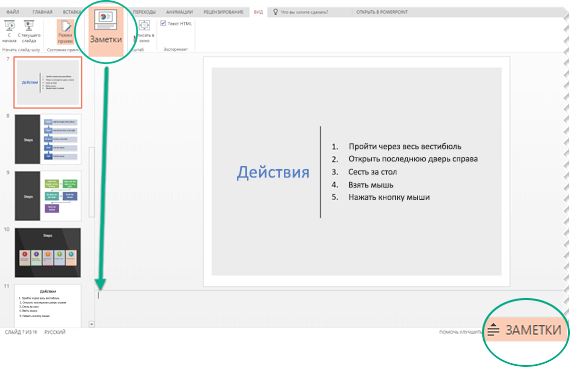

Можно изменить размер области заметок, если содержимое в ней не отображается полностью. При наведении указателя мыши на верхнюю границу области он принимает вид двусторонней стрелки . Щелкните границу и перетащите ее вверх или вниз, чтобы изменить размер области.
Печать заметок докладчика
Если вы являетесь бизнес-подписчиком Microsoft 365 и ваша презентация хранится в OneDrive для работы и учебы или SharePoint в Microsoft 365, вы можете распечатать заметки докладчика. Дополнительные сведения см. в статье Печать слайдов, раздаточных материалов или заметок PowerPoint.
Просмотр заметок докладчика в ходе презентации
В настоящее время необходимо использовать классическую версию PowerPoint, чтобы просматривать заметки докладчика во время презентации.
Как спрятать изображение на слайде до нужного момента?
Представьте, что вы хотите спрятать изображение на слайде, пока не наступит нужный момент. Триггер позволяет настроить изображение так, чтобы оно появлялось только при щелчке по определенной фигуре.
Добавьте нужное изображение на слайд, Вставка -> Фигуры. Выберите фигуру, которая будет служить своеобразной «кнопкой» для появления изображения.
Правый клик по фигуре -> Редактировать текст. Напишите на фигуре, что-то вроде «Кнопка».
Выберите изображение -> вкладка Анимация -> в группе Анимация -> Масштабирование.
Для MS PowerPoint 2010 и 2013: Анимация -> Триггер -> По щелчку -> Выберите форму «I».
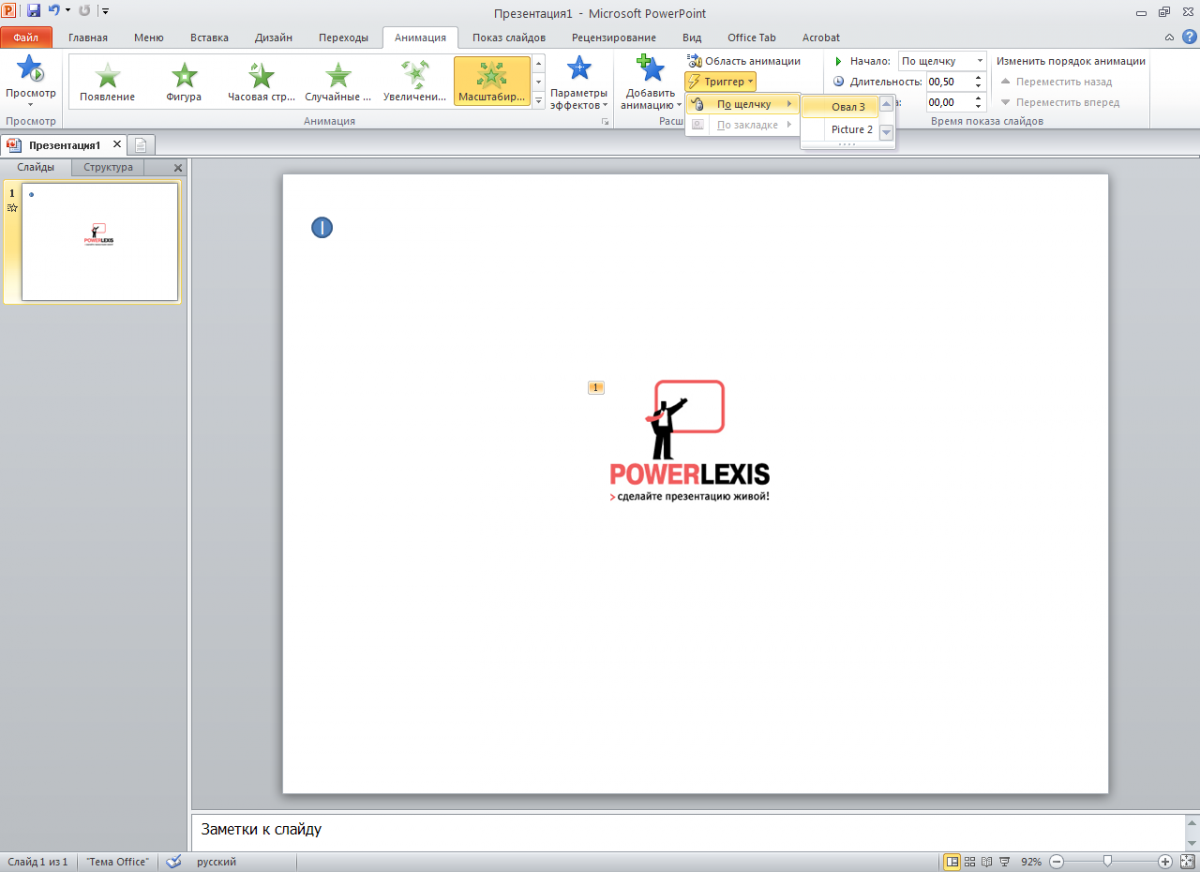
Для MS PowerPoint 2007: Анимация -> Область анимации -> Правый клик по анимации -> Время -> Переключатели -> Начать выполнение эффекта при щелчке -> Выберите форму «I» -> ОК.
Не снимая выделения с картинки, кликните по команде Триггер -> По щелчку -> Выберите фигуру «кнопка».
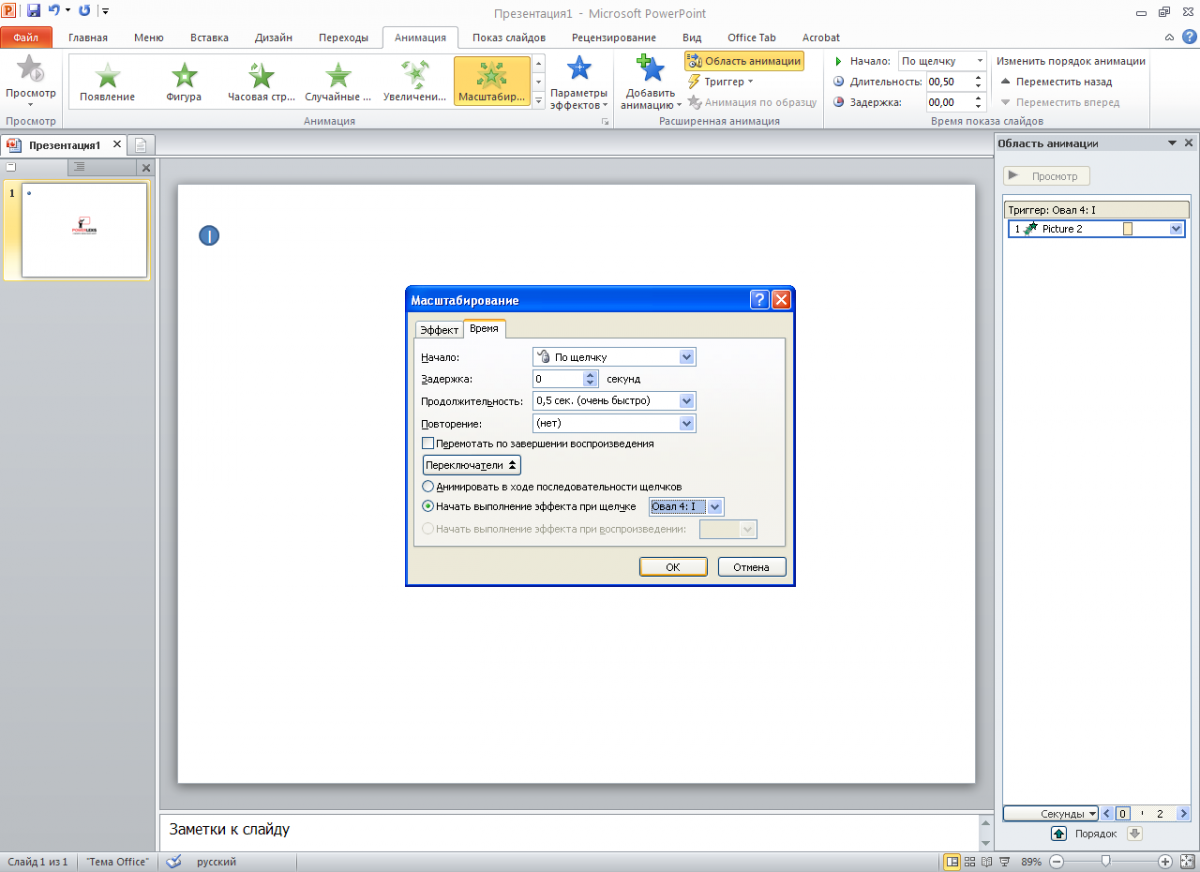
Shift + F5. Как вы видите, изображение не выводится на слайде при показе. Чтобы оно появилось на слайде, кликните по «I». Вуаля!
Следите за нашими новостями, ставьте «мне нравится» и оставляете свои комментарии в наших группах VKontakte и Facebook.
Работайте и развивайте вместе с PowerLexis!