
Как разделить экран на Huawei Honor 9C на 2 части
Каждый современный пользователь мобильного телефона хотя бы раз замечал за собой желание одновременно использовать сразу несколько приложений. Типичный пример — просмотр видео на YouTube и одновременная с этим переписка с любимым человеком или другом. Многие уверены, что это невозможно и нужно выбирать что-то одно. Но благодаря обновлениям системы Android это давно не так. Разделить экран на Huawei Honor 9C на две части можно буквально за пару тапов пальцем.
Вывод двух приложений на экран Huawei Honor 9C: инструкция №1
Первый вариант — это чистое разделение экрана, которое позволит максимально комфортно использовать две программы и менять размер их окон по показателю высоты. Для того, чтобы воспользоваться этой функцией, сделайте следующее:
- Откройте первое приложение, которое вас интересует (например Telegram).
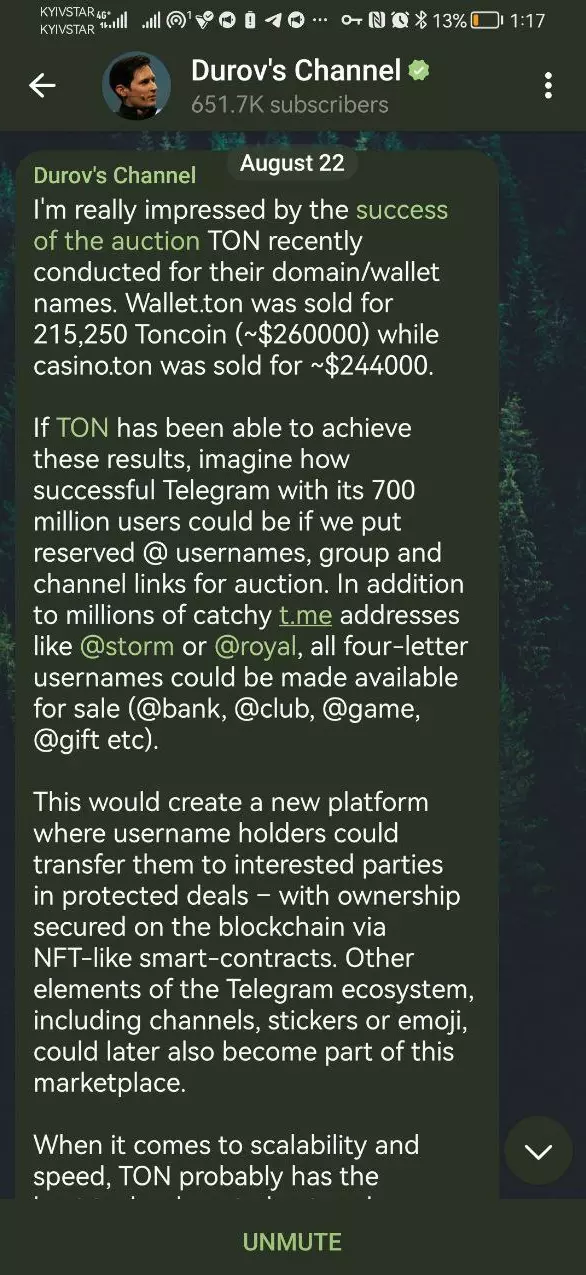
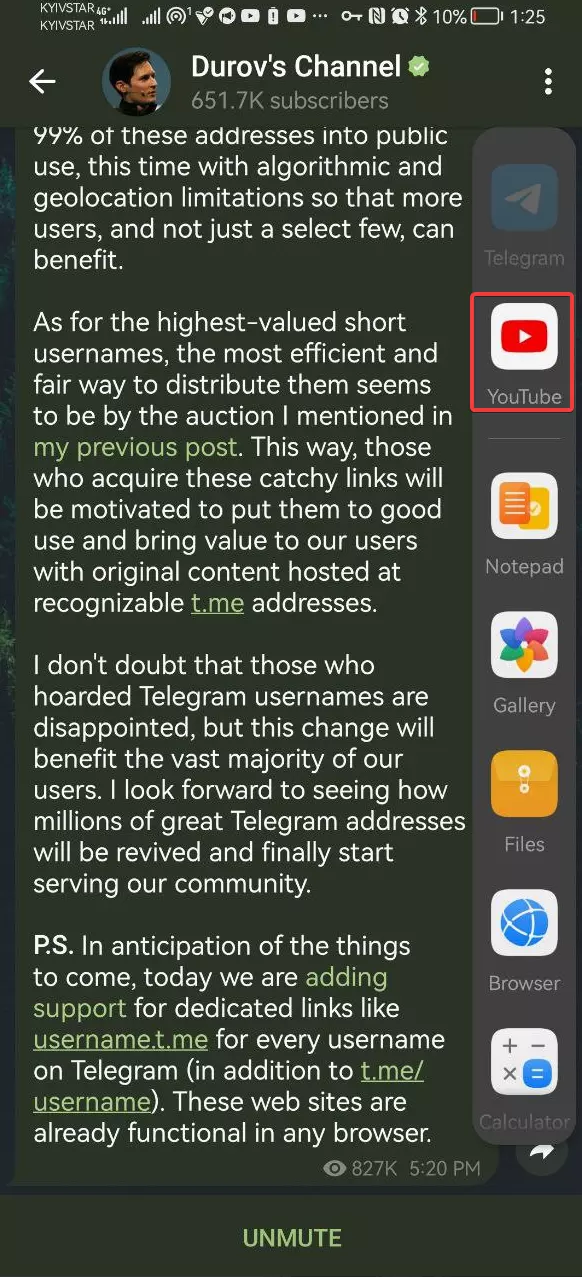
- Сделайте свайп с крайней правой грани экрана, не отпуская пальца, пока не дождетесь иконки с четырьмя квадратами (после нее появится также длинный столбик с остальными вашими программами).
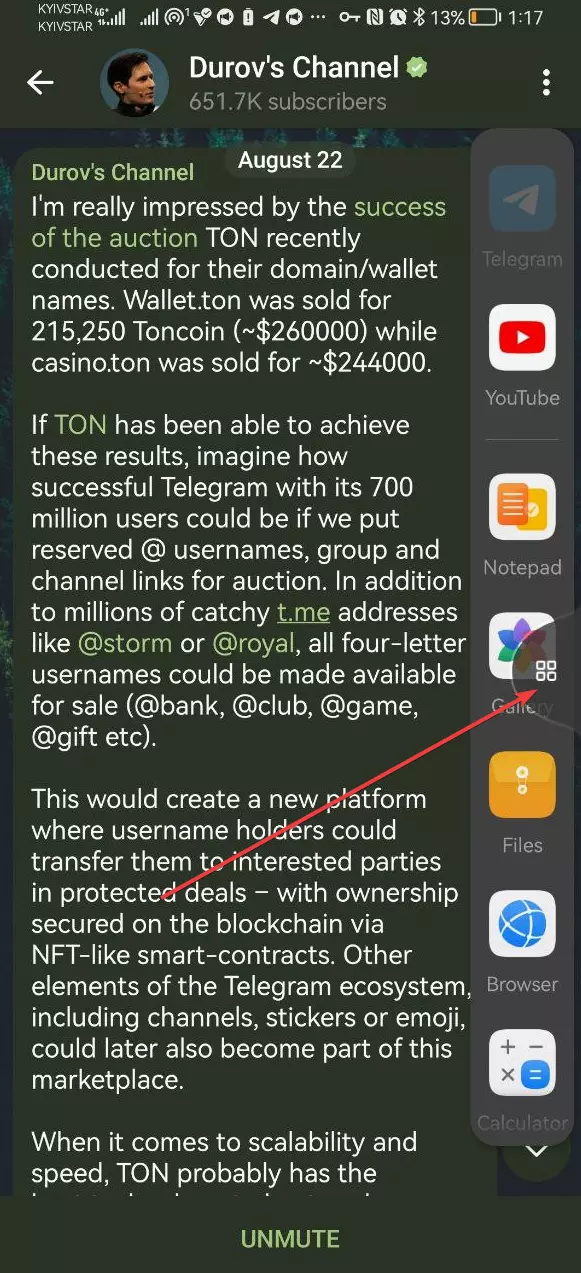
- Выберите нужное вам второе приложение для использования в режиме разделенного экрана (например YouTube) — зажмите его иконку пальцем и не отпускайте.
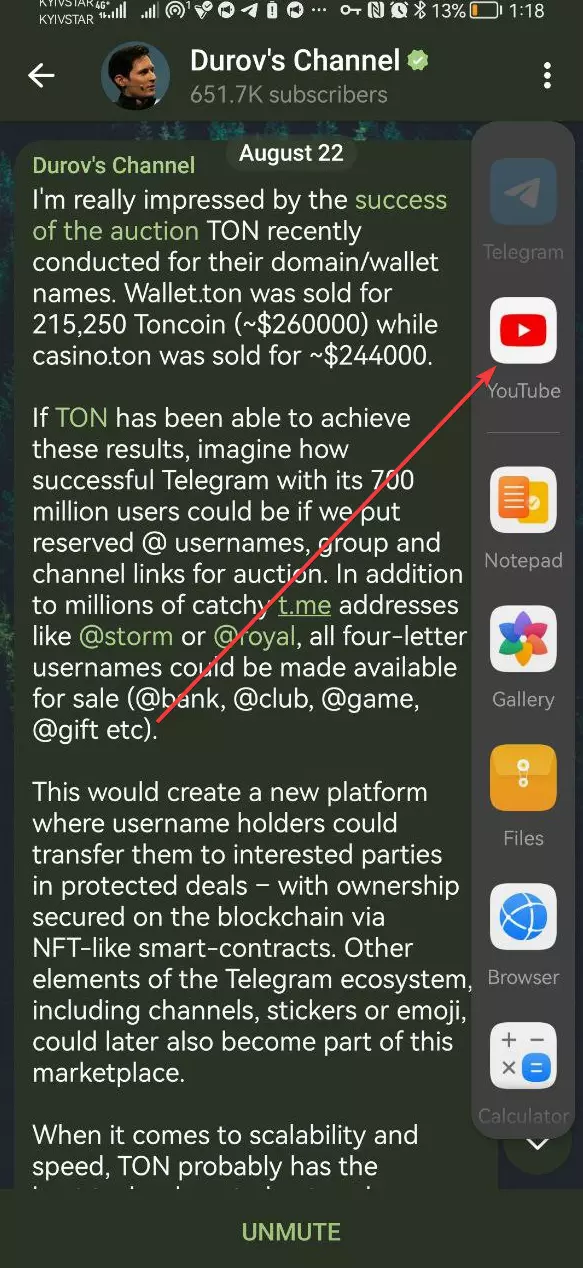
- Не отпуская иконку, перенесите ее немного левее в пустое пространство — можно выбрать верхнюю часть экрана относительно Telegram или перенести ее в нижнюю часть, если проигрывание YouTube нужно снизу.

- Наслаждайтесь одновременной перепиской в Telegram и просмотром видео на YouTube (или другим одновременным использованием приложений) — в случае необходимости, можно перетягивать планку между двумя окнами вверх-вниз и делать окно одной из программ более длинным по вертикали, а другое — более коротким.
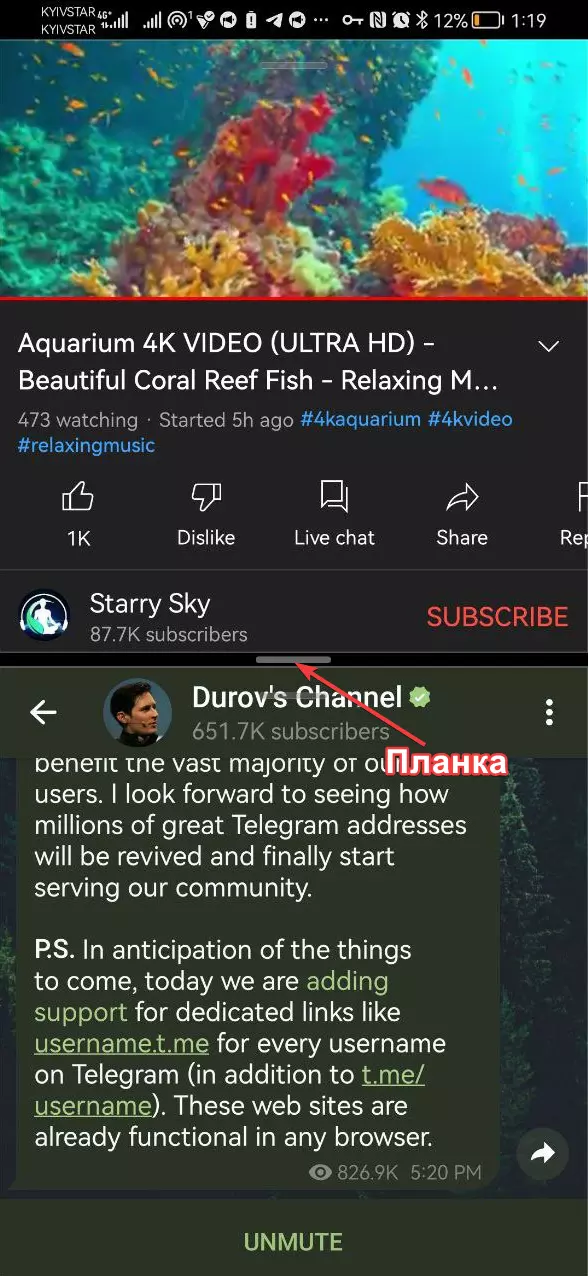
Надеемся, этот вариант настройки двухоконного режима вам поможет.
Одновременный вывод двух приложений на экран Huawei Honor 9C: инструкция №2
Если же вас не интересует такой сугубо телефонно-планшетный вариант настройки разделения экрана, можно воспользоваться другим вариантом, который создает дополнительные окна приложений по примеру компьютерных. Для этого:
- Повторяем действия из пунктов 1 и 2 предыдущего варианта настройки.
- Вместо зажимания иконки нужной второй программы — просто кликаем по ее иконке.
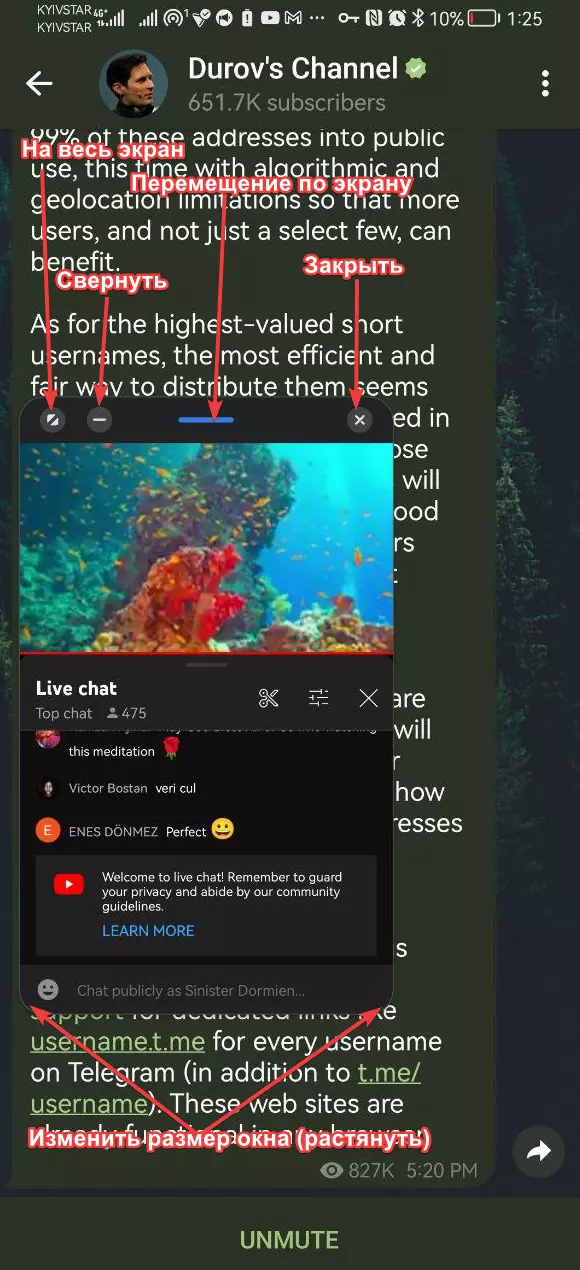
- На экране моментально появится дополнительное окно, которое будет находиться поверх первичного приложения и сможет использоваться параллельно.
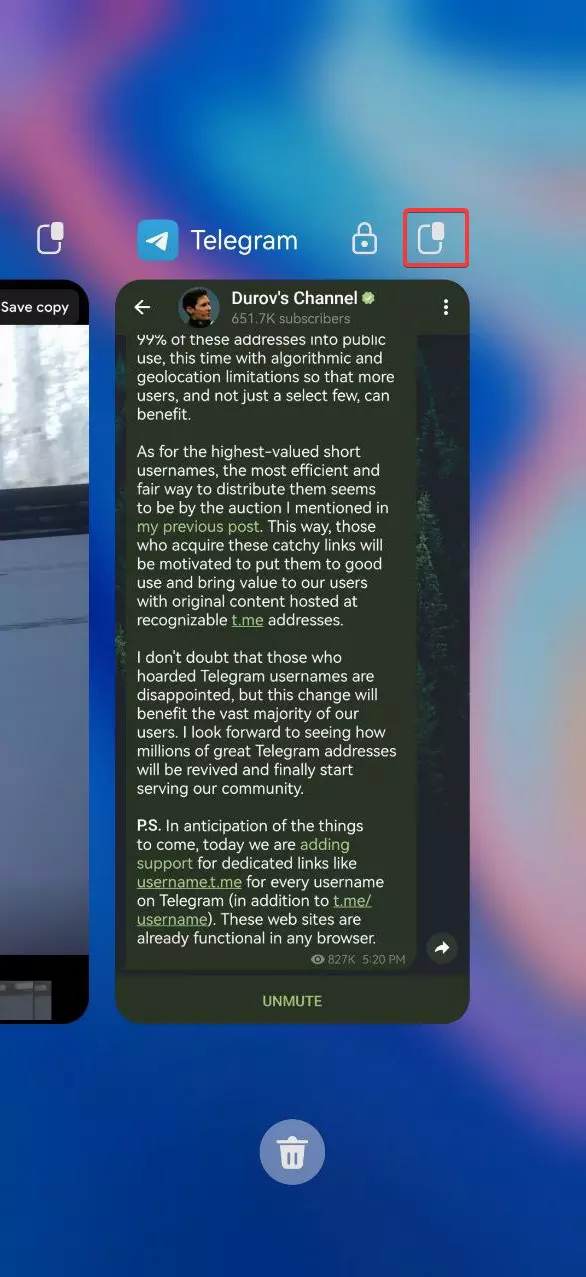
P.s. Запустить подобный оконный режим приложения можно также и через страницу последних запущенных программ (свайп с нижней грани экрана вверх к его середине). Там нужно просто нажать на соответствующую иконку около одного из последних запущенных приложений.
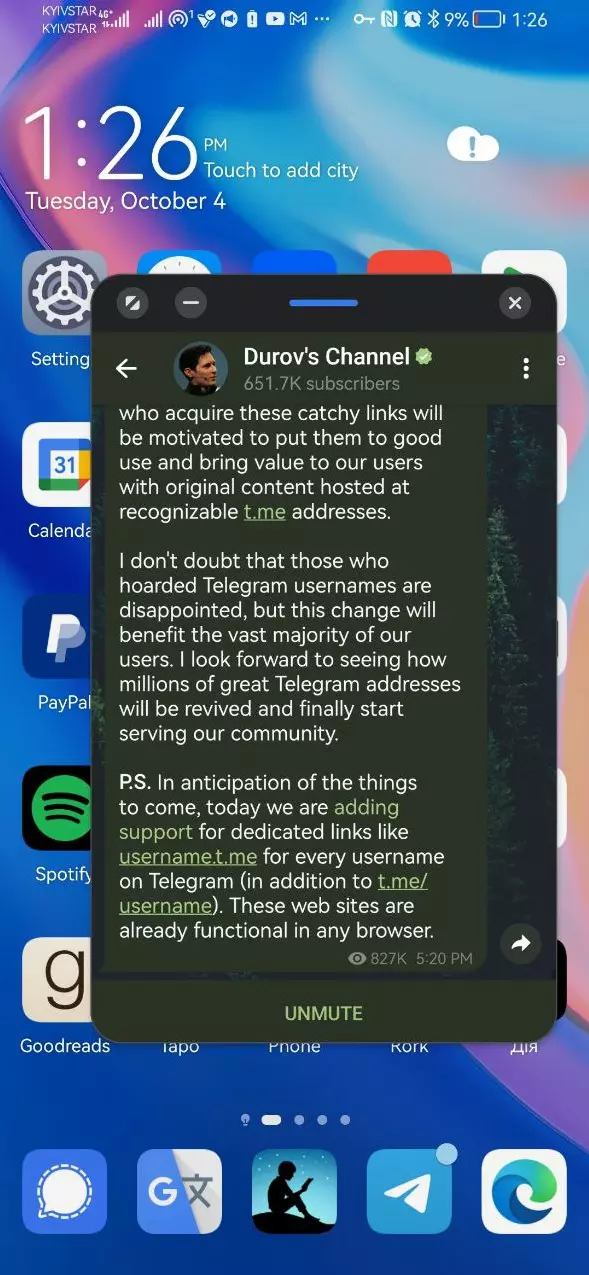
В таком случае, не обязательно даже будет выбирать какую-то первую программу. Новое окно появится прямо на главном экране, после чего вы сможете перейти в тот же Телеграм или Ютуб, чтобы реализовать свои сценарии использования режима.
Поделитесь страницей с друзьями:
Как создать второе пространство на honor 9c

Обсуждение Honor 9A
Honor 9A, MOA-LX9N
Описание | Обсуждение » | Обсуждение камеры
Технические характеристики
- SoC: MediaTek Helio P22 (MT6762R)
- Процессор: 4x 2.0 GHz ARM Cortex-A53, 4x 1.5 GHz ARM Cortex-A53,
- Количество ядер: 8
- Графический процессор: PowerVR GE8320
- Оперативная память: 3 ГБ, 1866 МГц
- Встроенная память: 64 ГБ
- Карты памяти: microSD, microSDHC, microSDXC
- Экран: 6.3 in, S-IPS, 720 x 1600 пикселей, 24 бит
- Аккумулятор: 5000 мА·ч, Li-Ion (Литий-ионный)
- Oперационная система: Android 10 / Magic 3.1
- Камера: 4160 x 3120 пикселей, 1920 x 1080 пикселей, 30 кадров/сек
- SIM-карта: Nano-SIM
- Wi-Fi: b, g, n, Wi-Fi Hotspot, Wi-Fi Direct
- USB: 2.0, Micro USB
- Bluetooth: 5.0
- Навигация: GPS, A-GPS, GLONASS, BeiDou
- Размеры: 74.06 x 159.07 x 9.04 мм
- Вес: 185 г
Фотографии


Почитайте перед покупкой.
Бренд HONOR представил в России новую серию смартфонов HONOR 9. В неё вошли модели HONOR 9C, HONOR 9A и HONOR 9S с предустановленным магазином приложений AppGallery. Они поступят в продажу 4 мая в официальный интернет-магазин HONOR и другие каналы партнеров брендa. Интернет магазин
Приложения
О Google services на 9А
Есть «пока» возможность установки Google services , через программку Gspace
На данный момент разблокировать загрузчик и соответственно получить Root права на нашем устройстве невозможно, а также Вопросы об этом будет удаляться без предупреждения.
Куратор темы nik-68
По вопросам и для пополнения «шапки
» пишите в QMS
Сообщение отредактировал nik-68 — 29.05.22, 19:50
Причина редактирования: Полное видео обход Huawei id
Скрыть шапку
08.06.20, 10:38 | #182
●
Начинающий
Реп: ( 0 )
Подскажите плиз. Есть у него второе пространство и клонирование приложений?
Yuri11076, а клонирование?
08.06.20, 12:51 | #183
●
Постоянный
Реп: ( 145 )
redston1, Второе пространство, личное есть, как любой EMUI.
redston1, на счёт клонирования скорое всего ограниченное количество программ, скрин с для примера с Honor 8x max. 9А сейчас у матери, будет возможность гляну.
Прикрепленные изображения

08.06.20, 14:26 | #184
●
Начинающий
Реп: ( 0 )
Как установить гугл сервисы, телефон маман, гугла тут нету, а ей по работе нужны сервисы гугла, есть ли новый способ по установке?
08.06.20, 16:28 | #185
●
Постоянный
Реп: ( 7 )
Honor9a, Пока что только один способ — купить другой телефон.
08.06.20, 16:53 | #186
●
Забанен
Реп: ( 727 )
Кто готов рискнуть гугл накатить пишите в qms, на свой страх и риск.
Просто у меня нет аппарата но есть наработки нужен донор
Сообщение отредактировал Erjeus — 08.06.20, 16:56
08.06.20, 17:17 | #187
●
Постоянный
Реп: ( 8 )
Erjeus, ждем инфу))купил ребенку позавчера впринципе для 5,5 лет за глаза, но не все ставится
08.06.20, 17:20 | #188
●
Постоянный
Реп: ( 7 )
Erjeus, есть то есть только не работает нифига
08.06.20, 17:23 | #189
●
Забанен
Реп: ( 727 )
ELLF, вопрос времени подождите, чем больше рисков тем больше шансов, а просто обсуждать можно вечно
Сообщение отредактировал Erjeus — 08.06.20, 17:25
08.06.20, 18:12 | #190
●
Постоянный
Реп: ( 4 )
Ну есть один вариант. Можно поставить эмулятор андроида. Я так и сделал, там как раз есть гугл. Но проблема в том, что в него надо будет заходить всякий раз когда вам понадовятся гугл сервисы.
08.06.20, 19:22 | #191
●
Постоянный
Реп: ( 145 )
Могу сказать одно, в принципе можно спокойно обойтись без сервисов google, то есть всё что понадобилось допустим моей маме всё прекрасно работает и без сервисов. Покупая аппарат без сервисов google надо было понимать что вы приобретаете, почитать форум понять что способы установки сервисов на него ещё не найдено и потом тут плакаться.
Сообщение отредактировал Yuri11076 — 08.06.20, 19:23
08.06.20, 20:25 | #192
●
Забанен
Реп: ( 727 )
Yuri11076 никто не плакает, а просто ищат инфу, всем и так норм, но с гуглем конечно лучше
09.06.20, 03:44 | #193
●
Постоянный
Реп: ( 7 )
Yuri11076, Всё что нужно моей маме есть и в кнопочном телефоне :rofl:
09.06.20, 07:33 | #194
●
Постоянный
Реп: ( 18 )
ELLF,
Мамы бывают разные :D. Моя в одноклассники подсела. Хотя ещё полгода назад я и подумать не могла, что она сможет освоить соц сети и месенджеры
Вот и у меня пришла беда от куда не ждали. Epson iprint без гугла не работает. Что делать.
На просторах интернета нашла вот такой способ. Кто то пробовал?
https://www.hardreset.…stall-google-services/
Сообщение отредактировал nik-68 — 08.07.20, 21:18
Причина редактирования: Объединил посты
11.06.20, 00:21 | #195
●
Постоянный
Реп: ( 66 )
МегаДиск от Мегафона не умеет делать резервную копию Контактов от Huawei-акаунта.
11.06.20, 09:24 | #196
●
Постоянный
Реп: ( 2 )
:helpsmilie: , какой программой записывать разговоры?
11.06.20, 12:48 | #197
●
Постоянный
Реп: ( 8 )
Roman1978_IV, никакой. Андроид 10 «из коробки» не позволяет записывать разговоры за счёт телефонной линии, только за счёт внешнего микрофона.
Сообщение отредактировал Luminosso — 11.06.20, 13:52
Причина редактирования: Исправил
11.06.20, 15:10 | #198
●
Активный
Реп: ( 1 )
sveta832006 @ 10.06.2020, 09:55
пробовал на пункте открыть приложение белый квадрат с буквой G. Телефон не поддерживается. Если следовать дальше то всё устанавливается но Плей маркет не загружается.
12.06.20, 10:31 | #199
●
Активный
Реп: ( 1 )
Вылетает приложение Сбербанк, переустановка не помогает! Что и куда рыть?
12.06.20, 10:47 | #200
●
Постоянный
Реп: ( 66 )
sertix71, v 10.14.0 в поряде, да и с предыдущими версиями проблем не было. Конфликт приложений/библиотек?
12.06.20, 10:51 | #201
●
Начинающий
Реп: ( 0 )
Наблюдаются проблемы в некоторых приложениях, когда Обнова не через маркет sertix71, сбер из appgallery?
Сообщение отредактировал Orb_Mage — 12.06.20, 10:51
Private Space на смартфонах Huawei и Honor: скрытие личных данных и приложений
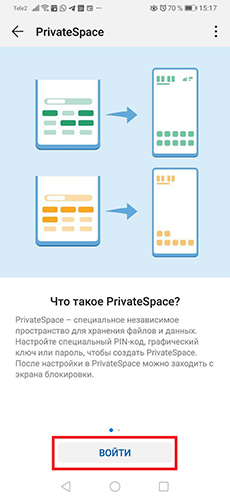
Private Space — функция создания личного пространства на смартфонах Huawei и Honor. Файлы и приложения, хранящиеся в Private Space, будут недоступны из основного меню.
Для перехода в режим скрытого пользования в настройках дополнительно добавляются отпечаток пальца или пароль. Функция доступна не на всех версиях Emotion UI.
Активация Private Space на смартфонах Huawei или Honor
- Откройте приложение настроек на смартфоне, кликнув по ярлыку на рабочем экране или иконке в панели уведомлений.
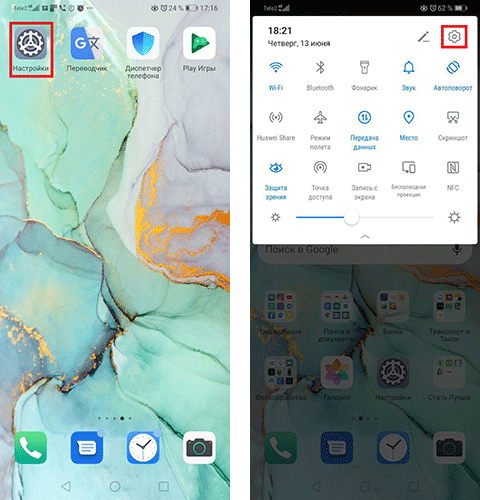
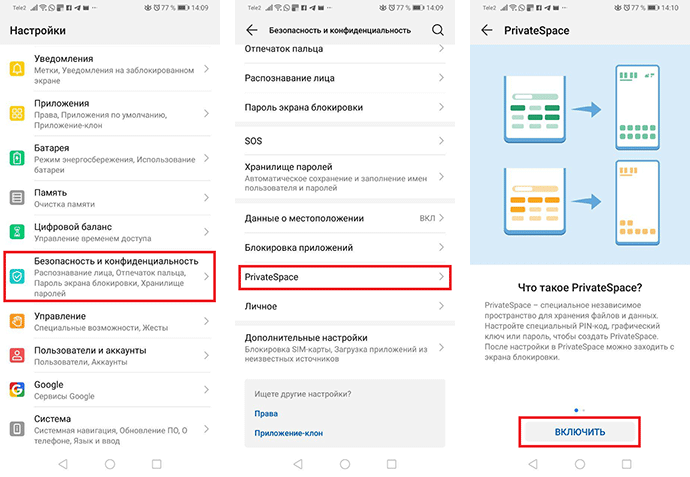
- Перейдите во вкладку Безопасность и конфиденциальность, затем выберите Private Space. Нажмите Включить.
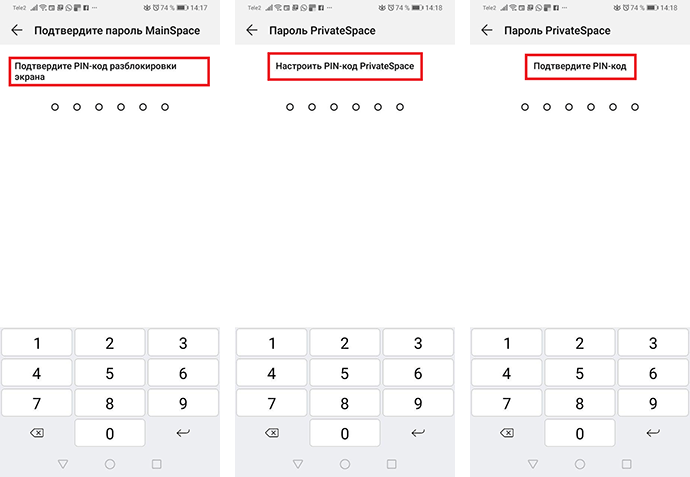
- Подтвердите пароль для разблокировки основного экрана. Придумайте пароль для Private Space и введите его дважды.
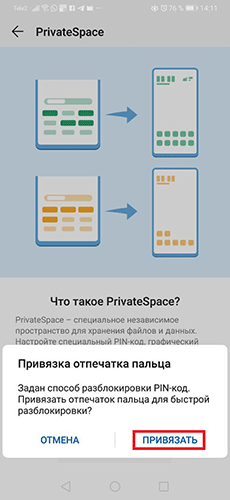
- Далее будет предложено привязать отпечаток пальца. Нажмите Привязать и следуйте дальнейшим инструкциям по привязке. Также можно отказаться и пользоваться только паролем.
- Private Space активирован. Вход совершается при разблокировке смартфона. Введите вместо основного пароля пин-код для разблокировки функции Private Space.
Перемещение файлов в Private Space из основного меню смартфона
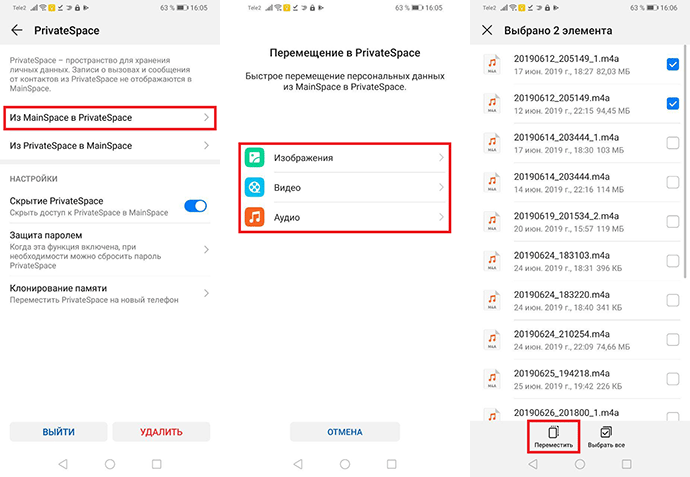
Разблокируйте смартфон в режиме Private Space. Зайдите в Настройки > Безопасность и конфиденциальность > Private Space > Из MainSpace в PrivateSpace. Выберите нужные вкладки, выделите файлы и нажмите кнопку перемещения в нижней части экрана.
По такому же принципу перемещаются файлы из MainSpace в PrivateSpace. Не забывайте, что при удалении Private Space все данные исчезнут. При необходимости перенесите файлы обратно.
Удаление профиля Private Space со смартфона
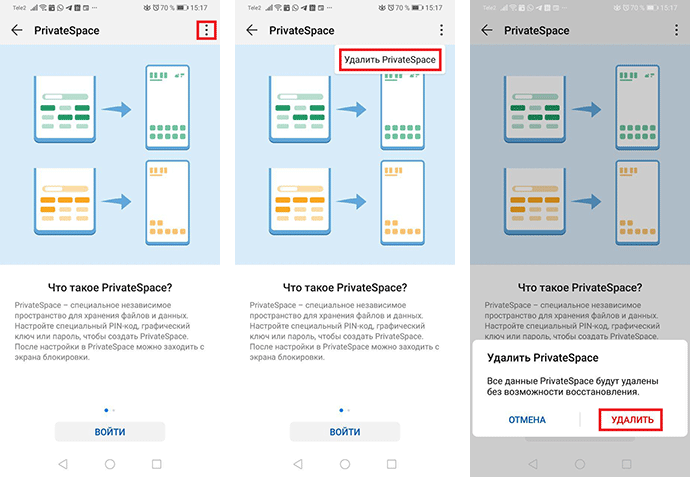
Перейдите в режиме Main Space в Настройки > Безопасность и конфиденциальность > Private Space. В верхнем правом углу нажмите на иконку с тремя точками, выберите Удалить PrivateSpace. Подтвердите удаление профиля.
Перенос данных Private Space на другое устройство Huawei или Honor
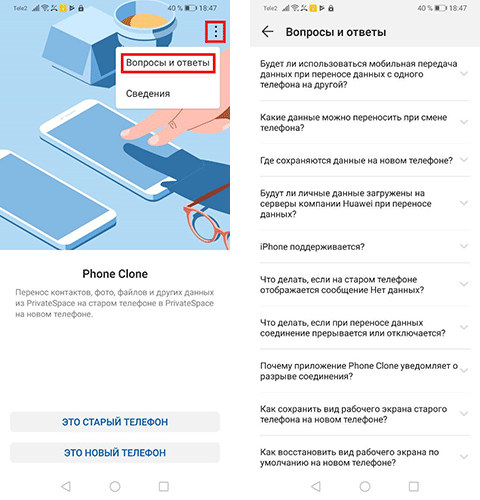
- Разблокируйте смартфон, на который планируется передать данные, в режиме Private Space. Перейдите в Настройки > Безопасность и конфиденциальность > Private Space > Клонирование памяти > Это новый телефон. На мобильном устройстве сгенерируется QR-код для считывания.
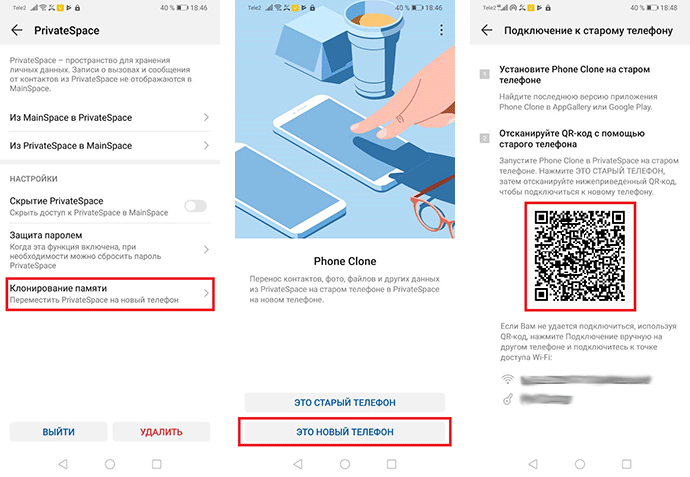
- При желании во вкладке Клонирование памяти кликните по иконке с тремя точками для открытия дополнительного меню. Выберите Вопросы и ответы. Перед вами появятся наиболее частые вопросы по использованию функции клонирования Private Space на смартфонах Huawei и Honor.
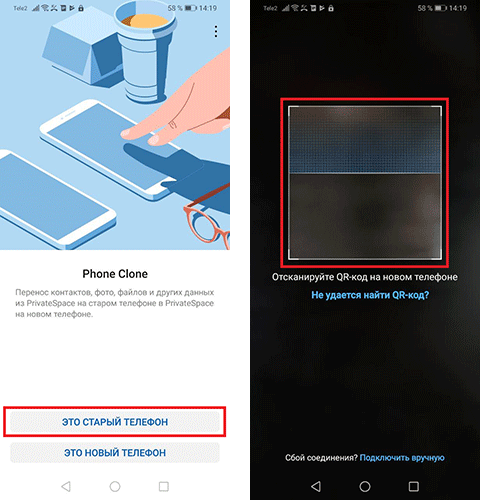
- Разблокируйте, передающий данные, телефон Huawei или Honor в режиме Private Space. Перейдите по такому же пути, как в предыдущем пункте. Выберите Это старый телефон. Отсканируйте QR-код со второго устройства и далее следуйте подсказкам на экране смартфона.
Часто задаваемые вопросы
Не могу добавить пользователя в режиме Private Space. Что делать?
На мобильном устройстве Huawei или Honor возможно добавление только трех пользователей в обычном режиме. Если было создано три аккаунта пользователя, то добавление пользователя в режиме Private Space невозможно. Перейдите в Настройки > Пользователи и аккаунты > Пользователи и удалите одного пользователя. После этого вход в режим Private Space будет возможен.
Как скрыть вход в Private Space на смартфонах Huawei?
Перейдите в Настройки > Безопасность и конфиденциальность > Private Space и активируйте опцию Скрытие Private Space. Теперь вход возможен только через окно разблокировки при вводе пароля или считывания отпечатка пальца, отвечающих за активацию режима.
Где хранятся перенесенные файлы из Private Space в Main Space на телефоне Huawei?
При переносе файлы по умолчанию хранятся в отдельных папках. Для просмотра изображений откройте Галерея > Альбомы > Shared images, видеофайлы хранятся в галерее в папке Shared videos, аудиофайлы в Файлы > Внутренняя память > Move files > Shared audio.
Как восстановить пароль скрытого режима Private Space на смартфоне Huawei без удаления профиля?
Восстановление пароля возможно только при настроенном секретном вопросе для режима Private Space. Разблокируйте телефон в основном режиме. Перейдите в Настройки > Безопасность и конфиденциальность > Дополнительные настройки > Показать все настройки. Подтвердите действие, а затем перейдите в настройках во вкладку активации Private Space и настройте новый пароль.
Если у вас остались вопросы по режиму Private Space на смартфонах Huawei и Honor, напишите нам в комментариях.
Второе пространство в телефоне Xiaomi — где найти и как удалить
Второе пространство является фирменной фишкой на смартфонах Xiaomi . Это очень полезная функция, позволяющая создавать несколько рабочих столов в телефоне. С помощью данного инструмента пользователь может разграничить личную и профессиональную деятельность, либо скрыть важные материалы, если устройством временно пользуется другой человек. Поэтому в статье подробно обсудим функцию « Second space » на Сяоми и Редми.
Что такое второе пространство и зачем нужно
Second space — опция, разделяющая смартфон на две рабочие зоны. Создается полный клон системы, который вы можете настраивать отдельно: изменять тему оформления, устанавливать приложения, добавлять контакты, делать фото, хранить файлы. Пространства не синхронизируются, но возможно перемещение файлов между ними. Более того, созданная рабочая область защищается паролем, что вдвойне увеличивает безопасность личных данных.
Второе пространство впервые появилось в 2016 году с выходом прошивки MIUI 8. До сих пор разработчики добавляют эту функцию в смартфоны Xiaomi и продолжают улучшать ее.
Тысячи пользователей постоянно используют second space:
1.Чаще всего функция применяется для создания рабочего и личного пространства. В одной области можно хранить важные документы и другие профессиональные файлы, а в другой устанавливать соцсети и игры для досуга.
2.Другая ситуация: вы периодически даете мобильное устройство ребенку и хотите уберечь его от взрослой информации. В таком случае достаточно создать пространство с развивающими играми, а интернет отключить.
3.Смартфон иногда попадает на глаза любопытным родственникам или друзьям. Тогда стоит заранее перенести личные материалы в отдельную зону и поставить надежный пароль.
Мы разобрались, для чего нужно второе пространство. Теперь расскажем, как его создать и правильно настроить.
Создание Second Space на Xiaomi
Рассмотрим создание второго пространства на смартфоне под управлением MIUI 12. В MIUI 11 принцип будет аналогичный.
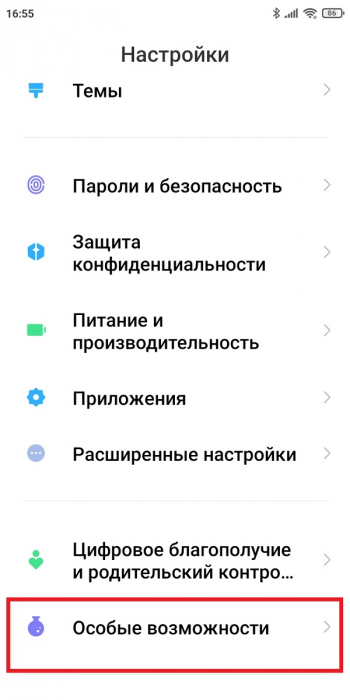
1.Заходим в «Настройки» и открываем пункт «Особые возможности».
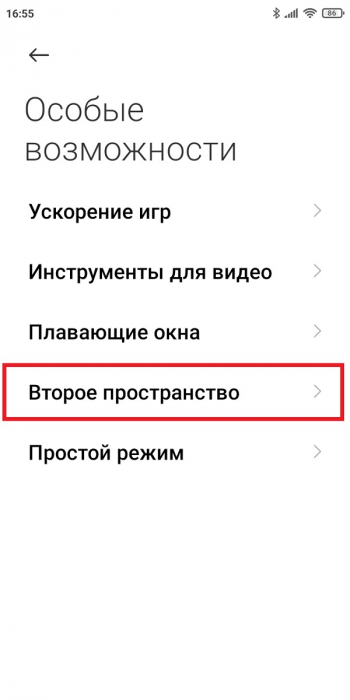
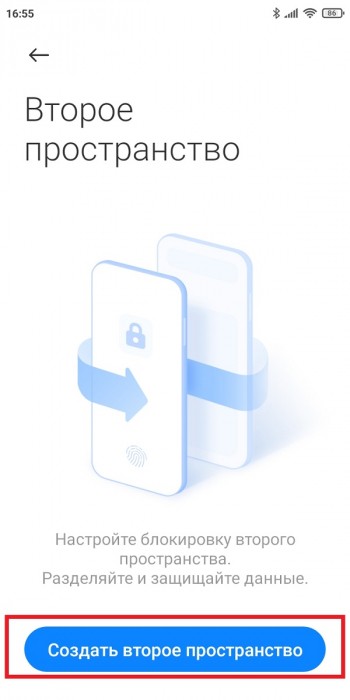
2.Переходим во вкладку «Второе пространство». Кликаем по большой голубой кнопке «Создать второе пространство».
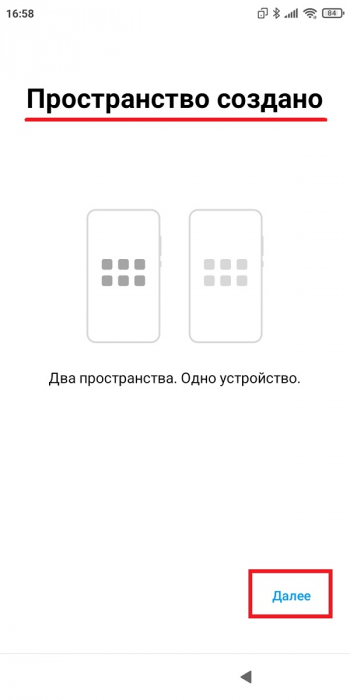
3.Ждем около минуты, пока не появится надпись «Пространство создано». Тапаем в правом нижнем углу «Далее».
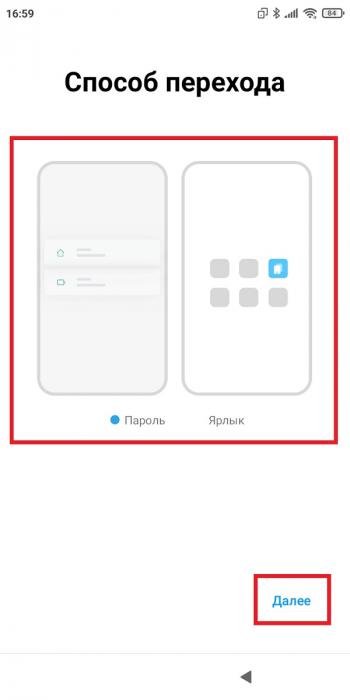
4.Выбираем способ перехода: пароль или ярлык на рабочем столе.
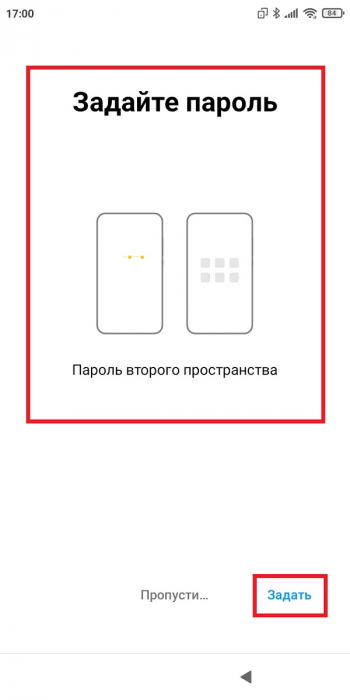
5.По желанию устанавливаем пароль для второй области. Обратите внимание, что оригинальное пространство тоже должно быть защищено паролем.
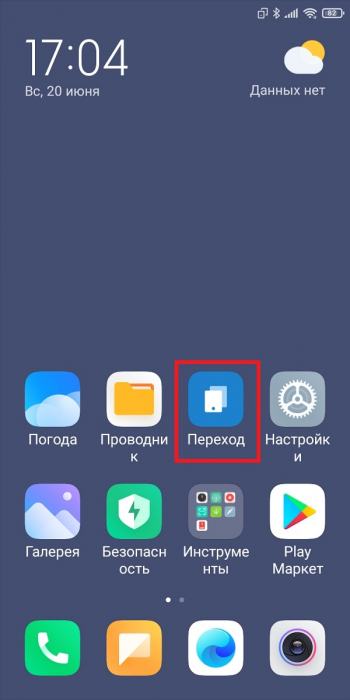
6.После этого откроется созданный рабочий стол. Чтобы вернуться в первую рабочую зону, достаточно нажать по ярлыку «Переход».
Настройка второго пространства
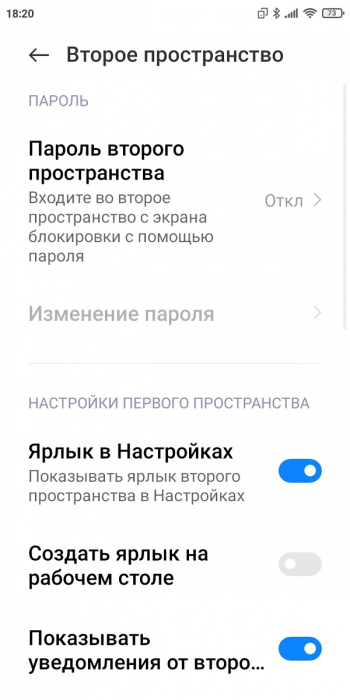
Есть множество параметров, которые можно настроить по своему усмотрению. Для этого переключитесь на созданную область, и в настройках зайдите в раздел «Второе пространство». Доступны следующие настройки:
- Установка или изменение пароля.
- Показ ярлыка в Настройках и/или на рабочем столе + отображение уведомлений (отдельно для первого и второго пространства).
- Включение или отключение показа личных сообщений в созданной области.
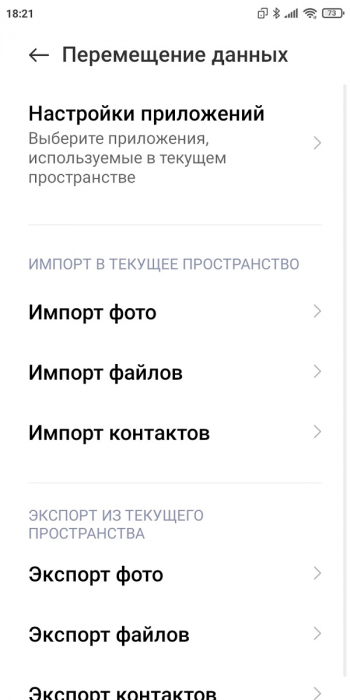
- Перемещение данных. Импорт или экспорт фото, файлов и контактов, а также выбор приложений, которые будут отображаться в конкретном пространстве.
- Отображение значка second space в строке состояния.
Где найти вторую рабочую область
Переключаться между областями можно двумя способами.
1.Первый вариант безопасный: вы указываете отдельные пароли для двух пространств, и в зависимости от того, какой пароль ввели на экране блокировки, заходите в ту или иную рабочую область.
2.Второй метод более удобный, но в таком случае личная информация не будет защищена. На рабочий стол добавляется ярлык «Переход», кликнув по которому, вы автоматически попадете в другую область. Вводить пароль необязательно.
Осуществлять переключение между пространствами можно неограниченное количество раз. Но учтите, что это довольно сложный и энергозатратный процесс для смартфона, особенно если модель со слабым или устаревшим железом. Например, на бюджетном Redmi 7A наблюдаются сильные зависания. Поэтому рекомендуем переходить между рабочими областями не чаще нескольких раз в день.
Удаление Second space
Удалить второе пространство на Xiaomi и Redmi очень легко. Нужно открыть одноименный пункт в настройках и нажать «Удаление второго пространства», если вы находитесь в созданной области. Потом нажмите «Далее» и подтвердите действие с помощью ввода пароля (при условии включенной защиты).
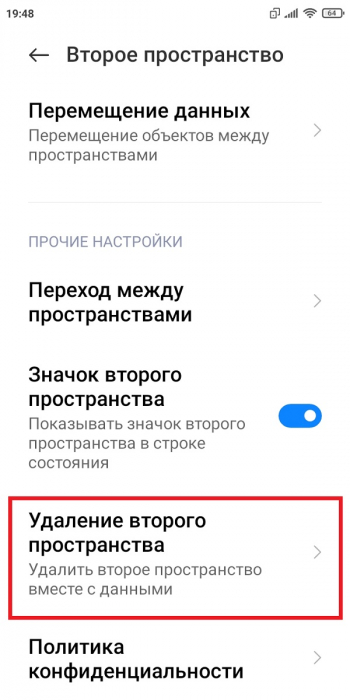
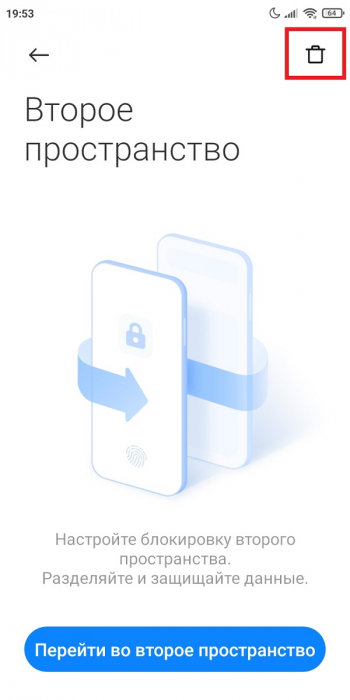
Удаление с оригинальной рабочей области проводится по аналогичному принципу. Заходим в «Настройки» — «Второе пространство» и кликаем по значку корзины в правом верхнем углу.
Теперь вы знаете все о функции «Second space» на смартфонах Xiaomi. Пишите в комментарии, пользуетесь ли данным инструментом.