
Как убрать надпись на фотографии Xiaomi
Встроенной фронтальной камере сейчас не удивится ни один пользователь. Но почти каждый человек хочет, чтобы снимки не имели никаких надписей поверх фотографии, ибо это портит всю картину.
Убрать подпись на фотографии Xiaomi очень просто и быстро. На кадре может присутствовать два вида надписей: “Shot on …модель… Mi dual camera” или дата и время. В этой статье мы решили разобраться, как эти надписи убрать.
Как убрать дату и время на фотографиях Xiaomi
Чтобы убрать дату и время, вам нужно:
- Зайти в приложение “Камера”.
- Далее перейти в “Режимы“ или “Параметры”.
- В правом верхнем углу нажать на шестеренку.
- Из появившихся пунктов выбрать “Добавлять дату на фото”.
- Перетащить ползунок в правую сторону.
Как убрать надпись с фотографии Xiaomi
Но если у вас один из смартфонов серии Mi, то надпись убирается немного по-другому. Также стоит отметить, что отключать данную надпись придется каждому владельцу данной линейки, так как данная функция устанавливается при сборке устройства.
Чтобы убрать надпись с кадра, вам придется:
- Перейти в приложение “Камера”.
- Выбрать пункт “Режимы” и нажать на шестеренку в правом верхнем углу.
- Выбрать “Add watermark in photo” и перетащить ползунок в правую сторону.

У некоторых современных смартфонов Xiaomi настройка надписей может располагаться вверху экрана в разделе “Режимы”.

Надписи на фотографиях Xiaomi никак не влияют на качество и размер фотографии, а дата и время иногда бывают очень полезны. Также не стоит забывать, что фото попадут в галерею с надписями, и удалить их потом можно будет только через редакторы.
Водяной знак и личная подпись на Xiaomi — как добавить и убрать
Водяной знак, специальную подпись можно добавить на фотографию в фотошопе, приложениях для смартфона и ПК. Это возможность защитить своё творчество от незаконного использования и указать своё авторство. Но на части телефонов Xiaomi водяной знак можно добавить сразу во время съёмки. Как добавить и как убрать вотермарку и подпись с фото Xiaomi, рассказываем в этом материале.

Фото с водяным знаком. Фото: portal.mi-room.ru
Как убрать вотермарку с фото на Xiaomi
Настройки камеры
Есть несколько способов, позволяющих убрать надпись с фото на телефоне Xiaomi (Redmi). Этот самый простой. Настройка применится ко всем последующим фотографиям, которые будут сделаны с этого смартфона. Для отключения водяного знака нужно:
- зайти в приложение «Камера»;
- в правом верхнем углу зайти в меню «Режимы» (три горизонтальные полоски);
- выбрать в открывшемся меню «Настройки» (значок шестеренка);
- в категории «Съёмка фото» найти пункт «Водяной знак устройства»;
- нажать на этот пункт;
- переместить тумблер в положение «Выкл (OFF)».

Выключить автоматическое подставление водяного знака можно в настройках камеры. Фото: fan-android.com
Можно ли так убрать вотермарку со старых фото?
Нет, указанный метод поможет убрать надпись только с тех фотографий, которые будут сделаны после изменения настроек. Убрать знак со старых фото с помощью настроек камеры или телефона невозможно. Но для этого можно воспользоваться другими методами.
Как убрать надпись на фото Redmi (Редми) с помощью «Ластика»
Если на фото есть надпись или знак, который нужно убрать, можно воспользоваться «Ластиком». Это функция встроена в самом редакторе. «Ластик» убирает пиксели с изображения, заменяя их на близкие по цвету к окружающим пикселям. Но делает он это не идеально. Если нужно удалить большой объект на ярком, не однотонном фоне, то итоговое качество работы будет не очень высоким.
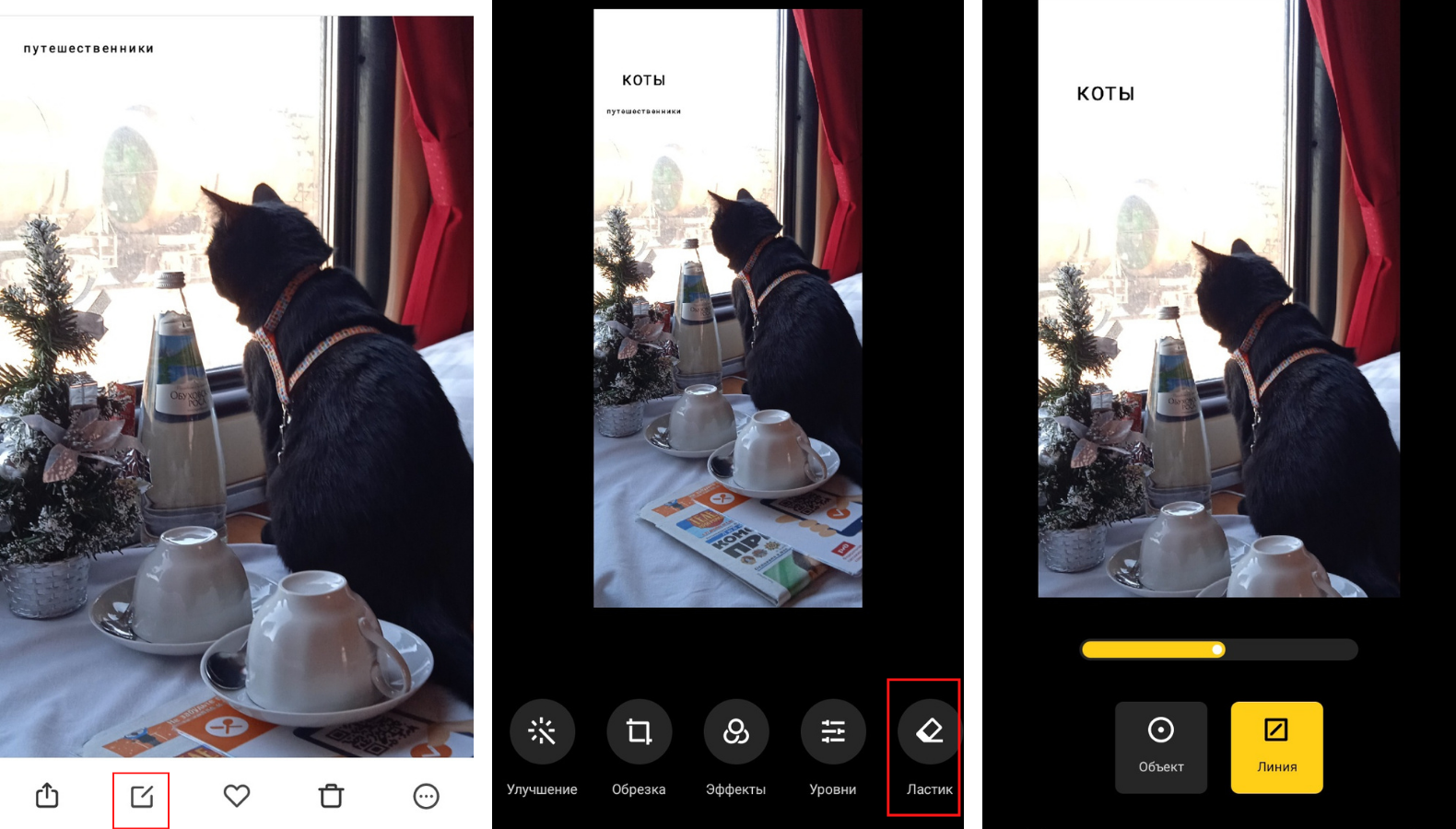
С помощью «Ластика» можно легко убрать надпись на светлом фоне. Фото автора
Оптимально, чтобы надпись была сделана на однотонном фоне. Тогда её можно легко убрать. Для удаления надписи или объекта нужно:
- зайти в «Галерею»;
- открыть нужную фотографию;
- в нижнем меню выбрать «Редактирование»;
- в открывшимся горизонтальном меню выбрать «Ластик»;
- выбрать режим «Объект» или «Линия»;
- выделить надпись, которую нужно убрать.
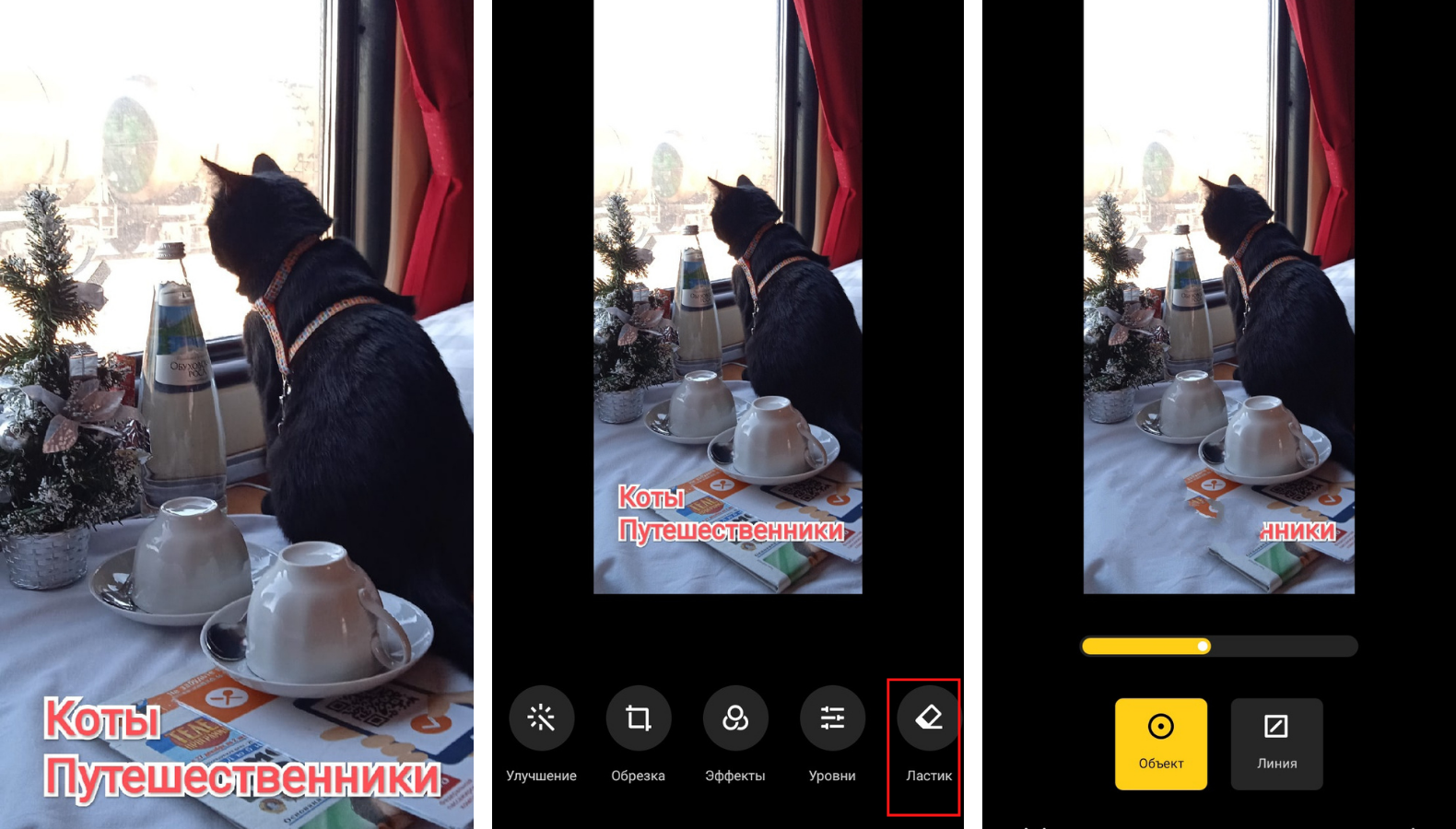
А вот надпись на объектах убирается вместе с этими объектами. Фото автора
В нашем примере на засвеченном однотонном, белом участке надпись убралась без проблем с помощью режима «Линия». Но идеально убрать надпись на газете не получилось. В нашем случае проще обрезать часть фотографии.
Как убрать вотермарку с фото онлайн с помощью приложений
О лучших программах для обработки фото на смартфоне мы уже говорили в одной из статей. В таких приложениях обычно есть встроенная функция удаления объектов. Сейчас рассмотрим несколько таких программ, с помощью которых можно бесплатно убрать надпись с фото онлайн.
Snapseed
- открыть фото;
- выбрать вкладку «Инструменты»;
- выбрать «Точечно»;
- выделить область, которую нужно удалить.
Как и со встроенным редактором — хорошо справляется с надписями и водяными знаками на однотонных поверхностях. Но на цветном фоне останется смазанное пятно.
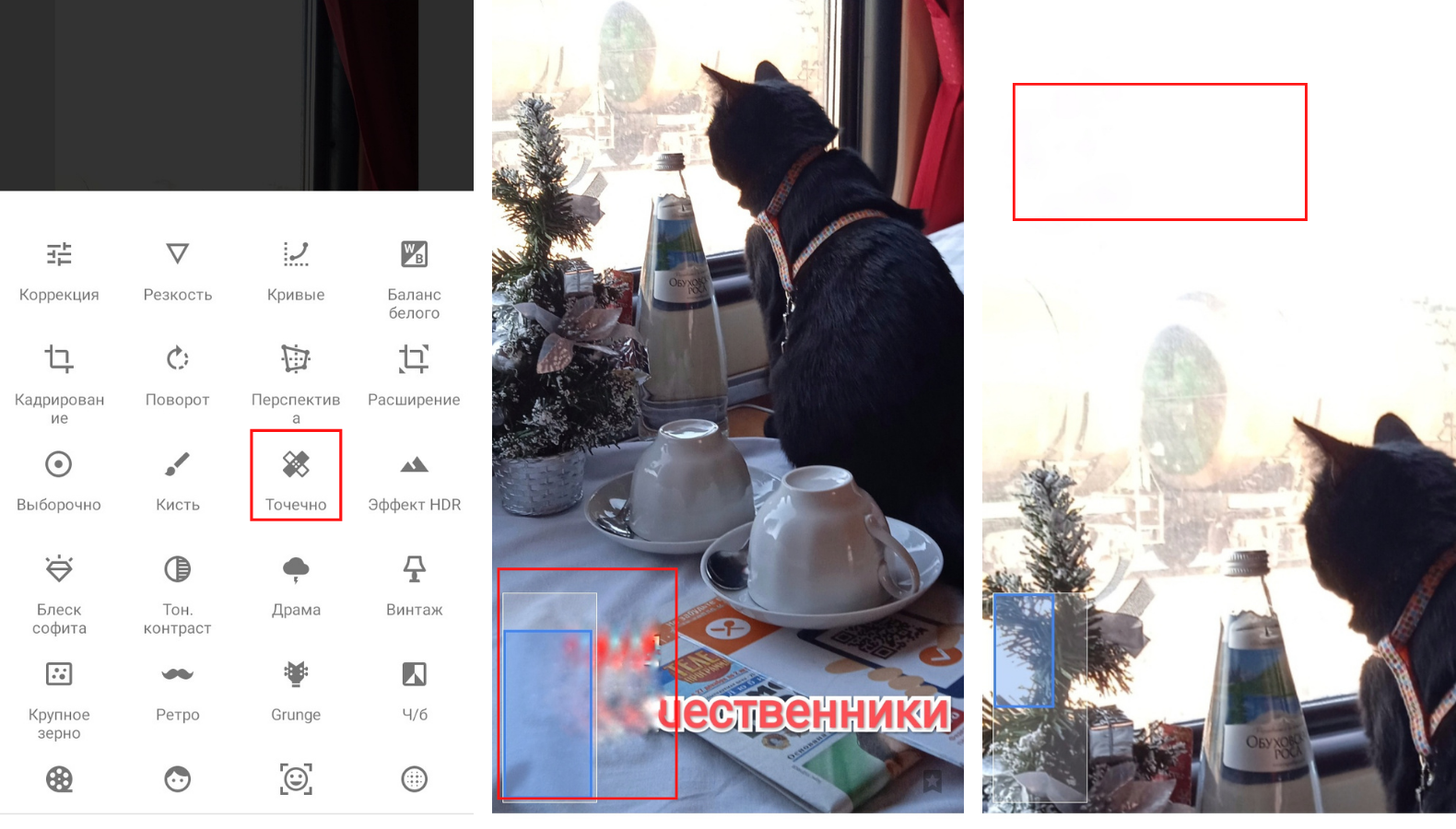
Надпись на светлом фоне убралась легко, а вот на газете снова остались смазанные цвета. Фото автора
BG Studio Remove Unwanted Object
- есть реклама в верхней части экрана;
- не везде корректно переведено на русский язык. Например: ошибки в согласовании слов в предложении, не переведены названия инструментов в обучении.
- приложение бесплатное;
- всё интуитивно понятно, в первом использовании есть обучение;
- полностью удаляет фразы, объекты, рисунки с однотонных поверхностей (с разноцветных поверхностей убирает менее качественно, как и другие подобные приложения).
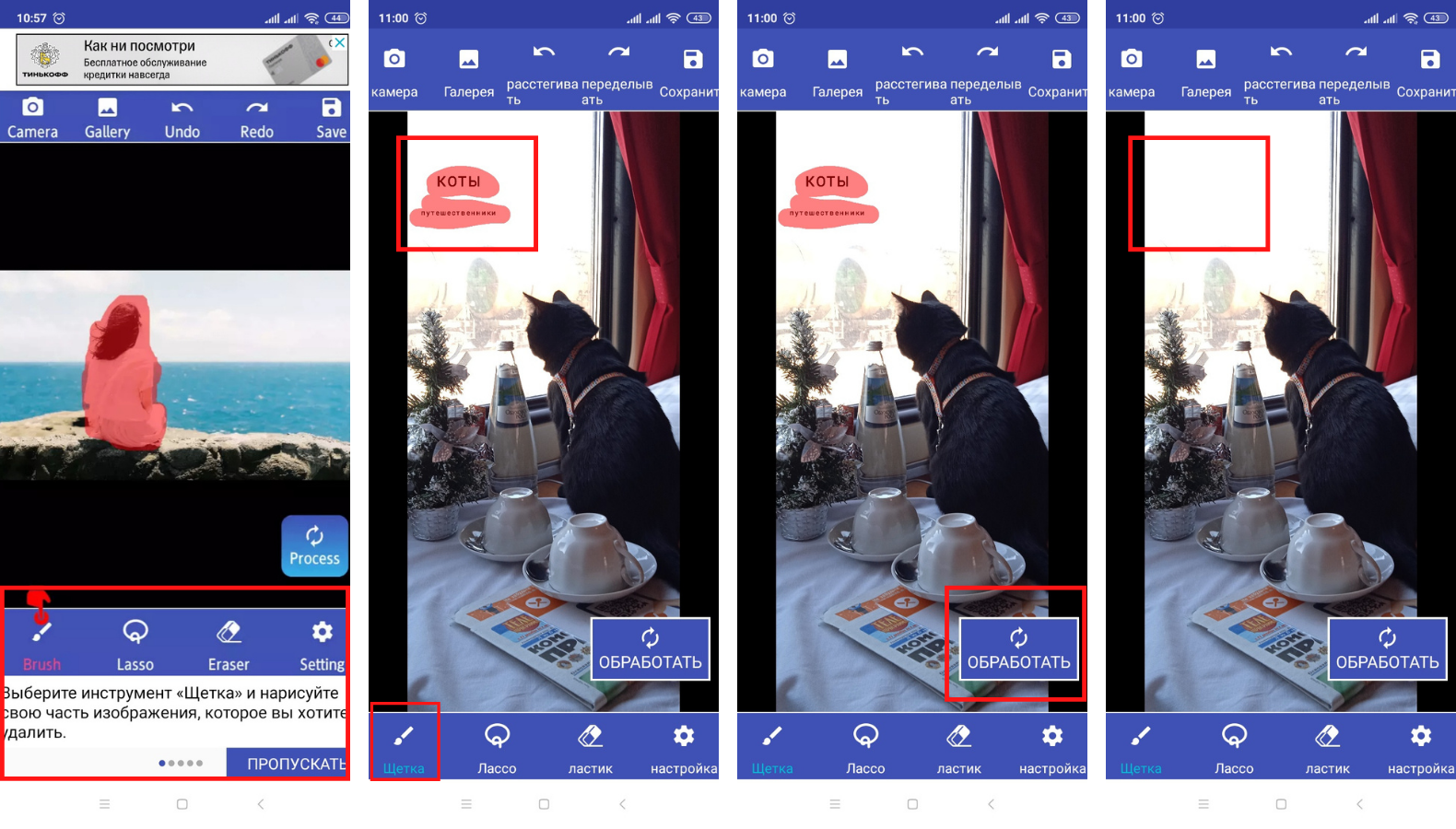
Приложение предлагает быстрое обучение, которое можно пропустить. С помощью «Щётки» или «Лассо» можно выбрать нужный объект и «обработать» его. Фото автора
Для работы достаточно:
- открыть приложение;
- выбрать фото из галереи;
- выбрать инструмент («Щётка» или «Лассо»);
- нажать «Обработать»;
- если результат устраивает, нужно нажать на кнопку «Сохранить».
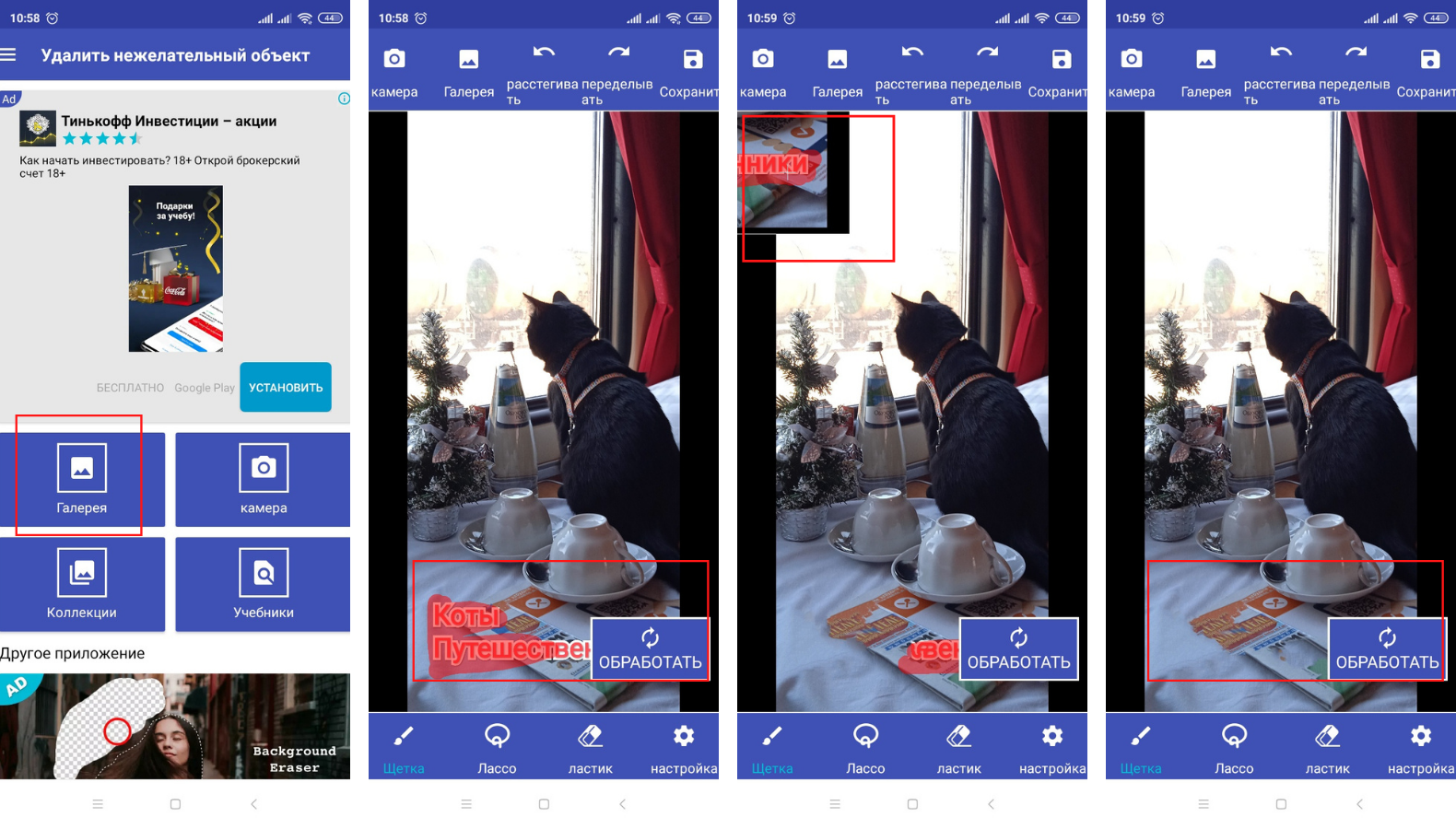
Кнопка «Обработать» не передвигается. Поэтому за действиями в правом нижнем углу можно следить через окошко в левом верхнем углу. Результат получается хуже, чем на однотонном фоне. Фото автора
Как добавить вотермарку на фото Xiaomi
Настройки камеры
Для включения функции нужно:
- войти в приложение «Камера»;
- в правом верхнем углу выбрать «Режимы» (три горизонтальные полоски);
- выбрать в открывшемся меню «Настройки» (значок шестерёнка);
- в категории «Съёмка фото» выбрать «Водяной знак устройства»;
- нажать на этот пункт;
- перевести тумблер в положение «Вкл (ON)».
Если хочется, чтобы на фото отображалась не стандартная подпись смартфона, а уникальная, личная, то нужно:
- выбрать под тумблером, включающим водяной знак устройства, пункт «Пользовательский водяной знак». В нём можно ввести до 18 символов или до 14 иероглифов;
- ввести текст;
- нажать на кнопку «Сохранить».
Теперь в нижней части фото будет отображаться личная подпись.
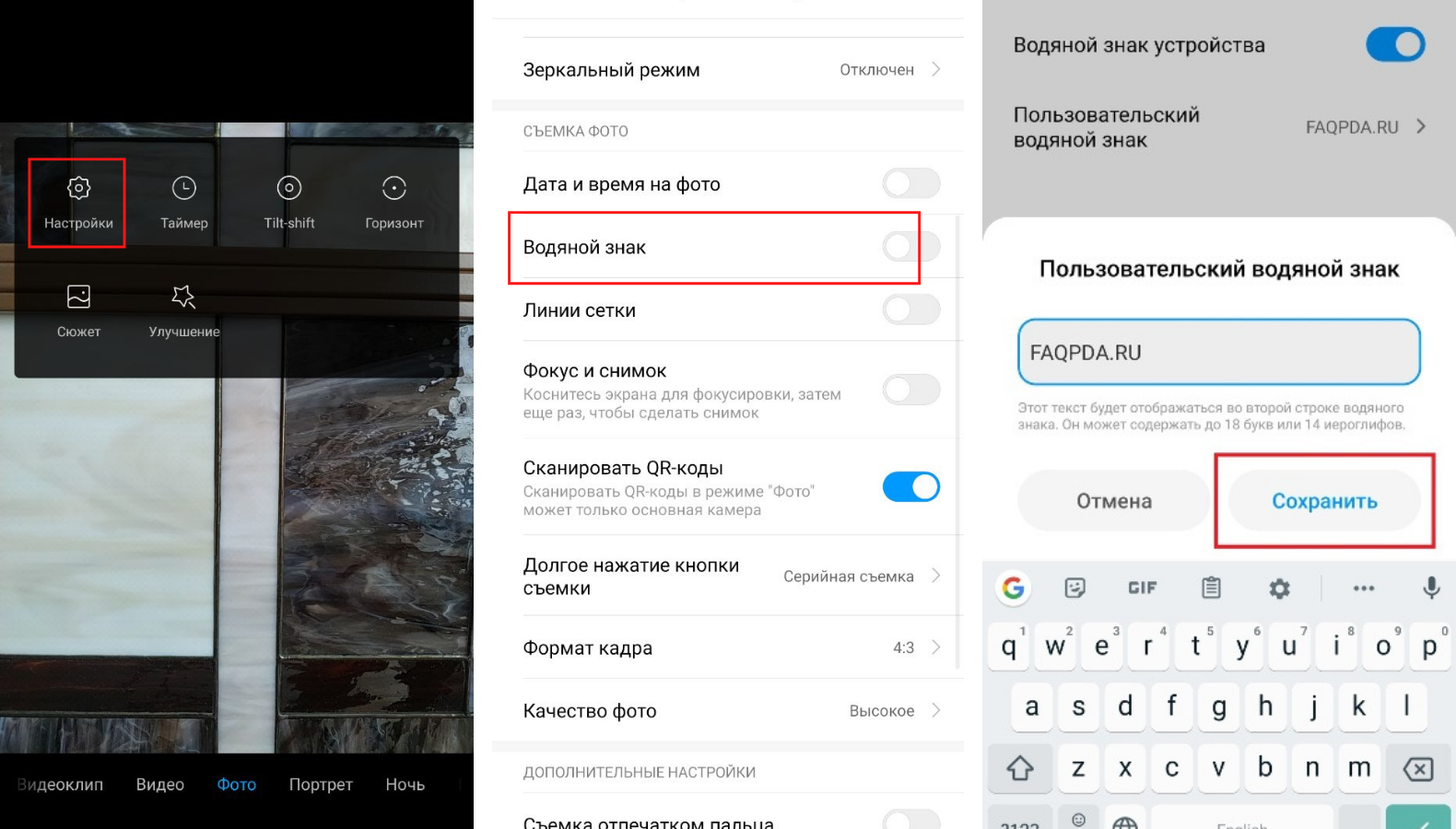
Добавить водяной знак на фото можно за пару кликов. Фото: fan-android.com и faqpda.ru
Важно: в некоторых смартфонах Xiaomi такой функции нет.
Автоматически на фото можно добавить дату и время, но не вотермарку. Но в редакторе можно добавить надпись на фото, которая будет говорить об авторстве.
Как добавить свою надпись на фото онлайн
Для этого нужно:
- зайти в «Галерею» и выбрать нужное фото;
- на панели инструментов выбрать «Редактирование»;
- в нижнем меню выбрать «Текст». Откроется больше 10 вариантов оформления;
- изменить текст, цвет, жирность, контур можно нажав на карандаш около текста;
- последний шаг — сохранить изменённое фото.
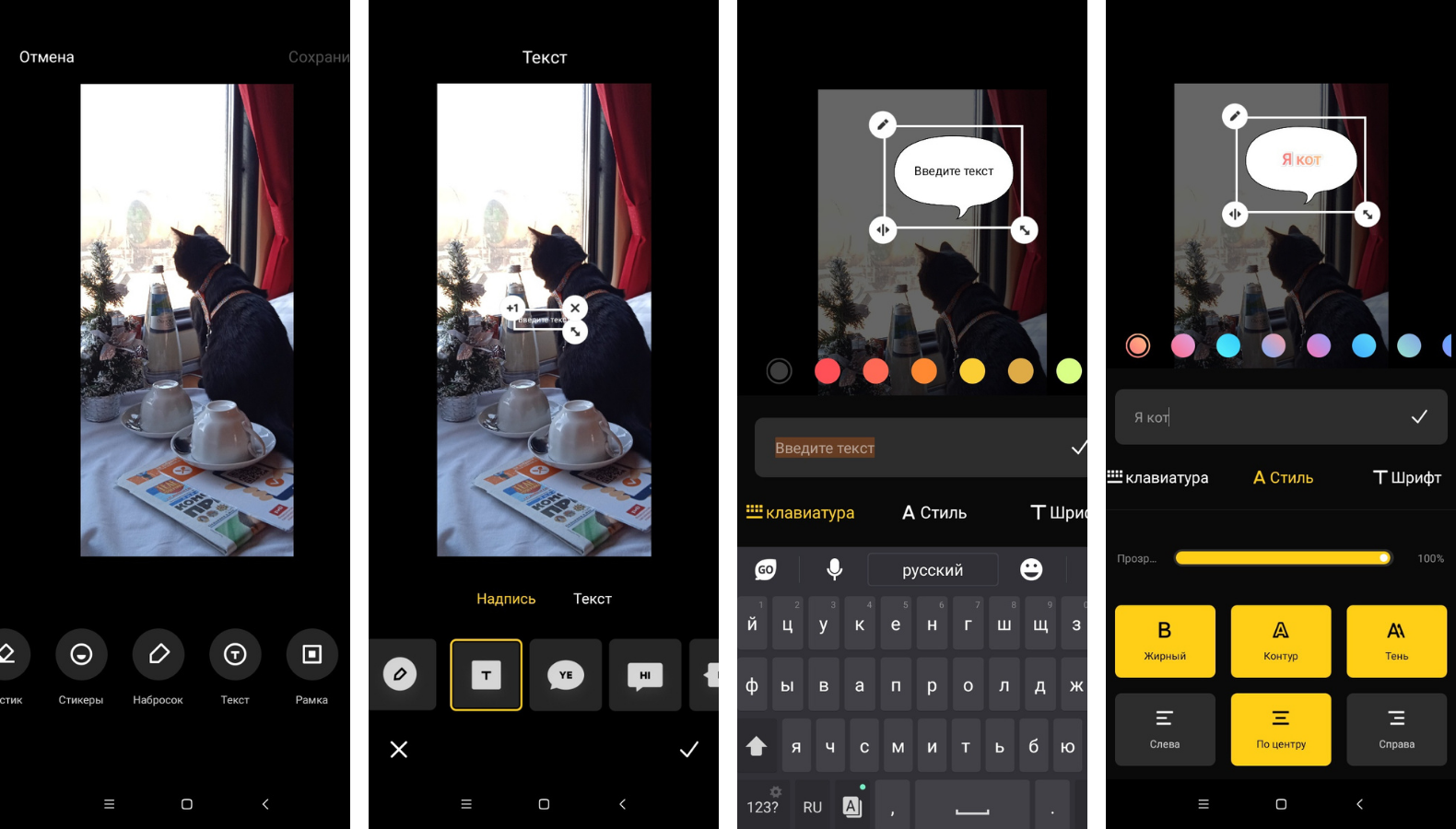
В настройках можно выбрать подходящий дизайн для текста. Фото автора
Уникальная подпись MIUI 12
В MIUI 12 (пользовательский интерфейс, оболочка для смартфонов Xiaomi) появилась возможность подписывать свои работы. Это не вотермарка и не стандартный набор текста, которые мы рассмотрели выше. А настоящая подпись.
Для этого нужно:
- зайти в «Галерею» и выбрать нужное фото;
- на панели инструментов выбрать «Редактирование»;
- в нижнем меню выбрать «Текст». Открыть первую вкладку с карандашом;
- приложение предложит расписаться в выделенной области. Можно выбрать один из предложенных цветов;
- после этого нужно сохранить подпись;
- при последующих открытиях этого меню видны готовые варианты подписей;
- любую можно выбрать и разместить на фото как водяной знак.
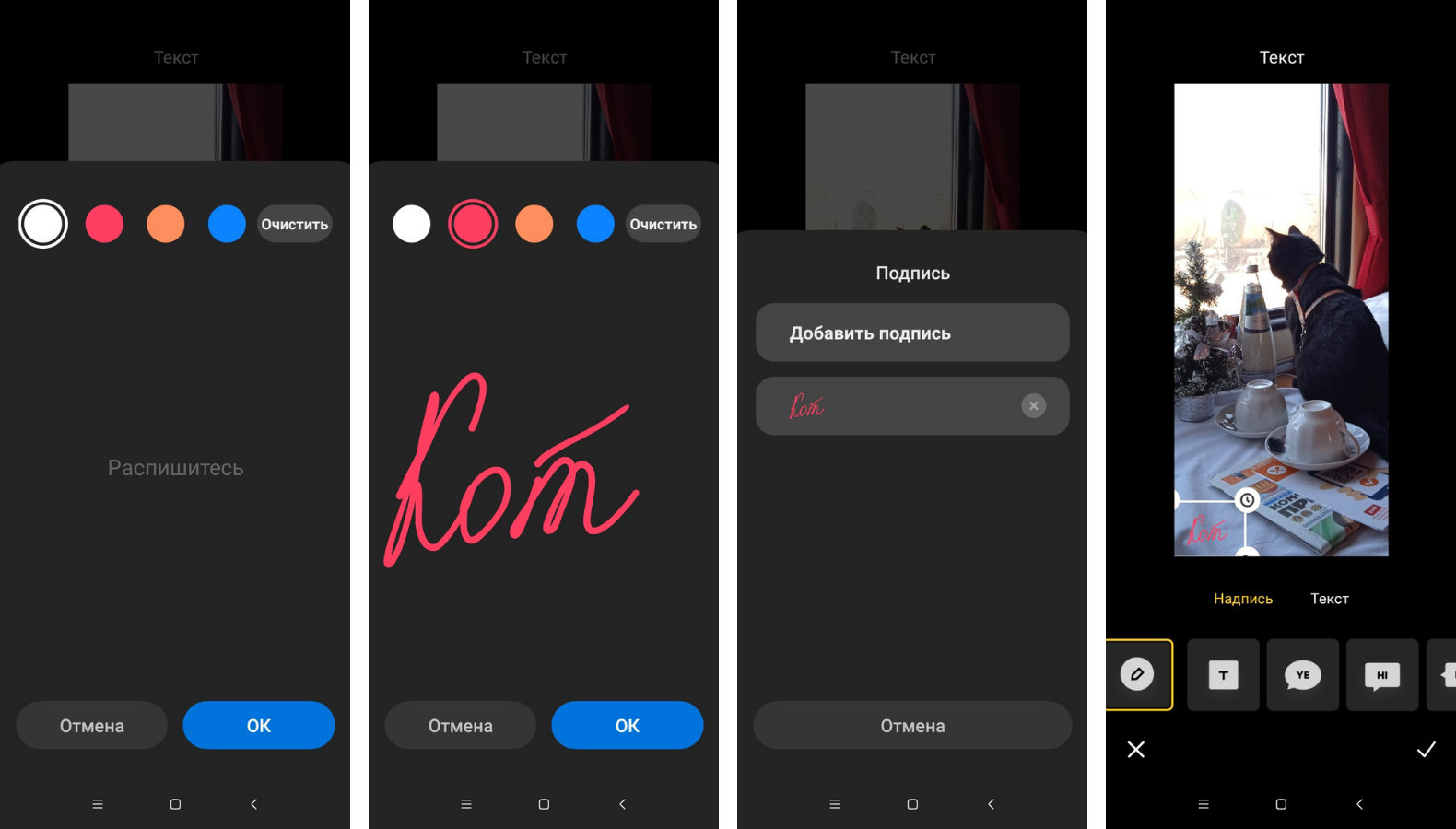
Сначала нужно создать подпись. А потом её в любой момент можно будет вставить на готовое изображение. Фото автора
Как добавить надпись и вотермарку на фото онлайн через другие приложения
iWatermark Free
Бесплатное приложение. Есть немного рекламы, но от неё можно избавиться, купив платную версию за 159 рублей.
Можно сделать надпись на уже готовом изображении или сначала сфотографировать что-то (через iWatermark Free) и после этого добавить знак, подпись.
Меню очень простое. Нужно:
- нажать на «Выберите фото»;
- далее есть 3 варианта: «Watermark фото» — добавить вотермарку из коллекции, «Создать текстовый водяной знак» или «Создать графический водяной знак» — тут можно сделать свои водяные знаки;
- внести изменения (сделать свою вотермарку или добавить готовую);
- нажать на «Сохранить»;
- ввести название картинки;
- нажать «Сохранить и выйти».
Это простой способ добавить вотермарку онлайн на фото. Готовое изображение сохраняется в Галерее.
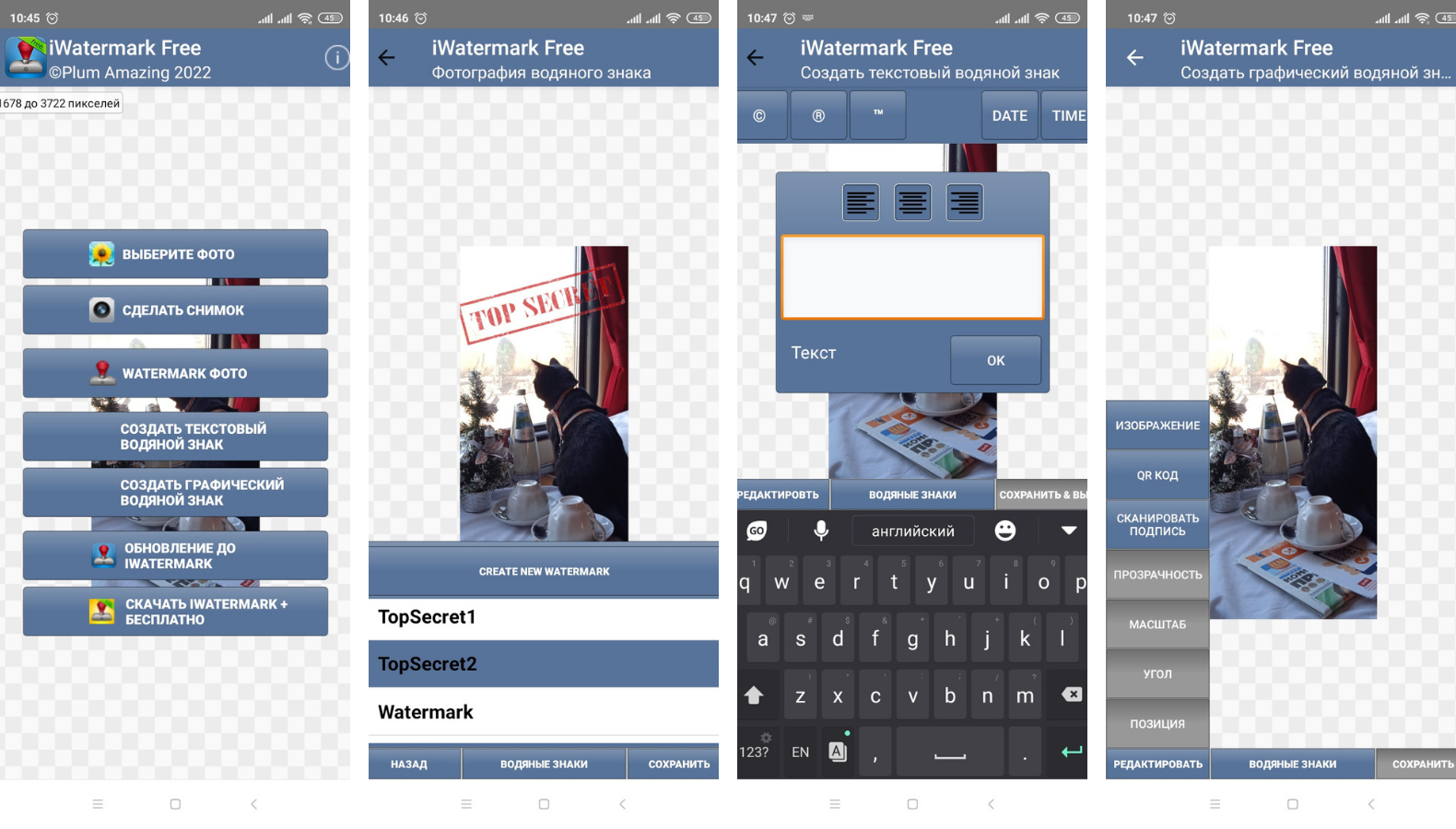
В приложении iWatermark Free можно установить готовые вотермарки или сделать свои. Фото автора
Приложение от Simply Entertaining
- реклама в верхней части экрана;
- местами корявый перевод. Например, при выборе градиента кнопка «Сохранить» названа «Идти»;
- не всё доступно в бесплатной версии.
Платная версия от 239 рублей в месяц (или 790 за год, при оплате сразу за 12 месяцев). Отличия от бесплатной:
- доступ к облаку, куда загружаются фотографии (Google Photo);
- все премиум-арты доступны (готовые надписи «Сoming soon», «Failed» и т. д.);
- водяной знак можно сохранить в png (бесплатно водяной знак отдельно не сохраняется, сохранить его можно только вместе с фото);
- отсутствие рекламы.
Чтобы создать и разместить знак на фото нужно:Позволяет создать свой, уникальный водяной знак. Для этого есть редактор. В нём можно выбрать форму, фон, текстуру, цвет, добавить готовые элементы.
- открыть приложение и выбрать «Создать водяной знак». Откроется редактор с формами, шрифтами, цветами и другими опциями. Здесь можно создать свой водяной знак;
- применить к фото, видео или сохранить в png (последнее доступно только для платной версии);
- сохранить готовое изображение.
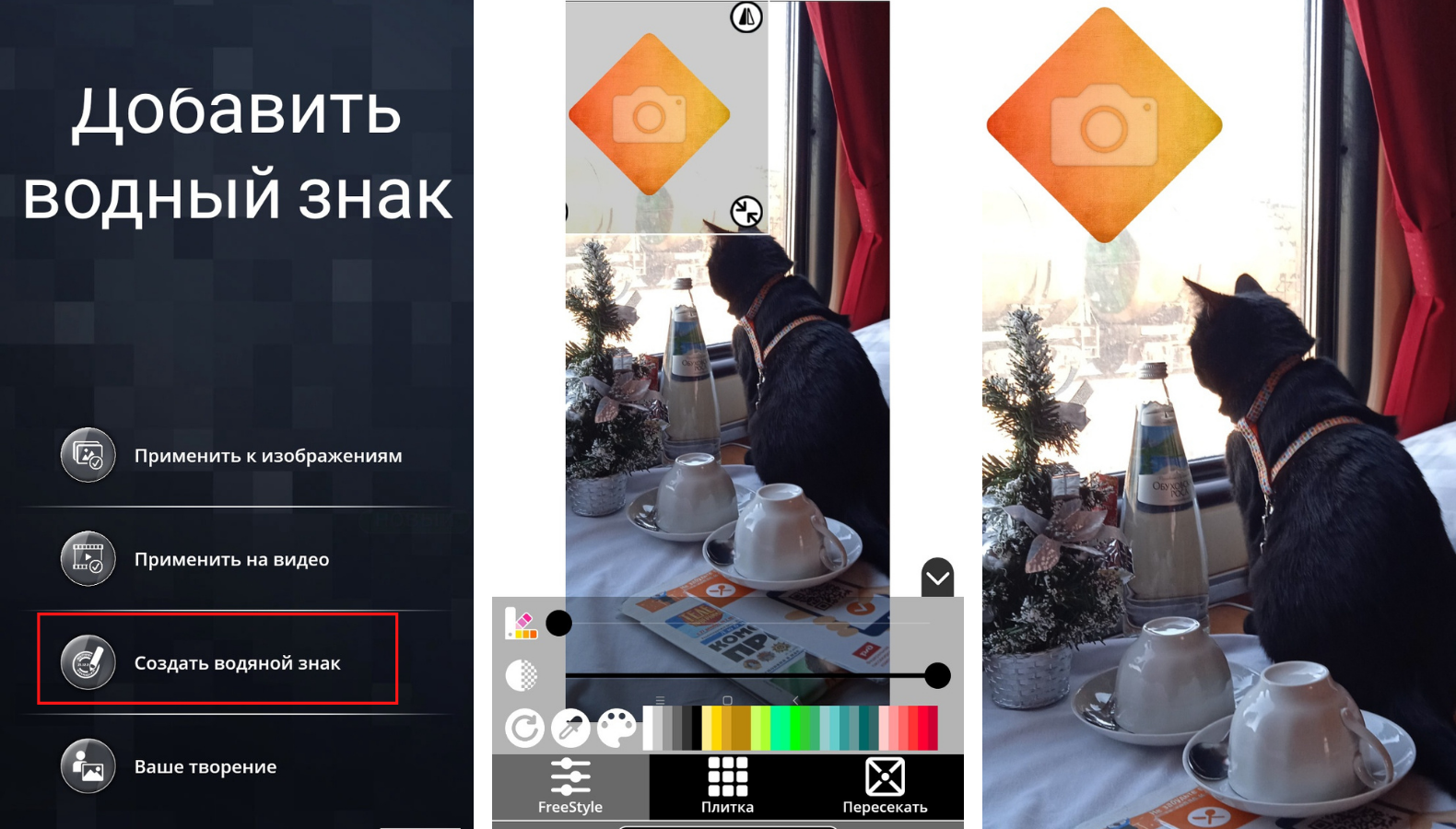
Приложение с огромным количеством настроек, поможет создать уникальный дизайн водяного знака. Разместить его можно не только в одном углу, но и размножить по всей фотографии. Фото автора
Такие способы помогут быстро добавить водяной знак, подпись на фото или убрать его. Чем более однотонный фон, тем качественней можно убрать надпись. Но если сделать это аккуратно не получается, лучше воспользоваться профессиональными приложениями для ретуши для ПК (например, Photoshop).
Как убрать надпись Redmi с фотографий

Вы заинтересованы в них? ПРЕДЛОЖЕНИЯ ? Будьте умны и подписывайтесь на наш канал WhatsApp или ТЕЛЕГРАММА! Множество кодов скидок, предложений, ошибок ценообразования на технологии от Amazon и лучших интернет-магазинов.
Не знать как убрать надпись Редми с фото Вы ищете учебное пособие, которое может вам помочь? Отлично, вы нашли статью, которая подходит именно вам! В этом углубленном исследовании мы собираемся ответить на этот вопрос. Да потому, насколько раздражает водяной знак, который по умолчанию помечает фотографии названием смартфона, с которого они были сделаны? Если ты, как и мы, выдержишь poco, все, что вам нужно сделать, это потратить несколько минут свободного времени и прочитать следующие несколько строк. Мы уверены, что как только вы дойдете до конца фокуса, у вас будет полный и исчерпывающий обзор, и вы останетесь довольны. Готовый? Пойдем!
Как убрать надпись Redmi с фотографий

Поэтому эта статья предназначена для всех владельцев Xiaomi, Redmi и смартфонов. POCO которые больше не собираются иметь водяной знак с названием телефона на своих фотографиях. Чистые фотографии, свободные от каких-либо надписей: для этого не нужно выполнять долгую или сложную процедуру, так как за несколько простых шагов вы добьетесь своего. Вы должны знать, что на Xiaomi, Redmi e POCO можно априори деактивировать водяной знак, чтобы он не появлялся на будущих кадрах, а также удалить водяной знак на кадрах, где он уже есть. Так что с одной стороны можно решить застарелую проблему деактивировав надоедливую многим (наверняка для вас) функцию, а с другой можно воздействовать на уже нанесенный «ущерб». В следующих параграфах мы разберем, как выполнить обе операции, приятного чтения!
Как убрать написанное Redmi фото
Начнем с отключения функции водяных знаков для будущих фотографий. Для этого вам не нужно будет загружать стороннее программное обеспечение или приложения, а просто воспользоваться функцией MIUI. Вот шаги, которые нужно предпринять, чтобы понять как убрать надпись Редми с фото:
- Откройте приложение «Камера».
- Нажмите на кнопку меню (верхний правый угол, значок с тремя горизонтальными линиями)
- Выберите пункт Настройки
- Выберите пункт «Водяной знак» в разделе «Настройки камеры».
- Отключите два переключателя в меню «Водяной знак»: «Добавить дату и время к фотографиям» и «Водяной знак устройства».
И вуаля, функция водяных знаков отключена! Со следующего выстрела надписи больше не будут появляться. Это было не сложно, не так ли? И так же легко удалить водяной знак на уже сделанных фотографиях. Как снять? Также в этом случае вам необходимо выполнить ряд действий, если вы не хотите удалять сделанные фотографии. Вам даже не придется обрезать фото на месте водяного знака, так как MIUI всегда приходит на помощь.
Сначала откройте приложение «Галерея». Найдя интересующую вас фотографию, которую вы хотите отредактировать, откройте ее и нажмите кнопку «Редактировать» (второй значок слева, то есть квадрат с карандашом). В этот момент выберите надпись, которую хотите удалить, выберите пункт «Удалить водяной знак», который вы найдете в другом центре, и, наконец, выберите «Сохранить».
Ты сделал! Вы удалили водяной знак с уже сделанных фотографий! И даже в этом случае вам не пришлось скачивать сторонние приложения или выполнять долгие и сложные операции: MIUI предлагает самое эффективное и надежное решение.
Тем не менее, теперь у вас должна быть четкая картина как убрать надпись Редми с фото. Наконец-то! И среди прочего, вы можете объяснить, как вы это сделали, своему другу, который так же отчаялся, как и вы, до прочтения нашей статьи. Поэтому мы просто обязаны назначить вам встречу в следующий раз, в надежде, что наше руководство было полезным для вас на практике. Скоро!
Как убрать надпись на фото Xiaomi?
Сейчас многие производители смартфонов, которые используют собственные прошивки на базе Android, добавляют по умолчанию надпись на фото, сделанное на камеру смартфона. Еще эту надпись называют водяным знаком (watermark). Компания Xiaomi не стала исключением.
Сразу хочется напомнить: если вы сделали фото и на нем имеется водяной знак, его просто так не удалишь, разве что с помощью графических редакторов типа Фотошопа. Поэтому, если нет желания смотреть на водяной знак, предварительно отключите его. Инструкция для Xiaomi, Redmi и Poco (все они работают на базе MIUI).
Вот пример такой надписи:

Запустите приложение “Камера”.
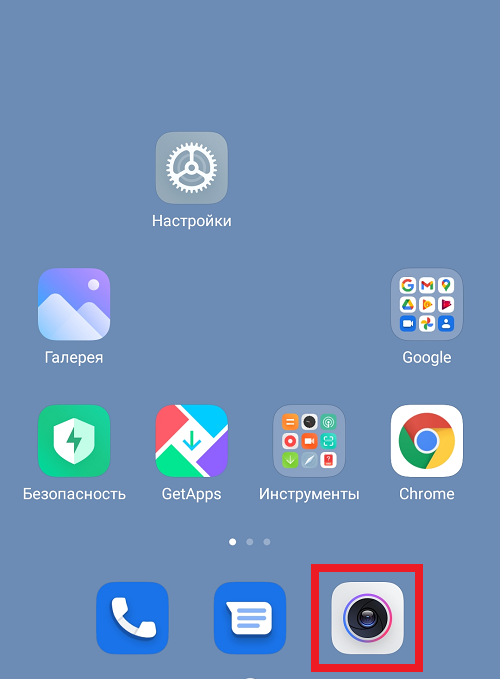
Нажмите на три полоски вверху.
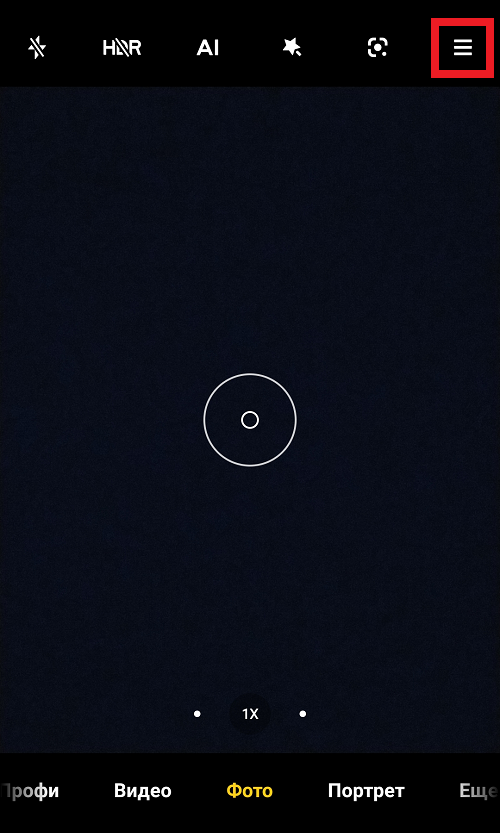
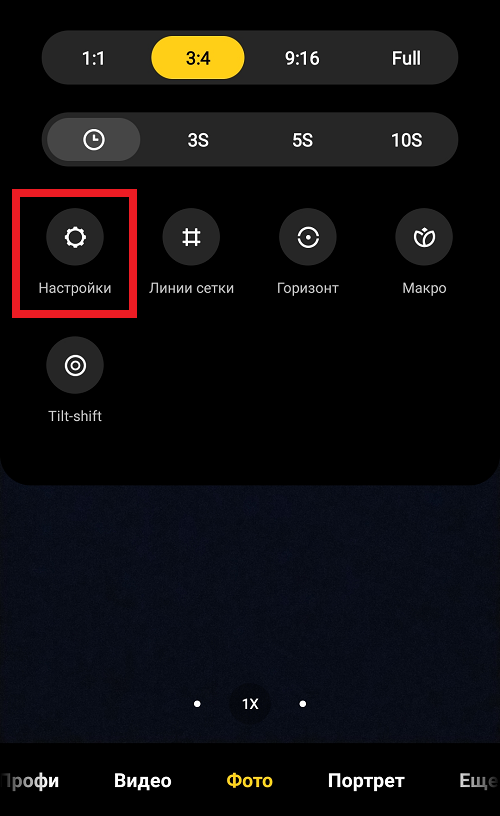
Здесь тапните по строчке “Водяной знак”.
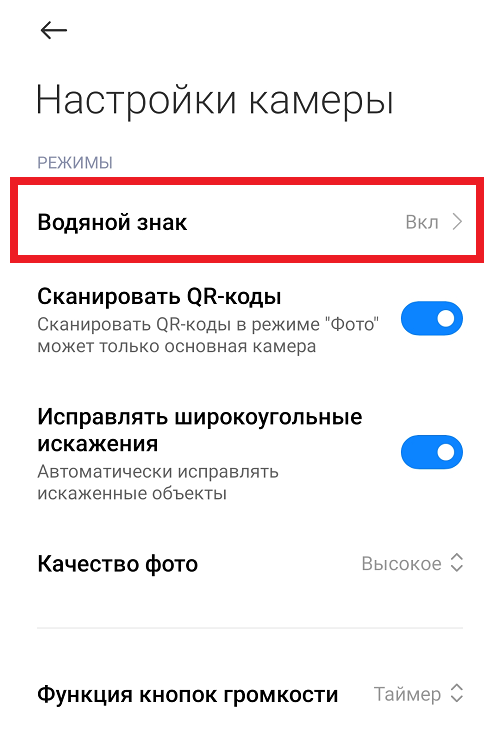
Отключите водяной знак. Было:
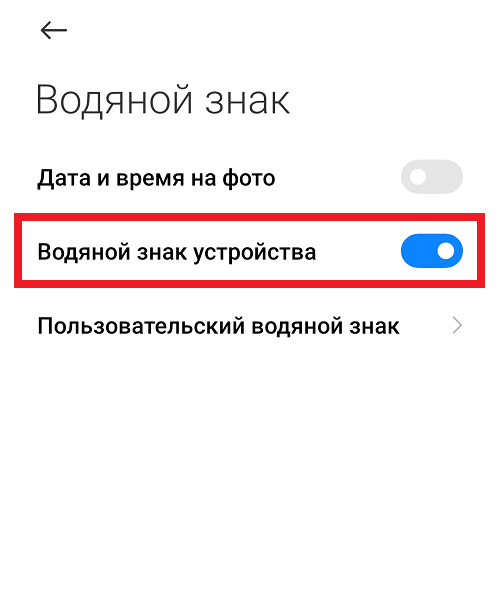
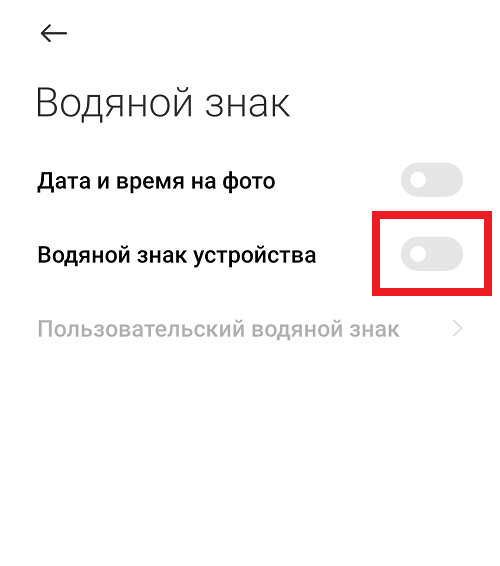
Больше ничего делать не нужно. Кстати, обратите внимание, что можно включить надпись даты и времени на фото – иногда это бывает полезно.