
Как удалить предмет с фото на iPhone
Как жаль, что некоторые хорошие снимки на iPhone может испортить так много посторонних предметов и объектов. К большому счастью, современные технологии уже давно пришли к тому, что позволяют быстро убрать нежелательное из фото. В это небольшом руководстве мы расскажем, как удалить предмет или объект с фото на iPhone самым простым способом. Мы используем конкретную программу Photo Eraser, которая показалась нам простой и бесплатной. Но если вам она не подходит, можете взять альтернативный вариант: PicsArt, Object Removal, Photoshop или любой другой редактор с поддержкой пространственного ластика.
Как убрать объект на фото в Айфон
- Открываем программу и тапаем на иконку с фото;
- Выбираем картинку, на которой вы хотите что-то убрать;
- Корректируем кисть;
- Проводим по объекту который хотите убрать;
- Нажимаем на значок в правом нижнем углу.
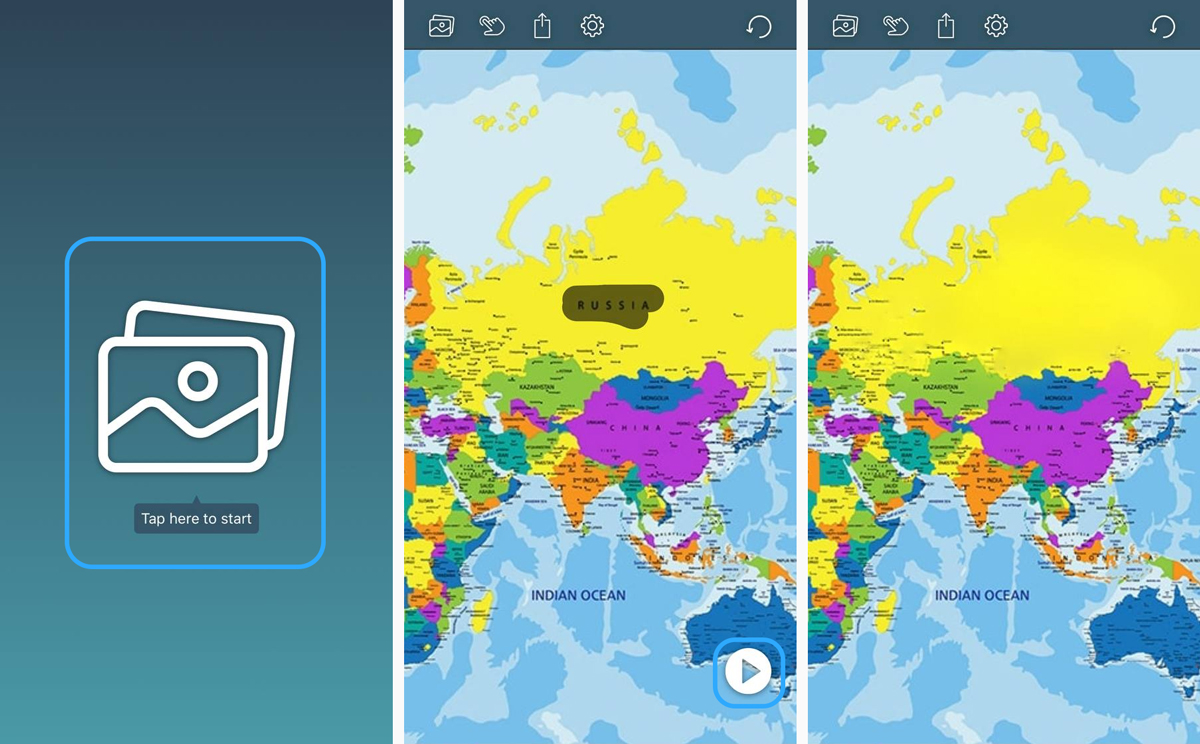
Готово! Результат может быть не 100% идеальный, поэтому может потребоваться повторить несколько раз. Чтобы сохранить, достаточно нажать на иконку вверху.
Также вы сразу можете поделиться результатом в социальной сети или отправить другу в сообщении.
Предупреждаем: в программе есть реклама.
Для более аккуратного результата, советую воспользоваться Photoshop.
Как убрать человека с фото на Айфоне бесплатно
Раньше, чтобы убрать человека с фото, нужно было загружать фотографию на компьютер и несколько часов работать с ней в Photoshop. Теперь же для этого можно воспользоваться смартфоном и справиться с задачей за несколько минут. В приложениях для смартфона не нужно самостоятельно вырезать человека, копировать и дорисовывать фон. Все это выполняет за вас искусственный интеллект в автоматическом режиме. По сути, ему нужно лишь указать человека, при этом все остальное он сделает сам. Подробнее о том, как убрать человека с фото на Айфоне бесплатно или с минимальными затратами на покупку приложения, расскажем ниже.

Убираем человека с фото на iPhone
Для того, чтоб убирать с фотографии людей, в App Store существуют специальные приложения, которые распространяются бесплатно или по символической цене. Среди них выделим несколько известных:
- PhotoDirector;
- Bye Bye Camera;
- Retouch и др.
Принцип работы со всеми приложениями примерно одинаковый, поэтому рассмотрим, как удалить человека в приложении Bye Bye Camera, которое отлично справляется со своей задачей:
- откройте App Store, наберите в поле поиска “Bye Bye Camera” и установите приложение.
- выберите из галереи или облака фотографию, с которой хотите удалить человека.
- укажите на фото человека, которого хотите удалить.
- сохраните фото, если результат вас устраивает.

Принцип работы приложения следующий — вместо человека автоматически дорисовывается фон. Лучше всего программа справляется с задачей, когда фон простой, однотонный. Если же сложный, ей приходится самой додумывать что дорисовать.
Также Bye Bye Camera, как и некоторые другие подобные программы, имеет некоторые недостатки — плохо удаляет тень с фона (чаще всего вовсе не удаляет), не всегда справляется с животными, которых нужно удалить. Но зато, как уже было сказано выше, процесс удаления занимает гораздо меньше времени, чем если бы вы использовали Фотошоп. А если навыков работы в этой программе у вас нет, то и качество, полученное в приложении на смартфоне, будет выше.
Напоследок напомним, что ранее мы рассказывали, как убрать фон с фотографии. Для этого так же существуют специальные приложения.
Читайте также:

14 июня 2021
Как стало известно, новую операционную систему iOS 15 смогу установить владельцы старых смартфонов, включая iPhone 6. Однако, для этого разработчикам пришлось пойти на компромисс – отключить на .

3 октября 2022
Со времен iPhone X фирменным стилем яблочных смартфонов стала пресловутая челка. Поначалу о том, что она портит внешний вид, не говорил только ленивый. Однако со временем с ней свыклись, ведь Apple .

15 июля 2021
По имеющейся информации Apple добавит в iPhone 13 модуль Wi-Fi 6e, который будет поддерживать частоту 6 ГГц. Благодаря этому пропускная способность ,беспроводного соединения удвоится. Производители .
Как убрать лишние объекты с фото на iPhone. Есть способ удалить их в одно движение
Пусть бросит в меня камень тот, на чьи фотографии никогда не попадали посторонние. Если вы фотографируетесь не в студии, очень высока вероятность непроизвольно включить в кадр что-то, чего там быть не должно. Это могут быть не только случайные прохожие, но и посторонние предметы. Согласитесь, не очень рационально жертвовать классным, в общем-то, снимком только из-за того, что в объектив камеры попали разбросанные вещи. В таких случаях логичным выходом из ситуации выглядит ретушь. Другое дело, что большинство из нас фотошопом всё-таки не владеет. А значит, нужно искать инструмент автоматической коррекции фотографий, который всё сделает за вас, и притом так, чтобы отретушированный фрагмент не бросался в глаза. Есть и такие.
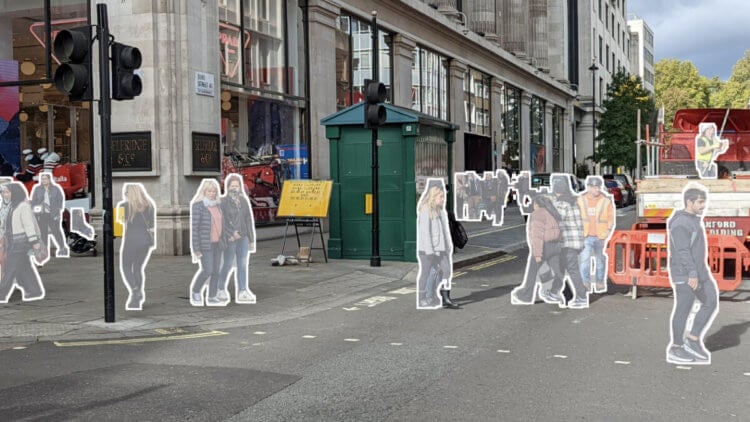
Удалить лишние объекты с фото можно легко и просто
Волшебный ластик в Google Фото
Google уже давно славится продвинутыми алгоритмами вычислительной фотографии. Она стояла у истоков развития этого направления мобильной съёмки в принципе и на примере смартфонов Pixel показала, что программное оснащение зачастую имеет более весомое значение, чем аппаратная начинка. Но при чём тут «Пиксели», спросите вы?
Функция «Волшебный ластик» доступна только по платной подписке
Ведь нас интересует не создание новой фотографии, а исправление уже существующей. Не переживайте. Google встроила свои алгоритмы не только в ПО камеры фирменных смартфонов, но и оснастила ими приложение «Google Фото», которое умеет автоматически удалять лишние объекты на снимках, делая это так же незаметно, как фотошоп.
⚡️ПОДПИШИСЬ НА НАШ ЧАТИК В ТЕЛЕГРАМЕ. ТАМ ТЕБЕ ОТВЕТЯТ НА ЛЮБЫЕ ВОПРОСЫ ОБ АЙФОНАХ И НЕ ТОЛЬКО
Речь идёт о функции «Волшебный ластик», или Magic Eraser. Благодаря ей вы можете просто обвести ненужный объект на фотографии, и он будет незамедлительно удалён. Единственное, о чём вам нужно знать, — это то, что доступ к этому инструменту редактирования является платным, поскольку он доступен только в составе тарифа Google One за 149 рублей в месяц.
Как увеличить пространство в Гугл Фото
- Скачайте приложение Google Фото себе на iPhone;
- Запустите его, авторизуйтесь и нажмите на иконку профиля в правом верхнем углу;
- Тут нажмите на «Приобрести пространство»;
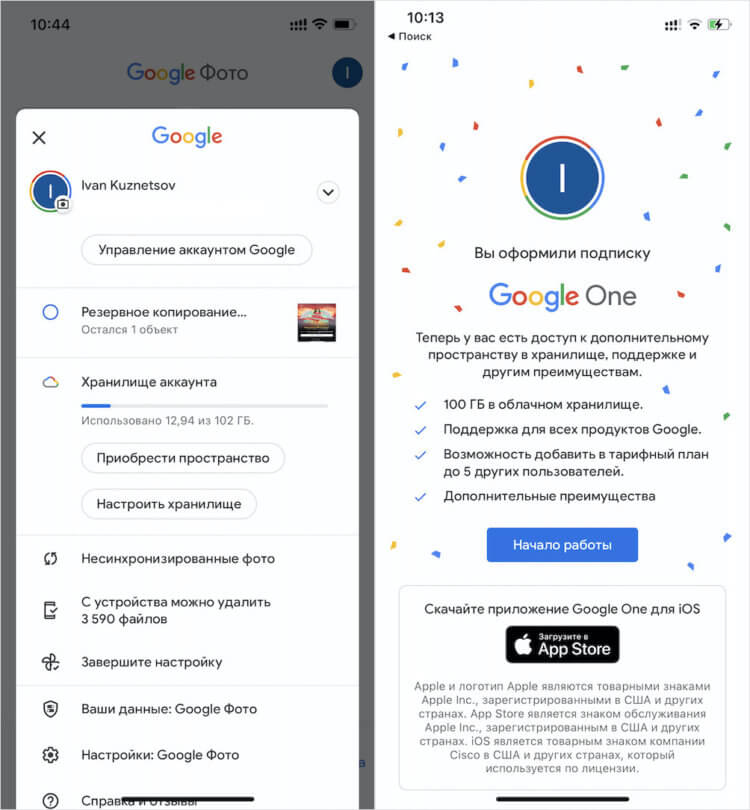
Инструменты ретуширования доступны даже на базовом тарифе
- Выберите самый дешёвый тариф на 100 ГБ за 149 рублей в месяц;
- Оплатите подписку любым удобным вам способом.
С этого момента вам станет доступно увеличенное пространство на Google Диске, которое питает сервис Google Фото, хранящий ваши фотографии, а также дополнительные инструменты редактирования, недоступные пользователям бесплатного тарифа. Вот их список:
- Волшебный ластик;
- Динамика;
- Цветовое выделение;
- Размытие;
- Цветовой фокус;
- HDR;
- Портрет;
- Портретный свет.
⚡️ПОДПИШИСЬ НА ТЕЛЕГРАМ-КАНАЛ СУНДУК АЛИБАБЫ И ПОКУПАЙ ТОЛЬКО ТОПОВЫЕ ТОВАРЫ С АЛИЭКСПРЕСС
Как видите, настроек довольно много. А поскольку идут они в дополнение к 100 ГБ в облаке Google фактически в довесок, оформление платной подписки приобретает практический смысл. Впрочем, мы отвлеклись. Переходим непосредственно к ретуши.
Как удалить людей с фото
- Запустите Google Фото и откройте фотографию, с которой хотите удалить лишние объекты;
- Нажмите на кнопку настроек и выберите «Волшебный ластик»;
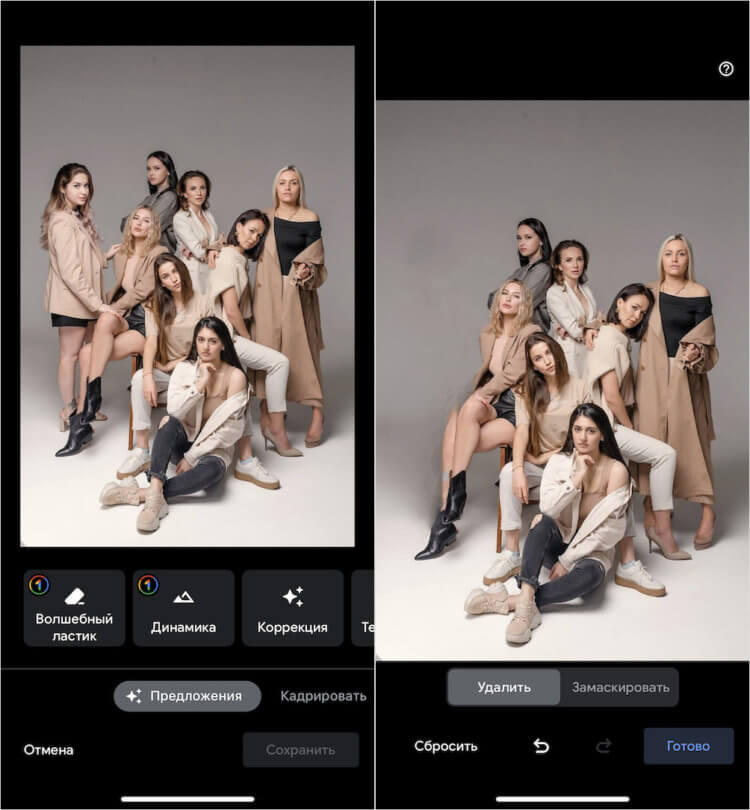
Если объекты перекрывают друг друга, удалять их сложнее
- Ознакомьтесь с инструкцией по удалению лишних объектов;
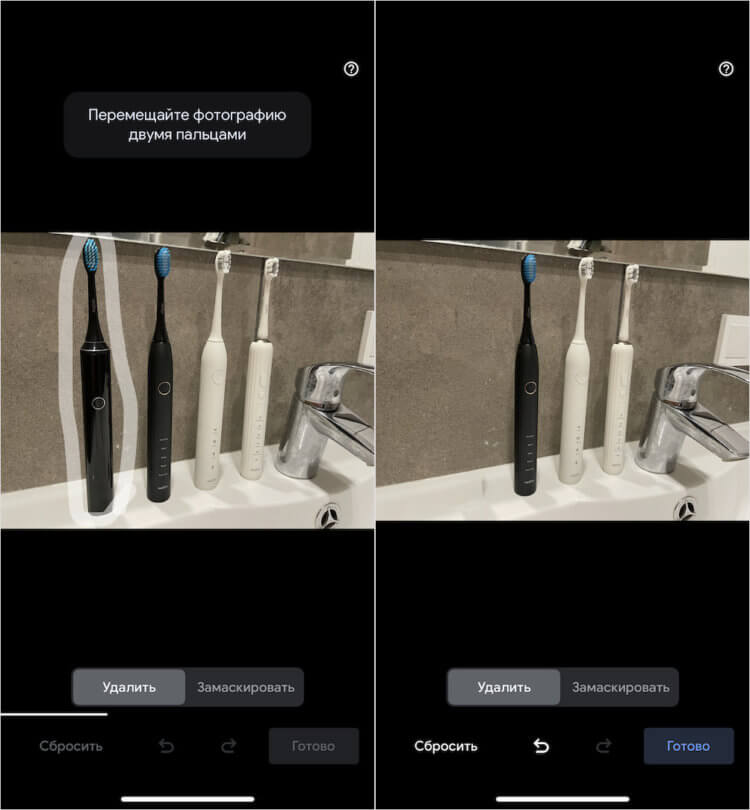
А на вот таких фото объекты удаляются очень легко
- Обведите на экране объект, который хотите удалить;
- Приблизьте незаретушированный фрагмент и обведите его либо заштрихуйте для более ровного удаления.
⚡️ПОДПИСЫВАЙСЯ НА НАШ КАНАЛ В ДЗЕНЕ И ЧИТАЙ ЛУЧШИЕ СТАТЬИ НАШИХ АВТОРОВ, ПОКА ЕЩЁ МОЖНО
Я пробовал таким образом ретушировать разные фотографии. В целом результат меня порадовал. В отличие от других приложений, Google Фото мне понравился гораздо больше. Во-первых, алгоритмы сервиса правильнее дорисовывают задний фон за объектом, который вы ретушируете. Другие тоже это делают, но получается у них хуже, так что ретушь становится заметна. Во-вторых, после «Волшебного ластика» не остаётся никаких шлейфов остаточного изображения. В-третьих, он убирает даже эффект освещения, если вы замазываете осветительный прибор.
Впрочем, недостатки у Google Фото тоже есть. Поэтому в процессе редактирования я вывел несколько правил, которые помогут вам получить оптимальный результат:
- Лучше всего обводить ретушируемый объект, а не заштриховывать его — при штриховали удаление происходит не так качественно;
- Удалять можно только тот объект, который не перекрывает другой, потому что в этом случае вы рискуете повредить ещё и тот, который удалять не нужно;
- Ластик не удаляет тени от объектов, поэтому следите за этим — иногда оставшаяся тень может выдать факт ретуши;
- В ряде случаев, когда ретушь оказывается заметна, можно попробовать скрыть остаточные шлейфы при помощи разных эффектов и сцен в настройках.
Бесплатное приложение для ретуши фото
⚡️ПОДПИШИСЬ НА ТЕЛЕГРАМ-КАНАЛ ТЕХНОКОТ. ЭТО АГРЕГАТОР ЛУЧШИХ СТАТЕЙ, НОВОСТЕЙ И ИНСТРУКЦИЙ ПО ВЕРСИИ РЕДАКЦИИ APPLEINSIDER.RU. ТЕБЕ ПОНРАВИТСЯ
Я понимаю, что платить за функцию ретуширования фотографий готовы далеко не все. К тому же, в условиях ограниченной работы App Store сделать это весьма и весьма непросто, особенно, если у вас нет мобильного телефона МТС или Билайн. Поэтому я предлагаю вам воспользоваться бесплатным приложением Snapseed. Оно тоже умеет удалять лишние объекты с фотографий, хоть и работает не так здорово, как Google Фото.
- Скачайте Snapseed себе на iPhone из App Store;
- Запустите приложение и дайте разрешение на доступ ко всем фотографиям;
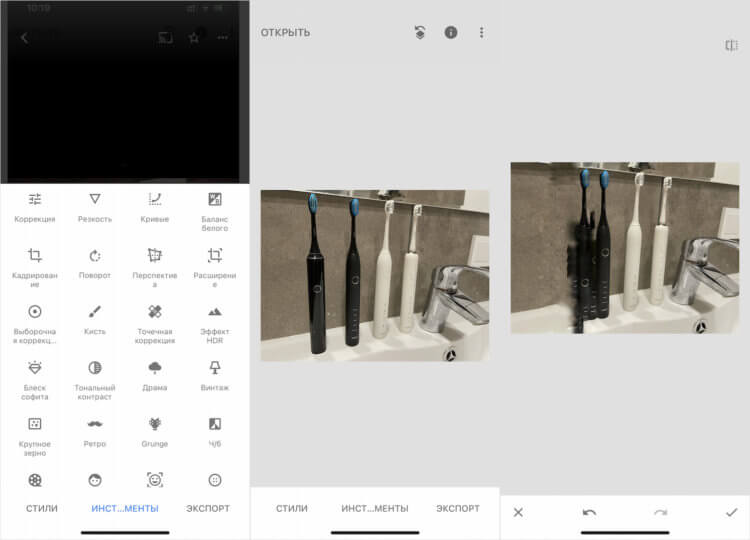
Snapseed, конечно, работает ощутимо хуже
- Нажмите «+», чтобы открыть фотографию и выберите нужную;
- Внизу экрана откройте «Инструменты» и выберите «Точечная коррекция»;
- Обведите объект на фотографии, который хотите удалить и сохраните результат.
Как видите, у Snapseed результат получается откровенно так себе. Во-первых, потому что он не восполняет фон, который был скрыт удалённым объектом. Во-вторых, алгоритмы приложения сильно размазывают место удаления. Поэтому на выходе факт ретуши становится очень заметен. Такой снимок уже не выложишь в сеть. А значит, и пользоваться данным инструментом не имеет смысла. Разве только фон будет настолько пёстрым, что замазка не будет заметна.
Хотите убрать дату или логотип с фотографии?
Просто скачайте программу и следуйте инструкции ниже!
Нажимая на кнопку, вы скачиваете пробную версию программы.*
- Центр поддержки
- Инструкции
- Как убрать надпись с картинки
Как убрать надпись с картинки
27 октября 2023 г.
Даже если вы забыли отключить в фотоаппарате автоматическую простановку даты и точного времени, когда была сделана фотография, это не проблема. Из нашей статьи вы узнаете, как убрать текст с картинки с помощью Movavi Photo Editor. С этой программой вы сможете быстро удалить не только число, но и любую подпись или логотип, если они не закрывают большую часть снимка.
Узнайте, как убрать надпись на фото, из этой пошаговой инструкции. Она подходит как для Windows, так и для Mac-версии фоторедактора. Вам нужно просто скачать и установить подходящий дистрибутив, а затем выполнить все действия, описанные ниже.
Шаг 1. Запустите программу и добавьте фотографию для редактирования
Откройте программу на компьютере и нажмите на кнопку Открыть файл. Найдите нужное изображение при помощи Проводника Windows или программы Finder на Mac. Также вы можете просто перетащить картинку в рабочую область программы.