
Как Убрать Переносы в Word | Как Удалить Переносы в Word
Сегодня мы покажем как убрать переносы в Word. Для начала необходимо понять как они были расставлены, автоматически или вручную. Перейдем во вкладку “макет” далее “расстановка переносов” выбираем “Нет”. Вот таким образом мы убираем переносы если они расставлены автоматически. У нас они установлены в ручном режиме. Можете их убирать вручную, но если у Вас документ на несколько сотен страниц, то вряд ли Вас устроит убирать это все вручную. Перейдем во вкладку “главная” теперь кликаем “заменить”. В появившемся окне нажимаем на кнопку “больше”, далее “специальный и выбираем “мягкий перенос”. Это мы ставим данный знак в строку “найти” а “заменить на” оставляем пустою строку. Кликаем “заменить все”. Готово.
Показать больше
Войдите , чтобы оставлять комментарии.
Как убрать переносы в Ворде?
Переносы слов в программе Ворд происходит либо автоматически, либо вручную. Но возникают такие ситуации, когда постановка автоматических переносов пользователю не нужна. Именно поэтому в нашей статье, мы рассмотрим несколько способов, как убрать переносы в Ворде.
В каких случаях переносы слов необходимо удалять из вордовского текстового документа? Например, если скопированный текст из Интернета, не совпадает с параметрами вордовской страницы, по причине чего переносы слов расставляются неверно. Как это сделать? Мы сейчас расскажем.
Удаление переносов, поставленных автоматически
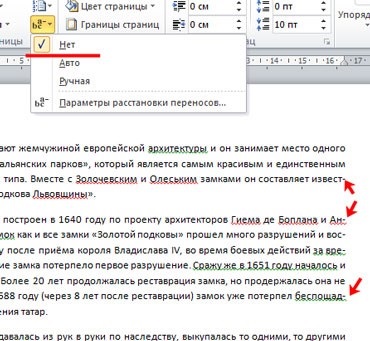
В первую очередь пользователь должен открыть вордовский документ. Далее он должен перейти во вкладку под названием «Разметка страницы». После чего в пункте «Параметры страницы», необходимо выбрать раздел «Расстановка переносов». После чего пользователь увидит поставленную галочку напротив пункта «Авто». Ему нужно будет выбрать поле «Нет». После данных действий, если они были выполнены правильно, все переносы, поставленные в документе автоматически, исчезнут.
Как убрать переносы в Ворде, поставленные в документе вручную?
Итак, какие действия необходимо выполнить пользователю, если требуется удалить переносы, расставленные вручную?
- Первое, что нужно это открыть необходимый документ.
- Далее переходим во вкладку под названием «Параметры страницы», после – в «Расстановка переносов».
- В открывающемся списке пункт «Нет» будет уже отмечен галочкой. Именно поэтому необходимо использовать замену в программе Ворд.
- Для этого пользователь пользуется комбинацией клавиш Ctrl+H, затем, в появившемся диалоговом окне жмем на кнопку «Больше».
- После этого потребуется установка курсора напротив поля «Найти».
- После этого пользователь должен нажать на кнопку под названием «Специальный».
- В появившемся на экране списке выбираем пункт «Мягкий перенос».
- А вот пункт «Заменить на» необходимо оставить пустым.
- Далее жмем на пункт «Заменить все».
- Если все сделано правильно, то все имеющиеся переносы слов в документе будут удалены.
Как убрать переносы в Word версии 2003 года?
Если ранее мы рассказывали о работе в новых версиях программы Ворд, то сейчас разберемся как это можно сделать в Ворде версии 2003 года. Можно ли удалить переносы постановленные программой или поставленные вручную в текстовом редакторе более старой версии? Конечно, можно. В этом абсолютно нет ничего сложного, главное – это четко действовать указанному алгоритму действий.
Для начала необходимо открыть вордовский документ и выделить весь его текст. После чего пользователь выбирает вкладку под названием «Сервис». Она расположена на панели инструментов, в самом вверху экрана. Далее пользователю необходимо выбрать раздел «Язык». После чего перейти в пункт «Расстановка переносов». Напротив строки «Автом. расстановка переносов» необходимо будет убрать имеющуюся отметку.
Как удалить ручные переносы, в текстовом документе Word 2003 года?
В данном случае схема действий будет немного другая. Для начала пользователь должен зайти в раздел «Правка», после – «Заменить», «Специальный» — «Мягкий перенос». А вот появившееся поле «Заменить на» пользователю необходимо оставить пустым. Как вы могли заметить, действия практически повторяются с вышеуказанным алгоритмом, предназначенном для более свежих версий текстового редактора Ворд.
Удаляем переносы Word в версии 2007 года
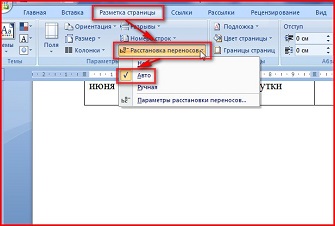
Для начала заходим во вкладку под названием «Разметка страницы». После этого необходимо зайти в «Параметры страницы», после в — «Расстановка переносов». Здесь ставим отметку напротив пункта «Нет». Данные действия актуальны, если речь идет о переносах, появившихся в документе автоматически.
Если же переносы слов были сделаны вручную, то алгоритм действий будет немного другим. Во вкладке «Главная» необходимо найти раздел «Редактирование». После выбрать пункт под названием «Заменить». затем во вкладке «Заменить» ткнуть на кнопку «Больше», после на – «Специальный». В появившемся списке пользователь должен отметить «Мягкий перенос» и «Неразрывный дефис». После пользователь жмет «Заменить все». Переносы должны исчезнуть.
Итак, в нашей статье, мы рассмотрели несколько способов, как убрать переносы в Ворде. Как вы уже поняли, в этом нет ничего сложного, главное, следовать указанному алгоритму. В этом случае вы достигнете нужного результата, а сам процесс не доставит вам никаких хлопот и трудностей. Удачи вам!
Вам понравилась статья?
Наши авторы уже более 10 лет пишут для студентов курсовые, дипломы, контрольные и другие виды учебных работ и они отлично в них разбираются. Если Вам тоже надо выполнить курсовую работу, то оформляйте заказ и мы оценим его в течение 10 минут!
Читайте другие статьи:
- Как сделать ссылку в Ворде
- Как переворачивать страницу в Ворде
- Как переводить документ из ПДФ в Ворд
- Как переводить Ворд в ПДФ
Помощь в учебе info@ru.solverbook.com Копирование материал с сайта возможно только с разрешения
администрации портала и при наличие активной ссылки на источник.
- Контрольные работы на заказ
- Курсовые на заказ
- Дипломы на заказ
- Рефераты на заказ
- Решение задач на заказ
- Отчеты по практике на заказ
- Наши услуги
- Цены и сроки
- Способы оплаты
- Отзывы
- Список заказов
- Учебные статьи
Как в ворде сделать

Как в ворде работать, как найти в ворде, сделать документ
Как убрать переносы в ворде
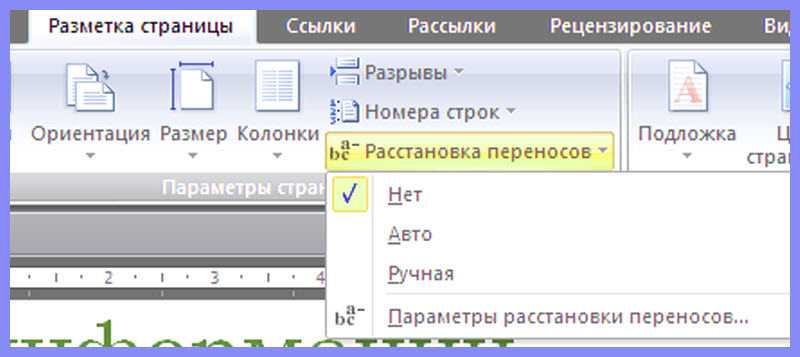
Если копировать текст с сайта в ворд, остаются ненужные переносы слов. Наглядно это можно представить, как если бы копировался текст из колонки, то на страницу текст лег бы тоже в форме колонки. Поэтому, предварительно перед копированием настройте свою программу 2007 года следующим образом: «разметка страниц», «расстановка переносов». Далее напротив «нет» поставьте галочку. Таким образом, вы отключите автоматическую расстановку переносов и при копировании информации текст ляжет идеально. У вас даже не возникнет вопроса как убрать переносы в ворде.
Это реклама:
Запрет автоматическим переносам
Ну а если уже имеется текст с лишними переносами, и нужно сразу всех их убрать, что делать? Выделите весь текст (Ctrl+A). Нажимаем Ctrl+f. Появляется диалоговое окно. Заходим во вкладку «заменить». Далее раздел «больше», далее раздел «специальный» и здесь находим «мягкий перенос» — выделяем его. В строке «найти» появится значок «^-», а в строке «заменить » поставьте пробел. Далее «заменить все». Переносы исчезнут. Не забудьте, все эти действия выполняются на выделенном тексте (Ctrl+A).
Как убрать переносы в словах (тире) в Word’e после скана текста?
Я имею ввиду там где в самом тексте ставится тире! (а не где спец. знак, который можно заменить) . Так вот, тире если заменяться, то можно случайно заменить составные слова.
Лучший ответ
Поиск замена. Ищешь тире + конец строки (что там файнридер поставил? абзац? разрыв строки? ) меняешь на «ничего».
Остальные ответы
Найти/заменить, в Найти ставишь -, а в «заменить на» ничего. Или убери галку с расстановки переносов, а без замены составных слов никак
Эти рекомендации не дают полного решения данной проблемы, которая возникает после перевода файла из формата PDF в ворд. Из девяти страниц текста удалением с помощью выключения авто переноса 75 исправлений. А еще порядка 50 как исправить? Заменой «- » на » » остаются пробелы.