
Kartina.TV на Apple TV
Kartina.TV работает на телеприставках Apple TV ® 4/4K.
Для установки войдите в App Store и наберите в поиске «Картина.ТВ».
Снимки экрана
Поиск приложения в App Store
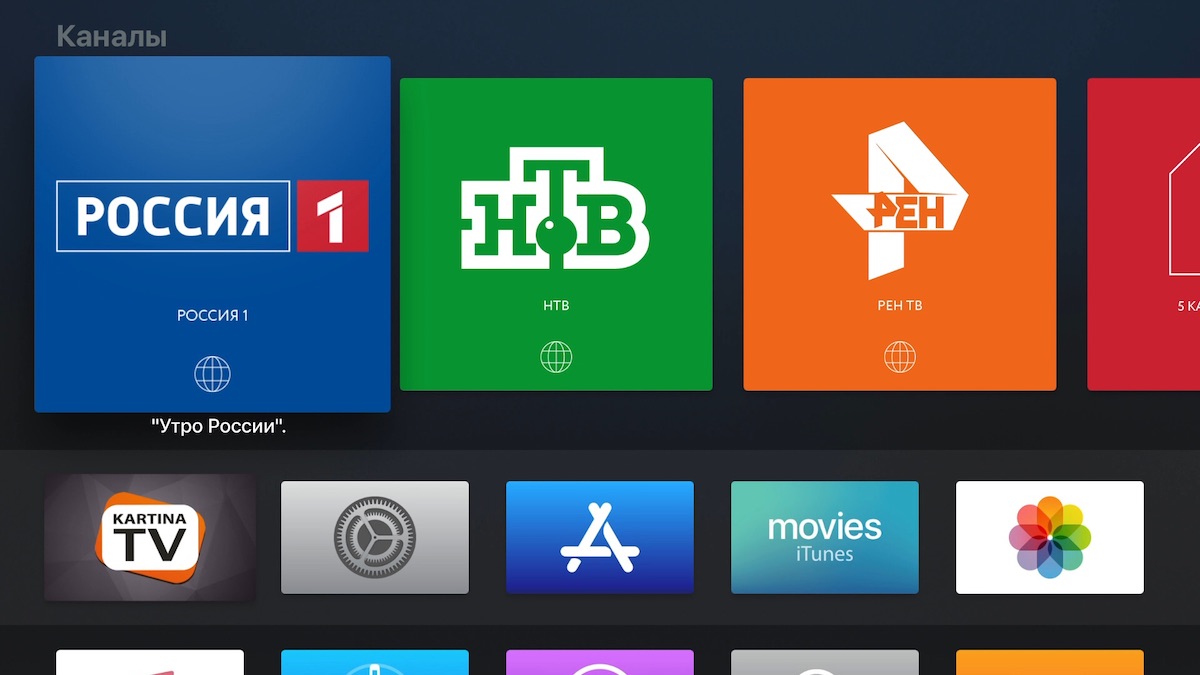
Стартовый экран
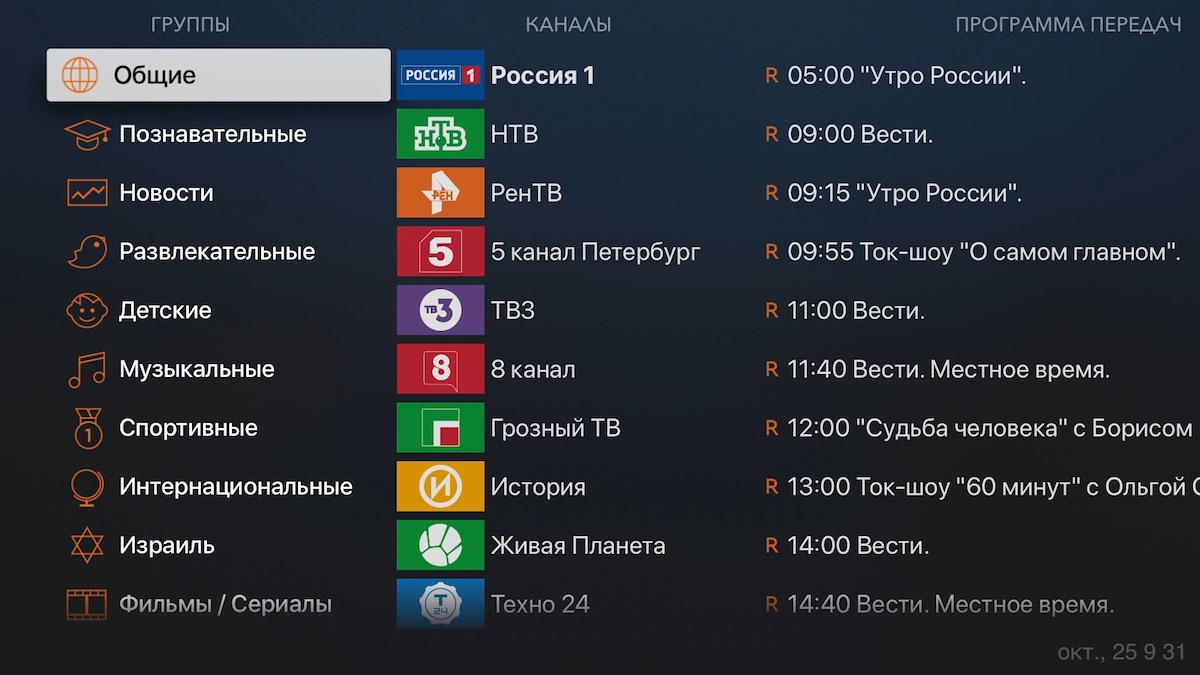
Категории и телеканалы
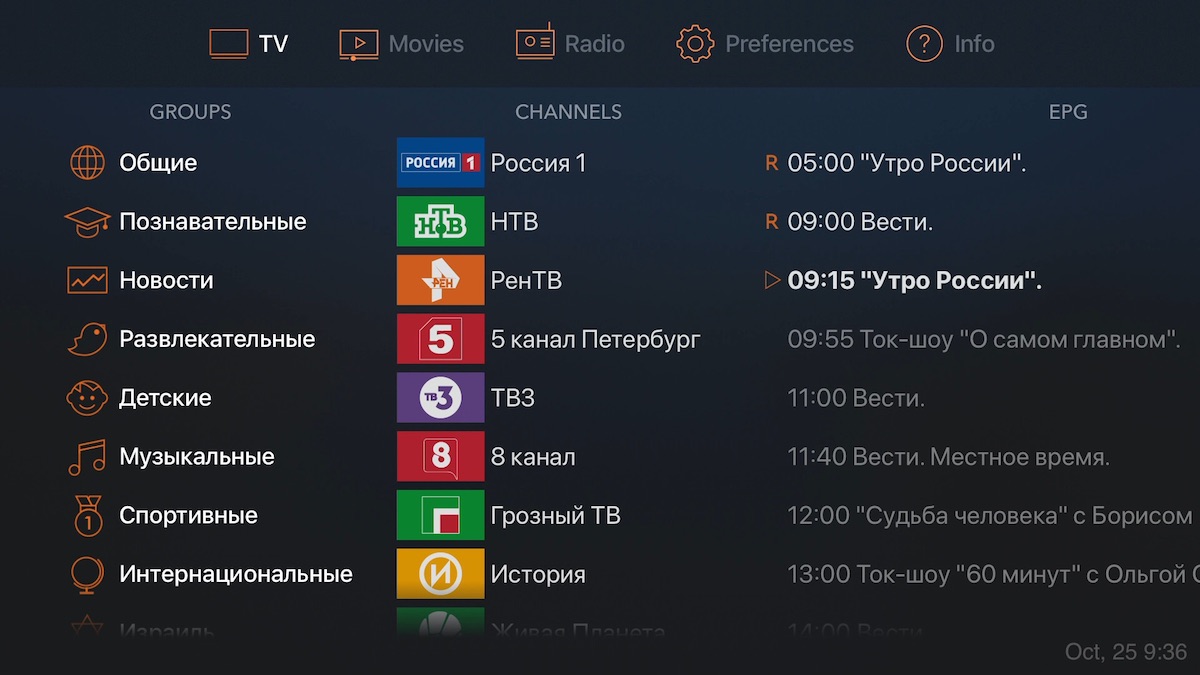
Программа передач
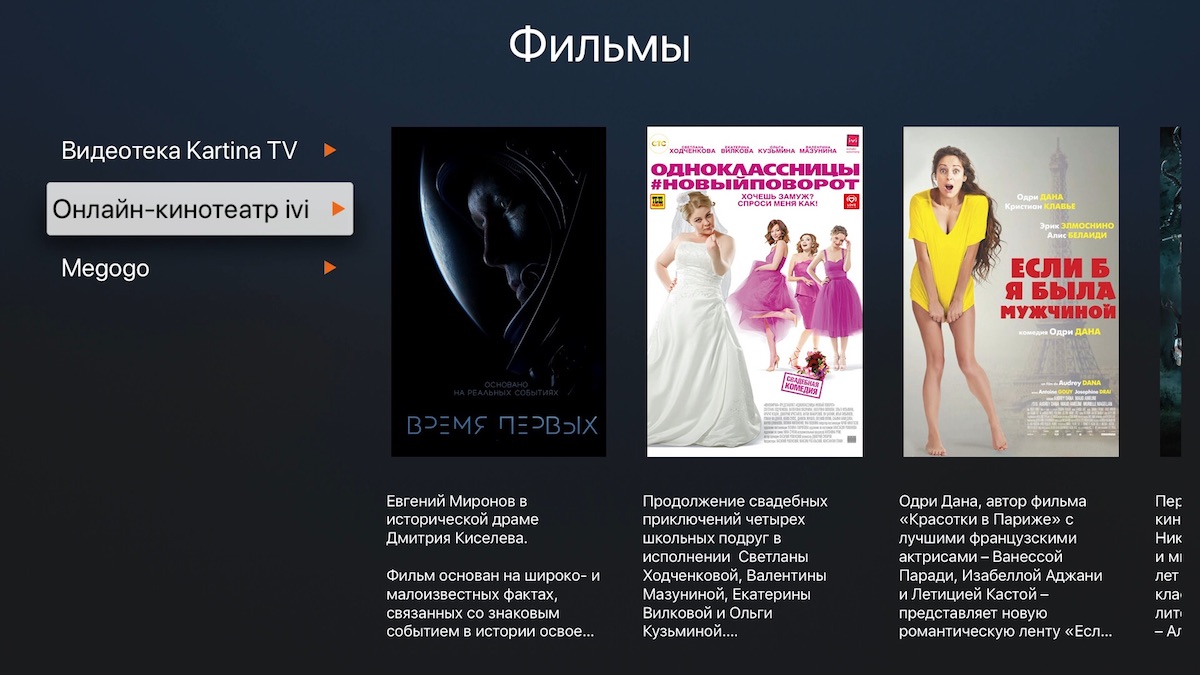
Источники видеоконтента
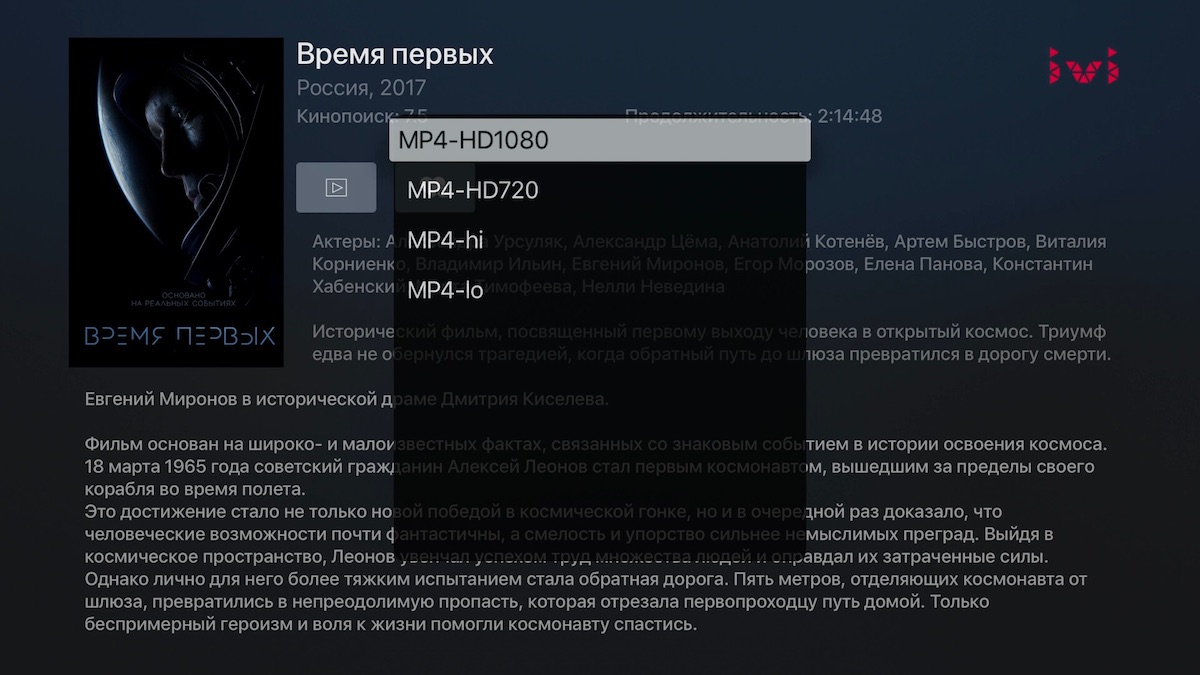
Онлайн-кинотеатр ivi
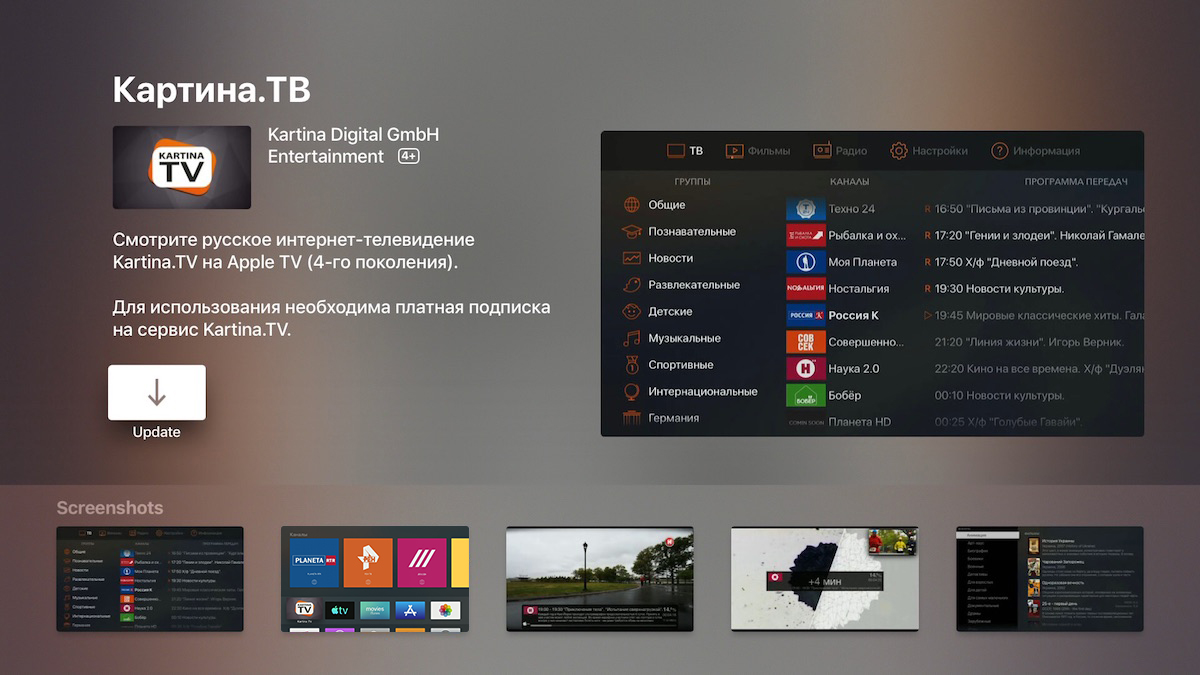
Обновление приложения в App Store
Возможности*
- Просмотр телевидения в прямом эфире
- Просмотр записей телепрограмм за последние 2 недели при помощи функции «Архив»
- Коллекция видеоконтента Kartina.TV в разделе «Видеотека»
- Доступ к онлайн-кинотеатру ivi по подписке от Kartina.TV
- Доступ к видеотеке Megogo по подписке от Kartina.TV
- Прослушивание радиоканалов
Как из простого телевизора сделать телевизор Smart TV?
Достаточно часто решение о смене техники принимается из-за того, что на телевизоре нет поддержки Smart TV. Совершенно необязательно тратить денежные средства на такое обновление. Можно обычный телевизор превратить в «умное» устройство.
Технология Smart TV позволяет пользоваться интернетом посредством телевизора. Благодаря ей становится доступным просмотр любых фильмов из сети, онлайн-игры и другой контент. Новые модели цифровой техники выпускаются уже с внедренной технологией, однако, и пользователи более старых моделей телевизоров имеют шанс получить доступ к инновационной разработке. Поэтому, если у вас старая модель телевизора без Смарт-функций, не расстраивайтесь – идти в магазин за дорогой Smart 4K панелью не придется. «Умное» телевидение вполне может уместиться на маленькой флешке или даже консоли. Сделать телевизор «умным»довольно просто.
Существует несколько способов, как из простого телевизора сделать телевизор Smart TV:
- Через приставку Smart TV Box.
- Через приставку Smart TV Stick.
- С помощью телефона через Miracast адаптер.
- С помощью смартфона и ноутбука.
- Подключить игровую консоль.
Smart TV Box. Самый оптимальный вариант – приобрести отдельную Смарт ТВ приставку для телевизора. Они работают на операционной системе Android и разработанной Apple, а, значит, ее установка позволит превратить любую, даже самую старую модель телевизора, в полноценный медиацентр со всеми функциями «умных» аналогов.
Существует большое количество моделей и разновидностей Смарт приставок для телевизора. Исходить нужно из поставленных перед ней задач, что именно вы хотите делать на своем устройстве:
- Воспроизводить потоковое видео или онлайн фильмы.
- Смотреть электронную почту.
- Общаться с друзьями в социальных сетях по видеосвязи.
- Загружать игры и приложения через сервисы Play Market, App Store или Google Play.
- Играть в онлайн-игры.
- Слушать музыку и многое другое.
Поскольку Smart TV Box представляет собой мини-компьютер со встроенной операционной системой, Wi-Fi-модулем и рядом других компонентов, к нему можно подключить внешний диск, клавиатуру, мышь, пульт управления, интернет-кабель. Такая приставка легко заменит персональный компьютер, его возможностей хватит для работы с приложениями и воспроизведения качественного видео в разрешении 4К.
Также перед приобретением необходимо понять, какие разъёмы присутствуют на вашем телевизоре, чтобы Смарт приставка имела возможность к нему подключиться. Лучше всего, если есть обычный разъём HDMI, так как с этим портом работает большинство приставок. Если же телевизор совсем старый, тогда необходимо искать такую Смарт ТВ приставку, у которой есть разъём RCA.
Стоимость приставок Smart TV может быть значительной: у самых навороченных моделей она может доходить до нескольких тысяч рублей. Однако даже среди бюджетных китайских моделей можно подобрать что-то стоящее.
Самые популярные модели Смарт приставки – это Xiaomi Mi Box и Apple TV 4. Устройство от Apple стоит дороже, но и обладает самой большой производительностью. Его пульт управления имеет встроенный гироскоп, что позволяет использовать его в качестве контроллера для компьютерных игр. А плюсом устройства Xiaomi Mi является то, что платформа Android очень гибкая и регулярно получает обновления, а значит, обычный телевизор сможет работать как Smart TV без замены приставки в течение продолжительного времени.
TV Stick. Smart TV Stick является немного упрощенной версией приставки для телевизора. Главное отличие Smart TV Stick от TV Box – ее размер и функциональность. Выглядит она как флешка, которая подключается к HDMI разъёму. Из-за небольшого размера в TV Stick есть ряд ограничений: на ней невозможно разместить порты для подключения других устройств. То есть совместно с ней можно будет использовать только беспроводные устройства – мышь, клавиатуру, наушники или колонку, которые возможно соединить по Bluetooth.
В таких устройствах устанавливают 1 Гигабайт операционной памяти. Такого объема будет хватать только для выполнения не слишком сложных задач по просмотру видео через интернет приложения для Android. Smart TV Stick работает с разрешениями 2К/4К.
Miracast адаптер. Чтобы превратить простой телевизор в Смарт, необходимо установить беспроводный Миракаст адаптер при помощи телефона или ноутбука. Это дополнительное устройство, напоминающее флешку, которое подключается в USB-порт на телевизоре, однако со значительно меньшими способностями. По сути, все его предназначение заключается в том, чтобы обеспечить телевизор функцией приема Wi-Fi сигнала от роутера и других устройств. После подключения у пользователя появляется возможность транслировать видео или целый экран ноутбука, компьютера или телефона на экран телевизора.
Данный способ полностью зависит от подключения к телевизору другого устройства, что не совсем удобно. Во-первых, ноутбук или смартфон может быть разряжен или в любой момент понадобиться, в результате чего экран телевизора со Смарт функциями перестанет работать. Во-вторых, процессор смартфона не всегда настолько мощный, чтобы «потянуть» такой тип связи. В результате чего могут быть зависания, и просмотр видео не будет таким удобным.
Смартфон или ноутбук. Если нет желания тратить деньги на покупку дополнительных устройств, тогда превратить обычный телевизор в Смарт поможет смартфон или планшет. Но они должны быть достаточно мощными, чтобы не «подвисать» при воспроизведении контента и обладать емким аккумулятором.Подсоединить смартфон или планшет к телевизору можно несколькими способами:
- С помощью разъёма USB.
- Используя порт HDMI. Для этого нужен специальный кабель HDMI. При подключении кабеля необходимо выбрать на телевизоре тип сигнала HDMI.
- Используя разъём VGA. Для этого также нужен кабель. Плюс такого решения заключается в том, что можно подключить смартфон к любым телевизорам и мониторам. Минус – невозможность воспроизводить через телевизор звук – к смартфону придется подключать колонки.
- С помощью Wi-Fi. Подходит только для тех телевизоров, которые оборудованы таким модулем.
Игровая консоль для игр. Производители современных игровых устройств значительно расширили функции техники. Теперь на консолях можно не только играть, но и пользоваться большинством сервисов, которые разработаны под Android. На некоторых моделях возможно даже подключение пульта управления, чтобы управлять не джойстиком.
Вариант с игровой консолью не самый удачный из-за специфики самого устройства. Основная задача такого устройства — это игровые действия.
Как установить megogo на apple tv
АРХИВ 18 000 ФИЛЬМОВ
ИНСТРУКЦИЯ ПОЛЬЗОВАТЕЛЯ НА ПК:
- Перейдите в Личный кабинет, раздел Телевидение/MEGOGO. Нажмите Подключить, для вас будет сгенерирован Логин/Пароль, которые необходимы для авторизации при входе в систему.
- Откройте сайт MEGOGO в вашем браузере (Рекомендуем использовать последние версии браузеров Chrome или Firefox (некоторые видео могут быть недоступны в Safari).
- Введите Логин/Пароль которые были сгенерированны в Личном кабинете. Наслаждайтесь просмотром!
ИНСТРУКЦИЯ НА ТЕЛЕВИЗОР LG:
- Перейдите в Личный кабинет, раздел Телевидение/MEGOGO. Нажмите Подключить, для вас будет сгенерирован Логин/Пароль, которые необходимы для авторизации при входе в систему.
- Зайдите в раздел приложений.
- Установите приложение MEGOGO на ваш телевизор.
- Запустите приложение MEGOGO. Введите Логин/Пароль которые были сгенерированны в Личном кабинете. Наслаждайтесь просмотром!
ИНСТРУКЦИЯ НА ТЕЛЕВИЗОР PHILIPS:
- Перейдите в Личный кабинет, раздел Телевидение/MEGOGO. Нажмите Подключить, для вас будет сгенерирован Логин/Пароль, которые необходимы для авторизации при входе в систему.
- Зайдите в раздел Google Play.
- Установите приложение MEGOGO на ваш телевизор.
- Запустите приложение MEGOGO. Введите Логин/Пароль которые были сгенерированны в Личном кабинете. Наслаждайтесь просмотром!
ИНСТРУКЦИЯ НА ТЕЛЕВИЗОР SONY:
- Перейдите в Личный кабинет, раздел Телевидение/MEGOGO. Нажмите Подключить, для вас будет сгенерирован Логин/Пароль, которые необходимы для авторизации при входе в систему.
- Зайдите в раздел Google Play.
- Установите приложение MEGOGO на ваш телевизор.
- Запустите приложение MEGOGO. Введите Логин/Пароль которые были сгенерированны в Личном кабинете. Наслаждайтесь просмотром!
ИНСТРУКЦИЯ ДЛЯ ANDROID TV:
- Перейдите в Личный кабинет, раздел Телевидение/MEGOGO. Нажмите Подключить, для вас будет сгенерирован Логин/Пароль, которые необходимы для авторизации при входе в систему.
- Зайдите в раздел Google Play.
- Установите приложение MEGOGO на ваш телевизор.
- Запустите приложение MEGOGO. Введите Логин/Пароль которые были сгенерированны в Личном кабинете. Наслаждайтесь просмотром!
ИНСТРУКЦИЯ НА ТЕЛЕВИЗОР SAMSUNG:
- Перейдите в Личный кабинет, раздел Телевидение/MEGOGO. Нажмите Подключить, для вас будет сгенерирован Логин/Пароль, которые необходимы для авторизации при входе в систему.
- Зайдите в Samsung App, в категории ”Видео” выберите приложение MEGOGO.
- Запустите приложение MEGOGO. Введите Логин/Пароль которые были сгенерированны в Личном кабинете. Наслаждайтесь просмотром!
ИНСТРУКЦИЯ НА MAG250 / MAG 254-257:
- Перейдите в Личный кабинет, раздел Телевидение/MEGOGO. Нажмите Подключить, для вас будет сгенерирован Логин/Пароль, которые необходимы для авторизации при входе в систему.
- Зайдите в раздел «Приложения», в пункте «Мои приложения» выберите MEGOGO.
- Введите Логин/Пароль которые были сгенерированны в Личном кабинете. Наслаждайтесь просмотром!
ИНСТРУКЦИЯ НА AURA HD:
- Перейдите в Личный кабинет, раздел Телевидение/MEGOGO. Нажмите Подключить, для вас будет сгенерирован Логин/Пароль, которые необходимы для авторизации при входе в систему.
- Зайдите в раздел «Приложения», в пункте «Мои приложения» выберите MEGOGO.
- Введите Логин/Пароль которые были сгенерированны в Личном кабинете. Наслаждайтесь просмотром!
ИНСТРУКЦИЯ НА ANDROID TV:
- Перейдите в Личный кабинет, раздел Телевидение/MEGOGO. Нажмите Подключить, для вас будет сгенерирован Логин/Пароль, которые необходимы для авторизации при входе в систему.
- Зайдите в Google Play.
- Установите приложение MEGOGO на ваш медиаплеер.
- Запустите приложение MEGOGO. Введите Логин/Пароль которые были сгенерированны в Личном кабинете. Наслаждайтесь просмотром!
ИНСТРУКЦИЯ НА Apple TV:
- Перейдите в Личный кабинет, раздел Телевидение/MEGOGO. Нажмите Подключить, для вас будет сгенерирован Логин/Пароль, которые необходимы для авторизации при входе в систему.
- Зайдите в App Store.
- Установите приложение MEGOGO — Кино и ТВ на ваш медиаплеер.
- Запустите приложение MEGOGO. Введите Логин/Пароль которые были сгенерированны в Личном кабинете. Наслаждайтесь просмотром!
ИНСТРУКЦИЯ ПО УСТАНОВКЕ:
- Перейдите в Личный кабинет, раздел Телевидение/MEGOGO. Нажмите Подключить, для вас будет сгенерирован Логин/Пароль, которые необходимы для авторизации при входе в систему.
- Зайдите в Google Play.
- Установите приложение MEGOGO – Кино и ТВ Онлайн.
- Запустите приложение MEGOGO. Введите Логин/Пароль которые были сгенерированны в Личном кабинете. Наслаждайтесь просмотром!
ИНСТРУКЦИЯ ПО УСТАНОВКЕ:
- Перейдите в Личный кабинет, раздел Телевидение/MEGOGO. Нажмите Подключить, для вас будет сгенерирован Логин/Пароль, которые необходимы для авторизации при входе в систему.
- Зайдите в App Store.
- Установите приложение MEGOGO — Кино и ТВ .
- Запустите приложение MEGOGO. Введите Логин/Пароль которые были сгенерированны в Личном кабинете. Наслаждайтесь просмотром!
ИНСТРУКЦИЯ ПО УСТАНОВКЕ:
- Перейдите в Личный кабинет, раздел Телевидение/MEGOGO. Нажмите Подключить, для вас будет сгенерирован Логин/Пароль, которые необходимы для авторизации при входе в систему.
- Зайдите в Google Play.
- Установите приложение MEGOGO – Кино и ТВ Онлайн.
- Запустите приложение MEGOGO. Введите Логин/Пароль которые были сгенерированны в Личном кабинете. Наслаждайтесь просмотром!
ИНСТРУКЦИЯ ПО УСТАНОВКЕ:
- Перейдите в Личный кабинет, раздел Телевидение/MEGOGO. Нажмите Подключить, для вас будет сгенерирован Логин/Пароль, которые необходимы для авторизации при входе в систему.
- Зайдите в App Store.
- Установите приложение MEGOGO — Кино и ТВ .
- Запустите приложение MEGOGO. Введите Логин/Пароль которые были сгенерированны в Личном кабинете. Наслаждайтесь просмотром!
Подписки
Лёгкая
- 269 каналов
- 18000 фильмов
Оптимальная
- 325 каналов
- 22000 фильмов
Максимальная
- 336 каналов
- 22000 фильмов
- HD Каналы
Подключите телевизор к сети интернет. Для этого можно протянуть кабель от Вашего роутера, подключенного к сети и проверить что доступ к сети Интернет на телевизоре появился.
После того, как Вы убедились, что Ваш телевизор SAMSUNG имеет выход в Интернет, необходимо добавить новый IP сервера 193.46.210.18 в настройки сети телевизора (Шаг 1). Далее необходимо обновить виджеты для установки виджета от SAMSUNG (Шаг 2).
1. Войдите под develop. Для этого в поле «Уч. зап. Samsung» введите develop. Пароль подставится сам автоматически.
2. C помощью клавиши Tools откройте раздел «Сервис»
3. Откройте меню «Настройки (Settings)»
4. Выберите «Синхронизация приложений пользователя» (Synchronize user applications)
5. Установятся виджеты.
6. Выходим из установки в меню и нажимаем красную кнопку «А» и выходим из пользователя Develop.
7. Войдите под develop
8. Зайдите в Smart Hub
9. Выберите Дополнительные приложения
10. Зайдите в Параметры (в верхнем правом углу)
11. Откройте «IP Settings»
12. Впишите IP : 193.46.210.18
Для телевизоров F серии:
1. Войдите под develop
2. Зайдите в Smart Hub
3. Выберите Дополнительные приложения
4. Зайдите в Параметры (в верхнем правом углу)
5. Откройте «IP Settings»
6. Впишите IP : 193.46.210.18
1. Войдите под develop. Для этого в поле «Уч. зап. Samsung» введите develop.Пароль подставится сам автоматически.
2. C помощью клавиши Tools откройте раздел «Сервис»
3. Откройте меню «Настройки (Settings)»
4. Выберите «Синхронизация приложений пользователя» (Synchronize user applications)
5. Установятся виджеты.
6. Выходим из установки в меню и нажимаем красную кнопку «А» и выходим с пользователя Develop.
7. Теперь важно. Выходим из SmartTV обязательно иначе виджет не появятся.
8. Потом заходим опять и идём в конец списка, виджет называется: IPTV Player 4.0
Установка для серии H 2014 года
1. Открываем Меню ТВ: Выбираем пункт Smart Hub далее: Samsung Account Ввод. В появившемся меню выбираем Log in Ввод. В открывшееся окно вводим логин develop, пароль не нужен внизу ставим галку и нажимаем Sign ln. (Если возникли проблемы с созданием учетной записи можно загрузить виджет Skype и создать учетную запись при авторизации)


2. Далее: заходим в Смарт Хаб направляем синее поле луча пульта на одно из приложений нажимаем центральную кнопкукрестовину пульта и удерживаем ее до появления Меню синхронизации. В появившемся меню выбираем: IP Setting Ввод.


Если телевизор после установок виджетов зависает:
1. Выключите телевизор.
2. Отключите кабель интернета от телевизора.
3. Снова включите телевизор.
4. Выключите телевизор.
5. Подключите кабель.
6. Включите телевизор.
1. На Вашем телевизоре в SAMSUNG SMART TV выбираем раздел “Поиск”.
2. Находим приложение SWEET.TV.

3. Устанавливаем приложение SWEET.TV на Ваш телевизор.
4. Запускаем приложение SWEET.TV.

5.Скопируйте (запомните) появившийся 4-значный код, зайдите в Личный кабинет, раздел Тринити ТВ, выберите и подключите желаемый ТВ пакет, добавьте устройство по его коду, вернитесь в программу SWEET.TV. Теперь можете пользоваться сервисом.
Для осуществления просмотра интернет-телевидения от компании megogo на вашем телевизоре необходимо осуществить установку сертифицированного приложения, которое наши специалисты разработали специально для вашего комфортного пользования.
Сам процесс установки условно можно разбить на 3 небольших этапа:
1. Подключение телевизора к сети Интернет.
2. Регистрация учетной записи LG Smart World.
3. Непосредственно установка приложения из Магазина приложений LG.
Итак, рассмотрим подробно каждый из этапов.
Подключение телевизора к сети Интернет
Осуществляется поэтапным переходом по пунктам меню: Настройки -> Сеть -> Сетевое подключение.
После того, как вы убедились, что устройство имеет доступ к Интернет, можно переходить к следующему этапу.
Регистрация учетной записи LG Smart World
Прежде всего необходимо зайти в Smart-меню на вашем телевизоре. Обычно это можно сделать с помощью нажатия соответствующей клавиши на пульте. Далее необходимо выбрать пункт Войти.

Мы будем перенаправлены в меню авторизации, где сможем войти в LG Smart World, используя уже существующую учетную запись, либо зарегистрировать новую. Рассмотрим процесс регистрации.

Сама регистрация состоит из стандартных процедур ознакомления с Пользовательским соглашением.

После подтверждения предоставляется регистрационная форма для заполнения, содержащая стандартные поля рабочего e-mail адреса, а также пароля для создаваемой учетной записи.
Подтвердить регистрацию необходимо нажатием соответствующей кнопки.

Для завершения регистрации система отправит на адрес вашей электронной почты письмо-подтверждение.

Процедура подтверждения регистрации также является стандартной.

По нажатию кнопки “Завершить регистрацию” мы будем перенаправлены на страницу LG, на которой будет отображаться информация об успешной регистрации учетной записи LG Smart World!

Теперь мы можем продолжить процесс настройки непосредственно на телевизоре. Для этого выполним вход в систему LG Smart World, используя уже активные учетные данные.

Непосредственно установка приложения из Магазина приложений LG
Приступаем к завершающему этапу настройки. На главном экране Smart меню LG необходимо перейти в поисковую строку, в которой необходимо задать запрос для поиска megogo Player.

Система выполнит поиск, нас интересует приложение с нашим фирменным логотипом.

Приступаем к установке, процесс займет всего несколько секунд.

Устройство запросит у вас доступ к системным ресурсам, необходимым для проведения установки.

По завершению установки можем запустить приложения и приступать к комфортному пользованию!

Главное меню приложения:

Меню просмотра телеканалов. Состоит из удобного списка всех доступных каналов а также подробного телегида, отображающего порядок программ на соответствующем канале.

Кинозал — уникальная услуга, представляющая собой огромное хранилище из более чем 20000 файлов — фильмов, сериалов, мультфильмов, документальных программ. Теперь для просмотра интересного контента или любимого фильма нет необходимости тратить свое время на поиски в Интернете.
Навигация по Кинозалу осуществляется в удобном виде. Идет разбиение по категориям. также есть возможность выполнить сортировку файлов либо поиск конкретного материала.

Иконку нашего приложения вы всегда можете найти в списке своих приложений в Smart меню LG.

Вот и все, процесс установки полностью завершен, осталось приступить к комфортному просмотру интересных телеканалов и фильмов! Приятного пользования!
LURENET 2023 тел.: (050) 188-188-6 Все права защищены
MEGOGO – TV, Movies, Audiobook 12+
- Данные об использовании
- Покупки
- Контактные данные
- Идентификаторы
- Данные об использовании
- Сайт разработчика
- Поддержка приложения
- Политика конфиденциальности
- Сайт разработчика
- Поддержка приложения
- Политика конфиденциальности
-
Развлечения: № 2 в этой категории
-
Оценок: 35,4 тыс.
Romachamp , 19.06.2023
App changes
The app is really good, I can watch almost all, that I want.
But the thing is, that some series, such as Game of thrones, House of dragon were removed. Some films, such as avatar 2 were not available for several months after their release. So, I ask you to add more series, to keep previous series, and to make the start of them much faster.
You know, It’s not problem when you have the smallest subscription and you have so many ads. But I have the biggest subscription and before each football match, each film I receive 2 ads. What’s up? How much should I pay to don’t have any ads? Although, previously I had watched only 1 ad before each film or football, now I watch 2. What we will be next? How many ads? So, I ask you to make in the biggest subscription possibility to watch everything without ads, or make extra subscription for it.
Ответ разработчика ,
Hello. MEGOGO is a licensing service, in order to show a movie or series we need a license. As soon as we receive a license from the copyright holder, the content appears on our resource.
Advertising that is shown at sporting events is advertising sponsors, thanks to which these broadcasts are possible. All over the world, sporting events are accompanied by advertising from sponsors, and we are no exception. However, we are actively working to ensure that these ads are unobtrusive and do not disturb you.
Dogeunscoped , 05.02.2019
Not recommended to use
Complicated UI, unclear subscription plan. Unable to get my money back even if I didn’t watched any movie. I just wanted to see one movie, bought $2.99 plan but it doesn’t cover all movie database! I had to pay another $3.99 plan in order to see that movie. I can’t even pay extra dollars for subscription upgrade! Well at least application is working.
Update. I contacted with Megogo support via phone and they didn’t helped me. Operator said he can’t get my money back or change subscription even if I pay extra money. Transactions is under Apple jurisdiction 🙂 I asked Apple support help me, but got declined. Well played Megogo. I would like to notice that operator admitted problems with UX and payment system but can’t do nothing with that. So your advice to ask support is useless.
Ответ разработчика ,
To resolve the situation, we recommend that you write to the support service in any other convenient way: http://megogo.ru/en/contacts or to Viber — https://chats.viber.com/megogonet.
vit.rom , 15.10.2021
Add ability to change language in app settings
App is ok, but needed to be improved in many places. One of them it’s an ability to change app language in settings, because for now app language depends on phone locale, please change it, I believe it’s not hard. Thanks!
Ответ разработчика ,
Hey! You can change the language of the application, for this go to «Settings» — «Megogo» — select the language of the application.
Конфиденциальность приложения
Разработчик MEGOGO LLC указал, что в соответствии с политикой конфиденциальности приложения данные могут обрабатываться так, как описано ниже. Подробные сведения доступны в политике конфиденциальности разработчика.
Данные, используемые для отслеживания информации
Связанные с пользователем данные
Может вестись сбор следующих данных, которые связаны с личностью пользователя:
Не связанные с пользователем данные
Может вестись сбор следующих данных, которые не связаны с личностью пользователя:
Конфиденциальные данные могут использоваться по-разному в зависимости от вашего возраста, задействованных функций или других факторов. Подробнее
Информация
Провайдер Megogo OOO
Размер 95,7 МБ
Совместимость iPhone Требуется iOS 13.0 или новее. iPad Требуется iPadOS 13.0 или новее. iPod touch Требуется iOS 13.0 или новее. Mac Требуется macOS 11.0 или новее и компьютер Mac с чипом Apple M1 или новее. Apple TV Требуется tvOS 13.0 или новее.
русский, английский, испанский, польский, румынский, украинский
Возраст 12+ Малое/умеренное количество сквернословия или грубого юмора Малое/умеренное количество азартных игр Малое/умеренное количество мультипликационного или фэнтезийного насилия Малое/умеренное количество тем, вызывающих ужас или страх Малое/умеренное количество тем, предназначенных только для взрослых Малое/умеренное количество контента сексуального или эротического характера Малое/умеренное количество использования или упоминания алкогольной и табачной продукции или наркотических средств Малое/умеренное количество реалистичного насилия
Copyright © 2023 MEGOGO
Цена Бесплатно
Встроенные покупки