
Пошаговая установка PyCharm на Linux
PyCharm — это интегрированная среда разработки для Python, созданная командой Jetbrains. Она предлагает умный редактор кода, а также инструменты для отладки, рефакторинга и профилирования кода.
Помимо этого, данный инструмент также имеет встроенный терминал и интегрирован с основными системами управления версиями (Git, SVN и т. д.) и виртуальными машинами, такими как Docker и Vagrant.
Именно благодаря своей многофункциональности PyCharm быстро стал одной из самых популярных IDE среди разработчиков. Поскольку многие разработчики используют Linux, в этом мануале мы рассмотрим, как установить PyCharm на сервер Linux.
Есть два основных способа установить PyCharm в Linux. Первый использует официальный пакет tar, выпущенный JetBrains, а другой — пакет Snap.
Установка PyCharm с помощью Snap
Snap-пакет — это пакет приложений, разработанный Canonical. Они распространяются как универсальные пакеты и поддерживаются всеми основными дистрибутивами, включая Ubuntu, Linux Mint, Debian, Arch, Fedora и Manjaro. Полный список поддерживаемых дистрибутивов см. здесь .
Чтобы установить пакеты через snap, нам сначала нужно установить snapd в вашу систему. Чтобы сделать это, обратитесь к этому руководству .
Теперь, чтобы установить PyCharm, выполните следующую команду:
sudo snap install pycharm-community —classic \\For free version
sudo snap install pycharm-professional —classic \\For paid version
Установка PyCharm с помощью tar
Этот метод просто требует загрузки и распаковки архива и может использоваться на абсолютно любом дистрибутиве Linux.
1: Загрузите архив
Перейдите на страницу загрузки Pycharm и загрузите любой пакет на ваше усмотрение. В этом уроке мы установим пакет Community (Free).
2: Извлеките архив
После того, как вы загрузили пакет tar, распакуйте его с помощью команды tar.
tar -xvzf /path/to/pycharm/tarball
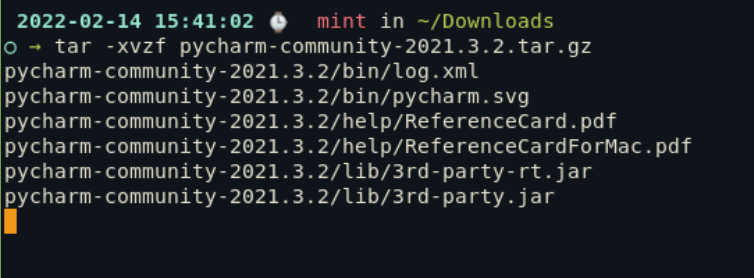
Вот что делают эти флаги:
- x : извлекает файл tar.
- v : предоставляет расширенный вывод
- z : использует gzip (для файлов tar.gz)
- f : указывает входной файла
3: Сделайте файл PyCharm исполняемым
Используя Tarballs, нам не нужно ничего устанавливать. Достаточно просто распаковать архив и сделать сценарий оболочки исполняемым, предоставив ему определенные разрешения.
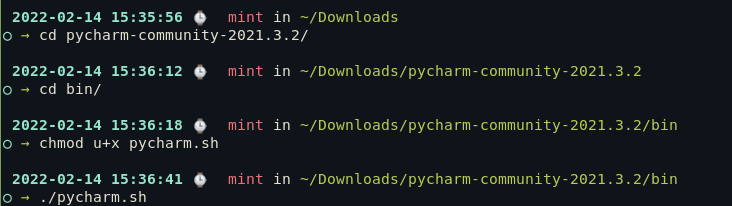
Для этого перейдите в извлеченную папку (она должна быть в той же папке, что и архив), войдите в bin и используйте команду chmod на файл оболочки PyCharm.
cd pycharm-community-2021.3.2/bin/
chmod u+x pycharm.sh
./pycharm.sh
Настройка Pycharm в Linux
Если вы установили Pycharm с помощью snap-пакета , вы можете запустить его из меню «Пуск» или введя Pycharm в терминале. Если вы установили его через tarball, просто перейдите в папку bin извлеченной папки pycharm и запустите файл pycharm.sh, набрав ./pycharm.sh в терминале.
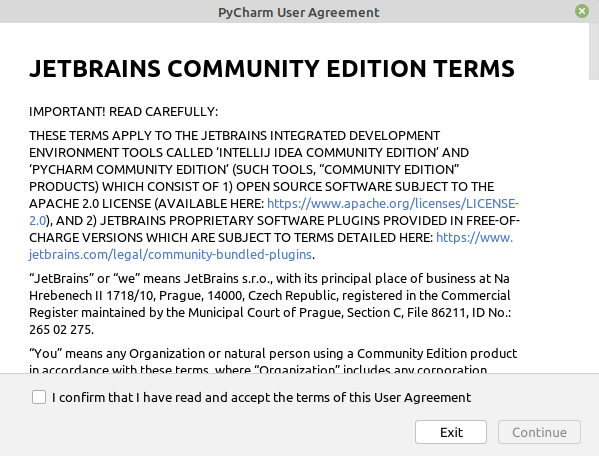
Когда вы запускаете PyCharm в первый раз, вам будет предложено принять условия использования. После принятия Условий PyCharm спросит вас, хотите ли вы анонимно отправлять статистику.
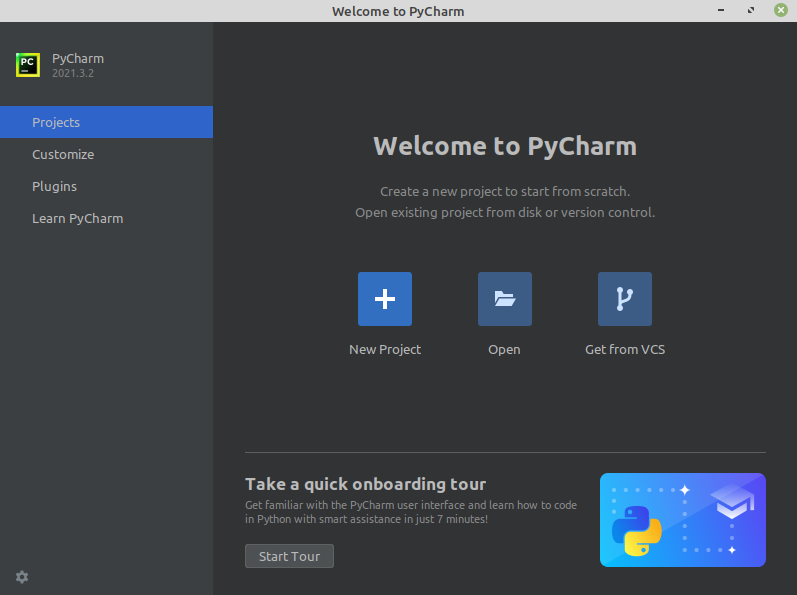
Приняв необходимые условия, вы можете начать разрабатывать свой первый проект в Pycharm или открыть уже существующий проект, если у вас такой есть. Помимо этого, вы также можете открыть проект из VCS (например Git).
Заключение
В этом руководстве вы узнали, как установить Pycharm — интегрированную среду разработки, широко используемую программистами по всему миру. Как вы теперь знаете, его можно установить либо с помощью файла tar, либо с помощью менеджера пакетов snap. Чтобы узнать больше о Pycharm, ознакомьтесь с документацией инструмента .
PyCharm: как установить на Linux
PyCharm от компании JetBrains — это популярная среда разработки для языка программирования Python . Программа предлагает пользователям множество инструментов для эффективной и продуктивной работы. PyCharm включает инструменты анализа, тестирования и отладки кода, интеграции с VCS (любой системой контроля версий), автодополнения кода, подсветки синтаксиса, быстрой навигации по проекту.
Также PyCharm обеспечивает поддержку современных сред веб-разработки, таких как Django, Flask, Google App Engine, Pyramid и web2py. Благодаря этому разработчики могут легко создавать веб-приложения, а также работать с базами данных и другими технологиями, необходимыми для их проектов.
Кроме того, расширить функциональные возможности и включить дополнительные инструменты позволяют плагины для PyCharm. Установить плагины можно в самом программном приложении PyCharm в разделе «Plugins».
PyCharm доступен в двух версиях.
- Community — бесплатная версия с открытым исходным кодом, которая предоставляет базовые функции и инструменты для разработки на Python. Редакция Community подходит для начинающих разработчиков и для небольших проектов.
- Professional — платная версия PyCharm с расширенными функциями и возможностями. Эта версия предназначена для профессиональной разработки и коммерческих проектов.
Подробное сравнение функций Community и Professional представлено на сайте JetBrains.
Системные требования PyCharm
PyCharm — это кроссплатформенная интегрированная среда разработки, которая совместима с Windows, macOS и Linux.
Рекомендации по системным требованиям для работы с PyCharm:
Любой дистрибутив Linux, поддерживающий Gnome, KDE или Unity DE
PyCharm поддерживает следующие версии Python:
Python 2: версия 2.7
Python 3: с версии 3.6 до версии 3.12.
Установка PyCharm на Linux
Существует два способа установки PyCharm на Linux:
- с использованием пакета tar, который был выпущен официально компанией JetBrains;
- с использованием пакетного менеджера Snap.
В статье разберем оба способа установки.
В RU-CENTER вы можете заказать мощный VPS/VDS хостинг на Linux. Он подойдет для высоконагруженных проектов, для разработки и тестирования, для хранения конфиденциальной информации. Кроме того, на сервере VPS/VDS вы можете установить любое программное обеспечение, что позволяет использовать его для нестандартных задач.
Установка PyCharm на Linux с использованием tar
tar — это архиватор, который используется в Unix-системах, например, в Linux.
Чтобы установить PyCharm на Linux с использованием tar-архива, вам нужно:
- На официальном сайте компании JetBrains выбрать версию PyCharm — Professional или Community — и загрузить архив .tar.gz.
- После того, как вы загрузили архив, распакуйте его с помощью команды:
sudo tar -xzf pycharm-.tar.gz
Замените на версию PyCharm, которую вы загрузили.
- После распаковки архива перейдите в подкаталог bin:
- Запустите PyCharm из подкаталога bin:
После запуска PyCharm вы увидите экран приветствия, отправную точку для работы с интегрированной средой разработки и настройки ее параметров.
Установка PyCharm на Linux с использованием Snap
Snap — это система управления пакетами, разработанная компанией Canonical. Она предназначена для упрощения установки, обновления и управления приложениями на различных дистрибутивах Linux. Snaps — это пакеты приложений (также известные как Snap-пакеты), которые содержат приложение и все его зависимости. Snapd — утилита для управления установкой, обновлением и удалением Snap-пакетов.
Установка PyCharm на Linux с использованием Snap осуществляется следующим образом:
- Убедитесь, что у вас установлен пакетный менеджер Snap. Если у вас нет Snap, вы можете установить его следующей командой:
sudo apt install snapd
- Затем выполните команду для установки PyCharm с помощью Snap:
sudo snap install pycharm-community —classic
Данная команда установит бесплатную Community Edition PyCharm. Если вы хотите установить Professional Edition, замените pycharm-community на pycharm-professional в команде.
- После установки вы можете выполнить запуск PyCharm из командной строки, введя команду pycharm-community (для версии Community) или pycharm-professional (для версии Professional). Также вы можете найти его в списке установленных приложений вашей системы.
Удаление PyCharm
Способ удаления ранее установленного PyCharm зависит от метода, который вы использовали для его установки.
Если вы установили PyCharm с официального сайта, вам достаточно удалить каталог установки и все его содержимое.
Если вы установили PyCharm с помощью Snap на Linux, вы можете удалить его следующим образом:
- Откройте терминал или командную строку.
- Введите следующую команду для просмотра списка установленных пакетов Snap:
Найдите в списке установленный пакет PyCharm. Обычно он называется pycharm-professional или pycharm-community, в зависимости от версии, которую вы установили.
- Для удаления пакета PyCharm используйте следующую команду, заменив на имя пакета PyCharm:
sudo snap remove
Например, если у вас установлена PyCharm Professional Edition, команда будет выглядеть следующим образом:
sudo snap remove pycharm-professional
Если установлена PyCharm Community Edition:
sudo snap remove pycharm-professional
- Подтвердите удаление пакета.
Пошаговая установка PyCharm
JetBrains PyCharm — это интегрированная среда разработки (IDE), используемая для написания программ на Python. В ней есть инструменты для анализа кода, графический отладчик, встроенное модульное тестирование и поддержка веб-разработки с Django.
Для установки PyCharm сперва нужно установить интерпретатор Python. Дальше — пошаговый процесс установки PyCharm.
- Перейдите на сайт JetBrains https://www.jetbrains.com/pycharm/. PyCharm — это проект JetBrains.

- Нажмите «Download». Произойдет перенаправление на страницу загрузки PyCharm.
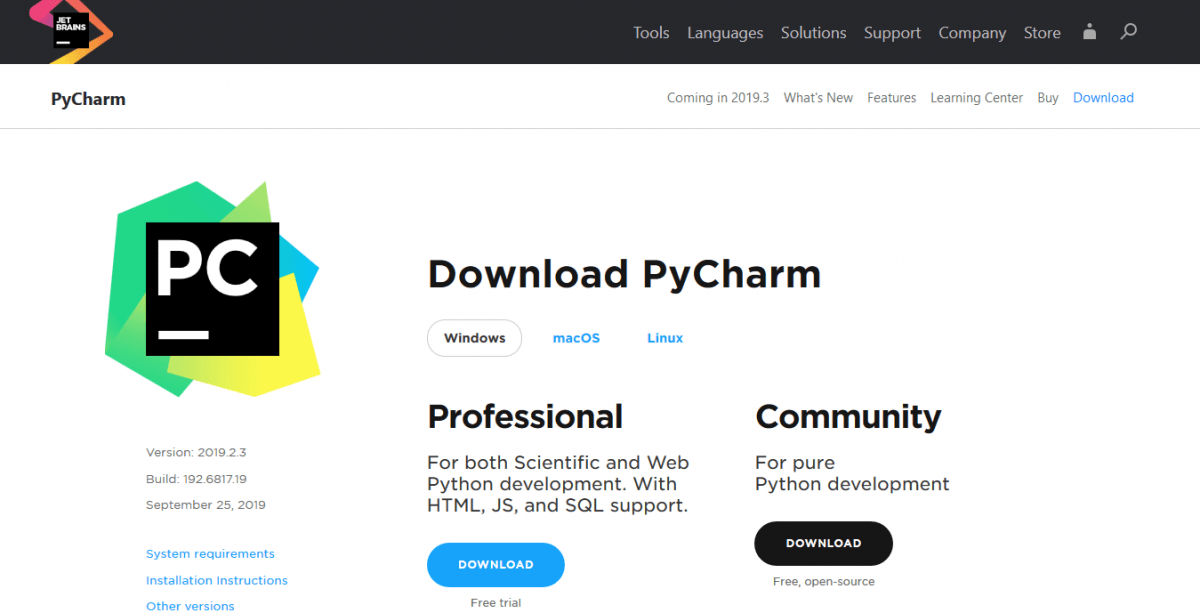
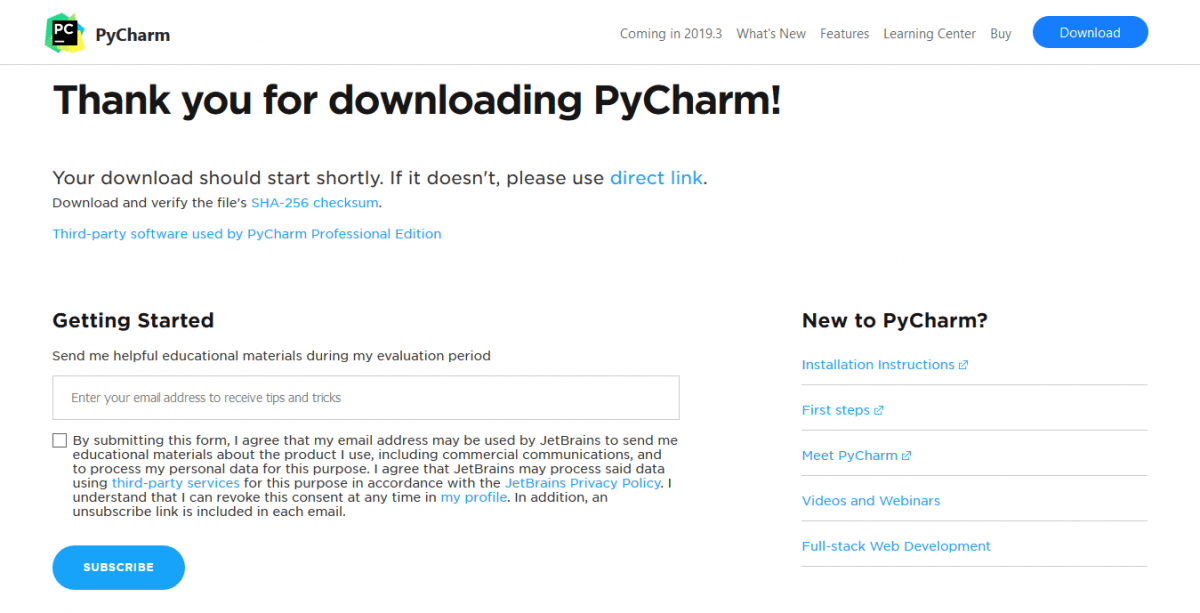
- Дальше необходимо выбрать версию PyCharm: Community или Professional. Professional — это платная версия с полным набором функций. Она идеально подходит для профессиональной разработки. Community бесплатная. Ею можно пользоваться благодаря набору базовых возможностей. После нажатия на кнопку «Загрузить» скачивание начнется автоматически.
- Теперь необходимо запустить установку (~ pycharm-community-2019.2). Нажмите «Next».
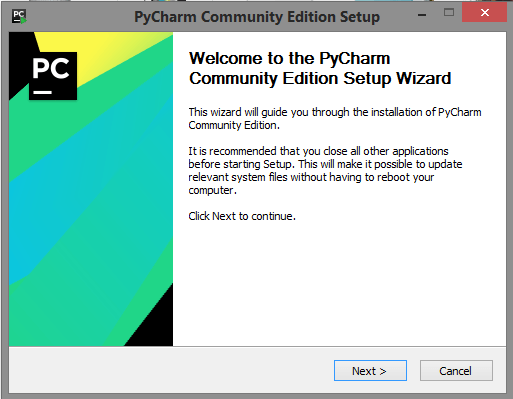
В статье используется версия pycharm 2019.2. Во время прочтения может быть выпущена новая версия. Учитывайте это, часть 2019.2 может быть любой.
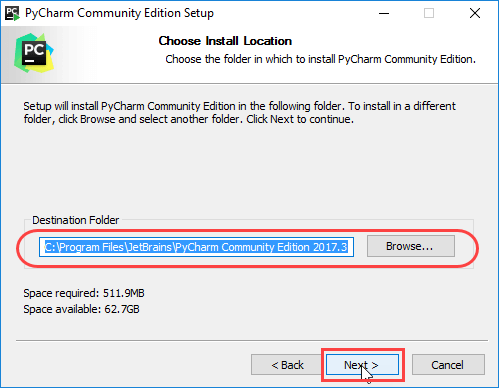
- Оставьте папку установки по умолчанию. Это папка C:\Program files(x86)\JetBrains\PyCharm Community Edition 2019.2 . Если выбрана другая, лучше указать именно это направление. Нажмите «Next».
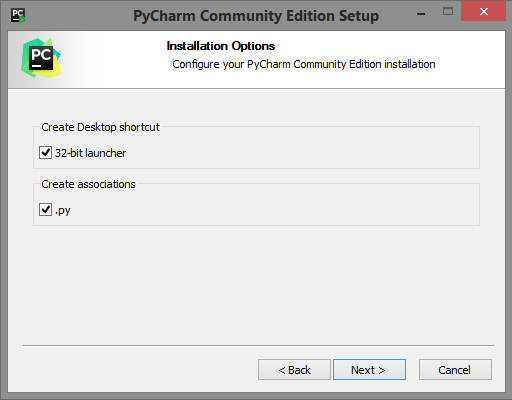
- Поставьте галочки напротив обоих пунктов, если нужен ярлык для рабочего стола. Нажмите «Next».
- Далее установщик попросит указать имя для отображения в стартовом меню. По умолчанию это JetBrains. Нажмите «Install».
- Установка начнется автоматически. Дождитесь завершения.
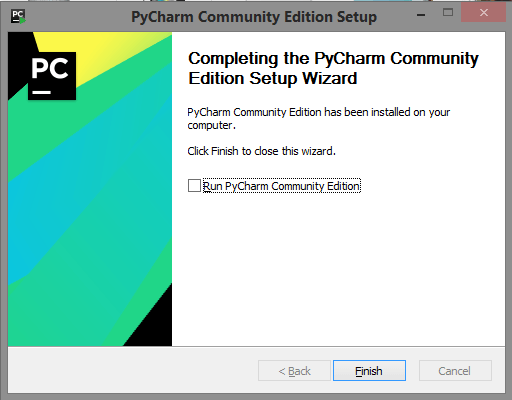
- После завершения установки поставьте галочку напротив «Run PyCharm Community Edition» для запуска, а затем «Finish».
- Если вы только учите язык Python и установили PyCharm впервые, тогда выберите пункт «I do not have a previous version of PyCharm or I do not want to import my settings» и «ОК».
- PyCharm запустится. Первый раз этой займет больше времени.
- После приветственного окна нажмите «Create New Project».
- Выберите директорию для сохранения проекта. Во втором поле нужно указать местоположение интерпретатора Python (который уже должен быть установлен). Обычно PyCharm находит его самостоятельно. Если не удалось, нужно указать путь к нему и нажать «Create».

- Нажмите «File > New > Python File». Введите название нового файла. Он откроется с чистой консолью. Можно начинать писать программу для проверки. Напишите что-то простое: например, программу, которая выводит «Hello World!» на экран. Используйте этот код, чтобы проверить работу PyCharm.
print("Hello World!") В любом месте кликните правой кнопкой мыши и выберите «Run». Программа выполнится, а вывод будет показан на экране. Это значит, что PyCharm установлен и готов к работе. Удачи и успехов в изучении Python.
Как установить Python на Windows [Pycharm IDE]
От автора: PyCharm — это кроссплатформенный редактор, разработанный JetBrains. Pycharm предоставляет все инструменты, необходимые для продуктивной разработки на Python. Ниже приведены подробные инструкции, как установить Python и PyCharm на Windows.
Установка Python
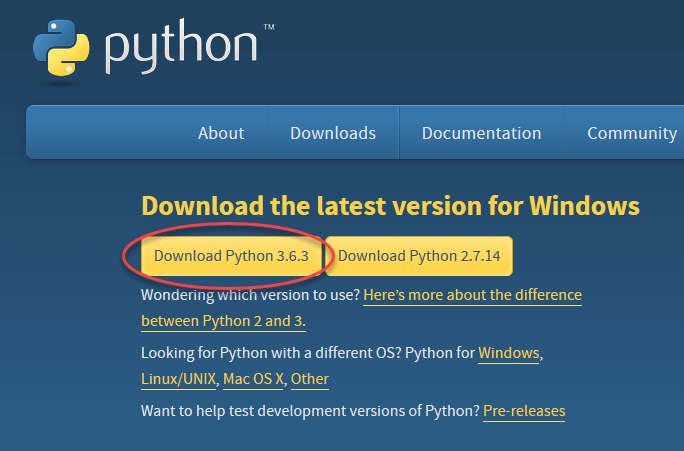
Шаг 1) Чтобы скачать и установить Python, посетите официальный сайт Python //www.python.org/downloads/ и выберите соответствующую версию. Мы выбрали Python версии 3.6.3
Шаг 2) После завершения загрузки запустите .exe файл для установки Python. Далее нажмите «Установить сейчас».

Шаг 3) Вы можете увидеть на следующем этапе прогресс установки Python.

Шаг 4) Когда установка закончится, вы увидите панель, в которой говорится, что установка прошла успешно. Теперь нажмите «Закрыть».

Установка Pycharm
Шаг 1) Чтобы загрузить PyCharm, посетите веб-сайт //www.jetbrains.com/pycharm/download/ и нажмите ссылку «СКАЧАТЬ» в разделе сообщества.

Шаг 2) После завершения загрузки запустите .exe файл для установки PyCharm. Должен запуститься Мастер установки. Нажмите кнопку «Далее».

Шаг 3) На следующем этапе измените путь установки, если это необходимо. Нажмите кнопку «Далее».
Шаг 4) На следующем этапе вы можете создать ярлык на рабочем столе, если хотите, после чего нажмите «Далее».

Шаг 5) Выберите папку меню «Пуск». Оставьте JetBrains по умолчанию и нажмите «Установить».

Шаг 6) Дождитесь окончания установки.

Шаг 7) После завершения установки вы получите сообщение о том, что PyCharm установлен. Если вы хотите продолжить и запустить его, сначала установите флажок «Запустить PyCharm Community Edition» и нажмите «Готово».

Шаг 8) После того, как вы нажмете «Готово», появится следующий экран.

Редакция: Команда webformyself.