
Всё о маркировке матриц.
При поломке или повреждении экрана и последующей попытке его замены многие пользователи сталкиваются с тем, что не знают, какая модель матрицы используется в их ноутбуке. Стоит сразу упомянуть, что все действия, связные с разборкой ноутбука и установкой экрана Вы делаете на свой страх и риск, поэтому если Вы не уверены в своих силах – обратитесь в сервисный центр, в противном случае эта статья будет для Вас действительно полезна.
Есть два основных способа определения модели матрицы, используемой в ноутбуке. Первый: это просмотреть информацию об экране в специализированной программе с помощью дополнительного монитора, присоединённого к ноутбуку с повреждённым дисплеем – чаще всего для этого используется утилита AIDA64. В разделе Monitor (или Display в некоторых версиях) в графе Monitor Name или Manufacturer указывается парт-номер из букв и цифр, который позволяет точно подобрать нужную модель матрицы. Второй способ более надёжный, но при этом и более сложный. Пользователю необходимо разобрать верхнюю часть ноутбука, снять неисправную матрицу и посмотреть её парт-номер на наклейке, которая крепится на тыльной стороне матрицы.
Все парт-номера матриц несут в себе определённую информацию об используемой матрице. Разберём это детально на примере парт-номера матрицы nt156whm-n50.
Буквы, вплоть до первых цифр, указывают на производителя матрицы: в нашем случае буквами NT маркирует свои матрицы компания BOE-Hydis. Последующие три цифры – это диагональ матрицы, в нашем случае цифры 156 указывают на диагональ 15,6 дюйма. Последующие одна, две или три буквы указывают на разрешение матрицы: например, обозначению WH соответствует разрешение 1366 на 768 пикселей. Ну и последующие буквы и цифры могут указывать на ревизию матрицы, особенности системы подсветки и прочую информацию.
В идеале, желательно подбирать матрицу для ноутбука с тем же парт-номером, что и была в нём установлена, однако зачастую одна и та же модель ноутбука может комплектоваться различными моделями матриц, которые могут различаться технологией изготовления (TN или IPS), характеристиками и даже разрешением. Именно благодаря этому в некоторые модели ноутбуков можно установить более качественную и дорогую матрицу, чем в них была установлена изначально. Кроме того, некоторые матрицы имеют целый ряд полноценных аналогов – то есть при отсутствии требуемой Вам матрицы, можно подобрать совместимую модель практически с теми же характеристиками: главное, чтобы совпадали их диагонали, крепления, разъёмы для шлейфов и толщина. Но об этом детально мы поговорим в последующих статьях.
Требуемую Вам матрицу по её номеру вы легко можете найти на нашем сайте в разделе «матрицы». Для этого достаточно в строке поиска вбить нужный Вам парт-номер и перейти на страницу матрицы, где Вы сможете просмотреть на её фотографию и детальные характеристики. Если же Вы не смогли найти нужный Вам экран или его сейчас нет в наличии, то Вам стоит позвонить нам или связаться при помощи Skype или социальных сетей (все контактные данные указаны в верхней части нашего сайта) и мы поможем Вам подобрать матрицу для Вашего ноутбука.
Как узнать какая матрица стоит на ноутбуке
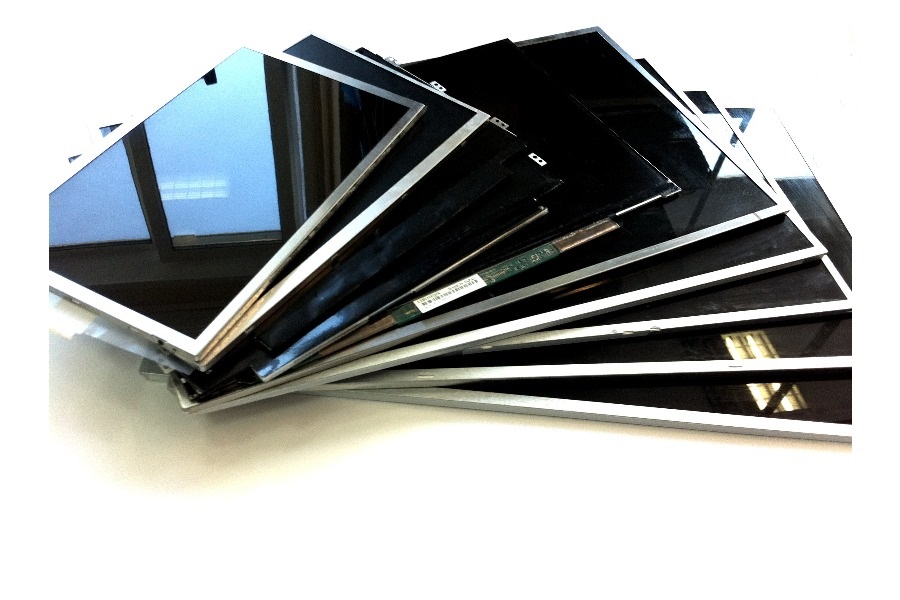
Экран – одна из наиболее уязвимых частей ноутбука. В случае его повреждения нормально пользоваться лэптопом становится невозможно. При таких неисправностях важно узнать, какая матрица стоит на ноутбуке, чтобы поменять ее на оригинальную деталь или полностью подходящий аналог.
- Типы матриц
- Способ с разборкой
- Способ без разборки
- На что важно обратить внимание
Типы матриц
В ноутбуках применяются в основном два типа матриц: TN (Twisted Nematic) и IPS (In-Plane Switching). Некоторые из них также используют экран типа PLS (Plane to Line Switching). Гораздо реже можно встретить очень дорогие матрицы, построенные по технологии IGZO.
Матрицы TN самые дешевые в производстве и чаще всего встречаются в недорогих ноутбуках. И, как правило, TN уступает IPS. В последнее время появились ноутбуки с экранами TN, которые обновляют изображение 120 раз в секунду и не уступают качеством даже хорошим лаптопам с дисплеем IPS. К сожалению, параметры самых дешевых матриц TN значительно отличаются даже от уровня слабых IPS.
Способ с разборкой
Самый точный способ заключается в разборке крышки портативного ПК. После разборки необходимо найти ярлык производителя, на котором нанесена заводская информация об устройстве. OEM номер матрицы указан с обратной стороны (например NV156FHM-N42 или B156HAN01.2). Если маркировка начинается с NV- или NT- значит матрица производства BOE, а если B- то AUO, цифры указывают на размер диагонали, например 156 — это диагональ 15.6.
Это самый верный способ. Однако применять его непрофессионалам не рекомендуется, поскольку самостоятельная разборка может привести к серьезному повреждению устройства.
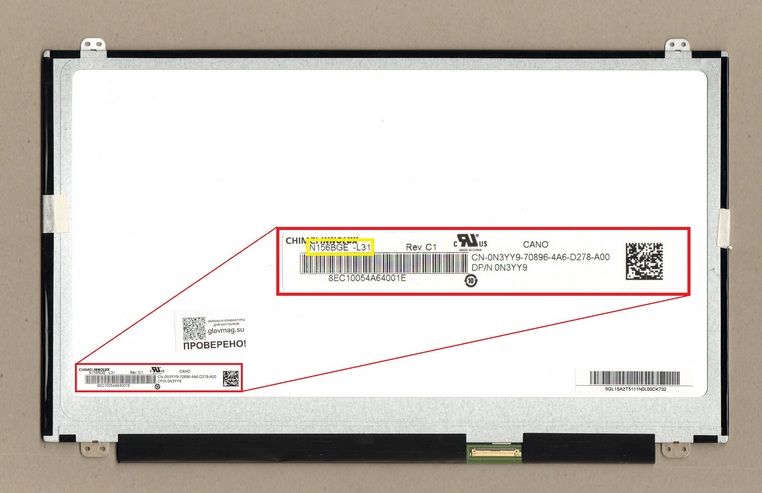
К примеру: в заводском номере матрицы N156BGE-L31 зашифрован размер диагонали 15.6”, а начальная буква N обозначает производителя — CHIMEI (INNOLUX).
Способы без разборки
Элементарный способ, как определить тип матрицы ноутбука — это найти ее номер на официальном сайте производителя. Для этого нужно вначале узнать точную модель лэптопа. Ее можно узнать на наклейке, которая расположена с нижней стороны корпуса лэптопа. При своей простоте, этот метод не самый надежный из-за высокой вероятности ошибки.
Еще один метод, как узнать модель матрицы ноутбука, не разбирая устройство, заключается в использовании специального ПО для просмотра конфигурации компьютера. Наиболее распространенной программой, подходящей для этой цели, является утилита EVEREST (AIDA64). Скачать ее можно на сайте производителя. После запуска программы в ее рабочем окне нужно перейти на вкладку «Монитор» В ней можно узнать характеристики матрицы ноутбука, включая название ее модели и заводской номер. Программа дает точный результат, полученные данные можно использовать для покупки новой детали. Минус метода состоит в том, что его можно использовать только для лэптопа с рабочим экраном.
На что важно обратить внимание
- для матриц производства AUO обязательно необходимо сверяться с ревизией. Например — B156HAN02.1 H/W:3A В данном примере H/W:3A — это ревизия. Если Вы не обратили на это внимание, с большой долей вероятности матрица будет либо шире чем надо, либо не будет иметь креплений.
- если родная матрица 1366×768, то матрица с разрешением 1920×1080 может не запуститься. Потребуется двухканальный шлейф.
- на некоторых сериях ноутбуков (особенно X- серия Asus, например X550/X555/X554 и т д) может устанавливаться матрицы как с 40-пин разъемом так и с 30-пин.
- матрицы с разрешением 1920×1080 и 3840×2160 также имеют разные разъемы подключения.
- матрицы 60-120-144 Гц — имеют разные разъемы.
Как узнать правду о матрице вашего монитора

Выбор монитора — ответственное дело. От качества матрицы во многом зависит комфорт работы с устройством. К сожалению, далеко не всегда можно доверять заявленным характеристикам или известности бренда.
Чтобы не ошибиться с покупкой, полезно знать конкретную модель матрицы монитора и ее производителя. Это поможет оценить реальное качество панели и сравнить с аналогами. Давайте разберемся, как можно узнать эту важную информацию о внутренностях монитора.
Кто производит матрицы для мониторов
Несмотря на обилие марок, мониторы внутри во многом схожи. Большинство производителей используют готовые матрицы сторонних компаний. Лишь немногие разрабатывают собственные панели.
Основные поставщики матриц для мониторов:
- BOE Technology — китайская компания, один из крупнейших производителей дисплеев в мире. Поставляет матрицы для мониторов под марками Acer, Dell, HP, Lenovo и др.
- LG Display — подразделение корпорации LG, специализирующееся на производстве дисплеев. Широко использует технологию IPS. Матрицы LG Display можно встретить в мониторах Asus, BenQ, MSI.
- Комапания Samsung — еще один гигант из Южной Кореи. Известен матрицами с технологиями PLS и QLED для премиальных мониторов Samsung.
- AU Optronics — тайваньская компания, конкурент LG Display. Производит матрицы IPS и VA для мониторов ASUS, Acer, BenQ.
- Innolux — подразделение компании Foxconn, специализирующееся на производстве LCD панелей. Снабжает матрицами мониторы Lenovo, Philips, AOC.
- TPVision — подразделение TPV Technology, производителя мониторов Philips. Разрабатывает собственные IPS и VA матрицы для мониторов Philips.
Как видите, матрицы для мониторов производит не так уж много компаний. Это важно учитывать при выборе: внешне разные модели могут иметь одинаковую матрицу.
Зачем нужно знать производителя матрицы
Информация о том, матрицу какого производителя использует монитор, позволяет судить о реальном качестве устройства. Ведь именно матрица определяет такие ключевые характеристики, как:
- тип VA, TN, ISP и прочее;
- разрешение и формат изображения;
- яркость, контрастность, углы обзора;
- цветопередача;
- время отклика пикселей.
Зная производителя и конкретную модель матрицы, можно найти ее подробные характеристики и отзывы в Сети. Это позволит объективно оценить качество монитора в целом.
Кроме того, на одну и ту же матрицу часто работают мониторы разных брендов и ценовых сегментов. Зная производителя панели, можно найти наиболее выгодное предложение.
Определение матрицы по поиску информации
К сожалению, производитель и модель матрицы обычно нигде не указываются в технических характеристиках монитора. Приходится определять эту информацию косвенными методами.
Поиск упоминаний в Сети. На специализированных форумах, в обзорах и в обсуждениях конкретных моделей иногда встречаются данные о типе матрицы. Но такой метод не всегда даст 100% результат, особенно для новых или малоизвестных моделей. К тому-же спустя какое-то время производители могут заменять модули матриц, без уведомления потребителя.
Определение матрицы программно
Для определения точной модели матрицы придется использовать специальные утилиты:
- AIDA64 — популярная программа для диагностики ПК. В меню Display → Monitor может отображаться точная модель матрицы монитора. Этот метод подходит в первую очередь для ноутбуков, мониторов в составе моноблоков и брендовых моделей мониторов DELL или HP.
- Настройки монитора — некоторые производители добавляют в стандартное OSD меню пункт с информацией о матрице. Часто это скрытый раздел Settings/Service, куда нужно попасть специальной комбинацией кнопок, которую можно найти через соответствующий запрос в поисковых системах.
- Сервисное меню — похожий вариант, доступ к которому тоже осуществляется через комбинацию зажатых кнопок при включении монитора. Позволяет получить максимально подробные данные о матрице, но требует осторожности в использовании. Там можно увидеть точную модель и код матрицы в разделе Panel. Главное — ничего не менять, а сразу выключить монитор после получения данных. Иначе можно случайно испортить настройки и потерять гарантию.
Физическое определение матрицы
Если программные методы не помогли, остается вариант физического доступа к матрице:
- Разборка монитора. Большинство современных моделей открываются без инструментов. Достаточно аккуратно отжать пластиковые защелки по краям корпуса.
- После снятия задней крышки будет видна наклейка с точным наименованием и кодом матрицы. Это самый надежный способ определения.
- Переходник EDID. Позволяет считать данные о матрице, хранящиеся в памяти монитора. Но это довольно редкий и дорогой адаптер, который имеет смысл приобретать только для частого использования. Для разового определения матрицы переходник EDID не нужен.
Как видите, физические методы довольно сложны и требуют определенных навыков. Поэтому стоит рассматривать их только если программные способы не сработали.
Итак, мы рассмотрели различные варианты определения модели и производителя матрицы для монитора:
- Поиск информации в Сети — просто, но не всегда результативно
- Специальные утилиты — AIDA64 или сервисное меню дадут точный ответ
- Физический доступ — самый надежный способ, но требует навыков
Рекомендуется начать с простых программных методов, например, с утилиты AIDA64. Этого обычно достаточно для определения матрицы монитора.
А физический доступ стоит оставить как крайнее средство на случай если другие способы не сработали. Главное, действовать аккуратно, чтобы не повредить монитор.
Знание точной модели матрицы поможет объективно оценить качество и сравнить разные мониторы между собой. Успехов в выборе идеального дисплея для ваших задач!
- Все посты
- HDD диски (27)
- KVM-оборудование (2)
- Powerline-адаптеры (2)
- SSD диски (49)
- USB-носители (4)
- USB-хабы (3)
- Батареи к ИБП (4)
- Безопасность (3)
- Беспроводные USB адаптеры (2)
- Беспроводные роутеры (18)
- Блоки питания (14)
- Бумага (1)
- Веб-камеры (1)
- Вентиляторы корпусные (3)
- Видеокарты (51)
- Видеонаблюдение (6)
- Внешние диски (3)
- Гарнитуры (2)
- Графические планшеты (2)
- Дисковые полки (2)
- Док-станции (1)
- Звуковые карты (4)
- ИБП (22)
- Инструменты (1)
- Кабели и патч-корды (7)
- Картриджи
- Карты памяти (2)
- Клавиатуры (7)
- Колонки (3)
- Коммутаторы (13)
- Комплекты (клавиатура и мышь) (2)
- Компьютерная периферия (2)
- Компьютеры (50)
- Контроллеры и адаптеры (6)
- Корпусы (14)
- Ленточные носители (2)
- Маршрутизаторы (1)
- Материнские платы (30)
- Мобильные аккумуляторы
- Модули памяти (18)
- Мониторы (43)
- Моноблоки (8)
- МФУ (6)
- Мыши (9)
- Ноутбуки (38)
- Общая справка (59)
- Оптические приводы (1)
- Охлаждение процессорное (16)
- Планшеты (3)
- Плоттеры (1)
- Принтеры (6)
- Программное обеспечение (62)
- Процессоры (56)
- Рабочие станции (6)
- Распределение питания (1)
- Ретрансляторы Wi-Fi (3)
- Серверы (46)
- Сетевые карты (5)
- Сетевые фильтры (2)
- Сканеры (1)
- СХД (5)
- Телекоммуникационные шкафы (6)
- Телефония (4)
- Тонкие клиенты (2)
- Трансиверы (5)
- Умный дом (2)
Также вас может заинтересовать
VRR — что такое «адаптивная синхронизация частоты кадров»
Разбираемся, какие существуют технологии синхронизации кадров и чем отличается новая VRR
Все тонкости выбора интернет-кабеля: стандарты, категории, экранирование
Подключение к всемирной паутине сегодня необходимо практически в каждом доме и офисе. От качества интернет-кабеля напрямую зависит скорость и стабильность соединения.
Что безопаснее: сканер отпечатков или распознавание по лицу
Функция распознавания по лицу или отпечатку пальцев есть в большинстве современных ноутбуков
Отличия профессиональной видеокарты от игровой
Для большинства пользователей все видеокарты одинаковые. Однако они делятся на три категории – офисные, игровые, профессиональные. Если с первыми двумя понятно, то о профессиональных информации мало.
Какой монитор лучше всего подойдет для дома
Сегодня говорим о мониторах к домашнему ПК — как выбрать и не переплатить за ненужные функции.
Как выбрать игровой ноутбук 2018
Ноутбук называют игровым, когда он удовлетворяет требованиям самых передовых игр, богатых детализированными сценами и 3D-эффектами. Главное из них — видеокарта с высокими характеристиками: мощным графическим процессором, большим объёмом памяти и поддерж.
Альтернатива Nvidia DLSS: что такое AMD FSR
Аббревиатура FSR значится как FidelityFX Super Resolution
Технология Mesh: что это такое и как работает
Выясняем как быстро и эффективно организовать беспроводную сеть без разрывов связи и падения скорости соединения
Моноблок или All-In-One PC: цели создания, варианты использования
Моноблок или All-in-one PC — компьютер, у которого системный блок и экран слиты в один корпус. Это позволяет сэкономить место на рабочем столе, подобрать удобную клавиатуру и мышь, а также избавиться от лишних проводов.
Расширение дискового пространства ноутбука: все о разъемах и интерфейсах
Разбираемся, как выбрать накопитель в форм-факторе, подходящем для ноутбука, и каким интерфейсом воспользоваться для получения наилучшей пропускной способности

Как играть в эру дефицита видеокарт
Даже имея средства сейчас довольно сложно купить производительную видеокарту
О водяном охлаждении: зачем нужно и как выбрать
Нужно ли водяное охлаждение вашему ПК?
USB-хабы: увеличиваем количество портов в ПК и ноутбуке
Иногда для работы за компьютером или ноутбуком не хватает разъемов USB — в этой ситуации нужен USB-хаб.
Диски — основа хранения данных. Сегментирование HDD дисков
Не смотря на все достижения электроники, всё же основой хранения данных по-прежнему является классический жёсткий диск (HDD), часто называемый вращающимся. И хоть ассортимент твердотельных SSD дисков растёт, а стоимость их стремительно снижается.

Как выбрать сервер ANDPRO для хранения данных
Сервер для хранения файлов часто используется в компаниях — с его помощью сотрудники обмениваются медиаконтентом, архивами и документами. Чаще всего на них хранятся огромные объемы данных — именно поэтому такому серверу нужны не вычислительные ресурсы, .
CPU и GPU: как выбрать идеальную пару
Разбираемся, в функциях процессора и видеокарты и выясняем, как правильно сочетать мощность этих компонентов
Обновите свой игровой ПК: топ-7 процессоров с 6-ядрами для 2023 года
В мире компьютерных игр, производительность игровых ПК является одним из наиболее важных аспектов. Каждый геймер стремится к плавному и безупречному игровому опыту, где процессор играет далеко не последнюю роль. С развитием технологий и появлением новых.
ИБП для дома и офиса: выбираем недорогой бесперебойник
Выбираем бесперебойник для защиты ПК от скачков напряжения
Можно ли подключить монитор 144 Гц через HDMI?
Разбираемся, почему при подключении через HDMI не всегда реализуются возможности монитора
Зачем нужны сетевые карты и адаптеры
Разбираемся в необходимости использования сетевых карт и беспроводных адаптеров
Как узнать модель монитора на компьютере: 5 вариантов, где посмотреть
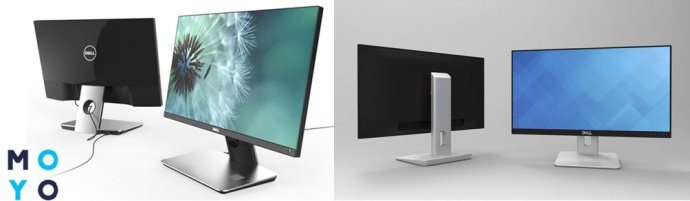
Вопрос, как узнать модель монитора, актуален, если срочно необходимо найти список характеристик или устранить какие-либо неполадки. Способов, как это сделать, несколько. Но что выбрать: скачать дополнительное программное обеспечение, воспользоваться сопровождающими документами или базовыми средствами Виндовс? Наиболее доступные и распространенные методы, как узнать модель конкретного монитора на компьютере, высветлены в материале.
Где посмотреть модель монитора
Знания модели монитора пригодятся в разных ситуациях, но как ее посмотреть, чтобы не пришлось везти технику в магазин к мастеру? Производители часто указывают необходимые данные экрана с помощью наклейки/штампа. Другие размещают шильдик с фронтальной стороны монитора.
При отсутствии этикеток прибегают к изучению документов или загрузке специального программного обеспечения. О каждом из этих способов — далее.
Документы
Если техника куплена недавно или пользователь сохраняет необходимую документацию, определить модель можно по:
- упаковке;
- техпаспорту;
- гарантийному талону.
Поиск информации занимает несколько минут. Если пользователь не привык долго хранить коробку и документы, стоит воспользоваться другими вариантами.
Надписи на корпусе монитора
Узнать модель монитора можно не только через домашний компьютер, но и на самом корпусе. Шильдик может быть в виде металлической таблички, наклейки или даже штампа. Здесь информация о производителе, серии и модели устройства. Часто такие обозначения размещаются на тыльной стороне, возле входов VGA, HDMI и др.
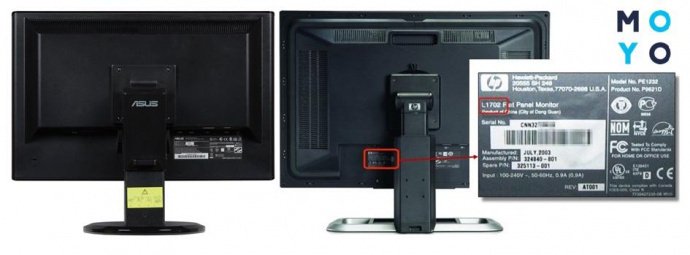
Есть и такие модели мониторов, производители которых наносят надписи на корпус сверху, на боковую часть или спереди. Последний вариант (яркую наклейку) используют при наличии рамки на дисплее для привлечения внимания, поэтому заметить ее для владельца не будет проблемой.
Но та же этикетка или штамп могут со временем отклеиться или стереться. В таких случаях стоит воспользоваться способом, указанным ниже.
Посмотреть в интернете
Вариант, к которому можно обратиться, основываясь только на собственные знания внешнего вида монитора и производителя. В поисковой системе Google или строке любого другого поисковика вписать название производителя, которое указано на мониторе. В результате выдачи будет представлено множество интернет-магазинов, которые занимаются продажей мониторов данного бренда. Ознакомившись с характеристиками, в принципе, можно найти, что нужно.
Второй вариант – узнать у специалистов, зайдя на любой форум, где обсуждают компьютерную технику. Можно там задать вопрос, указав бренд монитора или отправив фото модели. Но не стоит полностью доверять форумам, ведь не всегда ответ может быть правильным.
Оптимальный метод поиска в Интернете – официальный сайт производителя. Клиент может написать письмо, обратившись в техническую поддержку.
Свойства операционной системы
Если же и предыдущие варианты оказались безрезультатными, можно «покопаться» в системе ПК. Итак, 3 простых способа, как посмотреть модель монитора на компьютере.
Первый вариант:
- В активном окне ПК запустить главное меню «Пуск», из предложенного справа тапнуть на раздел «Панель управления» – «Оборудование и звук» – «Устройства и принтеры».
- Кликнуть правой кнопкой мышки (ПКМ) на иконку в виде экрана.
- Из возникшего меню клацнуть на «Параметры экрана» или «Свойства».
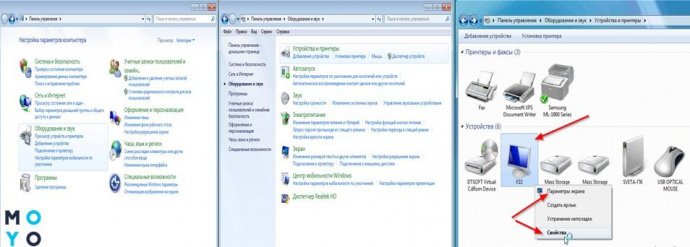
В результате высветятся данные о экранной модели и разрешении.
Быстрый способ:
- В главном меню «Пуск» в поисковой строке ввести команду DXDIAG (диагностирование системы).
- Запустить поиск нажатием клавиши ENTER.
- Выбрать вкладку «Экран» (для ноутбука) или «Дисплей».
Здесь будут представлены параметры как самого устройства, так и драйверов.
Третий способ, как посмотреть модель монитора, например, в Windows 10:
- ПКМ клацнуть на иконке «Этот компьютер».
- Нажатием курсора на пункт «Свойства» активировать строку «Диспетчер устройств» – «Монитор».
В этом случае отобразятся общие характеристики монитора и информация о драйвере.
Специальные программы для просмотра сведений о системе
Если ни один из вышеперечисленных способов не может быть задействован, стоит взять во внимание использование более сложных методов — придется устанавливать специальные программы (утилиты). Как быстро их освоить — далее.
К лучшим, по мнению большинства пользователей, относятся: Everest, Aida64, Astra 32. Также используют: System Explorer и SIW.
В виде таблички представлены параметры по каждой:
Краткий обзор каждой утилиты:
1. Everest. После скачивания в разделе «Меню» (в левой части открывшегося окна) нажать на пункт «Отображение» – «Монитор». Данные о свойствах корпуса (имя, ID, тип, модель, серийный номер и др.) высветятся по правую сторону экрана.
2. Aida 64. Аналогичные «Эвересту» действия по мониторингу имеет Аида 64. Утилита сканирует почти все данные о ПК (процессор, диски, материнскую плату, программное обеспечение, операционную систему и много чего другого).
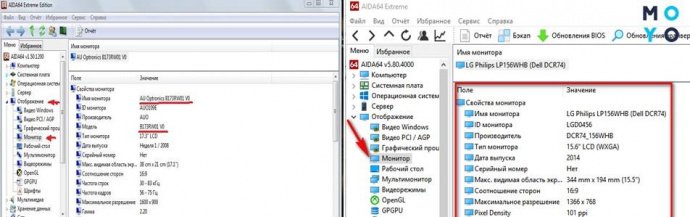
3. Астра 32. Более расширенной версией считается программа Astra 32, которая, в отличии от своих аналогов, содержит углубленные сведения. После скачивания можно увидеть, что пункт «Монитор» – уже отдельный раздел с полным набором данных.
4. System Explorer напоминает диспетчер задач, встроенный в Windows. Но в отличии от такого аналога, утилита имеет расширенные возможности. С ее помощью можно отследить работу процессора, загрузку системной памяти, использование файла подкачки и др.
5. System Information for Windows – еще один вариант проверки ПК (материнская плата, процессор, жесткие диски и т. п.).
Благодаря программам возможно узнать не только модель монитора, но и все данные о нем. Единственным недостатком утилит есть то, что ни одна из них не может предоставить сведений о типе матрицы.
Вывод
Поиск драйверов, сбои или некорректная работа ПК, продажа, установка программ и т. п. — все это требует знаний о модели экрана. Способов, как узнать модель монитора, хватает. Идти тем или иным путем, зависит от личных возможностей владельца. Но очевидно, что эти методы просты и обойдутся дешевле, нежели обращаться в сервисный центр или разбирать монитор.