
Как включить Secure Boot в BIOS на MSI
Для работы новой операционной системы Windows 11 требуется поддержка Безопасной загрузки или Secure Boot. Данная функция проверяет загружаемые операционные системы на наличие цифровой подписи и в случае ее отсутствия блокирует загрузку. Такая проверка позволяет защитить компьютер от некоторых видов вирусов и контролировать список загружаемых операционных систем.
Функция Secure Boot уже давно доступна в настройках BIOS на большинстве компьютеров. В этой статье мы расскажем о том, как включить Secure Boot в BIOS на материнских платах от MSI.
Для работы Secure Boot диск должен быть в формате GPT . Если диск размечен в формате MBR, то его нужно сначала сконвертировать в GPT и только потом включать Secure Boot. Подробнее:
- Как узнать в каком формате жесткий диск MBR или GPT
- Как преобразовать MBR в GPT в Windows 10
Также нужно отметить, что интерфейс BIOS может сильно отличаться в зависимости от модели материнской платы. Поэтому для получения точной информации следует обращаться к инструкции к конкретно вашей материнской плате. В этой статье мы рассмотрим только пример на основе платы MSI MPG Z390 GAMING PLUS.
Итак, для того чтобы включить Secure Boot на плате от MSI нужно открыть настройки BIOS и перейти в раздел « Settings – Boot ». Здесь нужно переключить параметр « Boot Mode select » в режим « UEFI ». UEFI – это современный способ загрузки операционной системы, который требуется для работы Secure Boot.
После этого нужно перейти в раздел « Settings – Advanced – Windows OS Configuration ». Здесь есть параметр « Windows 10 WHQL Support », который также нужно переключить в режим « UEFI ».
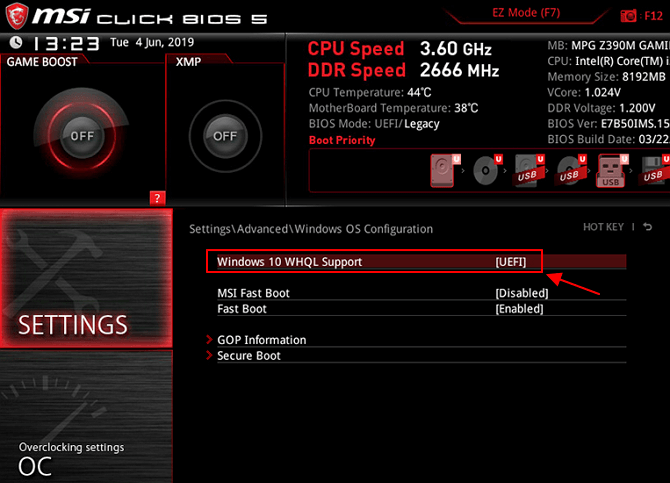
После этого нужно открыть раздел « Secure Boot » и включить там функцию « Secure Boot Support ». Обратите внимание, данный раздел доступен только после переключения « Windows 10 WHQL Support » в режим « UEFI ».
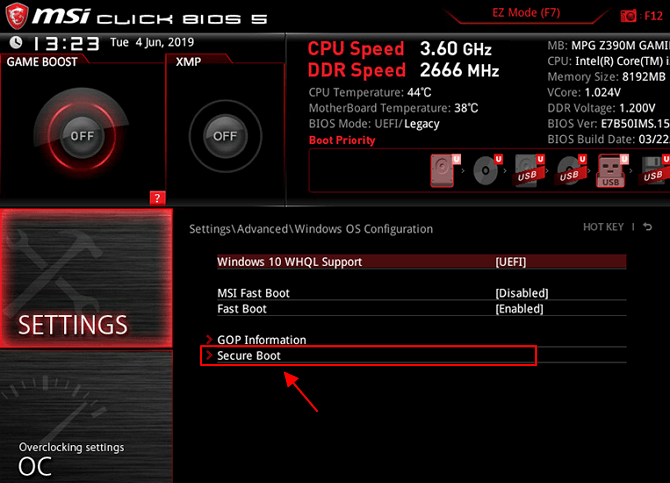
Дальше нужно сохранить настройки BIOS и перезагрузить компьютер. Для того чтобы проверить правильность настройки загрузите Windows 10, нажмите комбинацию клавиш Win-R и выполните команду « msinfo32 ». В результате появится окно « Сведения о системе », здесь нужно найти строки « Режим BIOS » и « Состояние безопасной загрузки ».
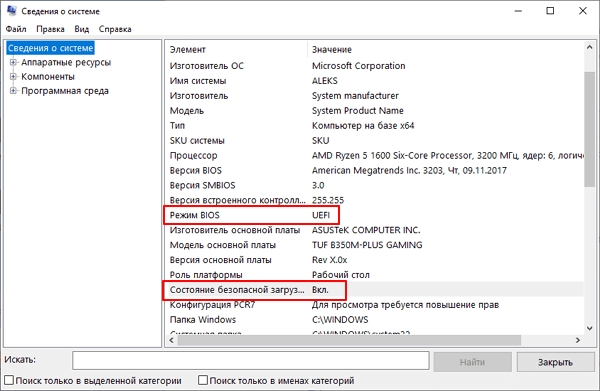
Если все правильно настроено, то в строке « Режим BIOS » должно быть указано « UEFI », а в строке « Состояние безопасной загрузки » — « Включено », как на скриншоте вверху.
Возможно вам будет интересно:
- Как проверить совместимость компьютера с Windows 11
- Что такое Secure Boot для Windows 11
- Программа для проверки совместимости с Windows 11
- Запуск Windows 11 на этом компьютере невозможен
- Как включить Secure Boot в BIOS на Gigabyte и AORUS
Создатель сайта comp-security.net, автор более 2000 статей о ремонте компьютеров, работе с программами, настройке операционных систем.
Остались вопросы?
Задайте вопрос в комментариях под статьей или на странице «Задать вопрос» и вы обязательно получите ответ.
29 комментариев — Добавьте свой
Иван 05.10.2021
После изменения настроек биоса и перезагрузки, грузится снова биос.
Александр 05.10.2021
Ровно такая же проблема. А конкретнее, нет пункта «Windows 10 WHQL Support», ну и при переводе всех указанных пунктов в «UEFI», идет перезагрузка снова в биос.
Александр Степушин 05.10.2021
- Как узнать в каком формате жесткий диск MBR или GPT
- Как преобразовать MBR в GPT в Windows 10
Также возможно что-то из оборудования не поддерживает UEFI, в этом случае нужно все вернуть назад и включить CSM.
Как включить secure boot msi

Secure Boot (Защищенная загрузка) — это функция, которая обеспечивает дополнительный уровень защиты от загрузки вредоносного или несертифицированного программного обеспечения на компьютере. Если вы являетесь владельцем компьютера MSI и хотите включить Secure Boot, следуйте этой пошаговой инструкции.
Шаг 1: Вход в BIOS
Перед тем как включить Secure Boot, вам нужно войти в BIOS (Basic Input/Output System). Для этого перезагрузите компьютер и нажмите определенную клавишу (обычно это F2 или Delete), чтобы получить доступ к BIOS. Если вы не знаете, какая клавиша нужна для входа в BIOS на вашем компьютере MSI, обратитесь к руководству пользователя или к сайту производителя.
Шаг 2: Настройка BIOS
После того как вы вошли в BIOS, вам нужно найти и открыть раздел Security (Безопасность) или Boot (Загрузка) в зависимости от вашей версии BIOS. Затем найдите опцию Secure Boot и установите ее значение в Enabled (Включено). Некоторые версии BIOS могут также требовать настройки других параметров, связанных с безопасностью загрузки. Убедитесь, что все связанные с Secure Boot параметры настроены правильно.
Шаг 3: Сохранение настроек и перезагрузка
Когда вы завершили настройку Secure Boot, сохраните изменения и выйдите из BIOS. Обычно это делается нажатием клавиши F10, но варианты могут отличаться в зависимости от версии BIOS. После сохранения настроек компьютер автоматически перезагрузится. После перезагрузки Secure Boot будет включен и ваш компьютер будет защищен от загрузки вредоносного ПО или несертифицированного программного обеспечения.
Теперь, когда вы знаете, как включить Secure Boot на компьютере MSI, вы можете наслаждаться дополнительным уровнем безопасности для своей системы. Помните, что Secure Boot рекомендуется к использованию, чтобы обеспечить безопасную загрузку вашего компьютера и защитить его от вредоносного ПО.
Как включить secure boot на MSI
Secure Boot – это функция, которая обеспечивает защиту от вредоносного программного обеспечения и несанкционированного загрузчика при запуске операционной системы. Эта функция доступна на ноутбуках и компьютерах MSI.
Включение Secure Boot на MSI помогает улучшить безопасность вашей системы и предотвратить возможные атаки. В этой статье мы расскажем, как включить Secure Boot на ноутбуке или компьютере MSI, следуя нескольким простым шагам.
- Перезагрузите вашу систему и нажмите клавишу Del (или F2, F10, F11, в зависимости от модели вашего ноутбука/компьютера) для входа в BIOS Setup.
- Откройте раздел «Boot» (Загрузка) в меню BIOS.
- В разделе «Boot mode select» (Выбор режима загрузки) выберите «UEFI with CSM» (Unified Extensible Firmware Interface с поддержкой совместимости) или «UEFI» (если ваша система поддерживает только UEFI режим).
- Включите опцию «Secure Boot» (Безопасная загрузка) в разделе «Secure Boot Control» (Управление безопасной загрузкой).
- Сохраните изменения и выйдите из BIOS Setup.
После перезагрузки системы Secure Boot будет активирован. В дальнейшем при загрузке операционной системы будут проверяться подписи загрузчиков и драйверов, что позволит обнаружить и предотвратить работу вредоносного программного обеспечения и несанкционированных загрузчиков.
Если у вас возникнут проблемы с загрузкой системы после включения Secure Boot, убедитесь, что ваши загрузчики и драйверы имеют подписи, соответствующие требованиям Secure Boot. В таком случае, вам может потребоваться обновить или заменить неподходящее программное обеспечение.
Пошаговая инструкция для начинающих
Если вы хотите включить функцию Secure Boot на ноутбуке MSI, следуйте этой пошаговой инструкции:
- Перезагрузите ноутбук.
- Во время загрузки нажмите клавишу Del, чтобы войти в BIOS (UEFI).
- На главном экране BIOS найдите раздел «Security» (Безопасность).
- В разделе «Security» найдите опцию «Secure Boot» (Безопасная загрузка).
- Используйте стрелки на клавиатуре, чтобы выделить опцию «Secure Boot» и нажмите Enter, чтобы войти в настройки.
- В настройках «Secure Boot» выберите значение «Enabled» (Включено).
- Нажмите клавишу F10, чтобы сохранить изменения и выйти из BIOS.
- Подтвердите сохранение изменений, выбрав опцию «Yes» (Да).
- Ноутбук перезагрузится, и функция Secure Boot будет включена.
Теперь ваш ноутбук MSI будет загружаться только с установленных доверенных операционных систем, что поможет защитить вашу систему от вредоносного кода и улучшить безопасность.