
Как выйти из телеграмм веб
Бывают случаи, когда вы входите в свой аккаунт с чужого устройства или с компьютера, который расположен в общественном месте, к примеру на работе. В такие моменты, после общения в мессенджере, необходимо выйти из телеграм аккаунта, чтобы посторонние люди не смогли поковыряться в вашей учетной записи.
Как выйти из телеграмм на любом устройстве, покажем ниже, на подробных примерах.
В Телеграм десктоп:
- заходим в настройки;
- кликаем на 3 точки в правом углу экрана;
- нажимаем «Выйти».

На айфоне:
- переходим в настройки;
- в верхнем углу нажимаем на изм;
- нажимаем на «Выйти»;
- снова «Выйти»;
- и «Ок».

На андроиде
вы можете выйти из телеграмма точно также, как и на айфоне.
Выйти из веб онлайн телеграмма
тоже несложно. Для того, чтобы осуществить выход из телеграм онлайн, перейдите к материалу «Как выйти из веб телеграмма на компьютере и на телефоне».
Как выйти из Телеграм на телефоне и компьютере, как закрыть активные сеансы
Выйти через настройки — это универсальный способ, чтобы выйти из Телеграм на телефоне, а также выйти из веб и десктоп версии на компьютере. Также можно одним кликом закрыть все активные сеансы на смартфоне, планшете и на компьютере, кроме того сеанса, с которого будет подана команда.
p, blockquote 1,0,0,0,0 —>

p, blockquote 2,0,0,0,0 —>
p, blockquote 3,0,0,0,0 —>
У Телеграма есть мобильная версия (или мобильное приложение) на телефоне.
p, blockquote 4,0,0,0,0 —>
Также для компьютера есть веб-версия. С ее помощью можно открыть telegram на компьютере через браузер.
p, blockquote 5,0,0,0,0 —>
И еще есть десктоп версия для компьютера. Для этого требуется скачать с официального сайта и установить на компьютер программу Telegram.
p, blockquote 6,0,0,0,0 —>
Мобильная версия Телеграма, веб-версия и десктоп-программа работают синхронно. Это означает, что во всех версиях, на всех устройствах все сообщения будут полностью совпадать, и это удобно.
p, blockquote 7,0,0,0,0 —>
Как выйти из Telegram через Настройки
Этот способ работает и на компьютере, и на телефоне, и на планшете. Поэтому его можно назвать универсальным способом.
p, blockquote 8,0,0,0,0 —>
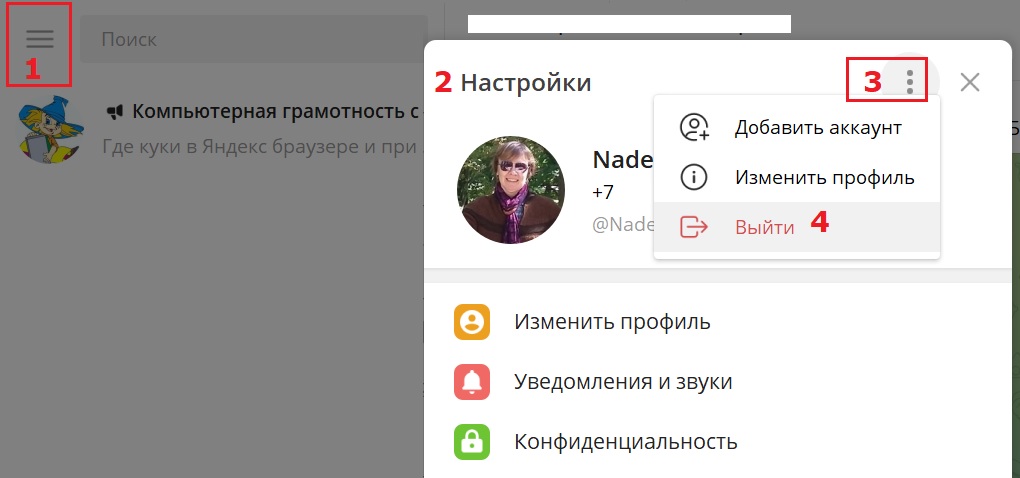
Как выйти, коротко:
1. Нажать в левом верхнем углу на значок меню в Телеграм.
2. Затем открыть «Настройки».
3. В Настройках щелкнуть меню из трех точек в правом верхнем углу.
4. Кликнуть «Выйти».
p, blockquote 9,0,1,0,0 —>
Эти 4 шага показаны ниже на рисунке 1.
p, blockquote 10,0,0,0,0 —>
Теперь более подробно.
p, blockquote 11,0,0,0,0 —>
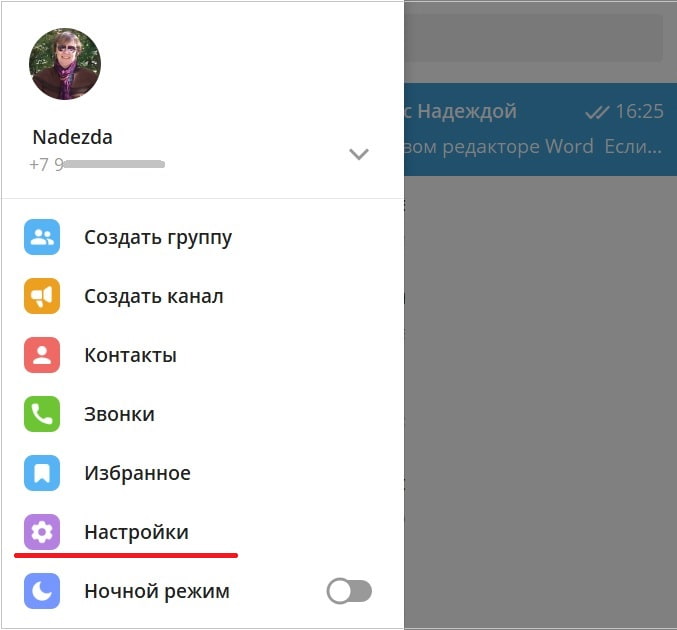
Меню Telegram находится в левом верхнем углу и состоит из трех горизонтальных полосок (рис. 2).

p, blockquote 12,0,0,0,0 —>
Открываем меню, которое на рис. 2 обведено в красную рамку. В этом меню находим и открываем «Настройки» (рис. 3).
p, blockquote 13,0,0,0,0 —>
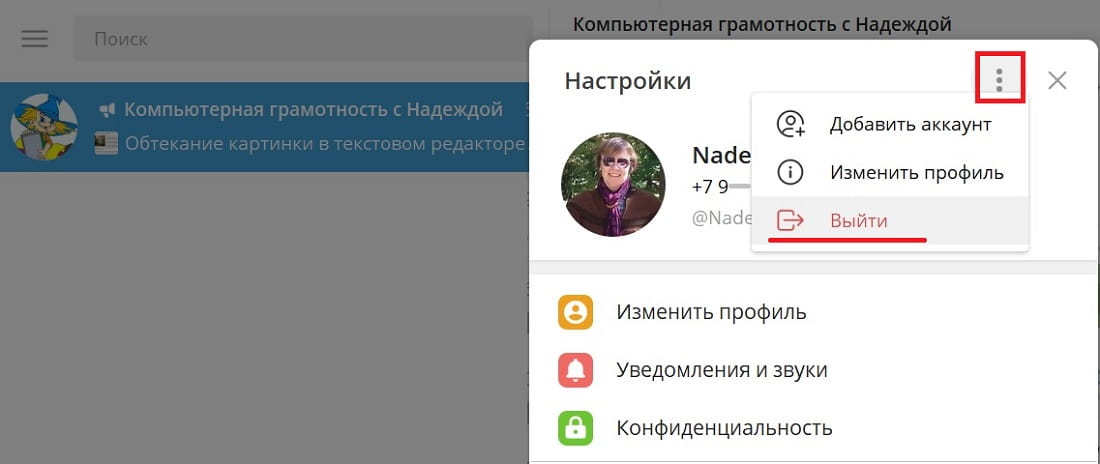
В «Настройках» справа есть еще одно меню, состоящее из трех вертикальных точек (рис. 4). Кликаем на это меню и дальше нажимаем Выйти.
p, blockquote 14,0,0,0,0 —>
Все, таким образом вы вышли из Телеграма.
p, blockquote 15,0,0,0,0 —>
Мы рассмотрели универсальный способ, как для всех устройств — в приложении на телефоне, в веб-версии и в программе на компьютере — можно через настройки выйти из Телеграма.
p, blockquote 16,0,0,0,0 —>
Как одним кликом закрыть все активные сеансы
Закрыть активные сеансы — это значит, что можно выйти из Телеграм одним кликом абсолютно со всех устройств, за исключением того, откуда будет подана команда для завершения.
p, blockquote 17,0,0,0,0 —>
Например, если я подам команду с компьютера, то на компьютере я не выйду из Телеграма, но зато выйду со всех остальных устройств. Если подать команду с телефона, то на телефоне я останусь в Телеграме, но закрою все открытые сеансы на другом телефоне, на компьютере, планшете. Как это сделать?
p, blockquote 18,0,0,0,0 —>
Для этого понадобится перейти в меню Телеграм из трех полосок, которое находится в левом верхнем углу (рис. 2). В этом меню нас интересуют «Настройки», открываем их.
p, blockquote 19,1,0,0,0 —>
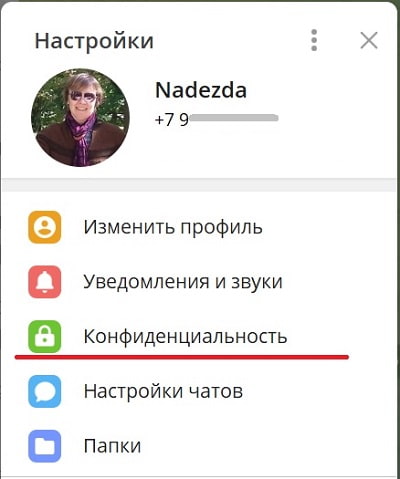
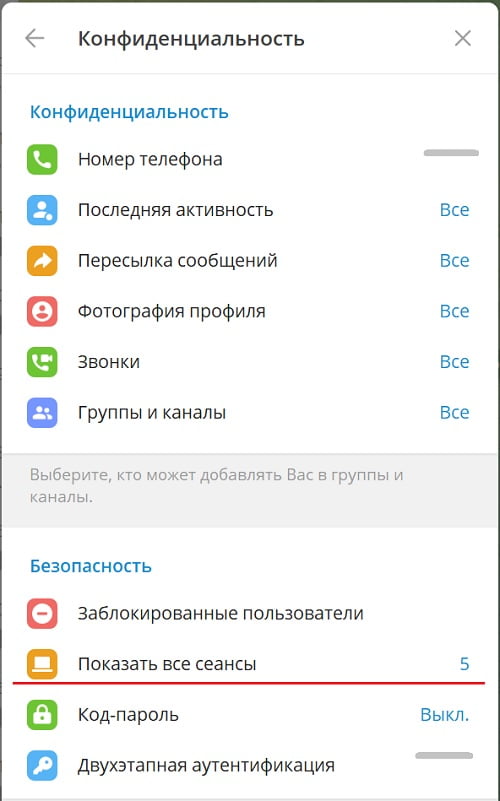
В настройках кликаем «Конфиденциальность» (рис. 5). Это можно сделать как на компьютере, так и на телефоне. На любом устройстве все эти действия можно проделать.
p, blockquote 20,0,0,0,0 —>
Итак, открыли «Конфиденциальность» (рис. 6).
p, blockquote 21,0,0,0,0 —>
Дальше есть вариант «Показать все сеансы», а сеансов может быть сколько угодно.
p, blockquote 22,0,0,0,0 —>
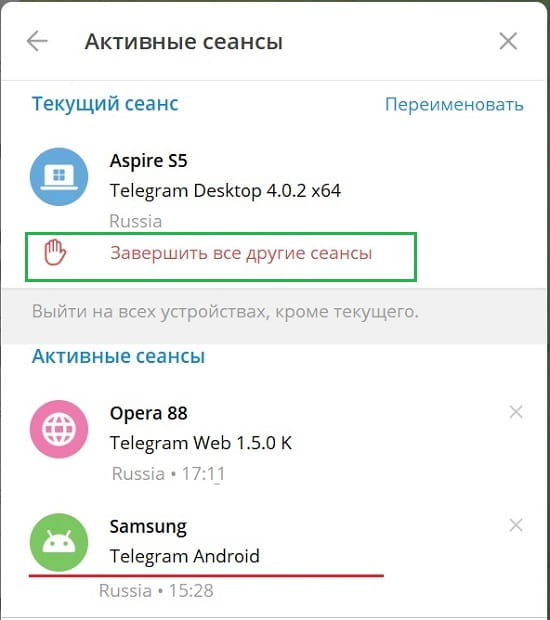
После того, как вы нажмете «Показать все сеансы», появятся активные сеансы (рис. 7). Там будет показан текущий сеанс, а также список всех активных сеансов.
p, blockquote 23,0,0,0,0 —>
Чтобы выйти сразу из всех, кроме десктоп версии (в моем примере, у вас может быть иначе), нужно нажать «Завершить все другие сеансы» (рис. 7). Тогда можно выйти со всех устройств, кроме того, откуда подается команда о завершении (на рисунке 7 кроме десктоп версии программы на компьютере).
p, blockquote 24,0,0,0,0 —>
Таким образом за один клик по команде «Завершить все другие сеансы» можно мгновенно закрыть все открытые сеансы, кроме того, откуда дана команда.
p, blockquote 25,0,0,0,0 —>
Завершаем сеанс на одном устройстве
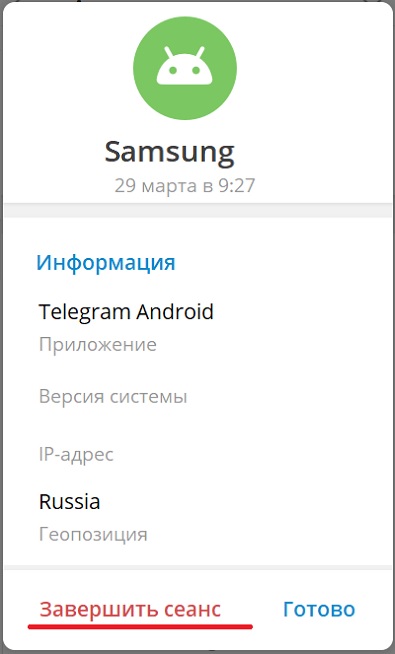
Если не нужно завершать вообще все сеансы, можно завершить работу только на одном устройстве. Тогда нужно нажать конкретно, на каком устройстве вы хотите выйти. Например, нажимаем на Samsung (рис. 7). Появится информация по этому устройству (рис. 8):
p, blockquote 26,0,0,0,0 —>
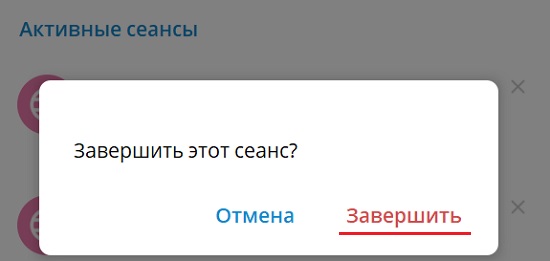
Жмем «Завершить сеанс» (рис. 8). Дальше появится вопрос: «Завершить этот сеанс?» (рис. 9). Такой вопрос задают с целью уточнить, случайно была нажать кнопка о завершении или нет.
p, blockquote 27,0,0,0,0 —>
Чтобы подтвердить, нужно нажать «Завершить» (рис. 9). После этого на телефоне Самсунге будет завершён сеанс. Конечно, можно передумать и нажать» Отмена».
p, blockquote 28,0,0,1,0 —>
Есть еще два варианта, которые подходят для выхода из десктоп-версии (программы) Телеграм на компьютере.
p, blockquote 29,0,0,0,0 —>
Второй вариант, как выйти из Телеграм на компьютере
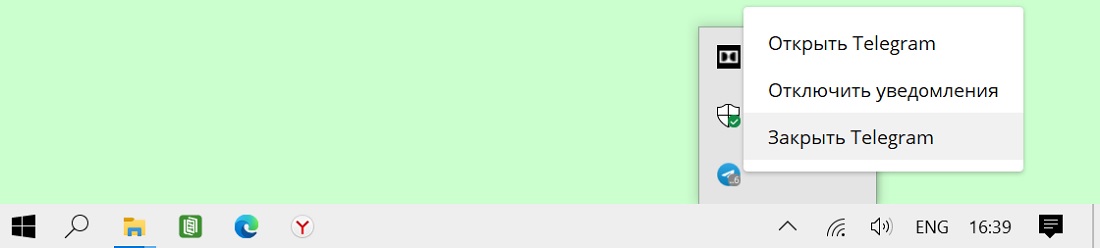
Если пользуйтесь программой (так называемая desktop-версия на компьютере), то в системе Windows есть значок в виде галочки кверху «Отображать скрытые значки» (рис. 10). Этот значок находится внизу, в панели задач в правом углу.
p, blockquote 30,0,0,0,0 —>
Клик по значку в виде галочки (рис. 10). Будут показаны скрытые приложения и в, частности, там есть значок Телеграма. Щелкаем по значку «telegram desktop» ПКМ (правой кнопкой мыши). Появится меню, в котором имеется команда «Закрыть Telegram». Нажимаем на нее. У вас будет закрыта эта программа, и одновременно вы выйдете из Телеграма на компьютере.
p, blockquote 31,0,0,0,0 —>
Крестик в правом верхнем углу для выхода на компьютере
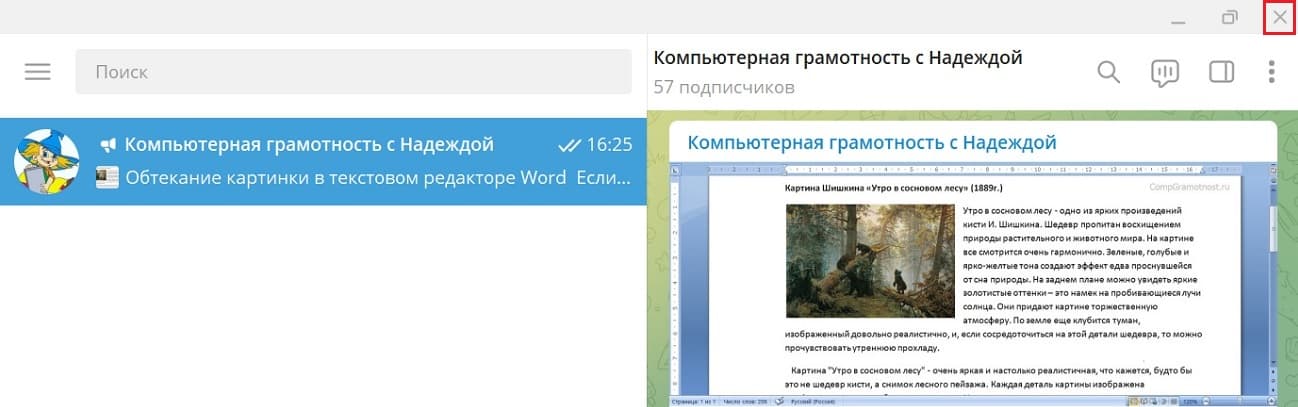
Последний, самый простой способ, как можно на компьютере выйти из телеграма — просто нажать в правом верхнем углу на компьютере по крестику (рис. 11). Вероятно, всем эта кнопочка хорошо знакома, поэтому я говорю что это самый простой способ.
p, blockquote 32,0,0,0,0 —>
Спасибо за внимание!
p, blockquote 33,0,0,0,0 —>
Видео: Как выйти из Телеграм на телефоне и компьютере. Как одним кликом закрыть почти все активные сеансы
p, blockquote 34,0,0,0,0 —>
p, blockquote 35,0,0,0,0 —>
p, blockquote 36,0,0,0,0 —>
p, blockquote 37,0,0,0,0 —> p, blockquote 38,0,0,0,1 —>
Как выйти из аккаунта Telegram
Prostobank.ua рассказывает своим читателям о том, как выйти из аккаунта Telegram на том или ином устройстве.
Как выйти из аккаунта Телеграм на смартфоне
Если ваш телефон работает на платформе Android
- Запустите приложение Telegram
- Нажмите на кнопку «гамбургер» (кнопка в виде трех параллельных горизонтальных полосок)
- В открывшемся меню выберите «Настройки»
- На открывшейся странице с информацией о вашем профиле и настройками нажмите на кнопку в виде трех вертикальных точек (она расположена в правой верхней части экрана)
- В открывшемся контекстном меню нажмите «Выход»
- Подтвердите свои действия
Если ваш телефон работает на платформе iOS
- Откройте приложение Telegram
- Перейдите во вкладку «Настройки»
- Нажмите «Изм.» (находится в правой верхней части экрана)
- На открывшейся странице нажмите «Выйти»
- Подтвердите выход
Как выйти из аккаунта Телеграм на компьютере
Если вы используете Telegram на компьютере, для выхода из аккаунта вам необходимо будет сделать следующее:
- Запустить Telegram на своем ПК/ноутбуке
- Нажать на кнопку «гамбургер» (кнопка в виде трех параллельных горизонтальных полосок)
- В открывшемся меню нажать «Настройки»
- В разделе настроек найти и нажать «Выход» / «Выйти» (как правило, находится в самом низу)
Как выйти из веб Телеграма, как отключить и закрыть программу на компьютере
Главная, но разрешимая проблема, возникающая при выходе пользователя из сети Телеграм – инструкция идет только на английском языке. Алгоритма действий, которые проделываются для закрытия сервиса, на русском нет в природе. Рассмотрим, как выйти из веб Телеграма посредством подсказок сторонних разработчиков. Насколько их применение надежно, как отображается на общем функционале приложения.
Как выйти из профиля на компьютере

Вопреки тому, что создатель социальной сети Телеграм – российский программист и предприниматель Павел Дуров, официальной русскоязычной версии Телеграма нет. Тем не менее, осуществить закрытие приложения элементарно просто, даже для тех пользователей, которые не владеют английским. Алгоритм действий для разных операционных систем смартфонов слегка отличается. 2 сценария, содействующие в решении вопроса выхода из веб Телеграма на компьютере:
- Для мобильной операционной системы iOS порядок проведения следующий – «Настройки -> Редактировать -> Выход». То есть кликать нужно на клавиши – «Settings -> Edit -> Log Out».
- Пользователям Андроида повезло больше. Для отключения приложения достаточно тапнуть на две кнопки – «Настройки -> Выход». На английском команды выглядят так – «Settings -> Log Out».
Проблем с процедурой, связанной с выходом в браузер, возникнуть не должно. Юзеру достаточно в перечне команд отыскать кнопку для выхода. На новых гаджетах могут потребовать подтвердить запрос. Чтобы это сделать, необходимо во всплывшем окне тапнуть на специальную кнопку.
Как закрыть программу на ПК
Не все пользователи пользуются мессенджером на смартфоне. Часть юзеров скачивает приложение Telegram на ПК. Алгоритм закрытия профиля полностью совпадает с описанным выше. Незначительные различия заключаются лишь в оформлении меню. Следует быть особенно внимательным, чтобы обнаружить нужные команды.
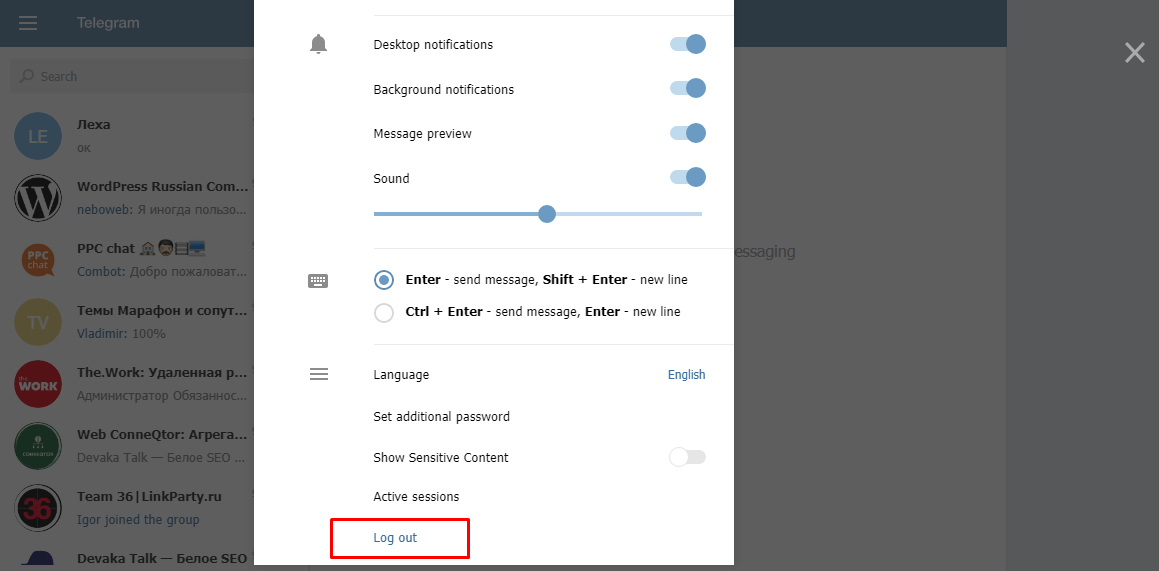
Как отключить веб:
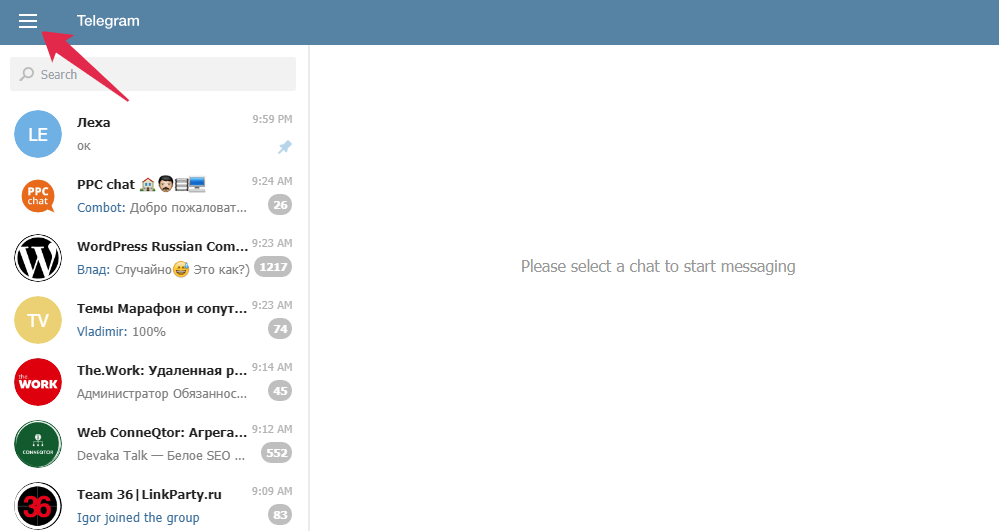
Войдите в аккаунт. Кликните на 3 горизонтальных линии, расположенные слева, в верхней части экрана.
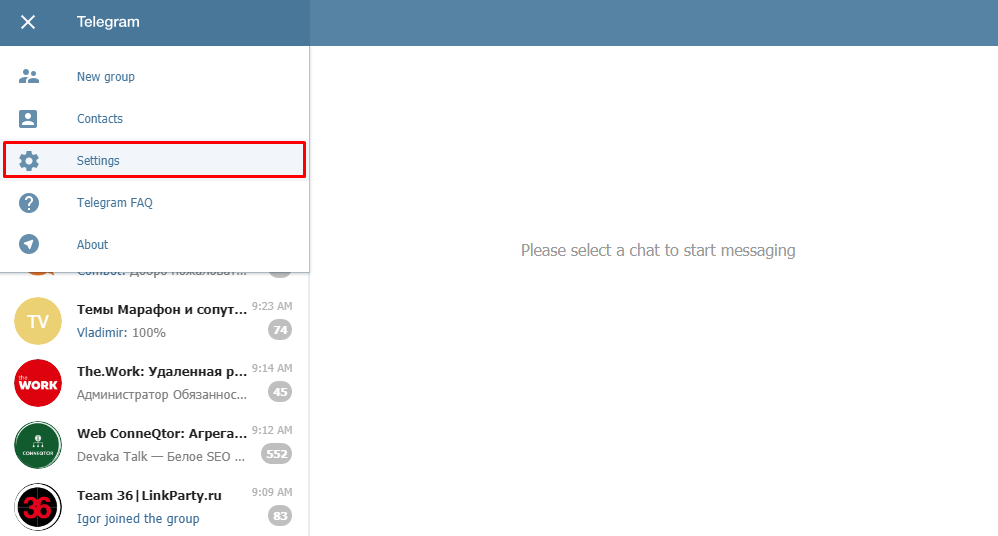
В открывшемся меню выберите кнопку «Настройки». Тапните на нее.
Во всплывшем окошке нажмите на пункт «Выйти».
Иногда осуществлять выход из приложения не обязательно. Достаточно лишь покинуть группу. В таком случае откройте все окна активных чатов. Кликните на тот, который следует удалить. Появится перечень команд, в котором понадобится найти необходимую.