
Пароль SA по умолчанию для SQL Server, автоматически устанавливаемый программой установки SharePoint Server 2010
Я недавно установил SharePoint Server 2010 на тестовом сервере. Он был установлен в standalone mode .
После установки я понял, что он установил SQL Server Express 2008 ( 10.0.2531.0 ) также автоматически.
Мне нужно знать пароль для sa пользователя этого экземпляра сервера SQL, который он автоматически установил. (У меня не запрашивался пароль во время установки SharePoint)
Причина, по которой мне нужен пароль sa экземпляра SharePoint SQL:
SharePoint работает без проблем. Однако мне нужно создать новый логин на сервере SQL и дать ему разрешения для некоторых баз данных.
Я могу войти на сервер SQL с помощью аутентификации Windows. Однако, используя этот логин, у меня нет прав на создание нового логина.
Я думаю, если его 2008 R2, sa отключен по умолчанию. Все, что вам нужно сделать, это включить учетную запись sa и установить новый пароль. Очевидно, вам нужно будет использовать учетную запись администратора Windows для этого.
Вы также можете посмотреть по адресу: stackoverflow.com/questions/3781365/…
@ Стив Спасибо. В sa появляется логин должен быть отключен. Тем не менее, он не позволяет мне включить его при входе в систему с учетной записью Windows, которую я использовал при установке SharePoint.
Я все еще думаю, что для этого вам нужна роль администратора компьютера. Если это невозможно, вам нужно найти кого-то, кто должен включить учетную запись sa.
@ Стив Спасибо. Я проверю это и дам вам знать!
Вот шаги, которые я сделал, чтобы исправить это:
- Войдите в SQL Server, используя локальную учетную запись с правами администратора (например:. \ Administrator)
- После входа в Windows откройте SQL Management Studio.
- Подключитесь к экземпляру SharePoint SQL, используя Windows Authentication
- Включить аутентификацию в смешанном режиме (по умолчанию она не включена для экземпляра SharePoint SQL)
- Установите пароль для sa учетной записи
- Включить sa аккаунт
- Перезапустите экземпляр SQL (требуется из-за изменения режима аутентификации)
Включение аутентификации в смешанном режиме:
- Щелкните правой кнопкой мыши на экземпляре сервера SQL
- Нажмите на Properties
- Нажмите на Security левой панели
- Нажмите на SQL Server и Windows Authentication Mode в Server authentication разделе
Вы также можете использовать следующий SQL-запрос, чтобы сделать то же самое:
EXEC xp_instance_regwrite N'HKEY_LOCAL_MACHINE', N'Software\Microsoft\MSSQLServer\MSSQLServer', N'LoginMode', REG_DWORD, 2 [Примечание: 2 указывает на смешанный режим аутентификации. 1 только для проверки подлинности Windows]
Установка пароля для sa учетной записи:
- Под экземпляром SQL разверните Security и Logins
- Щелкните правой кнопкой мыши sa и выберите Properties
- Введите новый пароль в Password и Confirm Password коробки
Вы также можете использовать следующий SQL-запрос, чтобы сделать то же самое:
ALTER LOGIN [sa] WITH PASSWORD='newpassword', CHECK_POLICY=OFF [Примечание: CHECK_POLICY=OFF гарантирует, что политики паролей Windows на компьютере, на котором работает SQL Server, НЕ будут применены при этом входе]
Включение sa учетной записи:
- Под экземпляром SQL разверните Security и Logins
- Щелкните правой кнопкой мыши sa и выберите Properties
- Нажмите на Status левой панели
- Нажмите на Enabled под Login разделом
Вы также можете использовать следующий SQL-запрос, чтобы сделать то же самое:
ALTER LOGIN [sa] ENABLE Меняем пароль sa в sql

Всем привет, сегодня расскажу как изменить или сбросить пароль sa sql сервера. Напомню sa это логин пользователя в MS SQL, имеющий по умолчанию самые высокие привилегии, сама учетка локальная, зачастую даже выключенная, но тем не менее часто используемая. Может получиться такая ситуация, что вы забыли от нее пароль и тем самым потеряли доступ к базам данных, сегодня вы научитесь это обходить и восстанавливать доступ до ваших БД.
И так у вас есть MS SQL, как установить sql я уже рассказывал, кто не знает посмотрите. У вас задача сменить пароль для пользователя sa sql.
Пароль sa по умолчанию
Напомню пароль sa по умолчанию как ни странно sa
Единственное требование, вы везде должны быть локальным администратором
Сменить пароль sa в sql через графический интерфейс
Начнемс, откройте пуск и идите по пути Все программы > Microsoft SQL Server 2012 R2 > Среда SQL Server Management Studio
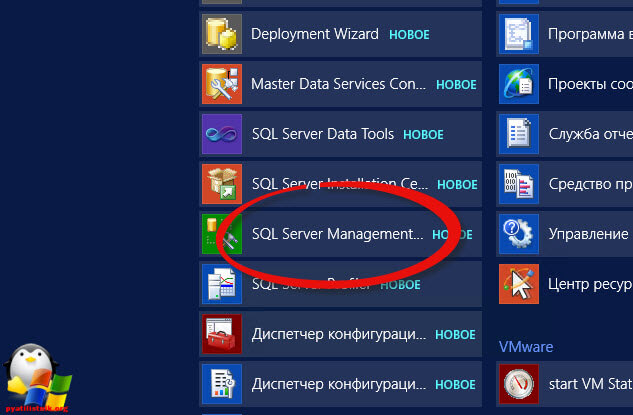
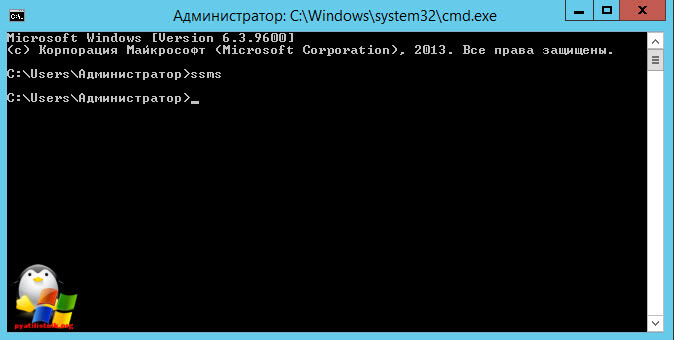
Не важно какой способ вы выбрали эффект будет один и тот же у вас откроется SQL Server Management Studio. Но второй способ явно быстрее.
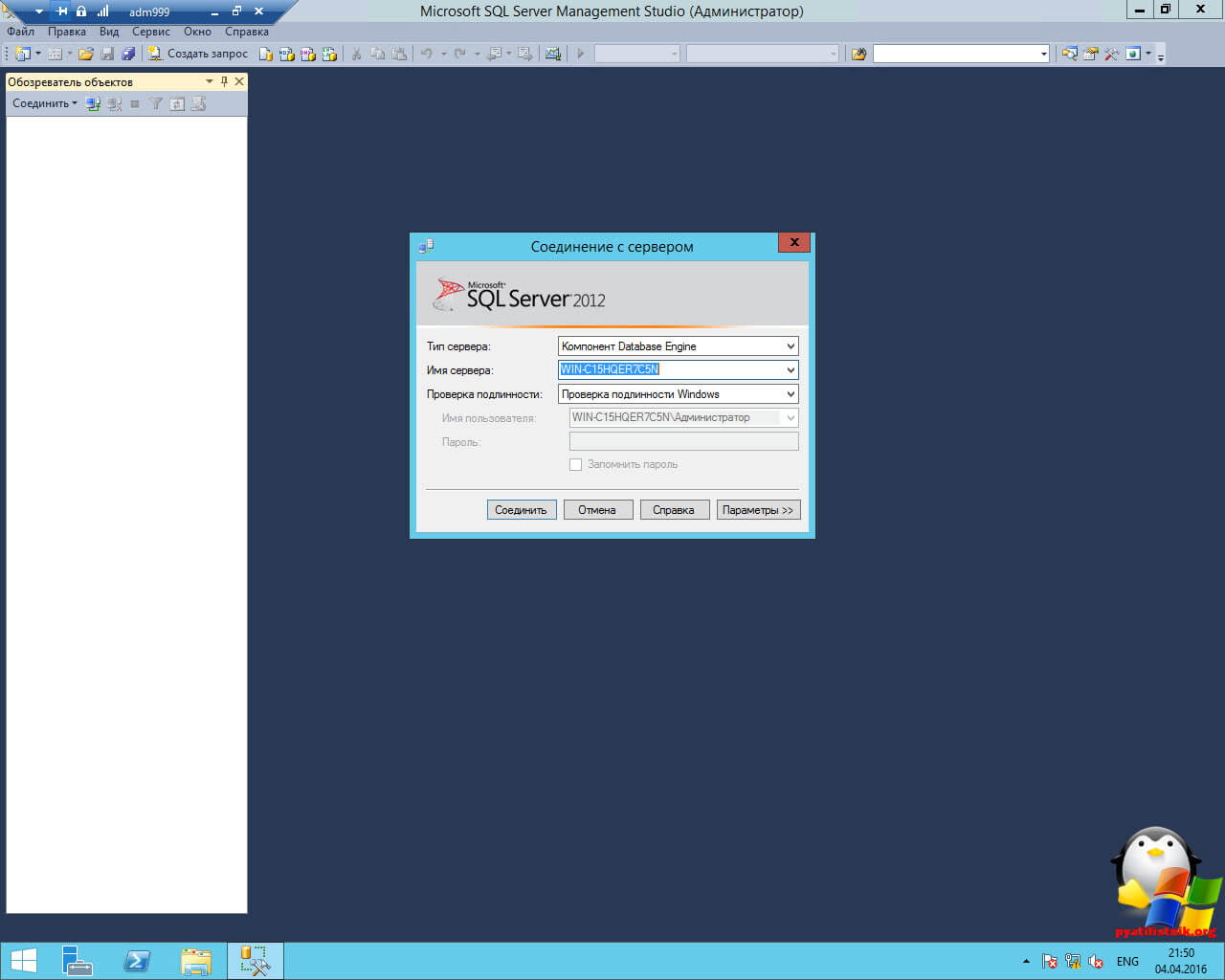
По умолчанию стоит проверка подлинности Windows, что означает, что вы сможете войти только с локальной учетной записью Windows или доменной, главное чтобы были права.
Как видите, учетная запись sa по умолчанию отключена, но это не помешает вам сменить ей пароль.
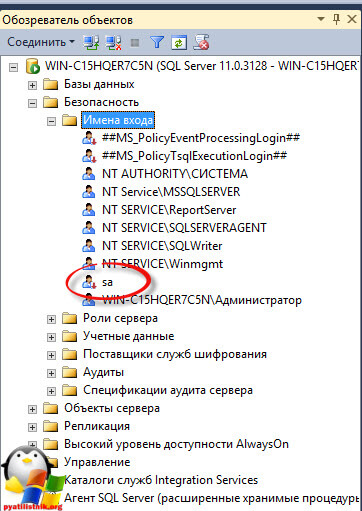
ms sql позволяет сбросить пароль sa через ее свойства, для этого щелкаете правым кликом и выбираете свойства из контекстного меню.
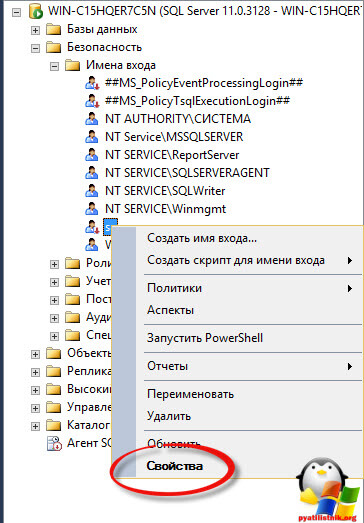
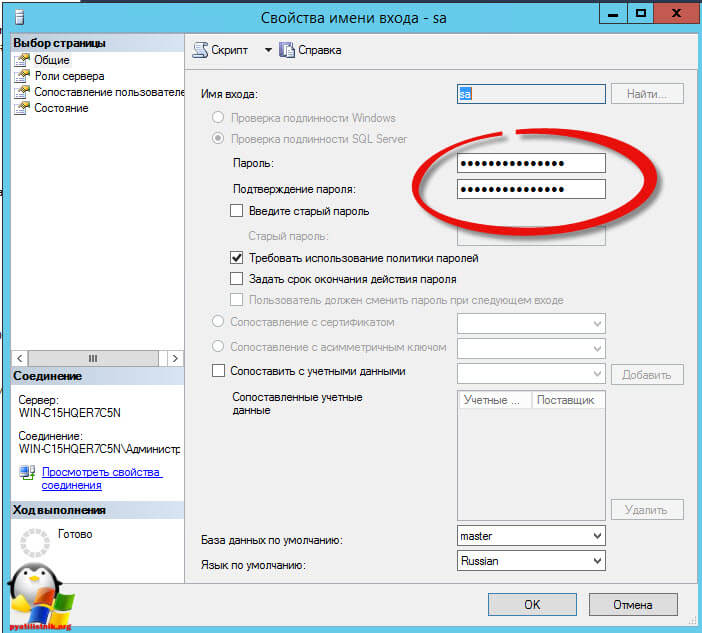
На вкладке общие вы увидите, поле для ввода нового пароля, единственное учтите, что если стоит галка Требовать использование политики паролей, вам придется придумать стойкий пароль отвечающий требованиям безопасности, а именно
- Должна быть большая буква в пароле
- Должна быть маленькая буква в пароле
- Должен быть спецсимвол или цифра в пароле
Если галку снять, то можно задать что угодно, я задал например от 1 до 6. Как видите сменить пароль sa в sql, проще паренной репы.
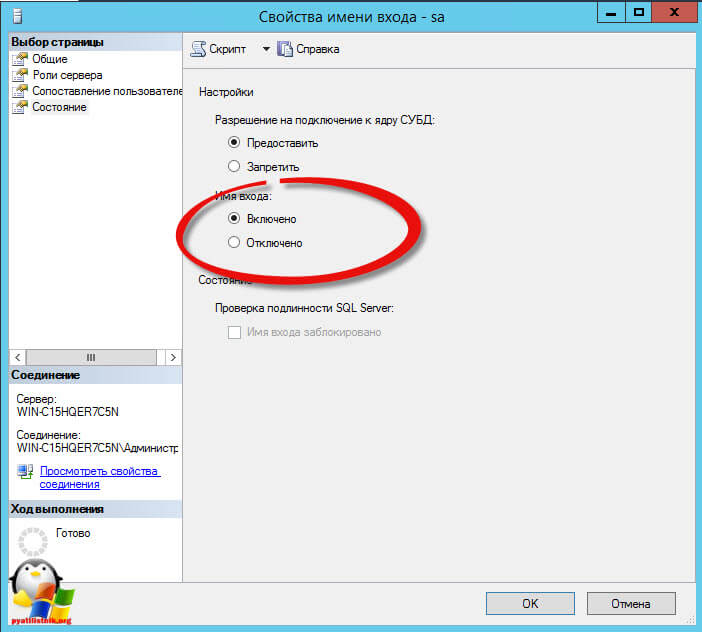
Единственное, если вы хотите использовать учетную запись sa, то ее нужно включить, для этого перейдите в пункт состояние и укажите Имя входя Включено.
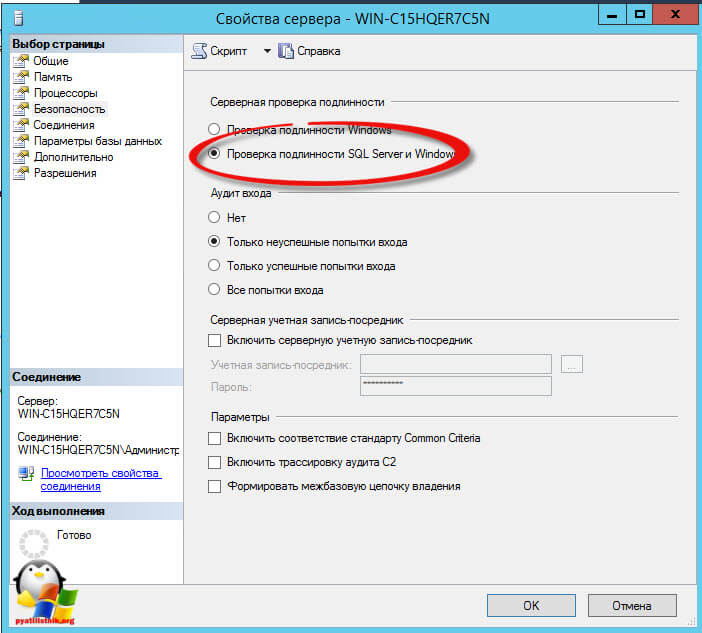
Еще нюанс, вы же помните, что у вас стоит проверка подлинности Windows, а это значит, что нам это не подходит для sa. Щелкнем правым кликом по названию сервера, вверху иерархии и выберем свойства.
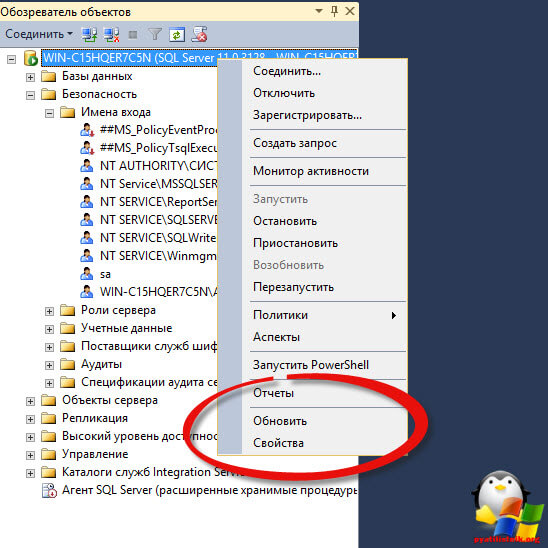
На вкладке безопасность, выберем вариант Проверка подлинности SQL Server и Windows. Теперь вы можете заходить с помощью пользователя sa в sql.
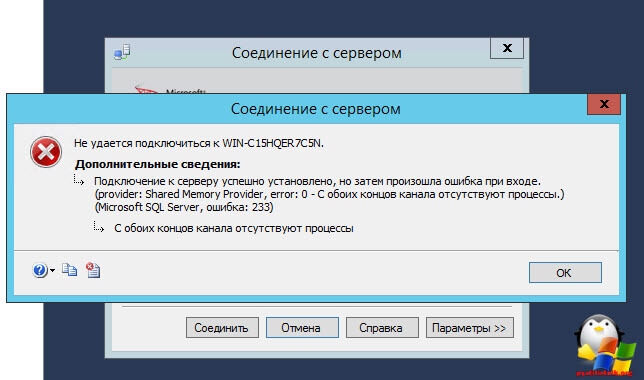
Если при попытке войти Management Studio выдает ошибку 233, что подключение к серверу успешно установлено, но затем произошла ошибка при входе, то сделайте следующее.
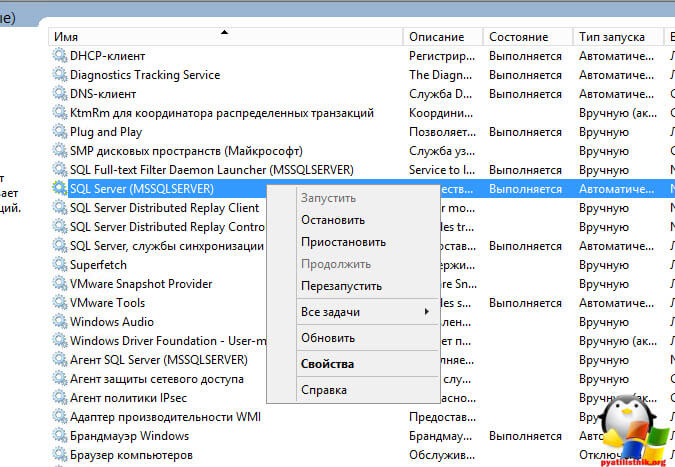
Откройте Пуск > Панель управления > Администрирование > Службы и перезапустите службу SQL Server.
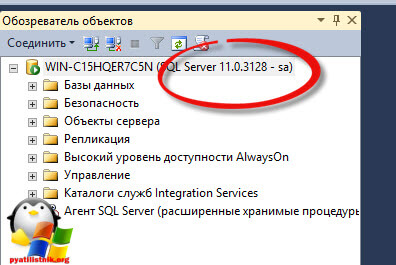
Как видите, теперь я успешно залогинился.
Сменить пароль sa в sql через командную строку
Чтобы в sql сбросить пароль sa через командную строку воспользуйтесь вот такими командами.
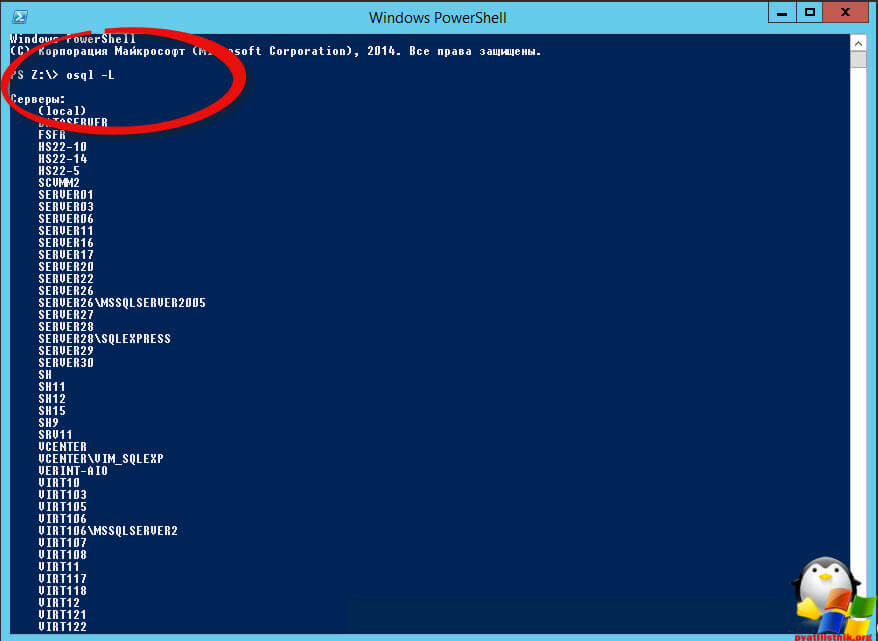
Далее вводите команду
osql -S имя сервера-E
Если вылезет сообщение Password validation failed. The password does not meet Windows policy requirements because it is too short. То задайте более строгий пароль.

Все после этого вы сбросите пароль sa в sql.
Еще вариант использования osql это вот так
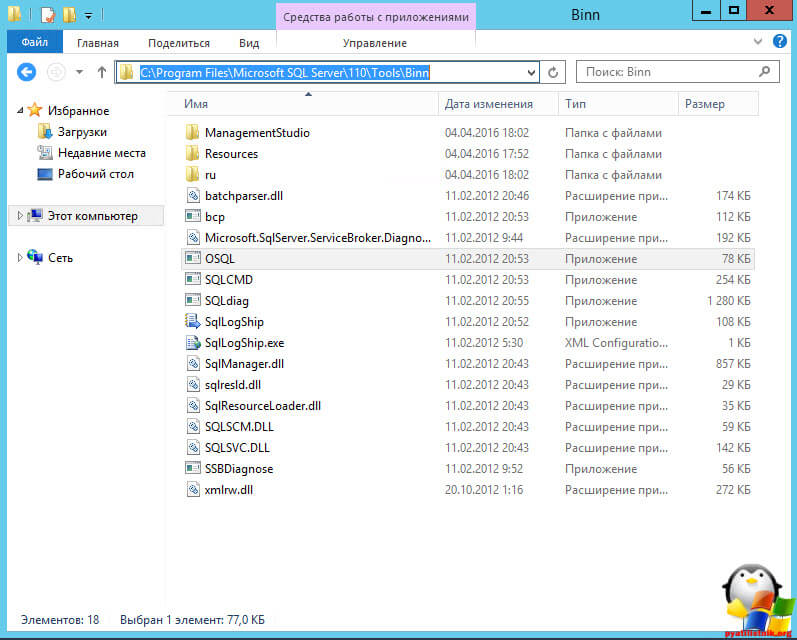
cd C:\Program Files\Microsoft SQL Server\110\Tools\Binn
затем мы пытаемся подключиться под доверенной учетной записей ОС
osql.exe» -S (local)\имя вашего сервера -E
И последний рубеж
ALTER LOGIN SA WITH PASSWORD= ‘new_password’
она заменит пароль на new_password
С помощью программы Asunsoft SQL Password Geeker
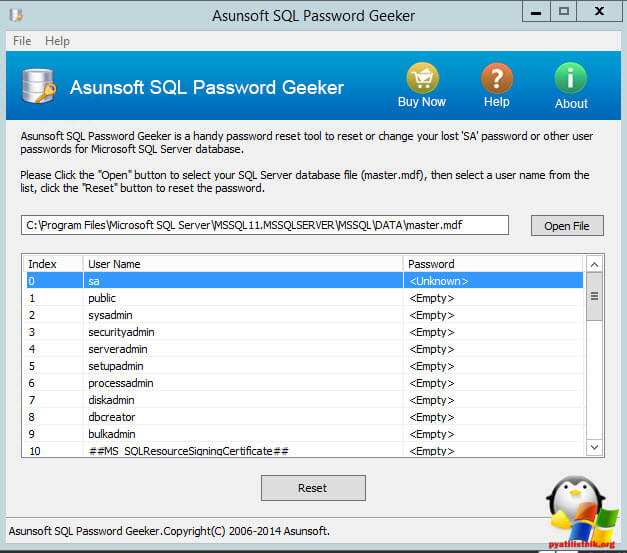
Есть утилита Asunsoft SQL Password Geeker, к сожалению платная, но способная выполнить поставленную задачу. Запускаем ее жмем Browse далее идем по пути C:\Program Files\Microsoft SQL Server\MSSQL11.MSSQLSERVER\MSSQL\DATA и открываем master.mdf
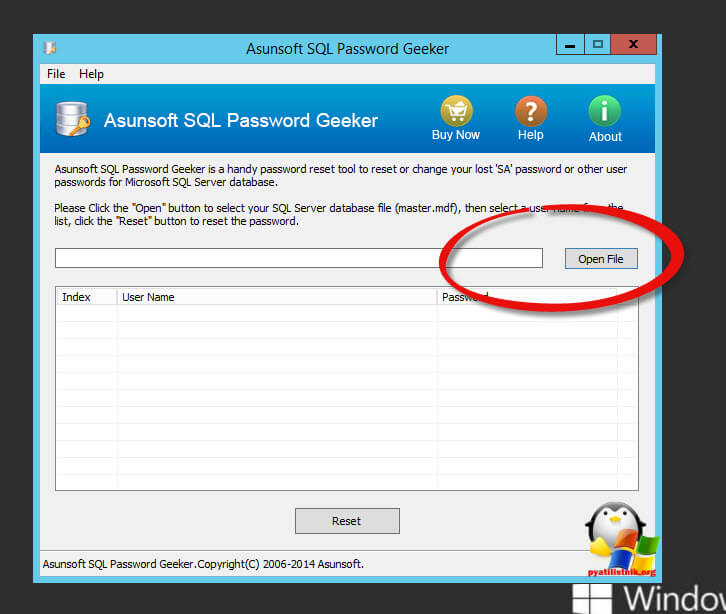
теперь, чтобы сбросить пароль sa в sql, выберите его и нажмите Reset.
Сменить пароль sa в монопольном режиме
Есть еще четвертый способ поменять пароль от sa, и заключается он в запуске MS SQL в однопользовательском режиме (single-user mode). Что нам потребуется.
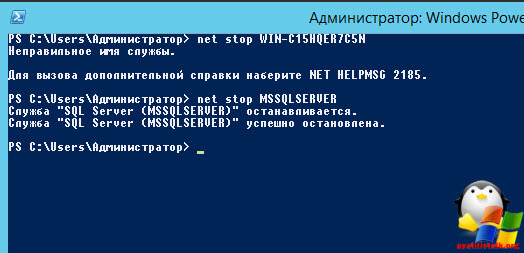
Первое это останавливаем MS SQL Server, можно через службы, а можно и из командной строки
net stop MSSQLSERVER
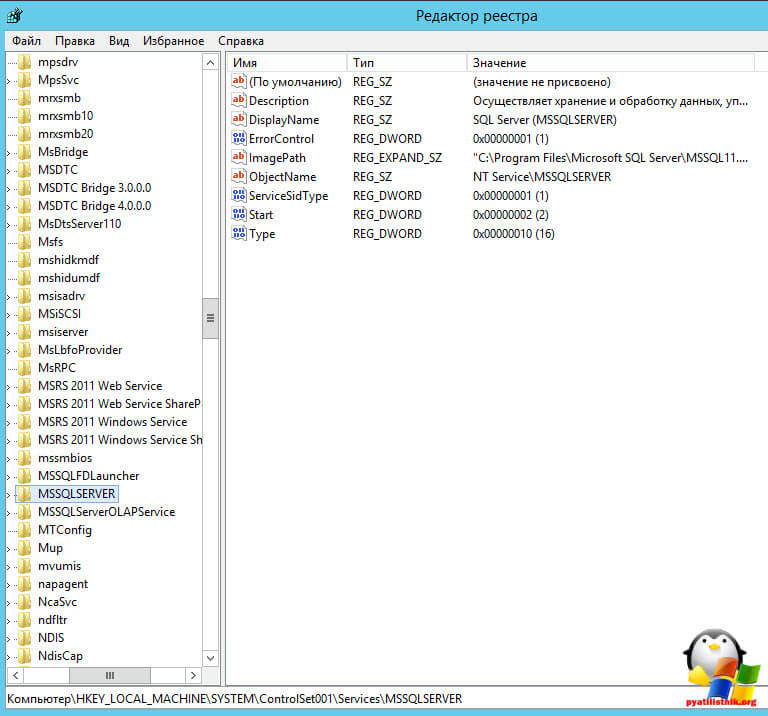
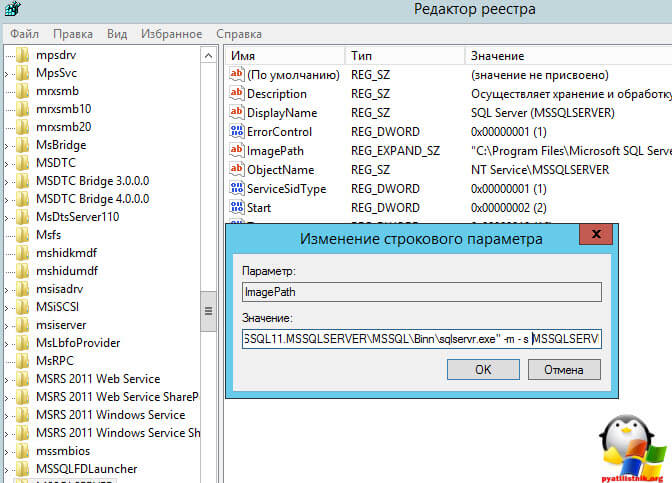
Теперь вам нужно задать параметр в строке ImagePath -m как раз и будет говорить об однопользовательском режиме. У меня получилось вот так
«C:\Program Files\Microsoft SQL Server\MSSQL11.MSSQLSERVER\MSSQL\Binn\sqlservr.exe» -m -s MSSQLSERVER
Теперь запускаете MS SQL командой
net start MSSQLSERVER
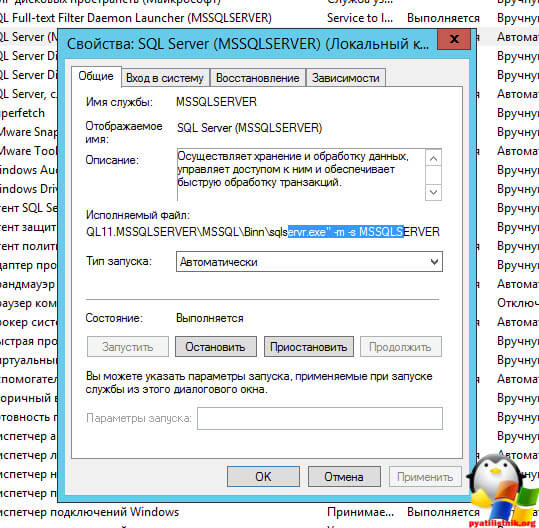
Теперь SQL запущен в однопользовательском режиме и позволяет любому члену локальной группы администраторов компьютера подсоединяться к экземпляру SQL Server с правами sysadmin, но нужно SQL об этом сказать. Посмотреть режим работы можно в свойствах службы.
В командной строке пишем
cd C:\Program Files\Microsoft SQL Server\110\Tools\Binn
sqlcmd.exe: EXEC sp_addsrvrolemember ‘имя сервера\имя пользователя’, ‘sysadmin’

Перезапускаем службу и радуемся жизни, не забудьте потом убрать параметр -m в реестре. Вот так вот просто сбросить пароль sa в sql, как встроенными методами так и сторонними.
Популярные Похожие записи:
 Настройка пароля на Digi AnywhereUSB
 Ошибка System Chassis 1 Chassis intro на ESXI хосте
- Как массово поменять пароль локального администратора в домене
- Ошибка someone is currently logged into the APC
 База данных диспетчера учетных записей на сервере не содержит записи
 Как открыть PowerShell, все методы
Не могу подключиться к SQL Server, используя учетную запись ‘sa’, чего мне не хватает?
Я пытаюсь войти в экземпляр SQL Server 2005 Express, используя следующую команду:
osql -S .\INSTANCE -U sa -P password Я получаю ошибку: не удалось войти в систему для пользователя ‘sa’.
Я могу просто подключиться с помощью ключа -E. Я должен добавить, что это работает в течение нескольких месяцев. Я думаю, что кто-то что-то изменил, но я не могу понять, что это такое.
Вот что я попробовал:
- Войдите в систему, используя аутентификацию Windows и изменив пароль sa: sp_password NULL, новый пароль, ‘sa’
- Включение входа ‘sa’: ALTER LOGIN sa ENABLE; GO ALTER LOGIN sa WITH PASSWORD = ‘новый пароль’; ИДТИ
- Проверил реестр Windows, чтобы убедиться, что смешанная аутентификация включена. Значение было правильным: LoginMode = 2
Что еще я должен проверить? Заранее спасибо.
Это Windows 2003 Server. У них включены некоторые политики паролей, я помню, что мне нужно было изменить пароль по умолчанию ‘sa’, который мое приложение использует при установке SQL Server, на другой, более сложный.
Я подключаюсь с помощью VNC, поэтому я не могу использовать SSMS
Мое приложение может подключиться с использованием другого имени входа SQL Server, но без ‘sa’
Наконец, если мы не найдем решение, я удалю этот экземпляр и установлю его снова, но мне бы очень хотелось выяснить, в чем проблема. На всякий случай, если это случится снова и просто ради любопытства.
Как сбросить пароль SA в Microsoft SQL Server?

21.12.2021

itpro

SQL Server

комментариев 5
В этой статье мы рассмотрим, как сбросить пароль SA (system administrator) в базе данных Microsoft SQL Server 2019/2017/2014/2011. Данная инструкция поможет вам восстановить доступ к базе данных MSSQL, если вы не можете аутентифицироваться с помощью учетной записи sa (пароль sa был забыт/утерян/учетка отключена) или под пользователем Windows (в настройках доступа отсутствуют пользователи с правами администратора MS SQL).
Локальная учетная запись sa имеет максимальные привилегии в MS SQL. В большинстве случаев она отключена, но вы можете включить ее, задать нужный пароль и восстановить доступ к SQL Server.
Для восстановления доступа к базе данных без полной переустановки экземпляра MS SQL (и с потерей базы master), нужно запустить SQL Server в однопользовательском режиме (single-user mode). В этом однопользовательском режиме вы сможете авторизоваться на SQL Server под любой учетной записью с правами локального администратора на компьютере, на котором установлен MS SQL Server. После этого можно сбросить пароль учетной записи sa и/или предоставить административные права нужной ученой записи Windows.
Совет. Напомним, что, начиная с MS SQL Server 2008, роль sysadmin на SQL сервере по-умолчанию не назначается локальной группе администраторов Windows.
Чтобы запустить MS SQL Server в single-user mode, подключитесь к хосту MSSQL под любой учетной записью с правами локального администратора Windows.
- Остановите инстанс SQL Server (в нашем примере имя инстанса MSSQL — MSSQLSERVER) из командной строки net stop MSSQLSERVER или с помощью PowerShell: Get-Service MSSQLSERVER| stop-service

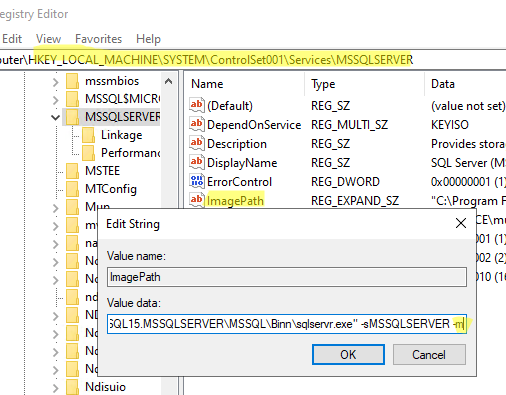
- Откройте редактор реестра ( regedit.exe ) и перейдите в раздел параметров запуска сервиса SQL: HKEY_LOCAL_MACHINE\SYSTEM\ControlSet001\Services\MSSQLSERVER;
- Измените значение параметра ImagePath, добавив в качестве аргумента sqlservr.exe ключ -m. В нашем примере получилось такое значение: «C:\Program Files\Microsoft SQL Server\MSSQL15.MSSQLSERVER\MSSQL\Binn\sqlservr.exe» -sMSSQLSERVER -m
- Запустите службу SQL Server: net start MSSQLSERVER
- Теперь ваш SQL Server запущен в однопользовательском режиме и позволяет любому члену локальной группы администраторов (или встроенному администратору Windows) подключаться к экземпляру SQL Server с правами sysadmin.
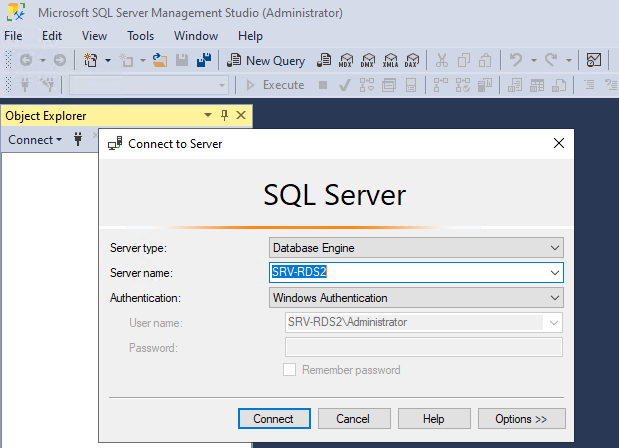
- Запустите SQL Server Management Studio (SSMS) и подключитесь к Database Engine под учетной записью администратора компьютера;
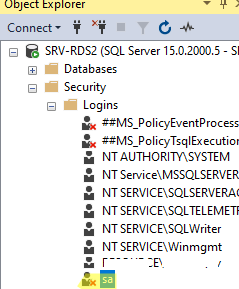
- Перейдите в раздел Security ->Logins и найдите пользователя sa. По умолчанию пользователь sa отключен;
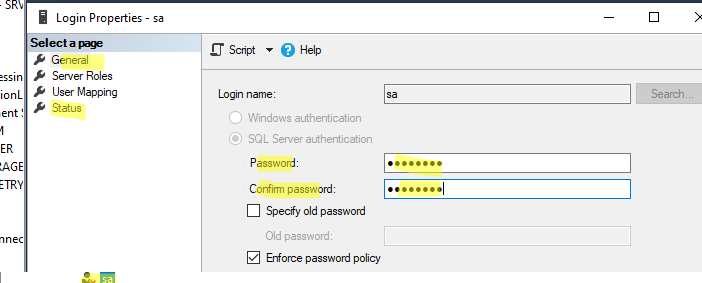
- Откройте его свойства и на вкладке General задайте новый пароль SA. Затем на вкладке Status включите данного пользователя (Login -> Enabled);
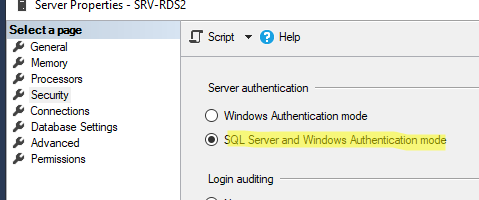
- Чтобы разрешить подключаться к MSSQL с помощью локальных учетных записей SQL (в том числе sa), нужно в свойствах сервера на вкладке Security включить режим аутентификации SQL Server and Windows Authentication mode. Иначе при подключении под локальной учетной записью sa будет появляться ошибка:
Login failed for user 'sa'. (Microsoft SQL Server, Error: 18456)
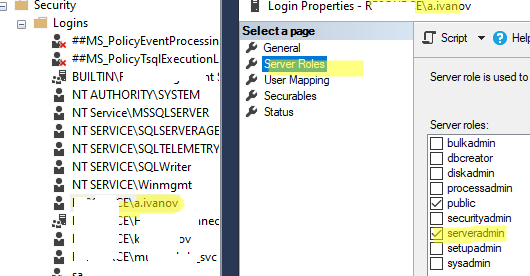
EXEC sp_addsrvrolemember ‘DOMAIN\Username’, ‘sysadmin’;)
GO
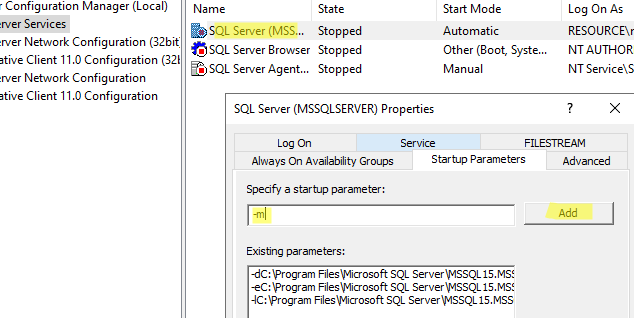
Совет. Также вы можете запустить SQL Server в однопользовательском режиме с помощью SQL Server Configuration Manager. Для этого нужно в свойствах нужного инстанса перейти на вкладку Startup Parameters и добавить опцию запуска –m.
Также вы можете использовать командную строку sqlcmd для сброса пароля SA и предоставления доступа к SQL Server.
- Запустите SQL Server в однопользовательском режиме как описано выше;
- Откройте командную строку и подключитесь к серверу SQL: sqlcmd –S localhost
- Чтобы изменить пароль пользователя SA и включить его, выполните следующие команды T-SQL: ALTER LOGIN sa enable
GO
ALTER LOGIN sa WITH PASSWORD = ‘newsa_pa$$w0rdd1’
В этой статье мы показали, как восстановить доступ к SQL Server в single user mode. В этом режиме вы можете сбросить пароль sa (и других пользователей SQL), или предоставить права администратора SQL учетным записям Windows. Однопользовательский режим также можно использовать для восстановления базы temdb в MSSql Server.