
Любые команды pip в терминале => Ошибка: Имя «pip» не распознано как имя командлета, .
Вы используете устаревший браузер. Этот и другие сайты могут отображаться в нем неправильно.
Необходимо обновить браузер или попробовать использовать другой.
Yerdna
Новичок
Пользователь
Ноя 2, 2021 4 2 3
Доброго дня! Помогите разобраться новичку, плз.
Win10, Python 3.8, PyCharm. Установлен пакет pip 20.0.4
в PyCharm внизу есть вкладка «Python Packages» в которой можно находить, добавлять, удалять пакеты.
Также работать с пакетами можно через file / settings / Project: .. / Python Interpreter
Но любая команда «pip . » в терминале выдает ошибку. ((
PS C:\Users\user\PycharmProjects\pythonProject1> pip freeze
pip : Имя «pip» не распознано как имя командлета, функции, файла сценария или выполняемой программы. Проверьте правильность написания имени, а также наличие и правильность пути, после чего повторите попытку.
строка:1 знак:1
+ pip freeze
+ ~~~
+ CategoryInfo : ObjectNotFound: (pip:String) [], CommandNotFoundException
+ FullyQualifiedErrorId : CommandNotFoundException
как сделать, чтобы команды pip исполнялись? )
Python-сообщество
- Начало
- » Центр помощи
- » Проблема в самом начале
#1 Апрель 3, 2019 23:50:38
Kirzyy Зарегистрирован: 2019-04-03 Сообщения: 3 Репутация: 0 Профиль Отправить e-mail
Проблема в самом начале

Привет. Помогите с настройкой. Скачал, установил, банально не могу запустить примитив
http://prntscr.com/n74d90
& : Имя “python” не распознано как имя командлета, функции, файла сценария или выполняемой программы. Проверьте правильность написания имени, а также наличие и правильность пути, после чего повторите попытку.
строка:1 знак:3
+ & python fgbnjy/helo.py
+ $$
+ CategoryInfo : ObjectNotFound: (python:String) , CommandNotFoundException
+ FullyQualifiedErrorId : CommandNotFoundException

Прикреплённый файлы:
Screenshot_233.png (63,7 KБ)
#2 Апрель 4, 2019 07:34:30
JOHN_16 От: Россия, Петропавловск-Камчатск Зарегистрирован: 2010-03-22 Сообщения: 3292 Репутация: 221 Профиль Отправить e-mail
Проблема в самом начале
вы типа скачали VSCode но видимо не скачали и установили сам питон. Первое не подарузумевает второе.
_________________________________________________________________________________
полезный блог о python john16blog.blogspot.com
Имя «.» не распознано как имя командлета, функции, файла сценария или выполняемой программы
Всем добрый день!
Только недавно начал изучать Python и начал с редактора Pycharm. Установку сделал по инструкции, но файлы .py не открывает и выдает следующую ошибку. Скриншоты «Ошибка1» и «Ошибка2». Путь к командлету установлен верно.
Возможно это глупый вопрос, но я только начинаю изучать python.
94731 / 64177 / 26122
Регистрация: 12.04.2006
Сообщений: 116,782
Ответы с готовыми решениями:
Имя «pip» не распознано как имя командлета, функции, файла сценария или выполняемой программы
ситуация следующая: я хочу научиться писать ботов в телеграмме, но вот печаль, я пользуюсь visual.

Conda : Имя «conda» не распознано как имя командлета, функции, файла сценария или выполняемой программы
Я вообще практически не понимаю Python. Просто мой проект требует написания на Python’e которого я.
Pip : Имя «pip» не распознано как имя командлета, функции, файла сценария или выполняемой программы
Если что япереустановил python 10 на python 9 вылезает такая ошибка при вводе в терминал к.
Сообщение об ошибке «Имя. не распознано как имя командлета, функции, файла сценария. » при вызове функции
Добрый день уважемые коллеги. Написал простой скрипт который мониторит создались ли файлы с.
Автоматизируй это!

7059 / 4562 / 1209
Регистрация: 30.03.2015
Сообщений: 13,141
Записей в блоге: 29
Exbit, ты и создавать модули должен в пичарме и запускать там же, а не в консоли. Напиши там мейн или ПКМ и выбрать запустить (прямо в модуле)
Добавлено через 44 секунды
и еще посмотри вот это, а то ты прямо в питон все лепишь
87844 / 49110 / 22898
Регистрация: 17.06.2006
Сообщений: 92,604
Помогаю со студенческими работами здесь
ocsetup не распознано как имя командлета
Здравствуйте! установил wincore, хочу воспользоваться командами oclist, ocsetup пишет "не.
Как узнать имя текущей выполняемой функции или процедуры?
Есть ли что нибудь типа ServerVariables(‘SCRIPT_NAME’), только для процедуры/функции?
Начало работы с Python в Windows для создания сценариев и автоматизации
Ниже приведено пошаговое руководство по настройке среды разработки и началу работы с Python для создания сценариев и автоматизации операций файловой системы в Windows.
В этой статье рассматривается настройка среды для использования некоторых полезных библиотек в Python, которые могут автоматизировать задачи на разных платформах, таких как поиск в файловой системе, доступ к Интернету, анализ типов файлов и т. д. с помощью подхода, ориентированного на Windows. Для операций, относящихся к Windows, извлеките ctypes, совместимую с C библиотеку функций с кодом на другом языке программирования для Python, winreg, функции, предоставляющие API реестра Windows для Python, и Python/WinRT, включив доступ к API среды выполнения Windows в Python.
Настройка среды разработки
При использовании Python для написания скриптов, выполняющих операции файловой системы, рекомендуется установить Python из Microsoft Store. При установке из Microsoft Store используется базовый интерпретатор Python3, но в дополнение к автоматическому обновлению также настраиваются параметры пути для текущего пользователя (без необходимости доступа администратора).
Если для веб-разработки на Windows вы используете Python, рекомендуем использовать другую установку с применением подсистемы Windows для Linux. Найдите пошаговое руководство. Начало работы с Python для веб-разработки в Windows. Если вы еще не знакомы с Python, ознакомьтесь с нашим руководством. Начало работы с Python в Windows для начинающих. Для некоторых сложных сценариев (например, необходимо получить доступ к установленным файлам Python или изменить файлы Python, создавать копии двоичных файлов или использовать библиотеки DLL Python напрямую), вам может потребоваться скачать конкретный выпуск Python непосредственно из python.org или рассмотреть возможность установки альтернативы, например Anaconda, Jython, PyPy, WinPython, IronPython и т. д. Мы рекомендуем использовать это только в том случае, если вы являетесь более продвинутым программистом Python с определенной причиной выбора альтернативной реализации.
установите Python;
Чтобы установить Python с помощью Microsoft Store, сделайте следующее:
- Перейдите в меню Пуск (значок Windows в нижнем левом углу), введите «Microsoft Store» и щелкните ссылку, чтобы открыть магазин.
- Когда магазин откроется, выберите Поиск в верхнем правом меню и введите «Python». Выберите, какую версию Python вы хотите использовать, из результатов в разделе «Приложения». Мы рекомендуем использовать самую последнюю версию, если только у вас нет причин для обратного (например, по причине согласования с версией, использованной в уже существующем проекте, над которым вы планируете работать). Определив, какую версию вы хотите установить, выберите Получить.
- После того как Python завершит процесс загрузки и установки, откройте Windows PowerShell, используя меню Пуск (значок Windows в нижнем левом углу). После открытия PowerShell введите Python —version , чтобы убедиться, что Python3 установлен на компьютере.
- Установка Python из Microsoft Store содержит стандартный диспетчер пакетов pip. Pip позволяет устанавливать дополнительные пакеты, которые не входят в стандартную библиотеку Python, и управлять ими. Чтобы убедиться, что у вас есть pip, который можно использовать для установки пакетов и управления ими, введите pip —version .
Установите Visual Studio Code.
При использовании VS Code в качестве текстового редактора или интегрированной среды разработки (IDE) вам доступны IntelliSense (помощь в завершении кода), анализ кода (помогает избежать ошибок в коде), поддержка отладки (помогает находить ошибки в коде после запуска), фрагменты кода (шаблоны для небольших повторно используемых блоков кода) и модульное тестирование (тестирование интерфейса кода с различными типами входных данных).
Загрузите VS Code для Windows и следуйте инструкциям по установке: https://code.visualstudio.com.
Установка расширения Microsoft Python
Установите расширение Microsoft Python, чтобы воспользоваться преимуществами функций поддержки VS Code. Подробнее.
- Откройте окно расширения VS Code с помощью CTRL+SHIFT+X (или используйте меню, чтобы перейти к Вид>Расширения).
- В верхнем поле Поиск расширений в Marketplace, введите: Python.
- Найдите расширение Python (ms-python.python) от Microsoft и нажмите зеленую кнопку Установить.
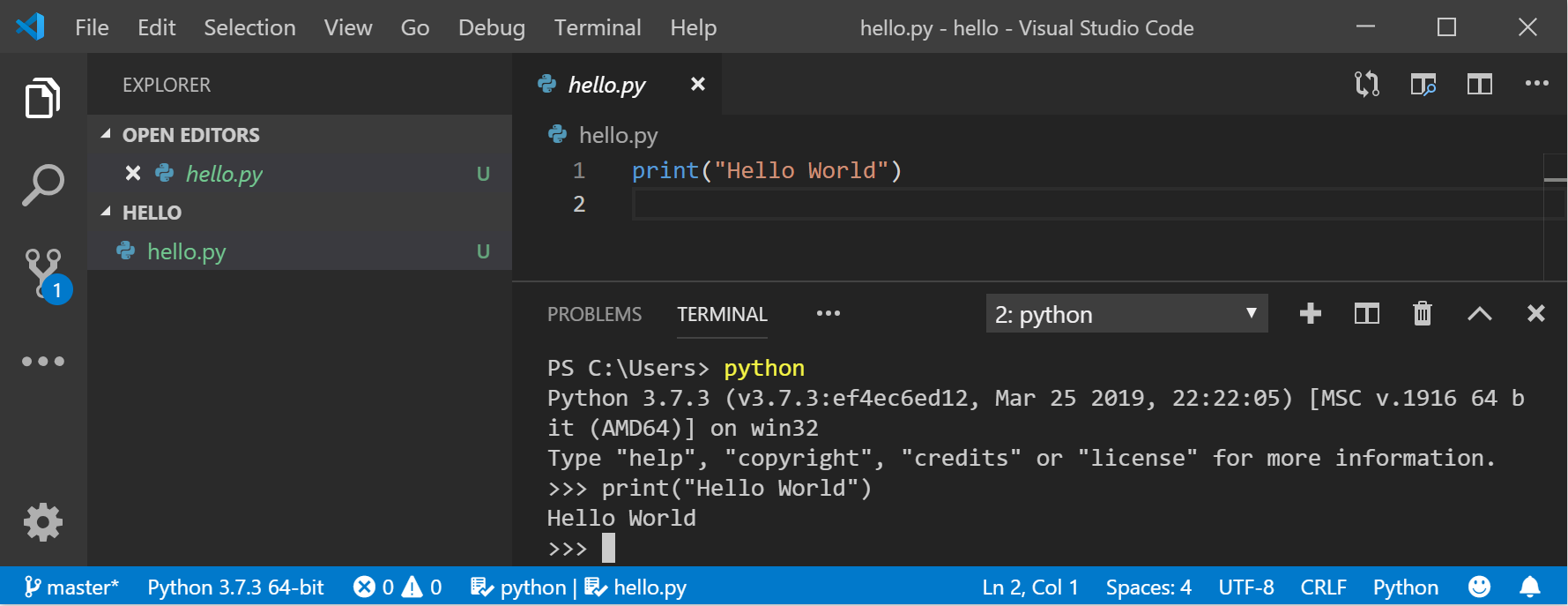
Откройте встроенный терминал PowerShell в VS Code
VS Code содержит встроенный терминал, который позволяет открывать командную строку Python с помощью PowerShell, создавая простой рабочий процесс между редактором кода и командной строкой.
-
Откройте терминал в VS Code, выберите Просмотр>Терминал или используйте сочетание клавиш Ctrl+` (используя символ обратного апострофа).
Примечание. По умолчанию этим терминалом должен быть PowerShell, но если его нужно изменить, используйте Ctrl+Shift+P, чтобы ввести команду. Введите терминал. Выберите оболочку по умолчанию и список параметров терминала будет отображаться, содержащий PowerShell, командную строку, WSL и т. д. Выберите нужный и введите ctrl+SHIFT+’ (с помощью backtick) для создания нового терминала.
Установка Git (необязательно)
Если вы планируете совместно работать над кодом Python с другими пользователями или размещать проект на сайте с открытым исходным кодом (например, GitHub), примите во внимание, что VS Code поддерживает управление версиями с помощью Git. Вкладка системы управления версиями в VS Code отслеживает все изменения и содержит общие команды Git (добавление, фиксация, принудительная отправка, извлечение) прямо в пользовательском интерфейсе. Сначала необходимо установить Git для включения панели управления версиями.
- Скачайте и установите Git для Windows с веб-сайта git-scm.
- В комплект входит мастер установки, который задает вам ряд вопросов о параметрах установки Git. Рекомендуется использовать все параметры по умолчанию, если у вас нет конкретной причины изменить какой-либо из них.
- Если вы никогда не использовали Git, обратитесь к руководствам по GitHub. Они помогут вам приступить к работе.
Пример сценария для вывода структуры каталога файловой системы
Распространенные задачи системного администрирования могут занимать огромное количество времени, но с помощью сценария Python вы можете их автоматизировать и не тратить на них время вовсе. Например, Python может читать содержимое файловой системы компьютера и выполнять такие операции, как вывод структуры файлов и каталогов, перемещение папок из одного каталога в другой или переименование большого количества файлов. Как правило, такие задачи могут занимать массу времени, если выполнять их вручную. Вместо этого используйте сценарий Python!
Начнем с простого сценария, в котором описано дерево каталогов и отображено структуру каталогов.
- Откройте PowerShell, используя меню Пуск (нижний левый значок Windows).
- Создайте каталог для проекта: mkdir python-scripts , а затем откройте этот каталог: cd python-scripts .
- Создайте несколько каталогов для использования с нашим примером сценария:
mkdir food, food\fruits, food\fruits\apples, food\fruits\oranges, food\vegetables new-item food\fruits\banana.txt, food\fruits\strawberry.txt, food\fruits\blueberry.txt, food\fruits\apples\honeycrisp.txt, food\fruits\oranges\mandarin.txt, food\vegetables\carrot.txt mkdir src new-item src\list-directory-contents.py Примечание. Python — интерпретируемый язык, то есть он выступает в качестве виртуальной машины, имитируя физический компьютер. Существуют различные типы интерпретаторов Python, которые можно использовать: Python 2, Python 3, Anaconda, PyPy и т. д. Чтобы запустить код Python и получить Python IntelliSense, необходимо сообщить VS Code, какой интерпретатор следует использовать. Если нет конкретной причины для выбора другого интерпретатора, мы рекомендуем придерживаться интерпретатора, который VS Code выбирает по умолчанию (Python 3 в нашем случае). Чтобы изменить интерпретатор Python, выберите интерпретатор, отображаемый в синей строке в нижней части окна VS Code, или откройте палитру команд (CTRL+SHIFT+P) и введите команду Python: Выбор интерпретатора. На экране появится список установленных интерпретаторов Python. Using Python environments in VS Code(Использование сред Python в VS Code).
import os root = os.path.join('..', 'food') for directory, subdir_list, file_list in os.walk(root): print('Directory:', directory) for name in subdir_list: print('Subdirectory:', name) for name in file_list: print('File:', name) print() cd src python3 .\list-directory-contents.py Результат должен выглядеть примерно так:
Directory: ..\food Subdirectory: fruits Subdirectory: vegetables Directory: ..\food\fruits Subdirectory: apples Subdirectory: oranges File: banana.txt File: blueberry.txt File: strawberry.txt Directory: ..\food\fruits\apples File: honeycrisp.txt Directory: ..\food\fruits\oranges File: mandarin.txt Directory: ..\food\vegetables File: carrot.txt Поздравляем! Вы только что написали автоматизированный сценарий системного администрирования, который считывает созданные вами каталог и файлы и использует Python для отображения, а затем для вывода структуры каталога в собственный текстовый файл.
Если вы не можете установить Python 3 из Microsoft Store, прочтите об этой проблеме, чтобы ознакомиться с примером управления путями для этого примера скрипта.
Пример сценария для изменения всех файлов в каталоге
В этом примере используются только что созданные файлы и каталоги, каждый из которых следует переименовать путем добавления даты последнего изменения файла в начало имени файла.
-
В папке src в каталоге python-scripts создайте новый файл Python для своего сценария:
new-item update-filenames.py Примечание. os.getmtime возвращает метку времени в тактах, что трудно читать. Сначала его необходимо преобразовать в стандартную строку datetime.
import datetime import os root = os.path.join('..', 'food') for directory, subdir_list, file_list in os.walk(root): for name in file_list: source_name = os.path.join(directory, name) timestamp = os.path.getmtime(source_name) modified_date = str(datetime.datetime.fromtimestamp(timestamp)).replace(':', '.') target_name = os.path.join(directory, f'_') print(f'Renaming: to: ') os.rename(source_name, target_name) Renaming: ..\food\fruits\banana.txt to: ..\food\fruits\2019-07-18 12.24.46.385185_banana.txt Renaming: ..\food\fruits\blueberry.txt to: ..\food\fruits\2019-07-18 12.24.46.391170_blueberry.txt Renaming: ..\food\fruits\strawberry.txt to: ..\food\fruits\2019-07-18 12.24.46.389174_strawberry.txt Renaming: ..\food\fruits\apples\honeycrisp.txt to: ..\food\fruits\apples\2019-07-18 12.24.46.395160_honeycrisp.txt Renaming: ..\food\fruits\oranges\mandarin.txt to: ..\food\fruits\oranges\2019-07-18 12.24.46.398151_mandarin.txt Renaming: ..\food\vegetables\carrot.txt to: ..\food\vegetables\2019-07-18 12.24.46.402496_carrot.txt PS C:\src\python-scripting\src> python3 .\list-directory-contents.py ..\food\ Directory: ..\food Subdirectory: fruits Subdirectory: vegetables Directory: ..\food\fruits Subdirectory: apples Subdirectory: oranges File: 2019-07-18 12.24.46.385185_banana.txt File: 2019-07-18 12.24.46.389174_strawberry.txt File: 2019-07-18 12.24.46.391170_blueberry.txt Directory: ..\food\fruits\apples File: 2019-07-18 12.24.46.395160_honeycrisp.txt Directory: ..\food\fruits\oranges File: 2019-07-18 12.24.46.398151_mandarin.txt Directory: ..\food\vegetables File: 2019-07-18 12.24.46.402496_carrot.txt Надеемся, что вы узнали несколько интересных вещей об использовании сценариев Python для автоматизации основных задач системного администрирования. Конечно, есть еще масса информации, но мы надеемся, что это позволит вам начать работу с нужным нижним колонтитулом. Ниже мы предоставили несколько дополнительных ресурсов, чтобы вы продолжили обучение.
Дополнительные ресурсы
- Документация Python: Доступ к файлам и каталогам: документация По Python о работе с файловыми системами и использовании модулей для чтения свойств файлов, управления путями в переносимом режиме и создании временных файлов.
- Сведения о Python: String_Formatting учебнике. Дополнительные сведения об использовании оператора «%» для форматирования строк.
- 10 методов файловой системы Python с которыми вы должны быть знакомы: Средняя статья об управлении файлами и папками с помощью os и shutil .
- Руководство по hitchhikers на Python: системы Администратор istration: «рекомендуемое руководство», которое предлагает обзоры и рекомендации по темам, связанным с Python. В этом разделе описываются средства и платформы администрирования систем. Данное руководство размещено на сервере GitHub, чтобы вы могли подавать заявки и вносить свой вклад.