
3. MS Excel
Для автоматизации обработки данных, представленных в табличной форме, используются специальные программы, называемые электронными таблицами или табличными процессорами .
Мы познакомимся с табличным процессором Microsoft Excel .
Окно табличного процессора Excel содержит стандартную строку заголовка, строку меню и панели инструментов. В основном мы будем использовать панели инструментов Стандартная и Форматирование.
Документ в Excel называется рабочей книгой , которая в свою очередь делится на рабочие листы . Между рабочими листами можно переключаться внизу окна.
Основная часть окна табличного процессора — рабочий лист . Рабочий лист состоит из \(256\) столбцов и \(65 536\) строк. Столбцы именуются латинскими буквами (одно- и двухбуквенными именами) в алфавитном порядке в направлении слева направо. Строки нумеруются сверху вниз, начиная с \(1\).
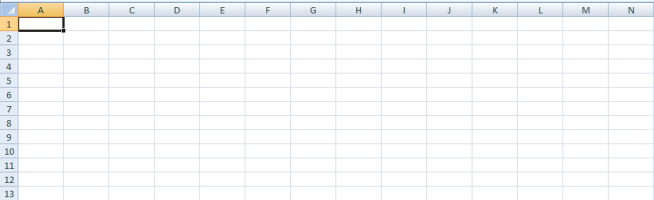
Ячейка — это место пересечения столбца и строки.
Имя ячейки составляется из буквенного обозначения столбца и номера строки.
На рисунке выделена ячейка А1 . Она имеет такое имя, потому что находится в столбце А и первой строке.
Адрес ячейки — имя ячейки.
Диапазон — идущие подряд ячейки в строке или прямоугольнике.
Диапазон задаётся следующим образом: D4:D15, F6:F18, B2:K10 . Указывается начальная и конечная ячейки диапазона, в прямоугольном диапазоне — ячейки левого верхнего и правого нижнего углов.
Табличный курсор — элемент таблицы, который показывает на текущую или активную ячейку.
Активная ячейка — это ячейка электронной таблицы, которая используется в данный момент или готова к вводу или редактированию содержащихся в ней данных.
Обрати внимание!
В ячейках может содержаться текст, число либо формула.
Текст используется для оформления таблиц, числами задаются количественные характеристики, с помощью формул производят математические вычисления.
Формулы являются своеобразными инструкциями, определяющими порядок вычислительных действий. Они могут содержать имена ячеек, числа, знаки операций и обращения к функциям.
Арифметические операции «сложение», «вычитание», «умножение» и «деление» обозначаются соответственно символами «+», «-», «*» и «/».
При решении задач мы будем использовать функции суммирования (СУММ), вычисления среднего арифметического значения (СРЗНАЧ), нахождения максимума (МАКС) и минимума (МИН).
При вычислении по формуле используется порядок операций, принятый в математике.
Для его изменения можно применять круглые скобки.
Изменение содержимого любой ячейки приводит к автоматическому пересчёту значений всех ячеек таблицы, в которых есть ссылки на данную.
Электронные таблицы не только автоматизируют расчёты, но и являются эффективным средством моделирования различных вариантов и ситуаций.
Меняя значения исходных данных, можно проследить за изменением получаемых результатов и из множества вариантов решения задачи выбрать наиболее подходящий.
МЕТОДИЧЕСКИЕ УКАЗАНИЯ по дисциплине «Математика и информатика»
Методические указания к практическим занятиям по дисциплине «Математика и информатика» для студентов гуманитарных специальностей очной формы обучения. /Сост. Егорова Э.В., Тонких А.П. – Тольятти: ТГУ, 2008.
Данные методические указания содержат: название темы каждого занятия, изложены цели работ, содержание теоретических вопросов, рассмотрены примеры по каждой теме. Даны задания для самостоятельной работы. Даны указания по подготовке к работам и их выполнению для студентов гуманитарных специальностей.
Составитель: Егорова Э.В.
Утверждено редакционно-издательской секцией методического совета института.
© Тольяттинский государственный университет, 2008
Адрес ячейки Excel
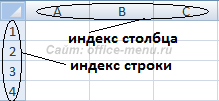
Адресом ячейки любой электронной таблицы является пересечение ее строки и столбца, а сама ссылка на него состоит из индексов строки и столбца. Например, в Excel «A1» — это самая первая ячейка таблицы.
Ячейки в свою очередь располагаются на конкретном листе книги Excel. Каждый лист книги имеет свое уникальное название. По умолчанию они называются «Лист1», «Лист2» и т.д. Книга Excel должна состоять как минимум из одного листа.
Часто возникает необходимость обращаться с одного листа к ячейкам другого. В таком случае, адрес ячейки необходимо дополнить названием листа, на котором находится целевая ячейка, разделив их восклицательным знаком, например «Лист2!A1». А если сослаться надо на ячейку в другой книге, то к ссылке ячейки прибавляется название той книги, заключенной в квадратные скобки, где расположена нужная нам информация. Вот так – «[Книга2.xlsx]Лист1!A1».
Адрес ячейки в Excel бывает абсолютным и относительным. Также существует понятие смешанного адреса, когда он формируется, учитывая признаки двух этих типов.
- Абсолютный адрес ячейки Excel
- Относительный адрес ячейки в Excel
- Критерий Манна-Уитни
- Подключение MySQL в Excel
- Подключение Excel к SQL Server
Если материалы office-menu.ru Вам помогли, то поддержите, пожалуйста, проект, чтобы я мог развивать его дальше.
русский: Понятие ячеек (Cell Basics)

Каждый раз, когда вы работаете с таблицами Excel, вы будете вводить информацию в ячейки. Ячейки являются основным элементом рабочего листа. Вам необходимо изучить основные сведения о ячейках и их содержимом для проведения расчетов, анализа и организации данных в Excel.
В приведенном ниже видео вы узнаете больше об основах работы с ячейками.
Понятие ячеек
Каждый рабочий лист состоит из тысяч столбцов и строк, которые называются ячейками. Ячейка представляет собой пересечение строки и столбца.
Столбцы обозначены буквами (А, В, С), в то время как строки обозначены номерами (1, 2, 3). Каждая ячейка имеет свой уникальный адрес ячейки на основании номера столбца и строк. В приведенном ниже примере, выделенная ячейка пересекает столбец С и 5 -ую строку, значит адресом ячейки является С5.
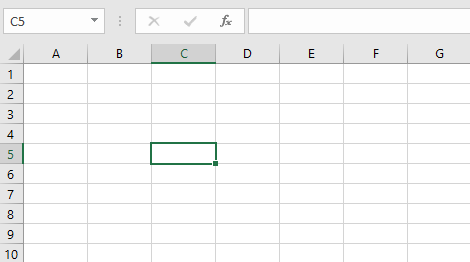
Обратите внимание, что адрес ячейки также появляется в строке формул в левом верхнем углу и при выборе ячейки заголовок столбца и строки выделяются цветом.
Вы можете также выделить одновременно несколько ячеек. Группа ячеек также может называться диапазоном ячеек. Вместо одного уникального адреса ячейки, вы можете ссылаться на диапазон ячеек с использованием адресов первой и последней в диапазоне ячеек, разделенных двоеточием. Например, диапазон ячеек, который включает ячейки A1, A2, A3, A4 и A5 будет записан как A1:A5. Ниже приведены диапазоны различных ячеек:
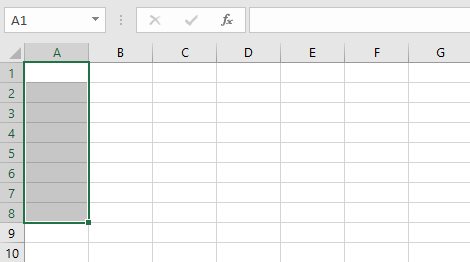
- Диапазон ячеек A1: A8
- Диапазон ячеек A1: F1
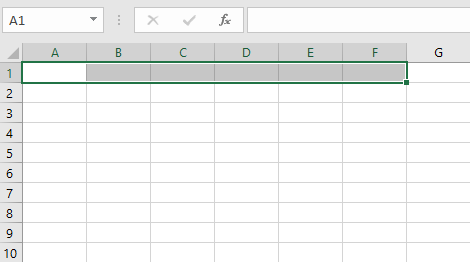
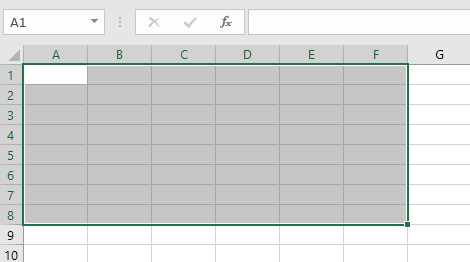
Если столбцы в таблице обозначены цифрами вместо букв, вам необходимо изменить настройки свойств ссылок по умолчанию для Excel. Дополнительно об этом вы можете узнать, ознакомившись с уроком «Что такое свойства ссылок?»
Выделяем ячейку:
Для того, чтобы ввести или отредактировать содержимое ячейки, вам сначала нужно выбрать ячейку.
- Нажмите на ячейку, чтобы ее выделить. В нашем примере мы выберем ячейку D9.
- Вокруг выбранной ячейки отобразится рамка, а заголовок столбца и название строк выделятся цветом. Ячейка будет оставаться выделенной до тех пор, пока вы не нажмете в таблице на другую ячейку.
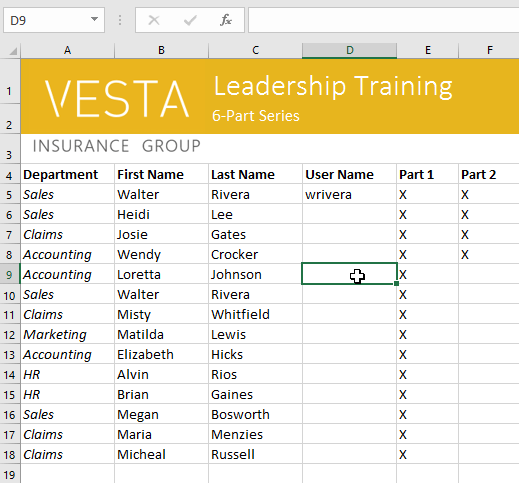
Можно также выделять ячейки с помощью нажатия клавиш со стрелками на клавиатуре.
Выделяем диапазон ячеек:
Иногда вам может понадобиться выделить большую группу ячеек или диапазон ячеек.
- Нажмите на ячейку и протяните курсор мыши по смежнымячейкам, которые нужно выделить. В нашем примере мы выделили диапазон B5:С18.
- Отпустите кнопку мыши, чтобы выделить нужный диапазон ячеек. Ячейки останутся выделенными до тех пор, пока вы не нажмете в таблице на другую ячейку.
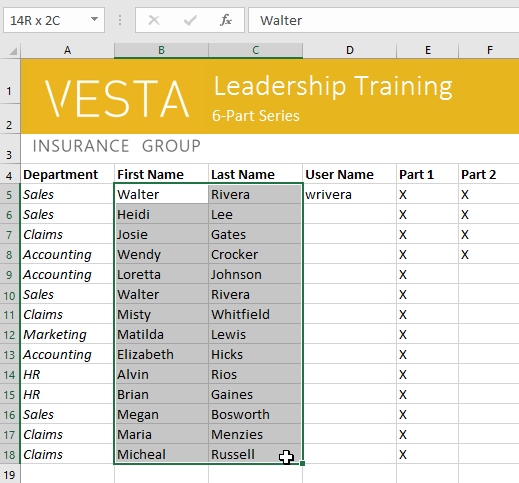
Содержимое ячейки
Любая информация, вводимая в таблицу, сохраняется в ячейке. Каждая ячейка может содержать различный тип контента, включая текст, форматирование, формулы и функции.
-
Текстовые значения: ячейки могут содержать текстовые значения, такие как буквы, цифры и даты.
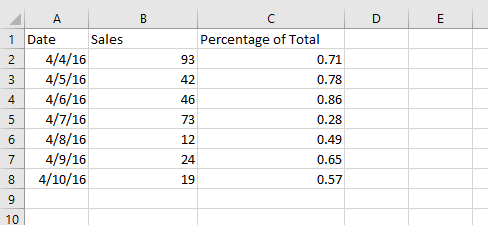
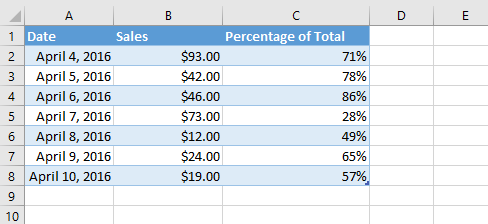
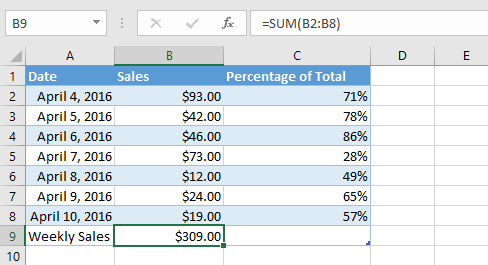
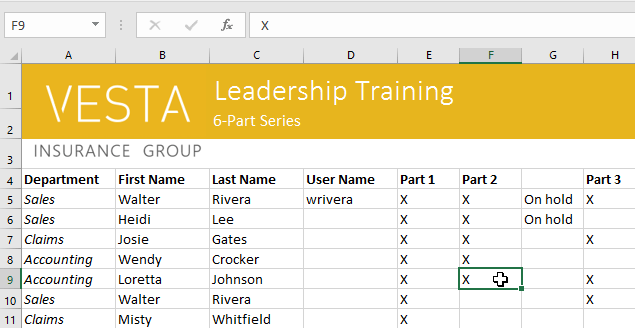
Ввод данных:
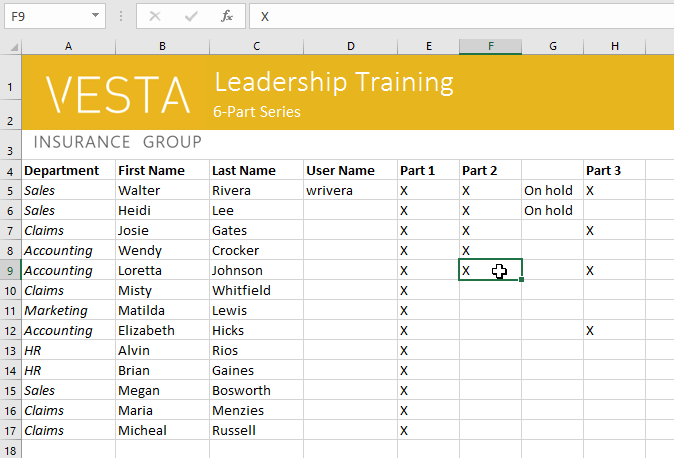
- Нажмите на ячейку, чтобы ее выделить. В нашем примере мы выделим ячейку F9.
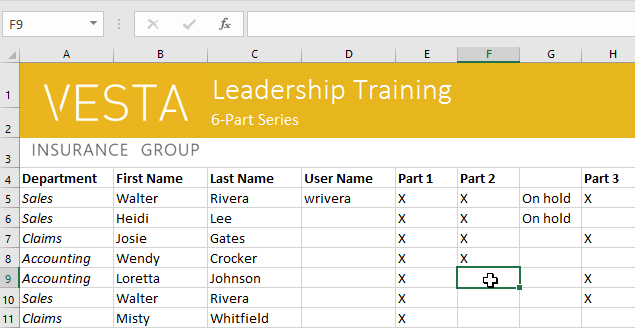
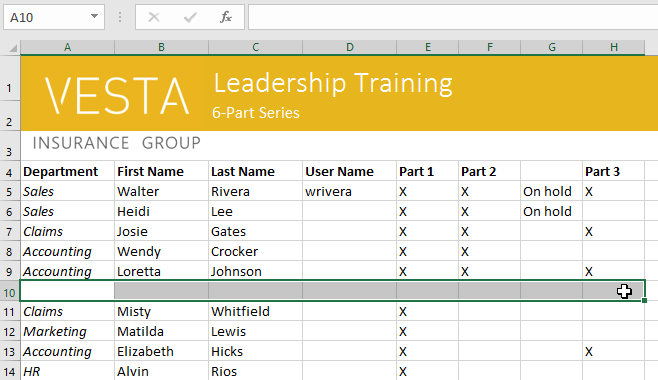
Удаляем содержимое ячейки:
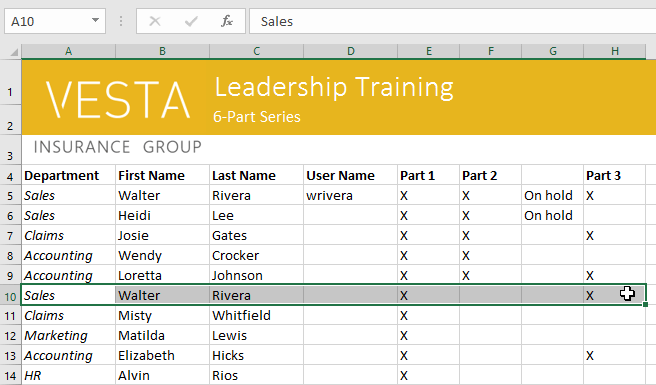
- Выделите ячейки с содержимым, который вы хотите удалить. В нашем примере мы выделим диапазон ячеек А10:Н10.
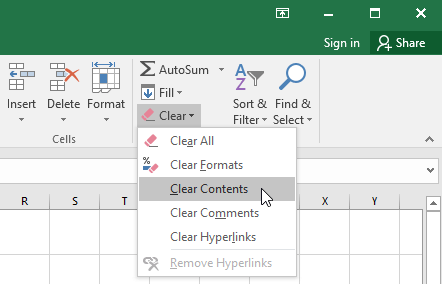
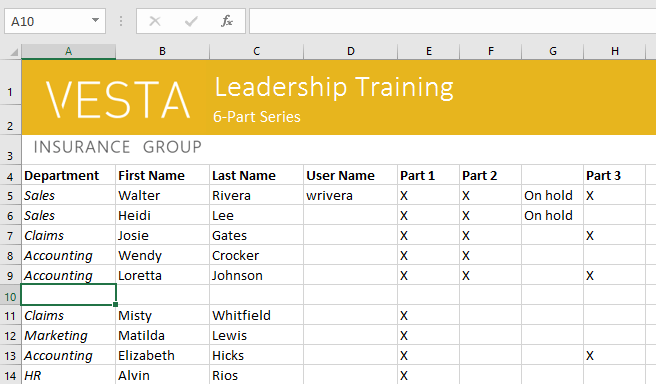
Вы можете также использовать клавишу Удалить на клавиатуре, чтобы удалить содержимое одновременно из нескольких ячеек. Клавиша Backspace будет удалять содержимое только из одной ячейки.
Удаляем ячейки:
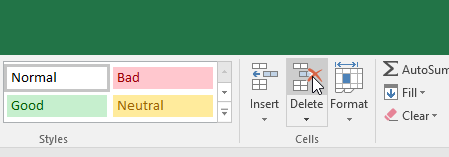
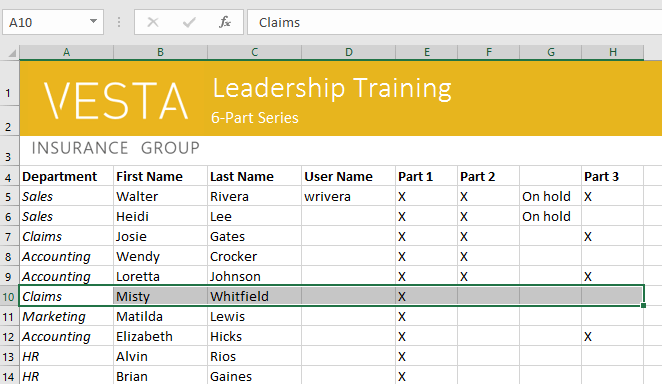
Существует большая разница между удалением содержимого ячейки и удалением самой ячейки . Если вы удалите всю ячейку, то расположенные ниже ячейки будут смещаться вверх, чтобы заполнить пробелы и заменить собой удаленные ячейки.
- Выделите ячейки, которые вы хотите удалить. В нашем примере мы выберем А10:Н10.
- В Главном меню выберите команду Удалить.
Копирование и вставка содержимого ячейки:
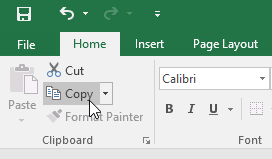
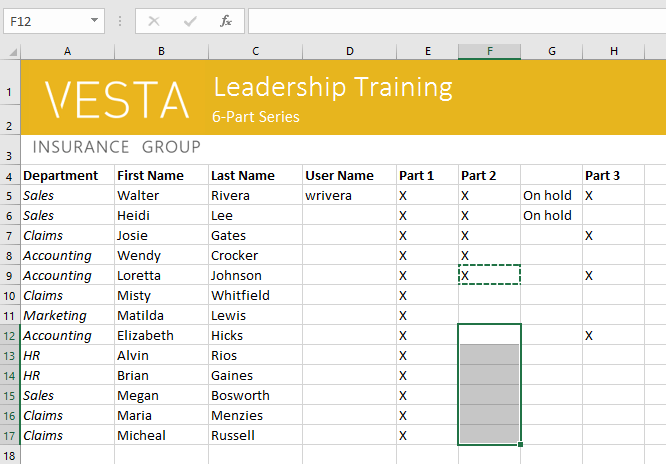
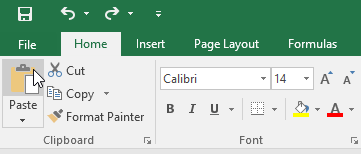
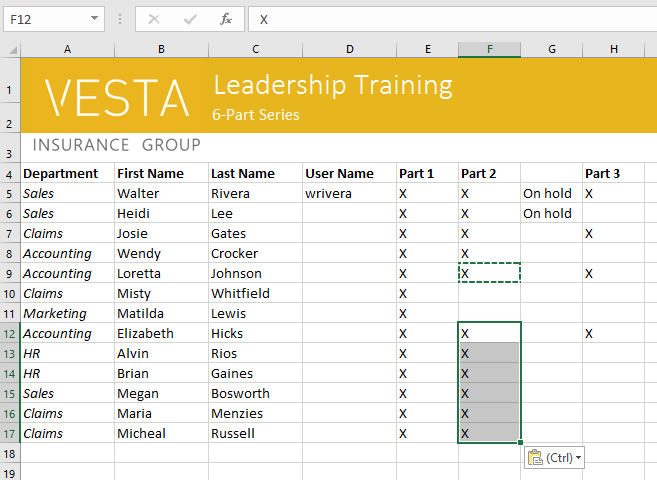
Excel позволяет копировать содержимое, которое уже введено в таблицу и вставлять это содержимое в другие ячейки, позволяя экономить время и усилия.
-
Выделите ячейки , которые вы хотите скопировать. В нашем примере мы выберем F9.
Доступ к дополнительным параметрам вставки:
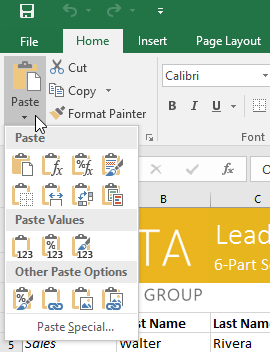
Вы также можете получить доступ к дополнительным параметрам вставки, что особенно удобно при работе с ячейками, содержащими формулы или форматирование. Просто кликните на команду Вставить, чтобы увидеть список опций.
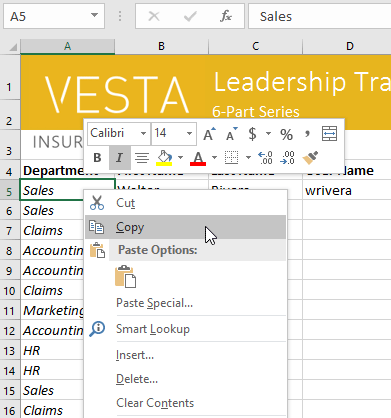
Вместо того, чтобы выбрать команды из главного меню, вы можете получить доступ к командам, просто щелкнув правой кнопкой мыши. Просто выберите ячейки, которые нужно отформатировать, а затем щелкните правой кнопкой мыши. Появится выпадающее подменю, где вы найдете несколько команд, которые также есть в Главном меню.
Вырезаем и вставляем содержимое ячейки:
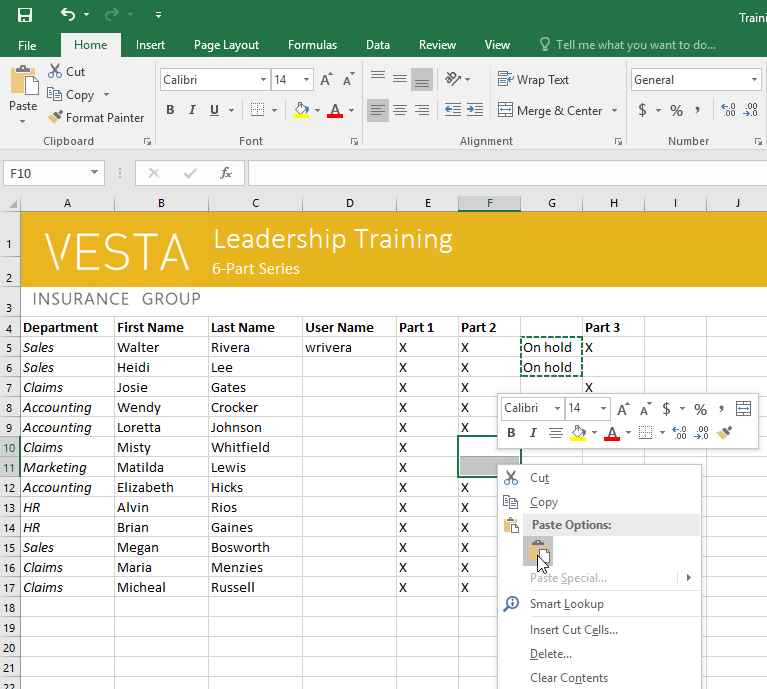
В отличие от копирования и вставки, где дублируется содержание ячеек, вырезание позволяет перемещать содержимое между ячейками
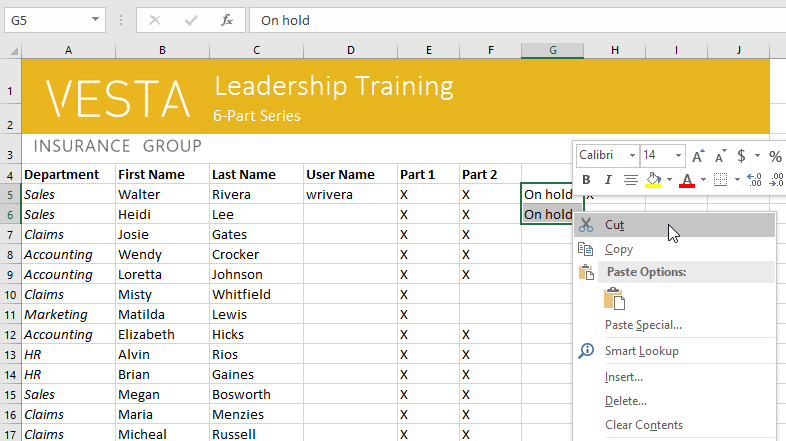
- Выделите ячейки, которые вы хотите вырезать. В нашем примере мы выбираем опцию G5:G6.
- Щелкните правой кнопкой мыши и выберите команду Вырезать. Кроме того, вы можете использовать команду в Главном меню или нажмите комбинацию клавиш Ctrl+X на клавиатуре.
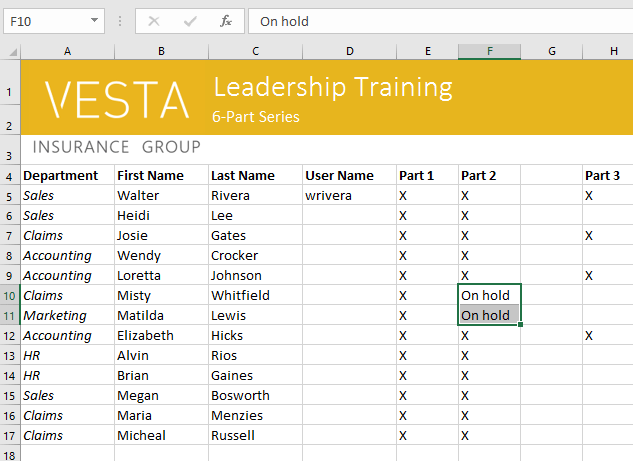
Перемещение ячеек:
Вместо вырезания, копирования и вставки, вы можете перетаскивать ячейки, чтобы перемещать их содержимое.
- Выделите ячейки, которые вы хотите переместить. В нашем примере мы выберем H4:H12.
- Наведите курсор мыши на край выделенного блока ячеек, чтобы он принял вид указателя с четырьмя стрелками.
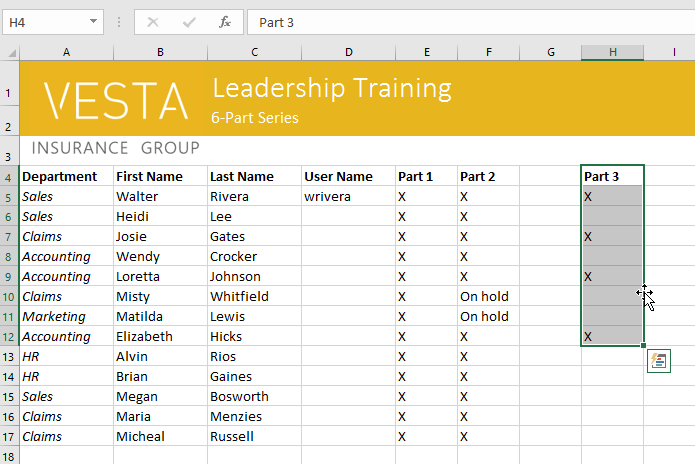
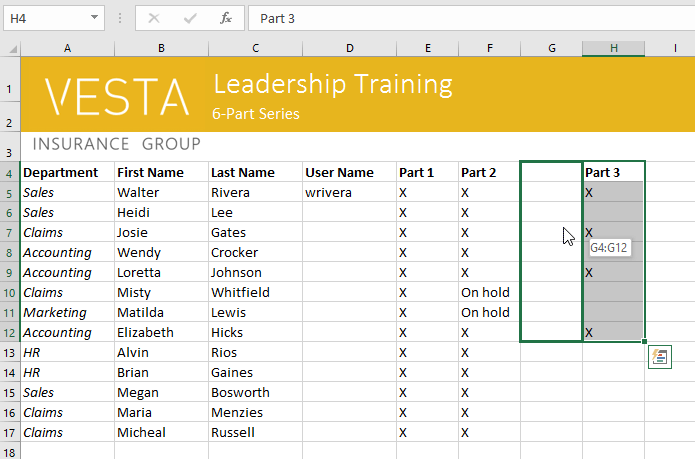
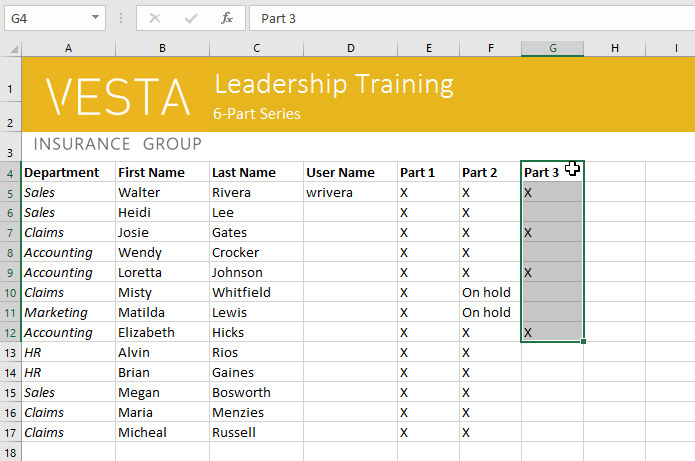
Использование маркера автозаполнения:
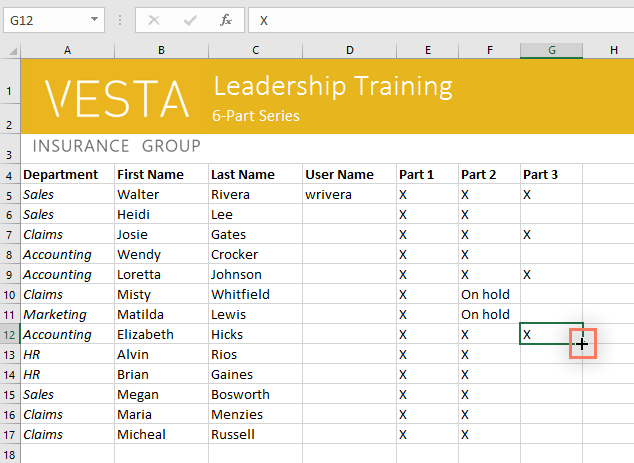
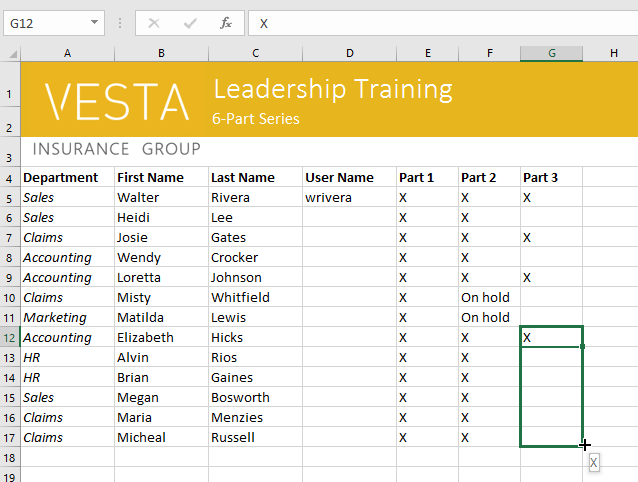
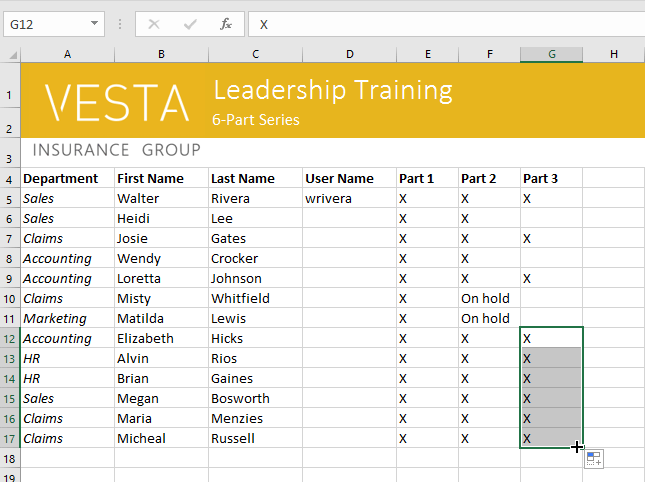
Если вы копируете содержимое ячейки в соседние ячейки в той же строке или столбце, использование маркера автозаполнения является хорошей альтернативой для команд копирования и вставки.
-
Выделите ячейки, содержание которых необходимо использовать, а затем наведите курсор на нижний правый угол активной ячейки, где появится маркер автозаполнения.
Продолжая последовательность с маркером автозаполнения:
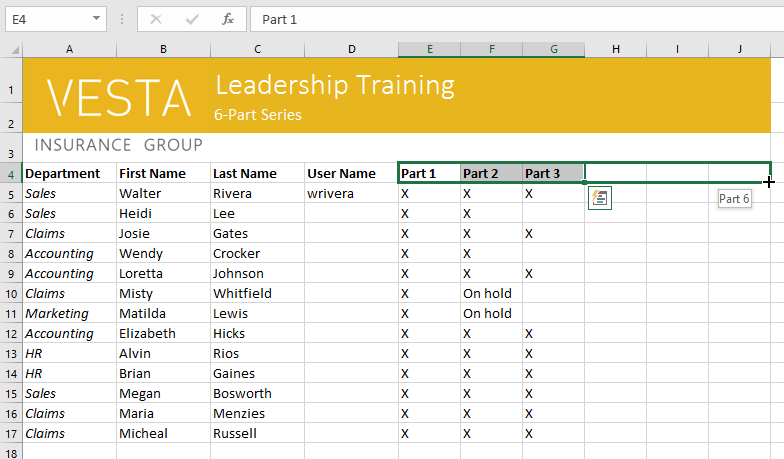
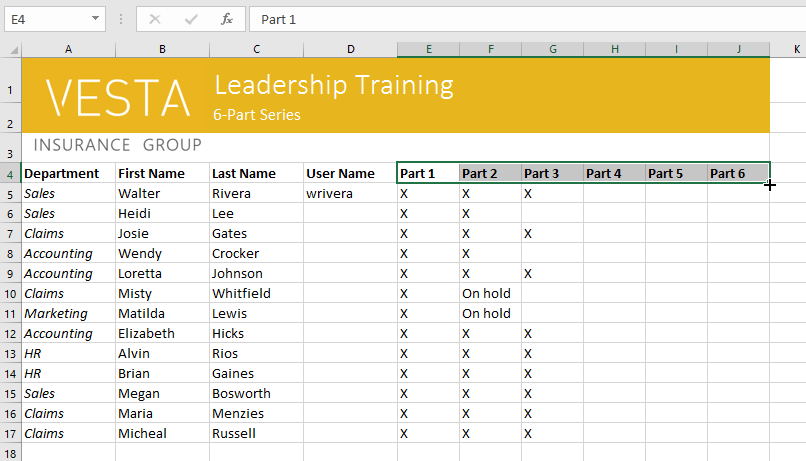
Маркер автозаполнения также может быть использован для продолжения последовательности. Когда содержимое строки или столбца следует в последовательном порядке, как числа (1, 2, 3) или дни недели (понедельник, вторник, среда), маркер автозаполнения может угадать, что последует далее. В большинстве случаев, вам нужно будет выбрать несколько ячеек, прежде чем использовать автозаполнение, таким образом Excel сможет определить порядок последовательности. Давайте рассмотрим пример:
- Выделите диапазон ячеек, последовательность которых вы хотите продолжить. В нашем примере мы выберем E4:G4.
- Нажмите, и удерживая курсором мыши, перетащите маркер автозаполнения по ячейкам, последовательность которых нужно продолжить.
Практическое занятие!
- Откройте наше практическое учебное пособие .
- Выберите ячейку D6 и напечатайте hlee.
- Очистите содержимое в строке 14.
- Удалите столбец G.
- Используя команды либо вырезать и вставить, либо перемещение, переместите содержимое ячейки из строки 18 в строку 14.
- Используя маркер заполнения, поместите X в ячейках F9:F17.
- Когда вы закончите, ваш результат должен выглядеть следующим образом: