
Как искать в интернете по картинке при помощи iPhone или iPad
Отличная все-таки штука этот интернет. В нем можно найти что угодно — от чит-кодов для любимой игры до товара любой степени редкости, который просто так не купить в супермаркете за углом. Но как найти то, чье название вы в сущности не знаете? К примеру, можно выстроить ассоциативный ряд и подобрать похожее слово. А можно воспользоваться изображением искомого предмета, которое может случайно оказаться в памяти вашего смартфона. Ведь с iPhone поиск по картинкам выходит на качественно новый уровень.
Эта статья – продолжение цикла публикаций о замечательном приложении для автоматизации ежедневных процессов «Быстрые команды». С его помощью сделать так, что выполнение рутинных задач, которые отнимают кучу времени, будет производиться практически без вашего участия, проще простого. Для этого достаточно найти в интернете нужную команду или, при наличии должных навыков, написать соответствующий скрипт самому.
Как искать по фотографии в гугле
- Чтобы искать в интернете по изображению прямо с iPhone, установите приложение «Быстрые команды»;
- Загрузите на iPhone команду под названием «Поиск по картинке»;
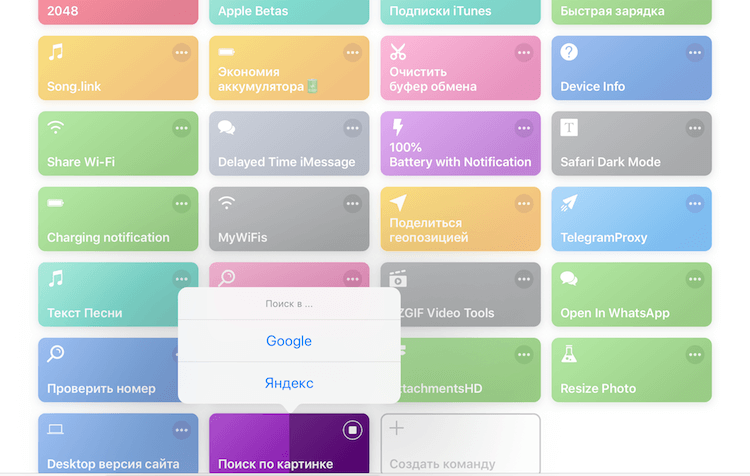
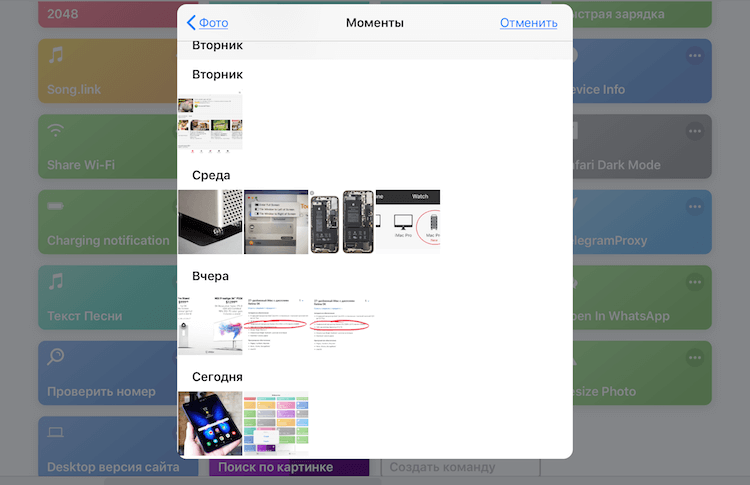
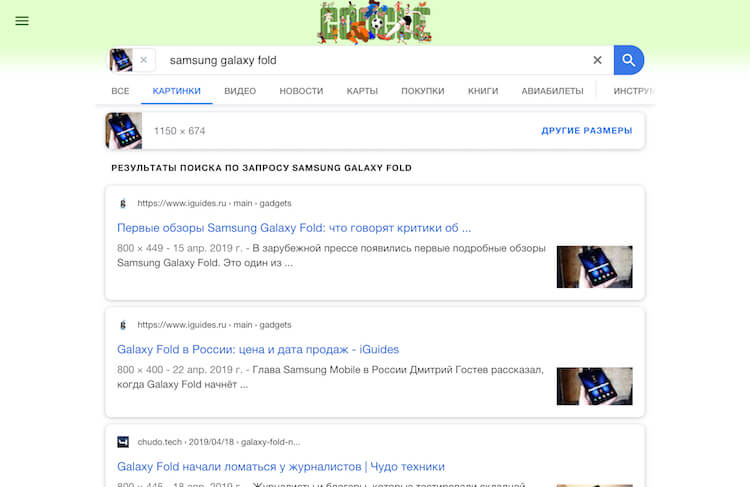
На самом деле для пользователей десктопных платформ поиск по картинке в Google или «Яндекс» является обычным делом. Однако выполнить ту же операцию со смартфона без вспомогательных инструментов будет значительно сложнее, что в условиях постоянной нехватки времени является не самой приятной и полезной затеей. А благодаря быстрой команде «Поиск по картинке» вы сможете выполнить поиск всего в три нажатия.
Подписывайся на наш канал в Яндекс.Дзен. Зачем? Там узнаешь.
Поиск по картинке с айфона: 3 рабочих метода
Скорее всего, вы знакомы с функцией поиска по картинке. С ее помощью очень удобно найти первоисточник изображения или скачать такое же, но в более высоком разрешении. Для этого нужно всего лишь набрать в поисковой системе «поиск по картинке», нажать на значок фотоаппарата и загрузить необходимое фото.
Но иногда возникает вопрос, как сделать поиск по картинке с айфона, если под рукой нет ноутбука? Ведь на смартфонах такая схема не работает – иконка с фотоаппаратом там попросту отсутствует.
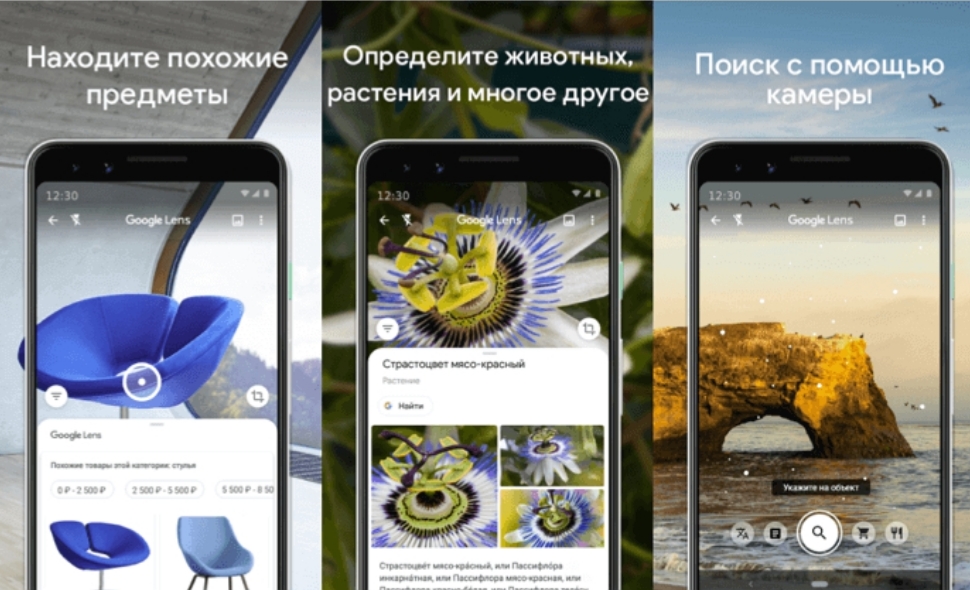
Предположим, вы увидели на улице собаку и хотите узнать название породы. Или решаете на экзамене тест, где нужно написать фамилию человека на портрете. А, может быть, вам понравился рюкзак незнакомца в метро, но неловко спросить, в каком магазине он его купил. Количество ситуаций, когда может понадобиться поиск по фото через айфон, безгранично. Посмотрим, как же это сделать.
Вариант 1 — самый легкий
На самом деле, такая проблема есть только у Google. В Яндекс поиск по картинке через айфон работает точно так же, как и через компьютер. Для этого нужно
- Открыть сайт Яндекс.Картинки
- Найти поисковую строку и нажать на иконку с изображением фотоаппарат
- Нажать на окошко «Камера» и сделать фотографию. А если она уже сохранена в телефоне, то просто отметить галочкой. Кроме того, можно вставить ссылку на фотографию и не скачивать ее
- Нажать «Готово»
Яндекс покажет все похожие изображения, то же изображение, но в других размерах, все теги, связанные с картинкой. На вкладке «Товары» можно посмотреть список магазинов, в которых продается такой предмет.
В некоторых случаях приходится обрезать картинку в галерее, чтобы найти совпадение с одним ее фрагментом. Например, узнать соцсети человека на групповом фото. Можно сделать это гораздо проще:
- Повторяем последовательность выше
- После того, как поиск выполнен, нажимаем на значок «Обрезать» справа от картинки (он третий снизу)
- Выделяем необходимую часть и нажимаем «Выбрать фрагмент»
- Видим результат
Яндекс.Браузер с Алисой тоже помогает найти по фото на айфоне все похожие картинки. Механика простая.
- Если нет Алисы, скачиваем приложение в App Store
- В открывшемся приложении находим поисковую строку и нажимаем на три точки справа
- Выбираем «Спросить картинкой»
Способ 2 — секрет поиска в Google
Искать картинку через Google дольше, чем через Яндекс, но это тоже возможно. Посмотрим, как сделать поиск по фото с айфона через браузеры Safari и Chrome (есть несколько лайфхаков, о которых не все знают).
По умолчанию, на «яблочных» гаджетах установлен Safari, начнем с него.
- Заходим на сайт Google Картинки и нажимаем на значок «аА»
- В меню выбираем «Запрос настольного веб-сайта»
- При нажатии на эту кнопку открывается полная версия Google вместо мобильной. Здесь уже есть привычный значок фотоаппарата
Теперь разберемся, как действовать в Chrome.
Можно по такой же инструкции перейти на полную версию сайта. Но если картинка не на вашем устройстве, а в интернете, то все проще.
- Кликаем на заинтересовавшее нас изображение в интернете
- Зажимаем его и ждем появления всплывающего меню
- Нажимаем на «Найти это изображение в Google» и наслаждаемся результатом
Способ 3 — поиск с помощью приложений и сторонних сайтов
Чтобы включить поиск по картинке на айфоне, не обязательно заходить в браузер – есть специальные приложения с такой функцией. С одной стороны, этот способ, конечно, самый сложный, так как придется делать лишние действия. Но с другой стороны, у приложений более широкий функционал, чем у поисковых систем Яндекса и Google.
- «Быстрые команды» – самое популярное приложение для iOS, позволяющее не только искать по картинке с айфона похожие изображения, но и упрощать другие повседневные задачи. В приложении целых 300 встроенных действий и есть возможность создать свои. Для поиска изображения в интернете нужно всего лишь кликнуть по команде поиска картинки, выбрать изображение и подходящую поисковую систему
- TinEye (tineye.com) – это сайт с очень простым функционалом. Он моментально выполняет поиск по фото с айфона онлайн – достаточно нажать на Upload или ввести URL изображения в отдельное поле. Его преимущество в том, что он не сохраняет изображения, которые вы ищете. Здесь можно увидеть дату появления в сети каждой такой же/похожей картинки и отсортировать их от более старой к менее и наоборот или показать вначале картинки самого большого размера. Есть и несколько очень нестандартных функций, например, подбор точных кодов цветов, присутствующих на фото. Обратите внимание, что бесплатно можно загружать только 100 изображений в месяц
- Reversee – это приложение удобно тем, что позволяет найти похожие картинки прямо из галереи айфона. Кроме Google и Яндекс оно использует еще поисковик Bing, то есть результатов будет больше
- Veracity – здесь результаты поиска будут отображаться в самом приложении вместе с подробным описанием его содержимого. Из минусов: есть реклама и нельзя искать изображения прямо из галереи
- CamFind доступно и для iOS, и для Android. Разработчики утверждают, что с помощью приложения можно найти фильм по стоп-кадру и сразу перейти в онлайн-кинотеатр для просмотра. Есть дополнительные функции: сканер штрих-кодов, голосовой поиск, переводчик и другие. Кроме этого, можно посмотреть запросы других пользователей. Это одновременно и плюс, и минус, так как ваши запросы тоже все видят
- Photo Sherlock – это приложение чаще всего используют для распознавания лиц в соцсетях. Из плюсов можно отметить его маленький вес
- Search Face – забавное приложение, в котором можно зависнуть надолго. Когда в него заружается фото человека, сразу выдается его страница Вконтакте и все профили похожих на него людей. Точность очень высокая, есть также веб версия, однако придется ввести свой номер телефона, чтобы пройти идентификацию
- Обладатели iOS 12 могут пользоваться функцией «умного» поиска – для этого нужно установить приложение «Фото». В него будут сохраняться все снимки, сделанные на айфон. Введя ключевые слова в поле поиска, можно быстро найти нужную фотографию и не листать всю ленту. А еще искусственный интеллект сам выбирает удачные дубли
Итак, теперь вы знаете, как найти по фото с айфона все что угодно: от рецепта тортика до личных сведений незнакомца. Это действительно очень просто, если знать несколько секретов. Удобнее всего искать через поисковую систему Яндекса, а в Google придется перейти с мобильной версии на полную. Кроме того, есть множество приложений с расширенными функциями. Если вы забыли, как с айфона искать по картинке, хранящейся в галерее, не переходя при этом в браузер, напомним – с этим справится приложение Reversee.
Определяйте, что изображено на фотографиях, с помощью iPhone или iPad
Функция «Что на картинке?» распознает на изображениях такие объекты, как произведения искусства и достопримечательности, чтобы вы быстро получали полезную информацию.

Использование функции «Что на картинке?» для определения видов растений, пород собак и другой информации об объектах на изображениях
- Выберите фотографию. В таких приложениях, как «Заметки», «Почта» или «Сообщения», для выбора изображения нажмите и удерживайте его.
- Нажмите кнопку информации . Или нажмите «Найти» в меню параметров Safari.
- Нажмите значок, который появится на фотографии или под ней. Например, может отображаться значок отпечатка лапы
 для домашних и других животных или значок в виде листа
  для растений и цветов.
 - Нажмите любой из результатов, найденных функцией «Что на картинке?» в Базе знаний Siri и Интернете, чтобы узнать больше.
Если на кнопке информации нет звезды , функция «Что на картинке?» пока недоступна для данной фотографии.
Для использования функции «Что на картинке?» на iPhone требуется ОС iOS 15 или более поздней версии. Функция «Что на картинке?» доступна для следующих устройств под управлением iPadOS 15.1 или более поздней версии: iPad Pro (12,9 дюйма, 3-го поколения) или более поздней модели, все модели iPad Pro (11 дюймов), iPad Air (3-го поколения) или более поздней модели, iPad (8-го поколения) или более поздней модели, а также iPad mini (5-го поколения) или более поздней модели.
Как искать в интернете по фотографии с iPhone

В закладки
Все мы давно знаем, что поисковые системы Google и Yandex умеют искать в сети по фото. Так можно найти название достопримечательностей, узнать, что содержится на снимке, подыскать похожие вещи или гаджеты.
К сожалению, данную фишку на смартфоне практически не используют из-за сложного процесса: сфотографировать, открыть поисковую страницу в браузере, перейти на поиск фото, загрузить снимок и лишь потом найти по изображению.
? Спасибо re:Store за полезную информацию. ?
Есть способ сделать поиск по фото быстрым и удобным.
Как настроить поиск по фото на iPhone

1. Скачиваем приложение Команды из App Store.
3. Получаем кнопку для работы команды в приложении или виджете.
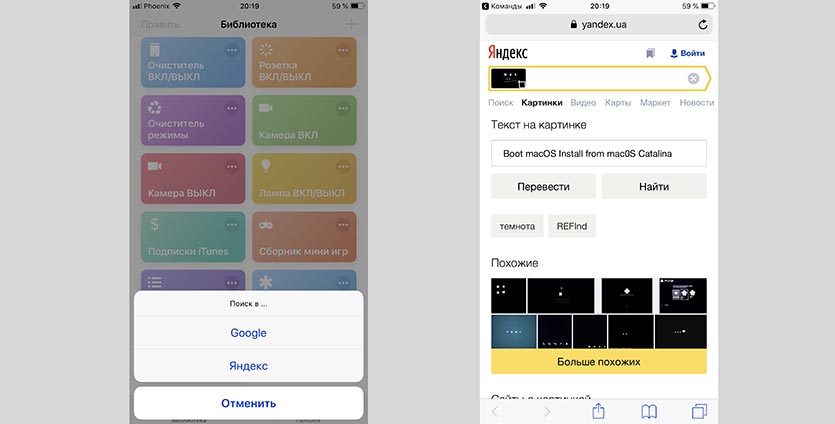
Теперь достаточно запустить команду, выбрать поисковую машину (Google или Yandex) и выбрать фото для поиска.
Результат в удобном виде получите в браузере Safari.