
Как обновить платежную информацию на айфоне или Apple Watch
Многие владельцы «яблочных» гаджетов сталкиваются с вопросом, как обновить платежную информацию на айфоне или научиться с его помощью рассчитываться за покупки. Компания «Эппл» создала для своих пользователей возможность проводить транзакции без применения классических банковских карт. После их привязки к Apple ID оплата за товары будет списываться со смартфона.
Какие модели iPhone и Apple Watch поддерживают Apple Pay
Платежная система Apple Pay на iPhone использует не все устройства, часть из них позволяет расплачиваться только в Интернете. Остальные разрешают делать транзакции в обычных магазинах, кафе и других общественных местах с использованием телефона.
Обновление платежной информации
В список моделей, поддерживающих технологию бесконтактных расчетов, входят:
| iPhone | Apple Watch |
| 6, 6s, 7 | 1-го поколения |
| 6, 6s и 7 Plus | Series 1 |
| SE | Series 2 |
| XR |
Указанные версии помогают сделать оплату за товары как в обычных магазинах, так и через домашний Интернет.
Как изменить способы оплаты на айфоне старой модели? Apple Pay iPhone 5s также функционирует. Но смартфоны этой версии не оборудованы модулем NFC, расчеты за товары производятся только при наличии Apple Watch.
Как пользоваться Apple Pay
Эпл пай может работать в любом месте, где можно платить без прямого контакта с оборудованием. На кассе или терминале должен быть наклеен символ, который указывает на возможность совершения транзакций.
К сведению! Кроме приобретений в реальном режиме, технология помогает проводить расчеты в программах или при помощи браузера Safari.
Как пользоваться Эпл пей на айфоне:
- через Apple Watch. Устройство нужно включить и удерживать рядом с терминалом (чтобы установить связь). Затем на нем дважды нажимают на боковую кнопку. Подтверждение успешности операции выражается в звуковом сигнале и небольшой вибрации девайса;
- через приложение. Для проведения транзакции нужно выбрать один из вариантов: «Купить с использованием Apple Paу» или «Подключить Apple Pay». После подбора подходящего метода нужно поместить палец на датчике Touch ID и немного подождать. Правильно проведенная операция в айтюнс стори выведет на дисплей надпись «Готово»;
- через смартфон. Для расчета в гипермаркете необходимо поднести его к терминалу и положить палец на Touch ID. Открытие утилиты не требуется (как и разблокировка экрана), успешность платежа определяется по легкой вибрации гаджета и сигналу.
Обратите внимание! Не все устройства и терминалы используют такой тип расчетов. Если выполнить оплату не получается, необходимо провести проверку работоспособности системы на другом оборудовании.
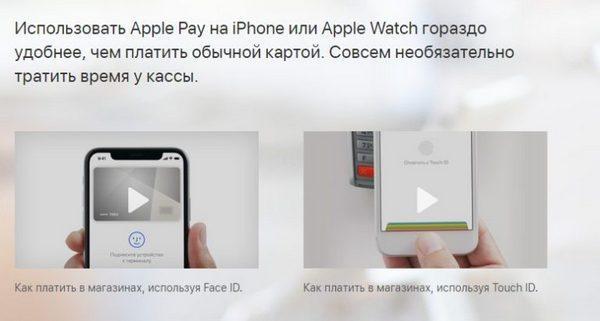
Как пользоваться Эпл пай
Как привязать карту к айфону и Apple Watch
Как привязать карту к айфону:
- После входа в утилиту Wallet нажимают кнопку добавления.
- Система выведет запрос на введение информации о банковской карте. Сведения вводятся вручную или при помощи сканирования (камеры устройства).
- Нажатие клавиши «Далее» приведет к проверке введенных сведений банком. Иногда оператор может запросить дополнительную информацию для проверки.
- После окончания сверки карта появится в программе.
Важно! Появление на дисплее уведомления «Эмитент вашей карты пока не предоставляет поддержку для нее» говорит о том, что банковская организация или тип носителя не подходит для Apple Pay на территории России. Приложение может отклонить запрос и из-за нехватки денег на счету.
Чтобы прикрепить кредитку на Apple Watch, нужно добавить пароль. Он повышает уровень безопасности расчетов, состоит из четырех знаков. Для проведения процедуры нужно перейти в программу Watch и выбрать подраздел «Пароль». Затем в нем же переходят в блок «Wallet и Apple Pay» и следуют инструкции, возникающей на экране устройства. После окончания привязки можно рассчитываться в магазинах только при помощи Apple Watch, дополнительное применение смартфона не требуется.
К сведению! Даже если кредитка была заранее привязана к телефону, для хронометра ее придется вводить отдельно.
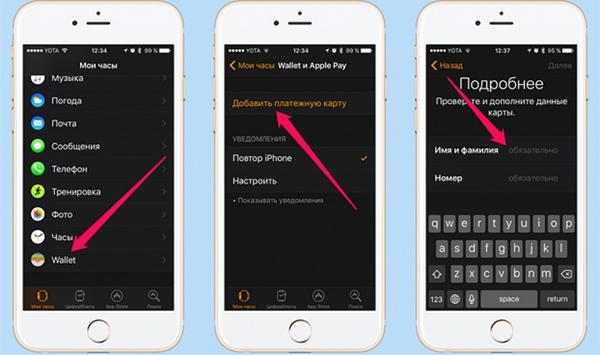
Как привязать карту через валлет
Как отвязать карту от айфона и Apple Watch
Главной причиной внесения изменений и удаления информации о пластиковом носителе считают ограничения его срока службы. После трехлетнего использования все кредитки подлежат обязательной замене. Неактивными кредитками нельзя проводить оплату за услуги или товары в организациях. В этом случае пользователь должен посетить свою финансовую организацию и сменить носитель. Изменения сведений о кредитке требуют их замены в сервисах Apple.
Как можно отвязать карту от айфона:
- Открыть основное меню и переместиться в подраздел «Wallet и Apple Pay».
- Выбрать ярлык кредитки, которую необходимо стереть.
- Прокрутить список вниз и нажать на блок «Удалить».
Подтверждение действий кнопкой «Готово» позволит стереть все сведения о неактуальном носителе.
Отвязывать его можно и через программу Wallet. В ней нажимают клавишу дополнительных параметров и после поиска подраздела «Удалить», нажимают на него и подтверждают запрос системы.
Для отвязки на Apple Watch открывают утилиту Watch на смартфоне. После перехода в блок «Мои часы», жмут на «Wallet и Apple Pay» и выбирают нужную карточку. Перемещение в низ дисплея помогает найти надпись «Убрать». Нажатие и подтверждение действия вызовут стирание сведений о носителе.
Второй вариант решение проблемы — нажатие на ярлык валет, расположенный на экране «домой» хронометра. Отыскав ярлык кредитки, на него с нажимают и в выпавшем окне выбирают «Стереть».
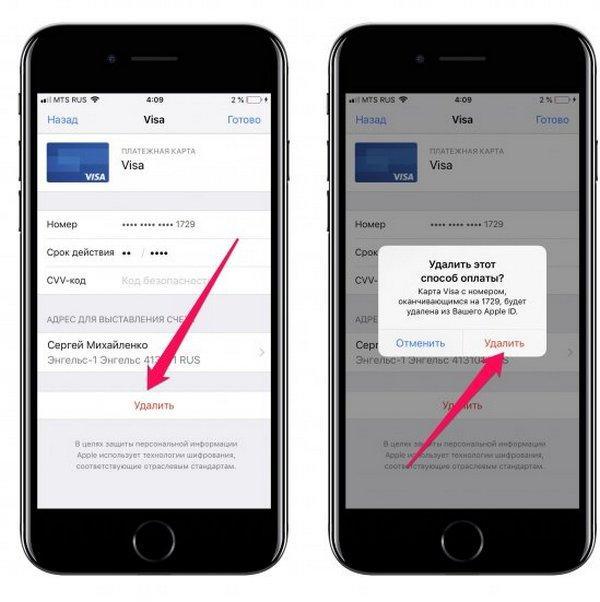
Удаление кредитной карты
Как обновить платежную информацию на айфоне
Как обновить платежную информацию на айфоне и избавиться от неактуальных сведений:
- Заходят в главное меню и перемещаются в подраздел «Wallet и Эпл Пэй».
- Выбирают ярлык нужного носителя и элементы, которым требуется обновление.
- Подтверждают запрос системы на перезапись информации.
Обратите внимание! Для проведения замены в адресе электронной почты, номера сотового и адреса доставки из блока настроек переходят в подраздел «Wallet и Apple Pay». В нем ищут элементы, которые нужно поменять.
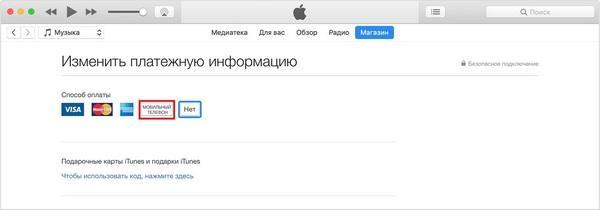
Изменение платежных сведений
Как оплачивать телефоном вместо карты
Для нормальной работы сервиса требуется соблюдения следующих условий:
- оплата товара без прямого контакта доступна для мобильных устройств, в которых изначально встроен микрочип НФС. Все работоспособные версии были указаны в таблице выше;
- у смартфона должна стоять оригинальная прошивка и последняя версия программного обеспечения. Перед началом процедуры привязки необходимо обновить все ПО;
- финансовая организация, информацию о кредитке которой нужно загрузить, должна входить в список партнерских фирм производителя. Сейчас в перечне можно обнаружить практически все отечественные банки. На официальной странице «Эппл» можно найти достоверную информацию о совместимости.
В противном случае пользователя ждет отказ, если пластиковый носитель не соответствует вышеуказанным требованиям.
Оплата за услуги и товары может проводиться двумя основными способами. Какой из них лучше, должен выбрать сам пользователь:
- через Face ID. Для использования кредитки по умолчанию необходимо нажать на боковую клавишу и пройти аутентификацию при помощи утилиты (камера смартфона должна зафиксировать лицо). При расчете верхняя часть гаджета должна находиться на минимальном расстоянии (2-3 см) от терминала до появления надписи «Готово» на экране;
- через Touch ID. Пользователь должен приложить палец к датчику устройства и поднести аппарат к терминалу. Через несколько секунд на дисплее появится фраза «Готово», а возле нее будет гореть галочка.
Отдельные магазины могут затребовать введения PIN-кода, иногда это необходимо при проведении крупной транзакции. Кроме кода, может потребоваться подпись на чеке (который остается у кассира).
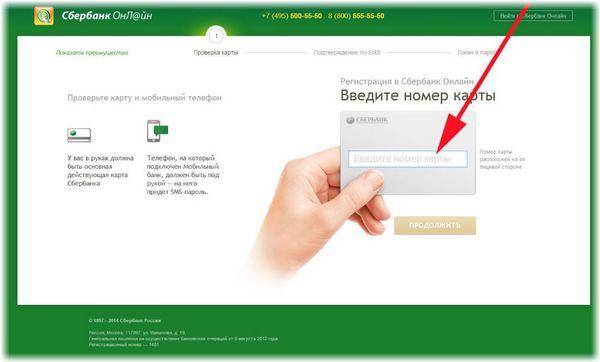
Как подключить карту Сбербанка
Как оплачивать телефоном вместо карты Сбербанка (айфон)? Изначально требуется провести подключение носителя. Оно проводится через Сбербанк Онлайн (на официальной странице организации) или валлет. В первом случае понадобиться загрузка дополнительной утилиты (она находится на ресурсе банка). Для расчета за товары необходимо:
- Войти в программу Сбербанка и перейти к управлению Apple Wallet.
- Выбрать значок носителя, приложить смартфон к терминалу.
К сведению! Карта «Тройка» в телефоне iPhone позволяет оплачивать билеты на проезд в общественном транспорте, в зоопарк, планетарий или каток. Ее можно использовать как ключ на парковке или фирмах, занимающихся прокатом велосипедов. Особенностью данного носителя является то, что через него можно проводить расчет за проездной на любой станции.
К плюсам использования гаджета вместо банковской карты относят безопасность и удобство. Правильное подключение избавит от необходимости носить с собой целый кошелек, заполненный пластиковыми носителями.
Что делать, если айфон просит обновить платёжную информацию, а вы ничего не покупали

В закладки
Вот уже много месяцев единственным доступным способом оплаты сервисов и внутриигровых ништяков на айфонах является списания со счёта мобильных номеров МТС и билайн. Не так удобно, как раньше, но жить можно.
У меня всегда есть деньги на счету, чтобы продлить iCloud и Apple Music. В какой-то момент я отменил кучу подписок, которыми не пользовался, и точно знаю: 500 рублей в месяц более чем хватает, чтобы доступ к двум сервисам Apple не приостанавливался.
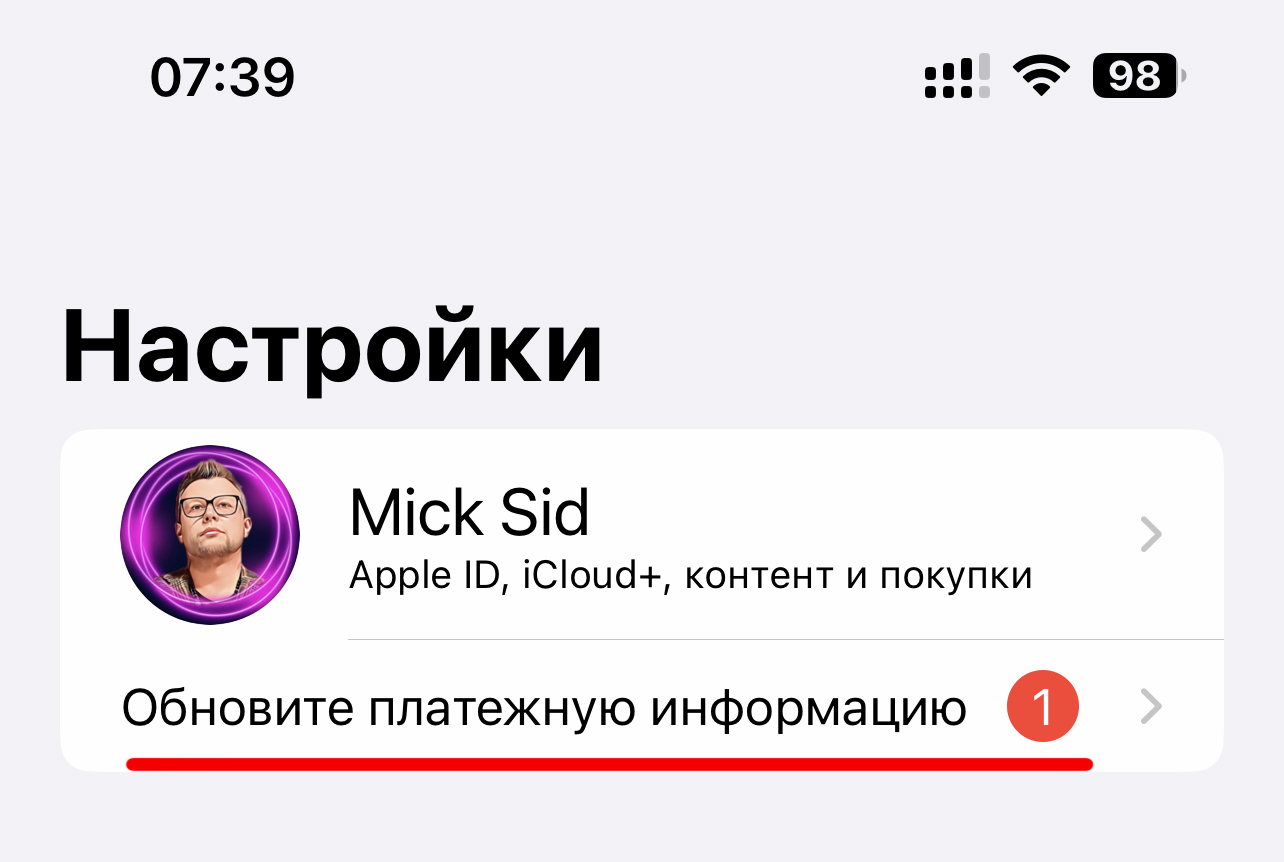
Однако, в какой-то момент на значке настроек появился красный кружок уведомления. Зашёл посмотреть, что же там такое, и увидел требование обновить платёжную информацию.
Мы уже писали об этом и предлагали несколько вариантов решения проблемы. Если кратко, такое уведомление появляется при попытке автоматически списать плату за какой-либо сервис, а денег на счету не хватает.
Но у меня-то всего ДВЕ подписки, 169 и 149 рублей в месяц. Обе продлены и исправно работают. Так как же избавиться от раздражающего уведомления?
Неочевидное, но простое решение
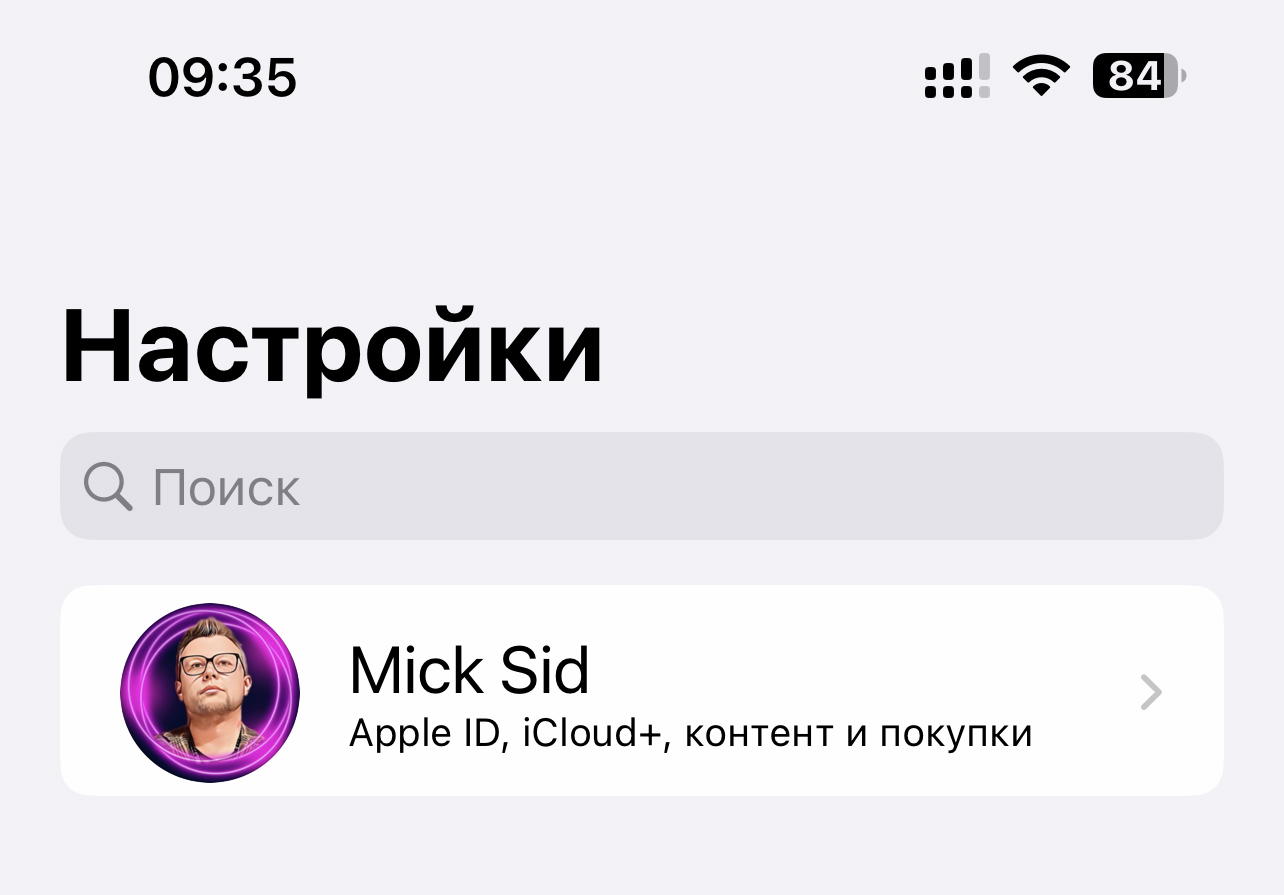
Уведомление пропало, ура.
Если вы проверили свои подписки и не обнаружили ничего неоплаченного, если у вас нет запасного номера билайна или МТС, чтобы добавить новый способ оплаты в пару к основному, тогда остаётся лишь одно.
Нужно просто выйти из своего Apple ID на айфоне и войти обратно.
Как это сделать:
1. Заходите в Настройки – Apple ID
2. Прокручиваете в самый низ и нажимаете «Выйти»
3. Вводите свой пароль от Apple ID и соглашаетесь на сохранение данных из iCloud на устройстве
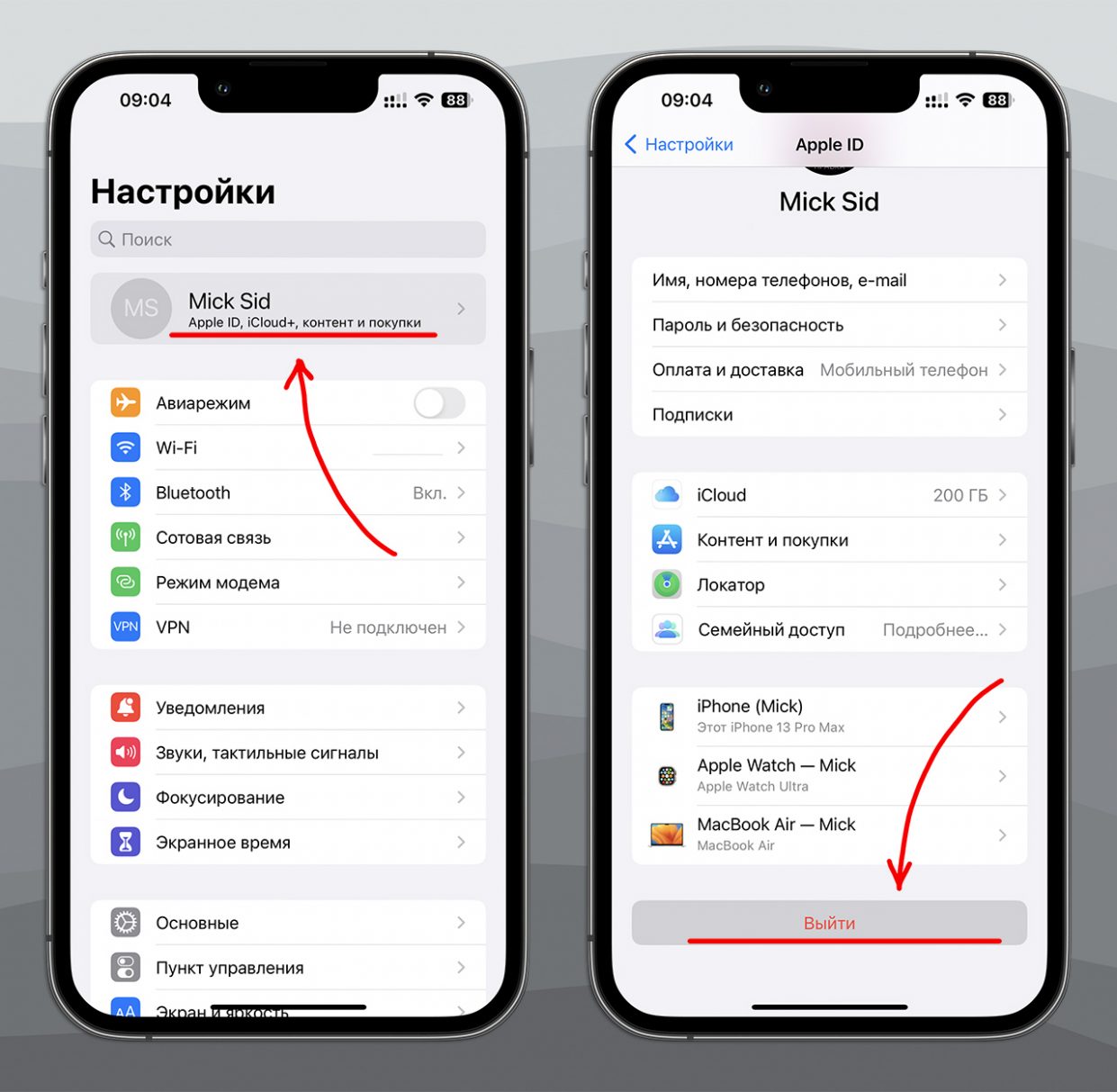
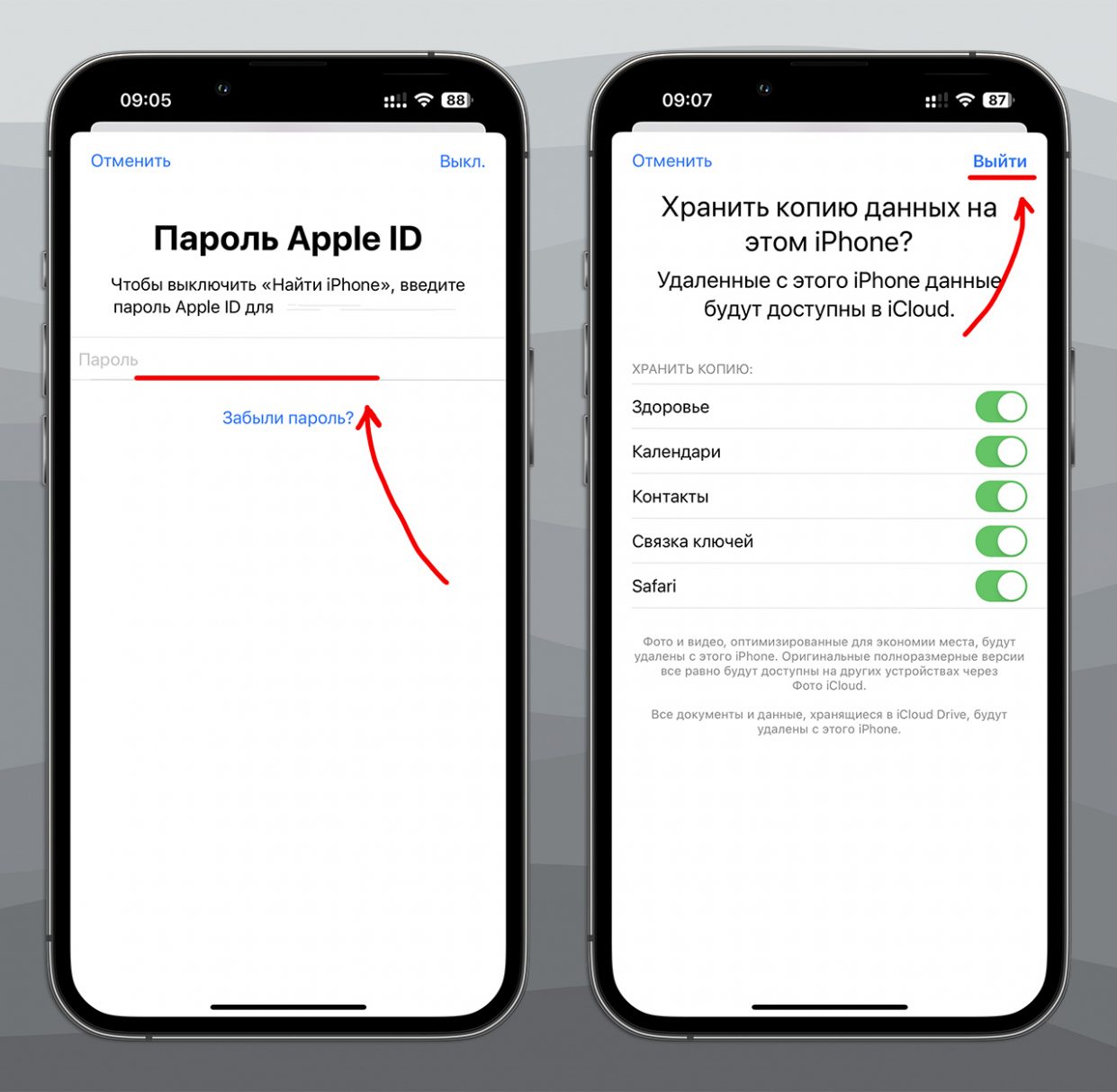
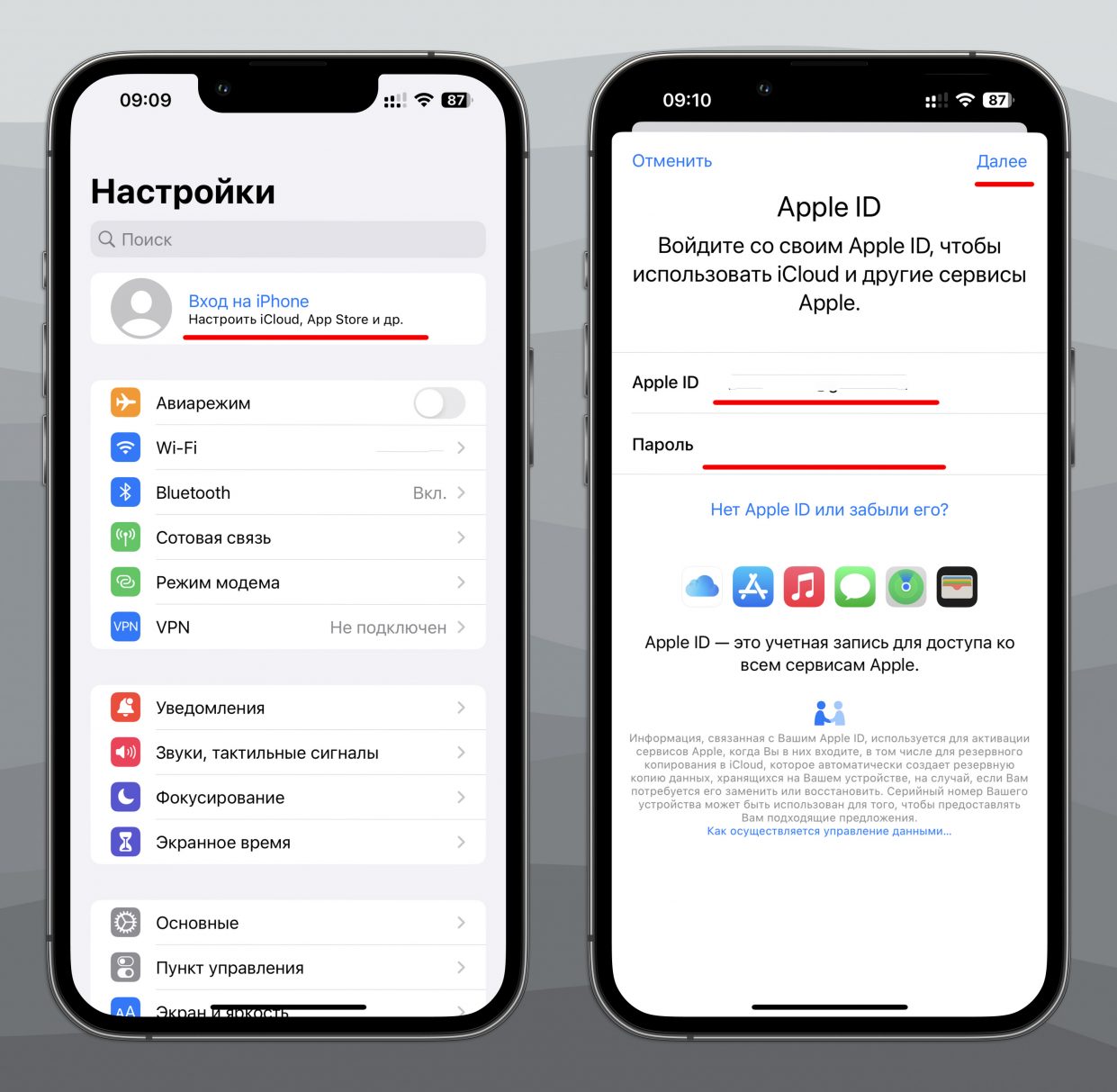
Через несколько секунд вы увидите, что вместо вашего Apple ID отображается поле «Вход на iPhone». Отлично, давайте же зайдём скорее обратно.
Нажимайте на это поле, вводите свой Apple ID и пароль. Подтвердите вход на новое устройство с другого привязанного к вашей учётке девайса Apple.
Затем введите код разблокировки айфона, если он у вас установлен, а если пользуетесь макбуком – придётся ещё ввести и его код разблокировки.
Согласитесь на объединение данных с iCloud и подождите несколько секунд.
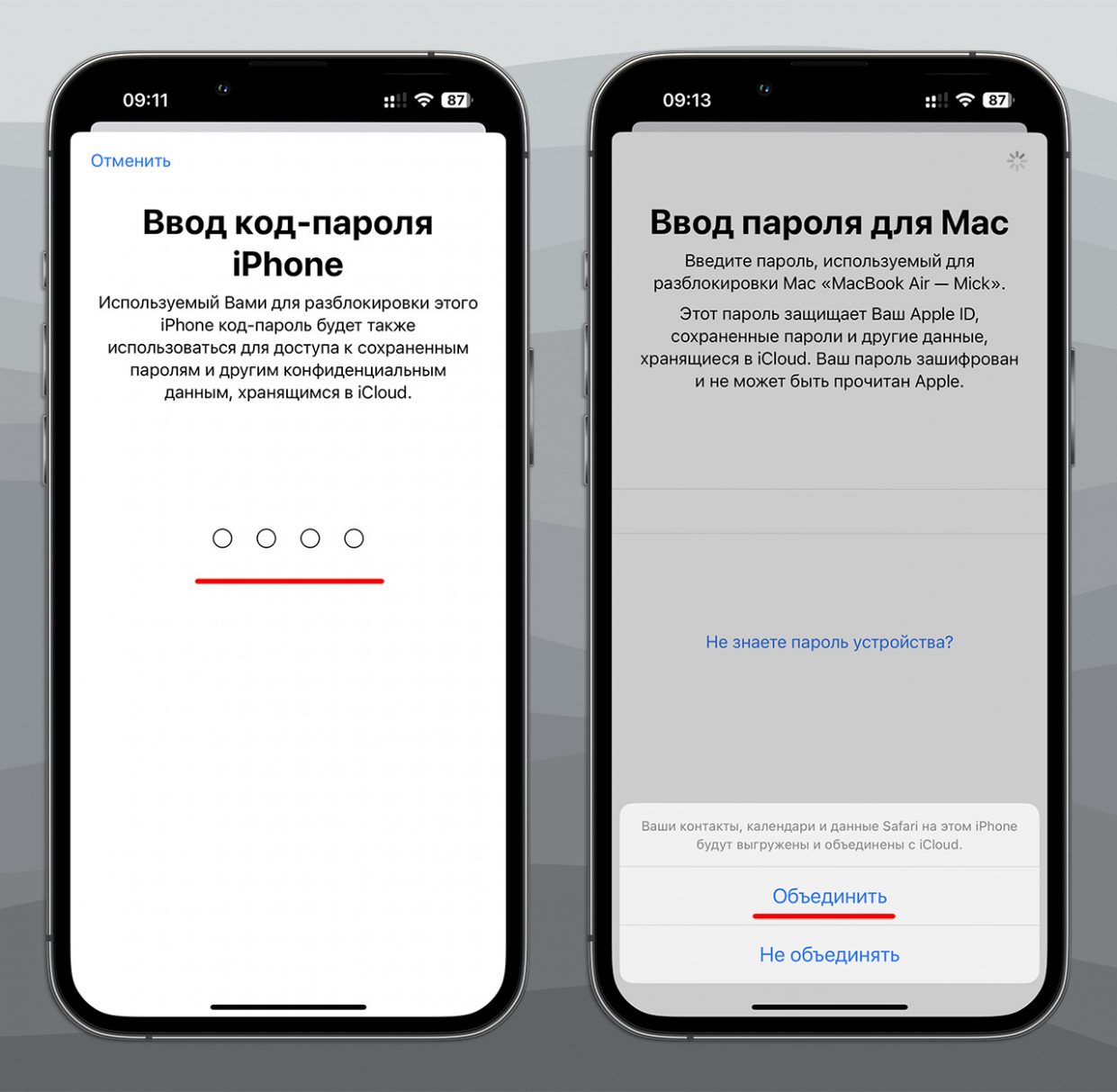
Всё, ваш iPhone снова привязан к вашему Apple ID, а главное – уведомление о необходимости обновить платёжную информацию исчезло.
Да, придётся немного подождать, пока из облака подтянутся сохранённые плейлисты и треки в Apple Music, но при наличии Wi-Fi это займет не слишком много времени.
Отныне вы знаете, как избавится от этого уведомления, если все официальные и логичные способы не помогли.
Как обновить платежную информацию на iPhone
Ваш идентификатор Apple-персональный счет, который вы используете для доступа к службам Apple, как App магазин, магазин iTunes, iCloud и более. Когда вы изменить способ оплаты или платежный адрес, ваша информация также обновляется везде, где вы используете свой идентификатор Apple.
В сегодняшней статье я расскажу вам как изменять, управлять или удалять информацию об оплате Apple ID и как использовать Apple ID без дебетовой или кредитной карты, интернет кошельков и другой информации
Как изменить платежную информацию Apple ID: на iPad, iPhone и iPod touch
Вы можете легко изменить реквизиты своего аккаунта Apple ID на устройстве iOS. Откройте приложение:
- «Настройки» и выберите «iTunes & App Store».
- Нажмите на свой Apple ID (который будет указан вверху),
- Затем просмотрите Apple ID. В этот момент вполне вероятно, что вас попросят подтвердить вашу личность, введя пароль или Touch ID.
- Далее выберите «Информация об оплате» и просмотрите информацию, хранящуюся здесь.
- Выберите и отредактируйте любую информацию, которая устарела или должна быть изменена. Когда вы закончите, нажмите Готово.
Изменения в связанной карте могут привести к временной задержке платежей так как iTunes Store, App Store и т. Д. Временно приостановят авторизацию вашего банковской карты для проверки вашей обновленной информации учетной записи «.
Как удалить реквизиты карты в вашей учетной записи Apple ID
Если вы хотите полностью удалить информацию о банковской карте из идентификатора Apple ID, а не просто переключиться на другую карту, выберите «Нет» в поле «Тип платежа». Вы можете продолжать использовать Apple ID без прикрепленных к нему реквизитов платежа.
Как изменить платежную информацию Apple ID: на Mac (и ПК)
На Mac и ПК информация об учетной записи Apple ID и настройки обрабатываются через iTunes.
Откройте iTunes и войдите в вашу учетную запись,
Затем выберите «Учетная запись» (в меню вверху) и «Просмотреть мою учетную запись».
Вам будет предложено ввести пароль; введите это и нажмите Return.

Теперь вы увидите информацию о вашей учетной записи. Найдите запись под названием «Тип платежа» или «Информация о платеже»; Справа от этого будет кнопка «Изменить». Нажмите на это, затем удалите информацию, выбрав Нет.

Пошаговая инструкция для устройств iOS (iPhone и iPad): iOS 8, iOS 7 или более ранние версии
- На iPhone нажмите на настройку и запустите ее.
- Внутри настройки, нажмите на iTunes & App Store
- Далее нажмите « Apple ID»> «Показать Apple ID» , («Вы не можете найти первую настройку Apple ID» )

- Затем нажмите на информацию об оплате . Теперь вы можете редактировать / изменять платежные реквизиты.

- После успешного редактирования нажмите Готово.
Что делать, если на iPhone появляется ошибка «Обновить платежную информацию»
В закладки
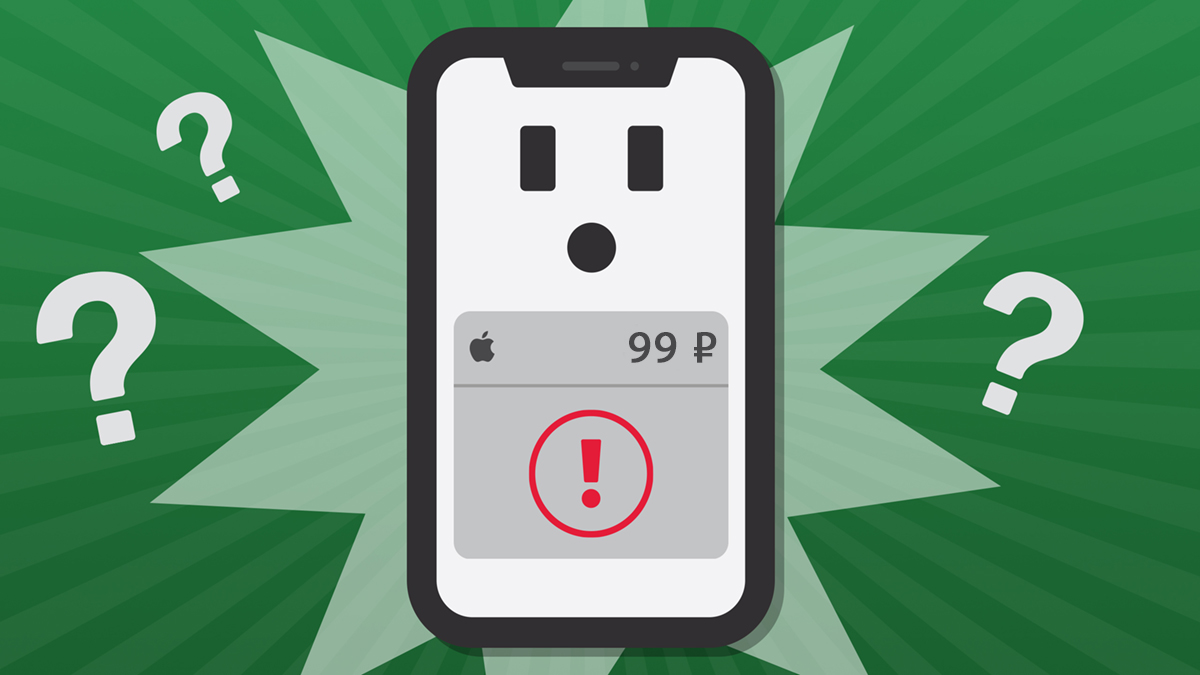
После отключения международных платежей для карт Visa и Mastercard российских банков многие пользователи начали сталкиваться с ошибкой и уведомлением на iPhone и iPad о необходимости обновить свою платежную информацию.
Подобное предупреждение появляется в главном меню параметров iOS и сопровождается красным бейджем на иконке приложения Настройки.
Как избавиться от ошибки «Обновить платежную информацию»
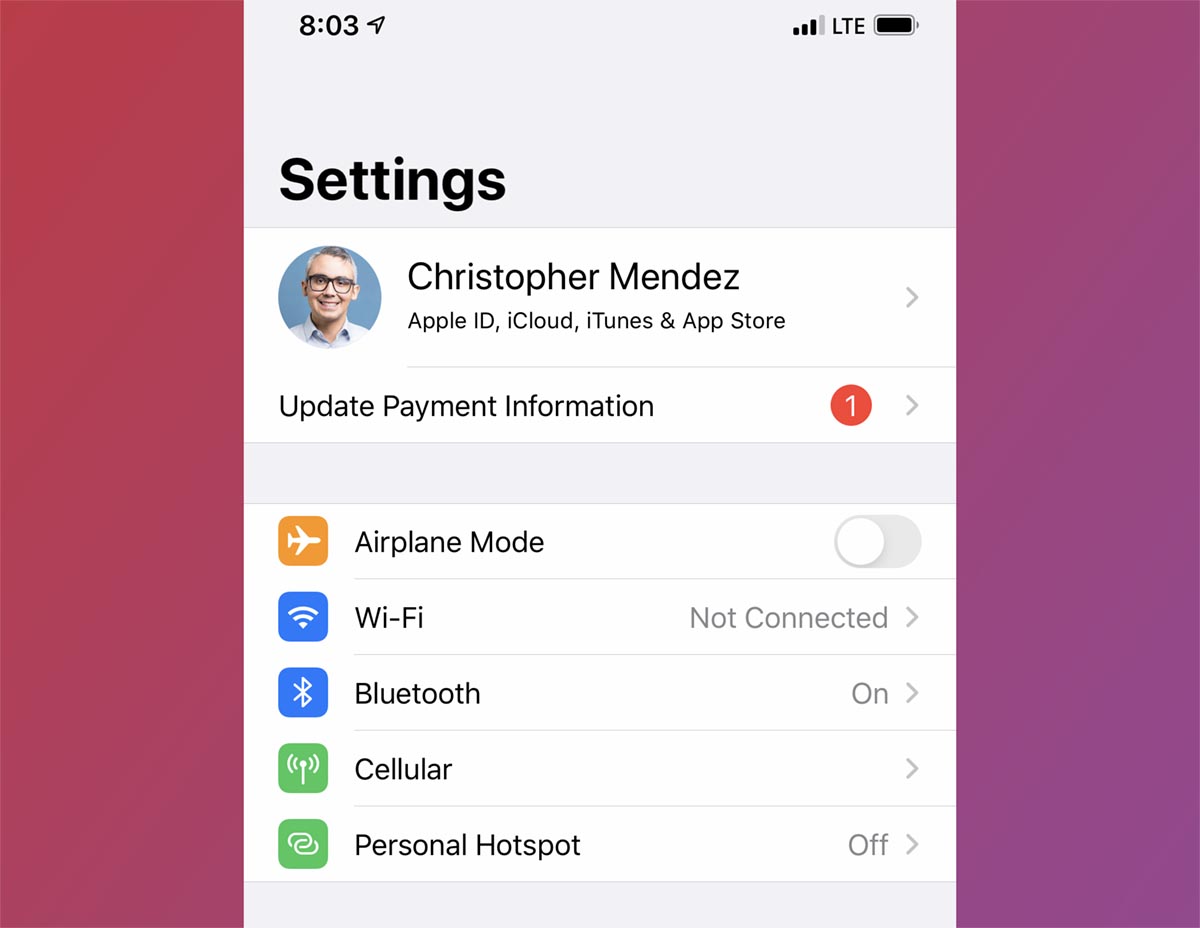
Такая ошибка возникает, когда наступает период оплаты очередной подписки на любой из сервисов Apple либо подписки в любом из имеющихся на смартфоне приложений. Подвязанные банковские карты, как вы знаете, уже не позволяют совершать оплату в магазинах App Store и Google Play. Соответственно, при попытке автоматически списать нужную сумму денег гаджет получает отказ.
Чтобы просмотреть нуждающуюся в оплате подписку, перейдите по пути Настройки – Учетная запись Apple ID – Подписки или Настройки – Учетная запись Apple ID – iCloud – Управление хранилищем – Сменить план хранилища (для подписки iCloud). Так вы увидите активную подписку, продлить которую в автоматическом режиме не получилось.
Далее есть два варианта действий: отменить подписку или оплатить её последним рабочим способом.
Отменить подписку достаточно просто, для этого в том же меню параметров Настройки – Учетная запись Apple ID – Подписки найдите нужную подписку, откройте её параметры и выберите вариант Отменить подписку.
Для подключения рабочего способа оплаты сделайте следующее:

Подробнее о работе данного способа оплаты и возможных проблемах мы уже рассказывали в этой инструкции.
1. Откройте раздел Настройки – Учетная запись Apple ID – Оплата и доставка.
2. Авторизуйтесь при помощи Face ID или Touch ID.
3. Нажмите кнопку Добавить способ оплаты.
4. В поле Номер телефона добавьте действующий телефонный номер, со счета которого хотите совершить оплату подписки.
Внимание! На данный момент способ работает у операторов Билайн, МегаФон и МТС. Кроме этого оплата со счета мобильного может быть недоступна в некоторых тарифных планах.
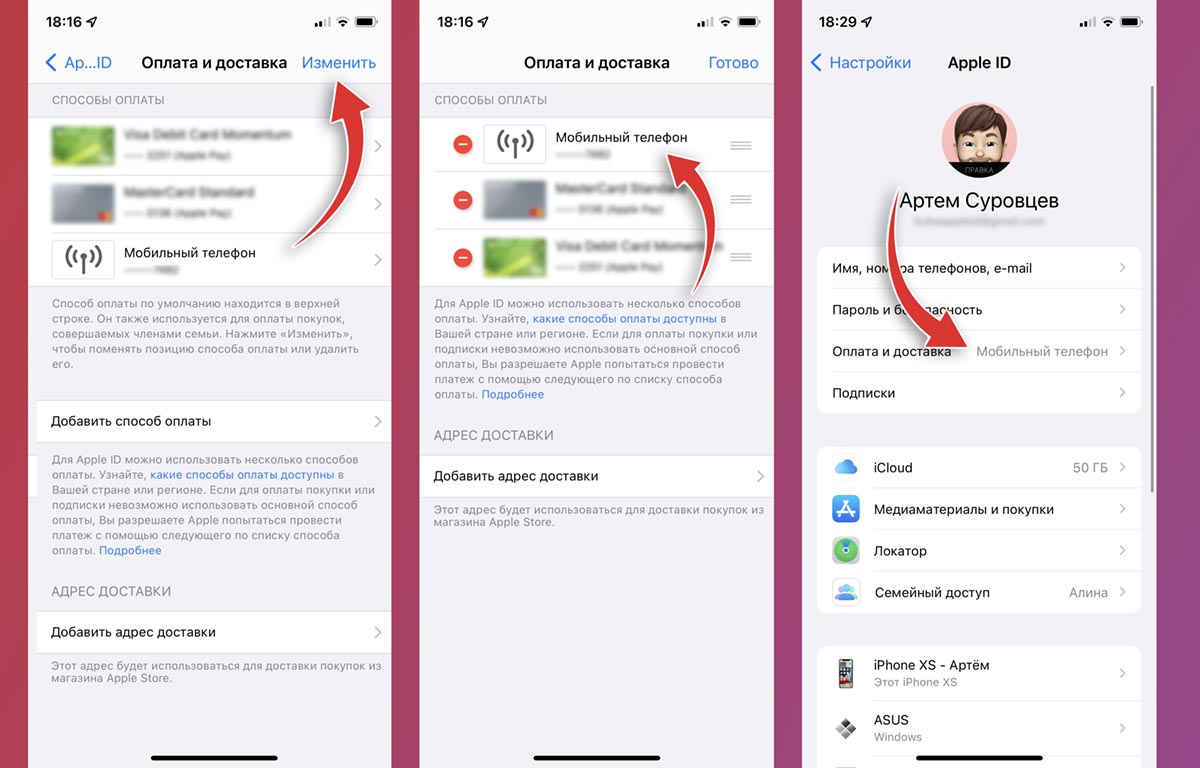
5. Вернитесь к списку доступных способов оплаты, нажмите кнопку Изменить и перетяните добавленный способ оплаты со счета мобильного в самый верх списка.
Результатом правильной настройки станет надпись Мобильный телефон в поле Оплата и доставка.
После этого должно произойти автоматическое продление просроченной подписки. Если этого не произошло, перейдите в раздел Настройки – Учетная запись Apple ID – Подписки отмените нужную подписку и снова возобновите её.
(66 голосов, общий рейтинг: 4.32 из 5)
�� Хочешь ещё? Читай больше в Telegram
�� Ищешь ответ на вопрос? Приходи на Форум
После отключения международных платежей для карт Visa и Mastercard российских банков многие пользователи начали сталкиваться с ошибкой и уведомлением на iPhone и iPad о необходимости обновить свою платежную информацию. Подобное предупреждение появляется в главном меню параметров iOS и сопровождается красным бейджем на иконке приложения Настройки. Как избавиться от ошибки «Обновить платежную информацию» Такая ошибка возникает.
Артём Суровцев
Люблю технологии и все, что с ними связано. Верю, что величайшие открытия человечества еще впереди!