
Настройка синхронизации обновлений
Во время синхронизации сервер WSUS загружает обновления (метаданные и файлы обновления) из источника обновления. Он также скачивает новые классификации и категории продуктов, если таковые есть. При первом синхронизации сервера WSUS все обновления, указанные при настройке параметров синхронизации, будут загружены. После первой синхронизации сервер WSUS загружает обновления только из источника обновления, а также редакции метаданных для существующих обновлений и истечения срока действия обновлений.
При первом скачивании обновлений сервера WSUS может занять много времени. Если вы настраиваете несколько серверов WSUS, вы можете ускорить процесс до определенной степени, скачав все обновления на одном сервере WSUS, а затем скопируйте обновления в каталоги содержимого других серверов WSUS.
Содержимое можно скопировать из одного каталога содержимого сервера WSUS в другой. Расположение каталога содержимого указывается при выполнении процедуры после установки WSUS. Средство wsusutil.exe можно использовать для экспорта метаданных обновления с одного сервера WSUS в файл. Затем этот файл можно импортировать на другие серверы WSUS.
Настройка синхронизации обновлений
Страница «Параметры» — это центральная точка доступа в консоли WSUS Администратор istration для настройки синхронизации обновлений сервера WSUS. Вы можете указать, какие обновления синхронизируются автоматически, где сервер получает обновления, параметры подключения и расписание синхронизации. Мастер настройки можно также использовать на странице «Параметры » для настройки или перенастройки сервера WSUS в любое время.
Синхронизация обновления по продуктам и классификациям
Сервер WSUS загружает обновления на основе продуктов или семейств продуктов (например, Windows или Windows Server 2008, Datacenter Edition) и классификаций (например, критических обновлений или обновлений системы безопасности), указанных вами. При первой синхронизации сервер WSUS скачивает все обновления, доступные в указанных категориях. В последующих синхронизациях сервер WSUS загружает только последние обновления (или изменения обновлений, уже доступных на сервере WSUS) для указанных категорий.
Вы можете указать продукты и классификации обновлений на странице «Параметры » в разделе «Продукты и классификации«. Продукты перечислены в иерархии, группируются по семейству продуктов. При выборе Windows вы автоматически выбираете каждый продукт, который попадает под эту иерархию продуктов. Выбрав родительский проверка, вы выбираете все элементы под ним, а также все будущие версии. Если выбрать дочерние поля проверка, родительские проверка не будут выбраны. Параметр по умолчанию для продуктов — это все продукты Windows, а параметр по умолчанию для классификаций является критически важным и обновлением системы безопасности.
Если сервер WSUS работает в реплика режиме, вы не сможете выполнить эту задачу. Дополнительные сведения о режиме реплика см. в разделе «Запуск режима реплики WSUS» и шаг 1. Подготовка к развертыванию WSUS.
Указание продуктов и классификаций обновлений для синхронизации
- В консоли wsus Администратор istration щелкните узел «Параметры«.
- Щелкните «Продукты и классификации» и перейдите на вкладку «Продукты «.
- Выберите проверка поля продуктов или семейств продуктов, которые вы хотите обновить с помощью WSUS, и нажмите кнопку «ОК«.
- На вкладке «Классификации» выберите поля проверка классификаций обновлений, которые требуется синхронизировать сервер WSUS, и нажмите кнопку «ОК«.
Вы можете удалить продукты или классификации таким же образом. Сервер WSUS перестанет синхронизировать новые обновления для продуктов, которые вы очистили. Однако обновления, которые были синхронизированы для этих продуктов до их очистки, останутся на сервере WSUS и будут перечислены как доступные.
Чтобы удалить эти продукты, отклоните обновление, как описано в операциях Обновления, а затем используйте мастер очистки сервера, чтобы удалить их.
Синхронизация Обновления по языку
Сервер WSUS загружает обновления на основе указанных языков. Вы можете синхронизировать обновления на всех языках, в которых они доступны, или указать подмножество языков. Если у вас есть иерархия серверов WSUS, и вам нужно скачать обновления на разных языках, убедитесь, что на сервере вышестоящий заданы все необходимые языки. На нижнем сервере можно указать подмножество языков, указанных на сервере вышестоящий.
Синхронизация Обновления из каталога центра обновления Майкрософт
Дополнительные сведения о синхронизации обновлений с сайта каталога Центра обновления Майкрософт см. в следующих статье: WSUS и сайт каталога.
Настройка Параметры прокси-сервера
Сервер WSUS можно настроить для использования прокси-сервера во время синхронизации с сервером вышестоящий или Центром обновления Майкрософт. Этот параметр применяется только при выполнении синхронизации сервера WSUS. По умолчанию сервер WSUS попытается подключиться непосредственно к серверу вышестоящий или Центру обновления Майкрософт.
Указание прокси-сервера для синхронизации
- В консоли wsus Администратор istration нажмите кнопку «Параметры«, а затем щелкните «Обновить источник» и «Прокси-сервер«.
- На вкладке Прокси-сервера выберите прокси-сервер при синхронизации проверка поле, а затем введите имя сервера и номер порта прокси-сервера.
Примечание. Настройте WSUS с тем же номером порта, что и прокси-сервер.
- Если вы хотите подключиться к прокси-серверу с определенными учетными данными пользователя, выберите «Использовать учетные данные пользователя для подключения к прокси-серверу проверка», а затем введите имя пользователя, домен и пароль пользователя в соответствующих полях.
- Если вы хотите включить базовую проверку подлинности для пользователя, подключающегося к прокси-серверу, выберите поле «Разрешить базовую проверку подлинности (пароль отправляется в виде ясного текста») проверка.
Примечание. Так как WSUS инициирует весь сетевой трафик, не требуется настраивать брандмауэр Windows на сервере WSUS, подключенном непосредственно к центру обновления Майкрософт.
Настройка источника обновления
Источник обновления — это расположение, из которого сервер WSUS получает свои обновления и метаданные обновления. Вы можете указать, что источник обновления должен быть microsoft Update или другой сервер WSUS (сервер WSUS, который выступает в качестве источника обновления является сервером вышестоящий, а сервер — подчиненным сервером).
Параметры настройки синхронизации сервера WSUS с источником обновления включают следующее:
- Можно указать пользовательский порт для синхронизации. Сведения о настройке портов см . в шаге 3. Настройка WSUS в руководстве по развертыванию WSUS .
- Уровни безопасного сокета (SSL) можно использовать для защиты синхронизации сведений об обновлении между серверами WSUS. Дополнительные сведения об использовании SSL см. в разделе 3.5. Защита СЛУЖБ WSUS с помощью протокола уровня безопасных сокетов шага 3. Настройка WSUS в руководстве по развертыванию WSUS .
Синхронизация вручную или автоматически
Вы можете синхронизировать сервер WSUS вручную или указать время для автоматической синхронизации.
Синхронизация сервера WSUS вручную
- В консоли wsus Администратор istration нажмите кнопку «Параметры» и выберите пункт «Расписание синхронизации».
- Нажмите кнопку » Синхронизировать» вручную и нажмите кнопку «ОК«.
Настройка расписания автоматической синхронизации
- В консоли wsus Администратор istration нажмите кнопку «Параметры«, а затем нажмите кнопку «Расписание синхронизации».
- Нажмите кнопку » Синхронизировать» автоматически.
- Для первой синхронизации выберите время начала синхронизации каждый день.
- Для синхронизаций в день выберите количество синхронизаций, которые нужно выполнить каждый день. Например, если требуется четыре синхронизации в день, начиная с 3:00 утра, синхронизация будет выполняться в 3:00 утра, 9:00 утра, 3:00 вечера и 9:00 каждый день. (Обратите внимание, что случайное смещение времени будет добавлено в запланированное время синхронизации, чтобы выделить серверные подключения к Центру обновления Майкрософт.)
- Нажмите кнопку ОК.
Синхронизация сервера WSUS немедленно
- В консоли wsus Администратор istration выберите верхний узел сервера.
- В области «Обзор» в разделе «Состояние синхронизации» нажмите кнопку «Синхронизировать сейчас«.
Синхронизация инициируется подчиненным сервером.
Обновление меню — синхронизация с кассой
Синхронизация меню с кассой происходит автоматически с частотой 1 раз в 60 минут.
Чтобы последние обновления по меню появились в доставке немедленно, запустите ручную синхронизацию: нажмите на кнопку Синхронизировать с кассой в разделе Меню. Кнопка расположена на иконке основного меню.
Нажав на кнопку, вы вызовете команду скачивания меню для каждого заведения, у которого есть лицензия на доставку и настроен WSA v2.
Все блюда попадут в представление по умолчанию Касса.
Вы можете задать торговую группу и тип цены для запрашиваемого из заведения меню. Настройки указываются в карточке заведения.
Если не синхронизируются данные в приложениях «Контакты iCloud», «Календари iCloud» или «Напоминания iCloud»
Узнайте, что делать, если ваши контакты, календари или напоминания iCloud отображаются не на всех устройствах, которые вы используете с iCloud.
Что нужно проверить в первую очередь
- Проверьте состояние системы контактов, календарей или напоминаний iCloud на наличие перебоев в работе сервисов или проблем с подключением.
- Если напоминание не отображается на некоторых ваших устройствах, убедитесь, что на ваших iPhone и iPad установлена последняя версия iOS или iPadOS либо что на компьютере Mac установлена последняя версия macOS.
- Убедитесь, что на всех ваших устройствах выполнен вход в iCloud с использованием одного и того же идентификатора Apple ID. Затем убедитесь, что контакты, календари и напоминания включены в настройках iCloud.
- Проверьте правильность настроек даты и времени на устройстве для своего текущего местоположения.
- Если вы используете iCloud для Windows для синхронизации приложений «Контакты» и «Календарь» с Outlook на компьютере с Windows, убедитесь, что выполнено обновление до последней версии Windows. Затем выполните приведенные ниже действия, чтобы выйти из системы и снова войти в нее.
Выполните действия для своего устройства
Если решить проблему не удалось, выполните действия для соответствующего устройства, перечисленные ниже.

iOS и iPadOS
После каждого действия проверяйте свои контакты, календари или напоминания.
Перезапуск приложения «Контакты», «Календарь» или «Напоминания»
- Закройте приложение.
- Вернитесь на экран «Домой».
- Подождите около минуты, затем откройте приложение снова.
Обновление контактов и календарей
Для обновления контактов откройте приложение «Контакты» и смахните вниз по списку. Чтобы обновить группы контактов, нажмите «Списки» в левом верхнем углу, а затем смахните вниз по списку.
Чтобы обновить календари, выполните следующие действия:
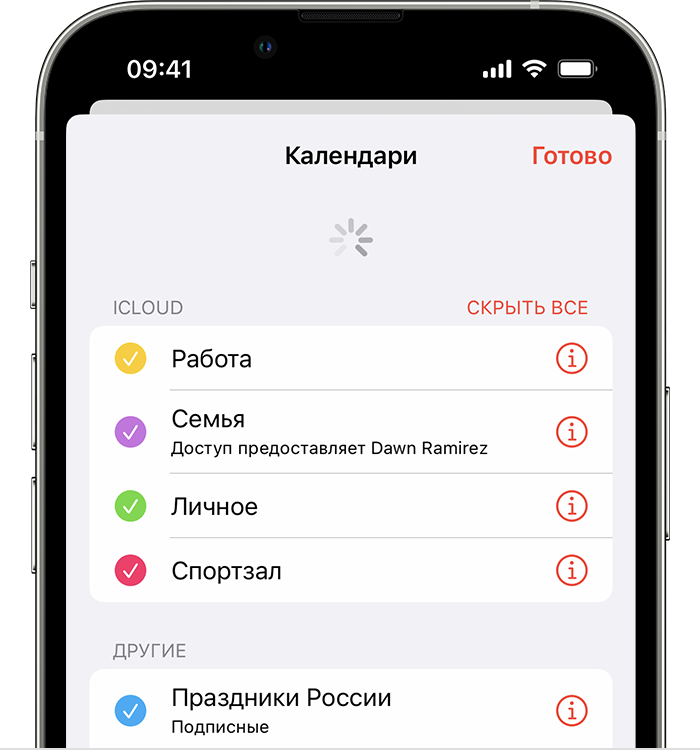
- Откройте приложение «Календарь».
- Перейдите на вкладку «Календари».
- Смахните список вниз, чтобы обновить события.
Проверка настроек приложения
Если вы используете несколько групп или учетных записей в приложении «Контакты» или «Календари», убедитесь, что настроено отображение ваших контактов и календарей iCloud:
- Откройте приложение «Контакты» и нажмите «Списки» в левом верхнем углу. Убедитесь, что выбран параметр «Все iCloud».
- Откройте приложение «Календарь» и выберите вкладку «Календари». Убедитесь, что выбраны все календари iCloud.
Измените интервал обновления календарей:
- Нажмите «Настройки», а затем — «Календарь».
- Выберите пункт «Синхронизация».
- Если выбран вариант «Все события», выберите определенный период, например «Прошедший месяц». Если выбран определенный период времени, выберите вариант «Все события».
- Вернитесь на экран «Домой».
- Подождите несколько минут и откройте приложение «Календарь». Перейдите на вкладку «Календари» и смахните вниз, чтобы обновить данные.
Поскольку календарь iCloud «Дни рождения» обновляется ежедневно, изменения дней рождения могут отображаться в приложении «Календари» только на следующий день.
Выбор приложения «Контакты iCloud», «Календари iCloud» или «Напоминания iCloud» в качестве используемого по умолчанию
Если контакты, календари и напоминания хранятся в iCloud, приложение iCloud автоматически обновляет данные. Если ваши данные хранятся в сторонней учетной записи, такой как Google или Yahoo, вы можете изменить учетную запись по умолчанию на iCloud. Изменение учетной записи по умолчанию на iCloud не приведет к переносу существующих данных из стороннего сервиса в iCloud.
Контакты
Узнайте, в какой учетной записи хранятся контакты:
В iOS 16 или более поздней версии сделайте следующее.
- Откройте приложение «Контакты» и нажмите «Списки» в левом верхнем углу.
- Выберите «Все iCloud» для отображения списка контактов в iCloud. Если в списке отсутствует нужный контакт, возможно, он хранится в другой учетной записи.
- Нажмите «Списки» в левом верхнем углу и выберите «Все [учетная запись]», чтобы проверить каждую отдельную учетную запись, настроенную для приложения «Контакты».
- При наличии копии контактов из стороннего сервиса в формате vCard 3.0 или более поздней версии их можно импортировать в iCloud.
В iOS 15 или более ранней версии сделайте следующее.
- Нажмите «Группы» в левом верхнем углу окна приложения «Контакты».
- Снимите флажок рядом с параметром «Все [учетная запись]» для таких сторонних сервисов, как Gmail или Yahoo.
- Убедитесь, что выбран параметр «Все iCloud».
- Выберите команду «Готово» для просмотра списка контактов. Если нужный контакт найти не удается, значит, он создан в другой учетной записи.
- Если у вас есть копия ваших контактов из стороннего сервиса в формате vCard 3.0 или более поздней версии, вы можете импортировать контакты в iCloud.
Установите iCloud в качестве учетной записи по умолчанию для контактов:
- Перейдите в меню «Настройки» и выберите пункт «Контакты».
- Нажмите «Уч. зап. по умолчанию».
- Выберите iCloud.
Календари и напоминания
Чтобы проверить, в какой учетной записи находятся календари, откройте приложение «Календарь» и перейдите на вкладку «Календари».
Выберите календарь iCloud в качестве используемого по умолчанию:

- Перейдите в меню «Настройки» и выберите пункт «Календарь».
- Нажмите «По умолчанию».
- Нажмите календарь в разделе iCloud, чтобы сделать его используемым по умолчанию.
Настройте список напоминаний iCloud в качестве используемого по умолчанию:
- Перейдите в меню «Настройки» и выберите пункт «Напоминания».
- Нажмите «Список по умолчанию».
- Нажмите список в разделе iCloud, чтобы сделать его используемым по умолчанию.
Удаление просроченных напоминаний
- Откройте приложение «Напоминания».
- Перейдите в представление «Сегодня» и проверьте, нет ли у вас просроченных напоминаний.
- Если таковые есть, нажмите пустой кружок, чтобы завершить напоминание, или удалите его.
Повторите эти действия на каждом устройстве, на котором используются напоминания iCloud.
Перезапуск iPhone, iPad или iPod touch
- Узнайте, как перезапустить iPhone.
- Узнайте, как перезапустить iPad.
- Узнайте, как перезапустить iPod touch.
Принудительная синхронизация данных приложения «Календарь» на Apple Watch
- Откройте приложение Watch на iPhone и перейдите на вкладку «Мои часы».
- Нажмите «Основные», а затем — «Сброс».
- Нажмите «Сбросить данные синхронизации».
Если часы Apple Watch для вас настроил член семьи, вы не можете выполнить принудительную синхронизацию данных приложения «Календарь».
macOS
После каждого действия проверяйте свои контакты, календари или напоминания.
Обновление календарей
Календари можно обновить с помощью приложения «Календарь»:
- Откройте приложение «Календарь».
- В меню «Вид» выберите пункт «Обновить календари».
Так как календарь iCloud «Дни рождения» обновляется каждый час, изменения дней рождения в приложении «Контакты» или «Календари» за последний час могут не отобразиться сразу.
Проверка учетной записи приложений «Календарь», «Напоминания» и «Контакты» по умолчанию
Если события календаря хранятся и редактируются в учетной записи iCloud, а не в какой-либо другой, например «На моем Mac», Exchange или Google, iCloud будет обновлять календари автоматически. Если на компьютере Mac настроено несколько разных учетных записей, например iCloud, Gmail и Yahoo, убедитесь, что учетной записью по умолчанию является именно календарь iCloud:
- Откройте приложение «Календарь».
- Выберите «Календарь» > «Настройки». В macOS Monterey или более ранней версии выберите «Календарь» > «Настройки».
- На вкладке «Основные» календарем по умолчанию должен быть выбран один из календарей iCloud.
Если контакты хранятся и редактируются в учетной записи iCloud, а не в какой-либо другой, например «На моем Mac», Exchange или Google, iCloud будет обновлять контакты автоматически. Если вы используете несколько учетных записей на компьютере Mac, например iCloud, Gmail и Yahoo, убедитесь, что iCloud является учетной записью приложения «Контакты» по умолчанию:
- Откройте приложение «Контакты».
- Выберите «Контакты» > «Учетные записи».
- Перейдите на вкладку «iCloud». Проверьте, выполнен ли вход в систему с помощью идентификатора Apple ID и включены ли контакты.
Если в настройках iCloud включены напоминания, напоминания iCloud будут отображаться на компьютере Mac.
Удаление завершенных или просроченных напоминаний
- Откройте приложение «Напоминания».
- Перейдите в представление «Сегодня» и проверьте, нет ли у вас просроченных напоминаний.
- Если таковые есть, нажмите пустой кружок, чтобы завершить напоминание, или удалите его.
Повторите эти действия на каждом устройстве, на котором используются напоминания iCloud.
Перезапуск компьютера
После перезапуска компьютера проверьте, устранена ли проблема.
Синхронизация в телефоне на Андроид: зачем нужна, как подключить и настроить
Смартфон стал частью жизни человека. В нем хранятся все памятные снимки, важные события, заметки, контакты, приложения и их данные. Все настройки сделаны так, чтобы пользоваться гаджетом было удобно. Но потом мы меняем аппарат на новый, вынуждены пользоваться другим смартфоном, и все настройки нужно делать заново. Стресс. Но если в устройстве включена синхронизация, стресса можно избежать. А если вы еще не успели определиться с новым смартфоном, помочь с выбором может наш магазин — на нашем сайте вы всегда найдете самые актуальные модели по низким ценам.
Что такое синхронизация в телефоне
Синхронизация — механизм, который позволяет сохранить в целостности данные, файлы, когда они используются несколькими аппаратами в разное время. Не имеет значения, происходят корректировки или нет — для всех устройств файл остается единым. Второй вариант определения синхронизации — использование одинаковой информации на разных гаджетах, между которыми есть связь. Третий вариант определения — это обмен данными без потерь между аппаратом и учетной записью.
Зачем нужна синхронизация в телефоне
- Резервное копирование. Копии в облаке создаются за счет синхронизации устройства с сервером в интернете. Благодаря резервным копиям человек сможет быстро восстановить нужную информацию;
- Доступ к материалам из интернета. Например, вы синхронизировали список контактов из телефона и теперь можете посмотреть его в Google Contacts;
- Работа через несколько устройств. Удобно тем, кто пользуется несколькими аппаратами. Достаточно их синхронизировать, и вся информация будет доступна на каждом устройстве.
Как работает синхронизация
Синхронизация происходит так:
- Создается и настраивается аккаунт, где он будет хранить данные. Для андроид-смартфонов это обычно Google-аккаунт. С ним не нужно использовать сторонние приложения;
- Запускается синхронизация. Выбранные пользователем данные сохраняются на сервисе и хранятся там под защитой;
- Другое устройство подключается и синхронизируется с сервисом. Вся информация, которая есть в облаке, переходит на этот гаджет;
- Выгруженные данные появляются на подключенном к аккаунту аппарате.
Какие данные можно синхронизировать
Синхронизации подлежит разная пользовательская информация:
- заметки и напоминания;
- настройки ОС и приложений;
- фотографии и аудиофайлы;
- список контактов;
- данные с веб-страниц — закладки, логины и пароли;
- документы и папки.
Типы синхронизации
Синхронизацию можно поделить на два типа: односторонний запуск и двусторонний обмен.
При одностороннем запуске всегда есть ведущий и ведомый аппарат, и их роли нельзя будет изменить. Например, смартфон и сервисы Google. Все изменения происходят в сервисах, а на смартфоне только копируются материалы. Смартфон подчинен серверу. При двустороннем обмене пользователь сам выбирает, какое устройство ведущее, а какое — ведомой, и роли аппаратов могут меняться.
По выполнению синхронизация делится на ручную и автоматическую. При ручной синхронизации пользователь сам копирует материалы в облако. Для автоматической синхронизации специально настраивается копирование данных. Пользователь указывает частоту, место копирования, какую информацию нужно переносить на сервер.
Как включить и настроить синхронизацию на телефоне
Нужно проделать ряд действий:
- Открыть настройки смартфона и перейти в меню “Аккаунт”;
- Выбрать сервер для работы. В андроидах это по умолчанию Google-аккаунт;
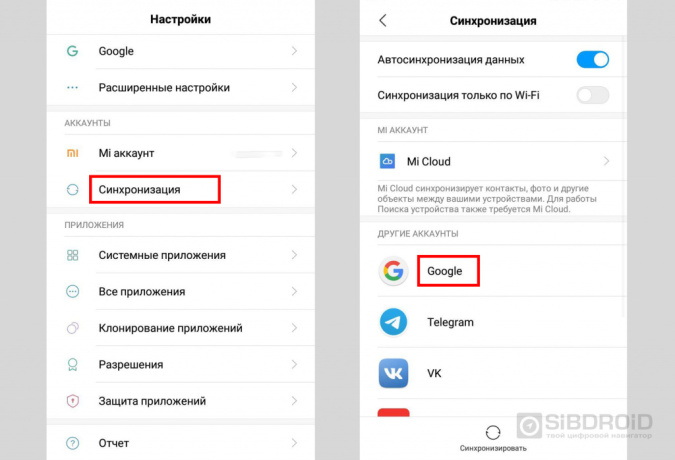
- Создайте учетную запись, если у вас ее нет. Если есть — войдите в нее;
- Отметьте в настройках пункты, которые нужно синхронизировать в дальнейшем;
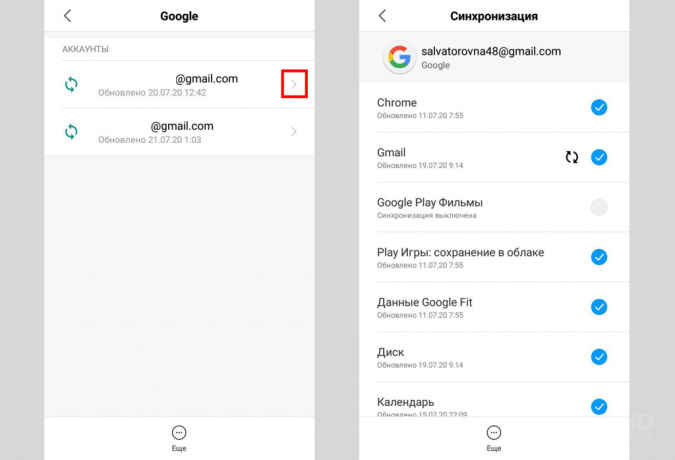
- Нажмите кнопку “Синхронизировать”. Если ее нет — копирование начнется автоматически, как только пользователь подключится к интернету;
- Дождитесь окончания копирования;
- Синхронизация завершена, вы можете восстанавливать данные на других аппаратах.
Можно настроить автоматическое сохранение. Тогда не придется каждый раз делать копирование вручную.
Нужно помнить, что для синхронизации нужен интернет, без него копирование не произойдет. Неважно, какая будет связь — Wi-Fi или мобильная сеть.
Вовремя включенная синхронизация на смартфоне может сохранить пользователю нервы и время. И если вы поменяете решите поменять телефон, или вам придется пользоваться чужим гаджетом — вы без проблем сможете восстановить все данные.
Лайк — лучшее спасибо! 🙂