
Включение и отключение служб геолокации и GPS на iPhone, iPad или iPod touch
Предоставление разрешения на использование данных о вашей геопозиции
- Нажмите «Разрешить», чтобы разрешить приложению использовать информацию служб геолокации по мере необходимости.
- Нажмите «Не разрешать», чтобы запретить доступ. 2 .
- Нажмите «Спросить в следующий раз» или «Когда я делюсь» и выберите «При использовании приложения», «Разрешить один раз» или «Не разрешать».
На устройствах iOS и iPadOS для определения местоположения может использоваться интерфейс Wi-Fi и Bluetooth. Данные GPS и сотовой сети могут служить для определения местоположения на устройствах iPhone и моделях iPad (Wi-Fi + Cellular).
Включение и отключение служб геолокации для конкретных приложений
- Перейдите в раздел «Настройки» > «Конфиденциальность и безопасность» > «Службы геолокации».
- Убедитесь, что службы геолокации включены.
- Прокрутите вниз до нужного приложения.
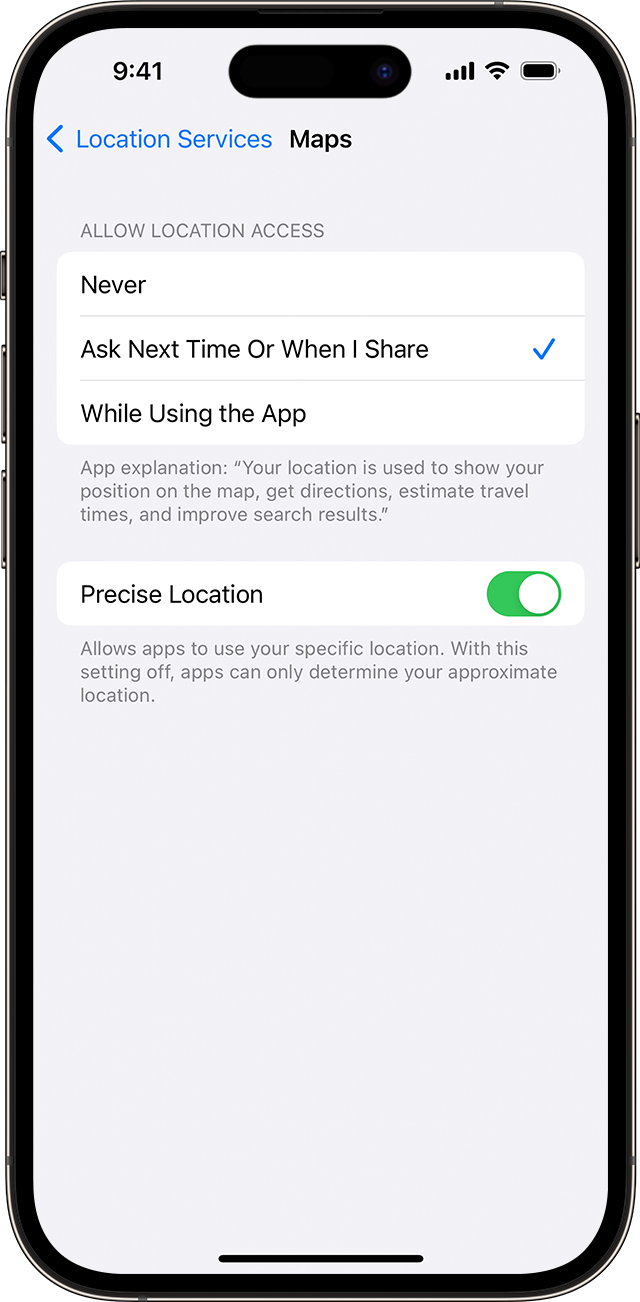
- Нажмите приложение и выберите один из следующих вариантов.
- «Никогда»: доступ к информации служб геолокации запрещен.
- «Спросить в следующий раз» или «Когда я делюсь»: можно выбрать «При использовании приложения», «Разрешить один раз» или «Не разрешать».
- «При использовании приложения»: доступ к информации служб геолокации разрешен только во время отображения приложения или одной из его функций на экране. Если выбран вариант «При использовании приложения», строка состояния может становиться синей, когда какое-либо приложение активно использует данные о вашем местоположении.
- «Всегда»: доступ к информации о местоположении разрешен даже при работе приложения в фоновом режиме.
При этом могут отображаться пояснения о том, как именно приложения используют информацию о вашем местоположении. Некоторые приложения могу предлагать только два варианта.

Как поделиться своей геопозицией
В iOS 14 и iPadOS 14 некоторые приложения могут использовать функцию «Точная геопозиция» для определения местоположения. Чтобы передавать только ваше приблизительное местоположение (чего может быть достаточно для приложения, которому не требуются точные геоданные), отключите функцию «Точная геопозиция». Вот как использовать эту функцию:
- Выберите «Настройки» > «Конфиденциальность и безопасность», а затем включите «Службы геолокации».
- Выберите приложение, затем включите или отключите параметр «Точная геопозиция».
- Службы геолокации используют для определения приблизительного местоположения вашего устройства данные GPS и Bluetooth (если они доступны), а также общедоступные точки доступа Wi-Fi и вышки сотовой связи.
- Приложения не будут использовать данные о вашем местоположении без предварительного запроса и получения вашего разрешения.
Действия в случае потери или кражи часов Apple Watch
Если часы Apple Watch потерялись, используйте приложение «Локатор» для их поиска и защиты ваших данных.
Вот как это работает
- На моделях Apple Watch (GPS + Cellular) можно использовать GPS и подключение к доверенной сети Wi-Fi или сотовой сети для показа приблизительного местоположения часов.
- На моделях Apple Watch (GPS) можно использовать GPS и подключение к доверенной сети Wi-Fi для показа приблизительного местоположения часов.
- Часы Apple Watch Series 1 не оснащены модулем GPS, поэтому вам будет показано местоположение сопряженного устройства iPhone или его сеть Wi-Fi.

Поиск часов на карте
Чтобы отобразить часы на карте, войдите в систему на веб-сайте iCloud.com или воспользуйтесь приложением «Локатор». Если часы находятся поблизости, нажмите «Воспроизвести звук», чтобы найти их. Часы продолжат подавать звуковой сигнал, пока вы не нажмете «Закрыть».
Если часы не отображаются на карте, возможно, они не подключены к сети Wi-Fi, сотовой сети или к сопряженному устройству iPhone.
На веб-сайте
- Перейдите на веб-сайт iCloud.com и войдите в систему с помощью идентификатора Apple ID.
- В меню быстрого доступа (находится в правом верхнем углу) выберите «Локатор».
- Нажмите «Все устройства» и выберите свои часы Apple Watch.
На устройстве
- Откройте приложение «Локатор».
- Выберите вкладку «Устройства».
- Выберите свои часы Apple Watch, чтобы отобразить их на карте.

Перевод часов Apple Watch в режим пропажи
Если ваши часы Apple Watch потеряны, их можно немедленно заблокировать на веб-сайте iCloud.com или на сопряженном устройстве iPhone. Просто переведите часы в режим пропажи. Затем можно отправить настраиваемое сообщение с вашим номером телефона. Это поможет нашедшему часы Apple Watch связаться с вами.
На iPhone или iPad
- Откройте приложение «Локатор» и выберите свои часы Apple Watch.
- Нажмите «Активировать» в разделе «Отметить как пропавшее».
- Коснитесь «Продолжить».
- Введите номер телефона, по которому с вами можно связаться, и нажмите «Далее».
- Введите сообщение, которое необходимо отобразить на экране часов.
- Нажмите «Активировать».
Приложение «Локатор» отправляет сообщение электронной почты для подтверждения перевода часов Apple Watch в режим пропажи.
Выключение или отмена режима пропажи
Если вы нашли пропавшие часы Apple Watch, нажмите «Разблокировать» на часах, затем введите пароль. Режим пропажи автоматически выключится, и вы сможете снова использовать часы в нормальном режиме. Выключить режим пропажи также можно на сопряженном устройстве iPhone или на веб-сайте iCloud.com.
На веб-сайте
- Войдите в систему на веб-сайте iCloud.com с помощью идентификатора Apple ID.
- В меню быстрого доступа (находится в правом верхнем углу) выберите «Локатор».
- Нажмите «Все устройства» и выберите свои часы Apple Watch.
- Нажмите «Режим пропажи» > «Выход из режима пропажи», затем еще раз нажмите «Выход из режима пропажи» для подтверждения.
На устройстве
- Откройте приложение «Локатор» и выберите потерянные часы Apple Watch.
- Нажмите «Активировано» в разделе «Отметить как пропавшее».
- Нажмите «Отключить «Отметить как пропавшее»», затем нажмите «Отключить» для подтверждения.
Не удается найти Apple Watch
Если вы не включили службу «Локатор» до потери или кражи часов Apple Watch и часы не подключены к сети Wi-Fi, сотовой сети или к сопряженному устройству iPhone, эту службу невозможно использовать для поиска часов. Однако вы можете защитить свои данные. Для этого выполните следующие действия.
- Переведите часы Apple Watch в режим пропажи. Когда часы находятся в режиме пропажи, для выключения службы «Локатор», стирания данных на часах или создания пары между ними и другим iPhone необходим ваш пароль.
- Измените пароль идентификатора Apple ID. Изменение пароля Apple ID может предотвратить доступ к данным в iCloud или использованию других служб на пропавшем устройстве.
- Сообщите о потере или краже устройства в местные правоохранительные органы. Сотрудники правоохранительных органов могут запросить серийный номер вашего устройства. Найдите серийный номер продукта Apple.
Служба «Локатор» является единственным способом отслеживания и поиска потерянного устройства. Если до потери часов вы не включили службу «Локатор», вы не сможете найти, отследить или каким-либо иным образом отметить их с помощью других служб Apple.
Настройте приложение «Локатор» на iPhone, iPad, iPod touch или Mac
Чтобы найти потерянное устройство или предмет, например сопряженные наушники AirPods, Apple Watch или личную вещь с прикрепленным трекером AirTag, сначала нужно настроить приложение «Локатор».
Включение функции «Локатор» на устройствах iPhone, iPad и iPod touch
- Откройте приложение «Настройки».
- Нажмите свое имя, затем нажмите «Локатор».
- Если вы хотите, чтобы друзья и близкие знали, где вы находитесь, включите параметр «Поделиться геопозицией».
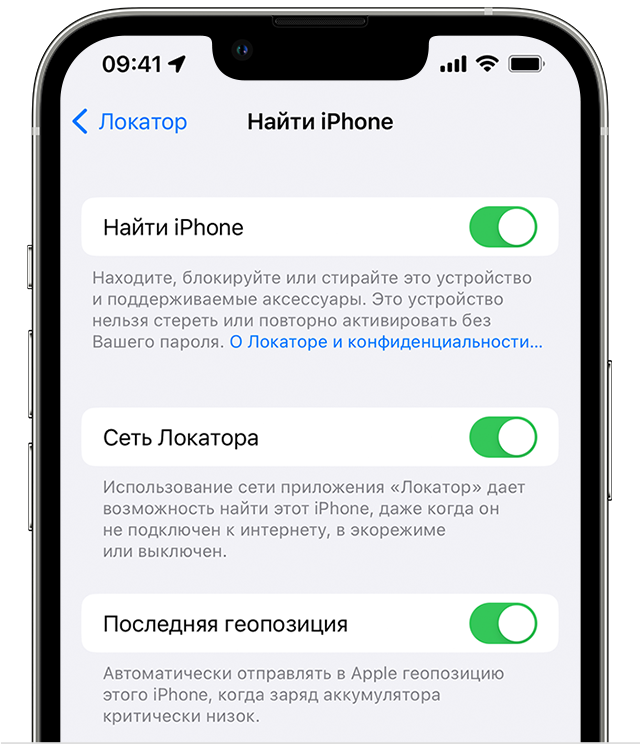
- Нажмите «Найти [устройство]», затем включите функцию «Найти [устройство]».
- Чтобы найти устройство, когда оно не может подключиться к Интернету, включите функцию «Сеть Локатора».*
- Чтобы отправлять сведения о местонахождении своего устройства в Apple при низком заряде аккумулятора, включите функцию «Последняя геопозиция».
Если вы хотите иметь возможность найти потерянное устройство на карте, включите параметр «Службы геолокации». Перейдите в меню «Настройки» > «Конфиденциальность и безопасность» > «Службы геолокации» и включите Службы геолокации.
* Сеть Локатора — это защищенная шифрованием анонимная сеть, включающая в себя сотни миллионов устройств Apple, которые помогут найти ваше устройство.
Добавление AirPods, Apple Watch или Beats в приложение «Локатор»
Если ваши AirPods, Apple Watch или поддерживаемый продукт Beats объединены в пару с iPhone, они автоматически настраиваются при включении функции «Найти iPhone».
Чтобы находить устройства, когда они выключены или не могут подключиться к Интернету, включите сеть Локатора.
Включение сети Локатора для AirPods Pro или AirPods Max

- Перейдите в меню «Настройки» > Bluetooth.
- Нажмите кнопку информации рядом с вашим устройством в списке устройств.
- Прокрутите вниз до настройки «Сеть Локатора».
- Убедитесь, что настройка «Сеть Локатора» включена.
Включение сети Локатора для Apple Watch
- На Apple Watch откройте «Настройки».
- Нажмите свое имя.
- Прокрутите вниз, пока не увидите свои часы Apple Watch.
- Нажмите имя своих часов, затем нажмите «Найти часы».
- Убедитесь, что настройка «Сеть Локатора» включена.
Добавление AirTag или поддерживаемого продукта стороннего производителя в приложение «Локатор»
Добавление кожаного чехла-бумажника для iPhone в приложение «Локатор»
Включение приложения «Локатор» на компьютере Mac
- Выберите меню Apple > «Системные настройки». В более ранних версиях macOS выберите меню Apple > «Системные настройки».
- Нажмите свое имя, а затем — iCloud. В более ранних версиях macOS нажмите Apple ID, а затем — iCloud.
- В разделе «Приложения, использующие iCloud» нажмите «Показать все».

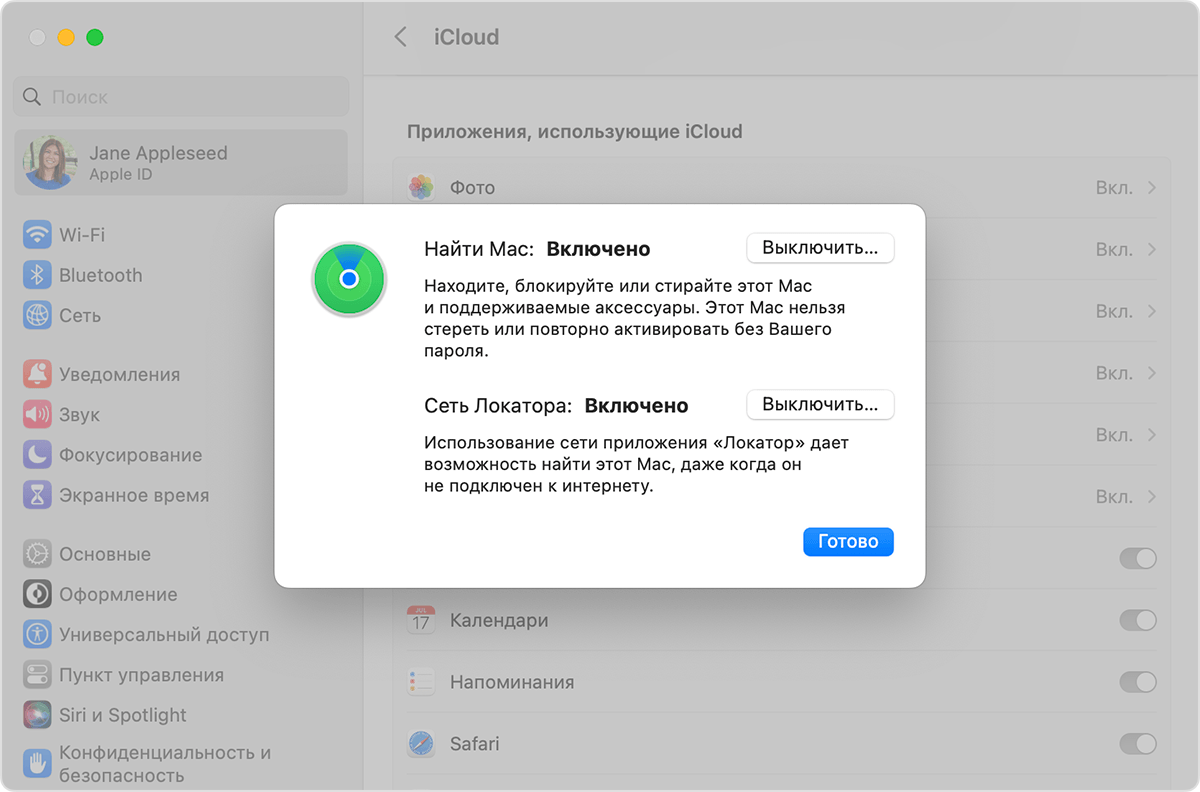
- Прокрутите вниз, нажмите «Локатор», а затем — «Включить».
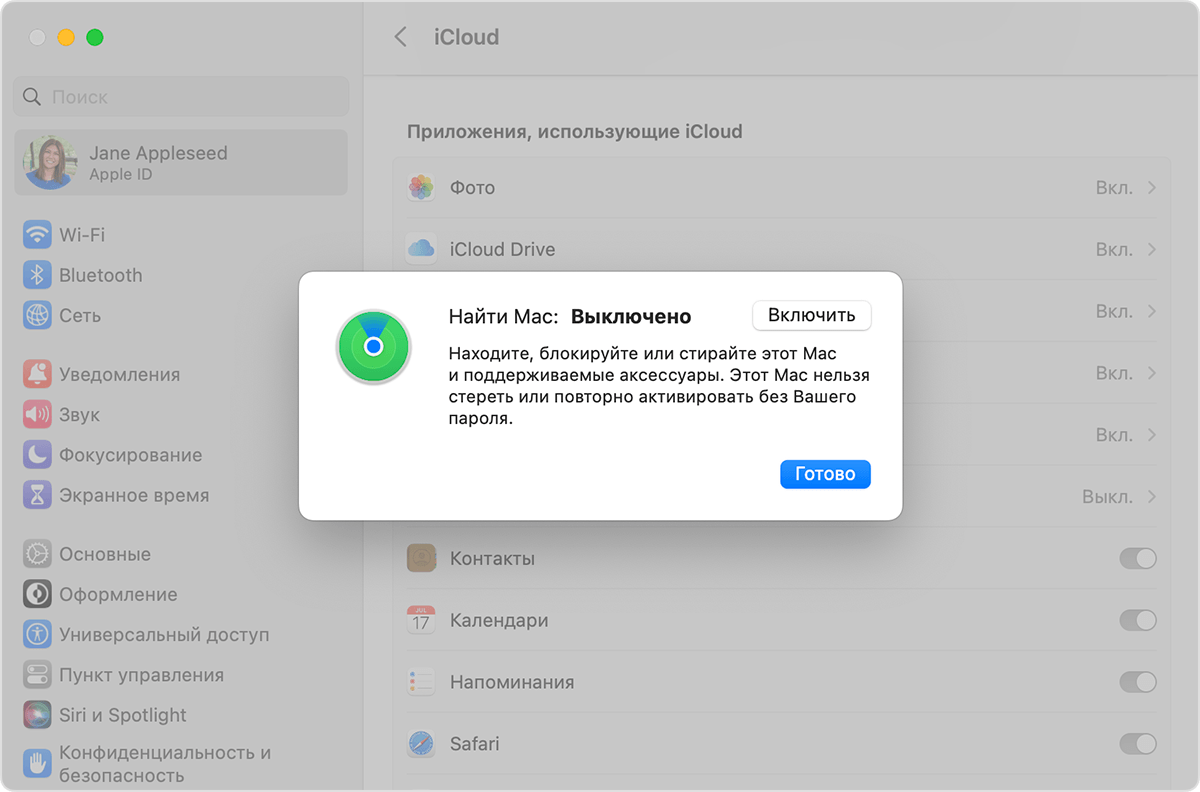
- Убедитесь, что функция «Найти Mac» и сеть Локатора включены — так вы сможете найти Mac в случае потери или кражи.* В более ранних версиях macOS нажмите «Параметры», чтобы проверить, что обе возможности включены.
Чтобы иметь возможность найти свое потерянное устройство на карте, включите Службы геолокации.
- В macOS Ventura: перейдите в меню «Системные настройки» > «Конфиденциальность и безопасность» > «Службы геолокации». Нажмите кнопку «Подробнее» рядом с пунктом «Системные службы» и убедитесь, что Службы геолокации включены для приложения «Локатор».
- В более ранних версиях macOS: перейдите в меню «Системные настройки» > «Защита и безопасность», затем нажмите на вкладку «Конфиденциальность» и, если висячий замок слева снизу — закрыт, нажмите на него и введите имя и пароль администратора. Затем выберите пункт «Службы геолокации», установите флажок «Включить Службы геолокации» и убедитесь, что установлен флажок рядом с приложением «Локатор».
* Сеть Локатора — это защищенная шифрованием анонимная сеть, включающая в себя сотни миллионов устройств Apple, которые помогут найти ваше устройство.
Доступность и функции приложения «Локатор» могут различаться в зависимости от страны или региона.
Поиск потерянного устройства iPhone или iPad с помощью приложения «Локатор»
Найдите потерянное устройство iPhone или iPad с помощью приложения «Локатор». Если вы не можете найти устройство или считаете, что его украли, заблокируйте его, чтобы не дать никому возможности его использовать и защитить свои данные.
Поиск iPhone или iPad с помощью приложения «Локатор»
В приложении «Локатор» или на веб-сайте iCloud.com/find можно найти телефон на карте, воспроизвести на нем сигнал, если он находится поблизости, или отметить это устройство как пропавшее, чтобы заблокировать с помощью код-пароля, пока вы его не найдете.

Использование Apple Watch Думаете, что iPhone рядом? Если у вас есть часы Apple Watch, откройте Пункт управления и нажмите кнопку «Ping-тест iPhone». Если у вас есть часы Apple Watch Series 9 или Apple Watch Ultra 2, вы даже можете узнать, в каком направлении двигаться, чтобы найти телефон*.

Использование веб-сайта iCloud.com в браузере При входе в систему может потребоваться ввести код, отправленный на доверенное устройство. Если вы потеряли доверенное устройство или не можете получить код по другим причинам, нажмите кнопку «Найти устройства». Войдите в систему на веб-сайте iCloud.com/find

Использование приложения «Локатор» на другом устройстве Если у вас есть другое устройство Apple, на котором выполнен вход в систему с помощью вашего идентификатора Apple ID, используйте приложение «Локатор» на этом устройстве, чтобы найти iPhone или iPad. Воспользуйтесь приложением «Локатор» на другом устройстве Apple

Использование устройства члена семьи Если вы являетесь участником группы семейного доступа, ваши устройства могут отображаться в приложении «Локатор» на устройствах членов семьи. Воспользуйтесь устройством iPhone члена семьи
* Если часы Apple Watch находятся в режиме энергосбережения, вы не сможете использовать функцию «Точное местонахождение» для поиска устройства iPhone с помощью кнопки «Ping-тест iPhone».
Если не удается найти iPhone или iPad
Если функция «Локатор» не была включена на устройстве, прежде чем вы его потеряли, оно не будет отображаться в приложении «Локатор» или на веб-сайте iCloud.com/find и его не получится перевести в режим пропажи. Для защиты личной информации необходимо немедленно изменить пароль идентификатора Apple ID. Возможно, следует также изменить пароли для других учетных записей.
Обозначение устройства как пропавшего
- Отметка устройства iPhone как пропавшего на веб-сайте iCloud.com/find
- Отметка устройства iPhone как пропавшего в приложении «Локатор»
Если устройство iPhone или iPad утеряно навсегда или украдено
- Измените пароль идентификатора Apple ID: войдите в систему на странице appleid.apple.com, а затем нажмите «Вход в учетную запись и безопасность» на боковой панели. Нажмите «Пароль» и следуйте инструкциям.
- Удаленно сотрите данные на устройстве iPhone или iPad: если у вас есть доступ к доверенному устройству или устройству члена семьи, сотрите данные на устройстве в приложении «Локатор». Или воспользуйтесь для этого веб-сайтом iCloud.com/find.
- Если на iPhone распространяется действие программы AppleCare+ с покрытием кражи и потери, подайте заявку на замену устройства iPhone. Не удаляйте iPhone из приложения «Локатор» или учетной записи Apple ID, пока ваша заявка не будет окончательно одобрена.
- Сообщите о потере в местные правоохранительные органы. Они могут попросить предоставить серийный номер вашего устройства iPhone или iPad. Его можно найти, даже если у вас нет устройства. Узнайте, как найти серийный номер устройства.
- Обратитесь к своему оператору сотовой связи и сообщите об утере устройства iPhone. Попросите его отключить вашу учетную запись и подайте заявку, если устройство iPhone защищено по программе оператора сотовой связи.
- Удалите свое устройство iPhone или iPad из доверенного устройства: войдите в систему на странице appleid.apple.com, а затем нажмите «Устройства» на боковой панели. Выберите свое устройство, прокрутите вниз и нажмите «Удалить из учетной записи». Если вы подали заявку о краже или потере устройства iPhone, не удаляйте его из списка доверенных устройств, пока заявка не будет окончательно одобрена.
Соглашение AppleCare+ с покрытием кражи и потери доступно не во всех странах и регионах.
Информация о продуктах, произведенных не компанией Apple, или о независимых веб-сайтах, неподконтрольных и не тестируемых компанией Apple, не носит рекомендательного или одобрительного характера. Компания Apple не несет никакой ответственности за выбор, функциональность и использование веб-сайтов или продукции сторонних производителей. Компания Apple также не несет ответственности за точность или достоверность данных, размещенных на веб-сайтах сторонних производителей. Обратитесь к поставщику за дополнительной информацией.