
Как отправить аудио как голосовое сообщение в телеграмме
Если телеграм скачан на ПК, нажмите на голосовое сообщение правой кнопкой мыши и выберите сточку «Сохранить звук». На смартфоне удерживайте войс пальцем, а затем также нажмите на «Сохранить звук». Аудиозапись автоматически загрузится в облако мессенджера.
Как отправить аудио как ГС в телеграмме:
- На ПК нажмите правую кнопку мыши на голосовое сообщение и выберите «Сохранить звук», на смартфоне удерживайте войс пальцем и также нажмите на «Сохранить звук».
- Выберите необходимый диалог и в правом нижнем углу нажмите на значок микрофона, чтобы записать традиционное голосовое сообщение.
- Для конвертирования голосовой записи в формат MP3 можно использовать Sound Recorder.
- В Telegram для отправки голосового сообщения нужно нажать на значок «микрофон» в диалоге и держать палец на нем, говоря нужное сообщение.
- На смартфонах с Android 10 и ниже голосовые сообщения Телеграм хранятся в папке «Telegram» на внутреннем накопителе.
- В Whatsapp для отправки голосового сообщения нужно удерживать иконку микрофона и говорить, после чего сообщение будет отправлено автоматически.
- Для превращения голосовых сообщений в текст на Android можно использовать бесплатное приложение Textr.
- Чтобы отправить или прослушать голосовое сообщение, можно использовать голосовой помощник «Окей, Google».
- Чтобы переслать голосовое сообщение в телеграмме без автора, нужно выбрать абонента, нажать на сообщение и выбрать «Скрыть имя отправителя».
- Как отправить аудио как ГС в телеграмме
- Как сделать из голосового сообщения аудиозапись
- Как сделать голосовое в ТГ
- Где хранятся голосовые сообщения Телеграм
- Как отправить аудио как голосовое сообщение в Whatsapp
- Как перевести звуковое сообщение
- Как сделать голосовое сообщение
- Как переслать голосовое сообщение в телеграмме без автора
- В каком формате голосовые сообщения в телеграмме
- Как отправить песню в телеге
- Что означает точка в телеграмме
- Как найти аудио в Телеграм
- Как найти голосовые сообщения
- Как прочитать Голосовое в ТГ
- Что значит в Телеграме запись голоса при приближении
- Как сделать запись голосового сообщения на айфоне
Как отправить аудио как ГС в телеграмме
Для того, чтобы записать традиционное голосовое, выберите необходимый диалог, как описано в предыдущем пункте. Затем в правом нижнем углу обратите внимание на значок микрофона. Удерживая этот значок, Вы начнете моментальную запись. Теперь Вы можете наговорить любое сообщение.
Как сделать из голосового сообщения аудиозапись
Конвертирование голосовых записей в формат MP3:
- Запустите Sound Recorder.
- Щелкните Файл и выберите Oткрыть.
- Выберите файлы скопированные с Sansa плеера, и выберите Открыть.
- Нажмите Файл и выберите Сохранить Как.
- Нажмите Изменить чтобы выбрать формат.
- В списке Форматов, выберите MPEG Layer-3.
Как сделать голосовое в ТГ
Как отправить голосовое сообщение в Telegram?:
- Откройте приложение Telegram и войдите в систему на ваш счет.
- Перейдите в диалог (окна чата).
- Eсть значок «микрофон» в правом нижнем углу.
- Держите палец на нем.
- Говори что хочешь.
Где хранятся голосовые сообщения Телеграм
Куда Телеграм сохраняет файлы
На смартфонах с Android 10 и ниже файлы Телеграм попадают в папку «Telegram», расположенную на внутреннем накопителе.
Как отправить аудио как голосовое сообщение в Whatsapp
Откройте индивидуальный или групповой чат. Нажав на иконку Микрофона и удерживая её, начните говорить. Завершив запись, уберите палец с иконки Микрофона. Голосовое сообщение будет отправлено автоматически.
Как перевести звуковое сообщение
Как превратить голосовое сообщение в текст на Android
Для всех смартфонов на базе Android доступно бесплатное приложение Textr. Для расшифровки аудио с ним также надо «поделиться» голосовым сообщением — через пару секунд после этого вы получите обычный и приятный глазу текст.
Как сделать голосовое сообщение
Как отправлять и прослушивать сообщения:
- Скажите «Окей, Google» или нажмите на значок микрофона.
- Произнесите «Отправь SMS» или «Отправь сообщение», а затем назовите имя контакта или номер телефона. Например:
- Android Auto предложит продиктовать сообщение.
- Система повторит услышанный текст и попросит подтвердить отправку.
Как переслать голосовое сообщение в телеграмме без автора
Как убрать автора из пересылаемого сообщения
Выберите абонента, которому хотите отправить сообщение; Перед отправкой нажмите на пересылаемое сообщение в чате с новым собеседником и удерживайте до появления выпадающего меню; Выберите «Скрыть имя отправителя» и подтвердите отправку.
В каком формате голосовые сообщения в телеграмме
Дело в том, что голосовые сообщения в Telegram записываются в ogg-формате и кодируются opus-кодеком. Наиболее популярные сервисы распознавания голоса не поддерживают этот формат (или кодек), поэтому приходится его преобразовывать в. wav,. mp3 или даже в тот же.
Как отправить песню в телеге
Как загрузить музыку в Телеграмм:
- открыть программу и нажать на клавишу меню в левом верхнем углу;
- в списке кликнуть на пункт «Избранное»;
- в строке ввода сообщения кликнуть на стрелочку;
- нажать на иконку «Музыка» и выбрать нужную песню;
- кликнуть «Отправить».
Что означает точка в телеграмме
В списке диалогов можно заметить зелёную точку возле аватара, которая значит, что пользователь на данный момент находится сети (по аналогии со статусом «в сети» ВКонтакте).
Как найти аудио в Телеграм
- Перейти по ссылке https://t.me/thmusicbot или найти «thmusicbot» в поиске в приложении Телеграмм. Купить рекламу Отключить
- Нажать кнопку «Старт»
- Написать в чат название трека или исполнителя
- Бот пришлет найденные треки. Выберите из списка нужный трек и нажмите на него.
Как найти голосовые сообщения
Как посмотреть список голосовых сообщений:
- Откройте приложение «Телефон».
- Нажмите на значок голосовой почты в нижней части экрана. Если этого значка нет, позвоните в службу голосовой почты.
Как прочитать Голосовое в ТГ
Как читать голосовые в Телеграме:
- Найдите у себя в чатах голосовое сообщение и перешлите боту;
- Спустя мгновение бот расшифрует его и представит в виде текста.
Что значит в Телеграме запись голоса при приближении
Записать голосовое сообщение в Telegram без нажатия кнопки
Нужно открыть «Настройки» — «Настройки чатов» и активировать функцию «Запись голоса при приближении». Теперь, чтобы записать голосовое сообщение, стоит лишь открыть переписку, поднести телефон к уху и говорить. А затем просто отправить сообщение, нажав кнопку.
Как сделать запись голосового сообщения на айфоне
Чтобы записать голосовое сообщение в приложении «Сообщения» на iOS 15, вы можете нажать и удерживать кнопку «Голосовые сообщения» в поле ввода текста в разговоре. Затем вы можете оставить его для предварительного просмотра перед отправкой или провести по экрану вверх, чтобы отправить его прямо сейчас.
- Как отправить аудио в виде голосового сообщения Телеграм бот
- Как отправить музыку в виде голосового сообщения
- Как отправить отложенное голосовое сообщение в телеграмме
- Как сделать голосовое из аудио в Телеграм
06.04.2023 Как отправить аудио как голосовое сообщение в телеграмме
Сегодня мессенджеры занимают особое место в нашей жизни. Они позволяют нам общаться с друзьями и знакомыми, делиться новостями и фотографиями, а также отправлять голосовые сообщения. Именно голосовые сообщения стали очень популярными в последнее время. Они позволяют нам передавать информацию быстро и легко, не тратя время на набор текста.
Один из самых популярных мессенджеров — Telegram — позволяет отправлять голосовые сообщения очень просто. Для этого нужно выбрать нужный диалог и удерживать значок микрофона в правом нижнем углу экрана, произнося сообщение. Голосовое сообщение автоматически сохранится в облако мессенджера и будет доступно для прослушивания.
Если же вы хотите отправить уже существующее аудио как голосовое сообщение, то необходимо нажать на сообщение правой кнопкой мыши на ПК или удерживать пальцем на смартфоне и выбрать «Сохранить звук». Аудиозапись будет сохранена в облако мессенджера и готова к отправке.
Конвертировать голосовые записи в формат MP3 можно, например, с помощью программы Sound Recorder. Для этого нужно выбрать файл, скопированный с плеера, и выбрать формат MPEG Layer-3.
Кроме Telegram, голосовые сообщения также можно отправлять в другом популярном мессенджере — WhatsApp. Для этого нужно открыть индивидуальный или групповой чат, нажать на иконку микрофона и начать говорить. Голосовое сообщение будет отправлено автоматически.
Иногда возникает необходимость перевести голосовое сообщение в текст. Для этого на базе Android можно использовать бесплатное приложение Textr. Для расшифровки аудио нужно поделиться голосовым сообщением, после чего вы получите текст.
Также стоит отметить, что голосовые сообщения можно отправлять не только в мессенджерах, но и через голосовые ассистенты на смартфонах. Для этого нужно произнести команду «Отправить SMS» или «Отправить сообщение» и назвать имя контакта или номер телефона.
И наконец, для тех, кто хочет переслать голосовое сообщение в Telegram без автора, существует возможность скрыть имя отправителя. Для этого нужно выбрать пересылаемое сообщение в чате с новым собеседником и удерживать его до появления выпадающего меню. Затем нужно выбрать «Скрыть имя отправителя» и подтвердить отправку.
Таким образом, голосовые сообщения позволяют нам общаться более эффективно и быстро. Они доступны во многих мессенджерах и приложениях, что делает их использование очень удобным.
Как отправить аудио как голосовое сообщение в телеграмме
Если вы используете Telegram как основной мессенджер, вероятно, вы уже знаете, что этот приложение предлагает множество функций, которые помогут сделать вашу коммуникацию легкой и удобной. Одной из этих функций является возможность отправки аудиофайлов в качестве голосовых сообщений. Это полезная функция для тех, кто предпочитает голосовую связь вместо текстовых сообщений, а также для тех, кому трудно набирать текст на мобильном устройстве.
В этой статье мы расскажем, как отправить аудио как голосовое сообщение в Telegram.
- Отправка аудио на ПК
- Отправка аудио на смартфоне
- Полезные советы
- Выводы
Отправка аудио на ПК
Если вы используете Telegram на компьютере, вы можете отправлять аудиофайлы в качестве голосовых сообщений, просто сохраняя звуковой файл на свой компьютер.
- Щелкните правой кнопкой мыши на голосовом сообщении, которое вы хотите сохранить в качестве аудиофайла.
- В меню, которое появится, выберите пункт «Сохранить звук».
- Аудиозапись будет сохранена на вашем компьютере в формате .ogg.
- Теперь вы можете отправить этот аудиофайл в виде голосового сообщения в Telegram.
Отправка аудио на смартфоне
Если вы используете Telegram на смартфоне, вы можете отправить аудиофайлы в виде голосовых сообщений с помощью следующих действий:
- Удерживайте палец на голосовом сообщении, которое вы хотите сохранить в качестве аудиофайла.
- В меню, которое появится, нажмите на «Сохранить звук».
- Аудиозапись будет автоматически загружена в облако Telegram.
- Теперь вы можете отправить этот аудиофайл в виде голосового сообщения в вашем Telegram диалоге.
Полезные советы
- Если вы хотите отправить аудиофайлы, которые не были отправлены в качестве голосовых сообщений, вы можете отправить их используя облако Telegram. Для этого, нажмите на иконку «Прикрепить» и выберите аудиофайл в вашем файловом менеджере.
- Если вы отправляете аудиофайл большого размера, убедитесь, что вы подключены к Wi-Fi сети, чтобы избежать необходимости оплаты за мобильный интернет.
- Если вы отправляете аудиофайл в виде голосового сообщения, убедитесь, что оно ясно записано, чтобы вашего собеседника было удобно слушать.
Выводы
Отправка аудиофайлов в качестве голосовых сообщений в Telegram — это удобный и быстрый способ передачи аудиоинформации без необходимости набирать текст. Благодаря этой функции, вы можете легко отправлять голосовые сообщения, используя свой голос, и уменьшить время, потраченное на отправку сообщений в мессенджере.
Следуя простым указаниям данной статьи, вы сможете легко отправлять аудиофайлы в качестве голосовых сообщений, а также использовать другие функции мессенджера Telegram, чтобы коммуникация с друзьями и коллегами стала еще более удобной и эффективной.
Яндекс
Яндекс — это российская компания, специализирующаяся на разработке интернет-услуг и продуктов. Она была основана в 1997 году и с тех пор стала одной из самых известных и успешных IT-компаний в России. Главным продуктом Яндекса является поисковая система, которая позволяет пользователям находить информацию в интернете. Кроме того, Яндекс предлагает широкий спектр услуг, включая электронную почту, карты, видеосервисы, музыку и многое другое. Компания также разработала свой собственный браузер и операционную систему для мобильных устройств. За годы своего существования Яндекс смогла установить партнерские отношения с множеством компаний и стать одним из лидеров на рынке интернет-услуг. Она активно развивается, предлагая новые продукты и сервисы, и планирует расширение своего влияния за пределами России.
Как посмотреть журнал аудита Телеграм
Для того чтобы получить доступ к журналу аудита в Телеграм, нужно войти в свой аккаунт на сайте этой мессенджерской службы и перейти на вкладку Audit Log. Здесь можно просмотреть все действия, которые были совершены в рамках использования учетной записи.
В журнале аудита отражаются действия пользователей, такие как вход и выход с учетной записи, отправка сообщений, добавление или удаление контактов, регистрация новых пользователей и другие мероприятия, связанные с использованием Телеграма.
Данный инструмент пригодится пользователям, которые хотят следить за безопасностью своей учетной записи и контролировать доступ к ее настройкам. В случае каких-либо подозрительных действий можно своевременно узнать об этом и принять меры по защите своей учетной записи.
Как скопировать текст и отправить в Телеграм
Для того чтобы отправить текст в Телеграм, необходимо выделить его в блокноте, скопировать и вставить в соответствующее поле в Телеграм. Для успешной отправки также важно правильно настроить настройки чата в приложении. Нужно открыть меню Настройки, далее выбрать Настройки чатов и пролистать вниз до нахождения заголовка Сообщения. В этом разделе установите галочку «Отправка по нажатию Ctrl+Enter», чтобы можно было отправлять сообщения, нажимая сочетание клавиш на клавиатуре. Это удобное решение позволит сократить время на отправку сообщений в Телеграм и упростить работу с приложением. Пользуйтесь этим способом, чтобы быстро отправлять нужный текст своим контактам в Телеграм.
Почему не видно медиа в телеграмме
Если в Телеграме не отображаются медиафайлы, то это может быть связано с настройками программы. Чтобы решить эту проблему, необходимо зайти в настройки Телеграм и перейти в раздел «Расширенные настройки». Далее нужно выбрать опцию «Angle Graphics Backend» и изменить значение на «Direct3D 11» или «Disabled». Это поможет решить проблему с отображением медиафайлов в Телеграме. Возможно, выбор конкретной опции зависит от настроек вашего компьютера, поэтому в случае неудачи, можно попробовать выбрать другой вариант. В целом, процесс решения этой проблемы не является сложным и не требует большого количества времени. Таким образом, если вы столкнулись с проблемой отображения медиафайлов в Телеграме, не стоит паниковать и можно легко исправить ее, следуя описанным выше инструкциям.
Для отправки аудио как голосового сообщения в Телеграмме с ПК необходимо нажать правой кнопкой мыши на запись и выбрать «Сохранить звук». Если же используется смартфон, то нужно удерживать запись пальцем и также выбрать «Сохранить звук». После этого аудиофайл будет автоматически загружен в облачное хранилище мессенджера. Таким образом, пользователи могут легко отправлять аудиозаписи друг другу, используя функцию голосовых сообщений в Телеграмме. Эта функциональность очень удобна для тех, кому необходимо быстро передать звуковые данные, не обладая навыками записи или редактирования звука в профессиональных аудио-редакторах.
Все права защищены © 2010-2023.
Отправляем голосовые сообщения в Telegram

Нет времени набирать сообщение вручную? Выход есть – записывай голосовые сообщения! А благодаря усовершенствованному функционалу Telegram они могут стать даже вполне неплохой альтернативой видеозвонкам. Сейчас объясним почему и, конечно же, научим Вас записывать сообщения голосом, даже, если вы еще не чувствуете себя профессионалом в использовании этого мессенджера. Вперед!
Проведем подготовительные работы
Невероятно, но факт: для записи “войс-месседжа” в телеграме, Вам потребуется учетная запись в этом приложении. Для этого скачайте приложение и пройдите регистрацию. Обязательно убедитесь в том, что Вы предоставили доступ к микрофону и камере.
Выполнив эти несложные пункты, переходим к поиску необходимого контакта, нужного собеседника. Для этого запускаем приложение, в правом верхнем углу находим контактную книжку и затем выбираем нужный контакт.
Выбрав собеседника и перейдя в диалоговое окно, Вы, наконец, можете приступить к записи “войс-месседжа”. Сейчас объясним, как именно.
Записываем сообщение в приложении Telegram
В телеграме голосовое сообщение можно записать двумя разными способами. Начнем с традиционного.
Запись аудиосообщения
Для того, чтобы записать традиционное голосовое, выберите необходимый диалог, как описано в предыдущем пункте.
Затем в правом нижнем углу обратите внимание на значок микрофона. Удерживая этот значок, Вы начнете моментальную запись. Теперь Вы можете наговорить любое сообщение.
Не понравилась запись? Сбились с мысли? Для отмены отправки, сделайте короткий свайп влево.
Если же Вас устраивает записанное послание, то для его отправки по окончании записи просто отпустите значок микрофона.
Вот и все! Выполнив эти шаги, собеседник сможет послушать Ваше голосовое сообщение и отправить Вам свой ответ.
Запись видеосообщения
Подобную функцию не часто встретишь за пределами телеграма. Ведь это почти видеозвонок! Фишка в том, что при записи подобного типа сообщений (при включенной фронтальной камере) Ваша мимика и эмоции будут хорошо видны собеседнику. При включенной камере традиционного типа, Вы сможете записать все, что видите перед глазами в реальном времени и сиюминутно поделиться записью со своим приятелем.
Так каким же образом делиться с близкими подобными посланиями?
Начинаем также, как и с записью обычного аудио: сначала открываем нужный диалог и все также обращаем внимание на правый нижний угол. Однако теперь вместо того, чтобы удерживать кнопку микрофона, просто нажмите на нее. Если Вы верно выполните этот пункт, значок микрофона поменяется на значок камеры.
Теперь, удерживая эту кнопку, Вы начнете записывать уже не просто аудио, а видеосообщение. Вы также сможете поменять направление камеры даже в течение записи своего видео-послания: когда начнется запись, в левом нижнем углу нажмите на значок фотоаппарата, и тогда фронтальная камера моментально переключится на камеру традиционного типа.
Готово! Теперь Вы вооружены и этим, довольно необычным, способом голосового: можете демонстрировать своим близким все, что с Вами происходит в режиме реального времени, и не тратить лишние секунды и минуты на то, чтобы открывать приложение камеры, выбирать видео из фотогалереи и так далее.
В заключение
Отправить голосовое сообщение в телеграм – прекрасный способ поддержать беседу с приятелями. Даже находясь в разных часовых поясах, Вы преспокойно сможете видеть лица друг друга даже без видеозвонков и личных встреч.
Записывать подобные голосовые сообщения очень просто. Стоит лишь следовать инструкциям, описанным выше.
Так что, если Вы являетесь тем самым человеком, который все еще сомневается, нужен ли ему Telegram, если уже имеется WhatsApp и Viber, поверьте функция с видео-голосовыми далеко не единственная уникальная фишка приложения.
Делитесь своими моментальными реакциями с близкими и наслаждайтесь жизнью!
Отправка голосовых сообщений и аудио в Telegram
Для Telegram существует несколько вариантов, как отправить файл со звуком:
1. Голосовое сообщение .OGG
2. Аудиофайл в формате .MP3 или .M4A.
3. Аудиофайл в любом другом формате.
Отправка голосовых сообщений
Для отправки голосового сообщения через бота (или рассылку), предварительно запишите и отправьте его в любой чат (например в «Избранные»), затем сохраните его как файл на диск компьютера:
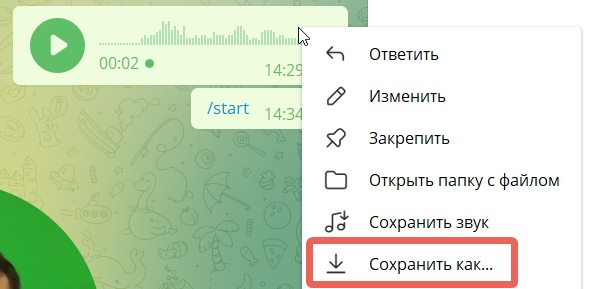
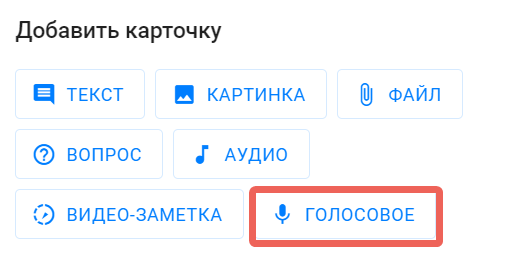
Откройте редактор нужного бота в вашем кабинете ботхелп, и в блоке «сообщение» добавьте карточку «Голосовое». Выберете ранее скаченный файл и сохраните шаг.
Есть возможность отправлять любой файл в формате .OGG до 50 МБ, но он будет отображаться в «плоском» виде:

Важно: мы рекомендуем отправлять голосовые сообщения, записанные через сам Телеграм, так как сконвертированные файлы могут не воспроизводиться на каких-либо устройствах.
Отправка аудиофайлов
Вы также можете отправить любой другой аудио файл, размером до 48 МБ в форматах: .MP3 и .M4A, используя карточку «Аудио»:

Для подписчика в чате это будет отображаться так:
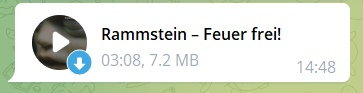
Есть возможность отправлять аудиофайлы и в другом формате, например .AAC, для этого используйте карточку «Файл»:

Если вы не нашли ответ на свой вопрос, задайте его нам в чате внутри кабинета либо напишите на hello@bothelp.io ��
Получите 14 дней полного функционала платформы для создания рассылок, автоворонок и чат-ботов BotHelp.