
Как на iPhone отправлять сообщения по расписанию
В закладки
Иногда бывает просто необходимо отправить сообщение строго в указанный день или точное время. Так можно не забыть поздравить кого-то с праздником, активировать определенную команду при помощи запроса или регулярно пересылать нужные данные.
Есть способ научить ваш iPhone отправлять сообщения в заданное время, по графику или в зависимости от других условий. Сделать это можно для СМС-сообщений, приложений iMessage, WhatsApp и Telegram.
�� Спасибо re:Store за полезную информацию. ��
Как настроить отправку сообщений по расписанию

1. Установите приложение Быстрые команды.
2. Откройте утилиту на вкладке Автоматизация и нажмите Создать автоматизацию для себя.
3. Выберите событие Время суток и укажите нужное время срабатывания автоматизации.
Можно выбрать единоразовую отправку сообщения или задать повторяющийся график. Кроме этого можно настроить автоматическую отправку сообщений не только по времени, но и по другому удобному событию (геолокация, подключение к определенной сети, уровень заряда батареи и т.п.).
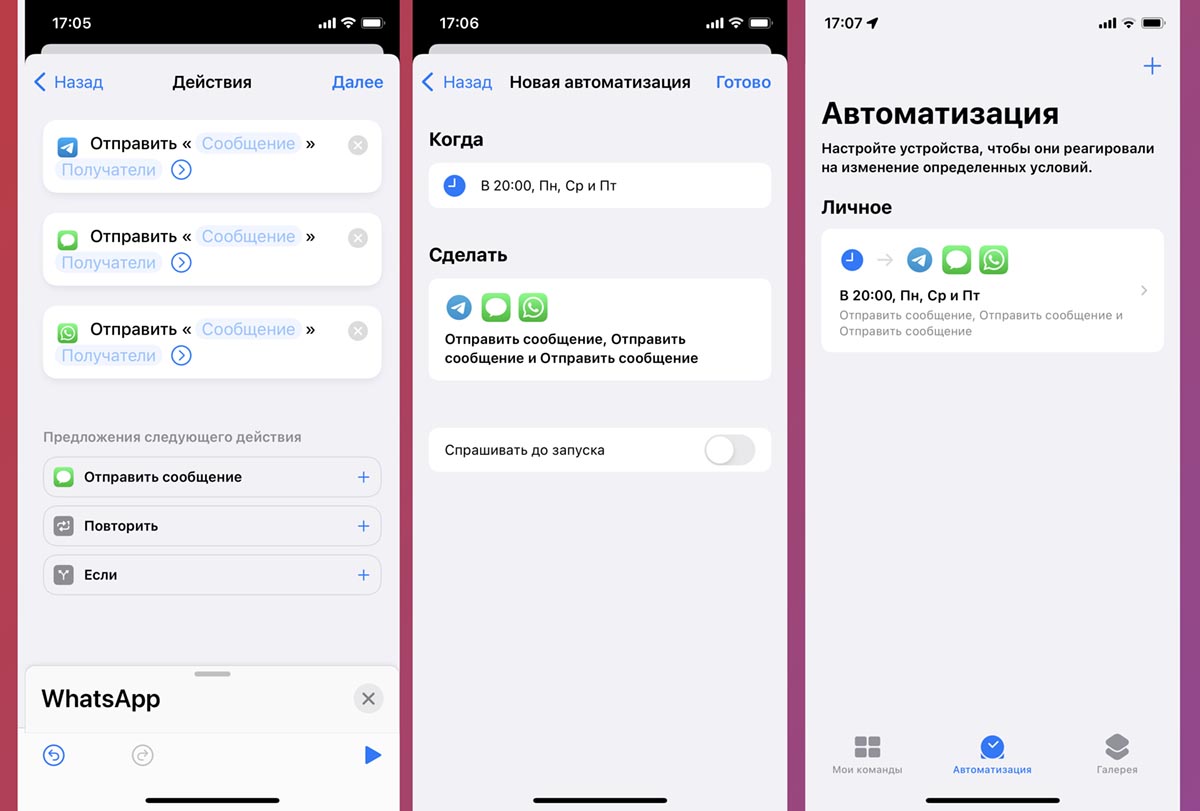
4. В качестве действия выберите Отправку сообщения через нужный мессенджер.
5. Введите текст сообщения и получателя.
6. На последнем шаге отключите переключатель Спрашивать до запуска.
Теперь ваш iPhone будет самостоятельно рассылать сообщения по заданному расписанию.
Как отправить запланированное сообщение на айфоне

Поздравления с днем рождения или другими важными событиями можно запланировать заранее, но iPhone не предоставляет возможности отправить их в заданное время. Apple пока еще не встроила эту функцию в iOS. Однако способ отправлять сообщения по расписанию все же существует, хотя и с определенными ограничениями.
Способ планируемой отправки использует опцию «Быстрые команды». Для их работы необходимо, чтобы приложение работало в фоновом режиме, а сам телефон в нужный момент был разблокирован.
Из App Store необходимо загрузить «Быстрые команды», а также скачать саму команду для отправки по расписанию Delayed Time iMessage. Откройте Delayed Time iMessage и предоставьте разрешение на доступ к списку контактов. Затем выберите адресата, которому нужно отправить сообщение, введите текст послания и укажите дату и время отправки.
Если в момент срабатывания быстрой команды было выключено приложение или заблокирован телефон, на экране появится сообщение с ошибкой. Способ работает только для SMS и сообщений в iMessages на мобильные номера.
Как запланировать отправку текстового сообщения на iPhone на более позднее время
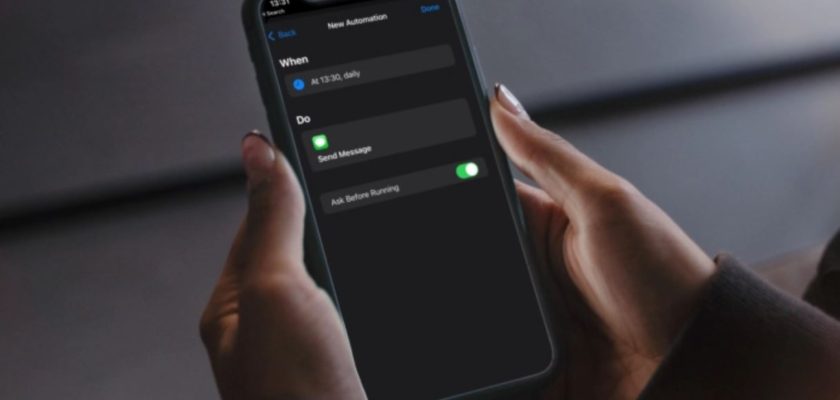
Если вы хотите запланировать отправку текстового сообщения через iPhone на более позднее время, к сожалению, Apple не предоставляет прямого способа сделать это в приложении iMessage, но не волнуйтесь, есть несколько способов и решений для этого. Это отличные от сторонних приложений, которые вы можете использовать. Чтобы отправлять сообщения в выбранное вами время и дату, следуйте статье.
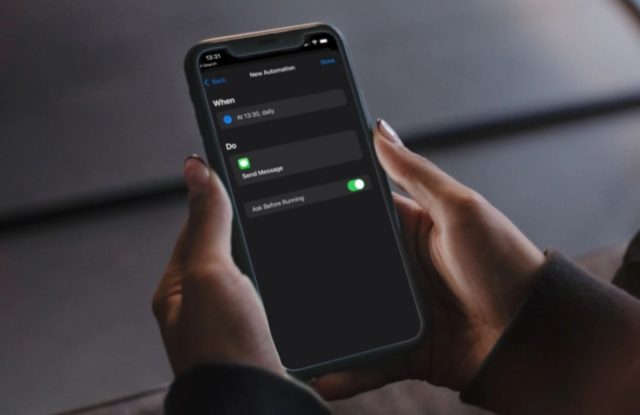
И если Apple в настоящее время не разрешает планировать встречу для отправки текстового сообщения на iPhone, и вам нужно отправлять одно и то же сообщение в одно и то же время каждый день, неделю, месяц или даже год, вы можете настроить его на выполняться автоматически с помощью приложения «Ярлыки».
Запланируйте текстовое сообщение с помощью приложения «Ярлыки»
Это отличный способ отправлять текстовые сообщения с вашего iPhone регулярно в определенное время, а также его можно использовать для отправки отдельных сообщений, но вам нужно будет удалить ярлык после отправки первого сообщения, иначе он будет продолжать работать и отправлять сообщение каждый раз.
◉ Сначала откройте приложение «Ярлыки» на своем iPhone.
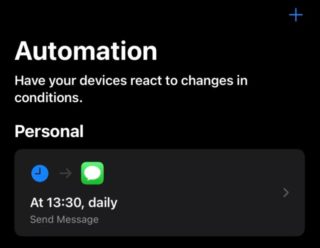
◉ Если вы еще не настроили ярлыки, нажмите синюю кнопку с надписью «Создать личную автоматизацию», а если она у вас уже есть, нажмите значок «+» в верхнем углу. И если вы хотите удалить любые ранее созданные автомобили, просто проведите пальцем влево, чтобы удалить.
◉ В меню «Новая автоматизация» выберите верхний параметр для настройки «Время дня». Это будет время, когда вы хотите отправить сообщение.
◉ Выберите время дня, когда вы хотите отправить свое сообщение, а также возможность повторения ежедневно, еженедельно или ежемесячно. Затем нажмите на кнопку «Далее» в верхнем углу.
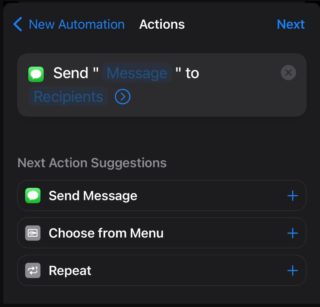
◉ Выберите «Отправить сообщение» из предложений Apple под кнопкой «Добавить действие». А если его нет в списке, просто нажмите «Добавить действие» и выберите «Отправить сообщение» или контакт, которому вы хотите отправить, если он указан как избранный в ваших контактах, и нажмите «Далее».
◉ Если вы еще не выбрали получателя, сделайте это сейчас, щелкнув синюю ссылку Получатели. Затем нажмите синюю ссылку «Сообщение», чтобы написать свое сообщение, которое будет отправлено на запланированном мероприятии. Нажмите «Далее», чтобы завершить этот раздел.
◉ Убедитесь, что все правильно, и при необходимости внесите коррективы. И если все правильно, нажмите «Готово» вверху справа, и автозапуск завершен.
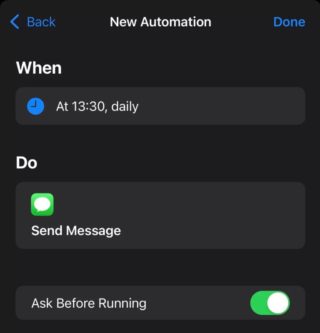
Текстовое сообщение будет по-прежнему отправляться в расписание iMessage, пока вы не удалите его в ярлыках.
Приложения для планирования сообщений
А если вы предпочитаете отправлять отдельные текстовые сообщения со своего iPhone и запланировать их только на одну дату, в App Store доступно несколько приложений.
Каждое приложение предлагает свое собственное представление о планировании текстовых сообщений и является бесплатным, но оно включает в себя покупки в приложении, чтобы добавить дополнительные функции в процесс планирования.
Как запланировать сообщение в WhatsApp на iPhone. Андроид так не сможет!
Когда я начал на постоянной основе пользоваться Телеграмом, то оценил все прелести этого мессенджера. Во-первых, это кроссплатформенность. Я мог зайти с любого устройства в свою учетную запись и видел везде абсолютно одинаковые сообщения и чаты. Во-вторых, это возможность отправки “без звука”, что позволяло не разбудить человека не самым важным сообщением. Ну и вишенкой на торте стала отложенная отправка. Достаточно было набрать текст и запланировать сообщение на определенную дату и время и благополучно забыть про него.

Сообщения в Ватсапе можно запланировать, хоть и не так легко, как в Телеграме
❗️ПЕРЕД ЧТЕНИЕМ СТАТЬИ РЕКОМЕНДУЕМ ПОДПИСАТЬСЯ НА НАШ ДЗЕН
Отправку мессенджер осуществлял автоматически. А самое главное, что делается это на уровне сервера, и вам не надо в момент отправки быть онлайн. Удобно? Безусловно. Поэтому отсутствие подобных функций в Ватсапе немного напрягает. Но вопрос с отложенной отправкой все-таки можно решить. В этом материале рассказываем, как запланировать отправку сообщения в Ватсапе на Айфоне с помощью быстрых команд.
Запланированное сообщение в WhatsApp
Перед тем как перейти к настройке отложенной отправки, необходимо учесть несколько особенностей этого способа. Так как работать это все будет через автоматизацию, а ее можно создать только для какого-то регулярно повторяющегося действия, то после того как сообщение будет направлено адресату, ее следует отключить. В противном случае человеку может уходить одно и тоже сообщение раз в день, неделю или месяц, в зависимости от того, что вы выберете при настройке.
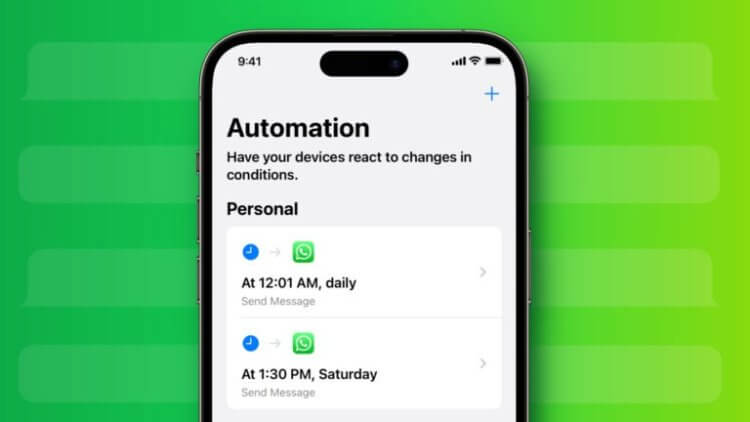
В приложении “Команды” появятся автоматизации на каждый чат
В одну автоматизацию нельзя добавлять больше одного адресата. В противном случае сообщение уйдет только первому, а остальные будут полностью проигнорированы. В чем причина такой избирательности, непонятно, но практика показала, что для каждого контакта необходима своя автоматизация. После того как будут сделаны все настройки, ни в коем случае не выгружайте принудительно из панели многозадачности Ватсап и Быстрые команды.
❗️ПОДПИСЫВАЙТЕСЬ НА НАШ ТЕЛЕГРАМ-КАНАЛ, ЧТОБЫ НЕ ПРОПУСТИТЬ САМЫЕ СВЕЖИЕ НОВОСТИ
Если это сделать, то с высокой долей вероятности автоматизация не сработает. Да и вообще постарайтесь исключить эту привычку. iOS без вашего вмешательства грамотно распределяет ресурсы и выгружает лишние приложения из памяти. По этой причине лучше там вообще ничего не трогать. Если это все вас устраивает, то перейдем непосредственно к настройке:
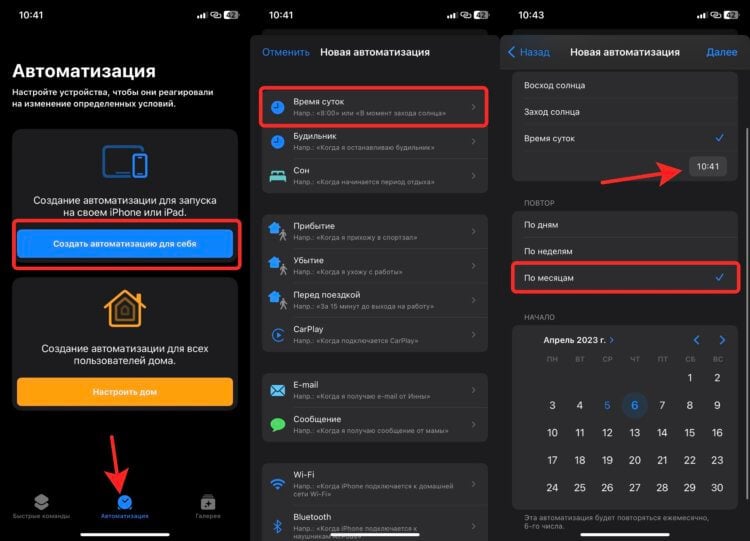
Лучше выбрать “По месяцам”. Тогда вы сможете точно выбрать нужную дату

Главное, выберите правильную кнопку
Я поставил отправку на 11:05 утра, и ровно в это время Айфон автоматически отправил сообщение в Ватсап. Никаких проблем или задержек не было. Поэтому можно смело говорить, что способ жизнеспособный и им можно пользоваться.
Как отключить автоматизацию на Айфоне
Как я и сообщил ранее, чтобы теперь эта автоматизация не срабатывала ежемесячно, ее необходимо отключить. В противном случае адресат будет регулярно получать одно и то же сообщение, которое к следующей отправке уже потеряет актуальность. Отключить автоматизацию можно следующим образом:
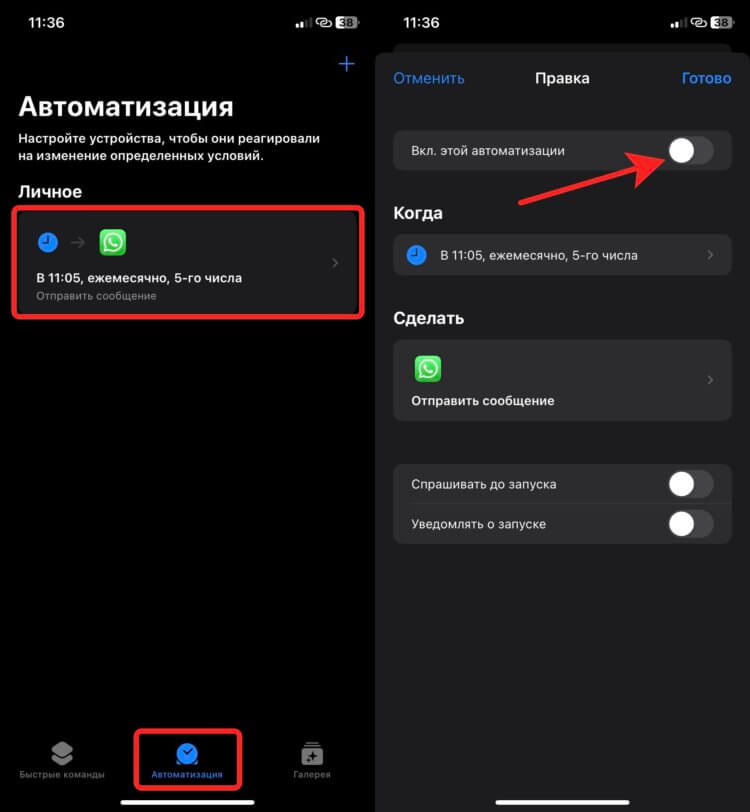
Обязательно отключайте автоматизацию, если она нужна была вам на один раз
- Запустите приложение “Команды” и перейдите на вкладку “Автоматизация”;
- Откройте нужную автоматизацию;
- Отключите переключатель “Вкл. этой автоматизации”.
❗️ПОДПИСЫВАЙСЯ НА ТЕЛЕГРАМ-КАНАЛ СУНДУК АЛИБАБЫ. РЕБЯТА ЗНАЮТ ТОЛК В КРУТЫХ ТОВАРАХ С АЛИЭКСПРЕСC
Я не советую вам ее удалять, если вы планируете в дальнейшем пользоваться отложенной отправкой. Просто исправляйте дату и текст сообщения по мере необходимости. Как минимум сможете сэкономить время на создание новой автоматизации. Если у вас их будет несколько, то обязательно отключите каждую из них. Иначе можно оказаться в не очень удобной ситуации.
А вообще, Вастапу пора уже начать добавлять функции, которые в 2023 году должны быть в каждом мессенджере. Радует, что хотя бы появился клиент на Mac и Windows, который не требует наличия рядом смартфона с подключенным интернетом. Есть надежда, что скоро не придется с танцами с бубном переносить чаты между смартфонами. Верится в это, конечно, слабо, но очень хотелось бы. Осталось добавить еще нормальную отложенную отправку, которая будет идти через сервер и не будет связана с устройством пользователя, и беззвучную отправку сообщения. Тогда Ватсапом даже можно будет пользоваться, а не только просматривать открытки на все праздники.