
Перенос содержимого с устройства Android на iPhone, iPad или iPod touch вручную
В этой статье представлены советы по переносу контактов, фотографий, музыки, документов и других данных с устройства Android на новый iPhone, iPad или iPod touch.

Воспользуйтесь приложением «Перенос на iOS» для автоматического переноса содержимого с устройства Android на новый iPhone, iPad или iPod touch. Если это невозможно, перенесите содержимое вручную.

- Почта, контакты и календари
- Фотографии и видеозаписи
- Музыка
- Книги и файлы PDF
- Документы
- Приложения
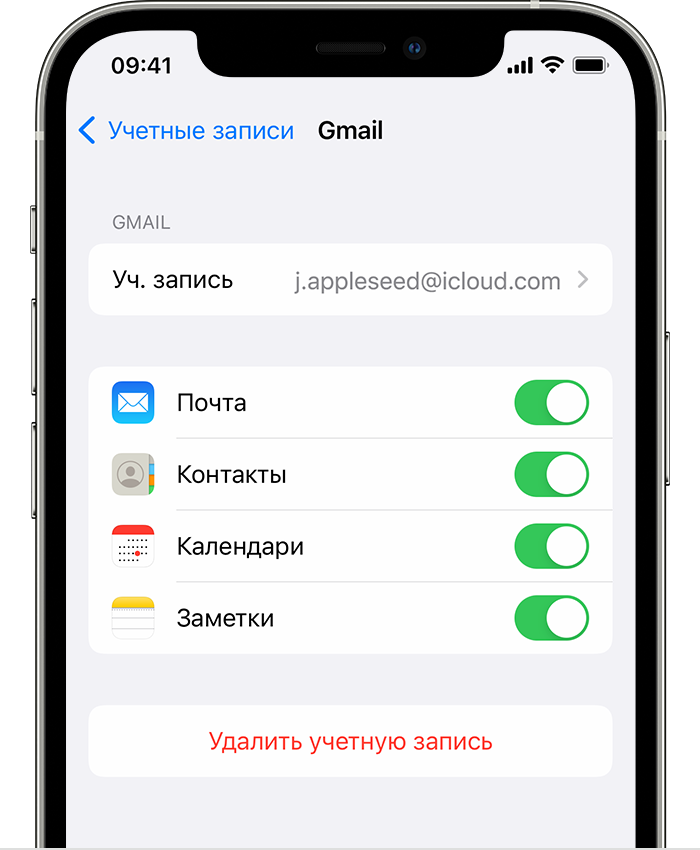
Фотографии и видеозаписи
Можно использовать приложение «Фото iCloud» для хранения фотографий и видеозаписей в iCloud. В этом случае ваша медиатека будет доступна с любого устройства и в любое время.
Чтобы перенести фотографии и видео с устройства Android на iPhone, iPad или iPod touch, потребуется компьютер. Выполните следующие действия.
- Подключите устройство Android к компьютеру и найдите свои фотографии и видео. На большинстве устройств эти файлы находятся в папке DCIM > «Камера». Если используется компьютер Mac, установите приложение Android File Transfer, откройте его и перейдите в папку DCIM > Camera (Камера).
- Выберите фотографии и видео, которые необходимо перенести, и перетащите их в папку на компьютере.
- Отключите от компьютера устройство Android и подключите iPhone, iPad или iPod touch.
- На Mac с macOS Catalina откройте Finder. На компьютере Mac с macOS Mojave или более ранней версии либо на компьютере с Windows откройте приложение iTunes. С помощью компьютера синхронизируйте фотографии на iPhone, iPad или iPod touch. На устройстве ваши фотографии и видео будут доступны в приложении «Фото» > «Альбомы».
Чтобы получить помощь в перемещении фото и видео, обратитесь в службу поддержки Apple.

Музыка
На новый iPhone, iPad или iPod touch вы можете перенести всю свою музыку. Для этого воспользуйтесь компьютером. Если вы используете приложение для потокового воспроизведения музыки, загрузите его из App Store. Затем войдите в свою учетную запись, указав имя пользователя и пароль. Если у вас есть подписка на Apple Music, просто войдите в свою учетную запись на iPhone, iPad или iPod touch.
Чтобы перенести музыку с устройства Android на iPhone, iPad или iPod touch, потребуется компьютер. Выполните следующие действия.
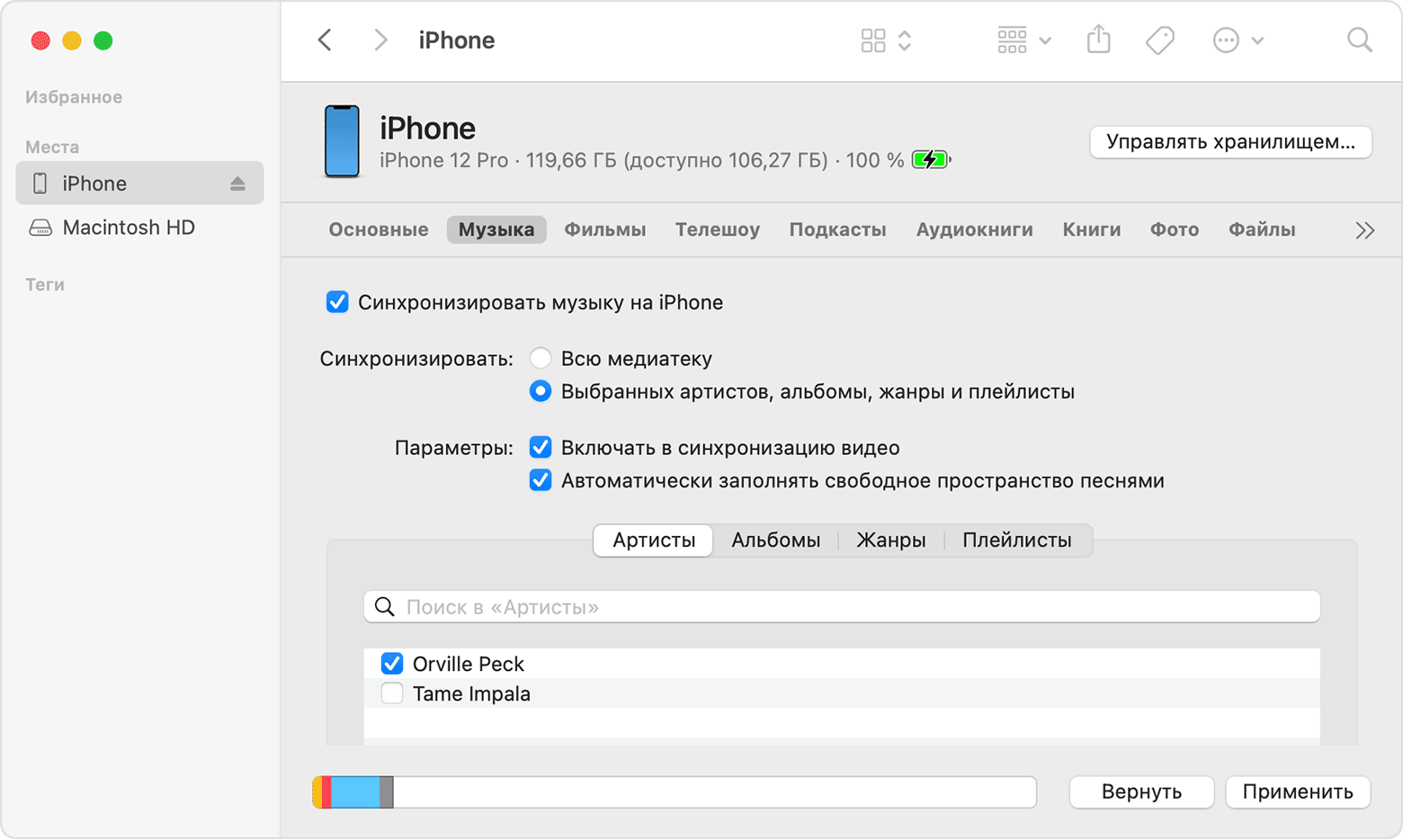
- Подключите устройство Android к компьютеру и найдите свою музыку. На большинстве устройств эти файлы находятся в папке «Музыка». Если используется компьютер Mac, установите приложение Android File Transfer, откройте его и перейдите в меню Music (Музыка).
- Выберите композиции, которые необходимо перенести, и перетащите их в папку на компьютере.
- Отключите от компьютера устройство Android и подключите iPhone, iPad или iPod touch.
- На Mac с macOS Mojave или более ранней версии либо на компьютере с Windows откройте приложение iTunes и перейдите в раздел «Песни». На компьютере Mac с macOS Catalina или более поздней версии откройте приложение «Музыка».
- Откройте папку, в которой хранятся композиции, и перетащите их в раздел «Песни» в приложении «Музыка» либо в медиатеку iTunes.
- В Finder или iTunes, выберите свой iPhone, iPad или iPod touch и нажмите «Музыка». Можно синхронизировать медиатеку целиком либо только композиции или исполнителей, которые были только что добавлены.
- Нажмите «Синхронизировать». На iPhone, iPad или iPod touch ваша музыка будет доступна в приложении «Музыка».
Чтобы получить помощь в перемещении музыки, обратитесь в службу поддержки Apple.
Книги и файлы PDF
Чтобы перенести электронные книги с устройства Android, импортируйте их на iPhone, iPad или iPod touch либо откройте с помощью такого приложения, как Kindle, Nook или «Google Play Книги». Чтобы открывать книги с помощью приложения, загрузите его из App Store. Затем войдите в свою учетную запись, указав имя пользователя и пароль.
Чтобы перенести книги в формате ePub и файлы PDF с устройства Android на iPhone, iPad или iPod touch, потребуется компьютер. Выполните следующие действия.
- Подключите устройство Android к компьютеру и найдите свои книги и файлы PDF. На большинстве устройств эти файлы находятся в папке «Документы». Если используется компьютер Mac, установите приложение Android File Transfer, откройте его и перейдите в меню Documents (Документы).
- Выберите книги и файлы PDF, которые необходимо перенести, и перетяните их в папку на компьютере.
- Отключите от компьютера устройство Android и подключите iPhone.
- На Mac перетащите книги и файлы PDF в приложение «Книги». На компьютере с Windows перетащите книги и файлы PDF в приложение iTunes.
- На компьютере Mac с macOS Catalina или более поздней версии откройте Finder. На Mac с macOS Mojave или более ранней версии либо на компьютере с Windows откройте приложение iTunes и синхронизируйте книги ePub и файлы PDF. На iPhone, iPad или iPod touch книги ePub и файлы PDF будут доступны в приложении «Книги» > «Библиотека».
Чтобы получить помощь в перемещении книг и файлов PDF, обратитесь в службу поддержки Apple.
Документы
Если ваши документы хранятся в облаке или другой службе, например Dropbox, «Google Диск» или Microsoft OneDrive, загрузите нужное приложение из App Store, а затем войдите в свою учетную запись. Кроме того, можно собрать все свои файлы вместе с помощью приложения «Файлы».
Где бы вы ни хранили файлы — на iPhone, iPad, iPod touch, в iCloud Drive или в другой службе (например, Dropbox или Box), — теперь у вас есть возможность просматривать, искать и упорядочивать их в едином пространстве.
Приложения Pages, Numbers и Keynote поддерживают несколько типов файлов, в том числе документы Microsoft Office. Если для переноса документов не используется облако, загрузите нужные приложения, выполнив следующие действия.
- Перейдите в магазин App Store на iPhone, iPad или iPod touch и установите приложения Pages, Numbers и Keynote.
- Подключите устройство Android к компьютеру и найдите свои документы. На большинстве устройств эти файлы находятся в папке «Документы». Если используется компьютер Mac, установите приложение Android File Transfer, откройте ее и перейдите в меню Documents (Документы).
- Выберите документы, которые необходимо перенести, и перетяните их в папку на компьютере.
- На компьютере Mac с macOS Catalina или более поздней версии откройте Finder. На Mac с macOS Mojave или более ранней версии либо на компьютере с Windows откройте приложение iTunes и синхронизируйте документы с iPhone, iPad или iPod touch.
Если вам требуется помощь в перемещении документов, обратитесь в службу поддержки Apple.
Приложения
Большинство приложений, используемых на устройствах Android, доступны в App Store. Откройте App Store, найдите приложения, которые используете, и установите их.
Если вам требуется помощь с использованием приложений сторонних разработчиков и их данных, обратитесь к разработчику приложения.
Информация о продуктах, произведенных не компанией Apple, или о независимых веб-сайтах, неподконтрольных и не тестируемых компанией Apple, не носит рекомендательного или одобрительного характера. Компания Apple не несет никакой ответственности за выбор, функциональность и использование веб-сайтов или продукции сторонних производителей. Компания Apple также не несет ответственности за точность или достоверность данных, размещенных на веб-сайтах сторонних производителей. Обратитесь к поставщику за дополнительной информацией.
Перенос данных с Android на iPhone
Добро пожаловать в мир Apple! Перенос данных будет очень простым, как и вся дальнейшая настройка и работа с гаджетами. Привыкайте 🙂
Подготовка Начнём с подготовки устройств к миграции. Для этого скачайте на Android приложение « Перенос на iOS » и выполните следующие действия:
- Проверьте, включен ли Wi-Fi на Вашем Android
- Подключите оба устройства к зарядке
- Убедитесь, что объём данных на Android (в том числе и на внешней карте памяти Micro SD) поместится на новом iPhone (у смартфона Apple есть только встроенная память, объём которой указан сзади на коробке).
- Обновите все приложения на Android до максимально допустимой версии

Начнём миграцию с iPhone
Включите устройство Apple и положите его рядом с Android
Следуйте инструкциям до пункта «Настроить вручную», далее выбираете его и следуете дальнейшим инструкциям.

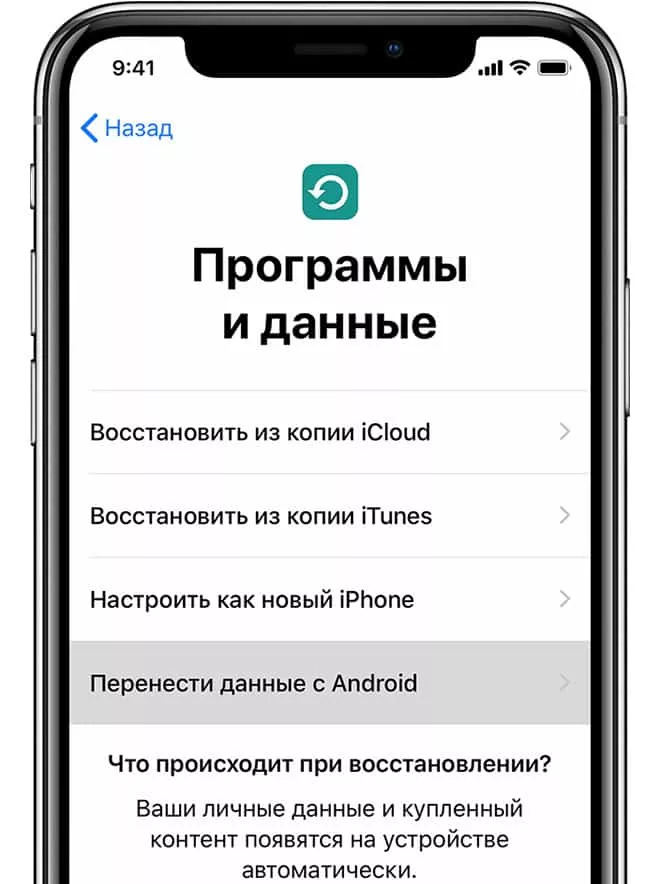
При появлении экрана «Приложения и данные» выберите «Перенести данные с Android»
Действия с Android
Откройте приложение «Перенос на iOS»
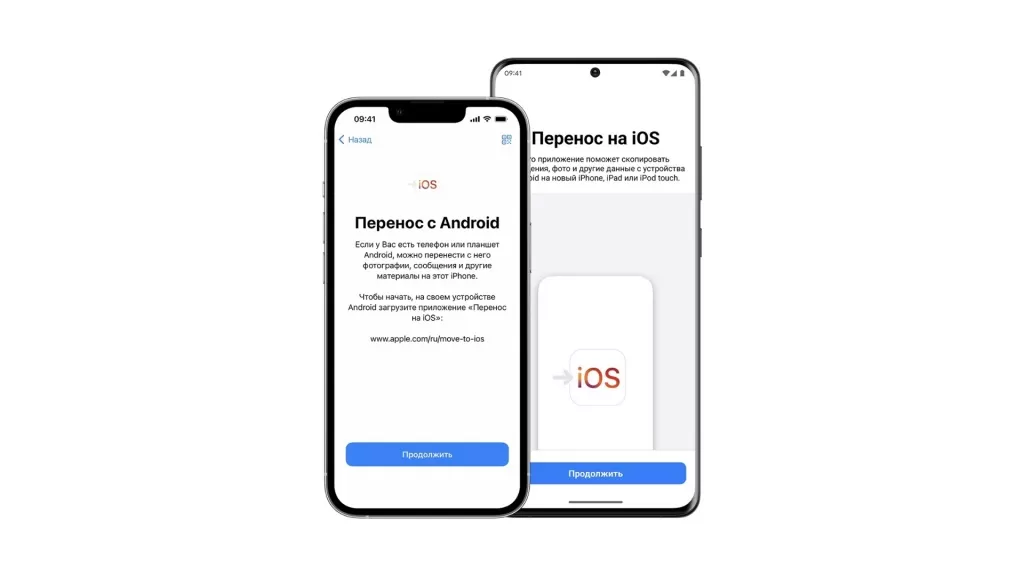
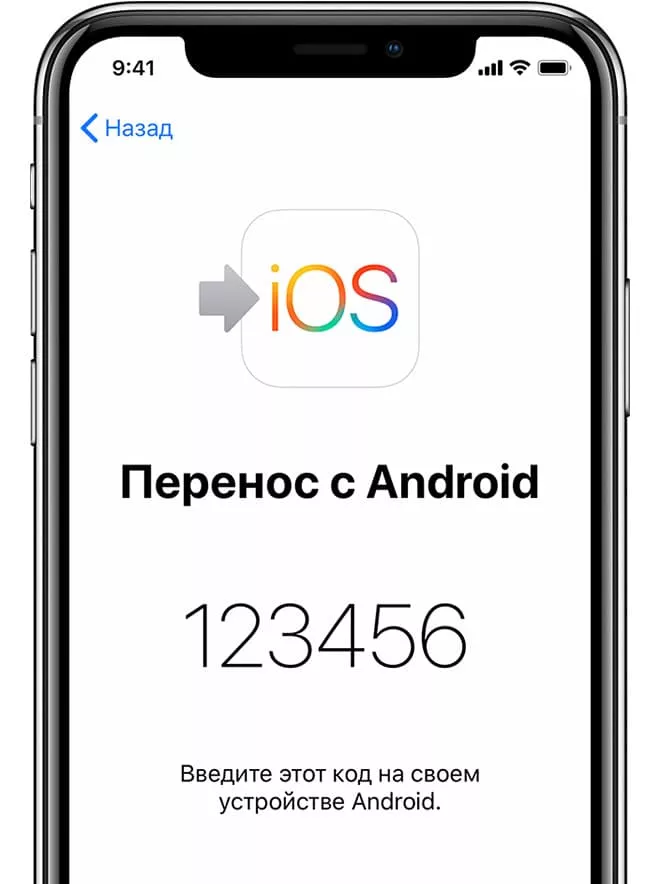
Когда на устройстве iOS появится окно «Перенос с Android», нажмите «Продолжить» на нем. Подождите, пока не появится 10- или 6-значный код. Уведомление о плохом соединении на Android игнорируйте.

Введите полученный код на устройстве с Android.
Далее iPhone создаст временную сеть Wi-Fi. При появлении запроса подключите Android к этой сети. Подождите, пока не появится экран «Перенос данных».
Выбор содержимого и ожидание
На устройстве Android выберите содержимое, которое нужно перенести, и нажмите «Продолжить». Следите за прогрессом переноса по показателям на iPhone.

Перенести можно следующие данные: контакты, историю сообщений, фотографии и видео, фотоальбомы, файлы и папки, настройки универсального доступа, настройки дисплея, веб-закладки, учетные записи почты, данные WhatsApp и календари. Ещё перенесутся некоторые бесплатные приложения, если они есть и в Google Play, и в App Store.

Перенос музыки, книг, переписки WhatsApp и файлов PDF придётся делать вручную. Если хотите начать пользоваться Apple Music, у нас есть статья , в которой подробно рассказывается о переносе медиатеки из других стриминговых сервисов в яблочный.
Настройка устройства iOS
Когда индикатор загрузки на iPhone дойдет до конца, нажмите «Готово» на Android. Затем «Продолжить» на iPhone и завершите его настройку по инструкциям на экране.
Надеемся, что мир Apple Вам понравится и ждём за расширением экосистемы в Unit!
Как перенести данные с Android на iPhone?
Операционная система iOS — одна из самых продуманных и удобных. Даже для экспорта персональных данных с Android на смартфон Apple разработали отдельное приложение — «Перенос на iOS». Доступно для загрузки в магазине приложений.
Принцип работы приложения «Перенос на iOS»
Как только новый смартфон Apple подключиться к сети питания, создается зашифрованное соединение Wi-Fi. Пользователю нужно ввести код, который появится на планшете или телефоне. После этого возможно полное копирование всей информации.
Какие данные можно перенести на iPhone?
Приложение позволяет скопировать примерно 90% всей важной пользовательской информации. Именно:
- Контактную книгу;
- календари;
- сообщения;
- закладки в поисковиках;
- фото и видео;
- приложения.

Как подготовиться к переносу данных на iPhone?
Инструкция крайне простая и требует немного свободного времени. Начните с подключения смартфона Android к Wi-Fi. Затем:
- Подключите смартфон на базе Android и iOS-устройство к сети питания, чтобы избежать прерывания экспорта данных.
- Проверьте, сколько места занимают данные в смартфоне. Хватит ли места для переноса всей информации.
- Если планируете сохранить закладки в Google Chrome, выполните обновление к последней версии.
Как правильно экспортировать данные пользователя?
Процесс проходит в несколько этапов. Исходя из объема выбранных категорий рознится продолжительность экспорта. Начинайте с:
1. Запуска команды «Перенести данные с Android». Если iPhone новый, достаточно найти меню «Приложения и данные». Там найдете соответствующую кнопку для продолжения. Если смартфон Apple используется, будет сложнее. Перейдите в «Настройки» → «Основные». Прокрутите страницу вниз, пока не найдете меню «Сброс». Переходите в него и выбирайте «Стереть контент и настройки». Включайте смартфон и следуйте подсказкам на дисплее. Укажите комфортный язык, подключитесь к Wi-Fi и приступайте к экспорту.
full.jpg.webp)
2. Запуск приложения «Перенос на iOS». Воспользуйтесь предварительно закачанным приложением или найдите его в плей-маркете.
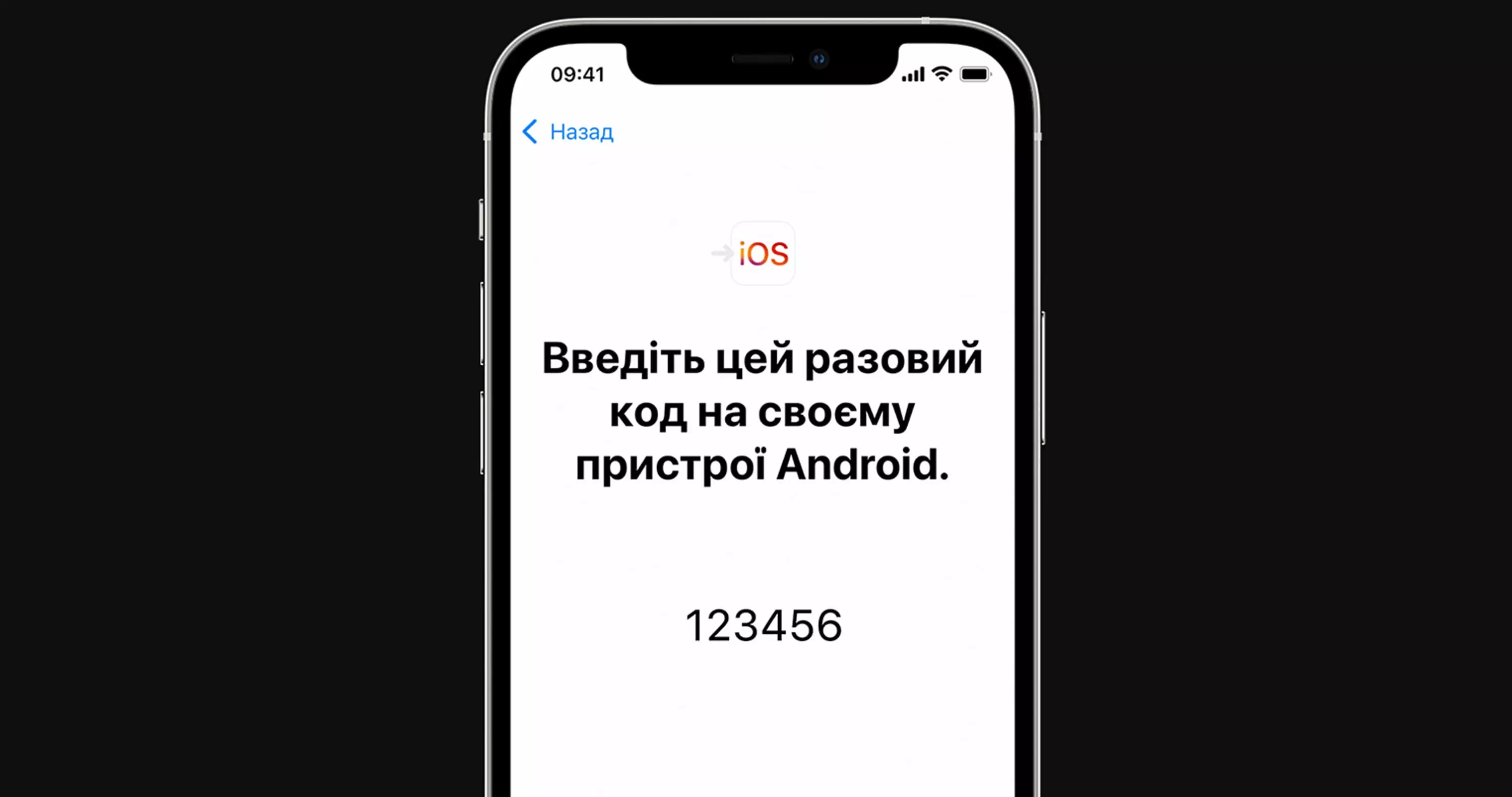
3. Ввод кода безопасности. На смартфоне Apple должен появиться код. Он состоит из 6 или 10 цифр. Его нужно ввести в открывшееся окно на смартфоне Android. Если появляется оповещение о недостаточной скорости соединения, проигнорируйте его. Теперь iPhone должен создать закрытую сеть. Подождите, пока вновь не высветится кнопка «Перенос данных».
4. Экспорт файлов. Обозначьте категории, которые нужно скопировать на iPhone. Нажмите кнопку «Продолжить». Важно ничего не трогать и не нажимать, пока на смартфоне Apple не загорится соответствующий индикатор. Даже если устройство на базе Android сообщает об окончании экспорта пользовательских данных.
Если на смартфоне загорелась надпись «Перенос завершён», можно продолжать настройку iPhone. Следуйте подсказкам на экране. Позже система попросит войти в аккаунт Google для синхронизации всех данных. Некоторую информацию, включая музыку, книги в формате PDF, придётся перенести вручную.
Если возникают проблемы с переносом или процесс прерывается, старайтесь переносить информацию маленькими объемами. Важно отключить смартфон Android от приложений, которые влияют на стабильность подключения к сети.
Как перенести данные с Android на iOS? Инструкция от Ябко
Как перенести данные с Android на iOS? Инструкция от Ябко
Привет, приветствуем в семье фанатов техники Apple ! Приобрели новенький гаджет от корпорации с Купертино и готовы перенести все данные из своего Android устройства ? Все просто, команда Ябко подготовила для вас максимально простой гайд.
В первую очередь проверьте включен ли Wi-Fi на ваших устройствах. Подключите оба аксессуары к питанию (чтобы в процессе переноса данных они не разрядились). Подготовьтесь и загрузите на свой Android девайс приложение Move to iOS из онлайн-магазина Google Play .
Убедитесь, что количество файлов, которое вы планируете переместить точно «поместится» на вашем новом iPhone или iPad.
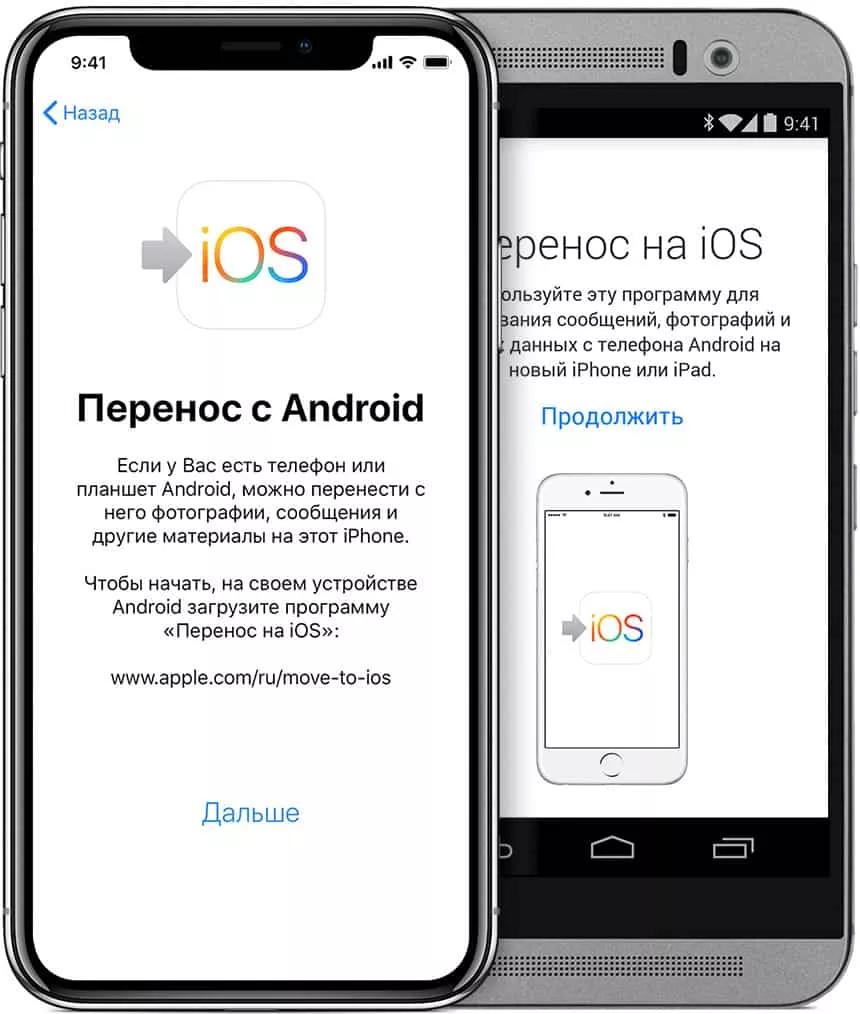
— Во время первой настройки вашего iOS устройства откройте экран » Программы и данные » и выберите » Перенести данные с Android «.
Если вы уже настраивали устройство — необходимо стереть данные и начать весь процесс сначала. Если не хотите стереть данные с iOS устройства — есть вариант переноса данных вручную.
— Запустите приложение Move to iOS на вашем Android устройстве. Согласитесь с правилами и положениями приложения, а затем нажмите « Далее », а затем выберите пункт » Поиск кода » в правом верхнем углу.
— На вашем iOS устройства появится экран » Перенос данных с Android «, нажмите » Продолжить «. Теперь подождите несколько секунд пока не появится код из 10-ти или шести знаков. Полученный код введите в своем Android устройстве для начала процесса.
— Следующие шаги не менее простые чем предыдущие. Выберите файлы и данные , которые хотите перенести и нажмите кнопку « Далее ». Процесс перемещения начатый и может занять некоторое время, в зависимости от объемов данных, которые переносятся.
Обратите внимание! Если на Android устройстве появится сообщение о завершении процесса — не делайте ничего , пока индикатор загрузки на устройства iOS полностью не загрузится.
— Как только загрузка на устройства iOS завершится, нажмите кнопку готово на устройстве Android. Практически последний шаг — нажмите «Продолжить» на iPhone или iPad и завершите короткие настройки согласно инструкциям на экране.
Проверьте еще раз, все ли необходимые данные перенесены. Музыку, книги и PDF файлы нужно переносить отдельно, ч тобы загрузить приложения, игры и программы, которые вам необходимы — перейдите в онлайн-маркет App Store .