
Как установить пароль на Telegram
Хотите установить код-пароль на Telegram на своем смартфоне? Prostobank.ua рассказывает, как это сделать.
Для установки пароля на Telegram владельцам смартфонов, работающих на операционной системе Android, необходимо:
- Запустить приложение Telegram на своем устройстве
- Нажать на кнопку «гамбургер» (кнопка в виде трех параллельных горизонтальных полосок)
- В открывшемся контекстном меню выбрать «Настройки»
- Перейдя в раздел «Настройки» нажать «Конфиденциальность и безопасность»
- Нажать «Код-пароль»
- На открывшейся странице ввести придуманный вами 4-значный код
- Повторно ввести придуманный вами 4-значный код
- Задать параметры для автоблокировки
Чтобы установить пароль на Telegram пользователям устройств, работающих на ОС iOS, нужно:
- Открыть приложение Telegram на своем устройстве
- Перейти на вкладку «Настройки»
- Нажать «Конфиденциальность»
- На открывшейся странице выбрать «Код-пароль и Touch ID»
- Нажать «Включить код-пароль»
- Придумать и ввести код-пароль
- Задать параметры для автоблокировки
Как установить пароль в Телеграм
Обеспечение безопасности в интернете введением новых возможностей обрела мощную поддержку у пользователей в течение последних лет и ведущие компании стараются прислушиваться к мнению аудитории. Естественно, Telegram не является исключением из правил.
Сегодня мы разберемся как поставить пароль в телеграмм используя смартфон на IOS или Андроид, а также ПК и Web версии.
Что такое код-пароль
Код-пароль представляет собой самопроизвольный набор из 4 цифр, блокирующий доступ к мессенджеру до его введения в специальное поле.
Данный функция является одним из основных способов повышения безопасности аккаунта наряду с подключением двухэтапной аутентификации или использование отпечатка пальца на смартфонах с соответствующим функционалом.
Важно отметить, помимо введения 4 цифр есть возможность переключится в условный усложненный режим, где появляется функция установки более сложного пароля с применением символов.
Важно знать при установке код-пароля
Прежде чем приступит к пошаговому руководству важно отметить несколько деталей:
- При установке ПИН кода его необходимо вводить каждый раз при запуске приложения без исключения.
- Если вы забудете указанные раннее цифры, необходимо удалить приложение и установить его заново. Однако при этом удалятся все секретные чаты на устройстве.
- Для обеспечения полной безопасности необходимо подключить все возможные способы защиты. Включая двухэтапную аутентификацию.
Как установить пароль при входе
Несмотря на логичную схожесть версий мессенджера для разных платформ, у каждой из них есть отличительные особенности, зачастую вызывающие затруднения при поиске определенных функций. В пошаговом руководстве ниже вы найдите решения задачи на всех доступных устройствах.
На телефоне
Ввиду наибольшего количества пользователей на данной платформе начнем с инструкции для смартфонов.
Android
- Итак, для начала необходимо перейти в настройки приложения и открыть пункт «Конфиденциальность».

- В разделе «Безопасность» обратите внимание на строку «Код пароль».

- Ознакомившись с информацией, включаем данную функцию.

- Вводим 4 цифры и запоминаем их. Тапнув на «ПИН» появится возможность перейти к введению более сложный пароль. После первичного введения приложение попросить повторить процедуру ещё раз.

- Теперь для получения доступа к мессенджеру сначала необходимо ввести указанные цифры.

iPhone
- Тапаем на иконку шестеренки и переходим в «Конфиденциальность».

- Выбираем второй пункт из появившегося списка.

- Читаем предупреждения и нажимаем на «Включить».

- В отличие от Андроид, устройство на IOS потребует ввести 6 цифр вместо 4.

На компьютере
Web telegram явно не был рассчитан разработчиками на русскоязычных пользователей. Свидетельствует этому отсутствие русской локализации. Однако браузерная версия будет крайне удобной в определенных ситуациях.
Web-версия

К сожалению, дополнительно обезопасить себя при использовании браузерной версии невозможно. Рекомендуем обратить внимание на сторонние программы, позволяющие блокировать сайта до введения определенных данных.
Desktop
- Вызываем боковое меню и переходим в настройки.

- В разделе «Конфиденциальность» находим нужную нам функцию.

- Полноценная программа не имеет ограничений по количеству символов. Рекомендуем продублировать его в заметки для дополнительной подстраховки.

- Теперь для блокировки просто кликаем на иконку замочка в левом верхнем углу экрана.

Настройка автоблокировки
Естественно, программа предлагает возможность более тонкой настройки блокировки.
- Нужный нам пункт появляется только после установки кода блокировки. Переходим в конфиденциальность и выбираем нужную нам строку.

- После повторного введения пароля обратите внимание на пункт «Автоблокировка». По умолчанию устанавливается «Через 1 час».

- Останется установить необходимое время и нажать на «Готово».

Теперь вы знаете как поставить пароль в телеграмм. Рекламная компания мессенджера активно продвигают главный плюс их продукта – обеспечение безопасности личных данных. Однако дополнительно принять самостоятельные меры не будет лишним. Не забывайте авторизоваться в профиле на втором устройстве, чтобы при потере первого была возможность разлогиниться удаленно.
Как поставить пароль на Телеграмм
Для того, чтобы поставить пароль на мессенджер Телеграмм на компьютере и телефоне следуй нашим инструкциям.
Ставим пароль на компе?
- Открываем настройки приложения именно;

- Листаем вниз до раздела «Приватность и безопасность»;

- Выбираем пункт: «Включить блокировку кодом доступа»;
- Задаем код доступа и нажимаем сохранить;

- Выбираем период «Автоблокировки через»: 1 минута, 5 минут, 1 час или 5 часов.


Как поставить пароль на телефоне?
Чтобы поставить код доступа для Телеграмм на телефоне, нужно знать какой телефон, точнее операционная система. Рассмотрим следующие варианты телефонов и операционных систем:
Инструкция на Android
- Заходим в настройки мессенджера Telegram на телефоне;
- Раздел «Приватность и безопасность»;

- Листаем до раздела «Безопасность» и «Код доступа»;

- Сдвигаем тумблер;

- Придумываем 4-ех значный ПИН;

- Выставляем ограничение «Автоблокировки» 1 минута, 5 минут, 1 час или 5 часов. либо отключена.


Инструкция для Iphone
Процесс установки пароля на приложение Телеграмм для владельцев IOS практически одинаков, как и на андройде, но есть нюансы. Разберемся в них:
- Открываем настройки приложения;
- Переходим в раздел «Конфиденциальность»

- Находим пункт «Код-пароль» в блоке про безопасность;

- Нажимаем на «Включить»;

- Вводим 4-ех значный код;

- Выставляем период блокировки: 1 минута, 5 минут, 1 час или 5 часов. либо отключена.


Отключить или изменить код блокировки паролем в Telegram
Чтобы отключить или изменить блокировку в Телеграмме воспользуемся следующей инструкцией:
- Заходи в настройки > Конфиденциальность > Безопасность;
- Выбираем пункт «Код-пароль»;
- Вводим;
- Отключить или изменить.
Полезно знать!
Для владельцев Andorid версий 6 и выше можно поставить несколько блокировок.
- Блокировка телефона — обычный код который вводим на устройстве при разблокировки экрана.
- В настройках смартфона есть пункт «Замок приложения» — позволяет поставить дополнительный ключ на конкретное приложение. Зачастую это графический ключ. Работает на Xiaomi через меню настроек смартфона.
- Блокировка от приложения. Все инструкции написали выше.
- Не забываем про двухэтапную авторизацию.
В общем все будет в безопасности, если сделать так, как мы описали выше.
Как поставить пароль на Телеграмм для блокировки доступа

Одним из способов защиты мессенджера от несанкционированного вмешательства является блокировка приложения посредством установки дополнительного кода доступа. Ниже мы рассмотрим, как поставить пароль на Телеграмм, и какие действия предпринимать, если он будет забыт.
Зачем нужна дополнительная защита приложения
Поскольку в Телеграмме реализована сложная система шифрования сообщений на основе уникального криптографического протокола MTProto, расшифровать и прочесть переписку пользователей, даже в случае ее перехвата, практически невозможно. То есть программно мессенджер защищен весьма надежно. Тем не менее, если устройство с установленным приложением на время останется без присмотра, злоумышленник вполне может получить к нему физический доступ, беспрепятственно прочитав переписку или отправив нежелательное письмо от имени пользователя. Именно для предотвращения подобных ситуаций в мессенджере присутствует возможность поставить дополнительную защиту. В этом случае, получив в свое распоряжение смартфон или персональный компьютер, злоумышленник наткнется на окно блокировки и не сможет воспользоваться неосмотрительно оставленным устройством. Если же сам владелец забыл пароль от Телеграмма и теперь не может в него войти, не стоит паниковать. Разработчики допускают такую вероятность, поэтому предусмотрели несложный алгоритм восстановления доступа к сервису.
Как поставить пароль на Телеграмм – пошаговая инструкция
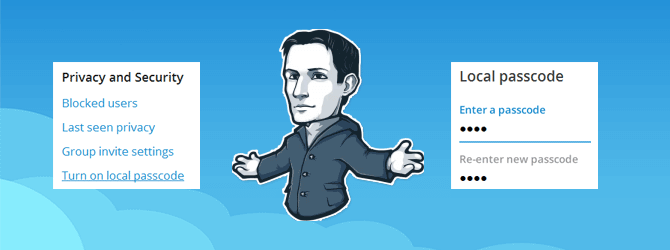
Для того чтобы поставить дополнительную защиту приложения, необходимо выполнить такие действия:
- Откройте служебное меню своего профиля (для ПК — три вертикальные линии, для мобильных версий – три вертикальные точки).
- Выберите пункт «Settings» («Настройки» – для русскоязычной версии).
- В открывшемся окне пролистайте страницу вниз до раздела «Privacy and security» («Приватность и безопасность»).
- В этом разделе есть пункт «Passcode» или «Turn on local passcode» («Включить блокировку кодом доступа»), нажмите на него.
- Откроется диалоговое окно, в котором поставьте собственный пароль. Система потребует сделать это дважды, чтобы избежать возможных ошибок ввода. Желательно выбирать не слишком простую комбинацию символом, однако соблюдайте рамки разумного, дабы самому впоследствии не забыть чрезмерно сложный код.
- После ввода секретной комбинации появится возможность установки автоблокировки приложения с доступными режимами: 1 минута, 5 минут, 1 час, 5 часов. Если вы часто отлучаетесь и оставляете без присмотра устройство, тогда рекомендуется поставить небольшой интервал автоблокировки.
- Активация данной защиты характеризуется появлением замочка вверху списка чатов. Нажмите его, чтобы произвести блокировку Телеграмма. После этого появится окно для ввода установленного пароля.
Необходимо отметить, что пользователь в любой момент может поставить другой код или отключить его совсем, если посчитает, что подобная защита уже неактуальна. Для этого следует перейти в раздел «Privacy and security» и выбрать пункт «Change local passcode» или «Turn off» соответственно. В обоих случаях система обязательно затребует ввод старого пароля.
Забыл код входа – что делать
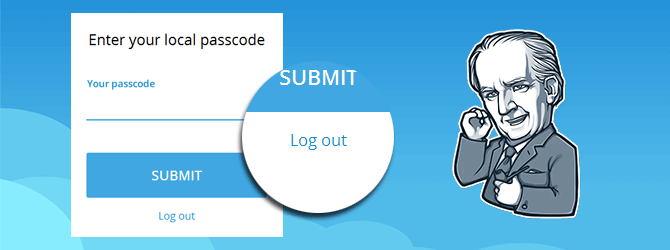
Никто не застрахован от того, чтобы забыть секретную комбинация разблокировки Телеграмма. Выйти из такой ситуации можно, даже не обращаясь к саппорту мессенджера. При этом алгоритм действий для персональных компьютеров и смартфонов несколько отличается, поэтому рассмотрим каждый случай отдельно. Если оставив свой ПК на несколько минут/часов, вы обнаружили на экране окно с надписью «Enter yourlocal passcode» («Введите ваш код доступа»), при этом необходимый пароль напрочь забыт, тогда необходимо осуществить выход из своего аккаунта. Для этого под кнопкой «Submit» («Разблокировать») есть малозаметная ссылка «Log out» («Выйти из аккаунта»). Нажав ее и подтвердив действия, вы совершите выход из Телеграмма и сможете обратно открыть мессенджер после стандартной процедуры аутентификации, указав код, который придет на телефонный номер зарегистрированного аккаунта. Для смартфонов ситуация с забытым паролем несет в себе больше трудностей, поскольку никаких ссылок на выход из аккаунта окно блокировки не предусматривает. Поэтому единственный вариант в данном случае – удаление и повторная установка мессенджера на смартфон с последующей авторизацией пользователя. При этом не стоит переживать по поводу сохранности истории переписки. Вся информация размещается не в памяти телефона, а на облачном сервере Телеграмма. Поэтому после открытия приложения список ранее созданных диалогов будет на месте.