
Как привязать карту мир сбербанка к телефону для оплаты через nfc
Оплачиваем покупки с картой DanaCard — легко!
SberPay и SamsungPay для Android, ApplePay и AppleWallet для iOS
Для Android
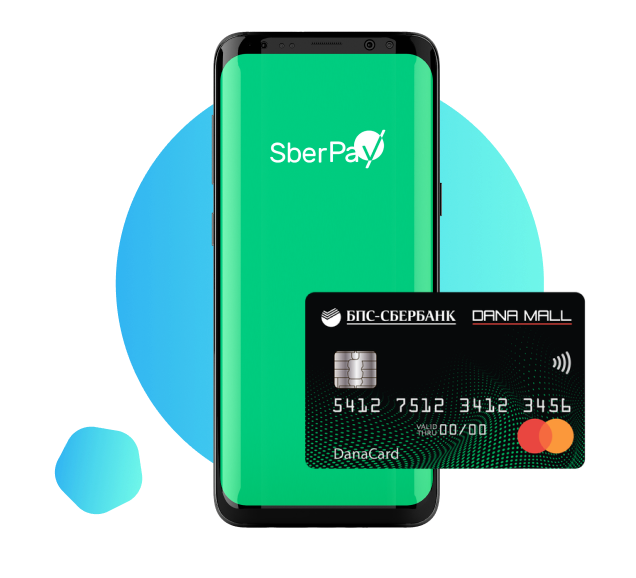
SberPay в Сбербанк Онлайн
- Откройте приложение Сбербанк Онлайн на своем Android;
- Выберите карту к которой вы хотите подключить SberPay;
- В настройках карты выберите опцию «Подключить SberPay»;
- Активируйте в настройках телефона функцию NFC.
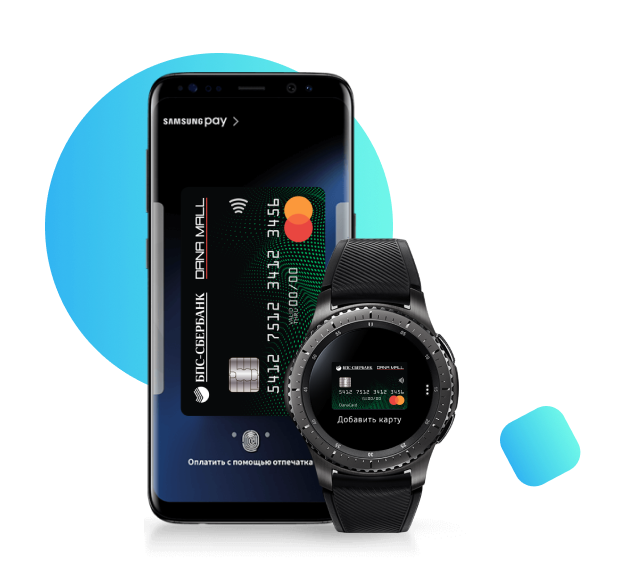
Samsung Pay
- Откройте приложение Samsung Pay;
- Добавьте карту;
- Подтвердите кодом из SMS;
- Подпишите.
Для iOS
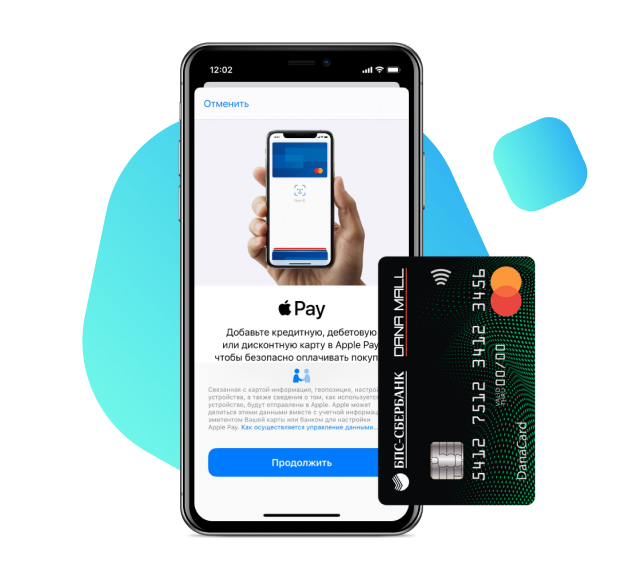
ApplePay в Сбербанк Онлайн
- Откройте приложение Сбербанк Онлайн на своем iPhone;
- Выберите карту к которой вы хотите подключить ApplePay;
- Нажмите на кнопку «Добавить в AppleWallet».
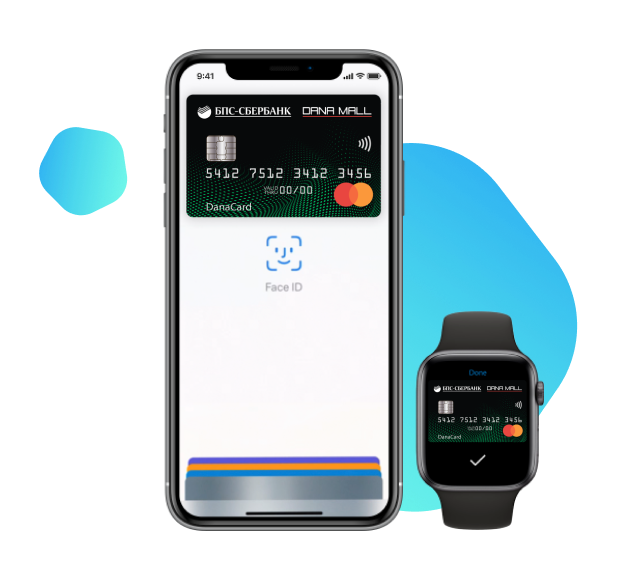
Apple Wallet
- Откройте приложение Apple Wallet на своем iPhone;
- Нажмите кнопку добавления;
- Следуйте инструкциям на экране.
- Раскрытие информации
- Карьера
- Центр клиентской поддержки
- Закупки
- Реализация имущества
- Финансовая грамотность
- Акционерам и инвесторам
- Политика обработки персональных данных
ОАО «Сбер Банк» (далее — Банк) использует файлы «cookie» с целью повышения эффективности работы с веб-сайтом Банка, персонализации возможностей веб-сайта Банка под Ваши потребности и упрощения Вашего взаимодействия с веб-сайтом Банка во время будущих сессий.
Если Вы не хотите использовать файлы «cookie» рекомендуем Вам изменить настройки Вашего браузера или прекратить работу с веб-сайтом Банка.
© 1993—2023 ОАО «Сбер Банк»
SBER Pay 
Версия указана при входе в приложение. Также её можно узнать в приложении → «Профиль» → «О приложении». После обновления приложения до версии 14.5, авторизуйтесь, а затем перезапустите его, чтобы появился SberPay.
Телефон Android с технологией бесконтактной оплаты NFC и операционной системой версии 8.1 или выше
Информацию можно посмотреть в настройках телефона
Если все готово,
то можно подключать Подключить
Оплата одним касанием телефона
Как раньше
на вашем Android
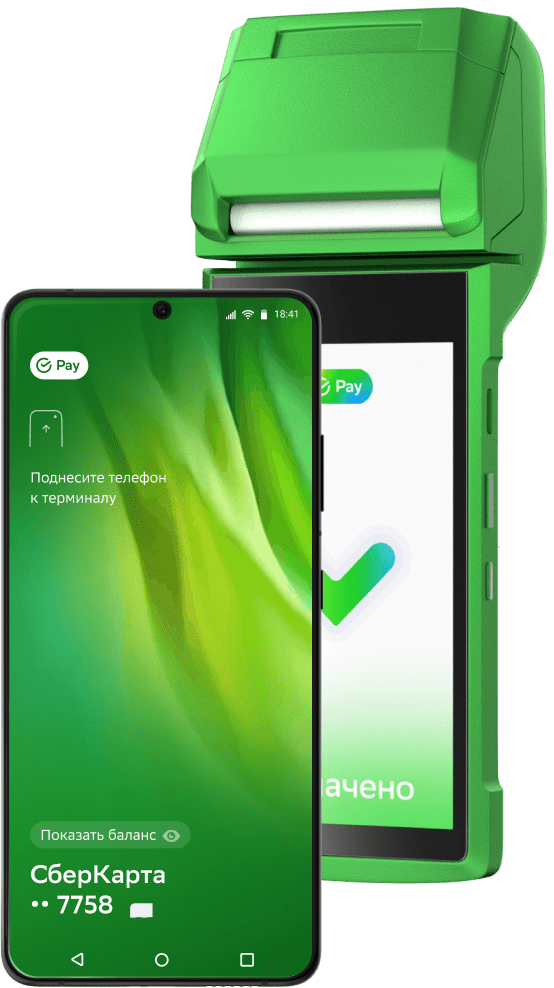
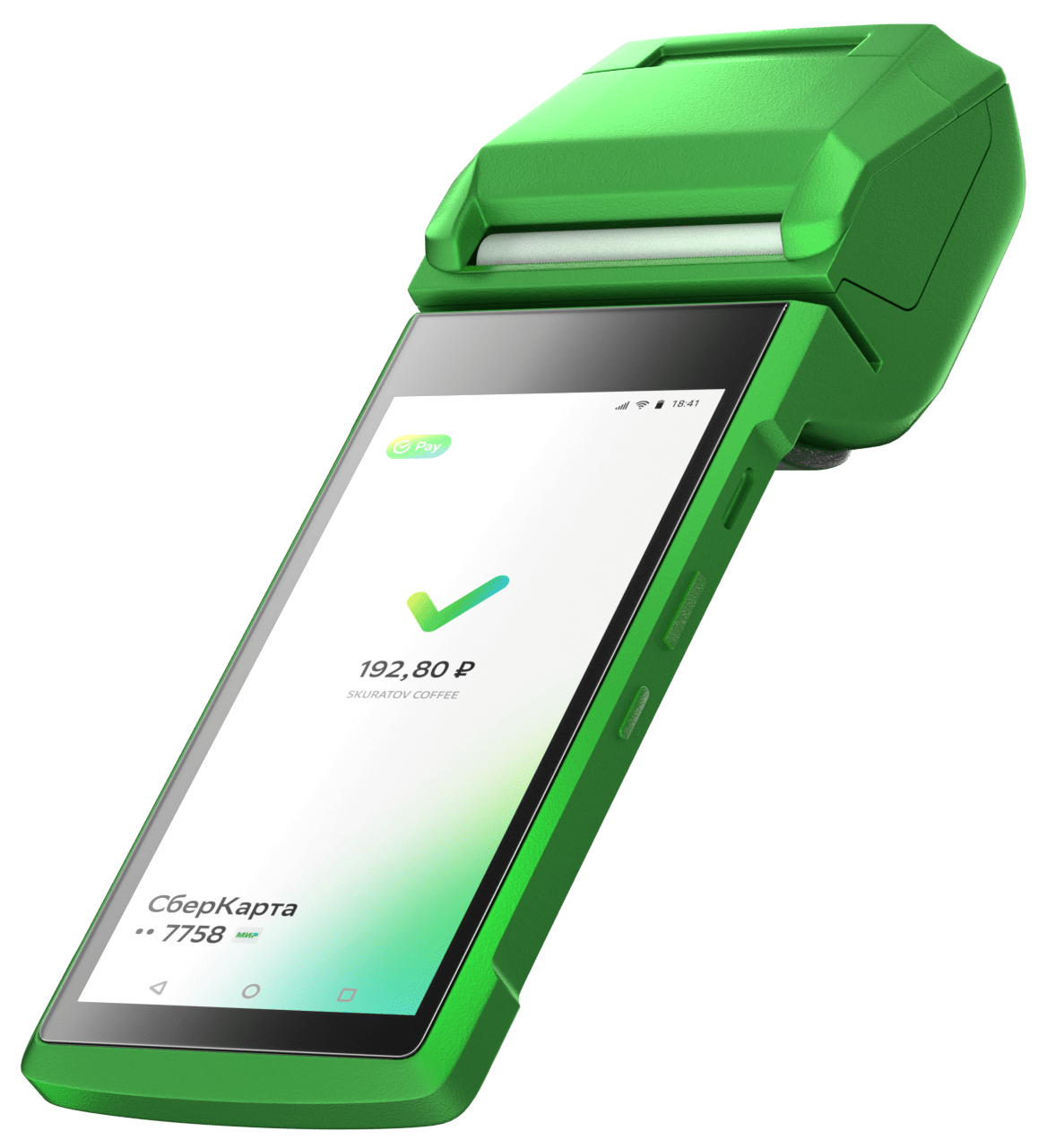
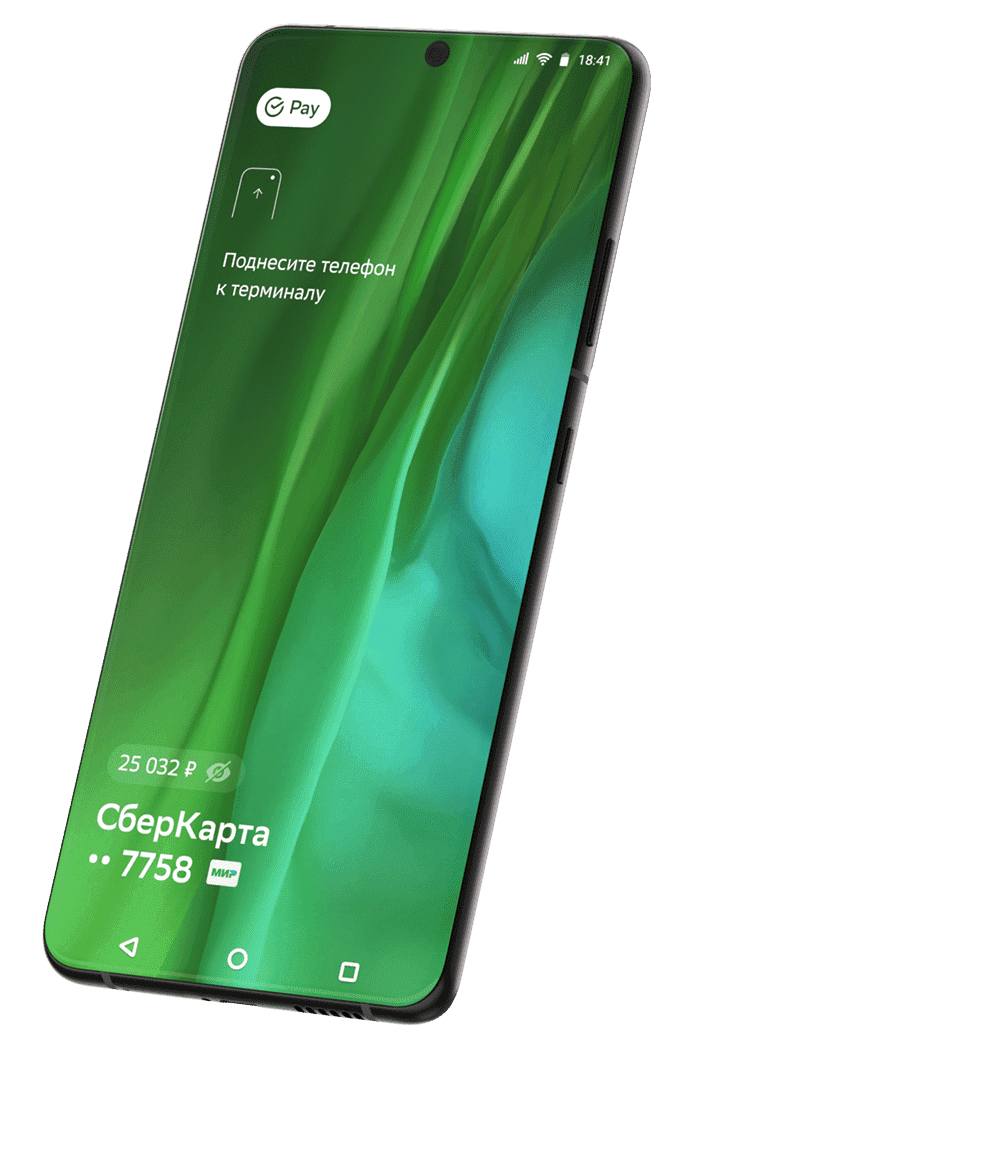
Завараживающе
Ваши СберКарты
МИР оживают
Завараживающе
Ваши СберКарты
МИР оживают
Ого
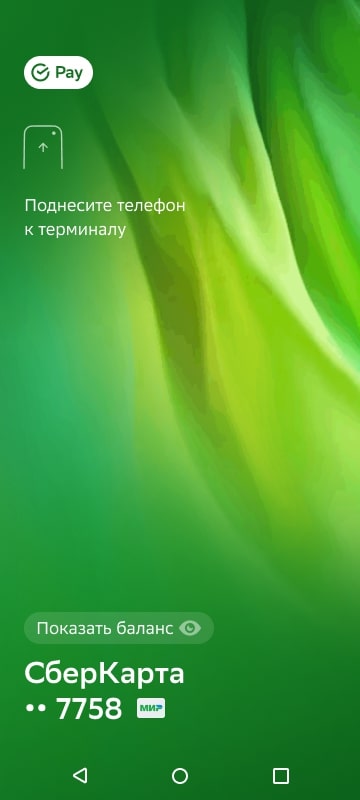
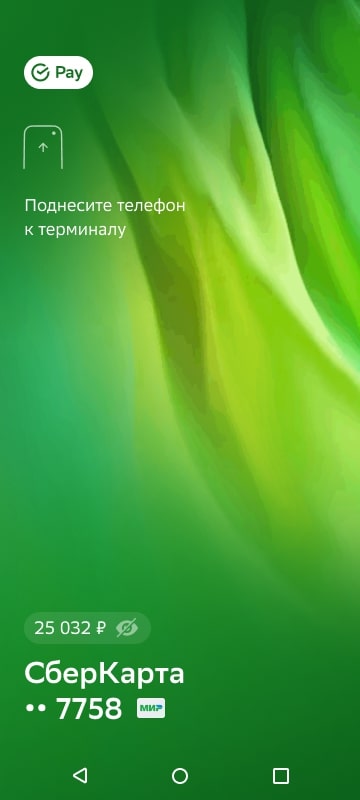
Узнавайте баланс перед оплатой одним движением
Впечатляет
Быстро и понятно Подключите вашу СберКарту МИР или оформите новую
Всего за пару нажатий Быстрая и интуитивно понятная настройка Понадобится последняя версия СберБанк Онлайн 14.5 на вашем Android. Скачать приложение можно в RuStore и AppGallery, для удобства воспользуйтесь инструкцией.
Вау

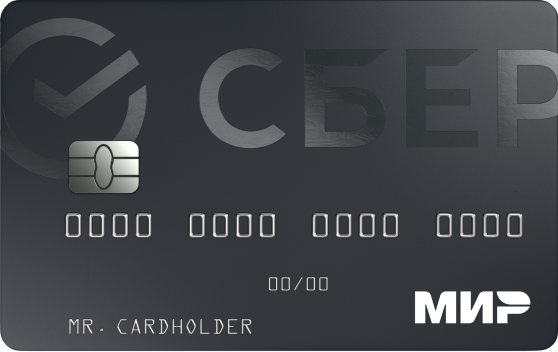
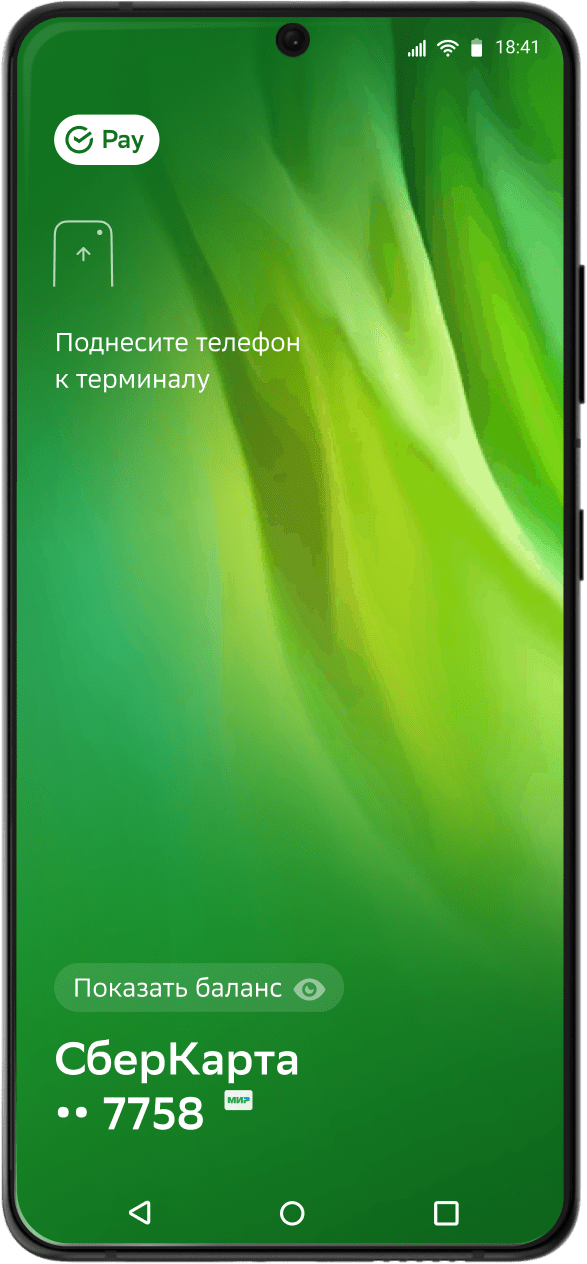
Карты можно оставить дома, платите как вам удобно
быстро Разблокируйте телефон и приложите к терминалу
красиво Запустите SberPay через ярлык, поднесите к терминалу. Перед оплатой можно выбрать карту и проверить баланс
Разблокируйте телефон и приложите к терминалу Запустите SberPay через ярлык, поднесите к терминалу. Перед оплатой можно выбрать карту и проверить баланс
SberPay
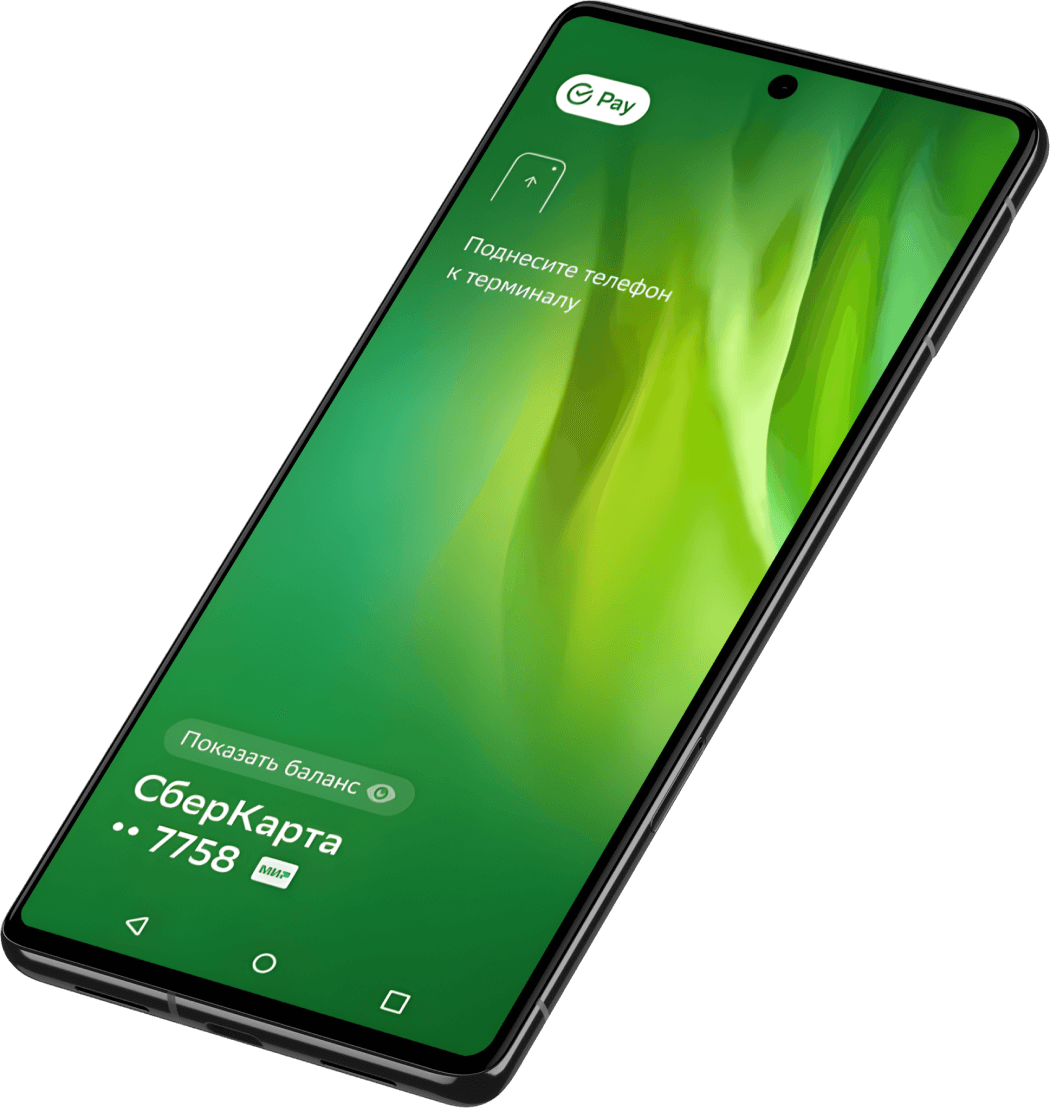
Выгода в одно касание

Разыгрываем смартфоны
каждую неделю!

- Совершите 3 покупки от 1 000 рублей телефоном со SberPay и выигрывайте новый девайс
- Подключите SberPay в приложении СберБанк Онлайн, платите одним касанием и участвуйте в розыгрыше 30 смартфонов каждую неделю
Подробнее
Платите со SberPay
Подключить
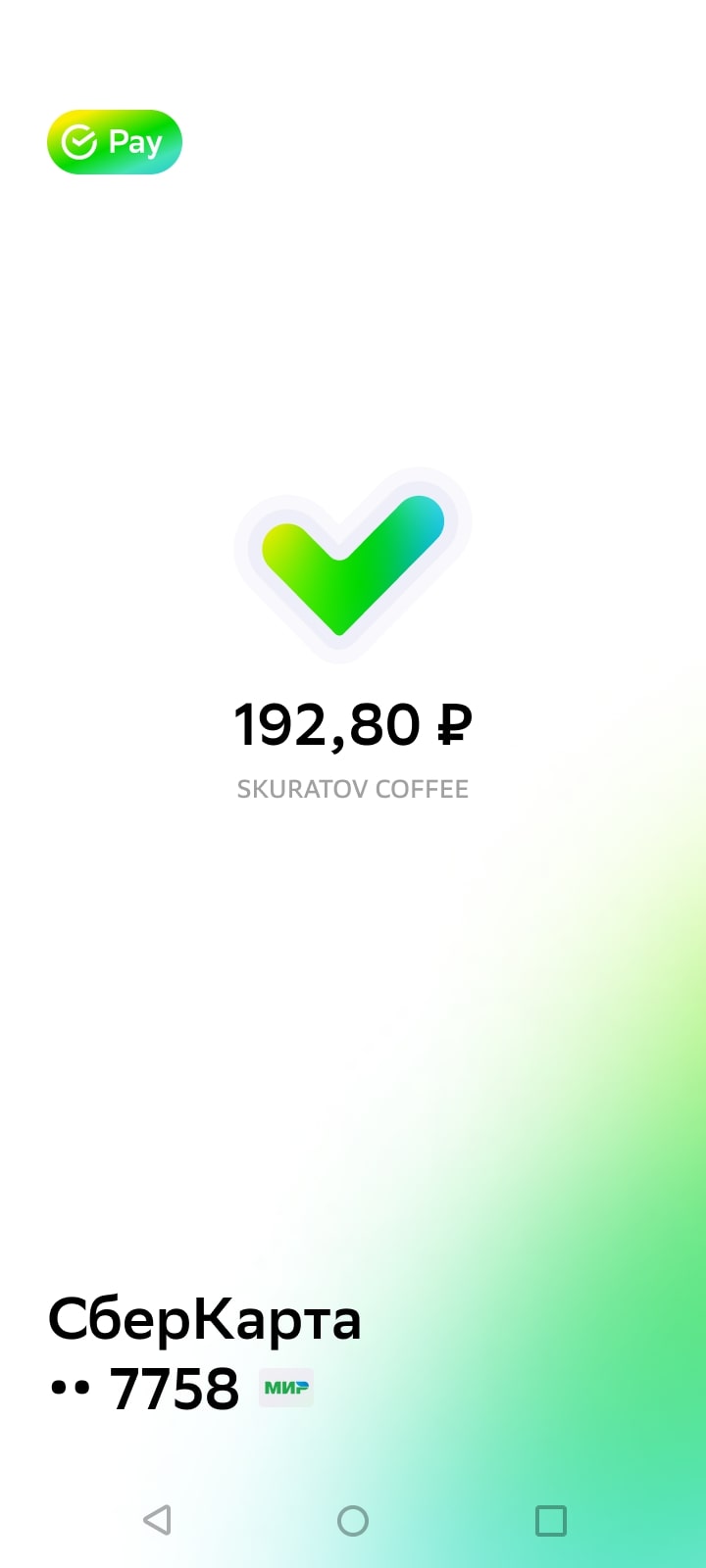
- Легкая настройка
- Быстрая оплата
- Анимированный дизайн
- Бонусы за оплату
Подключить Вопросы и ответы
Разыгрываем смартфоны
каждую неделю!
- Совершите 3 покупки от 1 000 рублей телефоном со SberPay и выигрывайте новый девайс
- Подключите SberPay в приложении СберБанк Онлайн, платите одним касанием и участвуйте в розыгрыше 30 смартфонов каждую неделю
Платите со SberPay
- Легкая настройка
- Быстрая оплата
- Анимированный дизайн
- Бонусы за оплату
Подключить Вопросы и ответы
Вопросы и ответы
Что нужно, чтобы пользоваться SberPay?
- Телефон Android с технологией бесконтактной оплаты NFC и операционной системой версии 8.1 или выше
- Карта Мир от СберБанка
- Приложение СберБанк Онлайн с версией 14.5 или выше
Как привязать карту?
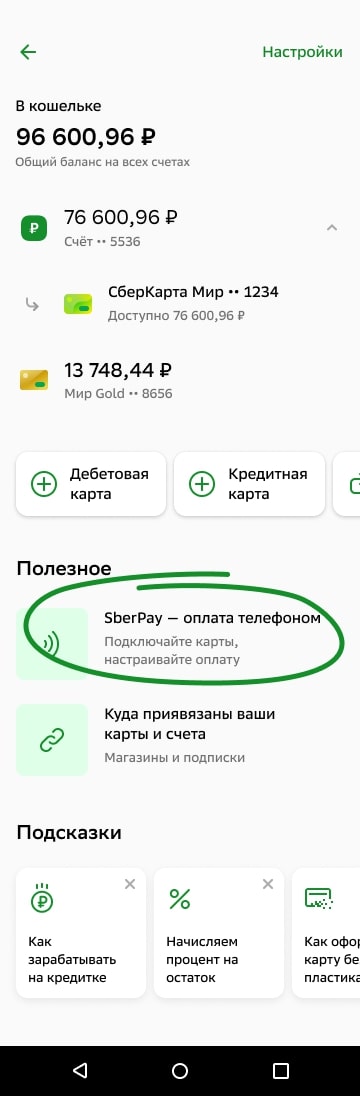
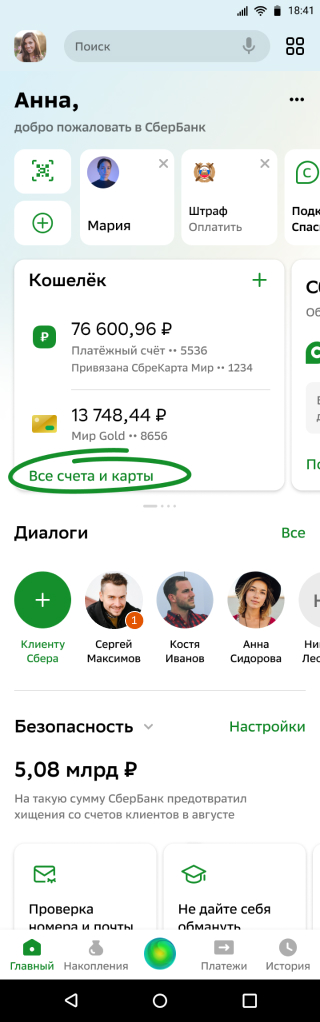
- Найдите раздел «Кошелёк» на главном экране приложения → «Все счета и карты» → «SberPay — оплата телефоном».
- Нажмите на карту Мир → «Настройки» → «Бесконтактная оплата».
- Нажмите на карту Мир → выберите иконку «SberPay» в верхнем правом углу карты.
Какие карты можно привязать?
К SberPay можно привязать только карты Мир от СберБанка.
Можно ли привязать карту другого банка?
Нет, привязать к SberPay можно только карты Мир от СберБанка.
Как создать ярлык SberPay на экране телефона?
- Нажмите и удерживайте иконку приложения СберБанк Онлайн. Во всплывающем окошке зажмите кнопку «SberPay», потяните её на экран телефона и отпустите.
- В приложении СберБанк Онлайн в разделе «SberPay — оплата телефоном» нажмите на кнопку «Создать ярлык».
Как оплачивать покупки?
- Если хотите сразу оплатить, разблокируйте телефон, поднесите к терминалу и дождитесь, когда на экране появится галочка. Деньги спишутся с основной карты. Важно, чтобы SberPay был основным приложением для оплаты.
- Если перед оплатой нужно проверить баланс или выбрать другую карту, запустите SberPay, поднесите телефон к терминалу и дождитесь, когда на экране появится галочка. Деньги спишутся с выбранной карты.
- Нажмите на SberPay при вводе пароля в приложении СберБанк Онлайн
- Кликните на ярлык SberPay на рабочем экране телефона
- Нажмите и удерживайте иконку приложения СберБанк Онлайн. Во всплывающем окошке нажмите на кнопку бесконтактной оплаты SberPay
Где можно оплачивать?
В терминалах с технологией NFC, которые поддерживают бесконтактную оплату и принимают карты Мир.
Как снять наличные в банкомате с помощью SberPay?
- 1. Убедитесь, что на банкомате есть метка NFC.
- 2. Приложите телефон к NFC-cчитывателю.
- 3. Введите ПИН-код карты и следуйте подсказкам на экране банкомата.
Почему я подношу телефон к терминалу, но ничего не происходит?
Поднесите телефон ближе к терминалу и держите дольше. Скорость оплаты может отличаться в зависимости от технических характеристик телефона.
Надо ли мне обновить мобильное приложение СберБанк Онлайн?
Да, надо. Понадобится последняя версия СберБанк Онлайн 14.5 на вашем Android. Для удобства воспользуйтесь инструкцией.
Обновил приложение, но не могу найти SberPay
После обновления приложения до версии 14.5, авторизуйтесь в приложении, а затем перезапустите его, чтобы появился SberPay.
Нужен ли интернет для оплаты по SberPay?
Нет, не нужен. Для безопасности платежей используются уникальные ключи оплаты. Их количество ограничено. Если интернета долго нет, может понадобиться подключение к сети для загрузки новых ключей.
Можно ли оплачивать по SberPay заблокированной картой?
Нет, оплачивать можно только активной картой. В случае блокировки карта автоматически удаляется из SberPay.
Как подключить и настроить NFC для платежей картой Сбербанка
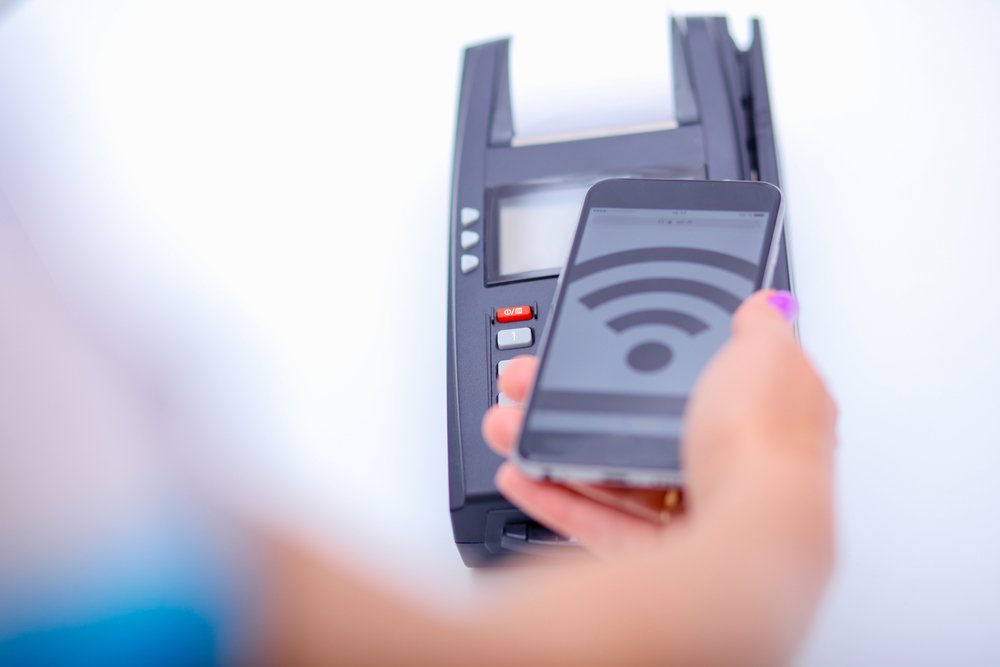
Платежи без карточки привлекают простотой и удобством. Еще в 2016 году оплата через NFC была редкостью. Сейчас банки наперебой предлагают своим клиентам карты с чипом NFC, встраивают в приложения функционал для бесконтактной оплаты. Сбербанк не стал исключением: владельцы карт Visa и Mastercard могут оплачивать свои покупки с помощью телефона и часов без участия пластиковой основы. Расскажем, как настроить NFC для оплаты картой Сбербанка на смартфонах iPhone и Android.
На iPhone
Для проведения бесконтактных платежей на Айфонах используется специальная система — Apple Pay. Она работает через технологию NFC и принимает от нее лучшие качества:
- финансовые операции не хранятся в памяти устройства;
- информация о картах засекречена и не может быть передана злоумышленникам;
- для проведения оплаты необходимо подтвердить операцию с помощью отпечатка пальца, ввода ПИН-кода или скана сетчатки глаза.
Какие iPhone поддерживают NFC
По технологии беспроводной оплаты работают следующие модели мобильных устройств Apple:
- iPhone SE, 6, 7 и выше;
- часы Apple Watch.
Apple Pay с технологией NFC разрешает владельцам проводить оплату в магазинах, метро, приложениях. На терминалах, которые принимают бесконтактную оплату, указывается специальный символ Apple Pay или NFC.
Для работы с бесконтактными платежами на устройстве Apple подключается Touch ID и авторизация в iCloud, в противном случае опция работать не будет.
Добавление карты в Wallet
Как привязать карту к телефону с NFC через приложение Wallet:
- Открыть Wallet, выбрать пункт «Добавить карту».
- В верхней части программы нажать кнопку «Далее».
- Ввести реквизиты карточки с помощью камеры смартфона или вручную.
- Указать фамилию и имя с лицевой стороны карты, нажать кнопку «Далее».
- Ввести дату окончания срока действия пластика, код безопасности.
- Принять условия соглашения. Если не принять, воспользоваться сервисом не получится.
- На телефон поступит СМС-код, он вводится в приложении и нужен для проверки личности и идентификации абонента;
Карта активирована и готова к работе.
Подключение карты через «Сбербанк Онлайн»
Для работы через официальное приложение банка необходимо убедиться, что оно установлено на смартфоне и не требует обновлений.
Как подключить NFC для платежей «Сбербанк Онлайн» на Apple iPhone — алгоритм действий:
- Авторизоваться в приложении банка на Айфоне.
- Выбрать карту, с которой будут поступать платежи с помощью бесконтактной оплаты.
- Нажать пункт «Добавить в Apple Pay».
- Добавить карточку в Apple Wallet, нажав на одноименную кнопку.
- Если стоит выбор между iPhone и Apple Watch, то указывается устройство, с которого будет проходить платеж.
- Указать информацию о владельце, принять пользовательское соглашение;
Карта добавлена в сервис бесконтактной оплаты и готова к работе.
На Android
Подключение карты Сбербанка к мобильному сервису Google Pay бесплатно и не требует временных затрат. Сервис надежен в плане безопасности: соединение NFC защищено, информация по картам и операциям не сохраняется в телефоне.
Чтобы знать, как платить через NFC с телефона Android, надо понимать, что существуют некоторые требования к устройству.
- Android 4.4 и выше;
- официальная прошивка Android;
- отключенные права Root;
- наличие датчика NFC.
Для проведения платежей через NFC с телефона терминалы в магазинах должны принимать бесконтактную оплату, о чем сообщает значок на экране аппарата или специальные наклейки у кассы.
Подключение NFC
Для работы с бесконтактной оплатой владелец смартфона должен убедиться, что его устройство поддерживает технологию NFC. Для этого рекомендуется сделать следующее:
- открыть настройки смартфона, убедиться в наличии пункта NFC или «Бесконтактная оплата»;
- проверить наличие логотипа NFC на задней панели телефона или в районе аккумулятора под крышкой;
- найти инструкцию к телефону, убедиться в наличии пункта Near Field Communication или NFC.
Не все производители помещают логотип NFC на телефон, но в настройках или инструкции эта технология должна быть указана, иначе бесконтактной оплатой пользоваться не получится.
Как настроить НФС на Андроиде для Сбербанка и других платежей:
- Зайти в настройки смартфона, пункт «Беспроводная связь» или «Подключения».
- Найти вкладку с NFC, перевести ползунок в положение «Включено».
- Если в смартфоне имеется пункт «Бесконтактные платежи», необходимо проверить приложение, которое используется по умолчанию для оплаты.
Связь NFC оставляется включенной по умолчанию, чтобы не тратить время на включение или выключение сервиса. За аккумулятор или память устройства беспокоиться не придется: NFC не использует ресурсы смартфона.
Добавление карты в Google Pay
Для оплаты покупок при помощи NFC на телефоне у пользователя должно быть приложение Google Pay, в обратном случае оно устанавливается через Play Market. Подключение карты Сбербанка к платежному сервису проводится двумя способами: через приложение банка и в программе Google Pay.
Настройка приложения Google Pay:
- Установить приложение Google Pay.
- Открыть, зайти в раздел «Оплата».
- Активировать кнопку «Способ оплаты».
- Добавить новую карту: сфотографировать лицевую сторону или указать сведения вручную: номер карты, срок действия, фамилию и имя, CVV-код с задней стороны.
- Далее владелец указывает информацию о себе: место проживания, индекс, номер телефона, и соглашается с условиями пользования программы.
Приложение проводит проверку введенной информации, для этого отправляются сведения в банк, на телефон приходит SMS-сообщение. Если все сведения указаны верно, карта добавляется в приложение. Если нет, приложение сообщает об ошибке и рекомендует попробовать заново.
Подключение в «Сбербанк Онлайн»
В приложении банка пользователь может самостоятельно платить по счетам, управлять картами и делать покупки с помощью бесконтактного чипа. Как подключить NFC в «Сбербанк Онлайн»:
- Установить приложение банка с Google Play.
- Провести авторизацию, зайти в «Сбербанк Онлайн».
- Открыть нужную карту, с которой проводится оплата.
- Найти и активировать пункт «Добавить в Google Pay».
Этот способ удобен тем, что не требуется вводить самостоятельно данные с карты, они автоматически вносятся из приложения банка.
Преимущества платежей через NFC:
- соединение зашифровано протоколом SSL, информация по карте никуда не отправляется, для оплаты используется номер виртуального счета.
- быстрая оплата;
- нет необходимости возиться с наличными и сдачей;
- за платежи через Android Pay иногда начисляются дополнительные бонусы, проводятся акции;
- все бонусные программы по карте сохраняются;
- поддерживаются любые карты Visa или Master Card.
Как платить картой Сбербанка через NFC
Оплата картой Сбербанка через NFC проводится одинаково для всех устройств:
- Владелец выбирает приложение и карту для оплаты;
- Сканирует отпечаток пальца или вводит ПИН-код;
- Прикладывает смартфон к экрану терминала;
- После короткого звукового сигнала или вибрации оплата совершена.
Как платить картой Мир через NFC
Банковская карта Мир успешно вводится на рынок с использованием бесконтактных платежей. С помощью специального модуля NFC, мобильного приложения и подкрепленных банковских данных можно в одно касание оплатить покупку. Достаточно поднести телефон к кассовому терминалу, и транзакция автоматически будет выполнена.
Система NFC в смартфоне
Для эффективного применения «коммуникации ближайшего поля» NFC с использованием карты Мир, нужно обратить внимание на настройки смартфона. Если функция активна, то следующий шаг, это выбор платежного приложения. Его можно скачать через Play Market или App Store в зависимости от модели телефона.
Как проверить модуль NFC в телефоне
Встроенная система NFC позволяет обмениваться данными в радиусе 10 см. Для этого в телефоне установлен специальный чип, такую опцию поддерживают Android Pay версии 4.4. и выше, Apple Pay, а также мобильные приложения банков. Чтобы проверить наличие системы в телефоне сделайте следующее:

- зайдите в настройки телефона, выберите раздел «Подключенные устройства» Фото 1;
- если функция встроена, то в меню обозначено название «NFC» или «NFC and payment»;
- поставьте галочку «включить», теперь опция активна.
На первый взгляд система передачи данных напоминает Bluetooth и может вызвать подозрение среди пользователей. Но расстояние активности Bluetooth 20 см, а «коммуникация ближайшего поля» функционирует в низком радиусе и только с устройствами с подобным чипом, а именно с платежными терминалами.
Настройка карты Мир через Android Pay
Чтобы подкрепить банковскую карту Мир используют стандартные способы, которые применяют для карт Visa и Master Card. Если клиент использует смартфон марки Samsung, HTC, Sony, то нужно зайти в Play Market или Play Store, чтобы скачать приложение Android Pay или Samsung Pay. Опция абсолютно бесплатная, поэтому смело скачивайте и устанавливайте. Далее нужно подкрепить карту с указанием персональных данных. Для этого следуйте установленному порядку:

- Зайдите в скаченное приложение в виде значка на экране телефона и нажмите «Добавить карту».
- По запросу введите информацию по карте – номер, дату действия, CVV- код. Фото 2.
- Ввод производят самостоятельно или путем сканирования банковской карты.
- На доверенный мобильный номер поступит смс-код для подтверждения верификации.
- После одобрения в системе – функция бесконтактных платежей будет активна.
Система позволяет подкрепить несколько карт одновременно, для этого используют опцию «Добавить другую». При покупках для оплаты нужно выбрать одну из них.
Важно: В обслуживание данной услуги попадают не все торгово-сервисные точки. Только крупные магазины, кафе, рестораны с широким обслуживающим сервисом с применением Pos-терминалов.
Настройка карты Мир через Apple Pay
Инновационное решение передачи платежных данных карты Мир, также модифицировано на гаджетах iPhone, iPad. Чтобы подключить услугу и подкрепить карту Мир проводят следующие действия:

- В меню айфонов используют приложение Wallet.
- Для айпадов в настройках выбирают Wallet или Apple Pay.
- В стандартном режиме пользователь вводит код безопасности Apple ID.
- Затем нужно ввести данные по карте Мир собственноручно или путем сканирования штрих-кода. Фото 3.
- После верификации данных, добавленная карта появится в меню активных.
Операционная система Apple считается одной из самых безопасных, это немаловажный фактор в проведении банковских переводов. Для управления услугой NFC имеют допуск флагманские модели iPhone с версией 6 и выше.
Настройка через банковское приложение
Крупные банки России разработали собственные приложения, которые помогут потребителю использовать функциональный сервис платежей NFC с платежной системой Мир. По примеру Сбербанка можно отследить общий алгоритм действий:
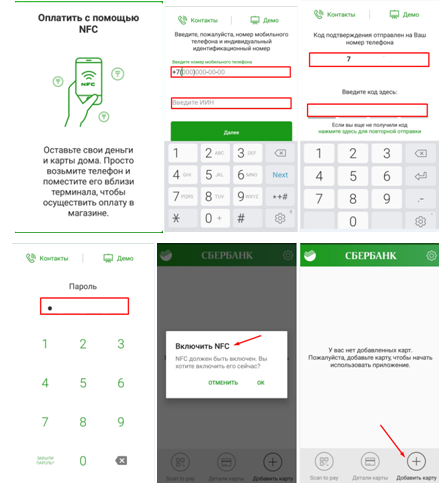
- Скачайте в Google Play или App Store специальное приложение «Сбербанк Pay».
- Откройте его на экране по запросу введите номер мобильного телефона и ИИН.
- Сбербанк вышлет смс-код, введите его в специальном поле.
- Далее нужно придумать личный пароль и подключить NFC.
- На следующей странице нужно выбрать «Добавить карту».
- Банк автоматически ее подгрузит и можно оплачивать покупку. Фото 4.
Совет: Новые карточки платежной системы «Мир» имеют встроенный чип, который позволяет проводить платежи путем их прикосновения к Pos-терминалу.
Как оплатить покупку карточкой Мир через NFC
В магазинах, клиенты оплачивают товар банковской карточкой «Мир» через NFC , где используют Pos-терминалы и необходимую платежную систему. Предварительно, клиента информируют возле кассы путем выставленной наклейки с указанными приложениями. Фото 5.

Если на наклейке присутствует нужное приложение, то для оплаты поднесите смартфон, снятый с блокировки, к кассовому терминалу. При запросе введите платежный пароль, подпишите чек или подтвердите транзакцию нажатием пальца. Платеж будет активирован и проведен.

Ответы на актуальные вопросы
Имеются ли ограничения по суммам при использовании функции «коммуникации ближайшего поля»?
Да. В некоторых местах имеются ограничения минимальной суммы для использования бесконтактных платежей. Также установлен лимит до 1000 руб., система может не запрашивать код, свыше этой суммы обязательно нужно его вводить. На официальных сайтах компаний можно узнать достоверную информацию о лимитах и условиях оплаты через беспроводную связь.
Если указаны в наклейки только приложения международных компаний MasterCard и Visa, то терминалы примут перевод с карты Мир?
К сожалению нет. Сегодня не так широко применяется опция национального продукта, но в перспективу многие точки будут ее использовать. Согласно программе Национального Банка России пока идет процесс постепенного внедрения, до конца 2020 года все этапы должны быть завершены.
Отзывы
С уверенностью могу сказать, что Мир и вовсе на начальном этапе, поэтому не все платежные функции активны. Чтобы найти, где бесконтактную оплату производят, нужно хорошо поискать, да и сервисы плохо поддерживают. Ждем обещанное внедрение полного пакета опций со всеми инновационными технологиями.
Александр Самсонов, 26 лет, Московская обл.
Купила телефон со специальным чипом NFC, у меня дебетовая карта Сбербанка, подвязала ее через приложение Сбербанк Pay, все работает успешно. Считаю Сбербанк лидирующим банком в применении инновационных технологий и в сервисном обслуживании. Современные устройства позволяют не носить с собой бумажник, достаточно пластиковой карточки или мобильного телефона.
Олеся Шелковникова, 32 года, г. Москва