
Как прошить биос на материнской плате asus через флешку
На смену традиционным системам BIOS в материнских платах пришла современная система UEFI. Интерфейс нового UEFI BIOS теперь напоминает обычное программное приложение и является более удобным за счёт использования удобного визуального интерфейса и возможности использования не только клавиатуры, но и мышки.
В таких материнских платах для обновления BIOS удобнее всего воспользоваться специальной утилитой ASUS EZ Flash 2 уже встроенной в материнскую плату.
Если Ваше устройство ASUS реализовано на более старой версии BIOS (без утилиты ASUS EZ Flash ), то воспользуйтесь инструкцией Как прошить BIOS ASUS (утилита AFUDOS)
Пошаговая инструкция прошивки (обновления) BIOS с помощью ASUS EZ Flash 2 :
Перед прошивкой обязательно нужно позаботиться об электрическом обеспечении устройства. Если во время процесса прошивки система будет обесточена BIOS будет повреждён. Поэтому постарайтесь подключить ПК к источнику бесперебойного питания или зарядите полностью аккумулятор (в случае прошивки ноутбука)
1. Для начала необходимо скачать подходящую версию прошивки BIOS с официального сайта ASUS и сохранить её на внешнем носителе (с которого будет осуществляться прошивка) в разархивированном виде (зачастую с расширением .CAB)
2. Зайти в BIOS. Для этого перезагрузить устройство и при его включении удерживать кнопку DEL (для персональных компьютеров) или F2 (для ноутбуков).
3. Проверив текущую версию BIOS перейти на вкладу дополнительных свойств, нажав кнопку «Advansed mode» (Дополнительно) или кнопку F7.

4. В расширенном режиме BIOS перейти на вкладку «Tool» (Сервис)

5. На сервисной вкладке выбрать утилиту ASUS EZ Flash 2

6. В интерфейсе программы ASUS EZ Flash 2 ещё раз проверить текущую версию BIOS и затем выбрав подготовленный носитель с прошивкой — в левой части экрана. Выбрать в правой части экрана файл новой версии BIOS.

7. Подтвердить согласие на на проверку файла прошивки.

8. После проверки нужно дать согласие на прошивку BIOS.

9. Дождаться окончания процесса прошивки (полоса прогресса процесса отображается снизу).

10. После удачной прошивки BIOS будет выдано сообщение, предлагающее перезагрузку. Согласиться, нажав OK.

11. При первом запуске после прошивки BIOS, система предложит произвести первичную настройку. Необходимо проверить текущую версию BIOS — она должна соответствовать выбранной для прошивки. Нажать F1 и произвести нужную настройку или просто выйти из настроек.

На этом прошивка BIOS материнской платы производства ASUS завершена.
Как обновить BIOS на материнской плате ASUS, MSI, GIGABYTE

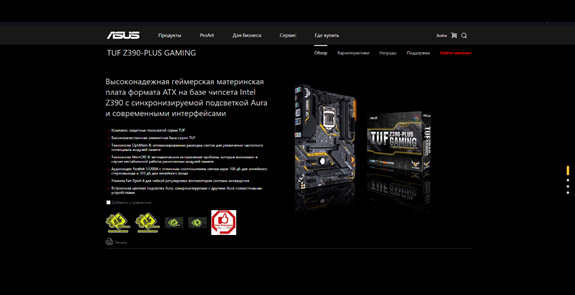
- В правом верхнем углу будет значок поиска, нажмите на него.
- Далее впишите модель вашей материнской платы. (модель вы можете узнать из листа спецификации, который находится в нашей фирменной папке с документами или из письма со спецификацией на вашей электронной почте).
- Например выберем материнскую плату — TUF Z390-PLUS GAMING
- Далее нажмите на вкладку поддержка.
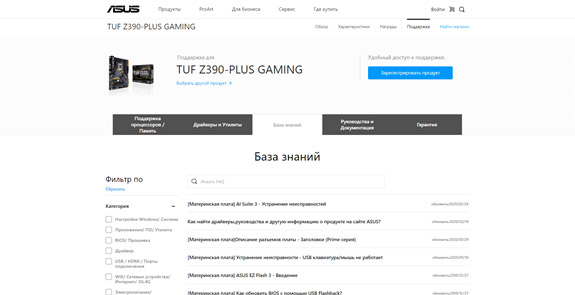
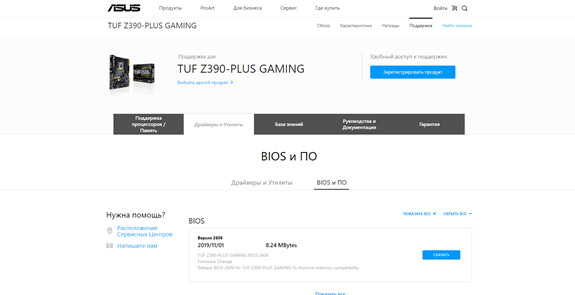

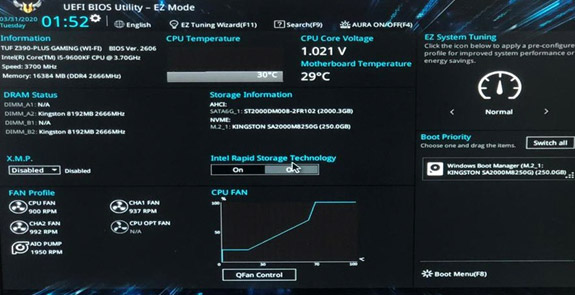
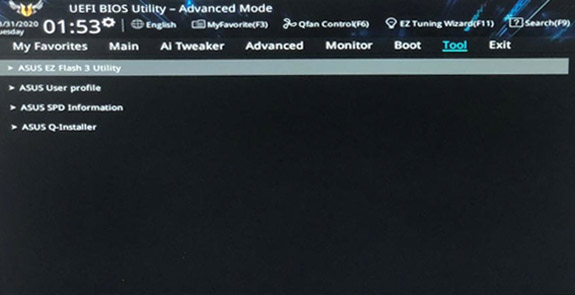
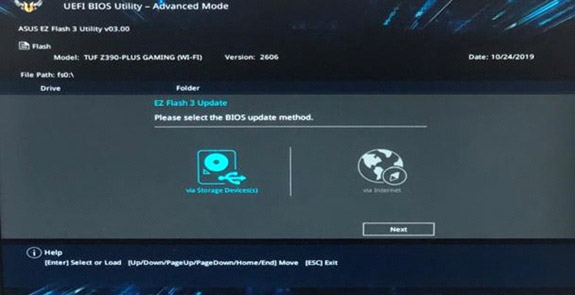
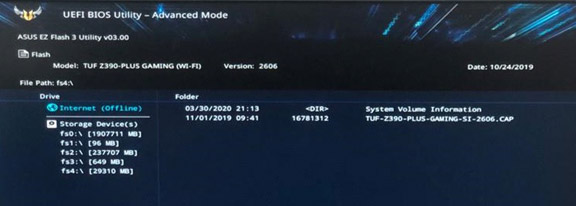
- Далее у вас начнется установка версии BIOS
- В момент установки версии, компьютер может перезагрузится
- Если после установки у вас не загрузился рабочий стол, а загрузилось окно BIOS, нажмите F10 и Enter.
- Заходите на сайт — https://ru.msi.com/
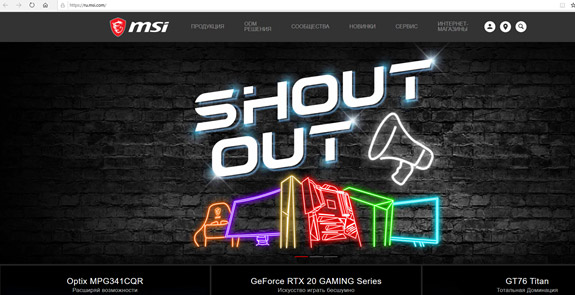
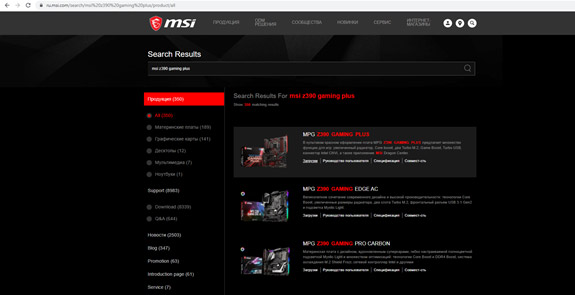
- В правом верхнем углу будет значок поиска, нажмите на него.
- Далее впишите модель вашей материнской платы. (модель вы можете узнать из листа спецификации, который находится в нашей фирменной папке с документами или из письма со спецификацией на вашей электронной почте).
- Например выберем материнскую плату — MSI MPG Z390 GAMING PLUS
- Далее у вас выдаст варианты поиска, под вашей материнской платой выберите вкладку — Загрузки.
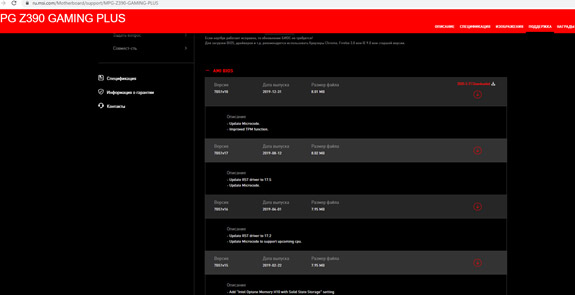
Далее выбирите самую последнюю версию BIOS,она как правило, находится сверху страницы.
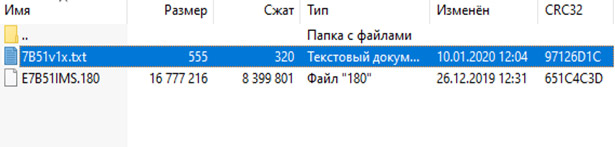
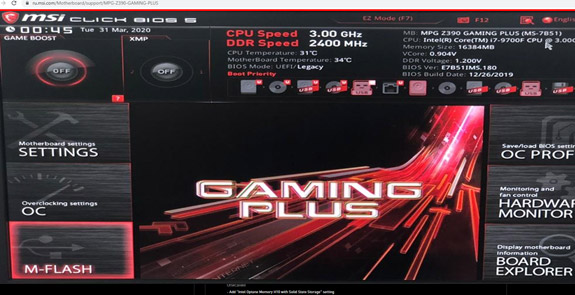
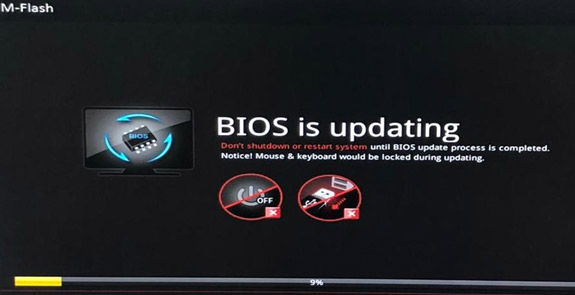
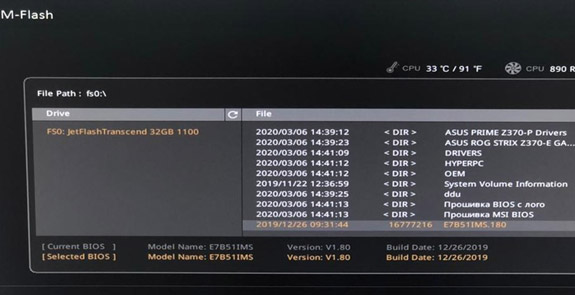
- В момент установки версии, компьютер может перезагрузится
- Если после установки у вас не загрузился рабочий стол, а загрузилось окно BIOS, нажмите F10 и Enter.
- Заходите на сайт — http://www.gigabyte.ru/

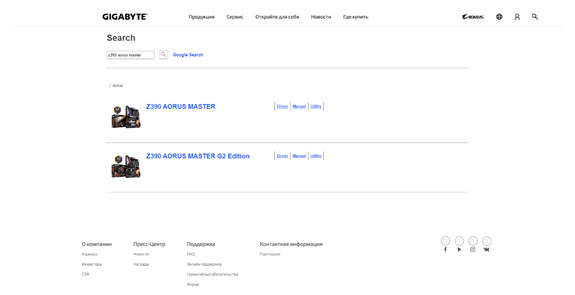
- В правом верхнем углу будет значок поиска, нажмите на него.
- Далее впишите модель вашей материнской платы. (модель вы можете узнать из листа спецификации, который находится в нашей фирменной папке с документами или из письма со спецификацией на вашей электронной почте).
- Например выберем материнскую плату — Z390 AORUS MASTER
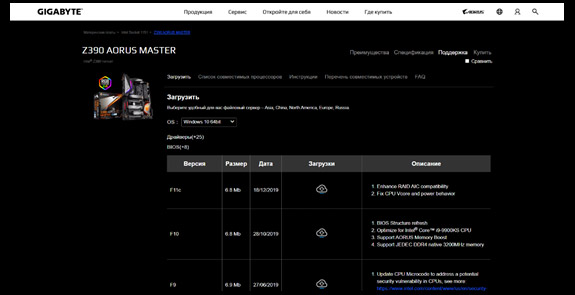
- Далее выбираете вкладку поддержка
- Далее в новом окне в самом низу страницы будет вкладка BIOS
[Материнская плата] ASUS EZ Flash 3 — Введение
Программа ASUS EZ Flash 3 позволяет легко обновить версию BIOS, сохранить файл BIOS на флешку. Вы можете обновить инструмент UEFI BIOS материнской платы.
Сценарий использования:
Текущий способ обновления BIOS для пользователей, обычно производится с помощью средства обновления Windows.
Но иногда операционная система не может запуститься или или работает нестабильно, что может вызвать сбой обновления BIOS.
Используйте ASUS EZ Flash 3 для обновления версии BIOS без входа в операционную систему Windows.
Шаг 1. Перед обновлением версии BIOS сделайте резервную копию всех данных жесткого диска.
Шаг 2. Для USB-накопителей требуется один сектор в формате FAT 16/32, рекомендуется 1 ГБ или более.
Шаг 3. Как получить (BIOS)?
Вы можете получить последние версии программного обеспечения, руководств, драйверов и прошивок в Центре загрузок ASUS.
Если вам нужна дополнительная информация о Центре загрузок ASUS, перейдите по этой ссылке.
*Как проверить модель продукта: https://www.asus.com/support/Article/565/
Метод работы :
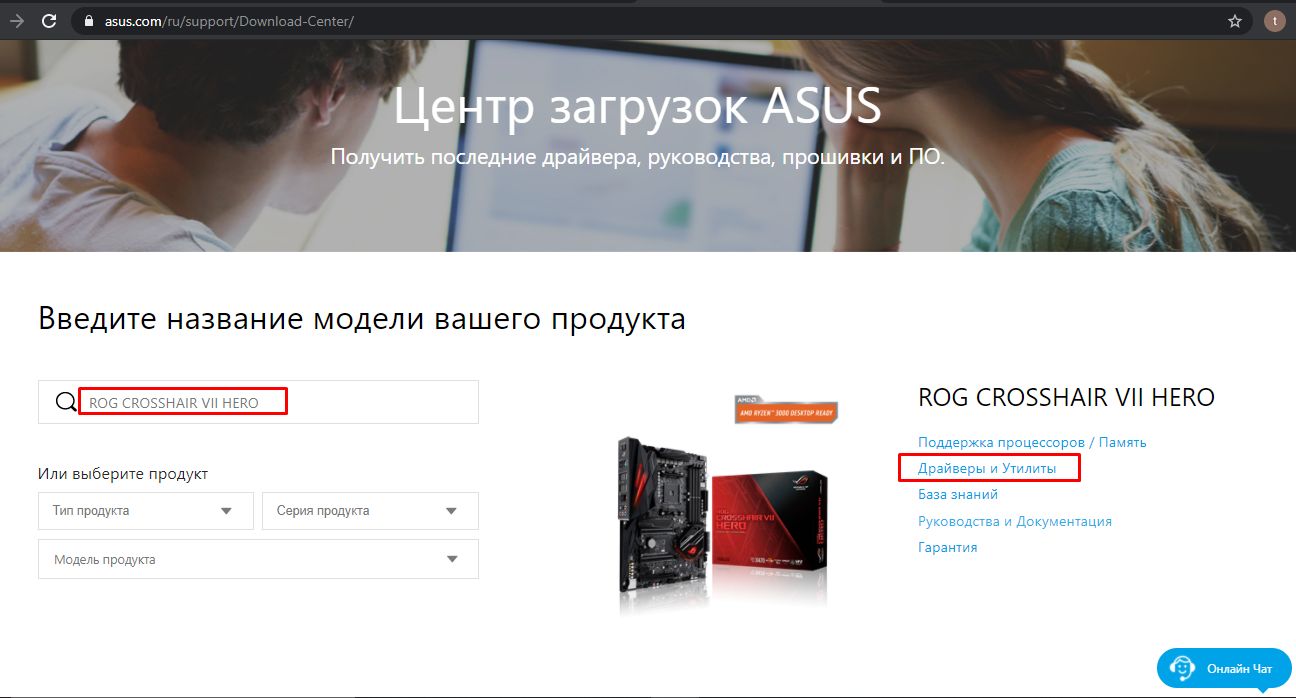
1. Загрузите последний файл BIOS, соответствующий вашей модели материнской платы, из Центра загрузок ASUS и сохраните его на USB-накопителе.
Введите модель -> нажмите на Драйверы и утилиты.
(Пример: ROG CROSSHAIR VII HERO)
2. Выберите Драйверы и Утилиты ->BIOS и ПО, выберите нужную версию BIOS и скачайте ее (рекомендуется скачать последнюю версию). 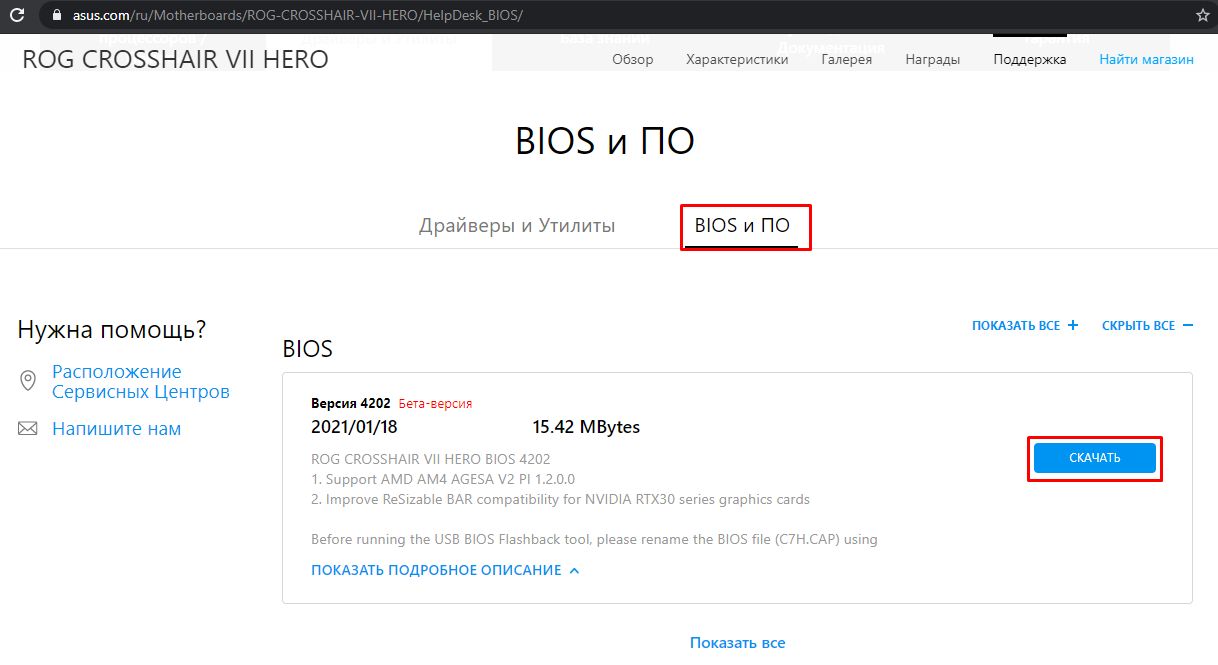 Шаг 4. После скачивания, сохраните файл BIOS на USB накопителе, затем распакуйте архив (у Windows 10 своя функция архивации ZIP), Проверьте наличие .CAP файла в корневой директории USB накопителя.
 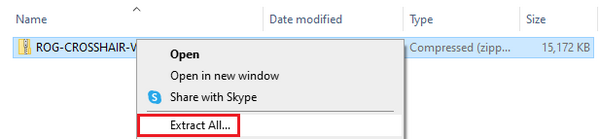 После распаковки появится .CAP файо, это и есть файл BIOS для обновления.
  Шаг 5:Подключите USB накопитель в порт USB на материнской плате.
2.Шаги обновления BIOS:
Пожалуйста, следуйте шагам ниже для входа в BIOS
Шаг 1. После включения устройства, появится заставка ASUS LOGO, нажмите на клавишу DEL.  Шаг 2. Появится экран BIOS, нажмите F7 или кликните мышкой на Advance Mode для входа в дополнительные настройки.
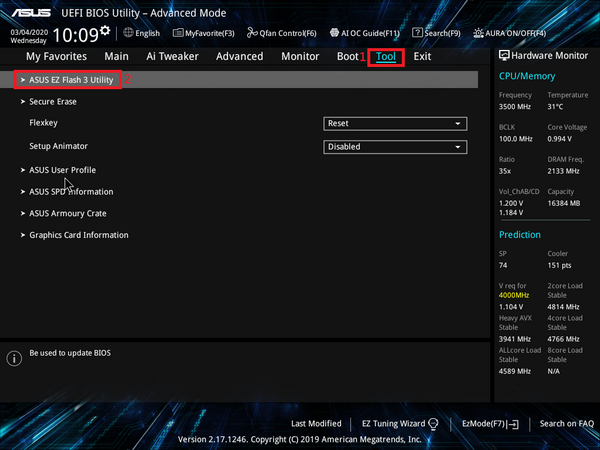
 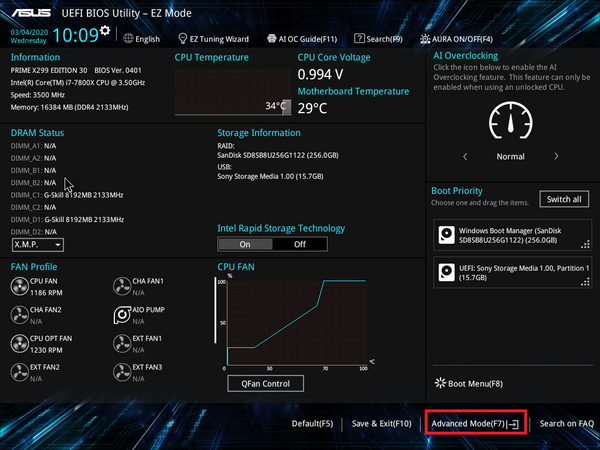 Шаг 3. Выберите Инструменты, а затем нажмите на ASUS EZ Flash 3.
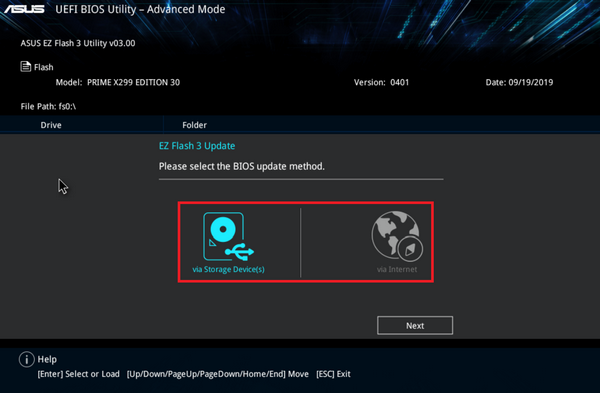
  Шаг 4. После входа в ASUS EZ Flash 3 вы можете выбрать способ обновления BIOS — через USB или Интернет.
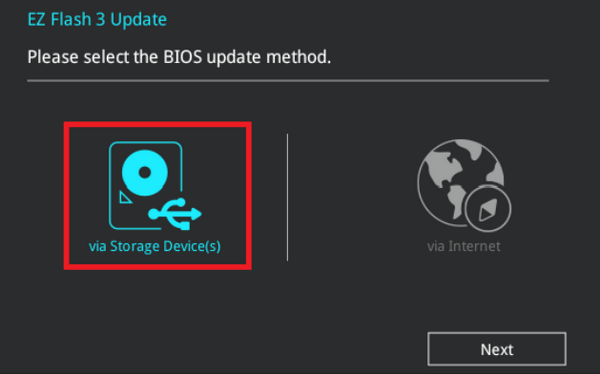
  2-1. Обновление BIOS через USB Выберите обновление BIOS через USB.
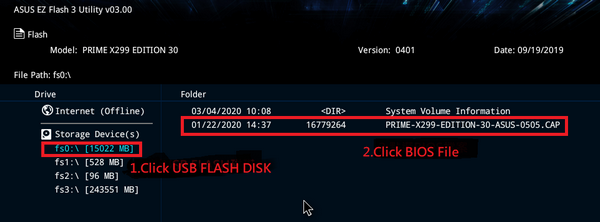
  Кликните на диск USB, на котором хранится файл BIOS и выберите файл BIOS для обновления.
  Нажмите YES.
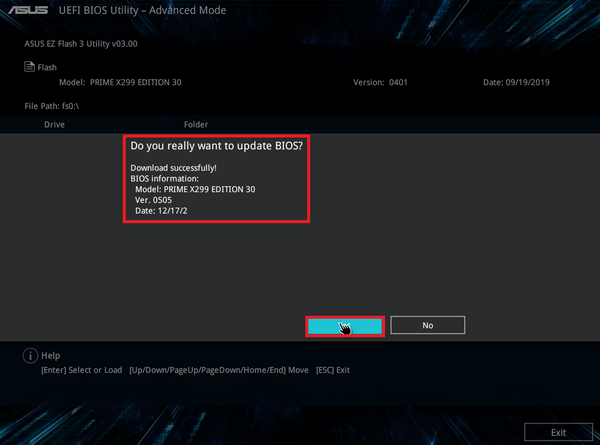
 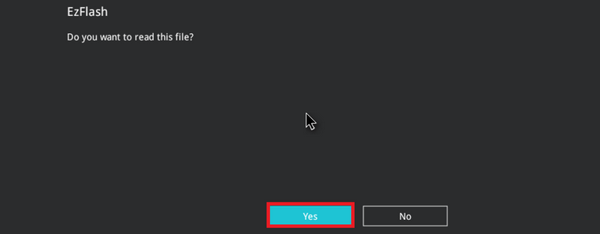 Подтвердите информацию о BIOS и нажмите YES для запуска обновления.
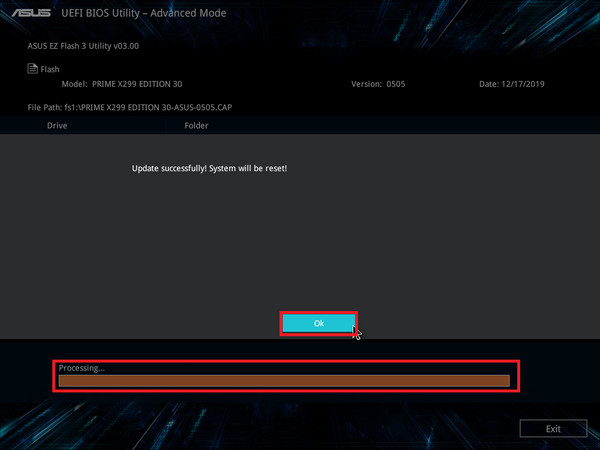
  Когда строка заполнится полностью, появится кнопка OK, кликните на ОК и система перезагрузится автоматически завершив обновление.
  Примечание:1. Эта функция поддерживает только односекторные USB-накопители в формате FAT16 / 32.
2. При обновлении BIOS не выключайте и не перезагружайте систему, чтобы избежать сбоя загрузки системы.
2-2. Есть два способа обновить BIOS через Интернет: Кликните на обновление BIOS через Интернет. 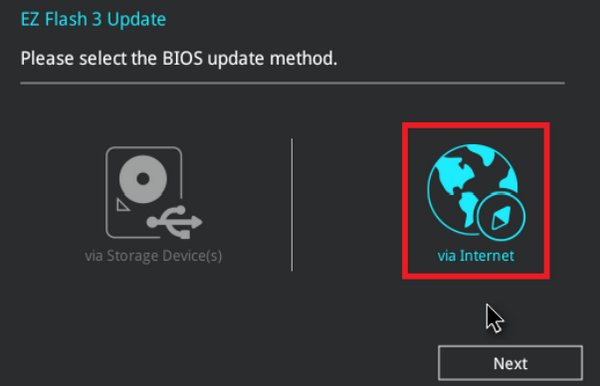 Вы можете выбрать обновление через DHCP или через IP.
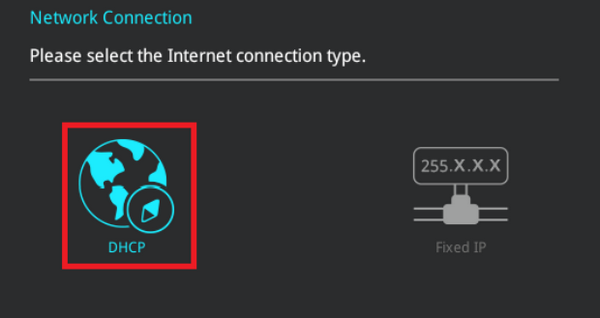
(Примечание: уточните у вашего провайдера наличие поддержки DHCP или статического IP) 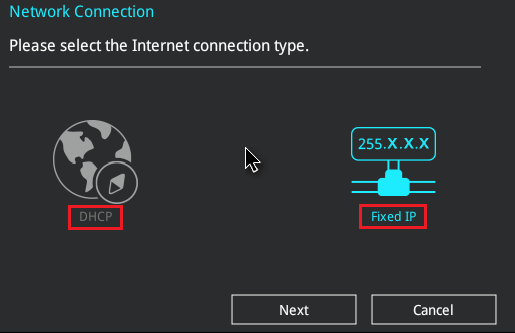 a. Кликните на иконку DHCP для обновления BIOS.
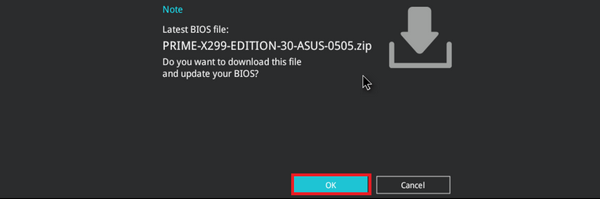
  Появится информация о последней версии BIOS, нажмите OK для запуска обновления BIOS.
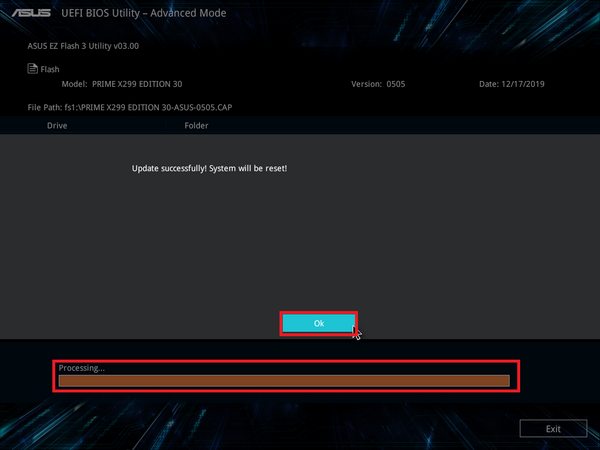
  Когда строка процесса полностью заполнится, появится кнопка OK, кликните на нее, система автоматически перезагрузится завершив обновление.
  b. Нажмите на статический IP для обновления BIOS.
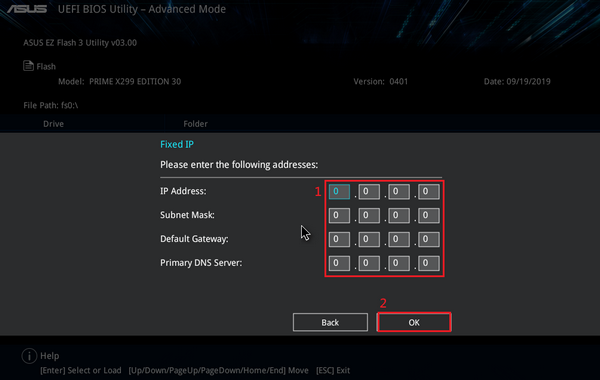
 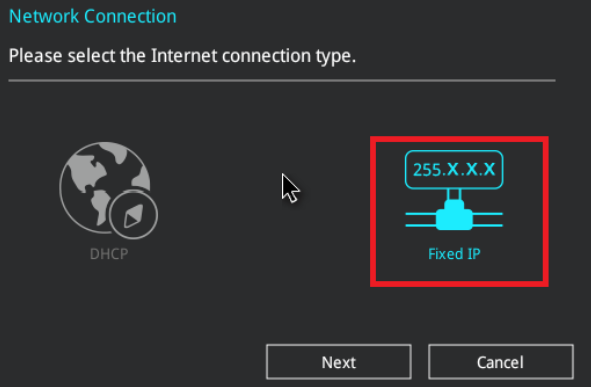 Укажите информацию об IP, укажите требующуюся информацию об IP(1) от провайдера, нажмите (2) OK для старта обновления.
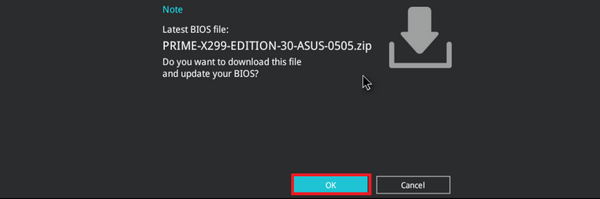
  Появится информация о последней версии BIOS, нажмите OK для запуска обновления BIOS.
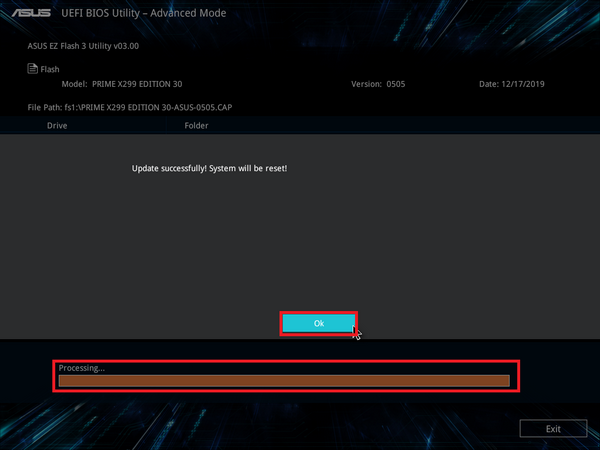
  Когда строка процесса полностью заполнится, появится кнопка OK, кликните на нее, система автоматически перезагрузится завершив обновление.
  3.Q &A Q1: Как проверить, поддерживает ли моя материнская плата ASUS EZ Flash 3?
A1: ASUS EZ Flash 3 применима только к материнским платам UEFI BIOS со встроенной ASUS EZ flash 3, вы можете проверить технические характеристики продукта на официальном сайте.
На странице с описанием продукта щелкните на технические характеристики продукта.  Проверьте раздел Software Features.
 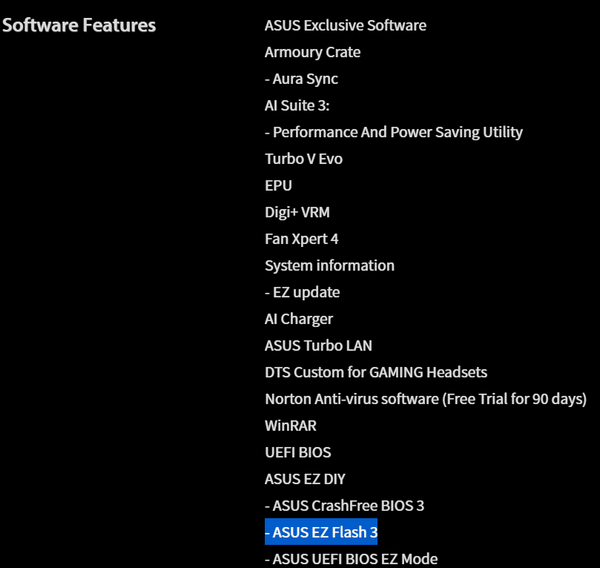 Q2: После обновления BIOS система может работать нестабильно или давать сбой. Что делать?
A2 : После обновления BIOS рекомендуется выполнить следующие шаги, чтобы восстановить настройки BIOS по умолчанию и избежать нестабильности системы из-за неправильной настройки BIOS. Пожалуйста, выполните следующие шаги:
1. Пожалуйста, войдите в BIOS, нажмите клавишу DEL, когда на экране появится логотип ASUS.  В BIOS нажмите F5 клавишу.
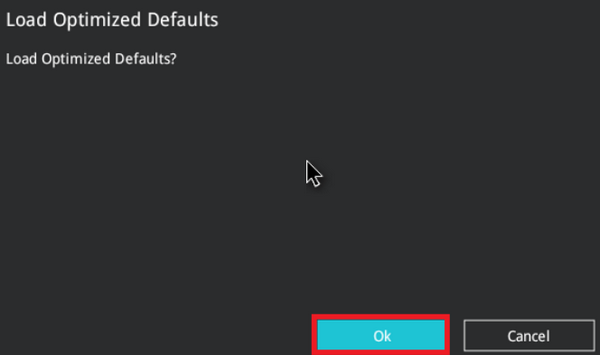
 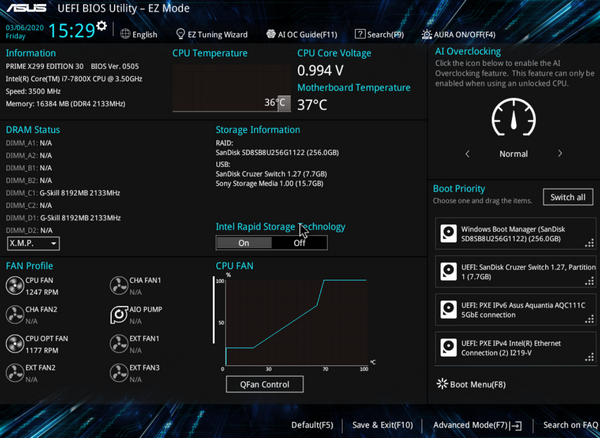 Появится окно «Хотите загрузить натсройки по умолчанию?», нажмите OK.
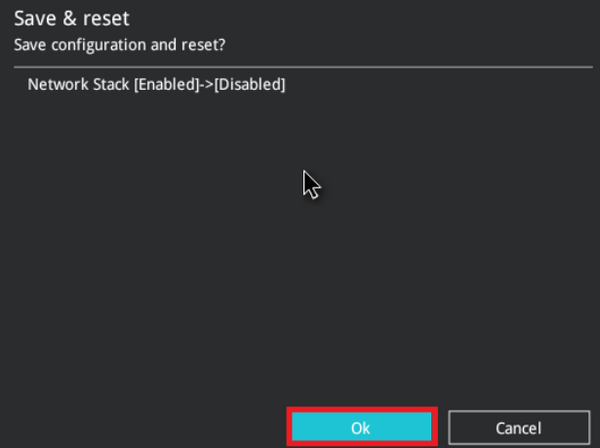
  2. Появится еще одно окно «Хотите сохранить параметры сброса?», нажмите OK, Система перезагрузится и BIOS будет сброшен по умолчанию.
  Q3:Как сделать флешку в формате FAT16 / 32?
A3: Пожалуйста, следуйте шагам ниже:
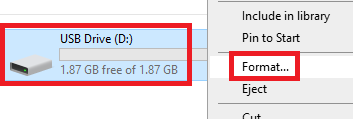
1. Отформатируйте флешку. На USB-накопителе щелкните правой кнопкой мыши и выберите «Форматировать FAT16 / 32». * При форматировании все данные с USB-накопителя будут удалены.
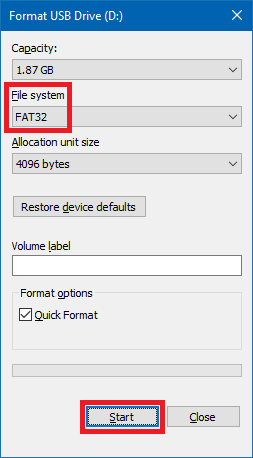
 2. Формат файловой системы, выберите FAT32 и нажмите кнопку «Пуск».
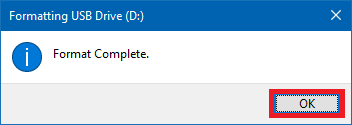
  3. Форматирование завершено.
  Q4: При обновлении BIOS через Интернет появляется окно, что соединение не установлено, как показано на рисунке ниже. Как устранить неполадки?
 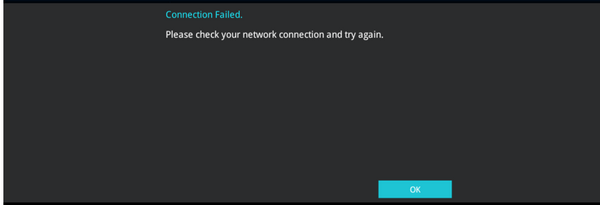 A4:1. Убедитесь, что сетевой кабель между материнской платой и маршрутизатором подключен правильно, а затем снова выполните шаг обновления BIOS по сети.
 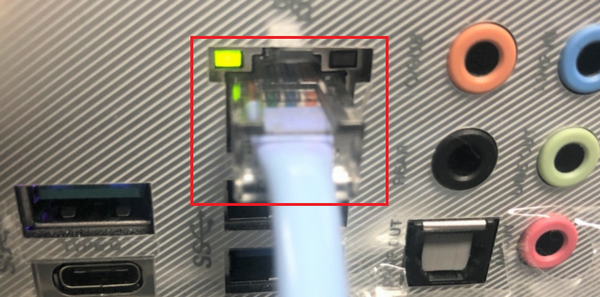 2. Убедитесь, что введенные данные об IP-адресе верны, если не уверены, обратитесь к поставщику услуг Интернета.
После получения правильной информации о фиксированном IP-адресе снова запустите этап обновления BIOS по сети.
Как прошить биос на материнской плате asus через флешку

Не хитрый способ обновить версию BIOS вашего устройства ASUS до актуальной.
Если Ваше устройство ASUS реализованно на современной материнской плате, то можно воспользоваться инструкцией Как прошить BIOS ASUS (ASUS EZ Flash 2) (в этом случае создавать загрузочную флешку не потребуется)
- Первым делом заходим на сайт ASUS’а.
- Выбираем Ваш продукт (ноутбук или материнскую плату), затем серию и модель, после чего жмем клавишу Enter или кнопку Поиск.
- Сайт предложит выбрать операционную систему, по возможности выбрать ту которой вы пользуетесь, если она есть в списке.
- Заходим в раздел BIOS и скачиваем последнюю версию БИОСа.
- Скачиваем утилиту для прошивки BIOS — AFUDOS. Сделать это можно на тойже странице продукта ASUS в раздел Утилиты БИОС. Или
Обновление BIOS ASUS из под DOS (AFUDOS)
- Открываем нашу загрузочную флешку, записываем на нее программу afudos (файл afudos.exe) и сам БИОС (пример: файл p4c800b.rom).
- Перезагружаемся и при появлении первой картинки на мониторе нажимаем F8. Попадаем в меню быстрого запуска и выбираем нашу флешку. Либо при старте нажимаем F2 для ноутбуков или Del для настольных ПК, заходим на вкладку Boot и ставим на первое место флешку, обычно для этого в пунке 1st Boot Device надо выставить Removable Device, затем нажимаем F10 и подтверждаем, что хотим сохранить изменения в настройках.
- Компьютер загрузиться с флеш диска, и выдаст приглашение к работе С:\> на черном экране. (либо другая буква диска — не имеет значения)
- Для запуска процесса прошивки пишем afudos /i p4c800b.rom и жмем клавишу Enter . Запуск прошивки БИОСа
- Примечание: Не выключайте питание и не перезагружайте систему во время обновления BIOS! Это может привести к серьезным повреждениям вашей системы.
- После завершения обновления BIOS, утилита возвратится в DOS. Извлеките дискету (флешку) и перезагрузите систему для входа в меню BIOS. Прошивка БИОСа завершена
- Зайдите в БИОС и сбросте настройки на исходные значения.
(Откат BIOS) Возврат к более старой версии BIOS с помощью AFUDOS
Выполняется как и обычная прошивка, за исключением следующих изменений:
-
скачайте файл программы
(Откат BIOS) Возврат к более старой версии BIOS с помощью WinFlash
- запустите утилиту WinFlash с ключом /nodate
UPD: Возможные проблемы и их рещшения
Если при попытке прошивки DOS выдаёт ошибку или операция прошивки просто не запускается попробуйте следующие действия:
- Проверьте правильность написания команды (команда содержит только один пробел — после слова afudos) и верноли написано имя файла прошивки (не забывайте указывать расширение файла)
- Если имя файла прошивки длинное — попробуйте его переименовать в более короткое (Например: вместо P5K-EPU-0406.rom изменить имя файла на 0406.rom). Так же , если имя файла программы прошивки отлично от указанного в статье, то переименуйте его в afudos.exe. И ещё раз сформируйте команду прошивки для уже переименованных файлов (в данном примере это будет afudos /i0406.rom )
Если на сайте производителя файлы прошивки имеют расширение BIN, а не ROM — вам нужно воспользоваться другим способом прошивки с помощью утилиты BUPDATER