
Обзор
После того как вы добавили объект в проект (см. Вставка объектов ), он появится на Шкале времени .
Аналогично будут размещены на Шкале времени и другие вставленные объекты.
На рисунке ниже:
Первоначально вставлен видео-клип
Затем добавлены доплнительные объекты, начало которых было установлено по позиции Движка шкалы времени.
Это еще два видео-клипа, изображение, текст.
Нужно распределить объекты на Шкале времени так, чтобы они появлялись в нужное время и не «заслоняли» друг друга.
Для этого применяются такие операции по работе с объектами, как их перемещение по шкале времни, обрезка начала или конца, вырезка фрагментов объектов и пр. (см. Операции с объектами ).
К примеру, вставленные объекты могут располагаться на Шкале времени так, как показано на рисунке ниже.

Таким образом в одной сцене можно объединить несколько видео-клипов и других объектов.
Перемещать объекты по щкале времени можно вручную — простым перетаскиванием.
Кроме этого, вы можете расположить объеты на Шкале времени более точно, используя инструменты Окна просмотра.
Выделите два объекта на шкале времени (с нажатой клавишей CTRL), нажмите на кнопку » Установить порядок блоков со смещением » (см. Окно просмотра )
Если необходимо переместить объекты вверх или вниз в «стопке слоев» — используйте перетаскивание (подробнее см. Перемещение слоев).
Настройки положения объекта
После добавления объекта в проект вы можете настроить его положение на экране, передвигая его границы или сам объект с помощью мыши.
Чтобы установить положение объекта на сцене, наведите курсор на объект. Когда курсор примет форму перекрестия, сделайте щелчок в зоне сцены и растяните границы в нужном направлении. По своему усмотрению вы можете изменить внешний вид объекта, настраивая доступные параметры в Окне свойств.
Приближение фрагмента видео
Приближение фрагмента видео чаще всего применяется, когда нужно увеличить какой-то фрагмент видео, чтобы привлечь к нему внимание.
Изменение масштаба достигается с помощью инструментов масштабирования zoom-in и zoom-out.
Более простой метод увеличить область видео — применение кадрирования (т.е обрезка краев видео-изображения) — см. Обрезка краев .
- Эффект «Pan and zoom». Также известный как эффект Кена Бёрнса, этот переход изначально использовался для создания иллюзии движения на статичных изображениях. Сегодня его применяют для движения вдоль сцены и фокусировки на деталях.
- Переход «Zoom blur» один из наиболее популярных эффектов на сегодняшний день. Он создает потрясающую динамику в кадре и способен добавить увлекательности даже самое скучное видео.
- Переход «Zoom fade» будет выглядеть особенно эффектно, если вы примените его в открывающей сцене к заголовку или изображению.
Редактирование видео 360 градусов
Современные камеры способны создавать видео со сферическим обзором, т.е. с обзором в 360 градусов. Редактирование такого видео имеет свои особенности, а именно — первоначально видео 360 должно быть преобразовано к обычному формату 2D для возможности редактирования отдельных кадров.
После этого можно вырезать фрагмент видео, добавить текстовый объект или изображение в кадр.
Подробнее см.
Как отредактировать видео 360 градусов в VSDC
Как сделать приближение в vsdc
VSDC Free Video Editor
Вопросы и ответы по «VSDC Free Video Editor»
Вопрос и ответы были вам полезны?

Да

Нет
Попробуйте также:

Похожие вопросы :
- Здравствуйте. Интересует вопрос. Есть короткое видео 15 секунд. Как его зациклить. (Ответов: 2)
- Как добавить реалистичные эффекты? (Ответов: 1)
- Как правильно конвертировать (экспортировать) видео, чтобы потом без проблем. (Ответов: 1)
- Черный экран на видео — что я делаю не так? (Ответов: 0)
- Видео 360 градусов рассыпается на ютубе (не проигрывается как видео 360) (Ответов: 0)
- Как изменить масштаб видео? (Ответов: 0)
- Скажите пожалуйста, как закрасить сам фон видео цветам например: красным, жёлтым. (Ответов: 2)
- Как размыть отдельный участок видео? Например,размыть чье-то имя? (Ответов: 3)
- Как поставить видео на паузу на время вставки подсказки с комментарием? (Ответов: 1)
- После экспорта видео замечаю, что переходы не сохраняются. При редактировании всё. (Ответов: 5)
Как приблизить видео в редакторе VSDC
Если вы увлекаетесь монтажом, уметь приближать объекты на видео – важный и полезный навык.
В VSDC есть несколько способов приблизить объект на видео, включая непосредственно zoom-in и zoom-out эффекты. В этой инструкции, однако, мы не будем их использовать и покажем вам более простой для начинающих пользователей метод – приближение объекта на видео через кадрирование. Суть этого метода в том, что вы «выделяете» нужную область на видео и «приближаете» её за счёт обрезки того, что осталось за её пределами. Всё очень просто и не требует опыта монтажа.
Обратите внимание, в некоторых инструкциях используются инструменты VSDC Pro – премиальной подписки видеоредактора. Если вы не готовы переходить на Pro, вы можете продолжать пользоваться бесплатной версией, однако, подписка стоит всего $19.99 в год, и для тех, кто всерьёз увлекается монтажом, она определенно того стоит.
Подписывайтесь на YouTube канал VSDC, чтобы получать оповещения о новых видеоуроках!
Вы можете узнать больше о программе на странице описания продукта Бесплатный Видеоредактор
Функции и возможности программы VSDC Free Video Editor
К бесплатным и популярным видеоредакторам относится VSDC Free Video Editor, который обладает большим количеством функций, предназначенных для обработки и монтажа роликов. С помощью утилиты можно создать любой клип, пользуясь аудио или видеофайлами любого формата. Софт обладает системой готовых профилей, поэтому допускается выполнять работу не только на компьютере, но и на любом мобильном устройстве.
- 1 Что это за программа
- 2 Основные функции
- 3 Где скачать
- 4 Системные требования
- 5 Как научиться работать
- 6 Работа в программе
- 6.1 Интерфейс
- 6.2 Инструкция по применению
Что это за программа
Она предназначена для монтажа и редактирования видеозаписей. Она обладает большим количеством инструментов, благодаря которым обеспечивает запись экрана рабочего стола, а также предлагается возможность для захвата видео с камеры. При необходимости пользователь может создать оригинальные голосовые комментарии.
По статистике VSDC Free Video Editor используется больше 5 млн. людей, которые занимаются обработкой видео для личных нужд или для решения рабочих вопросов.
К другим особенностям редактора относится:
- софт относится к нелинейным утилитам, поэтому в процессе редактирования можно менять место расположения и размер любого объекта;
- интерфейс считается простым и интуитивно понятным, поэтому разобраться в нем может даже новичок;
- при использовании минимальных усилий создается оригинальная видеозапись подходящей сложности с необычными эффектами и переходами;
- предоставляется возможность микширования аудио и видеофайлов, а также генерация слайд-шоу;
- допускается записывать картинку с внешних устройств;
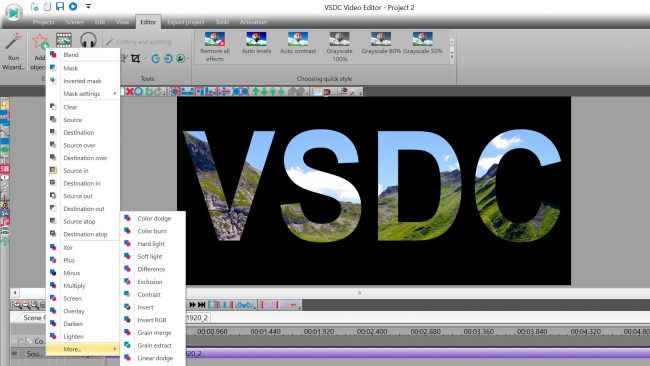
- программа содержит набор масок, которые делают акцент на любой части клипа;
- если пользователь регистрируется, то он получает доступ к эффекту хромакея, поэтому по принципу работы телестудии появляется возможность изменять фоновое изображение;
- редактор включает набор диаграмм, которые легко накладываются на видеоряд.
Разработчик много внимания уделил экспорту готового проекта, поэтому работа может быть конвертирована в любой подходящий формат, а также легко адаптируется под экраны мобильных телефонов. Сразу после создания проекта можно его сохранить и выгрузить его на любой видеохостинг. Имеется даже специальный рекордер, позволяющий быстро записать видеозапись на диск.
Основные функции
Популярность VSDC Free Video Editor обусловлена не только бесплатным распространением программы, но и ее широкими возможностями. Даже новичок сможет подкорректировать или создать любую видеозапись. К важнейшим функциям софта относится:
- создание качественного и длинного ролика из отрезков;
- изменение аудиоряда;
- добавление переходов или эффектов;
- вставка текстовых блоков;
- использование масок или фильтров;
- поддержка всех современных форматов;
- адаптация под экраны любого электронного устройства;
- в программе имеется больше 70 переходов и эффектов;
- поддержка Ultra HD;
- возможность менять звуковой ряд, пользоваться аудиоэффектами или преобразовывать звучание.
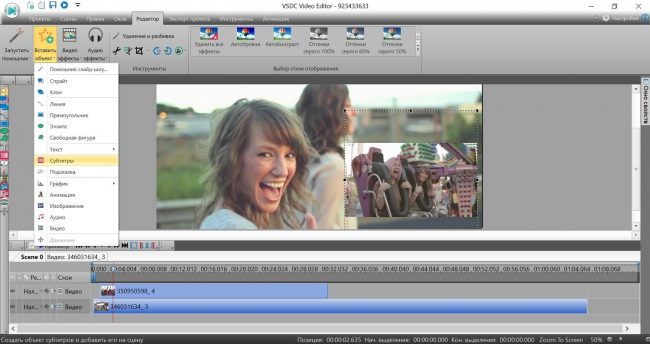
VSDC Free Video Editor предлагается совершенно бесплатно со стандартным набором функций. Программа подходит не только для новичков или любителей, но и для опытных пользователей. Она позволяет обрезать или разделять видеофайлы, редактировать звук, дополнять видео текстом или субтитрами, а также выполнять запись с рабочего стола.
Через видеоредактор можно самостоятельно создать анимированные объекты, пользуясь статичными изображениями. Из этих объектов легко формируется видеоряд. К значимым последним обновлениям относится оптимизация алгоритмов обработки видеороликов, что положительно сказалось на производительности работы в приложении.
Где скачать
VSDC Free Video Editor легко скачивается с официального сайта разработчика, а также его можно бесплатно найти на разных ресурсах в интернете. Поскольку утилита обладает открытым исходным кодом, то распространяется бесплатно, поэтому для использования основных функций не приходится вносить какую-либо плату.
Но для профессиональных пользователей предлагается продвинутая версия VSDC Pro, которая обладает уникальными инструментами для монтажа. С их помощью обеспечивается оперативный и профессиональный монтаж, а также ускоряется процесс обработки разных файлов.
Платная версия обладает расширенным функционалом:
- использование модуля отслеживания движения разных объектов на видеоряде;
- синхронизация эффектов с ритмом музыки;
- работа с аудиоформой;
- использование режимов наложения масок;
- запись голосовых комментариев в реальном времени;
- стабилизация клипа с дрожащим изображением, если снималось видео в движении.
Скачать продвинутую версию можно на сайте разработчика после внесения платы. Обычно такой вариант выбирается опытными пользователями, которые профессионально занимаются монтажом видеороликов.
Системные требования
Основной сложностью использования мощных видеоредакторов является использование большого количества ресурсов компьютера. Невозможно получить видеозапись высокой четкости и расширения на слабом ПК. Поэтому для применения VSDC Free Video Editor требуется, чтобы компьютер соответствовал определенным системным требованиям. К минимальным параметрам ПК относится:
- ОС Windows XP и SP3, а также более поздние версии системы;
- Microsoft DirectX 9.0c или выше;
- чипсет Intel или AMD, причем их тактовая частота не может быть меньше 1,5 ГГц;
- операционная память от 256 MB.
Не получится воспользоваться данным приложением пользователям операционной системы Mac, но разработчики обещают в скором времени выпустить совместимую версию.
Как научиться работать
Хотя программа обладает понятным и простым интерфейсом, у некоторых пользователей возникают сложности с ее использованием. Для упрощения данного процесса целесообразно воспользоваться специальными уроками от разработчика. Они выкладываются бесплатно на платформе YouTube.
Видеоролики представлены на английском языке, поэтому доступны для изучения людям, хорошо знающим этот язык. Но даже без перевода легко понять, какие именно нужно выполнить действия для получения конкретного результата.
Работа в программе
VSDC Free Video Editor — это простой и многофункциональный редактор, которым может воспользоваться даже новичок, который ни разу не работал с аналогичными утилитами. Первоначально рекомендуется изучить интерфейс, а после разобраться в основных функциях софта. Целесообразно предварительно изучить видеоуроки.
Интерфейс
После скачивания и установки программы актуально изучить все иконки и элементы, имеющиеся на панели инструментов. К основным элементам интерфейса VSDC Free Video Editor относится:
- Cut borders. Данная функция предназначена для удаления границ. С ее помощью можно отобразить только часть изображения или видео.
- Run objects wizard. С помощью этой функции создаются эффекты перехода. С ее помощью формируется последовательность объектов, идущих друг за другом, а между ними вставляются оригинальные переходы.
- Cutting and splitting. Кнопка предназначена для разбивки видео или аудиоконтента на несколько частей. Дополнительно с его помощью вырезается ненужный фрагмент.
- Add files. Функция позволяет добавлять в проект новые файлы. Одновременно с добавлением можно добавить разные эффекты или переходы.

Каждая кнопка на панели инструментов обладает своим уникальным предназначением. Новичкам желательно следовать рекомендациям от разработчиков.
Инструкция по применению
VSDC Free Video Editor позволяет профессионально заниматься монтажом видеороликов. Для этого используется множество мощных функций, предназначенных для цветовой коррекции, маскировки, обрезки или даже вставки анимации. Но для того, чтобы пользоваться утилитой рекомендуется изучить основные правила работы:
- Импорт видеофайлов. В программе предлагается несколько способов импорта файлов для последующего редактирования. Наиболее простым считается использование кнопки «Импортировать контент». Она располагается на главном экране, который появляется при первом запуске программы. Одновременно с загрузкой файла предлагается его корректировка, поэтому пользователь может изменить разрешение, частоту кадров, высоту и ширину, а также иные параметры. Для подтверждения изменений нажимается кнопка «Принять».
- Соединение файлов. Этот процесс позволяет создать единое видео из нескольких фрагментов. Для этого в меню редактора нажимается кнопка «Добавить объект» или «Добавить новый слой». Новые элементы добавляются на имеющуюся таймлинию, после чего их можно редактировать и соединять. Файлы на шкале времени могут располагаться на одном или нескольких слоях.
- Обрезка, деление или поворот кадров. Процесс выполняется через опцию «Инструменты». В контекстном меню имеется несколько иконок. С помощью ножниц предлагается возможность обрезки видеоролика. Разделение видео на части возможно с помощью пиктограммы, которая выглядит как лезвие бритвы. На панели инструментов имеется две кнопки, которые позволяют повернуть кадр на 90 градусов. Для начала выбирается файл, который нужно отредактировать, после чего нажимается кнопка поворота кадра.
- Вставка эффектов и переходов. Для этого нажимается кнопка «Выбор стиля отображения». Она позволяет изменить базовые настройки цвета, воспользоваться переходами или трансформационными эффектами, а также применить эффект прозрачности. Сначала выбирается нужный эффект, после чего на шкале времени возникнет вкладка, включающая все эффекты, которыми можно воспользоваться к конкретному объекту. Редактирование осуществляется путем перетаскивания эффекта на шкалу. При этом появляется окно со свойствами, которые можно редактировать.
- Сохранение видео. После окончания работы над проектом его надо сохранить в подходящем формате. Для этого открывается вкладка «Экспорт проекта», которая располагается на панели команд. Выбирается нужный формат, а также настраиваются параметры.
- Возможность ускорить видео. Для повышения скорости воспроизведения выбирается на панели инструментов вкладка «Свойства», где надо найти пункт «Скорость», после чего увеличивается данный параметр до нужного значения. Для просмотра результата используется кнопка предпросмотра.
- Добавление текста. Для вставки текста надо найти на левой части рабочего окна пиктограмму «Т». Далее выбирается сцена, куда надо кликнуть один раз, чтобы выбрать место расположения заголовка. После этого вводится текст, а также изменяется шрифт, размер и другие параметры.
Процесс редактирования считается довольно простым, но если возникают сложности, то целесообразно изучить видеоуроки от разработчика.
Плюсы и минусы
По отзывам пользователей применение редактора VSDC Free Video Editor обладает следующими преимуществами:
- поддержка многочисленных форматов файлов;
- большое количество встроенных эффектов, фильтров и переходов;
- применение хромакей для удаления зеленого фона;
- наличие инструментов для редактирования роликов, приближения объектов или вставки анимированной графики;
- удобство экспорта;
- низкие системные требования.
К недостаткам относится только ограниченное количество инструментов, что важно для профессиональных пользователей. Поэтому им целесообразно приобрести продвинутую версию.
Аналоги
Существуют программы, которые выступают альтернативой VSDC Free Video Editor. К ним относится:
- Adobe Premiere Pro.Многофункциональный редактор предназначен для профессионального монтажа видео. Он распространяется на платной основе, но обладает большим количеством инструментов, поэтому можно не только обрезать или склеить видео, но и пользоваться разными переходами, спецэффектами или другими настройками.
- Movavi Video Editor. Программа считается удобной и простой, а также часто используется для создания фильмов или клипов. Она обладает понятным меню, а также работает с видеозаписями, аудиозаписями и фотографиями. Все объекты легко обрезаются, перемещаются, склеиваются или меняются местами.
- VideoPad Video Editor. Условно-бесплатная утилита предназначена для некоммерческого использования. Она изначально предназначалась для быстрой обработки файлов, но разработчики в новых версиях расширили функционал, поэтому программа стала качественным и профессиональным видеоредактором с большим количеством опций.
Каждая программа обладает своим особенностями, а также при выборе платной утилиты рекомендуется сначала оценить параметры софта в пробной версии.
VSDC Free Video Editor — это популярная и бесплатная утилита, предназначенная для обработки и монтажа видео. Она обладает большим количеством функций и простым интерфейсом. Разработчик предлагает много полезных видеоуроков, которые позволяют быстро научиться пользоваться данным софтом.