
Подсчет символов в ячейках с помощью Excel для Mac
Если вам нужно подсчитать символы в ячейках, используйте функцию ДЛСТР. Она вычисляет количество букв, цифр, символов и всех пробелов. Например, длина фразы «На улице сегодня 25 градусов, я пойду купаться» (не учитывая кавычки) составляет 46 символов: 36 букв, 2 цифры, 7 пробелов и запятая.
- Чтобы использовать эту функцию, введите =ДЛСТР(ячейка) в строку формул и нажмите клавишу ВВОД. В этих примерах ячейка — это ячейка, количество символов в которой нужно подсчитать, например B1.
- Чтобы подсчитать символы в нескольких ячейках, введите формулу, а затем скопируйте и вставьте ее в другие ячейки.
- Чтобы посчитать общее количество символов в нескольких ячейках, используйте функцию СУММ вместе с функцией ДЛСТР. Например, =СУММ((ДЛСТР(ячейка1);ДЛСТР(ячейка2);(ДЛСТР(ячейка3)))). В этом примере функция ДЛСТР считает символы в каждой ячейке, а функция СУММ слагает результаты.
- Для подсчета определенных, конкретных символов в ячейках используйте функцию ДЛСТР в сочетании с функцией ПОДСТАВИТЬ. Например, если вы хотите узнать, сколько строчных букв «ъ» находится в ячейке, воспользуйтесь такой формулой: =ДЛСТР(ячейка1)-ДЛСТР(ПОДСТАВИТЬ(ячейка1;«ъ»;»»))
Попробуйте попрактиковаться
Введите приведенные ниже данные на новый лист Excel. Начните с ячейки A1.
Съешь же еще этих мягких
Съешь же еще этих мягких французских булок
Съешь же еще этих мягких французских булок, да выпей чаю
Подсчет символов в одной ячейке
- Щелкните ячейку B2.
- Введите в ячейку формулу =ДЛСТР(A2) и нажмите клавишу ВВОД.
В формуле подсчитываются символы в ячейке A2, число которых составляет 19, включая все пробелы. Если после конечного периода есть пробелы, они также учитываются в формуле.
Количество символов в несколько ячеек
- Нажмите клавиши CONTROL+C, чтобы скопировать ячейку B2.
- Нажмите клавиши CONTROL+V, чтобы вставить формулу из нее в ячейки B3:B4.
Формула будет скопирована в ячейки B3 и B4, а функция подсчитает символы в каждой ячейке (42 и 56).
Подсчет общего количества символов
- Щелкните ячейку B6.
- Введите в ячейке формулу =СУММ(ДЛСТР(A2);ДЛСТР(A3);ДЛСТР(A4)) и нажмите клавишу ВВОД.
Эта формула подсчитывает количество символов в каждой из трех ячеек, а затем значения суммируются (122).
Подсчет количества определенных символов в ячейках
- Щелкните ячейку C4.
- Введите в ячейку формулу =ДЛСТР(A4)-ДЛСТР(ПОДСТАВИТЬ(A4;»ъ»;»»)) и нажмите клавишу ВВОД.
Эта формула подсчитывает количество строчных букв «ъ» в ячейке A4 (1).
Подсчет количества определенных символов в ячейке excel
Функция =СЧЁТСИМВЛ(ТЕКСТ, СИМВОЛ) имеет два обязательных аргумента:
- ТЕКСТ — Строка, в которой необходимо посчитать количество символов.
- ШАБЛОН — Символ, который необходимо посчитать.
Если вы забыли синтаксис данной функции, вы всегда сможете вызвать формулу из выпадающего списка функций в надстройке.
Теперь к практике. Далее привожу множество примеров использования данной функции.
Пример 1
Посчитать количество пробелов в тексте.
Пример 2
Посчитать количество заданных символов.
Пример 3
Посчитать количество символов не обращая внимание на регистр.
Пример 4
Посчитать количество слов в тексте.
Пример 5
Посчитать количество слов в тексте не обращая внимания на двойные пробелы.
Пример 6
Посчитать количество всех символов в строке за исключением пробелов.
Альтернатива данной функции
Excel позволяет пользователям достичь правильного решения разными путями. Данная формула не исключение. Заменить данную функцию можно с помощью двух других: ДЛСТР и ПОДСТАВИТЬ. Чтобы определить количество заданного символа сначала определите длину всего текста функцией ДЛСТР, а затем отнимите от этого значения длину этого же текста, только с предварительно удаленными символами (которые вы ищите): =ДЛСТР(B13)-ДЛСТР(ПОДСТАВИТЬ(B13;» «;»»)). В файле для скачивания приведены конкретные примеры.
Код на VBA
Function СЧЁТСИМВЛ(ТЕКСТ As String, СИМВОЛ As String) As Long Dim i As Long Dim S As Long S = 0 For i = 1 To Len(ТЕКСТ) If СИМВОЛ = Mid(ТЕКСТ, i, 1) Then S = S + 1 Next СЧЁТСИМВЛ = S End Function
Надстройка
VBA-Excel
Надстройка для Excel содержит большой набор полезных функций, с помощью которых вы значительно сократите время и увеличите скорость работы с программой.
Как в экселе подсчитать количество тех ячеек в которых есть символы
Добрый день. Необходимо подсчитать количество символов слева и до знака «!» или «?».
Пример следующий — «Привет как дела! Все хорош отлично» — необходимо отразить количество символов до знака «!»
Уважаемые модераторы, уже поискал ответ на вопрос в Приемах и на Форуме, ответа не нашел.
Прикрепленные файлы
- Workbook2.xlsx (22.31 КБ)
Пользователь
Сообщений: 1496 Регистрация: 27.07.2013
Контакты см. в профиле
14.08.2017 17:07:48
Так нужно?
=МИН(ПОИСК(;B2&))
Формула массива. Вводится одновременным нажатием Контрл Шифт Ентер
Прикрепленные файлы
- Workbook2_1.xlsx (8.63 КБ)
Скажи мне, кудесник, любимец ба’гов.
Сообщений: 60951 Регистрация: 14.09.2012
Контакты см. в профиле
14.08.2017 17:08:01
Решение нужно формулами, макросами?
Пользователь
Сообщений: 39 Регистрация: 20.01.2013
14.08.2017 17:09:26
формулами, макросы очень сложно. Кажется уже ответ получил, спасибо большое сейчас проверю
Пользователь
Сообщений: 39 Регистрация: 20.01.2013
14.08.2017 17:14:44
_Boroda_, спасибо огромное.
Пользователь
Сообщений: 6602 Регистрация: 22.02.2017
Excel x64 О365 / 2016 / Online / Power BI
14.08.2017 17:54:27
confic confov, только учтите, что если в ячейке нет, ни одного из двух знаков, то эта формула выдаст не верный результат.
Прикрепленные файлы
- Копия Workbook2_1.xlsx (8.7 КБ)
Вот горшок пустой, он предмет простой.
Пользователь
Сообщений: 1496 Регистрация: 27.07.2013
Контакты см. в профиле
14.08.2017 18:10:58
| Цитата |
|---|
| PooHkrd написал: эта формула выдаст не верный результат |
Почему н ев ерный? Вы автор вопроса? Кто Вам сказал, что при отсутствии знаков нужно выводить не количество всех символов, а что-то иное? До тех пор, пока автор не уточнит этот момент, нет верной или неверной трактовки, есть различающиеся мнения. И вообще — я художник, я так вижу.
Скажи мне, кудесник, любимец ба’гов.
Пользователь
Сообщений: 126 Регистрация: 29.07.2017
14.08.2017 20:10:27
| Цитата |
|---|
| confic confov написал: количество символов до знака «!» |
=ДЛСТР(СЖПРОБЕЛЫ(ПСТР(ПОДСТАВИТЬ(A1;"!";ПОВТОР(" ";500));1;300)))
Пользователь
Сообщений: 39 Регистрация: 20.01.2013
14.08.2017 21:03:18
PooHkrd, понял, спасибо!
Пользователь
Сообщений: 39 Регистрация: 20.01.2013
14.08.2017 21:03:42
z_sir,спасибо, попробую и такой варианТ!
Пользователь
Сообщений: 6602 Регистрация: 22.02.2017
Excel x64 О365 / 2016 / Online / Power BI
15.08.2017 18:50:14
| Цитата |
|---|
| _Boroda_ написал: Почему неверный? |
Потому что формула выдает позицию знака, которого нет в исходном тексте. В моем понимании это не корректный результат.
Вообще формула очень красивая, взял себе на вооружение и уже пользуюсь, за что наше вам с кисточкой. Просто предупредил ТС, чтобы учел этот момент.
И еще, я правильно понимаю, что для увеличения количества символов для поиска, достаточно просто в массивы в фигурных скобках через двоеточие их добавить? Я попробовал, но при добавлении в массивы одного знака, при вводе формулы массива у меня во всех ячейках фиксируется ссылка на ячейку B2. Кто-нибудь подскажет что я делаю не так?
Сам разобрался.
Изменено: PooHkrd — 16.08.2017 09:30:50
Вот горшок пустой, он предмет простой.
Пользователь
Сообщений: 39 Регистрация: 20.01.2013
16.08.2017 10:40:20
подскажите пожалуйста, добавил к формуле еще один знак — ? =MIN(SEARCH(;M13&)) , но почему то теперь значение получается всегда 1, как исправить ? чтобы формула подхватывала 3 знака 1) ! 2) . 3) ?
Прикрепленные файлы
- Workbook2_1.xlsx (8.67 КБ)
Пользователь
Сообщений: 1496 Регистрация: 27.07.2013
Контакты см. в профиле
16.08.2017 17:34:25
Знак вопроса и звездочка для ПОИСК — подстановочные знаки. ? — 1 любой символ, * — любое количество любых символов
чтобы нацти сами ? и * нужно в ПОИСКе перед ними поставить тильду. Вот так
=МИН(ПОИСК(;B2&))
| Цитата |
|---|
| PooHkrd написал: В моем понимании это не корректный результат |
Это в вашем понимании. Оно вовсе не означает, что так оно и есть на самом деле — мы же пока еще не увидели комментария автора по этому вопросу.
| Цитата |
|---|
| PooHkrd написал: Просто предупредил ТС, чтобы учел этот момент |
| Цитата |
|---|
| PooHkrd написал: формула выдаст не верный результат |
— разные вещи.
confic confov, если при отсутствии в ячейке всех символов из поискового списка нужно выводить ноль, то вот так можно
=МИН(ЕСЛИОШИБКА(ПОИСК(;B2);""))
Как посчитать количество ячеек с текстом в Excel
Иногда появляется необходимость понять, сколько ячеек содержат какую-либо информацию. В арсенале инструментов Excel есть набор функций, которые позволяют выполнить эту задачу. Давайте наглядно покажем, со скриншотами, что нужно делать для этого. Мы разберем самые типичные ситуации, в которых следует осуществлять определение количества ячеек с информацией и методы, которые лучше всего подходят в них.
Как посчитать количество ячеек в Excel
Какие инструменты доступны пользователю, если он хочет определить, сколько ячеек есть?
- Специальный счетчик, который показывает количество на строке состояния.
- Арсенал функций, которые определяют количество ячеек, в которых содержится информация определенного типа.
Пользователь может выбирать, какой метод использовать, исходя из ситуации, имеющейся в наличии. Более того, можно использовать сразу несколько инструментов, чтобы решать особенно сложные задачи.
Метод 1. Счетчик ячеек по строке состояния
Это наиболее легкий метод получения количества ячеек, включающих в себя какие-либо сведения. На правой стороне статусбара находится счетчик. Его можно найти немного левее кнопок изменения способов отображения в Excel. Этот индикатор не показывается, если ни одного элемента не выделено или нет ячеек, содержащих значения. Также он не отображается, если такая ячейка только одна. А вот если выделить две непустые ячейки, то счетчик сразу появится, и можно определить количество ячеек, в которых есть информации.
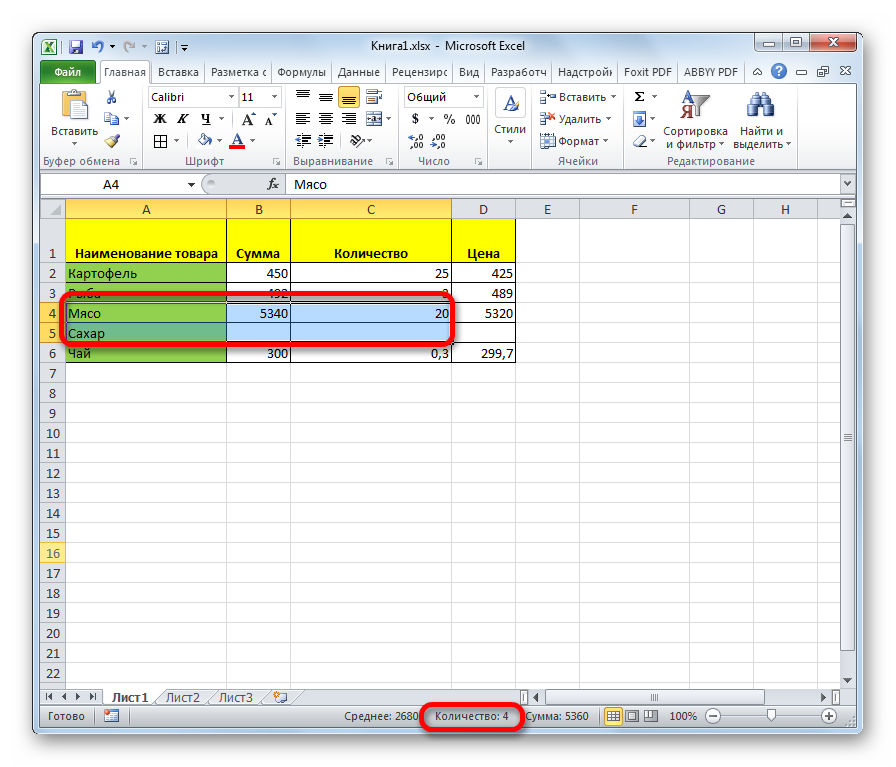
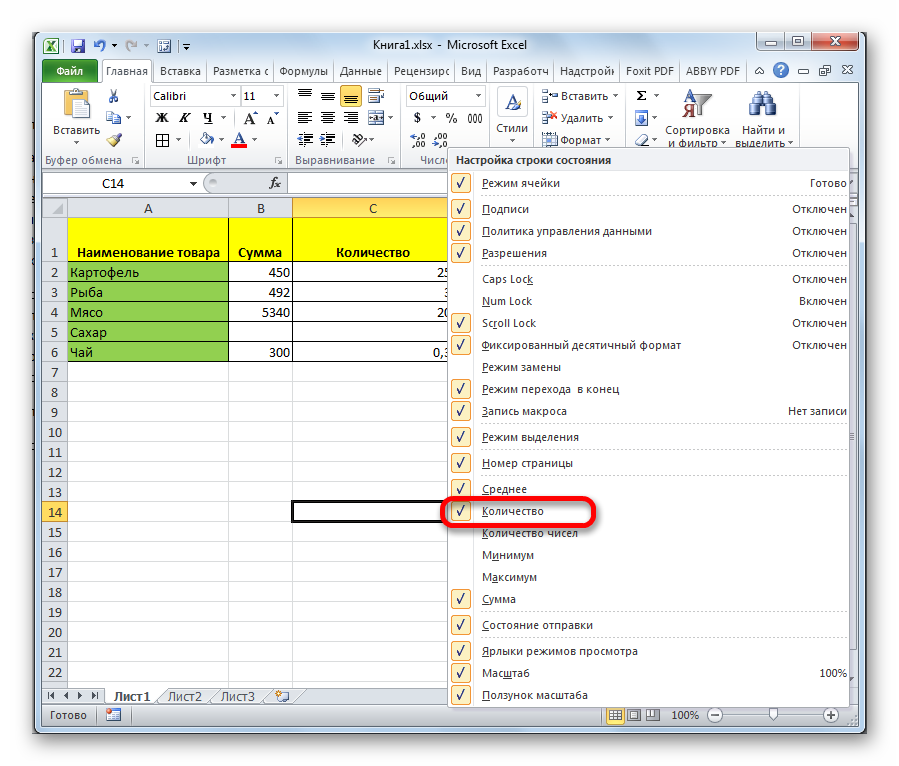
Несмотря на то, что этот счетчик активирован при «заводских» настройках, в ряде ситуаций его может не быть. Такое случается, если до этого какой-то пользователь его отключил. Чтобы это сделать, следует вызвать контекстное меню статусбара и активировать пункт «Количество». Индикатор снова отобразится после этих действий.
Метод 2. Подсчет ячеек при помощи функции СЧЕТЗ
Оператор СЧЕТЗ – очень простой метод подсчета количества ячеек, где есть какие-то данные, если надо записать итоговый результат в другой ячейке или использовать при вычислениях другим оператором. Преимущество применения функции: нет необходимости каждый раз пересматривать число ячеек, в которых есть какая-то информация, если диапазон изменится. Содержимое (возвращаемое формулой значение) будет автоматически изменяться. Как же это сделать?
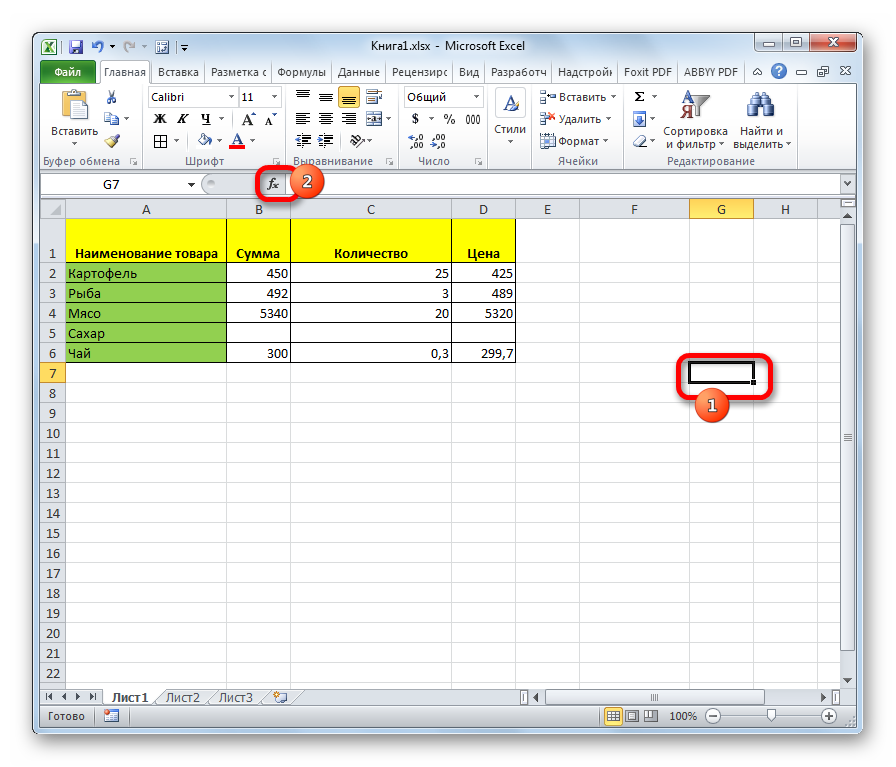
- Сначала от нас требуется выделить ту ячейку, куда запишется итоговое число заполненных ячеек. Находим кнопку «Вставить функцию» и делаем клик.
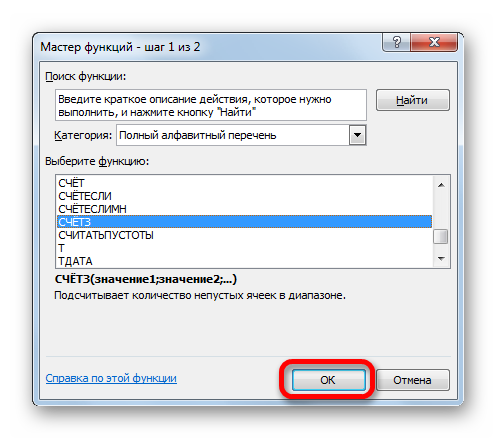
- После того, как мы выполнили действия, указанные выше, появится диалоговое окно , в котором нам нужно выбрать нашу функцию. После выделения нажимаем на кнопку «ОК».
- Далее появится диалог ввода аргументов. Им выступает диапазон на ячейки или непосредственно адреса тех ячеек, которые следует проанализировать на заполненность и определить количество. Есть два способа ввода диапазона: ручной и автоматический. Чтобы не ошибиться в указании адресов ячеек, лучше выделить соответствующий диапазон после того, как нажмете на поле ввода данных. Если же ячейки, число которых следует определять, находятся в удаленности, необходимо заносить их отдельно, заполняя поля «Значение2», «Значение3» и так далее.
- Нажимаем «ОК».
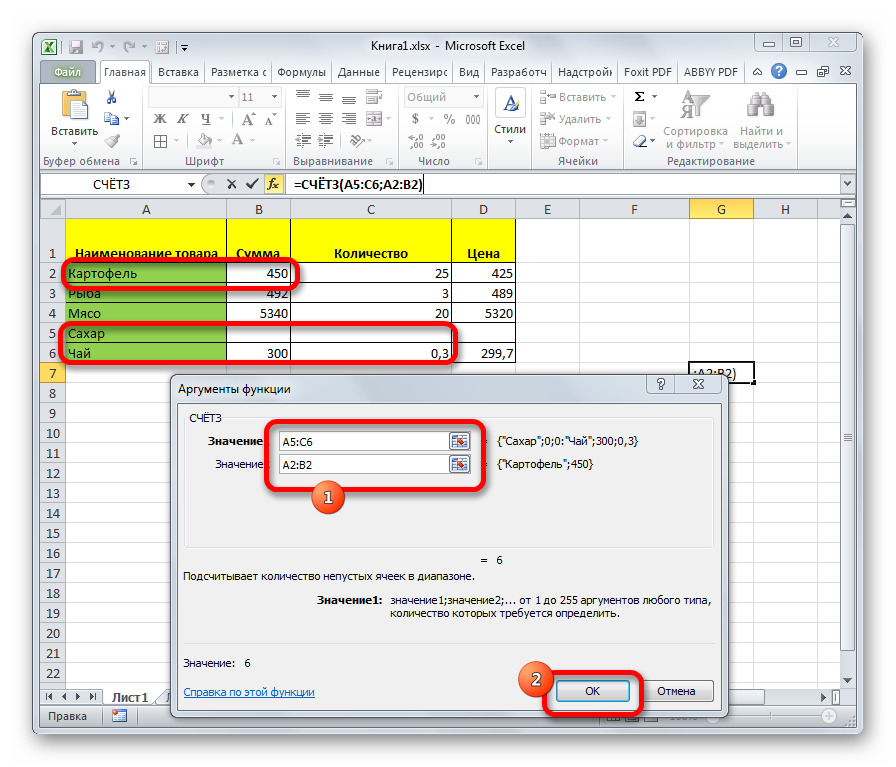
Также возможен ручной ввод этой функции. Строение функции: =СЧЁТЗ(значение1;значение2;…).
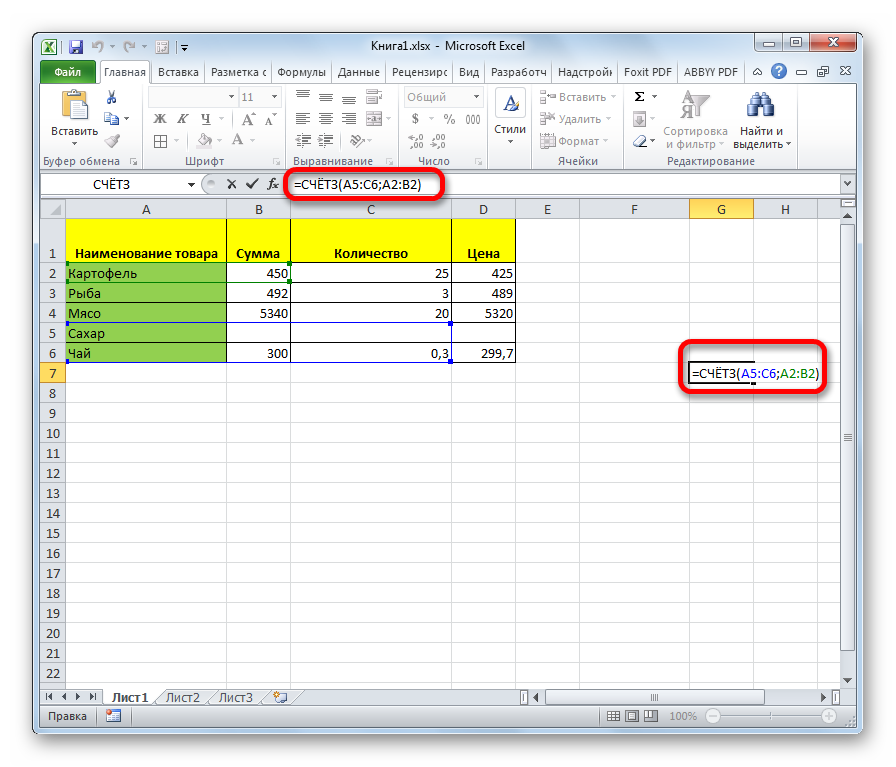
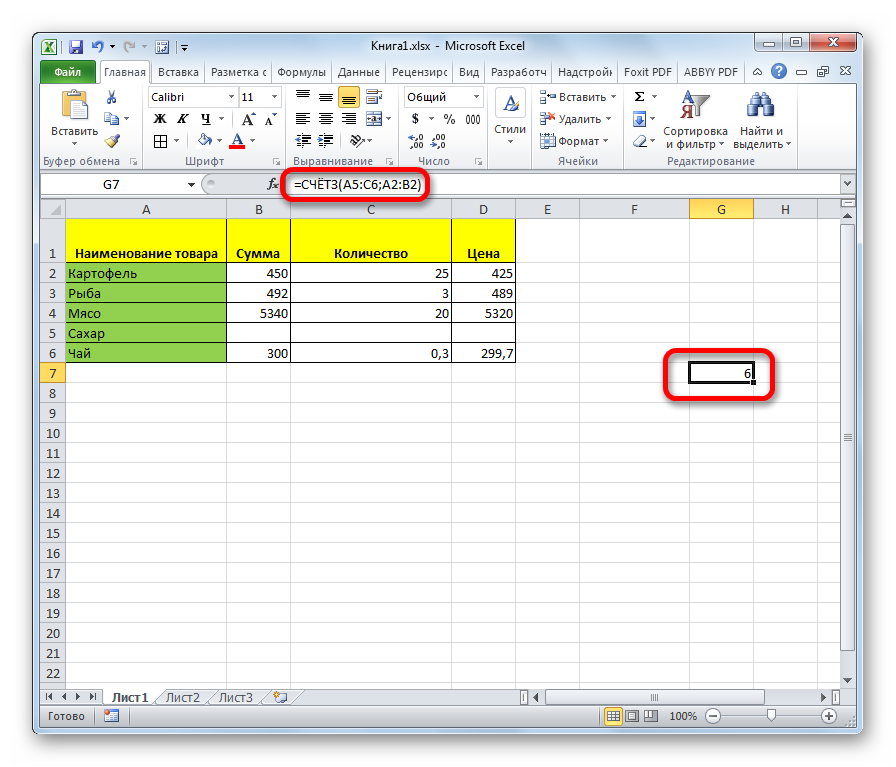
После ввода этой формулы нажимаем клавишу ввода, и программа автоматически сделает все необходимые подсчеты. Результат она выведет в ту же ячейку, куда записывалась формула.
Метод 3. Функция СЧЕТ для подсчета ячеек
Есть еще один оператор, предназначенный для получения числа ячеек. Но ее отличие от прошлого оператора тем, что способна осуществлять расчет исключительно тех ячеек, в которых есть числа. Как же использовать эту функцию?
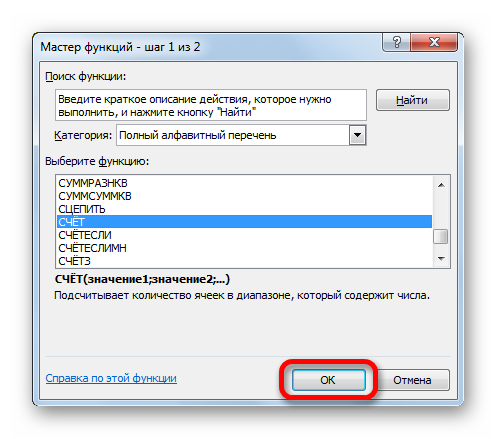
- Аналогично ситуации с предыдущей формулой выделяем ту ячейку, куда будет записываться формула и включаем Мастер функций. Затем выбираем «СЧЕТ» и подтверждаем свои действия (нажимаем левой кнопкой мыши по клавише ОК).
- Далее появляется окно ввода аргументов. Они такие же самые, как и в прошлом способе. Нужно указать или диапазон (можно несколько), или ссылки на ячейки. Нажимаем «ОК».
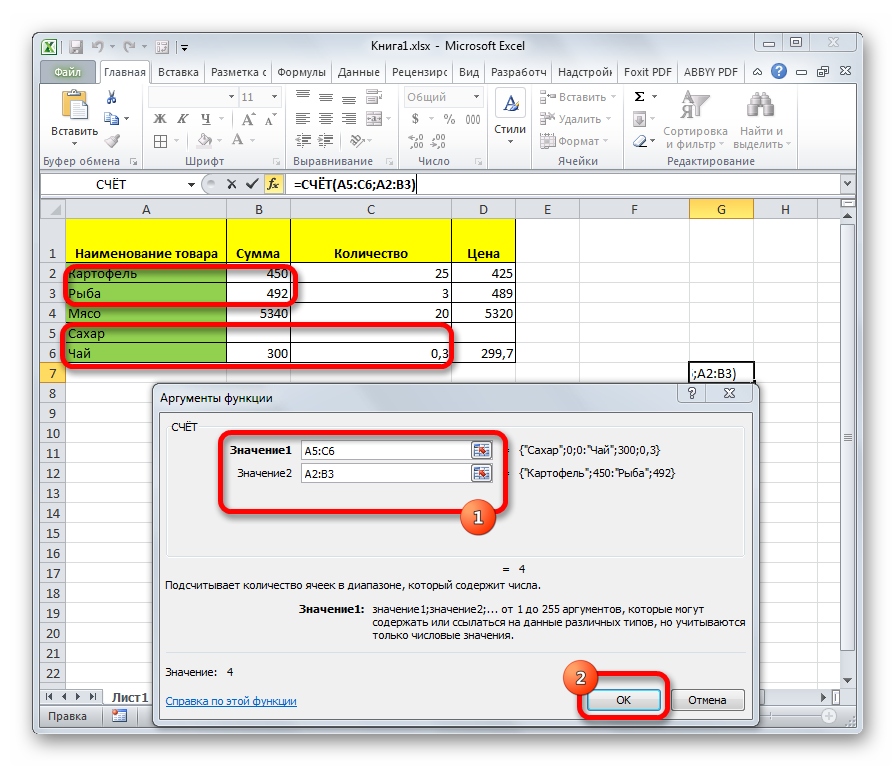
Синтаксис аналогичен предыдущей. Поэтому если нужно ввести ее вручную, нужно написать следующую строку кода: =СЧЁТ(значение1;значение2;…).
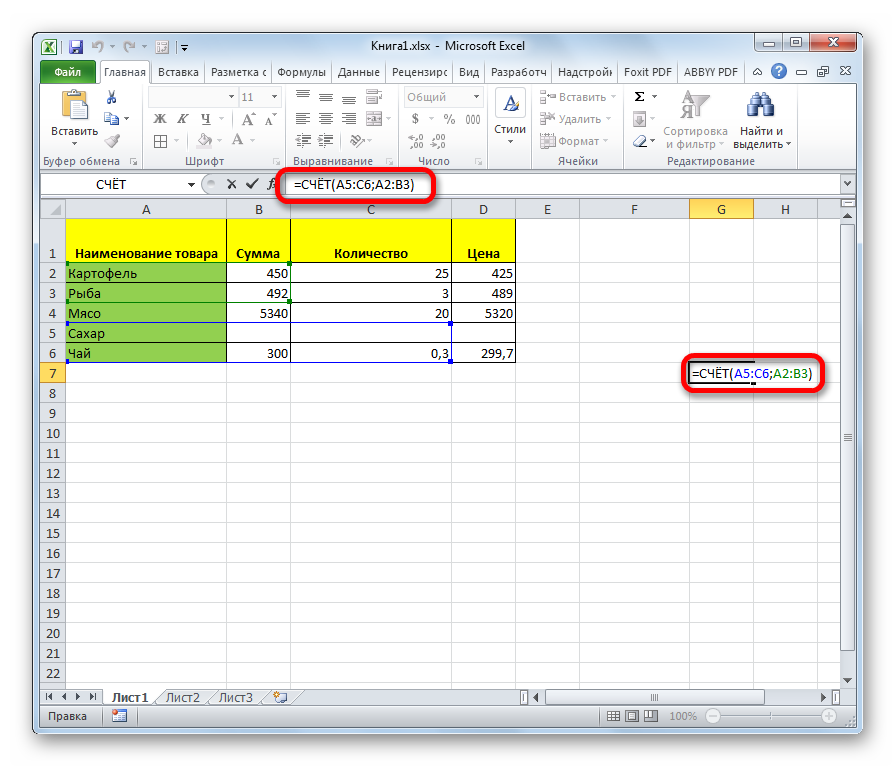
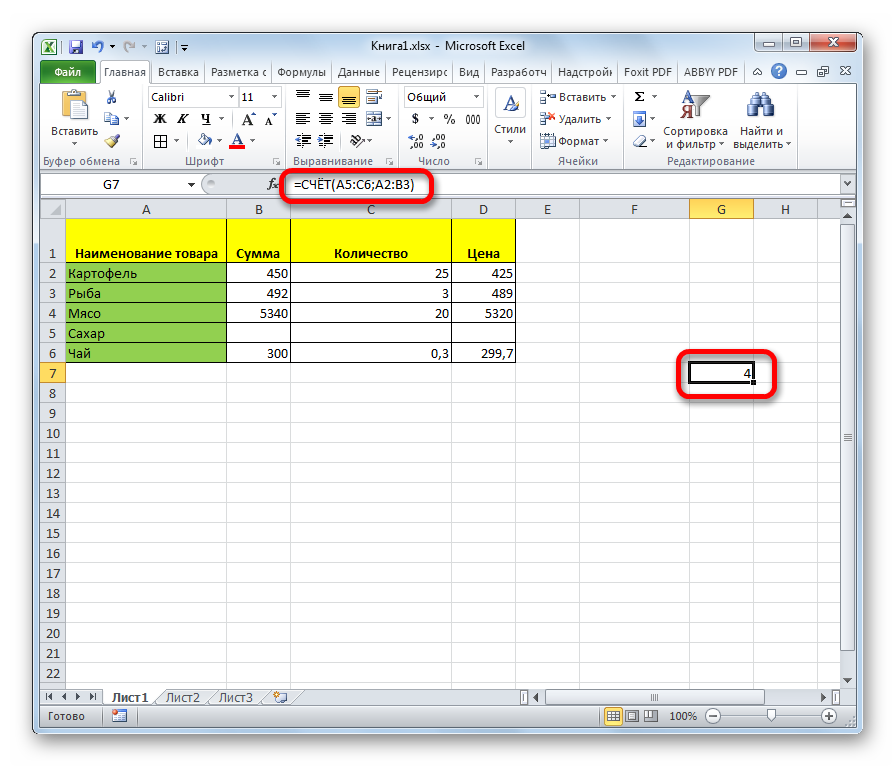
Затем в области, где записывается формула, покажется количество ячеек, в которых есть числа.
Метод 4. Функция СЧЕТЕСЛИ
С этой функцией пользователь может определить не только лишь число ячеек, где есть числовые данные, но также и те, подпадающие под конкретный критерий. Например, если критерий будет >50, то считаться будут исключительно те ячейки, где записано число, больше пятидесяти. Можно указывать любые другие условия, в том числе, и логические. Последовательность действий в целом, аналогичная предыдущим двум методам, особенно на первых этапах. Нужно вызвать мастер функций, ввести аргументы:
- Диапазон. Это тот набор ячеек, где будет осуществляться проверка и расчет.
- Критерий. Это условие, на которое будут проверяться ячейки диапазона.
Синтаксис при ручном вводе: =СЧЁТЕСЛИ(диапазон;критерий).
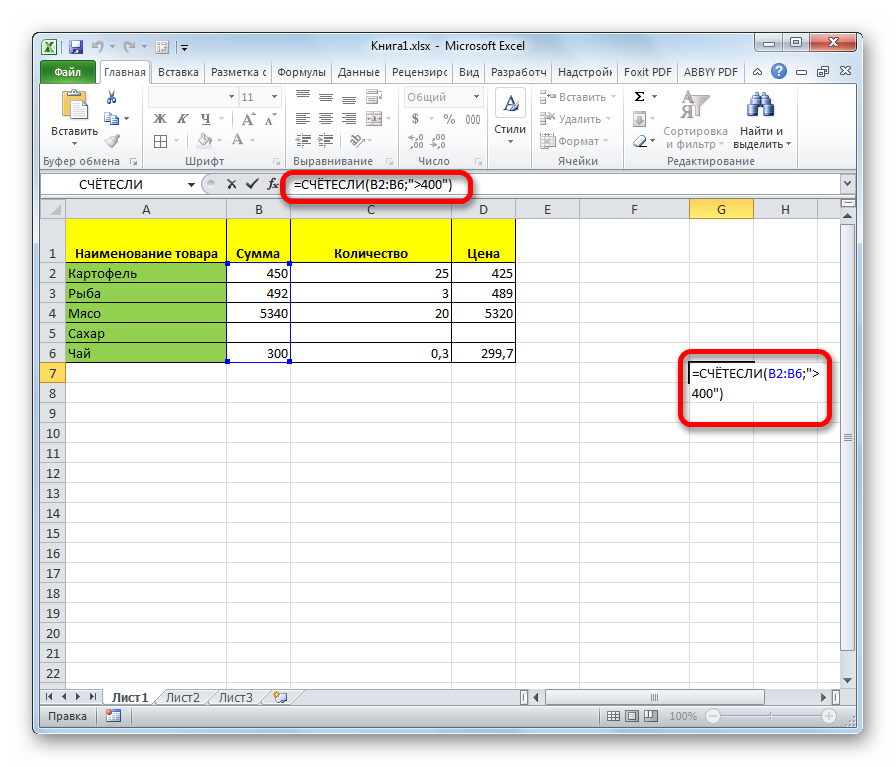
Программа выполнит вычисления и выведет их в ту ячейку, где формула будет записана.
Метод 5. Функция СЧЕТЕСЛИМН для подсчета ячеек
Функция, похожая на предыдущую, только предусматривает проверку по нескольким критериям. Аргументы видны на этом скриншоте.
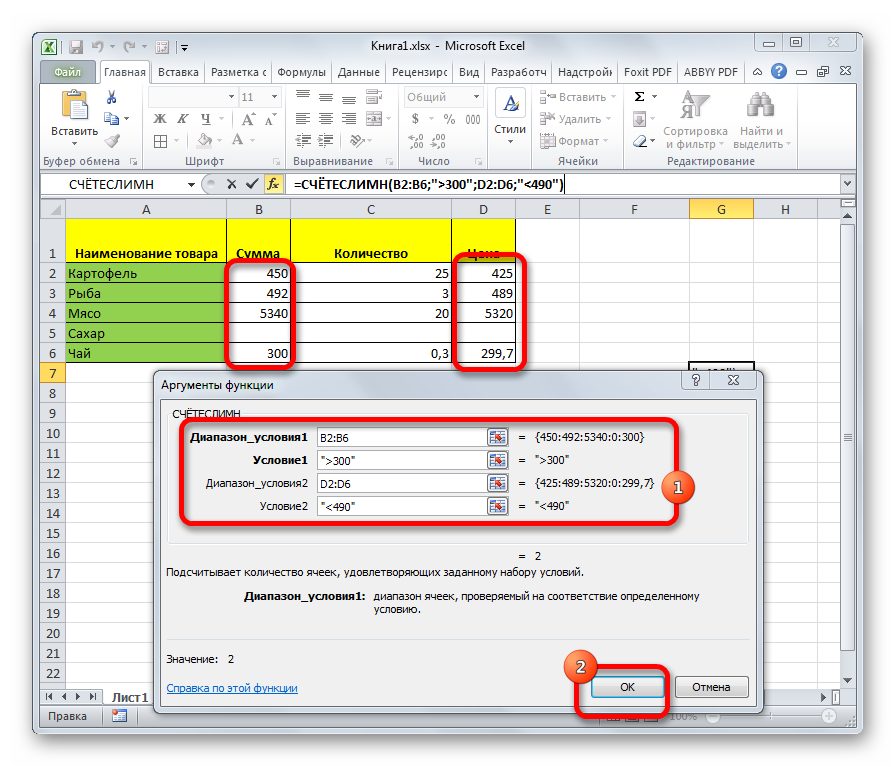
Соответственно, при ручном вводе синтаксис такой: =СЧЁТЕСЛИМН(диапазон_условия1;условие1; диапазон_условия2;условие2;…).
Как посчитать количество ячеек с текстом внутри диапазона
Чтобы посчитать общее количество ячеек с текстом внутри, следует в качестве диапазона вставить функцию –-ЕТЕКСТ(диапазон подсчета). Функция, куда вставляется диапазон, может быть любой из вышеперечисленных. Например, можно использовать функцию СЧЕТЗ, где в качестве аргумента вводим вместо диапазона функцию, которая ссылается на этот диапазон. Таким образом, нет ничего сложного в том, чтобы определить количество ячеек, в которых есть текст. Еще проще посчитать, сколько ячеек содержат какое-либо значение.