
SQL-Ex blog
Запросы SQL для изменения типа данных столбца
Добавил Sergey Moiseenko on Суббота, 23 апреля. 2022
- SQL Server 2019
- MySQL Server
- PostgreSQL
SQL-запрос для изменения типа столбца в базе данных SQL Server
Мы можем использовать оператор ALTER TABLE ALTER COLUMN для изменения типа столбца в таблице. Использует следующий синтаксис:
ALTER TABLE [tbl_name] ALTER COLUMN [col_name] [DATA_TYPE]
- tbl_name: задает имя таблицы.
- col_name: задает имя столбца, тип которого мы хотим изменить. col_name должно быть указано после ключевых слов ALTER COLUMN.
- DATA_TYPE: задает новый тип данных и длину столбца.
CREATE TABLE [dbo].[tblstudent]
(
[id] [INT] IDENTITY(1, 1) NOT NULL,
[student_code] [VARCHAR](20) NOT NULL,
[student_firstname] [VARCHAR](250) NOT NULL,
[student_lastname] [VARCHAR](10) NOT NULL,
[address] [VARCHAR](max) NULL,
[city_code] [VARCHAR](20) NOT NULL,
[school_code] [VARCHAR](20) NULL,
[admissiondate] [DATETIME] NULL,
CONSTRAINT [PK_ID] PRIMARY KEY CLUSTERED ( [id] ASC )
)
Предположим, что вы хотите изменить тип данных [address] с varchar(max) на nvarchar(1500). Выполните следующий запрос для изменения типа столбца.
Alter table tblstudent alter column address nvarchar(1500)
Проверим изменения с помощью следующего скрипта.
use StudentDB
go
select TABLE_SCHEMA,TABLE_NAME,COLUMN_NAME,DATA_TYPE, CHARACTER_MAXIMUM_LENGTH from INFORMATION_SCHEMA.COLUMNS
where table_name='tblStudent'
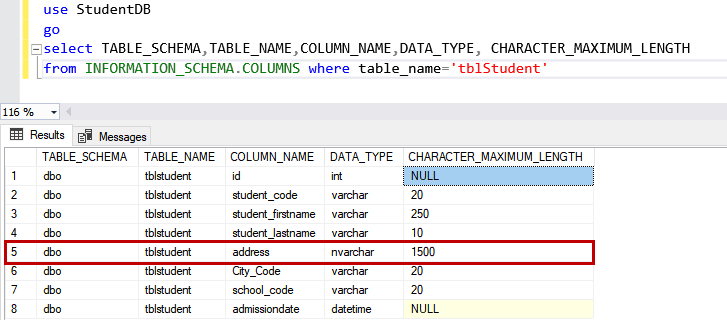
Видно, что тип данных столбца изменился.
- При уменьшении размера столбца SQL Server проверит данные в таблице и, если данные превышают новую длину, вернет предупреждение и прервет выполнение оператора.
- При изменении типа данных nvarchar на varchar, если столбец содержит строку Юникод, то SQL Server возвращает ошибку и прерывает оператор.
- В отличие от MySQL изменение типа данных нескольких столбцов не допускается.
- Вы не можете добавить
а. ограничение NOT NULL, если столбец содержит NULL-значения;
б. ограничение UNIQUE, если в столбце имеются дубликаты.
Запрос SQL для изменения типа столбца в MySQL
Для изменения типа данных столбца мы можем использовать оператор ALTER TABLE MODIFY COLUMN. Синтаксис изменения типа данных столбца имеет следующий вид:
ALTER TABLE [tbl_name] MODIFY COLUMN [col_name_1] [DATA_TYPE],
MODIFY [col_name_2] [data_type],
MODIFY [col_name_3] [data_type]
- Tbl_name: задает имя таблицы, содержащая столбец, который мы хотим изменить.
- Col_name: задает имя столбца, тип которого мы хотим изменить. Col_name должно быть указано после ключевых слов MODIFY COLUMN. Мы можем изменить тип данных нескольких столбцов. При изменении типа данных нескольких столбцов, столбцы разделяются запятой (,).
- Datatype: задает новый тип данных и длину столбца. Тип данных должен указываться после имени столбца.
create table tblactor
(
actor_id int,
first_name varchar(500),
first_name varchar(500),
address varchar(500),
CityID int,
lastupdate datetime
)
Рассмотрим несколько примеров.
Пример 1: Запрос для изменения типа данных одного столбца
Мы хотим изменить тип столбца address с varchar(500) на тип данных TEXT. Выполните следующий запрос для изменения типа данных.
mysql> ALTER TABLE tblActor MODIFY address TEXT
Для проверки изменений выполните следующий запрос:
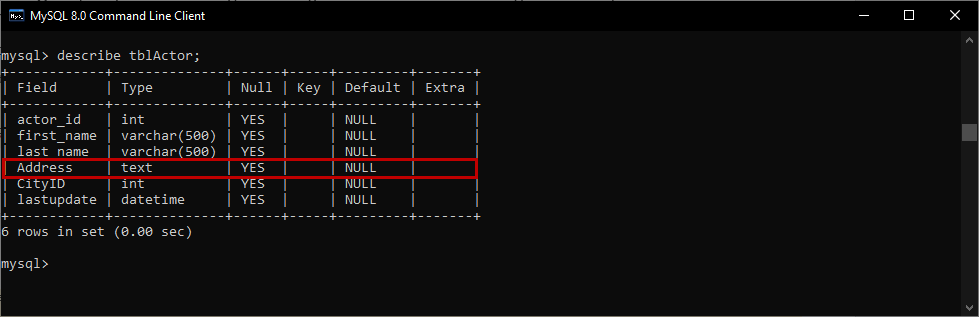
mysql> describe tblactor
Как можно увидеть, тип данных столбца address был изменен на TEXT.
Пример 2: SQL-запрос для изменения типа данных нескольких столбцов
Мы можем изменить тип данных нескольких столбцов в таблице. В нашем примере мы хотим изменить тип столбцов first_name и last_name. Новым типом данных столбцов становится TINYTEXT.
mysql> ALTER TABLE tblActor MODIFY first_name TINYTEXT, modify last_name TINYTEXT;
Выполните следующий запрос, чтобы проверить изменения:
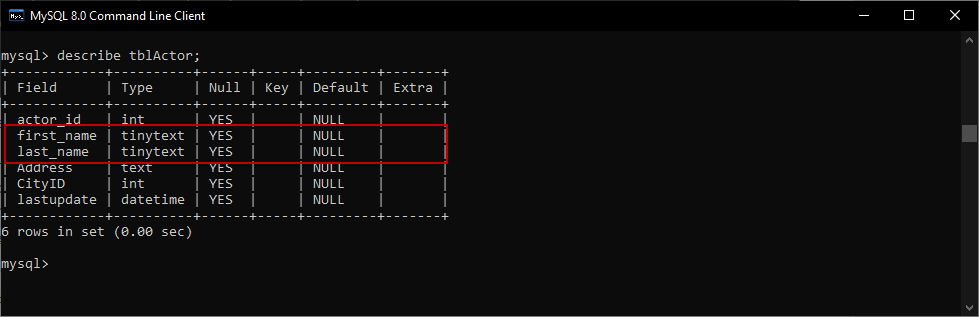
mysql> describe tblActor
Как видно, тип данных столбцов first_name и last_name изменился на TINYTEXT.
Пример 3: Переименование столбца в MySQL
Чтобы переименовать столбцы, мы должны использовать оператор ALTER TABLE CHANGE COLUMN. Предположим, что вы хотите переименовать столбец CityID в CityCode; вы должны выполнить следующий запрос.
mysql> ALTER TABLE tblActor CHANGE COLUMN CityID CityCode int
Выполните команду describe, чтобы увидеть изменения структуры таблицы.
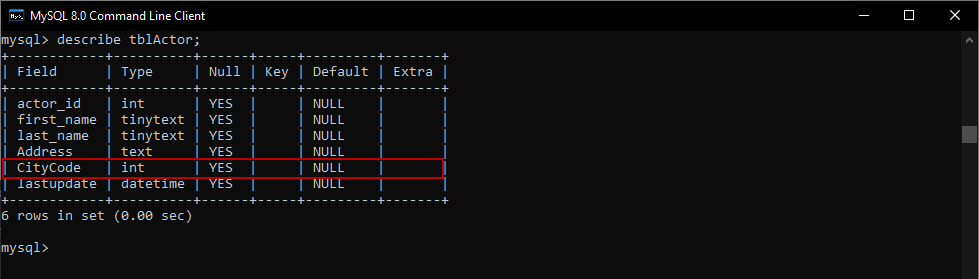
Видно, что имя столбца изменилось.
Запрос SQL для изменения типа столбца в базе данных PostgreSQL
Мы можем использовать оператор ALTER TABLE ALTER COLUMN для изменения типа данных столбца. Синтаксис изменения типа данных столбца:
ALTER TABLE [tbl_name] ALTER COLUMN [col_name_1] TYPE [data_type],
ALTER COLUMN [col_name_2] TYPE [data_type],
ALTER COLUMN [col_name_3] TYPE [data_type]
- Tbl_name: задает имя таблицы, содержащая столбец, который вы хотите изменить.
- Col_name: задает имя столбца, тип которого мы хотим изменить. Col_name должно быть указано после ключевых слов ALTER COLUMN. Мы можем изменить тип данных нескольких столбцов.
- Data_type: задает новый тип данных и длину столбца. Тип данных должен быть указан после ключевого слова TYPE.
create table tblmovies
(
movie_id int,
Movie_Title varchar(500),
Movie_director TEXT,
Movie_Producer TEXT,
duraion int,
Certificate varchar(5),
rent numeric(10,2)
)
Теперь рассмотрим несколько примеров.
Пример 1: Запрос SQL для изменения типа данных одного столбца
Мы хотим изменить тип столбца movie_id с типа данных int4 на int8. Для изменения типа данных выполните следующий запрос.
ALTER TABLE tblmovies ALTER COLUMN movie_id TYPE BIGINT
Для проверки изменений выполните следующий запрос:
SELECT
table_catalog,
table_name,
column_name,
udt_name,
character_maximum_length
FROM
information_schema.columns
WHERE
table_name = 'tblmovies';
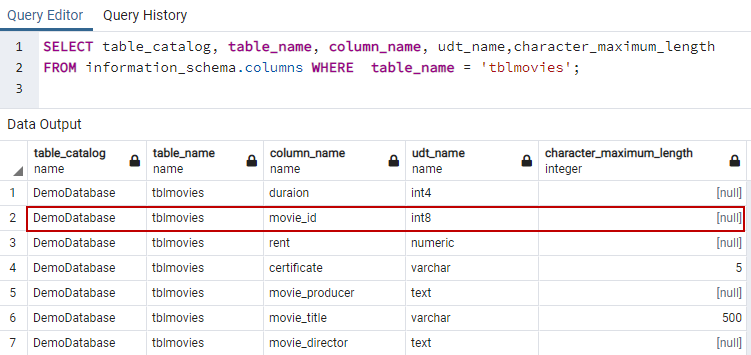
Как видно, тип данных столбца movie_id стал int8.
Пример 2: Запрос SQL для изменения типа данных нескольких столбцов
Мы можем изменить тип данных сразу нескольких столбцов таблицы. В нашем примере мы хотим изменить тип столбцов movie_title и movie_producer. Новым типом данных для столбца movie_title становится TEXT, а для movie_producer — varchar(2000).
ALTER TABLE tblmovies ALTER COLUMN movie_title TYPE text, ALTER COLUMN movie_producer TYPE varchar(2000);
Выполните следующий запрос для проверки изменений:
SELECT
table_catalog,
table_name,
column_name,
udt_name,
character_maximum_length
FROM
information_schema.columns
WHERE
table_name = 'tblmovies';
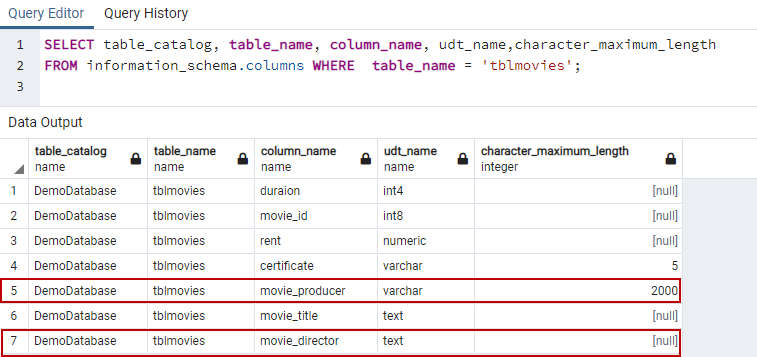
Как видно, типом данных столбца movie_title является TEXT, а movie_producer — varchar(2000).
Обратные ссылки
Нет обратных ссылок
Комментарии
Показывать комментарии Как список | Древовидной структурой
Автор не разрешил комментировать эту запись
Изменение столбцов
Тип данных столбца в SQL Server можно изменить с помощью SQL Server Management Studio или Transact-SQL.
Изменение типа данных столбца, в котором уже есть данные, может привести к полной потере данных при преобразовании существующих данных в новый тип. Кроме того, код и приложения, которые используют измененный столбец, могут завершиться сбоем. Это касается запросов, представлений, хранимых процедур, определяемых пользователем функций и клиентских приложений. Следует иметь в виду, что возникновение ошибок происходит каскадом. Например, может произойти сбой хранимой процедуры, которая вызывает определяемую пользователем функцию, зависящую от изменяемого столбца. Внимательно рассмотрите любые изменения, которые необходимо сделать со столбцом таблицы.
Разрешения
Требуется разрешение ALTER на таблицу.
Использование SQL Server Management Studio (SSMS)
Изменение типа данных столбца с помощью SSMS
- В обозревателе объектов щелкните правой кнопкой мыши таблицу со столбцами, масштаб которых необходимо изменить, и выберите Конструктор.
- Выберите столбец, тип данных которого планируется изменить.
- На вкладке Свойства столбца выберите ячейку сетки для свойства Тип данных и выберите новый тип данных из раскрывающегося списка.
- В меню «Файл» выберите «Сохранитьимя таблицы».
При изменении типа данных столбца конструктор таблиц применяет длину типа данных, определенную по умолчанию для выбранного типа данных, даже если была указана другая длина. Всегда устанавливайте необходимое значение длины типа данных после того, как был указан тип данных.
При попытке изменения типа данных столбца, связанного с другими таблицами, конструктор таблиц запрашивает подтверждение на внесение изменений и в столбцы других таблиц.
Использование Transact-SQL
Изменение типа данных столбца с помощью Transact-SQL
- В обозревателе объектов подключитесь к экземпляру ядра СУБД.
- На стандартной панели выберите пункт Создать запрос.
- Скопируйте приведенный ниже пример в окно запроса и нажмите кнопку Выполнить.
CREATE TABLE dbo.doc_exy (column_a INT ); GO INSERT INTO dbo.doc_exy (column_a) VALUES (10); GO ALTER TABLE dbo.doc_exy ALTER COLUMN column_a DECIMAL (5, 2); GO Следующие шаги
MS SQL: как изменить тип столбца и создать временную таблицу
Для того чтобы воздействовать как-то на таблицу, нужно использовать специальную инструкцию «ALTER TABLE». Ее возможности довольно обширны при редактировании таблиц, но нас интересует как с ее помощью изменить тип данных столбца.
Шаблон использования этой инструкции для изменения типа данных столбца такой:
ALTER TABLE
ALTER COLUMN
Как создать временную таблицу в MS SQL
Создание временной таблицы в MS SQL нужно в том случае, когда нужно кратковременно сохранить какую-то информацию при работе со сложными таблицами. Временные таблицы хранятся в течение одной сессии работы. То ест ь до тех пор пока открыт редактор запросов , будет существовать временная таблица. Как только вы закончите работу с таблицами и закроете редактор, так сразу временная таблица будет удалена.
Важная особенность — наименование временной таблицы начинается с решетки «#». Е сли в наименовании временной таблицы стоит одна решетка — это означает, что создается локальная временная таблица. Такая таблица доступна будет только вам. Если в названии указать две решетки, тогда будет создана глобальная временная таблица. Такая таблица будет доступна всем пользователям, которые на данный момент работают с основной базой данных.
Создать локальную временную базу данных можно по такому шаблону:
CREATE TABLE #Temporary_Table
(описание столбцов таблицы)
INSERT INTO #Temporary_Table
VALUES(описание значений ячеек столбца)
Если во время сеанса вам нужно удалить созданную временную таблицу, тогда это делается при помощи вот такой инструкции:
DROP TABLE #Temporary_Table
Временны е таблицы хороши тем, что их можно использовать как обычную таблицу. Но нужно помнить, что после окончания рабочей сессии временная таблица перестанет существовать.
Заключение
- как изменить тип данных столбца в MS SQL двумя способами;
- как создать временную таблицу.
Мы будем очень благодарны
если под понравившемся материалом Вы нажмёте одну из кнопок социальных сетей и поделитесь с друзьями.
Как в sql изменить тип данных в таблице
Возможно, в какой-то момент мы захотим изменить уже имеющуюся таблицу. Например, добавить или удалить столбцы, изменить тип столбцов, добавить или удалить ограничения. То есть потребуется изменить определение таблицы. Для изменения таблиц используется выражение ALTER TABLE .
Общий формальный синтаксис команды выглядит следующим образом:
ALTER TABLE название_таблицы [WITH CHECK | WITH NOCHECK]
Таким образом, с помощью ALTER TABLE мы можем провернуть самые различные сценарии изменения таблицы. Рассмотрим некоторые из них.
Добавление нового столбца
Добавим в таблицу Customers новый столбец Address:
ALTER TABLE Customers ADD Address NVARCHAR(50) NULL;
В данном случае столбец Address имеет тип NVARCHAR и для него определен атрибут NULL. Но что если нам надо добавить столбец, который не должен принимать значения NULL? Если в таблице есть данные, то следующая команда не будет выполнена:
ALTER TABLE Customers ADD Address NVARCHAR(50) NOT NULL;
Поэтому в данном случае решение состоит в установке значения по умолчанию через атрибут DEFAULT:
ALTER TABLE Customers ADD Address NVARCHAR(50) NOT NULL DEFAULT 'Неизвестно';
В этом случае, если в таблице уже есть данные, то для них для столбца Address будет добавлено значение «Неизвестно».
Удаление столбца
Удалим столбец Address из таблицы Customers:
ALTER TABLE Customers DROP COLUMN Address;
Изменение типа столбца
Изменим в таблице Customers тип данных у столбца FirstName на NVARCHAR(200) :
ALTER TABLE Customers ALTER COLUMN FirstName NVARCHAR(200);
Добавление ограничения CHECK
При добавлении ограничений SQL Server автоматически проверяет имеющиеся данные на соответствие добавляемым ограничениям. Если данные не соответствуют ограничениям, то такие ограничения не будут добавлены. Например, установим для столбца Age в таблице Customers ограничение Age > 21.
ALTER TABLE Customers ADD CHECK (Age > 21);
Если в таблице есть строки, в которых в столбце Age есть значения, несоответствующие этому ограничению, то sql-команда завершится с ошибкой. Чтобы избежать подобной проверки на соответствие и все таки добавить ограничение, несмотря на наличие несоответствующих ему данных, используется выражение WITH NOCHECK :
ALTER TABLE Customers WITH NOCHECK ADD CHECK (Age > 21);
По умолчанию используется значение WITH CHECK , которое проверяет на соответствие ограничениям.
Добавление внешнего ключа
Пусть изначально в базе данных будут добавлены две таблицы, никак не связанные:
CREATE TABLE Customers ( Id INT PRIMARY KEY IDENTITY, Age INT DEFAULT 18, FirstName NVARCHAR(20) NOT NULL, LastName NVARCHAR(20) NOT NULL, Email VARCHAR(30) UNIQUE, Phone VARCHAR(20) UNIQUE ); CREATE TABLE Orders ( Id INT IDENTITY, CustomerId INT, CreatedAt Date );
Добавим ограничение внешнего ключа к столбцу CustomerId таблицы Orders:
ALTER TABLE Orders ADD FOREIGN KEY(CustomerId) REFERENCES Customers(Id);
Добавление первичного ключа
Используя выше определенную таблицу Orders, добавим к ней первичный ключ для столбца Id:
ALTER TABLE Orders ADD PRIMARY KEY (Id);
Добавление ограничений с именами
При добавлении ограничений мы можем указать для них имя, используя оператор CONSTRAINT , после которого указывается имя ограничения:
ALTER TABLE Orders ADD CONSTRAINT PK_Orders_Id PRIMARY KEY (Id), CONSTRAINT FK_Orders_To_Customers FOREIGN KEY(CustomerId) REFERENCES Customers(Id); ALTER TABLE Customers ADD CONSTRAINT CK_Age_Greater_Than_Zero CHECK (Age > 0);
Удаление ограничений
Для удаления ограничений необходимо знать их имя. Если мы точно не знаем имя ограничения, то его можно узнать через SQL Server Management Studio:
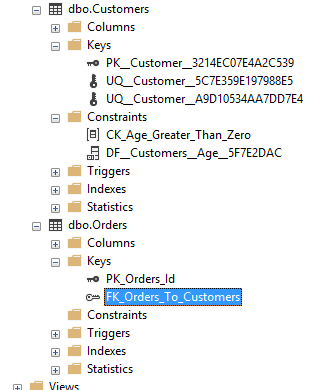
Раскрыв узел таблиц в подузле Keys можно увидеть названия ограничений первичного и внешних ключей. Названия ограничений внешних ключей начинаются с «FK». А в подузле Constraints можно найти все ограничения CHECK и DEFAULT. Названия ограничений CHECK начинаются с «CK», а ограничений DEFAULT — с «DF».
Например, как видно на скриншоте в моем случае имя ограничения внешнего ключа в таблице Orders называется «FK_Orders_To_Customers». Поэтому для удаления внешнего ключа я могу использовать следующее выражение:
ALTER TABLE Orders DROP FK_Orders_To_Customers;