
Изменение режима проверки подлинности сервера
В этой статье описывается, как изменить режим проверки подлинности сервера в SQL Server с помощью SQL Server Management Studio или Transact-SQL. В процессе установки компонент Компонент SQL Server Database Engine настраивается на использование режима проверки подлинности Windows или режима проверки подлинности SQL Server и Windows. После установки вы можете изменить режим проверки подлинности в любое время.
Если во время установки выбран режим проверки подлинности Windows , sa имя входа отключается, а пароль назначается программой установки. Если позже вы измените режим проверки подлинности на SQL Server и Windows, sa вход останется отключенным. Чтобы использовать sa имя входа, используйте инструкцию ALTER LOGIN, чтобы включить sa имя входа и назначить новый пароль. Имя sa входа может подключаться к серверу только с помощью проверки подлинности SQL Server.
Подготовка к работе
Эта sa учетная запись является хорошо известной SQL Server учетной записью и часто является мишенью злоумышленников. Не включайте учетную запись, sa если это не требуется приложению. Важно использовать надежный пароль для sa входа.
Изменение режима проверки подлинности с помощью SQL Server Management Studio
- В обозреватель объектов SQL Server Management Studio (SSMS) щелкните сервер правой кнопкой мыши и выберите Свойства.
- На странице Безопасность в разделе Проверка подлинности сервера выберите новый режим проверки подлинности сервера и нажмите кнопку ОК.
- В диалоговом окне SQL Server Management Studio нажмите кнопку ОК, чтобы подтвердить необходимость перезапуска SQL Server.
- В обозреватель объектов щелкните правой кнопкой мыши сервер и выберите Перезапустить. Если работает агент SQL Server , он тоже должен быть перезапущен.
Включение sa входа
Вы можете включить sa вход с помощью SSMS или Transact-SQL.
использование SSMS;
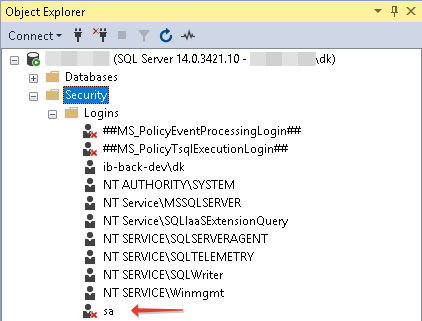
- В обозреватель объектов разверните узел Безопасность, разверните узел Имена входа, щелкните правой кнопкой мыши sa и выберите пункт Свойства.
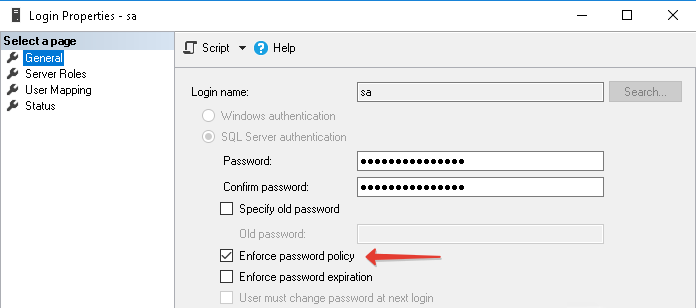
- На странице Общие может потребоваться создать и подтвердить пароль для sa входа.
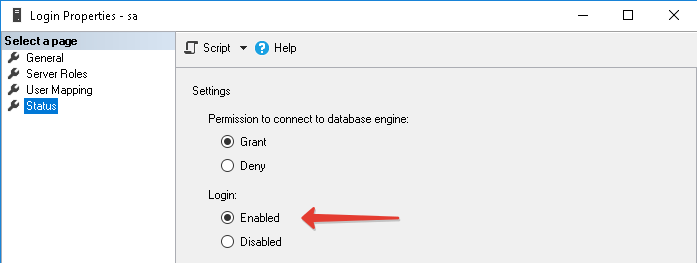
- На странице Состояние в разделе Вход выберите Включено, а затем нажмите кнопку ОК.
Использование Transact-SQL
В следующем примере включается sa имя входа и устанавливается новый пароль. Замените надежным паролем.
ALTER LOGIN sa ENABLE; GO ALTER LOGIN sa WITH PASSWORD = ''; GO Изменение режима проверки подлинности (Transact-SQL)
В следующем примере проверка подлинности сервера изменяется с смешанного режима (Windows и SQL) только для Windows.
В следующем примере для изменения реестра сервера используется расширенная хранимая процедура. При неправильном изменении реестра могут возникнуть серьезные проблемы. В результате может потребоваться переустановка операционной системы. Корпорация Майкрософт не гарантирует, что эти проблемы можно устранить. Ответственность за изменение реестра лежит на пользователе.
USE [master] GO EXEC xp_instance_regwrite N'HKEY_LOCAL_MACHINE', N'Software\Microsoft\MSSQLServer\MSSQLServer', N'LoginMode', REG_DWORD, 1; GO Для изменения режима аутентификации необходимы разрешения системного администратора или сервера контроля
См. также
- Надежные пароли
- Вопросы безопасности при установке SQL Server
- ALTER LOGIN (Transact-SQL)
- Подключение к SQL Server в случае, если доступ системных администраторов заблокирован
Выбор режима проверки подлинности
Во время установки необходимо выбрать режим проверки подлинности для ядро СУБД. Существует два возможных режима: проверка подлинности Windows и смешанный режим. Режим проверки подлинности Windows включает проверку подлинности Windows и отключает проверку подлинности SQL Server. Смешанный режим включает проверку подлинности Windows и проверку подлинности SQL Server. Проверка подлинности Windows всегда доступна и не может быть отключена.
Настройка режима проверки подлинности
Если во время установки выбран режим смешанной проверки подлинности (SQL Server и режим проверки подлинности Windows), необходимо указать и подтвердить надежный пароль для встроенной учетной записи sa системного администратора SQL Server. Учетная sa запись подключается с помощью проверки подлинности SQL Server.
При выборе проверки подлинности Windows во время установки программа установки создает sa учетную запись для проверки подлинности SQL Server, но она отключена. Если вы позже измените проверку подлинности в смешанном режиме и хотите использовать sa учетную запись, необходимо включить учетную запись. Любую учетную запись Windows или SQL Server можно настроить в качестве системного администратора. sa Так как учетная запись хорошо известна и часто нацелена на вредоносных пользователей, не включите sa учетную запись, если приложение не требует его. Никогда не устанавливайте пустой или слабый пароль для учетной sa записи. Чтобы изменить режим проверки подлинности Windows на смешанный режим проверки подлинности и использовать проверку подлинности SQL Server, см. раздел «Изменить режим проверки подлинности сервера».
Подключение с помощью проверки подлинности Windows
Когда пользователь подключается через учетную запись пользователя Windows, SQL Server проверяет имя и пароль учетной записи с помощью токена субъекта Windows в операционной системе. Это означает, что удостоверение пользователя было подтверждено Windows. SQL Server не запрашивает пароль и не выполняет проверку удостоверений. Проверка подлинности Windows — это режим проверки подлинности по умолчанию и гораздо безопаснее, чем проверка подлинности SQL Server. Режим проверки подлинности Windows использует протокол безопасности Kerberos, реализует политику паролей в отношении проверки сложности надежных паролей, поддерживает блокировку учетных записей и истечение срока пароля. Соединение, установленное с помощью проверки подлинности Windows, иногда называется доверительным соединением, поскольку SQL Server доверяет учетным данным, предоставляемым Windows.
С помощью проверки подлинности Windows группы Windows можно создавать на уровне домена, а имя входа можно создать на SQL Server для всей группы. Управление доступом на уровне домена может упростить администрирование учетных записей.
По возможности используйте аутентификацию Windows.
Подключение с помощью проверки подлинности SQL Server
При использовании проверки подлинности SQL Server имена входа создаются в SQL Server, которые не основаны на учетных записях пользователей Windows. Имя пользователя и пароль создаются и хранятся в SQL Server. Пользователи, подключающиеся с помощью проверки подлинности SQL Server, должны предоставлять свои учетные данные (имя входа и пароль) при каждом подключении. При использовании проверки подлинности SQL Server необходимо задать надежные пароли для всех учетных записей SQL Server. Рекомендации по выбору надежного пароля см. в разделе Strong Passwords.
Для входа SQL Server доступны три необязательные политики паролей.
- Пользователь должен сменить пароль при следующем входе Требует, чтобы пользователь сменил пароль при следующем подключении. Возможность изменить пароль предоставляется SQL Server Management Studio. Если используется этот режим, сторонние разработчики программного обеспечения должны предоставлять данную функцию.
- Задать срок окончания действия пароля Политика максимального возраста пароля компьютера применяется для входа в SQL Server.
- Требовать использование политики паролей Политики паролей Windows компьютера применяются для входа SQL Server. Это включает длину и сложность паролей. Эта функция зависит от NetValidatePasswordPolicy API, который доступен только в Windows Server 2003 и более поздних версиях.
Определение политик паролей на локальном компьютере
- В меню Пуск выберите Выполнить.
- В диалоговом окне «Запуск» введите secpol.msc и нажмите кнопку «ОК«.
- В приложении Параметры локальной безопасности разверните узел «Безопасность Параметры «, разверните раздел «Политики учетных записей» и выберите «Политика паролей». Политики паролей будут описаны в панели результатов.
Недостатки проверки подлинности SQL Server
- Если пользователь является пользователем домена Windows, у которого есть имя входа и пароль для Windows, он по-прежнему должен предоставить другой (SQL Server) имя входа и пароль для подключения. Многим пользователям сложно помнить несколько имен входа и паролей. Необходимость предоставлять учетные данные SQL Server каждый раз, когда пользователь подключается к базе данных, может раздражать.
- Проверка подлинности SQL Server не может использовать протокол безопасности Kerberos.
- Windows предлагает дополнительные политики паролей, недоступные для входа SQL Server.
- Зашифрованный пароль для входа проверки подлинности SQL Server должен передаваться по сети во время подключения. Некоторые приложения, которые устанавливают соединение автоматически, сохраняют пароль на клиенте. Эти дополнительные точки, на которые может быть направлена атака.
Преимущества проверки подлинности SQL Server
- Позволяет SQL Server поддерживать старые приложения и приложения, предоставляемые третьими сторонами, которым требуется проверка подлинности SQL Server.
- Позволяет SQL Server поддерживать среды с смешанными операционными системами, где все пользователи не проходят проверку подлинности в домене Windows.
- Позволяет пользователям устанавливать соединения из неизвестных или недоверенных доменов. Например, приложение, в котором клиенты подключаются с помощью назначенных учетных данных SQL Server для получения состояния их заказов.
- Позволяет SQL Server поддерживать веб-приложения, в которых пользователи создают собственные удостоверения.
- Позволяет разработчикам программного обеспечения распространять свои приложения с помощью сложной иерархии разрешений на основе известных, заранее установленных учетных данных SQL Server.
Примечание. Использование проверки подлинности SQL Server не ограничивает разрешения локальных администраторов на компьютере, на котором установлен SQL Server.
См. также
Как включить пользователя sa
По-умолчанию пользователь sa отключен. Для применения изменений необходимо перезапустить sqlserver.
Быстрый путь — SQL query
USE [master] GO ALTER LOGIN [sa] WITH PASSWORD=N'Foobar1337' GO ALTER LOGIN [sa] ENABLE GO
Долгий путь — SSMS
Открываем SQL Server Management Studio
ПКМ на нашем инстансе — Properties
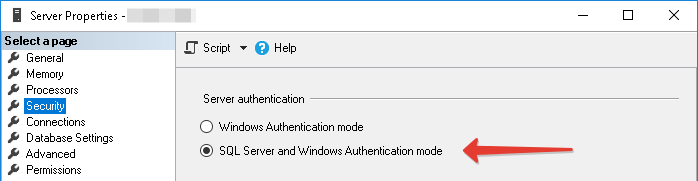
В разделе Security ставим SQL Server and Windows Authentifiaction mode
Переходим к Security → Logins → пользователь sa
В разделе General задаём новый пароль и отмечаем Enforce password policy
В разделе Status ставим Login Enabled
Сайт rtfm.wiki использует cookies и трекинг посещений. Продолжая использовать этот сайт, вы соглашаетесь с сохранением файлов cookie на вашем компьютере. Если вы не согласны покиньте сайт или включите Adblock �� ОК Что такое cookies? ��
Sql server пароль sa умолчанию. Меняем пароль sa в sql. Пароль sa по умолчанию
«sa» — это логин пользователя в MS SQL, имеющий по умолчанию самые высокие привилегии, сама учетка локальная, зачастую даже выключенная, но тем не менее часто используемая. Если вы потеряли или забыли пароль от этой учетки «sa», то у вас не будет доступа к управлению вашими БД.
Пароль sa по умолчанию
Напомню пароль sa по умолчанию как ни странно sa
Единственное требование, вы везде должны быть локальным администратором
Сменить пароль sa в sql через графический интерфейс
Начнемс, откройте пуск и идите по пути Все программы > Microsoft SQL Server 2012 R2 > Среда SQL Server Management Studio
Либо вы можете открыть командную строку и ввести там ssms.

У вас откроется SQL Server Management Studio.
По умолчанию стоит проверка подлинности Windows, что означает, что вы сможете войти только с локальной учетной записью Windows или доменной, главное чтобы были права.

Учетная запись sa по умолчанию отключена, но это не помешает вам сменить ей пароль.

ms sql позволяет сбросить пароль sa через ее свойства, для этого щелкаете правым кликом и выбираете свойства из контекстного меню.

На вкладке общие вы увидите, поле для ввода нового пароля, единственное учтите, что если стоит галка Требовать использование политики паролей, вам придется придумать стойкий пароль отвечающий требованиям безопасности, а именно
- Должна быть большая буква в пароле
- Должна быть маленькая буква в пароле
- Должен быть спецсимвол или цифра в пароле
Если галку снять, то можно задать новый пароль и сохранить. Пароль на пользователя sa в sql изменен.

Единственное, если вы хотите использовать учетную запись sa, то ее нужно включить, для этого перейдите в пункт состояние и укажите Имя входя Включено.

Еще нюанс, вы же помните, что у вас стоит проверка подлинности Windows, а это значит, что нам это не подходит для sa. Щелкнем правым кликом по названию сервера, вверху иерархии и выберем свойства.

На вкладке безопасность, выберем вариант Проверка подлинности SQL Server и Windows. Теперь вы можете заходить с помощью пользователя sa в sql.

Если при попытке войти Management Studio выдает ошибку 233, что подключение к серверу успешно установлено, но затем произошла ошибка при входе, то сделайте следующее.

Откройте Пуск > Панель управления > Администрирование > Службы и перезапустите службу SQL Server.

Тогда подключение проходит успешно и без ошибок.

Сменить пароль sa в sql через командную строку
Чтобы в sql сбросить пароль sa через командную строку воспользуйтесь командами.
Данной командой вы увидите все доступные сервера MS SQL их SPN

sp_password NULL, , ’sa’
Если вылезет сообщение Password validation failed. The password does not meet Windows policy requirements because it is too short. То задайте более строгий пароль.

Все после этого вы сбросите пароль sa в sql.
Еще вариант использования osql это вот так

cd C:\Program Files\Microsoft SQL Server\110\Tools\Binnзатем мы пытаемся подключиться под доверенной учетной записей ОС
osql.exe» -S (local)\имя вашего сервера -E
И последний рубеж
ALTER LOGIN SA WITH PASSWORD= ‘new_password’
она заменит пароль на new_password
С помощью программы Asunsoft SQL Password Geeker
Есть утилита Asunsoft SQL Password Geeker, она платная, но способная выполнить поставленную задачу. Запускаем ее жмем Browse далее идем по пути C:\Program Files\Microsoft SQL Server\MSSQL11.MSSQLSERVER\MSSQL\DATA и открываем master.mdf

теперь, чтобы сбросить пароль sa в sql, выберите его и нажмите Reset.

Сменить пароль sa в монопольном режиме
Есть еще четвертый способ поменять пароль от sa, и заключается он в запуске MS SQL в однопользовательском режиме (single-user mode).
Первое это останавливаем MS SQL Server, можно через службы, а можно и из командной строки
net stop MSSQLSERVER

HKEY_LOCAL_MACHINE\SYSTEM\ControlSet001\Services\ MSSQLSERVER

Теперь вам нужно задать параметр в строке ImagePath -m как раз и будет говорить об однопользовательском режиме. У меня получилось вот так
«C:\Program Files\Microsoft SQL Server\MSSQL11.MSSQLSERVER\MSSQL\Binn\sqlservr.exe» -m -s MSSQLSERVER

Теперь запускаете MS SQL командой
net start MSSQLSERVER
Теперь SQL запущен в однопользовательском режиме и позволяет любому члену локальной группы администраторов компьютера подсоединяться к экземпляру SQL Server с правами sysadmin, но нужно SQL об этом сказать. Посмотреть режим работы можно в свойствах службы.

В командной строке пишем
cd C:\Program Files\Microsoft SQL Server\110\Tools\Binnsqlcmd.exe: EXEC sp_addsrvrolemember «имя сервера\имя пользователя», «sysadmin»
Перезапускаем службу, не забудьте потом убрать параметр -m в реестре. Пароль сброшен на пользователя sa в sql.
Всем привет, сегодня расскажу как изменить или сбросить пароль sa sql сервера. Напомню sa это логин пользователя в MS SQL, имеющий по умолчанию самые высокие привилегии, сама учетка локальная, зачастую даже выключенная, но тем не менее часто используемая. Может получиться такая ситуация, что вы забыли от нее пароль и тем самым потеряли доступ к базам данных, сегодня вы научитесь это обходить и восстанавливать доступ до ваших БД.
sp_password NULL, , ’sa’
Если вылезет сообщение Password validation failed. The password does not meet Windows policy requirements because it is too short. То задайте более строгий пароль.
Все после этого вы сбросите пароль sa в sql.
Еще вариант использования osql это вот так
затем мы пытаемся подключиться под доверенной учетной записей ОС
osql.exe» -S (local)\имя вашего сервера -E
И последний рубеж
ALTER LOGIN SA WITH PASSWORD= «new_password»
она заменит пароль на new_password
С помощью программы Asunsoft SQL Password Geeker
Есть утилита Asunsoft SQL Password Geeker, к сожалению платная, но способная выполнить поставленную задачу. Запускаем ее жмем Browse далее идем по пути C:\Program Files\Microsoft SQL Server\MSSQL11.MSSQLSERVER\MSSQL\DATA и открываем master.mdf
теперь, чтобы сбросить пароль sa в sql, выберите его и нажмите Reset.
Сменить пароль sa в монопольном режиме
Есть еще четвертый способ поменять пароль от sa, и заключается он в запуске MS SQL в однопользовательском режиме (single-user mode). Что нам потребуется.
Первое это останавливаем MS SQL Server, можно через службы, а можно и из командной строки
net stop MSSQLSERVER
HKEY_LOCAL_MACHINE\SYSTEM\ControlSet001\Services\ MSSQLSERVER
Теперь вам нужно задать параметр в строке ImagePath -m как раз и будет говорить об однопользовательском режиме. У меня получилось вот так
«C:\Program Files\Microsoft SQL Server\MSSQL11.MSSQLSERVER\MSSQL\Binn\sqlservr.exe» -m -s MSSQLSERVER
Теперь запускаете MS SQL командой
net start MSSQLSERVER
Теперь SQL запущен в однопользовательском режиме и позволяет любому члену локальной группы администраторов компьютера подсоединяться к экземпляру SQL Server с правами sysadmin, но нужно SQL об этом сказать. Посмотреть режим работы можно в свойствах службы.
В командной строке пишем
cd C:\Program Files\Microsoft SQL Server\110\Tools\Binn
sqlcmd.exe: EXEC sp_addsrvrolemember «имя сервера\имя пользователя», «sysadmin»
Перезапускаем службу и радуемся жизни, не забудьте потом убрать параметр -m в реестре. Вот так вот просто сбросить пароль sa в sql, как встроенными методами так и сторонними.
Вы уважаемый и пользующийся доверием в своей организации администратор баз данных. Вы поддерживаете и обновляете несколько важных сервисов, выполняемых SQL Server вашей производственной среды. Вы предприняли следующие шаги (отражающие рекомендации, которым должен следовать любой добросовестный администратор баз данных), чтобы защитить базы данных SQL Server своей компании от любых видов неуполномоченного доступа.
- Удалили все встроенные административные учетные записи SQL Server.
- Удалили всех пользователей (за исключением System Administrator или SA), входящих в серверную роль SYSADMIN (все учетные записи Windows Accounts и SQL Server).
- Установили для учетной записи SA некий чрезвычайно сложный пароль, который тяжело угадать или запомнить.
- Выполняете повседневные операции обслуживания SQL Server под учетной записью пользователя домена, имеющей разрешения Database Owner (DBO) на пользовательские базы данных, но не имеющей привилегий SYSADMIN в системе.
- Вы нигде не записали пароль SA, чтобы другие его не узнали. Ведь записывать пароли — не лучший подход.
Однако поскольку вы задали такой сложный пароль для SA и использовали свою доменную учетную запись, а не учетную запись SA при повседневной работе с базами данных SQL Server, случилось невообразимое. Вы забыли пароль учетной записи SA своего SQL Server.
Вы единственный сотрудник своей группы, который знал пароль SA. Теперь вы не можете вспомнить, каким он был, а вам нужно сделать несколько подтверждений на сервером уровне в окнах настройки производственного SQL Server. Что же теперь делать? Вот кое-какие варианты.
- Попробуйте войти как SA, указывая всевозможные пароли, которые придут вам в голову.
- Поищите пароль SA на жестком диске своего компьютера или в электронной почте (возможно, вы сохранили его в каком-нибудь файле; это плохой подход, но может помочь).
- Попробуйте восстановить базу данных Master с резервной копии. Это не поможет в долгосрочной перспективе, поскольку, если вы не вспомните пароль SA, то будете испытывать те же самые проблемы.
- Заново сформируйте базу данных Master. Это мало чем поможет, поскольку вы потеряете все параметры и конфигурации системного и серверного уровней, в том числе учетные записи, разрешения и все объекты серверного уровня.
- Переустановите SQL Server 2012 и присоедините все пользовательские базы данных. Это может не сработать, поскольку вы будете испытывать те же проблемы, что и при переформировании базы данных Master.
Предположим, что все попытки войти в систему под учетной записью SA потерпели неудачу. Пора вызвать подкрепление: группу поддержки продуктов Microsoft. Вот что могут предложить ее сотрудники.
В SQL Server 2012 имеется лазейка, позволяющая получить доступ SYSADMIN к производственным SQL Server. Однако требуется, чтобы ваша учетная запись Windows входила в группу локальных администраторов систем Windows Server, на которых выполняются сервисы SQL Server 2012.
SQL Server позволяет любому члену группы Local Administrators подсоединяться к SQL Server с привилегиями SYSADMIN.
Ниже приведены операции, которые нужно выполнить, чтобы взять SQL Server 2012 под контроль как SA.
| 1. | Запустите экземпляр SQL Server 2012 в однопользовательском режиме из командной строки, причем вы должны зайти в окно командной строки как администратор. Можно также запустить SQL Server 2012 в минимальной конфигурации, при этом SQL Server тоже будет работать в однопользовательском режиме. |
| 2. | В командной строке (Run as Administrator) наберите: SQLServr.Exe -m (or SQLServr.exe -f), чтобы запустить ядро баз данных SQL Server 2012. Не закрывайте это окно командной строки. Возможно, SQLServr.exe находится в папке Binn, указанной в переменной окружения PATH. Если папка Binn SQL Server 2012 не указана в PATH, всегда можно перейти в папку Binn с SQL Server 2012 по структуре каталогов вашего компьютера. Обычно папка Binn находится по пути C:\Program Files\Microsoft SQL Server\MSSQL11.MSSQLSERVER\MSSQL\Binn>. |
| 3. | Как только вы запустите сервис SQL Server 2012 в однопользовательском режиме или в минимальной конфигурации, можно будет открыть еще одно окно командной строки под администратором и выполнить в нем команду SQLCMD, чтобы подсоединиться к экземпляру SQL Server 2012: |
SQLCMD -S Например: SQLCMD -S «SALEEMHAKANI» 1> CREATE LOGIN » » with PASSWORD 2> GO 1> SP_ADDSRVROLEMEMBER » «,»SYSADMIN» 2>go
| Например: |
1> SP_ADDSRVROLEMEMBER SQL_SALEEM,»SYSADMIN» 2> GO
Совершенно нормально время от времени забывать пароль, и это не значит, что возникнут даже небольшие неудобства. Описанные мной меры восстановления позволят вам обеспечить работоспособность SQL Server без простоев и дешифрации паролей.