
Восстановить фотографии с Samsung с разбитым экраном
Хотите восстановить потерянные фотографии со сломанного экрана Samsung Galaxy? Фактически, даже если экран телефона разбит, изображение на вашем Samsung все равно можно восстановить. И эта статья подробно покажет вам, как восстановить фотографии с Samsung с разбитым экраном и как предотвратить потерю ценных фотографий на вашем телефоне.
Сейчас зависимость людей от мобильных телефонов возрастает. Нам нравится проводить все больше и больше времени с мобильными телефонами в жизни, что косвенно подвергает мобильные телефоны еще большему вреду. Возможно, в сильный дождливый день телефон случайно затопил, в результате чего экран телефона не ответил и не смог загрузиться. Возможно, вы случайно столкнулись с другими людьми на дороге, в результате чего телефон упал на землю, а экран телефона был серьезно поврежден, что привело к тому, что телефон не смог загрузиться. Или, может быть, из-за сбоя внутренней системы телефона на телефоне внезапно появился белый или черный экран. Щелчок по экрану недействителен. Это некоторые из распространенных причин повреждения экрана мобильного телефона в жизни. Итак, если экран телефона сломан, фотографии на вашем телефоне Samsung все равно можно восстановить? Продолжайте! Эта статья даст вам несколько идей.
Смартфоны Samsung из серии A действительно популярны во всем мире. Первоначально серия представляла собой серию складных телефонов, самые ранние модели Samsung SGH-A188 (белая форма), SGH-A288 (двойной экран внутри и снаружи) являются классическими работами серии Galaxy, можно сказать, что это телефон Samsung, самая успешная серия. . В серии Galaxy компания Samsung использовала операционную систему Android для смартфонов. Стильный внешний вид, точность изготовления, приятный экран и мелодия звонка недоступны у других брендов. Эти преимущества особенно заметны в телефоне-раскладушке. Опираясь на вышеуказанные преимущества, Samsung прочно занимает рынок мобильных телефонов высокого класса.
Схема метода
- Способ 1:Самый полезный способ восстановить фотографии Samsung с разбитым экраном (рекомендуется)
- Способ 2:восстановить фотографии Samsung с разбитым экраном через автозапуск .
- Способ 3.Восстановите фотографии Samsung с разбитым экраном с помощью Samsung Smart Switch .
- Способ 4:восстановить фотографии Samsung с разбитым экраном с Google Диска .
- Способ 5.Создайте резервную копию фотографий Samsung с помощью Mobile Transfer .
Способ 1. Восстановите фотографии с Samsung с помощью разбитого экрана и извлечения разбитой даты.
Прежде всего, если вы обладаете достаточными знаниями о программном обеспечении Samsung Date Recovery , это будет очень способствовать восстановлению ваших данных, независимо от того, при каких обстоятельствах ваши данные Samsung были случайно потеряны. Это ваша безопасная и надежная программа восстановления данных, которая поможет восстановить удаленные и потерянные данные, включая фотографии, видео, электронную почту, аудио, документы и многое другое с компьютеров, жестких дисков, флэш-накопителей, карт памяти, мобильных телефонов, камер, видеокамер и других съемных устройств. диски и т. д. Самое главное, что оно имеет более простые шаги, более высокую скорость восстановления и более высокий уровень успешности восстановления, чем любое другое программное обеспечение для восстановления данных на рынке.
Если экран вашего телефона поврежден и вы не делаете резервную копию данных телефона заранее, вам не нужно беспокоиться об этом в этой плохой ситуации, поскольку функции извлечения сломанной даты программного обеспечения Samsung Date Recovery могут эффективно восстановить ваш телефон.
Поддерживаемые модели: Samsung Galaxy S8/S9/S10/S20/S21/S22/S23/S24, Samsung Galaxy Note 5/Note 8/Note 9/Note 10/Note 20, Samsung Galaxy A3/A5/A6/A7/A8/ A9/A12/A40/A30/A50/A60/A70/A80/A52/A51/A90, Samsung Galaxy J1/J2/J3/J4/J5/J6/J7/J8, Samsung 7/8/9.
Поддерживаемые данные: контакты, сообщения, журналы вызовов, WhatsApp, галерея, изображения, видео, аудио, документы.


Шаг 1: Загрузите и установите Samsung Date Recovery.
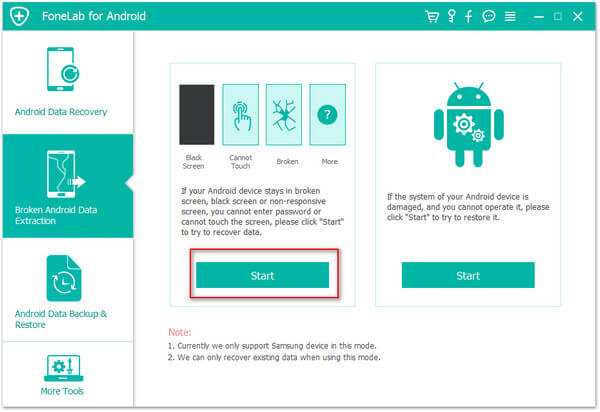
После запуска программного обеспечения на вашем компьютере. Подключите телефон Samsung к компьютеру и нажмите кнопку «Извлечение сломанной даты».

Шаг 2: Нажмите кнопку «Пуск», указав причины повреждения вашего устройства.
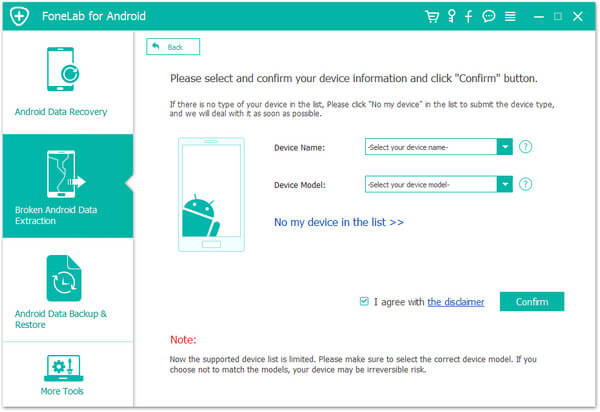
Шаг 3: Затем выберите и подтвердите свои устройства, чтобы нажать кнопку «Подтвердить».
следуйте инструкциям и войдите в режим загрузки.
Шаг 4: Когда процесс завершится, он автоматически отсканируется и отобразится на экране. И тогда вы сможете сохранить свои фотографии.

Способ 2: восстановить фотографии с разбитого экрана Samsung через автозапуск.
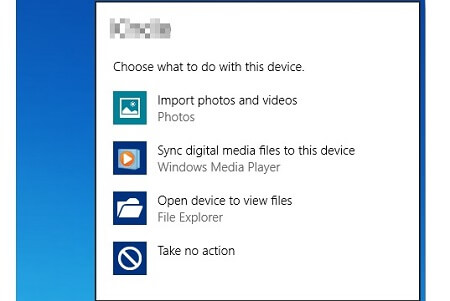
Кроме того, вы можете использовать AutoPlay для восстановления фотографий с Samsung с разбитым экраном . Но одним из недостатков использования этого метода является то, что на вашем телефоне Samsung должен быть включен статус отладки USB. Это сложная вещь, потому что мы всегда отключаем ее, когда она нам не нужна. Но если вам повезло, что на вашем телефоне Samsung включена эта функция, вы можете просто восстановить изображение, выполнив следующие действия.
Шаг 1. Подключите телефон Samsung к компьютеру с помощью USB-линии.
Шаг 2: Далее автоматически запустится автозапуск, затем нажмите «Открыть устройство для просмотра файлов».
Шаг 3. Выберите изображение, которое хотите восстановить, скопируйте и вставьте его на компьютер из Samsung с разбитым экраном.
Способ 3: восстановить поврежденные фотографии Samsung с помощью Samsung Smart Switch.
Конечно, было бы полезно, если бы пользователи телефонов Samsung заранее использовали Samsung Smart Switch для резервного копирования своих фотографий. Потому что это также означает, что вы можете использовать его, чтобы легко восстановить изображение. Звучит ли это более обнадеживающе? Вперед, продолжать! В соответствии со следующими шагами восстановления, чтобы восстановить вашу драгоценную фотографию.
Шаг 1. Запустите Samsung Smart Switch на своем компьютере.
Шаг 2. Затем подключите Samsung с разбитым экраном к компьютеру.
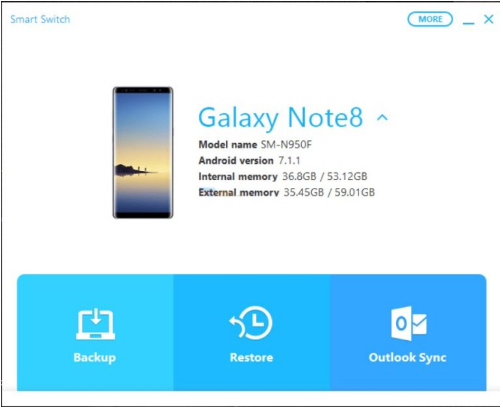
Шаг 3: Затем на главной странице вы увидите три варианта. Нажмите кнопку «Восстановить», чтобы восстановить резервную копию изображения.
Способ 4: восстановить сломанный экран Samsung Photos с Google Диска.
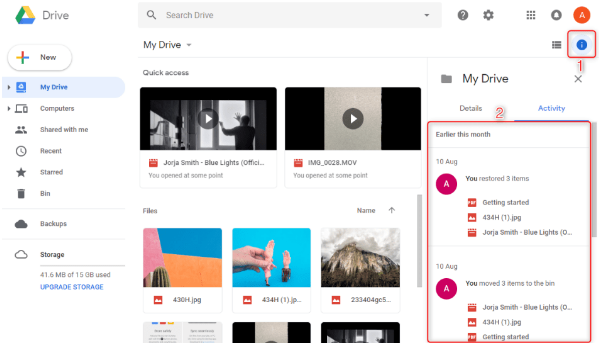
Google Диск также является хорошим местом для хранения фотографий вашего телефона. На вопросы «сделали ли вы резервную копию своей фотографии?» Если ваш ответ «да», то теперь вы можете открыть Google Диск и выполнить соответствующие действия по восстановлению изображения. Пожалуйста, обратите внимание, что учетная запись для входа и резервная учетная запись одинаковы.
Шаг 1. Откройте Google Диск на своем компьютере и войдите в свою учетную запись.
Шаг 2: откройте «Мой диск», где отображаются все ваши резервные данные.
Шаг 3: Затем загрузите эти изображения и сохраните их на свой компьютер, щелкнув их правой кнопкой мыши.
Способ 5: сделайте резервную копию фотографий Samsung с помощью Mobile Transfer.
Мы должны повышать осведомленность о резервном копировании данных для мобильных телефонов, поскольку оно может эффективно предотвратить потерю данных. Как мы все знаем, Mobile Transfer — это профессиональное программное обеспечение для передачи данных, а также профессиональный, безопасный и быстрый инструмент резервного копирования данных, который можно использовать для простого резервного копирования вашего телефона Samsung. Пожалуйста, следуйте этим шагам, чтобы защитить ваши данные.
Шаг 1. Загрузите, установите и откройте программное обеспечение для мобильных переводов.
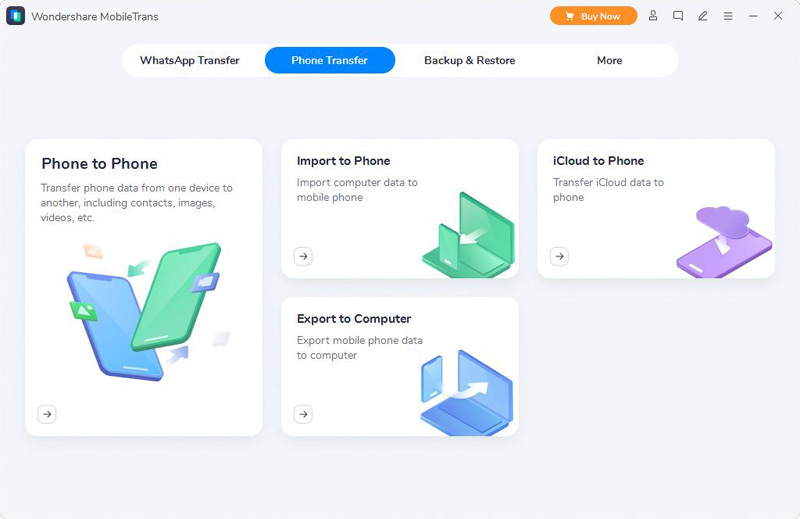
Шаг 2: Нажмите кнопку «Резервное копирование вашего телефона» на экране.
Шаг 3. Затем подключите Samsung к компьютеру с помощью USB-кабеля.
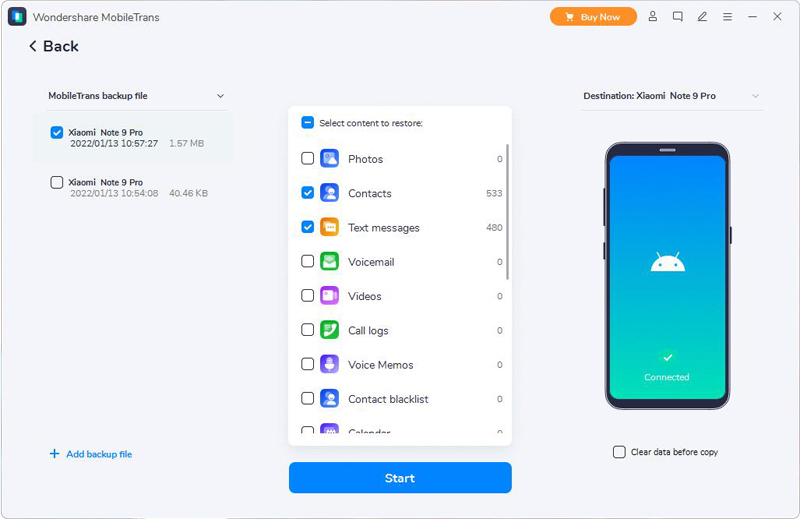
Шаг 4: Наконец, выберите данные, резервную копию которых вы хотите создать, и нажмите «Начать передачу», чтобы завершить резервное копирование данных.

Заключение
Используя упомянутые выше методы, вы могли бы успешно восстановить фотографии со сломанного экрана Samsung. Среди этих методов Android Data Recovery выделяется как лучший выбор, поскольку он позволяет легко восстановить данные с любого сломанного устройства Samsung всего за несколько кликов. Вы можете получить Android Data Recovery бесплатно и попробовать.
Скачать сейчас бесплатно!

24 ЧАСА ТЕХНИЧЕСКАЯ ПОДДЕРЖКА

30 ДНЕЙ НАЗАД ДЕНЕГ

МИЛЛИОНЫ ПОЛЬЗОВАТЕЛЕЙ СЛАВА

БЕЗОПАСНЫЙ И СООТВЕТСТВУЮЩИЙ
- English
- Nederlands
- Tiếng Việt
- عربى
- Español
- Português
- Deutsche
- Français
- Italiano
- Norsk
- Suomalainen
- Polskie
- Svenska
- Dansk
- Ελληνικά
- Türk
- русский
- हिंदी
- اردو
- Bahasa Melayu
- ไทย
- 한국어
- Română
Как вытащить данные из разбитого телефона?
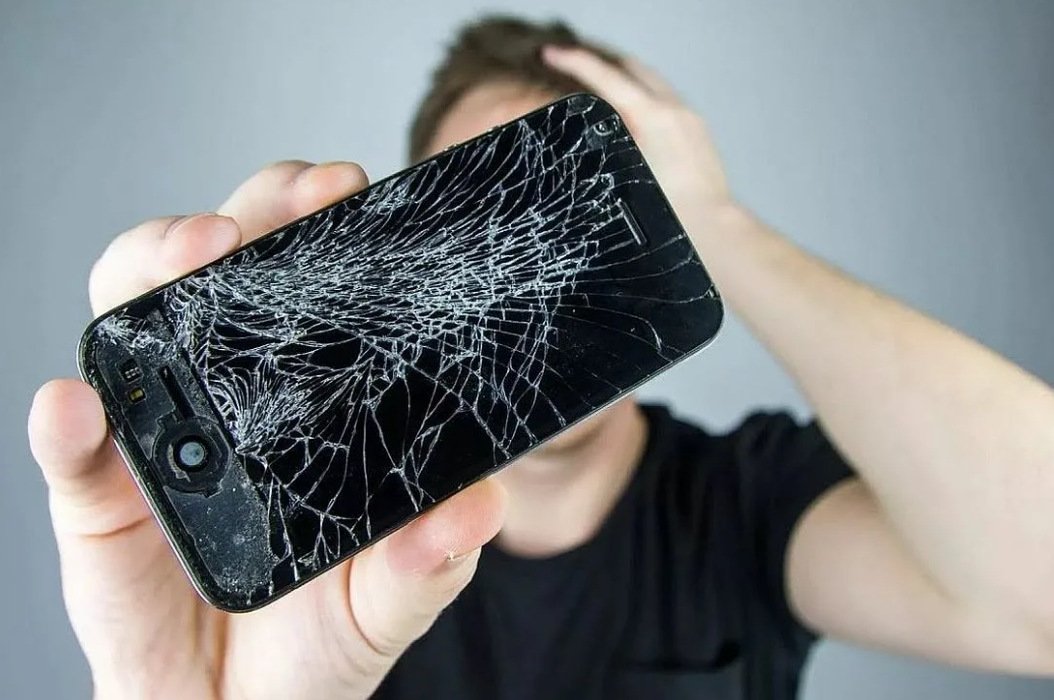
Очередное падение на кафель или асфальт закончилось не просто паутиной трещин на экране? Сенсор не работает, телефон запаролен или заблокирован графическим ключом – а в нем полно рабочих документов.
Услуги repair.by ► Статьи и обзоры ► Как вытащить данные из разбитого телефона?
Очередное падение на кафель или асфальт закончилось не просто паутиной трещин на экране? Сенсор не работает, телефон запаролен или заблокирован графическим ключом – а в нем полно рабочих документов и контактов, нужных фотографий. Как извлечь файлы?
Резервное копирование
Есть несколько простых вариантов:
Утилита или iCloud. Если требуется замена экрана Samsung, HTC, Huawei, Xiaomi или другого смартфона с Android, скачайте утилиту производителя на компьютер, подключить к нему телефон и через программу сделать резервное копирование файлов. В устройствах Apple хранилища с разных устройств синхронизированы, так что достать их будет несложно.
Recovery. Во многих телефонах есть меню встроенного резервного копирования на карту памяти. Чтобы воспользоваться этим вариантом:
- поставьте пустую SD-карту в телефон,
- полностью зарядите и выключите устройство.
Меню Recovery вызывается удержанием кнопок включения и уменьшения громкости. Это хороший вариант восстановления данных, если разбит экран, потому что меню управляется не сенсором, а кнопками.
Как управлять смартфоном с разбитым экраном?
Вывести экран смартфона на компьютер можно в двух случаях:
- Сенсор не реагирует, но дисплей отображается. Воспользуйтесь OTG-переходником и подключите к телефону компьютерную мышь или клавиатуру.
- Сенсор работает, но нет изображения. В некоторых телефонах с версиями Android 5 и новее есть функция трансляции экрана на компьютер. Чтобы добраться до нее, подключите телефон к компьютеру, сделайте скриншот дисплея и посмотрите изображение экрана.
Еще один вариант для Android – запустить приложение MyPhoneExplorer (его поддерживают все версии Windows) или выбрать другую программу. Например, Vyzor позволяет управлять системой Android через Google Chrome. Если удалось вывести вид дисплея на экран:
- перенесите файлы вручную,
- воспользуйтесь автоматическим копированием.
Для второго нужно, чтобы аналогичное приложение было и на телефоне. Его можно установить удаленно в Google Play через Google-аккаунт.
Это простые способы без манипуляций с кодом, однако самый легкий вариант – отнести телефон в сервисный центр. Замена экрана iPhone в Минске обойдется дешевле, чем новый телефон, но бывают случаи, когда вернуть телефон к жизни слишком сложно. Мастер поможет определить, что целесообразнее – починить дисплей или просто извлечь данные для переноса в другое устройство. В сервисе есть возможность подключиться напрямую к чипу памяти и достать нужные вам файлы.
Навигация по статьям
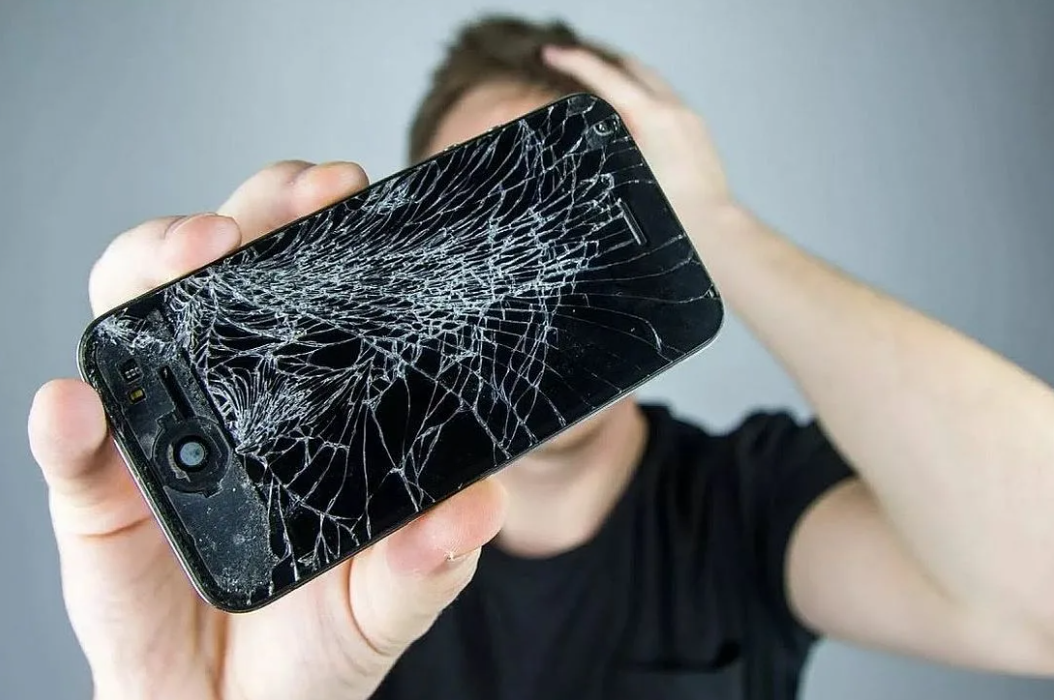
Как вытащить данные из разбитого телефона?
Очередное падение на кафель или асфальт закончилось не просто паутиной трещин на экране? Сенсор не работает, тел.
Виды проекторов: как работают и для чего подходят?
Мультимедийные проекторы нужны в офисах – представлять новый продукт или отчитываться о результатах работы отдел.

Проекторы для детей: мультики без вреда для глаз
Кажется, что у современных детей и так слишком много гаджетов. В чем проблема смартфонов и планшетов, почему нел.

Выбираем проектор для домашнего кинотеатра вместе с Актуаль-сервис
Чтобы воссоздать нужную атмосферу в квартире, существуют домашние видеопроекторы. Это удобная альтернатива телев.
Получение доступа к телефону с частично разбитым экраном
Илья – главный редактор сайта softdroid.net. Является автором нескольких сотен руководств и статей по настройке Android. Около 15 лет занимается ремонтом техники и решением технических проблем iOS и Android. Имел дело практически со всеми более-менее популярными марками мобильных смартфонов и планшетов Samsung, HTC, Xiaomi и др. Для тестирования используется iPhone 12 и Samsung Galaxy S21 с последней версией прошивки.
Повреждение экрана смартфона существенно усложняет работу, а в некоторых случаях даже делает ее невозможной. Это приводит к тому, что пользователь даже не может сделать резервную копию важных данных, чтобы перенести их на новый телефон.
Видео инструкция
При этом, есть возможность вывести изображение ноутбук или стационарный компьютер. Для этого не требуется специальное оборудование: достаточно иметь подходящий USB-шнур и установить программу для управления смартфоном. Отличное решение, даже если экран разбит или не работает.
Внимание! Эта инструкция будет полезна, если экран подает признаки жизни. Иначе данная статья и советы, в ней содержащиеся, будут бесполезны!
Содержание:
Дисплей телефона не работает: виды поломки
Многие производители смартфонов убрали аппаратный интерфейс, чтобы сэкономить на габаритах, весе телефона и затратах. В результате получается устройство, с которым вы можете взаимодействовать только через сенсорный экран.
Можно описать несколько сценариев неработающего дисплея:
- Небольшая трещина на экране
- Трещина на экране, часть экрана не отображается
- Трещина на экране, не работает тачскрин
- Трещина с поломкой тачскрина и проблемы с отображением
- Экран без трещин, но сенсор не работает
Каждый из типов поломки будет влиять на то, как вы используете свой телефон. Однако ни один из них не должен приводить к невозможности использования устройства.
Практическое решение для смартфона с разбитым дисплеем – ремонт. Однако некоторые проблемы могут помешать этому: например, отсутствие гарантии или недоступность (дороговизна) запасных частей.
Если вы не можете починить телефон профессионально, можно заменить поврежденный дисплей телефона.
В следующих разделах вы узнаете, как получить доступ к телефону, несмотря на сломанный сенсорный дисплей. Получив доступ, вы сможете восстановить данные с устройства.
Доступ к телефону с помощью клавиатуры и мыши
Если дисплей включается и вы можете видеть хотя бы часть экрана (при этом не можете его использовать) – попробуйте вариант с подключением клавиатуры и/или мыши.
Есть разные варианты подключения, в зависимости от платформы и версии Android вашего смартфона.
Для получения доступа к экрану необходимы:
- Телефон с поддержкой USB OTG
- Мышь / клавиатура с подключением через USB (или беспроводной адаптер)
- Переходник USB OTG
- Включите телефон
- Подключите USB OTG переходник к гнезду телефона (обычно это USB-C или Micro-USB)
- Подключите клавиатуру или USB-концентратор с подключенной клавиатурой и мышью к переходнику.
- Управляйте смартфоном с помощью мыши и клавиатуры.
Примечание. Bluetooth устройства также поддерживаются Android, но вам потребуется доступ к экрану настроек. К нему невозможно будет получить доступ, если сенсорный экран не работает.
Samsung DeX
Для мобильных устройств Samsung есть удобная оболочка DeX. Благодаря ей можно подключить телефон к дисплею ПК (Mac OS или Windows). Впервые эта оболочка появилась на Samsung Galaxy S8, но была неудобна тем, что требовала специальной док-станции, так как не все usb-хабы работали с ней.
На Galaxy S21 вообще не нужно устанавливать дополнительные приложения, все работает при подключении к экрану ПК.
Что вам понадобится:
- USB-хаб: я использовал Satechi Type-C
- клавиатура и мышь, подключенные к хабу
- монитор, подключенный к хабу через HDMI
USB-хаб подключается через USB-порт к телефону и далее все действия производятся уже через монитор ПК, клавиатуру и мышь, как на обычном настольном ПК.
Ремонт экрана телефона
Если данные на телефоне представляют особую ценность, а вытащить их никак не получается, остается вариант с ремонтом. В 100% случаев это дорого. Помимо замены стекла, это еще и сенсорная область. Средняя стоимость составляет 200 — 250 долларов.
В результате ремонта вы получаете рабочее устройство со всеми данными.
Сэкономить на ремонте можно в том случае, если аппаратную начинку вы заказываете отдельно: на ebay или aliexpress. И затем уже оплачиваете работу специалиста.
Понятно, что все риски вы берете на себя. Обязательно уточняйте, будет ли выполняться сброс настроек или нет. Если после дорогостоящего ремонта вы потеряете данные на телефоне, смысла нет.
Удаленное управление телефоном: лучшие приложения
Первый этап для управления телефоном, у которого разбит экран, заключается в подготовке смартфона. Для этого необходимо разрешить отладку по USB. Сделать это можно через настройки аппарата, если, конечно же, тачскрин и какая-то часть экрана функционируют.
- Заходим в Настройки >Сведения о телефоне.
- Нажимаем по версии сборки или прошивки (7 раз), пока на экране не появится уведомление о входе в режим разработчика.
- В разделе Параметры разработчика активируем пункт Отладка по USB.
- Перезагружаем телефон.
В результате, будет предоставлен доступ к экрану телефона через USB. Это позволит восстановить данные или получить нужную информацию посредством специальных программ.
Вывод экрана Андроид через браузер
Один из самых простых и быстрых способов наладить управление смартфоном через компьютер – воспользоваться браузером Google Chrome. Сторонние приложения в этом случае не нужны. Вывод изображения на ПК без программ пошагово выглядит следующим образом:
- Открываем браузер Chrome
- Устанавливаем расширение Vysor.
- Подключаем смартфон к компьютеру через USB и запускаем установленную утилиту.
- Нажимаем «Find devices» и выбираем нужное устройство.
- Подтверждаем отладку по USB
- Получаем доступ к телефону через ПК.
Трансляция экрана с Android на компьютер возможна не только через браузер, но и с помощью специальных приложений. О них – далее.
Mirroid
Посредством Mirroid вы можете
- дистанционно управлять приложениями, играми,
- снимать скриншоты и видео.
- управлять ОС Андроид при помощи клавиатуры и мыши.
- использовать горячие клавиши.
- передавать файлы с ПК на Андроид и обратно
Работать с клиентом очень просто, не требуется установка Java. Но – есть нюанс: как обычно, для работы требуется отладка по USB. Подключиться можно и через общую wi-fi точку, но проще все-таки традиционно, через кабель.
- Скачайте и установите Mirroid.
- Запустите Mirroid.exe.
- Подключите телефон через USB к ПК.
- Активируйте USB-отладку на телефоне.
- На ПК появится экран смартфона.
AndroidScreencast
AndroidScreencast – бесплатная утилита для просмотра содержимого телефона и удаленного контроля устройством через ПК. Может использоваться на смартфонах и планшетах Android 4.1.1 > с неисправным экраном.
- Не требуется установка клиентского приложения на проблемном устройстве
- Использование клавиатуры ПК: ввод текста без ограничений по символам
- Полноценная поддержка свайпов, тапов и других жестов
- Поддержка вариантов отображения экрана: ландшафтный, портретный
- Навигация по файлам Андроид через ПК
- Запись видео происходящего на экране мобильного устройства
Для работы приложения используется технология androidscreencast.jnlp, основанная на Java. Это значит, что рут-доступ и прочие хаки не требуются. Для подключения к телефону используется установленная установленная Java 7+
Через консоль ADB вводятся команды:
adb input key adb input tap adb input swipe
Как пользоваться AndroidScreencast:
- Скачиваем последнюю версию (https://github.com/xSAVIKx/AndroidScreencast/releases/) в формате executable.jar или windows.zip.
- Скачиваем Java последней версии (https://www.oracle.com/ru/java/technologies/javase/javase-jdk8-downloads.html или здесь) и устанавливаем.
- Запускаем файл androidscreencast-0.1-executable.jar.
- Подключаем телефон по USB к ПК.
- Разрешаем отладку по USB на телефоне.
Подробней о использовании AndroidScreencast читайте на форуме.
Apowersoft Phone Manager
Многофункциональная программа, которая позволяет управлять файлами телефона, даже если неисправен сенсор телефона. Правда, получить доступ на устройстве с полностью нерабочим экраном не получится: должна быть возможность установить клиент на телефон.
Стоимость официальной версии составляет $40, бесплатная демо-версия доступна пользователям в первые 3 дня.
Чтобы оценить функционал приложения, его необходимо установить на компьютер с Windows. То же самое необходимо сделать на мобильном устройстве. Владельцы Android могут найти приложение в Google Play и загрузить его, считав QR-код. Далее необходимо выполнить следующие действия:
- Подключить гаджет к компьютеру с помощью USB-кабеля.
- Запустить приложение и получить доступ к экрану смартфона.
- Перенести нужные данные с телефона на ПК через кнопку «Export», указав подходящую директорию.
Примечательно, что диагональ экрана в приложении Apowersoft Phone Manager можно менять, уменьшая или, наоборот, растягивая ее на максимум.
Droid@Screen
Не самое простое в установке, но удобное в использовании приложение, которое тоже делает возможным управление телефоном с разбитым экраном или нерабочим сенсором через компьютер. Устанавливать клиентское приложение на телефон не нужно, достаточно подключиться к Андроид через консоль ADB.
Для корректной работы приложения пользователям понадобятся:
- Java (желательно последняя версия);
- Android SDK Tools;
- Приложение Droid at Screen.
- Скачивайте дистрибутив – лучше с официального сайта (ссылка внизу). Это гарантирует корректную работу.
- После установки Java перейдите к SDK Tools.
- Опытные пользователи рекомендуют загружать приложение в корень системного диска, что существенно упрощает дальнейший доступ к файлам.
- Завершив установку, распакуйте и установите апплет Droid at Screen.
- Далее необходимо запустить приложение
- Найдите пункт ADB и намите ADB Executable Path.
- Укадите путь к ADB-драйверам и нажмите ОК.
- Если откладка телефона по USB разрешена, можно подключать аппарат к компьютеру и запускать приложение.
- Поиск гаджета происходит автоматически, после чего экран отображается на ПК.
- Если с телефона с разбитым экраном необходимо скопировать данные и перенести их на компьютер, заходим в пункт «Explore» и получаем доступ ко всей информации на смартфоне.
MyPhoneExplorer
Одно из самых простых и удобных приложений, которое выполняет функцию зеркала для разбитого экрана телефона. Пошаговая инструкция выглядит так:
- Скачиваем программу MyPhoneExplorer с официального сайта и устанавливаем на компьютер.
- Запускаем приложение и выбираем тип соединения: USB (на выбор также wi-fi или Bluetooth).
- Подключаем Android-телефон через USB шнур.
- Заходим в настройки и разрешаем отображение снимков экрана.
- Управляем смартфоном с помощью компьютерной мышки.
Важная особенность! Приложение MyPhoneExplorer позволяет не только управлять смартфоном, но и выводить на экран клавиатуру.
Заключение
На этом – все. Хотя это не полный список программ для дистанционного управления телефоном, но основная их часть. Самое главное – как включить режим отладки, чтобы они работали корректно со смартфоном. Если сделать это не получается, остается вариант с подключением клавиатуры и мыши через OTG и – DeX, если речь идет о телефоне марки Samsung.
В любом случае, оставляйте комментарии и ставьте лайк, если руководство было хоть немного полезным. Удачи!
Часто задаваемые вопросы
В Samsung Galaxy S10 не работает разъем USB, погас экран. Как перенести фото на другое устройство?
- Попробуйте сделать копию данных через официальное приложение KIES (как вариант – Smart Switch).
- Если не поможет – используйте приложения для дистанционного управления и методы, описанные в данной инструкции.
Удалятся ли фотографии из Галереи или приложения, если отдать телефон на ремонт экрана? (Упал на землю и разбился, а так – все работает).
Условия ремонта оговариваются непосредственно в сервисе. В любом случае, попробуйте сделать резервную копию через настольную программу KIES для устройств Samsung.
Планшет упал со стола, у него треснул экран и перестал реагировать на нажатия. Я не смогла подключить мышь через USB переходник (OTG поддерживается).
Попробуйте другую программу для удаленного управления, например, AndroidScreencast или Droid@Screen. Скорее всего, при падении был поврежден не только тачскрин, но и другие “жизненно важные” компоненты планшета.
Решила зарядить планшет. Ставлю на зарядку. экран сначала загорается, потом появляется мерцание и глюки, а потом он опять потухает.
Самая распространенная причина – неисправная зарядка устройства либо неплотный контакт с зарядным гнездом телефона. Вот инструкция , которая устранит проблему.
В Samsung Galaxy разбит экран, телефон по-прежнему работает (слышу когда приходят сообщения или мейлы и будильник. Когда подключаю к ПК – он не отображает данные на телефоне.
Если файлы хранились на sd-карте, прочесть ее содержимое можно через картридер, подключенный к ПК. Если данные находятся в памяти телефона, используйте вышеупомянутые программы.
Установила KIES — не помогает. Сходила в ремонтный сервис – посоветовали новый экран установить. Мне телефон не сильно нужен, но на нем фото и видео ребенка.
Все достаточно просто – ставьте программу для удаленного управления телефоном (любую из списка) и копируйте файлы на ПК. Если это не удастся сделать, придется менять экран телефона, а стоит ли удаленная информация стоимости ремонта – решать вам.
Разбился экран, через месяц отдала на ремонт. Спустя 2 месяца получила телефон, но забыла пароль. Помогите! Там все мои файлы.
Судя по всему, вам нужно восстановить доступ к аккаунту Google. Вам поможет эта официальная инструкция.
Восстановление данных Samsung с разбитым экраном 2023 года [быстро и просто]

Размещено от Бои Вонг / 18 фев, 2022 09:00
Когда ваш Android-телефон ломается, это огорчает и расстраивает. Потому что в большинстве случаев, когда вы сталкиваетесь с этим, существует высокая вероятность того, что вам может потребоваться купить новый. Хуже всего то, что вы можете потерять важные данные на своем телефоне. Когда ваш телефон содержит ваши важные данные, а файлы повреждены, необходимо восстановить или получить их. И вы сталкиваетесь с этим прямо сейчас, и этот пост, должно быть, был подготовлен для вас. Теперь познакомьтесь с лучшими, простыми и быстрыми способами восстановить данные Samsung.
- Часть 1. Восстановление данных со сломанного Samsung с помощью FoneLab Android Data Recovery
- Часть 2. Восстановление данных со сломанного Samsung через Samsung Cloud
- Часть 3. Восстановление данных со сломанного Samsung с помощью Find My Mobile
- Часть 4. Часто задаваемые вопросы о восстановлении данных со сломанного Samsung
Часть 1. Восстановление данных со сломанного Samsung с помощью FoneLab Android Data Recovery
Не беспокойтесь, если ваш телефон Samsung сломается, потому что, если это так, вы все равно можете сохранить или спасти важные данные на нем. И среди любого другого инструмента FoneLab Разбитое извлечение данных Android является лучшим, когда дело доходит до восстановления потерянных и удаленных данных с вашего телефона Android даже в ненормальном состоянии. На самом деле, независимо от того, находится ли ваш телефон в хорошем состоянии или нет, поврежден или нет, он все равно может решить проблемы и помочь вам профессионально и эффективно извлечь данные и файлы, которые вам действительно нужны, из сломанного, зависшего телефона и т. д., даже с и без резервный. Это простой в использовании и понятный инструмент из-за его несложных функций и интерфейса. Теперь извлеките файлы и данные с вашего устройства Samsung с помощью этого инструмента.

Зафиксируйте свою замороженную, разбитую, заблокированную на черном экране или заблокированную систему Android систему как нормальную или восстановите данные со сломанного телефона Android или SD-карты.
- Исправьте свои проблемы с Android и восстановите данные с телефона.
- Извлечение контактов, сообщений, WhatsApp, фотографий и т. Д. С сломанного устройства Android или карты памяти.
- Доступны данные телефона Android и SD-карты.
Шаги по восстановлению данных со сломанного Samsung с помощью FoneLab Разбитое извлечение данных Android:
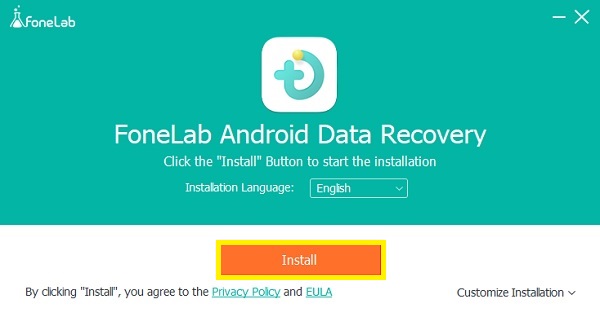
Шаг 1 Прежде всего, загрузите и установите FoneLab для Android на свой компьютер. Когда процедура установки будет завершена, она откроется автоматически.
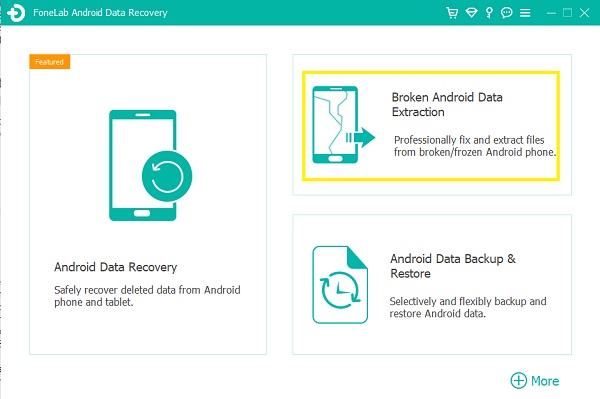
Шаг 2 После этого нажмите Разбитое извлечение данных Android на основном интерфейсе. Затем подключите телефон Samsung к компьютеру с помощью USB-кабеля.
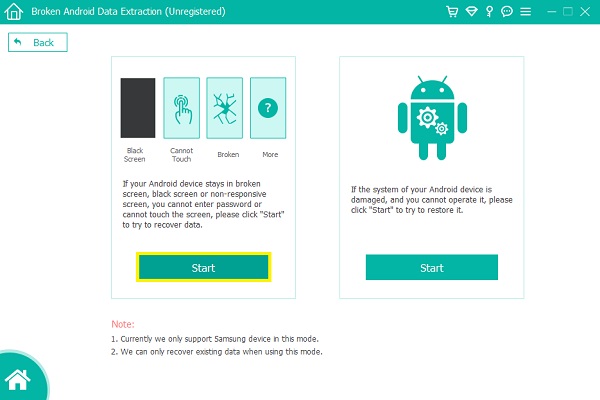
Шаг 3 Затем, поскольку вам нужно восстановить данные со сломанного устройства Samsung, выберите и нажмите кнопку Начать кнопка в соответствии с потребностями.
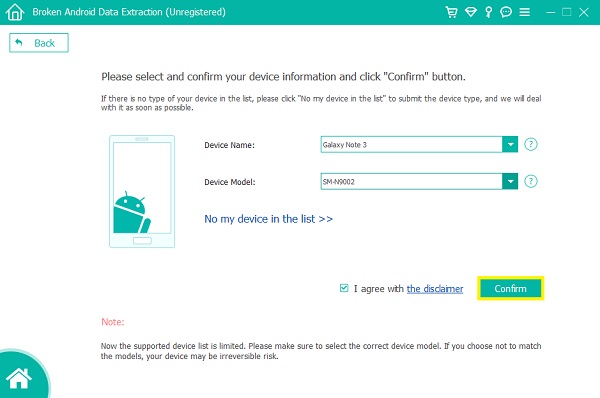
Шаг 4 Затем выберите имя и модель вашего устройства Samsung. Затем щелкните подтвердить кнопку.
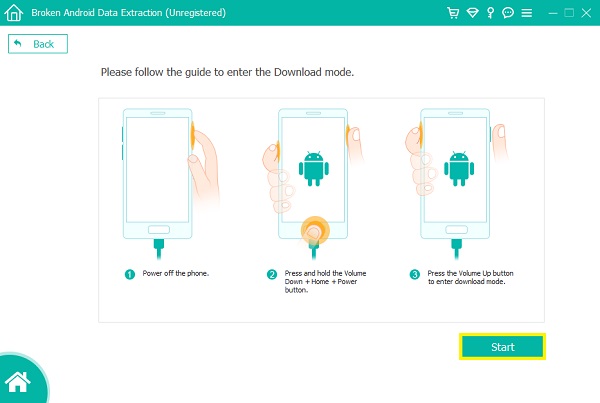
Шаг 5 Затем, чтобы ввести свой телефон Android в Режим загрузки, вы можете следовать данному руководству. Затем нажмите кнопку «Пуск». И начнется процесс сканирования.
Шаг 6 Продолжайте, просмотрев и выбрав данные или элементы, которые вы хотите восстановить. Наконец, нажмите на Recover кнопка. Это оно!
С помощью этого инструмента легко извлекать файлы, верно? Вы по-прежнему можете просматривать свои файлы и данные без особых хлопот после извлечения из сломанного или поврежденного телефона Samsung или других устройств Android с помощью FoneLab для Android. Мы также рекомендуем вам использовать этот безопасный и надежный инструмент, если вы хотите восстановить свои данные в любой ситуации на вашем телефоне Android.
Зафиксируйте свою замороженную, разбитую, заблокированную на черном экране или заблокированную систему Android систему как нормальную или восстановите данные со сломанного телефона Android или SD-карты.
- Исправьте свои проблемы с Android и восстановите данные с телефона.
- Извлечение контактов, сообщений, WhatsApp, фотографий и т. Д. С сломанного устройства Android или карты памяти.
- Доступны данные телефона Android и SD-карты.
Часть 2. Восстановление данных со сломанного Samsung через Samsung Cloud
У Samsung есть облачное хранилище, где пользователи могут сохранять и хранить свою музыку, приложения и другие вещи, а также получать к ним доступ с любого другого устройства. Этот метод принесет вам пользу тогда и только тогда, когда вы сделали резервную копию своих данных и файлов на нем. Если нет, вам лучше найти другой способ восстановить важные данные. Тем не менее, вот как вы можете это сделать, выполнив приведенные ниже шаги.
Шаги по восстановлению данных со сломанного Samsung из Samsung Cloud:
Шаг 1 Для начала войдите в свою учетную запись Samsung на другом устройстве Samsung. Затем перейдите в приложение «Настройки» на своем телефоне. И найдите и коснитесь облачной учетной записи, затем «Учетные записи», чтобы добавить свою учетную запись Samsung.
Шаг 2 После этого перейдите к опции Samsung Cloud в разделе «Облако и учетные записи».
Шаг 3 Когда вы закончите вход в Samsung Cloud, коснитесь параметра «Восстановить». И выберите нужное устройство или сломанный телефон Samsung, который вы хотите восстановить.
Шаг 4 Наконец, нажмите кнопку ВОССТАНОВИТЬ СЕЙЧАС. И тут же восстановит ваши данные с разбитого самсунга.
Теперь у вас есть ваши данные и файлы обратно. Однако обратите внимание, что это невозможно сделать, если вы не создали резервную копию своего телефона.
Часть 3. Восстановление данных со сломанного Samsung с помощью Find My Mobile
Еще одна функция, которую добавила Samsung, — это функция «Найти мой мобильный». Это позволяет и помогает пользователям легко перемещаться по потерянному телефону, блокировать доступ к Samsung Pay, блокировать экран и многое другое. Кроме того, вы можете создать резервную копию данных, хранящихся на вашем телефоне, в Samsung Cloud. Кроме того, вы можете использовать это для восстановления данных со сломанного устройства Samsung. Хотите знать, как? Следуйте инструкциям ниже.
Шаги по восстановлению данных со сломанного Samsung с помощью Find My Mobile:
Шаг 1 Прежде всего, зайдите на сайт Samsung. Затем выберите и нажмите кнопку «Найти мой мобильный». Или вы можете просто посетить и выполнить поиск Find My Mobile.
Шаг 2 Затем войдите в свою учетную запись Samsung, которую вы использовали на сломанном Samsung. Затем подключите устройство к компьютеру.
Шаг 3 После этого выберите элементы или файлы, которые вы хотите сделать резервной копией.
Шаг 4 Наконец, когда вы выполните эти требования, теперь вы можете восстановить их из своего облака Samsung. Вот и все!
Но обратите внимание, что этот метод будет работать только в том случае, если вы настроили свою учетную запись Samsung на своем устройстве и разрешили Google собирать информацию о вашем местоположении. Таким образом, FoneLab Broken Android Data Extraction настоятельно рекомендуется вам, поскольку он не будет запрашивать файлы резервных копий.
Часть 4. Часто задаваемые вопросы о восстановлении данных со сломанного Samsung
1. Можно ли восстановить данные с поврежденного Samsung?
Определенно да! Независимо от того, повреждены ли они, заморожены или сломаны, вы можете восстановить данные, выбрав безопасный и надежный инструмент, такой как FoneLab для Android, есть функции, которые вы можете использовать в соответствии со своими потребностями.
2. Как восстановить данные со сломанного Samsung S8?
Чтобы восстановить важные данные со сломанного телефона Samsung S8, вы можете использовать множество методов. Три из этих способов — использование Find My Mobile, Samsung Cloud и настоятельно рекомендуемого инструмента под названием FoneLab для Android. Как вы можете видеть, они были упомянуты выше, вы можете просто выполнить те же шаги, чтобы восстановить свои данные.
В заключение, это простые и эффективные способы восстановления данных со сломанного Samsung, которые вы должны искать. Теперь вы больше не будете беспокоиться, если ваш телефон сломается, потому что существует множество способов решения проблем. И этот пост гарантирует вам, что все работает для вашей проблемы. Тем не менее, мы настоятельно рекомендуем FoneLab Разбитое извлечение данных Android, действительно хороший и самый эффективный инструмент для использования. Следовательно, это все еще ваше решение.
Зафиксируйте свою замороженную, разбитую, заблокированную на черном экране или заблокированную систему Android систему как нормальную или восстановите данные со сломанного телефона Android или SD-карты.
- Исправьте свои проблемы с Android и восстановите данные с телефона.
- Извлечение контактов, сообщений, WhatsApp, фотографий и т. Д. С сломанного устройства Android или карты памяти.
- Доступны данные телефона Android и SD-карты.
Статьи по теме
- Как исправить телефон Android, когда застрял в логотипе Samsung
- Как восстановить файлы с поврежденного водой телефона или планшета Android
- Как получить фотографии, видео с устройства Android Android Brick