
Как задать диапазон значений в mathcad
Вставьте компонент «Диаграмма» (Chart), определите выражения X и Y , постройте кривую, а затем дважды щелкните область графика, чтобы открыть приложение PTC Mathcad Chart .
В графической области будет отображаться приведенная ниже диаграмма:
Чтобы отредактировать диапазон значений по оси X, выполните следующие действия.

1. На боковой панели приложения PTC Mathcad Chart щелкните значок оси X .
2. Щелкните вкладку Настройка (Setup) .
3. Установите флажок Пользовательский диапазон (User-Defined Range) , чтобы задать значения: Минимум (Minimum) , Максимум (Maximum) и Шаги (Steps) .
4. Выберите для опции Масштабирование (Scaling) значение Линейная (Linear) или Логарифмическая (Logarithmic) .
5. Выберите для опции Расположение (Location) значение Снизу (Bottom) или y = 0 .
Опция Расположение (Location) для оси Y имеет два значения: Слева (Left) или x = 0 .
6. Выберите опцию числового формата — Общее: 5 * E4 (General: 5 * E4) , Десятичное: 50000 (Decimal: 50000) , Экспоненциальное: 5 * E+4 (Scientific: 5 * E+4) или Процент: 5 000 000% (Percent: 5 000 000%) .
Как в mathcad задать диапазон значений
В этой статье мы подробно разберем, как в MathCAD задать интервал с определенным шагом.
MathCAD интервал значений
Для начала вспомним: чтобы задать диапазон значений с шагом 1 по умолчанию вводим переменную, которой мы задаем значение (у меня это будет х), затем ставим знак присвоение

Затем вводим начальное значение интервала (пусть у нас это будет 2) и нажимаем кнопку «точку с запятой» « ; » (помним что на латинской раскладке клавиатуры «точка с запятой» это русская буква «ж»), MathCAD показывает «точку с запятой» как «две точки» « .. ». Далее ставим конечное значение интервала (пусть будет 12)

Теперь, если мы поставим « х= » мы получим таблицу со значениями заданного диапазона.

Однако, использовать эти значения в выражениях не получится, т.к. MathCAD определяет их как не скалярную величину

В то же время, простое вычисление вполне можно произвести

Чтобы можно было использовать диапазон в выражении, определим значения вектора, для этого введем новую переменную, « у », нажимаем на клавишу « [ » на клавиатуре (это клавиша « х » на русской раскладке), далее вводим нашу переменную диапазона, знак присвоения и снова переменную диапазона (на клавиатуре это будет выглядеть следующим образом: y[x:x ).

Теперь если в каком-либо выражении будет встречаться переменная «у», MathCAD будет вычислять значения для каждого значения данного диапазона, правда с одним «но», вычисления будут происходить с нулевого значения, а так как наш диапазон начинается с двойки от вычисления нулевого и первого значения будут равняться нулю

Конечно, это несколько, не удобно, особенно, если брать большие интервалы, или интервалы далеко от нуля. Можно вызывать значение отдельного значения интервала, задав необходимый индекс (на клавиатуре наберем z[2= ).
MathCAD интервал с заданным шагом
По умолчанию шаг интервала в MathCAD принят за единицу, чтобы его сделать другим необходимо задать интервал следующим образом: а:=0.2,0.4..2 (этим выражением мы задаем интервал от 0,2 до 2 с шагом 0,2)
Как в mathcad задать диапазон значений
БлогNot. Простое число или особенности цикла for в MathCAD
Простое число или особенности цикла for в MathCAD
Для иллюстрации применения в MathCAD так называемого цикла типа арифметической прогрессии (обычного цикла for ) напишем функцию, определяющую, является ли простым заданное натуральное число n :

Функция проверки на простое число в MathCAD
Она предполагает, что переданное ей число n – простое (присваивает переменной r значение 1), а затем последовательно проверяет остатки от деления n на значения 2, 3, …, корень(n) – остатки от деления на 1 и n проверять нет смысла, а если число не простое, ни один из его двух целочисленных сомножителей не может быть больше квадратного корня из числа ( 5*5=25 и 5 равно корню из 25, а числа, на которое 25 бы делилось нацело, большего 5, не существует).
Остаток от деления нацело значения n на значение i можно найти с помощью стандартной функции mod(n,i) . Если найден хотя бы один остаток, равный нулю, функция Simple записывает возвращаемое значение r=0 и прерывает цикл проверок, в противном случае значение r остаётся равным 1, как оно и было назначено до цикла.
Протестировать нашу функцию можно, если написать ещё одну функцию, формирующую вектор из всех простых чисел, не превышающих заданного значения N :

Все простые числа, не превышающие заданного N — реализация в MathCAD
Как видим, наша функция Simple неверна – например, она не считает простыми числа 2 и 3. Проблема состоит в том, что цикл for будет выполняться, даже если начальное значение параметра цикла больше конечного и шаг цикла равен 1 (по умолчанию). Например, для n=2 граница цикла floor(корень(2))=1 и цикл, проверив остатки от деления n=2 на 2 и 1, равные нулю, решит, что число 2 – не простое.
Правильно будет реализовать внутренний цикл через оператор while :

Все простые числа, не превышающие заданного N — реализация через while
или задать для цикла for явный шаг, равный +1 :

Все простые числа, не превышающие заданного N — реализация в MathCAD
В последнем варианте функции числа 2 и 3 пришлось обработать отдельно, чтобы избежать ошибки «Необходимо определить переменную-диапазон с последовательными значениями» — в этом случае она возникнет, если значение floor(корень(n)) окажется меньше трёх.
Второй интересный момент — в классическом цикле for в MathCAD, как известно, справа от знака ∈ обычно ставят дискретный аргумент:
Однако Маткад позволяет поставить вместо дискретной переменной справа от знака ∈ вектор или матрицу. Более того, можно туда поставить список векторов или матриц, перечисленных через запятую. Скалярная переменная слева от знака ∈ по очереди примет значение каждого элемента каждой не-скалярной величины в порядке перечисления. На показанном ниже скриншоте видно, как с помощью переменной i (и счётчика элементов k ) программно формируется вектор x из всех положительных элементов векторов-параметров A и B .

Список векторов в программном цикле for MathCAD
Как построить график в маткаде по матрице. Построение графиков функций. Mathcad допускает создание новых функций от одного и более аргументов. Построение графика функции
Mathcad представляет собой специальную программу, которая позволяет выполнять различные технические и математические расчеты на компьютере. Данная программа снабжена очень простым графическим интерфейсом и позволяет делать расчеты, а также строить графики на их основе. Узнайте, как построить график в Mathcad.
Алгоритм построения графика
Вначале необходимо запустить приложение. Оно будет поддерживать разнообразные виды функций. Здесь нужно будет выполнить ввод выражения, для которого и требуется произвести графическое отображение. В специальной панели математических знаков нужно нажать на кнопку с изображением графика. После чего, на экране отобразиться палитра с различными примерами графических элементов.
Затем следует выбрать кнопку с изображением двумерного графика и нажать на нее. Далее появится его шаблон. В нем необходимо ввести имя независимой переменной по оси Х, а также имя независимой переменной по оси У. Теперь следует щелкнуть левой кнопкой мыши в любое место вне пределов рисунка, так завершится необходимое построение в Маткад.
Изменение масштаба построения
Недостаточно просто знать, как строить графики в Маткаде, необходимо также уметь производить в них различные корректировки. Так, если вам нужно изменить масштаб построения, то следует выделить его и внести изменения в появившихся цифрах, обозначающих масштаб графика по осям Х и У. После задания функции понадобится указать диапазон изменения аргумента Х. Сделать это можно в строке с формулой.
Изменение внешнего вида графика
Вы также должны знать, как построить в программе Маткад график по точкам. Чтобы сделать это, необходимо нажать правой кнопкой мыши на рисунок и выбрать опцию «Формат». Затем в закладке «Оси» нужно включить сетку и задать количество нужных ячеек. Также в закладке «Следы» имеется возможность установить форматирование линий. Их можно сделать пунктирными, сплошными или точками. После выполнения данных действий следует перейти в закладку «Метки». Теперь вы знаете, как построить график в Маткаде. Остался последний этап — ввод подписи осей и названия самого графика. После того, как все настройки будут выбраны, можно сохранить их для дальнейшего использования. Чтобы сделать это, следует перейти в закладку «Умолчания» и установить флажок «Использовать как умолчания». Для того чтобы разместить два графика на одних осях, нужно щелкнуть по кнопке с буквой «Б», вписать формулу и задать диапазон построения графика.
Как в маткаде построить график функции
Для того чтобы, построить простой график функции в системе «Маткад», нужно выполнить нижеприведённую последовательность действий:
- Прежде всего, нужно открыть программу и в активное окно ввести выражение функции, пользуясь соответствующими инструментами.
- После ввода выражения следует пройти в панель с математическими знаками и выбрать отображение графиков. В программе должно появиться соответствующее окно, в котором можно выбрать интересующую модель графика функции.
- Так как для наглядного отображения простой функции потребуется двухмерный график, нужно найти его на панели с графиками и выбрать. После этого действия в окне программы должен отобразиться образец выбранного графика.
- В шаблоне необходимо ввести переменные функции. В поле для ввода шаблона по оси «Х» нужно записать значение независимой переменной функции, а в соответствующем поле для оси «Y» – значение зависимой переменной функции, которую необходимо построить.
- Для окончания построения графика функции нужно просто щёлкнуть мышкой вне пределов шаблона графика, и он будет закреплён в окне программы. С этого момента график функции построен. Его можно поворачивать или изменять размеры, пользуясь соответствующими инструментами.
- Также необходимо принимать во внимание, что значения координат по оси «Х» программа автоматически устанавливает в промежутке от -10 до +10. В соответствии с этим масштабом автоматически рассчитываются значения координат каждой точки по оси «Y». Однако данный масштаб устанавливается по умолчанию, а если возникает необходимость в его изменении, то это можно сделать, самостоятельно указав диапазон изменения координат по оси «Х».
Как построить график по точкам
Построение графика в «Маткад» по заданным точкам имеет некоторые особенности. В этом случае нет доступа к выражению функции, однако имеется заданное количество точек, которые в программе могут быть представлены разными способами. Наиболее простым методом построения такого графика является следующий алгоритм:
- Вначале необходимо открыть программу «Маткад» и перейти во вкладку «Insert». После этого в меню нужно выбрать пункт «Data», а затем «Table».
- В результате в программе должна появиться таблица из двух столбцов, в которые необходимо внести соответствующие значения переменных. Бывает так, что в конкретных заданиях не дают парные значения, а предлагают вычислить значение функции по одной переменной. В этом случае нужно произвести предварительные вычисления, а уже после них начинать вводить данные в созданную таблицу.
- Когда в таблицу занесены все данные, создайте простой двухмерный график, указав в соответствующих полях для каждой оси координат значение, которое находится в первой строке каждого столбика таблицы (заголовок столбика). В результате созданная таблица должна полностью отразиться в графике.
Другим аналогичным способом построения графиков в «Маткад» по заданным точкам является матрица. В этом случае значения задаются в двух столбцах с одинаковым количеством знаков. Необходимо также перейти на вкладку «Insert» в программе, но выбрать пункт «Matrix». В результате должно появиться два столбца, в которые вписываем парные значения координат для каждой известной точки графика.
Программа MathCAD обеспечивает стабильное поддержание своих функций уже долгие годы. В этой вычислительной среде работают экономисты, ученые, студенты и другие специалисты, владеющие прикладной и аналитической математикой. Так как математический язык понятен не всем, и не каждый способен за быстрое время его изучить, программа становится сложной для восприятия начинающих пользователей. Нагруженный интерфейс и большое количество нюансов отталкивают людей от использования этого продукта, но на самом деле разобраться в любой рабочей среде возможно — достаточно иметь желание. В этой статье разберем такую важную тему, как построение графиков функций в «Маткаде». Это несложная процедура, которая очень часто помогает при расчетах.
Типы графиков
Помимо того что в MathCAD определены быстрые графики, которые вызываются с помощью горячих клавиш, существуют и другие графические приложения. Например, пользователь может в шапке программы найти раздел «Вставка», а в ней — подраздел «График», в котором можно просмотреть все доступные графики в «Маткаде»:
- График X-Y — показывает зависимость одной величины от другой. Самый распространенный тип, который позволяет быстро оценить и исследовать зависимости.
- Полярный график — использует полярные координаты. Суть графика — показать зависимость одной переменной от другой только в полярной координатной плоскости.
- График поверхности — создает поверхность в пространстве.
- Векторное поле, 3-D график разброса, столбчатая 3-D диаграмма используются для других специальных целей.
Построение графика функции
Невозможно научиться работать с вычислительной средой без примеров, поэтому будем разбираться в MatchCAD на шаблоне.
Допустим, задана функция f(x) = (e^x/(2x-1)^2)-10 в интервале [-10;10], которую необходимо построить и провести исследование. Прежде чем приступить к построению графика функции, необходимо данную функцию перевести в математический вид в самой программе.
- После того как функция была задана, следует вызвать окно быстрого графика клавишей Shift + 2. Появляется окошечко, в котором расположены 3 черных квадратика по вертикали и горизонтали.
- По вертикали: самый верхний и нижний отвечают за интервалы значений, которые можно регулировать, средний задает функцию, по которой пользователь может построить график в «Маткаде». Крайние черные квадратики оставляем без изменения (значения автоматически присвоятся после построения), а в средний пишем нашу функцию.
- По горизонтали: крайние отвечают за интервалы аргумента, а в средний нужно вписать «х».
- После проделанных шагов нарисуется график функции.
Построение графика по точкам в «Маткаде»
- Зададим диапазон значений для аргумента, в рассматриваемом случае x:=-10,-8.5.. 10 (символ «..» ставится при нажатии на клавишу «;»).
- Для удобства можем отобразить получившиеся значения «х» и «у». Для первого случая используем математическую формулировку «х=», а для второго — «f(x)». Наблюдаем два столбика с соответствующими значениями.
- Построим график, используя сочетание клавиш Shift + 2.

Заметим, что та часть графика, которая устремлялась вверх, исчезла, а на месте нее образовалась непрерывная функция. Все дело в том, что в первом построении функция претерпевала разрыв в некой точке. Второй график был построен по точкам, но, очевидно, что точка, которая не принадлежала графику, не отображена здесь — это одно из особенностей построения графиков по принципу точек.
Табуляция графика
Чтобы избавится от ситуации, где функция претерпевает разрыв, необходимо протабулировать график в «Маткаде» и его значения.

- Возьмем известный нам интервал от -10 до 10.
- Теперь запишем команду для переменного диапазона — x:=a,a + 1 .. b (не стоит забывать, что двоеточие — результат нажатия клавиши «;»).
- Смотря на заданную функцию, можно сделать вывод о том, что при значении «х=1» будет происходить деление на ноль. Чтобы без проблем протабулировать функцию, стоит исключить эту операцию так, как показано на картинке.
- Теперь можно наглядно отобразить значения в столбиках, как мы это делали с построением по точкам. Табуляция выполнена, теперь все значения с шагом в одну единицу соответствуют своим аргументам. Обратите внимание, что на «х=1» значение аргумента не определенно.
Минимум и максимум функции
Чтобы найти минимум и максимум функции на выбранном участке графика в «Маткаде», следует использовать вспомогательный блок Given. Применяя этот блок, необходимо задать интервал поиска и начальные значения.

- В рассматриваемом случае начальное значение x:=9.
- Запишем рабочую команду для поиска максимального значения — X max =Maximize(f,x) и вычисляем значение через знак равенства.
- Через блок Given запишем условие для x.
- Задаем минимум функции по аналогии с максимумом.
- Результаты получились следующими: значение минимума на графике с указанным интервалом f(x) = 2,448*10 198 , а значение минимума f(x) = -10.
MathCad обладает прекрасными графическими возможностями. Для работы с графикой необходимо отрыть панель Graph (Графические), на которой изображены различные типы графиков. В первую очередь, нас будет интересовать декартов график (самый первый на панели График ).
Задача 10. Построить график функции y=сos(x) на отрезке c шагом 20 0 .
Прежде всего, подготовим данные для построения графика. Для этого запишем х как дискретную переменную, учитывая, что аргументом тригонометрической функции могут быть только радианы, а тригонометрическую функцию запишем как функцию пользователя.
Программа в MathCad:
Пользователю необходимо заполнить только нижнее центральное поле и центральное поле с левой стороны графика, а затем щелкнуть курсором в любом месте за пределами графика (остальные поля заполняются автоматически). Тогда, график будет иметь вид:
Полученная картинка − машинный график функции косинуса, который можно отформатировать. Для этого необходимо один раз щелкнуть по графику левой клавишей мышки (сделать его активным) и воспользоваться меню: Формат=>График=>График Х-Y (есть и второй более простой вариант − два раза быстро щелкнуть левой клавишей мышки по графику). В результате появиться окно, которое называется Formatting Correntu Selected X-Y (Форматирование выбранного графика) . Окно имеет несколько вкладок:
Первая вкладка: X-Y-Axes (оси Х-Y) позволяет работать c осями. Рассмотрим по порядку имеющиеся поля:
Log Scale (Логарифмический масштаб) – позволяет включить логарифмическую шкалу по оси Х или Y. Полезно использовать, если данные меняются на несколько порядков.
Grind Lines (Линии сетки) – позволяет включить сетку (точнее автосетку) по оси Х и Y. Число линий сетки задается автоматически. Цвет сетки (первоначально зеленый) можно изменить, используя поле, расположенное слева от надписи.
Numbered (Нумерация) − позволяет вывести значения Х или У по сторонам прямоугольной области.
Autoscale (Автомасштабирование) – позволяет автоматически выбрать диапазон осей.
Show Markers (Показывать метки) – выделение значений на осях. На осях появляются маркеры, в которые вводят координаты выделяемых на графике точек.
Auto Grid (Автосетка) – отключение автосетки, что позволяет в нижнем окошке указать нужное количество линий сетки по оси X и Y.
В поле Ases Stule (Вид оси) можно установить следующие переключатели:
— Boxed (Отобразить по краям ) – оси устанавливаются по краям прямоугольника в наименьших точках диапазона;
— Grosed (Пересеченные) – оси устанавливаются по центру координат в точке (0,0);
— None (Не отображать) – оси не отображаются ;
— Egual Scales (равные шкалы) – разбиение осей в равном масштабе, например это важно при построении окружности.
Форматируя график, устанавливая флажки (галочки), не забывайте нажимать на кнопку применить, чтобы изучить эффект действия того или иного переключателя.
Следующая вкладка – Traces (Трассировка) предназначена для форматирования (изменения) самой линии. Она содержит следующие поля:
— Legend Label (Обозначение легенды) – поле в котором записано имя кривой (по умолчанию − Traсe1(кривая 1). В это поле можно ввести также другое название кривой, например, сos;
— Частота символов – определяет число символов на кривой;
— Symbol (Символ) – графическое обозначение точки. MathCad предлагает 10 вариантов обозначения точки;
— Ширина символа – размер графической точки. С увеличением задаваемого числа размер символа увеличивается;
— Line (Линия) − тип линии, которая может быть сплошной пунктирной и т.д. Можно вообще отказаться от линии. Следует учитывать, что MathCad по умолчанию соединяет символы отрезками прямых;
— Толщина линии – задается толщина линии (отрезков, которые соединяют символы). C увеличением задаваемого числа толщина линии увеличивается;
— Соlor (Цвет) – задается цвет линии;
— Туpe (Тип) – задается тип графика, который может быть столбиковой диаграммой, ступенчатой кривой и т.д.
После форматирования график функции синуса может выглядеть так:
MathCad способен также строить графики в автоматическом режиме, но только на отрезке [-10; 10].
Задача 11. Построить графики двух функций: y=5*sin(x) и y=5*cos(x).
Программа в MathCad:
Для построения графиков вызывают шаблон графика и в левой центральной части графика сначала записывают первую функцию, затем вводят запятую и в образовавшее нижнее поле (маркер) вводят вторую функцию. Внизу графика в центральное поле вводят аргумент, от которого зависят оба графика. В результате имеем:
При работе с графиком иногда приходится пользоваться командой трассировка (для вызова этой команды необходимо активировать график и нажать на правую клавишу мышки). Если теперь щелкнуть по кривой графика, то в соответствующих полях Х и Y окна Трассировка графика X-Y появляются координаты той точки линии, на которую указывает курсор. Такой способ позволяет быстро исследовать функцию и получить значения аргумента и функции любой точки кривой.
Другая команда, вызываемая правой клавишей мышки, − масштаб позволяет увеличивать или уменьшать участки графика. Для этого, щелкнув по графику, нажимают на правую кнопку мышки (активируют график), выбирают команду масштаб. Теперь выделяют мышкой на графике прямоугольный участок, который необходимо увеличить (уменьшить), и в появившемся окне Mасштаб графика X-Y нажимают на плюс (+), если надо увеличить рисунок, или на минус (-) , если его надо уменьшить. Эту операцию можно повторять многократно до тех пор, пока изображение не достигнет нужного масштаба.
Для вывода окна форматирования двумерного графика достаточно поместить указатель мыши в область графика и дважды щелкнуть левой кнопкой мыши. В окне документа появится окно форматирования. Оно имеет ряд вкладок. Вкладка становится активной, если установить на ее имя указатель мыши и щелкнуть левой кнопкой.
Как видно на рисунке окно форматирования имеет четыре вкладки:
- оси Х-У- задание параметров форматирования осей;
- линии графика – задание параметров форматирования линий графика;
- надписи – задание параметров форматирования меток осей;
- по умолчанию – назначение установленных параметров форматирования параметрами по умолчанию.
1. Форматирование осей графика.
На вкладке Х-У оси содержатся следующие основные параметры, относящиеся к осям Х и У (Axis Х и Axis У):
- Логарифмический масштаб– установление логарифмического масштаба;
- Линии сетки – установка линий масштабной сетки;
- Пронумеровать – установка цифровых данных по осям;
- Автомасштаб – автоматическое масштабирование графика;
- Нанести риски – установка делений по осям;
- Автосетка – автоматическая установка масштабных линий;
- Число интервалов – установка заданного числа масштабных линий.
Группа Стиль осей позволяет задать стиль отображения координатных осей:
- Рамка – оси в виде прямоугольника;
- Визир – оси в виде креста;
- Ничего – отсутствие осей;
- Равные деления – установка одинакового масштаба по осям графика.
2. Форматирование линий графиков.
Эта вкладка служит для управления отображением линий, из которых строится график. На этой вкладке представлены следующие параметры:
- Метка легенды – выбор типа линии в легенде;
- Символ – выбор символа, который помещается на линию, для отметки базовых точек графика;
- Линия – установка типа линии;
- Цвет – установка цвета линии и базовых точек;
- Тип – установка типа графика;
- Толщина – установка толщины линии.
Узловые точки (точки, для которых вычисляются координаты) графиков часто требуется выделить какой-нибудь фигурой. Список столбца Symbol позволяет выбрать следующие отметки для базовых точек графика каждой из функций:
- ничего– без отметки;
- x’s – наклонный крестик;
- +’x – прямой крестик;
- квадрат– квадрат;
- ромб – ромб;
- o’s – окружность.
Список в столбце Линия позволяет выбрать типы линий: непрерывная, пунктирная, штрих-пунктирная.
Раскрывающейся список столбца Type позволяет выбрать следующие типы линий графика:
- линия – построение линиями;
- точки – построение точками;
- интервалы – построение вертикальными черточками с оценкой интервала погрешностей;
- столбец – построение в виде столбцов гистограммы;
- ступенька – построение ступенчатой линией;
- протяжка – построение протяжкой от точки до точки.
3. Задание надписей на графиках.
Эта вкладка позволяет вводить в график дополнительные надписи. Для установки надписей служат поля ввода:
- Заголовок – установка титульной надписи к рисунку;
- Ось X – установка надписи по оси Х;
- Ось Y – установка надписи по оси У.
В группе Заголовок имеются переключатели сверху и снизу для установки титульной надписи либо над графиком, либо под ним.
4. Параметры графиков по умолчанию.
Вкладка «По умолчанию» позволяет назначить установленные на других вкладках параметры форматирования параметрами по умолчанию. Для этого служит флажок установки «использовать по умолчанию». Щелкнув на кнопке «вернуть значения по умолчанию» можно вернуть стандартные параметры графика.
Постройте график функции p(x)=5*x^6-3, задав свой цвет и стиль кривой.
А теперь рассмотрим, как на одном рисунке отобразить несколько графиков , например у=2*cos(x), y=sin(x)^2 и y=x.
Алгоритм выглядит так:
Постройте на одном рисунке графики функций у=х^2+2*х, у=tg(x), y=x-5.
После того, как мы освоили построение двумерных графиков одной или нескольких функций, рассмотрим построение графиков поверхностей (трехмерные или 3D-графики). С помощью системы MathCad такие графики строятся даже проще, чем двумерные.
Вычисления с помощью пакета MathCad
Разработать в MathCad программу вычисления значений заданных функций для произвольных значений исходных данных.
Вводс [с=2,5 [pic 4] [pic 5]
1.3Расчет в Excel
Результаты расчета в Excel.
Рисунок 1.1 ̶ Результаты расчета в Excel
1.4 Распечатка копий экрана работы из Mathcad
Рисунок 1.2 ̶ Результаты расчета в Mathcad
В Mathcadполучили y =1.291 , в Excelполучили y =1.291.
В результате работы в MathCad была разработана программа вычисления значений заданных функции и значений.Правильность программы подтверждается вычислениями в Excel: в Mathcadполучили y =1.291, в Excelполучили y =1.291.
Mathcad предоставляет возможность быстрого расчета функций.
2Программирование арифметического цикла
2.1 Постановка задачи
Разработать в MathCad программу табулирования (вычисления таблицы значений) функции для произвольного диапазона изменения независимого параметра или аргумента. Выполнить расчет для заданных значений исходных данных.
Похожие публикации:
- Где movie maker в windows 10
- Где найти стикеры для telegram на андроид
- Где хранятся временные файлы archicad
- Как активировать wolfram mathematica
Как в mathcad задать диапазон значений с шагом
Практически любая инженерная или физическая задача предполагает под собой большое количество математических расчетов. Долгое время это было рутиной и занимало огромное количество времени, а если быть более точным, то примерно 80%. С изобретением компьютера, а позже и специальных задач, проведение подобных расчетов значительно упростилось. Сегодня одной из самых популярных и простых в использовании считается MathCad.
История создания
Первая версия вышла в 1986 году и на то время была незаменимым помощником инженеров. Уже тогда, помимо простых и сложных алгебраических вычислений, была возможность построения 2d графики. Чуть позже программу научили строить и 3d графику. Впрочем, развитие очень сильно тормозили слабые вычислительные возможность ЭВМ.
Ален Раздов — человек, который придумал и написал первую версию программы, прекрасно понимал, что нужно большинству пользователей и к 5-ой версии реализовал, то что в будущем стало одним из главных преимущества MathCad. Это была возможность подключать собственные функции к программе.
Нужную функцию можно было написать на языке С, откомпилировать и прикрепить к программе через DLL-механизм. Для того, чтобы было понятнее, что же в этом такого классного можно привести пример.
Каждый день на работе инженер сталкивается с большим количеством просчетов. Наверняка определенные куски вычислений повторяются из раза в раз. Да, MathCad уже дал возможность даже копировать уже написанные формулы и просто изменять входящие значения, но при этом расчеты все равно оставались визуально большими. Программа дала возможность скрыть всю эту алгебраическую часть через создание функции. В дальнейшем это все заменяется всего лишь одной строчкой. Удобство и комфорт.
Говоря об удобстве, нельзя не упомянуть замечательный дружеский интерфейс. Функции, которые чаще всего используются, выведены на отдельную панель, которую, к слову, можно изменять под себя. Второй момент это использования принципа «получаешь то, что видишь». То есть, работая в программе, вы визуально наблюдаете все так же, как если бы писали все на бумаге. Это же является преимуществом, когда нужно распечатать документ. По факту, можно скачать MathCad и уже через 30 минут изучения, начать полноценно в нем работать. Во всемирной сети, вы также можете mathcad скачать торрент на большой скорости.
Подробно рассматривать ранние версии программы особого смысла нет, а поэтому сразу же перейдем к 2006 году, когда компанию Mathsoft, созданную Аланом Раздовым, купила корпорация PTC. Уже совместными усилиями они начали разрабатывать MathCad 14.
Особенности MathCad 14

Главное, что следует отметить, это изменение ядра программы. Используемые ранее подмножества Maple заменили на алгебраическое ядро MuPad. Это повысило точность и качество расчетов, что несомненно является плюсом, но добавило проблем пользователям. Дело в том, что некоторые файлы, созданные в ранних версиях теперь могли попросту не открываться в 14-ой. А если и открывались, то не было уверенности, что все правильно работает. Поэтому люди, которые долгое время уже работали с MathCad, очень неохотно переходили на новую версию.
Изменений в программе было много, например, введение полной поддержки всех шрифтов Unicode или орфографическая проверка на 15 языках мира, но все это мелочи. Что действительно важно для пользователя, так это введение тандема операторов «… := … = …». Теперь можно было присвоить переменной выражение и тут же получить решение. Казалось бы, это вообще не существенно, но это еще один шаг в сторону стандартной и обычной записи расчетов и уход от программной и машинной записи.
Также добавлены три новых алгоритма решения дифференциальных уравнений и несколько новых функций в символьный процессор.
Нельзя сказать, что MathCad 14 скачать хотели очень многие, но решающим для некоторых стала интеграция с пакетом Pro/ENGINEER. Это дало колоссальные возможности в комплексе инженерно-конструкторских работ. Теперь строить модель по расчетам или вести расчеты с учетом геометрии модели стало значительно проще и легче. Даже те, кто не особо любил одну или вторую программу перешли на эту связку, просто из-за экономии времени.
MathCad 15
MathCad 15 скачать можно было уже в 2010 году. Были доработаны ряд функций и продолжилась интеграция с различными базами данных, таких как KnovelMath и Truenumbers. То есть корпорация PTC продолжала делать программу как можно более удобной и расширять возможности.
Самое главное, что можно отметить в отличии MathCad 15 от предыдущей версии — это расширение функционала по расчетам для планирования экспериментов. И конечно, добавили поддержку новых на то время Windows 7 и Excel 2007.
MathCad Prime

Следующим значимым этапом в развитии программы после покупки MathSoft корпорацией PTC и замены алгебраического ядра стал выход MathCad Prime. Можно сказать, что это совершенно новая программа, просто написанная с учетом предыдущего опыта полученного от создания «цифровых версий». MathCad Prime действительно писался полностью с нуля, имеет обновленный пакет функций в том числе и для планирования экспериментов. Без проблем работает на Windows 7 и поддерживает работу с MS Excel.
Также MathCad стал более «живой». Простой новый интерфейс и текстовые примечания к расчетам очень быстро сделали ее любимой программой высших учебных заведений и небольших компаний. Сложно найти современного студента-инженера, который пренебрегает этой программой. В ней возможно легко и быстро сделать как прочностные расчеты, так и решать задачи в основе которых лежит дискретная математика. При этом, если возникают ошибки, а они возникают, то достаточно исправить несколько переменных и не приходиться все заново пересчитывать. Все за тебя меняет программа. Такой подход значительно облегчает и решение проектировочных задач, в которых присутствует несколько кругов итерации.
MathCad Prime 3.0

Сегодня самой свежей версией является MathCad Prime 3.0, которая представлена публике 16 октября 2013 года. Сами разработчики выделяют следующие особенности и возможности:
- Глобальное определение переменных. Это значит, что вы можете задать значение переменной в любом месте рабочего листа, не заботясь о последовательности просчетов. Если же схема расчетов не стандартна и программа ее не определяет, то можно воспользоваться программными функциями «if» и «then».
- Математика и текст едины. После проведения всех расчетов вам не потребуется оформлять их и доводить до презентабельного вида в какой-то другой программе. В MathCad встроен хороший текстовый редактор, которые позволяет добавлять различные заметки, пояснения и записи. На выходе вы получите документ, который не стыдно распечатать и отнести преподавателю на проверку.
- Создание шаблонов. Когда вы часто пользуетесь программой и занимаетесь одним направлением, то достаточно удобно будет создавать шаблоны, которые уже включают в себя определенный набор формул, текст и т.д. Это освобождает от надобности каждый раз проделывать одну и ту же работу, переходя к другой задаче.
- Форматирование. Как уже упоминалось выше, в MathCad встроен текстовый редактор с достаточным набором возможностей. Но с помощью него можно редактировать и форматировать формулы.
- Интеграция функций. Несмотря на то, что в MathCad встроено более 3-х тысяч функций, охватить абсолютно все дисциплины невозможно. Поэтому создана возможность программировать и добавлять собственные функции для дальнейшего удобного использования.
- Интеграция с Excel. Чаще всего большой объем данных после разнообразных замеров или подобного сохраняют в таблицах Excel. Но многих не устраивает функционал построения графиков, которые дает это программное обеспечение. MathCad без труда распознает такие таблицы и дает возможность как их экспорта так и импорта.
- Символьные расчеты и формулы. Не всегда есть возможность, а иногда и желание проводить все расчет численно. MathCad дает возможность посчитать все посимвольно, ввести начальные данные и только в конце получить силовое значение.
- Графические инструменты. Нужно построить сложный пространственный график? Вам нужно всего лишь скачать Маткад и сделать это с помощью него легко и быстро.

Можно ли доверять сложные инженерные расчеты электронным таблицам? Ни за что. Поэтому инженеры выбирают приложение PTC Mathcad в качестве инструмента для расчетов. Весной 2017 года компания PTC выпустила самую ожидаемую пользователями версию программного обеспечения Mathcad Prime 4.0, которая упрощает работу с вашими расчетами и их защиту, позволяя безопасно предоставлять их другим участникам. Основные нововведения в программе коснулись прежде всего безопасности, производительности и удобства использования. Новая версия позволяет организовывать большие сложные документы и взаимодействовать с ними, предлагает функцию защиты и блокировки областей, чтобы вы могли управлять уровнем доступа, а также теперь можно внедрять содержимое, созданное в других приложениях, в документы PTC Mathcad. Хотите попробовать — нажмите скачать MathCad Prime 4 беспалано. Так почему же стоит выбирать новый Маткад Прайм:
- Защищенная передача конструкторского замысла и проектных знаний.
- Понятное построение расчетов с использованием стандартного математического представления.
- Создание документов профессионального уровня с использованием активных математических формул, графиков, текста и изображений.
- Адаптация стандартных расчетов.
- Повышение производительности за счет полной поддержки единиц вычисления на всем протяжении расчетов.
- Ускорение обучения и внедрения за счет мгновенного доступа к электронным обучающим материалам.
С покупкой Mathsoft корпорацией PTC изменился и маркетинг. Не всем нужна полная версия программы. Поэтому было принято разделить MathCad на разные пакеты. Есть возможность самую облегченную и урезанную версию Маткад скачать бесплатно. Далее идет разделение на индивидуальную версию, многопользовательскую и специальную учебную, которая идет по очень заниженной цене, не требует определенных подтверждений и запросов от учебных заведений.
Также разработан специальный веб-интерфейс для которого не нужно покупать или устанавливать саму программу. Впрочем, это не будет лишним, так как с купленной лицензией веб-интерфейс дает более высокий уровень доступа.
Если вы хотите скачать Маткад русская версия, который у нас также имеется, то это можно сделать здесь.
Нужна версия меньше размером и которую можно запустить с любого носителя?
Портативная версия MathCad — не требует установки, Вы можете использовать ее на любом устройстве, запустить проект сразу с flash-накопителя и другого носителя информации. Русскоязычный интерфейс позволить Вам быстро освоить программу.
Компьютер с самого начала задумывался и создавался как идеальный помощник, способный выполнить сложные расчетные процедуры. По мере совершенствования технической базы и программного компонента, вычислительный блок начал позволять совершать все более объемные и сложные расчеты, в которых были заинтересованы и специалисты математического профиля, и профессионалы разных технических специальностей.
Наиболее известной и практически повсеместно используемой системой автоматического проектирования является программа – MathCAD (Маткад).
Заметим, что бесплатно скачать Маткад на русском языке можно по ссылке внизу статьи (официальный сайт).
Русская версия Маткад ничем не отличается от английской, программа является предельно удобным и весьма продвинутым инструментом математического моделирования для любого пользователя, которому требуется произвести практически любые математические / инженерные расчеты.
При этом, функционал позволяет успешно проводить работу не просто над единичными заданиями, но и отрабатывать очень объемные комплексные задачи. И даже такая высокая эффективность программы не является пределом её возможностей: в арсенале приложения имеются обширные возможности по интеграции с рядом смежных программных продуктов, что позволяет увеличить ее результативность еще, как минимум, на порядок. А учитывая то, что маткад прекрасно совмещается и с офисным пакетом программ, можно проводить эффективный обмен данными и успешно решать любые вопросы в сфере сертификации, верификации и разработки с возможностями дальнейшей публикации результатов.

Отметим, что кроме десктопной версии, существует и так называемый маткад онлайн, – это PTC Mathcad Gateway, являющийся web-ориентированным приложением для выполнения инженерных расчётов любого уровня сложности. Позволяет решать и разные примеры по математике (может быть интересна студентам и школьникам).
Некоторые основные возможности ПО Маткад:
- возможность решения систем уравнений и проведения различных вычислений в символьном виде и их дальнейшее упрощение;
- нахождение для дифуравнений решения с использованием разнообразных численных методов;
- возможность построить не только двухмерные, но и трехмерные графики для любых функций;
- выполнение различных операций не только с численными величинами, но и с векторами или матрицами;
- возможность использования греческих букв не только в самих уравнениях, но и в текстовой части (так называемая «математика в тексте»);
- позволяет создавать собственные алгоритмы на базе собственного языка программирования;
- поддержка шаблонов;
- взаимодействие с офисными пакетами от Microsoft;
- умеет производить вычисления различных задач теории вероятности и мат. статистики;
- работает с подпрограммами и выполняет их на основе инструкций высокоуровневых алгоритмов;
- функциональный модуль документирования всех производимых инженерных расчётов.

Однако, исчезает подобное впечатление буквально за пару часов работы, потому что становится ясно: весь имеющийся инструментарий создан и расположен таким образом, что позволяет взаимодействовать с системой практически на интуитивном уровне.
Ключевыми в интерфейсе стали несколько инструментальных панелей, которые позволяют вести работу с табличными формами и формулами. Учтено и богатство алгебраической базы расчетов: программа поддерживает все значимые логические функции и операторы, число которых доходит в последних версиях до нескольких сотен. Это предоставляет возможность пользователю успешно находить решения задач не только в числовом виде, но и в символьной форме.
Но если задачи, которые решает пользователь, имеют какую-то особенную математическую специфику, немалые возможности приложения можно дополнительно расширить под конкретную задачу: на официальном сайте разработчиков можно бесплатно скачать целый список дополнительных модулей, которые, скорей всего, позволят решить поставленную задачу с наименьшими временными затратами. Напомним, что и сам маткад можно скачать бесплатно (русскую версию) для Windows компьютера под 32 или 64 bit. Имеется как платная, так и бесплатная версия маткад.
Однако и в мире науки, и с сфере производства недостаточно просто провести расчеты – нужно их грамотно оформить и в удобном для человека виде вывести на бумагу (распечатать) . Как раз для этих целей МатКад предоставляет широкий набор средств для поэтапного документирования всех производимых расчётов, располагает необходимым функционалом для вывода на экран и распечатки полученных результатов.
Благодаря этим работающим механизмам у пользователя практически нет возможности для случайной ошибки, а все полученные данные можно надежно сохранить в том виде, который является наиболее приемлемым для дальнейшего их применения.

Естественной областью использования программы маткад становится сфера разработки самых разных проектов – система уже на первых этапах позволяет ускорить разработку в несколько раз, а качество производимых расчётов оказывается ощутимо выше (по сравнению с аналогичными системами или в случае вычислений вручную).
Следует помнить, что маткад, разумеется, ориентирован на максимально широкую аудиторию пользователей и для работы с приложением навыки программирования не требуются. Однако, данная система математического моделирования на полную катушку используется в проектах, граничащих со сложными расчётами, а это означает, что время от времени может потребоваться применение знаний в области традиционных языков программирования.
Прежде всего, приветствую первых посетителей моего блога. Это моя первая статья на Хабре и я надеюсь, что смогу рассказать вам здесь много полезного.
РТС Mathcad – это характерный пример математического ПО, предназначенного для осуществления, как численных, так и аналитических расчетов по формулам и визуализации их результатов в виде графиков. На протяжении последних лет Mathcad стал очень популярным, и его, на мой взгляд, по праву можно считать математическим пакетом №1 в мире.
Сначала несколько фактов о Mathcad, конечно, известных большинству читателей, т.к. Mathcad у нас уже не один десяток лет используется в ВУЗовском обучении, научных и инженерных расчетах. Скорее всего, вы использовали «старую» версию Mathcad (последняя – за номером 15), мало изменившуюся еще с прошлого века. В наши дни она вполне успешно сосуществует с более молодым семейством Mathcad, которое носит имя Mathcad Prime. Таким образом, разработчики несколько лет назад полностью переписали код программы, но заботиться о 100%-й совместимости не стали. Поэтому сейчас они благополучно поддерживают оба семейства – и «старый» Mathcad, и «новый» Mathcad Prime. Дальше и в этой статье, и в моем блоге, будем говорить именно о Mathcad Prime.
Сразу скажу, что русскоязычный дистрибутив, полнофункциональную 30-дневную версию Mathcad Prime вы можете скачать с сайта русского реселлера РТС . Если вы уже собрались попробовать ее в работе, мой совет – не торопитесь в Мастере установки согласиться с включением тестового 30-дневного периода. Дело в том, что Mathcad Prime, наряду с мощной полнофункциональной версией (окно которой вы видите сверху) имеет бесплатную ограниченную версию, которая называется Mathcad Express. Особенность Mathcad Express заключается в том, что большинство функций в этой версии выключено и являются недоступными. Тем не менее, в программе Mathcad Express остается довольно богатый функционал, достаточный, по крайней мере, для того, чтобы изучать математику в школе и на 1-м курсе технического ВУЗа.

Формулы можно вводить в документы либо с клавиатуры (если подходящие символы на ней есть), либо при помощи меню Математика . Давайте ради примера посчитаем интеграл от функции cos(x). Для этого выбираем символ интеграла, а потом — в соответствующие местозаполнители вводим (с клавиатуры) пределы интегрирования и подынтегральную функцию cos(x). Остается нажать клавишу «равно», чтобы сразу получить ответ.
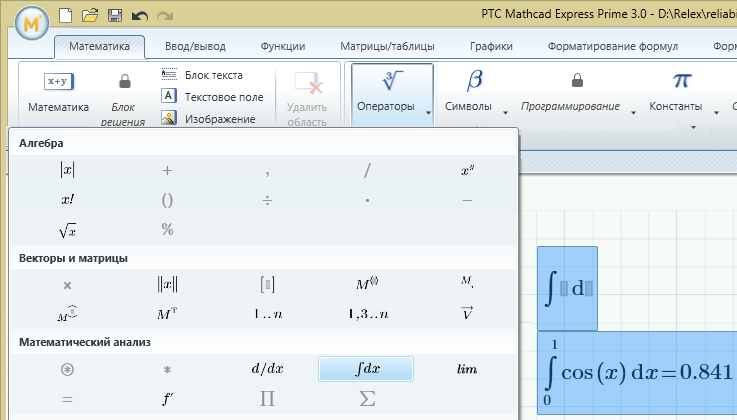
Надо хорошо себе представлять, что происходит, когда мы вводим знак равенства. А именно, запускается соответствующий численный алгоритм вычисления интеграла: интервал интегрирования разбивается на некоторое число отрезков, в определенных точках которых вычисляется массив значений подынтегральной функции, который потом пересчитывается в соответствующую аппроксимацию интегральной суммы. Таким образом, большая часть расчетов скрыта и происходит «за кадром», а на экран выводится лишь конечный результат.
Ключевые инструменты Mathcad – это операторы и функции. Например, в наших расчетах мы использовали оператор интегрирования и функцию косинуса. Для выбора нужной встроенной функции удобно использовать меню Функции .
Давайте теперь определим пользовательскую функцию f(t), которая будет зависеть от переменной t. Будем использовать предназначенный для этого в Mathcad оператор присваивания (двоеточие со знаком равно).

Мы определили функцию f(t), как наш интеграл от cos(x) с переменным верхним пределом t. После того, как мы определили функцию f(t), можно посчитать ее значения в точках (для чего достаточно ввести аргумент и нажать клавишу «равно», чтобы вывести в документ ответ). Для ввода константы, например π, используется или меню Символы , или меню Константы .
В качестве аргумента можно использовать не только скалярную, но и векторную переменную. Определить ее можно так:

Тогда и результатом вычисления функции будет соответствующий вектор.
Наконец, одна из важных возможностей Mathcad Express – это возможность построения в документе графиков. Давайте выделим место в документе и вставим в это место XY-график (т.е. декартов график) нашей функции f(x).
Обозначаем на оси абсцисс имя переменной z (чтобы не путать с уже использованными ранее x и t), а на оси ординат – имя функции f(z), функцию, которую, как вы помните, мы определили, как интеграл от косинуса, равный конечно, sin(z). В итоге, получаем график этой функции.

Скажу еще, что в Mathcad Express (возможно, по недосмотру разработчика) остаются доступными матричные операции. Поэтому Mathcad Express — довольно мощный инструмент для решения задач линейной алгебры.

Переходя по документу вверх и вниз, мы можем просматривать свои расчеты, а управлять ими можно при помощи меню Расчет . По умолчанию, включена опция автоматического расчета (по мере ввода формул в документ, эти формулы сразу рассчитываются). Если эту опцию отключить, то для того чтобы рассчитать документ вручную, достаточно нажить кнопку Рассчитать .
Давайте я на этом остановлюсь, полагая, что задача знакомства читателя с Mathcad Express решена, и в следующих статьях блога, когда речь пойдет, собственно, о математике, я смогу использовать расчеты в Mathcad, не углубляясь в его интерфейс.
В заключение, адресую заинтересовавшегося читателя к своему видеокурсу по математическому анализу , который в формате МООС прошел на портале ИНТУИТ в 2014 году. Все лабораторные работы выполнены в Mathcad Prime и скачать их можно . Все эти материалы на сайте Nerepetitor.ru бесплатные, регистрация не требуется.
PS. К своему удивлению столкнувшись с несколькими негативными комментариями, отмечу и несколько недостатков Mathcad (опять-таки, с моей точки зрения):
- имеется только Windows версия
- ресурсоемкий, работает медленнее«прошлых» Mathcad
- интерфейс мог бы быть и более удобным
- нельзя сохранить документ в прошлой версии (напр. из 3-й в формате 2-ю)
- документы из «прошлых» Mathcad не всегда удается импортировать в Prime
Как задать диапазон значений в mathcad
Для иллюстрации применения в Mathcad так называемого цикла типа арифметической прогрессии (обычного цикла for ) напишем функцию, определяющую, является ли простым заданное натуральное число n :
Функция проверки на простое число в MathCAD
Она предполагает, что переданное ей число n – простое (присваивает переменной r значение 1), а затем последовательно проверяет остатки от деления n на значения 2, 3, …, корень(n) – остатки от деления на 1 и n проверять нет смысла, а если число не простое, ни один из его двух целочисленных сомножителей не может быть больше квадратного корня из числа ( 5*5=25 и 5 равно корню из 25, а числа, на которое 25 бы делилось нацело, большего 5, не существует).
Остаток от деления нацело значения n на значение i можно найти с помощью стандартной функции mod(n,i) . Если найден хотя бы один остаток, равный нулю, функция Simple записывает возвращаемое значение r=0 и прерывает цикл проверок, в противном случае значение r остаётся равным 1, как оно и было назначено до цикла.
Протестировать нашу функцию можно, если написать ещё одну функцию, формирующую вектор из всех простых чисел, не превышающих заданного значения N :
Все простые числа, не превышающие заданного N — реализация в Mathcad
Как видим, наша функция Simple неверна – например, она не считает простыми числа 2 и 3. Проблема состоит в том, что цикл for будет выполняться, даже если начальное значение параметра цикла больше конечного и шаг цикла равен 1 (по умолчанию). Например, для n=2 граница цикла floor(корень(2))=1 и цикл, проверив остатки от деления n=2 на 2 и 1, равные нулю, решит, что число 2 – не простое.
Правильно будет реализовать внутренний цикл через оператор while :
Все простые числа, не превышающие заданного N — реализация через while
или задать для цикла for явный шаг, равный +1 :
Все простые числа, не превышающие заданного N — реализация в MathCAD
В последнем варианте функции числа 2 и 3 пришлось обработать отдельно, чтобы избежать ошибки «Необходимо определить переменную-диапазон с последовательными значениями» — в этом случае она возникнет, если значение floor(корень(n)) окажется меньше трёх.
Второй интересный момент — в классическом цикле for в Mathcad, как известно, справа от знака ∈ обычно ставят дискретный аргумент:
Однако Маткад позволяет поставить вместо дискретной переменной справа от знака ∈ вектор или матрицу. Более того, можно туда поставить список векторов или матриц, перечисленных через запятую. Скалярная переменная слева от знака ∈ по очереди примет значение каждого элемента каждой не-скалярной величины в порядке перечисления. На показанном ниже скриншоте видно, как с помощью переменной i (и счётчика элементов k ) программно формируется вектор x из всех положительных элементов векторов-параметров A и B .
Список векторов в программном цикле for MathCAD
Простые вычисления в mathcad
Хотя MathCad предназначен для сложных математических вычислений, его легко использовать как простой калькулятор. Пример подобных вычислений описан ниже по шагам: После щелчка в любом месте рабочего документа появляется небольшой крестик. Весь ввод с клавиатуры будет размещаться теперь в рабочем документе, начиная с места расположения крестика.
Файлы: 1 файл
MathCad.doc
Пример простых вычислений
Хотя MathCad предназначен для сложных математических вычислений, его легко использовать как простой калькулятор. Пример подобных вычислений описан ниже по шагам: После щелчка в любом месте рабочего документа появляется небольшой крестик. Весь ввод с клавиатуры будет размещаться теперь в рабочем документе, начиная с места расположения крестика.
Напечатайте 15 — 8 / 104.5 = . После набора знака «=» MathCad вычисляет выражение и выводит результат.
Для того, чтобы определить переменную t, нужно
а) ввести t : (символ t, сопровождаемый двоеточием) или знак «=». MathCad показывает двоеточие, сопровождаемое символом присваивания «: =»;
б) напечатать 10 в пустом поле, чтобы завершить определение t.
MathCad читает рабочий документ сверху вниз и слева направо. Определив переменную, например t, ее можно использовать в вычислениях везде ниже и правее равенства, которым она определена.
Приведем пример еще одного определения. Нажмите Enter. Крестик переместится под предыдущее равенство.
Чтобы определить acc как -9.8, нужно напечатать acc : — 9.8 и снова нажать Enter.
Теперь, когда переменные acc и t определены, их значения могут быть использованы в других выражениях. Поместите указатель мыши ниже предыдущих определений.
Напечатайте acc / 2 [пробел] * t ^ 2.
Окно теперь содержит два определения, которые определяют переменные, и одно вычисление, которое дает результат.
MathCad пересчитывает результаты сразу после внесения любых изменений в рабочий документ. Например, если заменить число 10 на другое, результат изменится, как только будет введен Enter или Вы щелкните вне уравнения.
Определение дискретного аргумента
Для того, чтобы вычислить выражение для диапазона значений, сначала определите дискретный аргумент. В предыдущем примере можно вычислить результаты для диапазона значений t от 10 до 20 с шагом 1. Это делается следующим образом: Сначала нужно отредактировать определение t, чтобы сделать ее дискретным аргументом.
Для этого нужно щелкнуть мышью на 10.
Напечатайте ,11 . Это действие определяет следующее число в диапазоне как 11.
Напечатайте ;20 , чтобы определить последнее число в диапазоне как 20.
После щелчка мышью вне равенства для t MathCad вычисляет его для всех значений t, входящих в диапазон.
Так как t содержит в нашем случае одиннадцать различных значений, то получается одиннадцать различных ответов.
Они отображаются в таблице.
Еще большей гибкости вычислений можно достичь, используя определения функций. Начните определение функции d(t), напечатав d(t):.
Завершите определение, напечатав выражение: 1600 + acc / 2 [пробел] * t ^ 2.
Чтобы вычислить функцию для значения 12.5 достаточно напечатать d(12.5).
Чтобы вычислить функцию для каждого значения t из диапазона, определенного ранее,
достаточно щелкнуть мышью внизу других уравнений и ввести d(t) =.
MathCad может устанавливать формат вывода чисел, то есть изменять число выводимых десятичных знаков, менять экспоненциальный вид представления чисел на запись с десятичной точкой. Щелкните мышью на таблице, выделив ее.
Выбрав пункт Результат из меню Формат, откройте диалоговое окно Формат Результата.
Выбрав формат «Десятичное число», укажите число десятичных мест.
Нажмите ОК. Результаты в таблице изменятся соответственно новому формату.
Чтобы создать график в MathCad, нужно щелкнуть мышью в нужном месте и выбрать пункт График из меню Вставка. Появляется пустой график с полями ввода для выражений, отображаемых по осям графика.
Построение графика функции d(t): Создайте пустой график.
Поле ввода возникнет под осью абсцисс. В него нужно ввести имя переменной t, поставив таким образом в соответствие этой оси переменную t.
Теперь нужно щелкнуть в поле напротив середины оси ординат и ввести здесь d(t), указав MathCad откладывать значения d(t) по этой оси. Остающиеся поля предназначены для ввода границ на осях — максимального и минимального, откладываемых на оси. Если оставить их пустыми, MathCad автоматически заполнит их при создании графика.
Сохранение рабочего документа
Чтобы сохранить файл нужно: Выбрать пункт Сохранить из меню Файл. Если файл прежде не сохранялся, то появится диалоговое окно «сохранить как», иначе MathCad просто сохраняет изменения в файле.
Указать папку, в которую нужно сохранить файл и ввести имя файла.
Задания Вычислите значение выражения:
Определив переменные x и y равными 0,54 и 24 соответственно, вычислите:
Вычислите предыдущие выражения при дискретной величине y, изменяющейся от 24 до 30 с шагом 1.
Задайте функцию f(x), заменив в предыдущих выражениях y на число 3, и вычислите ее значение при х = 0,65.
Вычислите значения функции f(x) при дискретном аргументе х, изменяющемся от 1 до 3 с шагом 0,2.
В таблице значений функции f(x) установите десятичный формат числа с четырьмя знаками после запятой.
Постойте график функции f(x).
Нахождение корней уравнения
Функции произвольного вида
Найдем нули функции на интервале х = [-2, 7], используя MathCad.
Изобразим сначала функцию на графике.
На заданном интервале функция три раза обращается в ноль. Определим нули функции, используя встроенную функцию root (f(x), x). Первый аргумент — функция, нуль которой необходимо найти, второй — переменная, которую необходимо варьировать. (Вообще говоря, функкция f можетбыть функцией нескольких переменных и необходимо указывать, по какой именно переменной мы ищем нуль функции.)
Задаем начальное приближение: х : = -1
И вычисляем корень: root (f(x), x) = -1.572970402
Если требуется найти несколько корней, как в нашей задаче, имеет смысл определить новую функцию:
Функция r(x) возвращает значение корня ближайшее к х, то есть начальное приближение мы задаем через агрумент функции. Задаем вектор начальных приближений х и находим соответствующие им корни Х:
Нахождение корней полиномов
Для нахождения корней полиномов имеется встроенная функция polyroots(a). Аргументом функции является вектор коэффициентов полинома , то есть для уравнения вектор а имеет вид
Если в полиноме отсутствуют некоторые степени, то на соответствуюих местах следует писать 0. Пусть требует найти корни полинома
Коэффициенты полинома могут быть и комплексными.
Нахождение корней путем символических преобразований
Во многих случаях, MathCad позвооляет найти аналитическое решение уравнения. Для этого необходимо воспользоваться командой Символы — Переменные — Вычислить. Для того, чтобы найти решение уравнения необходимо записать выражение и выделить в нем переменную (поставить указатель курсора возле переменной). Это необходимо для того, чтого, чтобы показать, какая имеено величина является переменной, а какая — фиксированным параметром. Посте этого проходим путь Символы — Переменные — Вычислить
и решение готово
Обратите внимание! В данном случае был найден только один корень, хотя, очевидно, их бесконечно много.
В случае полинома MathCad находит все корни.
Найдите корни функции на указанном отрезке
f(x) = 2 + x cos x, [0, 5]
f(x) = 2 — 6 / x3 , [0, 5]
Найдите корни полинома
2 x3 + 12 x2 + 45 x +20
2 x3 + 3 x2- 2/3 x + 2
Найдите корни полинома путем символических преобразований
3×3 + 12 x2 + 5 x +20
Системы линейных и нелинейных уравнений и неравенств
Системы линейных и нелинейных уравнений и неравенств позволяет решать в MathCad блок given в сочетании с функцией Find.
Внимание! В блоке given записываетсясистема уравнений и / или неравенств, подлежащих решению.
Система уравнений и / или неравенств должна быть записана после или правее слова given.
При записи уравнений вместо знака = следует набирать Ctrl + =.
Перед словом given необходимо указыватьначальные приближения для всех переменных.
Блок given не пригоден для поиска индексированных переменных.
Если мы хотим найти комплексный корень, следует задавать комплексное начальное приближение.
Признаком окончания системы служит функция Find, если мы хотим найти точное решение системы, либо функция Minerr, если система не может быть решена точно, и мы хотим найти наилучшее приближение, обеспечивающее минимальную погрешность.
Функции Minerr и Find должны иметь столько же или меньше аргументов, сколько уравнений и неравенств содержит блок given. Если окажется, что блок содержит слишком мало уравнений или неравенств, то его можно дополнить тождествами или повторяющимися выражениями.
В том случае, если решение не может быть найдено при заданном выборе начального риближения, появится сообщение в красной рамке Did not find solution — решение не найдено.
Зададим начальное приближение и решим систему нелинейных уравнений.
Если необходимо найти решение при различных начальных приближениях, имеет смысл определить новую функцию
Обратите внимание! В этом случае не нужно задавать начальные приближения перед началом блока given — Find. Начальные приближения задаются в качестве аргументов функции f (x, y).
Подобным же образом можно решать системы, зависящие от параметра.
Решение систем линейных уравнений и неравенств
Совершенно аналогично решаются системы линейных уравнений.
Однако в том случае, когда система линейных уравнений невырождена, то есть ее определитель отличен от нуля, более изящным (хотя и не самым эффективным с точки зрания вычислительной математики) является матричный способ решения.
Решим систему одним и другим методом.
Решим ту же самую систему матричным методом.
Запишем матрицу системы и вектор свободных членов.
Решим систему, умножая слева столбец свободных членов b на матрицу обратную матрице a.
Если вы работаете с продвинутой версией MathCad, то для этих же целей можно воспользоваться встроенной функцией lsolve.
Символическое решение систем уравнений
Во многих случаях решение системы уравнений может быть найдено не только численно, но и аналитически. Для этого так же используется блок given и функция Find, но вместо знака равенства после функции следует поставить знак символического преобразования ( Ctrl + . ).
Решение записано в виде матрицы. Каждый столбец соответствует паре (x, y), то есть найдены решения (1, 3) и (3, 1).
Решение систем дифференциальных уравнений
Для решения дифференциальных уравнений MathCad имеет ряд встроенных функций, в частности, функцию rkfixed. Фактически эта функция предназначена для решения систем дифференциальных уравнений первого порядка.
Функция rkfixed (y, x1, x2, npoints, D) возвращает матрицу. Первый столбец этой матрицы содержит точки, в которых получено решение, а остальные столбцы — решения и его первые n — 1 производные.
y — вектор начальных значений (n элементов).
x1 и x2 — границы интервала, на котором имется решение дифференциального уравнения.
npoints — число точек внутри интервала (x1, x2), в которых ищется решение. Функция rkfixed возвращает матрицу из 1 + npoints строк.
D — вектор, состоящий из n элементов, который содержит первые производные искомой фунции.
В качестве примера рассмотрим решение системы Вольтерры-Лотки. Эта система описывает динамику численности хищников и жертв на замкнутом ареале и является одной из базовых моделей экологии.
Для решения систем дифференциальных уравнений используется функция rkfixed.
Пусть в начальный момент времени число хищников и число жертв .
Задаем вектор начальных значений
интервал времени и количество точек, в которых будет вычислено решение
и вектор правых частей системы.
Решаем систему с помощью встроенной функции
представим на графике результаты расчета — зависимость численности популяций от времени:
и зависимость числа хищников от числа хищников:
Поскольку дифференциальное уравнение порядка выше первого может быть преобразовано к системе дифференциальных уравнений первого порядка, функция rkfixed может быть использована и для решения дифференциальных уравнений.
Приемы работы с системой MathCad
Документ программы MathCad называется рабочим листом. Он содержит объекты:
формулы и текстовые блоки. Ввод информации осуществляется в месте расположения курсора.
Программа MathCad использует три вида курсоров. Если ни один объект не выбран, используется крестообразный курсор, определяющий место создания следующего объекта. При вводе формул используется уголковый курсор, указывающий текущий элемент выражения. При вводе данных в текстовый блок применяется текстовый курсор в виде вертикальной черты (см.рис. 3.1)

Рисунок 3.1 — Курсор и местозаполнители, относящиеся к редактированию формул
Формулы — основные объекты рабочего листа. Новый объект по умолчанию является формулой. Чтобы начать ввод формулы, надо установить крестообразный курсор в нужное место и начать ввод букв, цифр, знаков операций. При этом создается область формулы, в которой появляется уголковый курсор, охватывающий текущий элемент формулы, например имя переменной (функции) или число. При вводе бинарного оператора по другую сторону знака операции автоматически появляется заполнитель в виде черного прямоугольника. В это место вводят очередной операнд. Для управления порядком операций используют скобки, которые можно вводить вручную. Уголковый курсор позволяет автоматизировать такие действия. Чтобы выделить элементы формулы, которые в рамках операции должны рассматриваться как единое целое, используют клавишу ПРОБЕЛ. При каждом ее нажатии уголковый курсор «расширяется», охватывая элементы формулы, примыкающие к данному. После ввода знака операции элементы в пределах уголкового курсора автоматически заключаются в скобки (см.рис.3.2). Элементы формул можно вводить с клавиатуры или с помощью специальных панелей управления. Панели управления открывают с помощью меню View (Вид) или кнопками панели управления Math (Математика). Для ввода элементов формул предназначены следующие панели:
. панель управления Arithmetic (Счет) для ввода чисел, знаков типичных математических операций и наиболее часто употребляемых стандартных функций;
. панель управления Evaluation (Вычисление) для ввода операторов вычисления и знаков логических операций;
. панель управления Graph (График) для построения графиков;
. панель управления Matrix (Матрица) для ввода векторов и матриц и задания матричных операций;
. панель управления Calculus (Исчисление) для задания операций, относящихся к математическому анализу;
. панель управления Greek (Греческий алфавит) для ввода греческих букв (их можно также вводить с клавиатуры, если сразу после ввода соответствующего латинского символа нажимать сочетание клавиш CTRL+G, например [a][CTRL+G] — (, [W][CTRL+G]-();
. панель управления Symbolic (Аналитические вычисления) для управления аналитическими преобразованиями.

Рисунок 3.2 — Пример ввода формулы
Введенное выражение обычно вычисляют или присваивают переменной. Для вывода результата выражения используют знак вычисления, который выглядит как знак равенства и вводится при помощи кнопки Evaluate Expression (Вычислить выражение) на панели инструментов Evaluation (Вычисление). Знак присваивания изображается как «:=», а вводится при помощи кнопки Assign Value (Присвоить значение) на панели инструментов Evaluation (Вычисление). Слева от знака присваивания указывают имя переменной. Переменную, которой присвоено значение, можно использовать далее в документе в вычисляемых выражениях. Чтобы узнать значение переменной, следует использовать оператор вычисления (см.рис. 3.3).

Рисунок 3.3 — Вставка оператора вывода
Текст, помещенный в рабочий лист, содержит комментарии и описания и предназначен для ознакомления, а не для использования в расчетах. Программа MathCad определяет назначение текущего блока автоматически при первом нажатии клавиши ПРОБЕЛ. Если введенный текст не может быть интерпретирован как формула, блок преобразуется в текстовый и последующие данные рассматриваются как текст (см.рис.3.4). Создать текстовый блок без использования автоматических средств позволяет команда Insert > Text Region (Вставка >Текстовый блок).

Рисунок 3.4 — Текстовые области (нижняя — в процессе редактирования)
Для форматирования формул и текста в программе MathCad используется панель инструментов Formatting (Форматирование). С ее помощью можно индивидуально отформатировать любую формулу или текстовый блок, задав гарнитуру и размер шрифта, а также полужирное, курсивное или подчеркнутое начертание символов.
В текстовых блоках можно также задавать тип выравнивания и применять маркированные и нумерованные списки.
Векторы и матрицы рассматриваются в программе MathCad как одномерные и двумерные массивы данных. Число строк и столбцов матрицы задается в диалоговом окне Insert Matrix (Вставка матрицы), которое открывают командой Insert > Matrix (Вставка > Матрица). Вектор задается как матрица, имеющая один столбец.
Для матриц определены следующие операции: сложение, умножение на число, перемножение и прочие (см.рис.3.5).

Рисунок 3.5 — Сложение и вычитание матриц
Допустимо использование матриц вместо скалярных выражений: в этом случае предполагается, что указанные действия должны быть применены к каждому элементу матрицы, и результат также представляется в виде матрицы.
Для работы с элементами матрицы используют индексы элементов. Нумерация строк и столбцов матрицы начинается с нуля. Индекс элемента задается числом, переменной или выражением и отображается как нижний индекс. Он вводится после щелчка на кнопке Subscript (Индекс) на панели инструментов Matrix (Матрица). Пара индексов, определяющих элемент матрицы, разделяется запятой. Чтобы задать общую формулу элементов матрицы, типа МI,J:= i +j, используют диапазоны. Диапазон фактически представляет собой вектор, содержащий арифметическую прогрессию, определенную первым, вторым и последним элементами. Чтобы задать диапазон, следует указать значение первого элемента, через запятую значение второго и через точку с запятой значение последнего элемента. Точка с запятой при задании диапазона отображается как две точки (..). Диапазон можно использовать как значение переменной, например x:= 0,0.01.. 1.
Произвольные зависимости между входными и выходными параметрами задаются при помощи функций. Функции принимают набор параметров и возвращают значение, скалярное или векторное (матричное). В формулах можно использовать стандартные встроенные функции, а также функции, определенные пользователем (см.рис.3.6).

Рисунок 3.6 — Определение функции пользователем
Чтобы использовать функцию в выражении, надо определить значения входных параметров в скобках после имени функции. Имена простейших математических функций можно ввести с панели инструментов Arithmetic (Счет). Информацию о других функциях можно почерпнуть в справочной системе. Вставить в выражение стандартную функцию можно при помощи команды Insert > Function (Вставка >Функция). В диалоговом окне Insert Function (Вставка функции) слева выбирается категория, к которой относится функция, а справа — конкретная функция. В нижней части окна выдается информация о выбранной функции. При вводе функции через это диалоговое окно автоматически добавляются скобки и заполнители для значений параметров. Пользовательские функции должны быть сначала определены. Определение задается при помощи оператора присваивания. В левой части указывается имя пользовательской функции и, в скобках, формальные параметры — переменные, от которых она зависит. Справа от знака присваивания эти переменные должны использоваться в выражении. При использовании пользовательской функции в последующих формулах ее имя вводят вручную. В диалоговом окне Insert Function (Вставка функции) оно не отображается.
Для численного поиска корней уравнения в программе MathCad используется функция root. Она служит для решения уравнений вида f(x) = 0, где f (х) — выражение, корни которого нужно найти, a x — неизвестное. Для поиска корней с помощью функции root, надо присвоить искомой переменной начальное значение, а затем вычислить корень при помощи вызова функции: root(f(x),x) (см.рис.3.7). Здесь f(x) — функция переменной х, используемой в качестве второго параметра. Функция root возвращает значение независимой переменной, обращающее функцию f(x) в 0.

Рисунок 3.7 — Поиск корня нелинейного алгебраического уравнения
Если уравнение имеет несколько корней, то результат, выдаваемый функцией root, зависит от выбранного начального приближения.
Если функция f (х) является полиномом, то все его корни можно определить, используя встроенную функцию polyroots(v), где v — вектор, составленный из коэффициентов полинома (см.рис.3.8).

Рисунок 3.8 — Поиск корня полинома
Если надо решить систему уравнений (неравенств), используют так называемый блок решения, который начинается с ключевого слова given (дано) и заканчивается вызовом функции find (найти). Между ними располагают «логические утверждения», задающие ограничения на значения искомых величин, иными словами, уравнения и неравенства. Всем переменным, используемым для обозначения неизвестных величин, должны быть заранее присвоены начальные значения (см.рис.3.9).

Рисунок 3.9 — Решение системы уравнений
Чтобы записать уравнение, в котором утверждается, что левая и правая части равны, используется знак логического равенства — кнопка Boolean Equals (Логически равно) на панели инструментов Evaluation (Вычисление). Другие знаки логических условий также можно найти на этой панели. Заканчивается блок решения вызовом функции find, у которой в качестве аргументов должны быть перечислены искомые величины. Эта функция возвращает вектор, содержащий вычисленные значения неизвестных (см.рис.3.10).

Рисунок 3.10 — Решение системы уравнений и неравенств
Чтобы построить двумерный график в координатных осях Х-У, надо дать команду Insert> Graph > X-Y Plot (Вставка > График > Декартовы координаты). В области размещения графика находятся заполнители для указания отображаемых выражений и диапазона изменения величин. В одной графической области можно построить несколько графиков. Для этого надо у соответствующей оси перечислить несколько выражений через запятую. Разные кривые изображаются разным цветом, а для форматирования графика надо дважды щелкнуть на области графика. Для построения простейшего трехмерного графика, необходимо задать матрицу значений. Отобразить эту матрицу можно в виде поверхности — Insert > Graph > Surface Plot (Вставка > График > Поверхность), столбчатой диаграммы — Insert > Graph > 3D Bar Plot (Вставка > График > Столбчатая диаграмма) или линий уровня — Insert > Graph > Contour Plot (Вставка > График > Линии уровня).
С помощью аналитических вычислений находят аналитические или полные решения уравнений и систем, а также проводят преобразования сложных выражений (например, упрощение). Иначе говоря, при таком подходе можно получить нечисловой результат. В программе MathCad конкретные значения, присвоенные переменным, при этом игнорируются — переменные рассматриваются как неопределенные параметры. Команды для выполнения аналитических вычислений в основном сосредоточены в меню Symbolics (Аналитические вычисления). Чтобы упростить выражение (или часть выражения), надо выбрать его при помощи уголкового курсора и дать команду Symbolics > Simplify (Аналитические вычисления > Упростить). При этом выполняются арифметические действия, сокращаются общие множители и приводятся подобные члены, применяются тригонометрические тождества, упрощаются выражения с радикалами, а также выражения, содержащие прямую и обратную функции (типа eInx). Некоторые действия по раскрытию скобок и упрощению сложных тригонометрических выражений требуют применения команды Symbolics > Expand (Аналитические вычисления > Раскрыть). Команду Symbolics > Simplify (Аналитические вычисления > Упростить) применяют и в более сложных случаях (см.рис.3.11)Например, с ее помощью можно:
. вычислить предел числовой последовательности, заданной общим членом;
. найти общую формулу для суммы членов числовой последовательности,
заданной общим членом;
. вычислить производную данной функции;
. найти первообразную данной функции или значение определенного

Рисунок 3.11 — Панель Symbolic
Наиболее заметная «изюминка» MathCAD, которую сразу оценили пользователи, — это встроенный язык программирования. В MathCAD, по сути, не встроен язык программирования, а просто снято ограничение на использование составных операторов в теле алгоритмических управляющих конструкций выбор и повторение. Кроме того, добавлены цикл с параметром и оператор досрочного выхода break. Алгоритмические конструкции и составные операторы в среде MathCAD вводятся нажимом одной из семи кнопок панели управления:
Add line — добавить строку программы, тела цикла, плеча альтернативы и т.д. ( — знак присвоения.
While — при нажатии на эту кнопку на экране появляется заготовка цикла с предпроверкой: слово while с двумя пустыми квадратиками. В квадратик правее while нужно записать булево выражение (переменную), управляющее циклом, а во второй квадратик (ниже while ) — тело цикла.
If — позволяет вводить в программу альтернативу с одним плечом.
Otherwise — позволяет превратить неполную альтернативу в полную:
for — кнопка для ввода в программы цикла с параметром.
Break — кнопка досрочного выхода из программы или цикла (см.рис.3.12)

Рисунок 3.12 — Панель инструментов Programming
Ещё одна важная возможность MathCAD — построение графиков. Чтобы построить двумерный график в координатных осях Х-У, надо дать команду Insert> Graph > X-Y Plot (Вставка > График > Декартовы координаты). В области размещения графика находятся заполнители для указания отображаемых выражений и диапазона изменения величин. Заполнитель у середины оси координат предназначен для переменной или выражения, отображаемого по этой оси. Обычно используют диапазон или вектор значений. Граничные значения по осям выбираются автоматически в соответствии с диапазоном изменении величины, но их можно задать и вручную (см.рис.3.13). В одной графической области можно построить несколько графиков. Для этого надо у соответствующей оси перечислить несколько выражений через запятую. Разные кривые изображаются разным цветом, а для форматирования графика надо дважды щелкнуть на области графика. Для управления отображением построенных линий служит вкладка Traces (Линии) в открывшемся диалоговом окне. Текущий формат каждой линии приведен в списке, а под списком расположены элементы управления, позволяющие изменять формат. Поле Legend Label (Описание) задает описание линии, которое отображается только при сбросе флажка HideLegend (Скрыть описание). Список Symbol (Символ) позволяет выбрать маркеры для отдельных точек, список Line (Тип линии) задает тип линии, список Color (Цвет) — цвет. Список Type (Тип) определяет способ связи отдельных точек, а список Width (Толщина) — толщину линии. Точно так же можно построить и отформатировать график в полярных координатах (см.нрис.3.14). Для его построения надо дать команду Insert > Graph > Polar Plot (Вставка > График> Полярные координаты).
Для построения простейшего трехмерного графика, необходимо задать матрицу значений. Отобразить эту матрицу можно в виде поверхности — Insert > Graph > Surface Plot (Вставка > График > Поверхность), столбчатой диаграммы — Insert > Graph > 3D Bar Plot (Вставка > График > Столбчатая диаграмма) или линий уровня — Insert > Graph >Contour Plot (Вставка > График > Линии уровня). Для отображения векторного поля при помощи команды Insert > Graph >Vector Field Plot (Вставка > График > Поле векторов) значения матрицы должны быть комплексными. В этом случае в каждой точке графика отображается вектор с координатами, равными действительной и мнимой частям элемента матрицы. Во всех этих случаях после создания области графика необходимо указать вместо заполнителя имя матрицы, содержащей необходимые значения.
программа формула матрица

Рисунок 3.13 — XY-график двух векторов

Рисунок 3.14 — Полярные графики
Для построения параметрического точечного графика командой Insert > Graph > 3D Scatter Plot (Вставка > График > Точки в пространстве) необходимо задать три вектора с одинаковым числом элементов, которые соответствуют х-, у- и z-координатам точек, отображаемых на графике(см.рис.3.15). В области графика эти три вектора указываются внутри скобок через запятую. Аналогичным образом можно построить поверхность, заданную параметрически (см.рис.3.16). Для этого надо задать три матрицы, содержащие, соответственно, х-, у- и z-координаты точек поверхности. Теперь надо дать команду построения поверхности Insert > Graph >Surface Rot (Вставка > График > Поверхность) и указать в области графика эти три матрицы в скобках и через запятую. Таким образом можно построить практически любую криволинейную поверхность, в том числе с самопересечениями.
ОСНОВЫ работы в MathCad. Основы работы в математическом пакете Mathcad
5.10. Определение переменных, принимающих значения из заданного промежутка
В системе MathCAD предоставлена возможность определения переменных, принимающих значения из заданного промежутка, причем соседние значения удалены на равные расстояния друг от друга. При этом задается только начальное значение, следующее значение (второе значение, неявно задающее шаг изменения значения переменной) и конечное значение.
Строго говоря, переменные, принимающие значения из промежутка, представляют собой векторы с равноудаленными значениями компонент.
В качестве переменных, принимающих значения из промежутка, можно использовать только идентификаторы без индексов.
Формат определения переменной:
Имя_переменной := начальное_значение,начальное_значение + шаг .. конечное_значение
Заметим, что при наборе знак «:=» проявляется после набора «:» , а знак «..» проявляется после набора «;».
Если конечное значение при данном значении шага не достигается точно, последним значением переменной будет наибольшее значение из заданного промежутка, не превышающее конечное значение.
Кроме этого MathCAD предоставляет возможность не задавать следующее значение, если шаг по величине совпадает со значением 1 или
–1.
В этом случае формат определения переменной можно представить в виде:
Имя_переменной := начальное_значение .. конечное_значение
Пример 3. Требуется определить переменную р, принимающую значения на интервале [0, 1] с шагом0,1.
Решение. На рис. 5.8 представлены два фрагмента с решением поставленной задачи. На рис. 5.8, а представлено решение в соответствии с форматом, принятым для определения заданной переменной. А на рис. 5.8, b – такое же определение, но с введением вспомогательных переменных для обозначения и задания границ интервала, и величины шага, необходимых для определения переменной.

Рис. 5.8. Определение переменной, принимающей значения на интервале
Пример 4. Требуется получить таблицу значений функции на интервале [a, b] с шагом h.
- Определить функцию .
- Задать a,b,h.
- Задать переменную (например,t), принимающую значения из промежутка [a, b] с шагомh.
- Получить таблицу значений функции для переменной t.
5.11. Построение графиков в декартовой системе координат
Все основные типы графиков и инструменты работы с ними расположены на рабочей панели Graph _(График’>Graph (График) семейства Math (Математические). На этой панели вы можете найти ссылки на семь типов графиков. В данном разделе остановимся на декартовой системе координат.
В MathCAD существует несколько способов построения графиков, однако, первый шаг для всех способов будет один и тот же. Этим первым шагом является введение специальной заготовки для будущего графика – так называемой графической области. Ввести графическую область, как для декартового, так и для любого другого графика можно либо с панели Graph (Графические), либо командой одноименного подменю меню Insert (Вставка).
Рис. 5.10. Графическая область в декартовой системе координат
После того как графическая область будет введена, в общем случае требуется задать два соразмерных вектора, определяющих значения координат точек. Сделать это можно различными способами. Наиболее простым и часто используемым методом задания координатной сетки является так называемый быстрый метод. При его применении пользователь задает только имя переменной и вид функции, а шкалы осей и величину шага между узловыми точками автоматически определяет система.
- Введите графическую область.
- В специальном маркере, расположенном в центре под внутренней рамкой графической области, задайте имя независимой переменной.
- В центральный маркер, расположенный слева от внутренней рамки, введите функцию или имя функции (если функцию определить раньше переменной, то работа даже упрощается, так как независимая переменная будет задана автоматически).
К недостаткам рассматриваемого метода относится, прежде всего, то, что область изменения переменной для всех функций определяется одна и та же: от –10 до +10. В большинстве же случаев такие пределы будут неприемлемы по целому ряду причин. Например, если амплитуда экстремумов мала по сравнению с изменением величины функции на промежутке, что они становятся просто незаметными.
Чтобы справиться с возникшими трудностями, нужно просто уменьшить интервал изменения либо переменной, либо функции. Для этого выделите графическую область щелчком левой кнопкой мыши. При этом визуализируются все элементы, которые до этого были скрыты (рис. 5.11, а).

Рис. 5.11. Графическая область в декартовой системе координат
Непосредственно под крайними значениями (для оси X) или слева от них (для оси Y) появятся цифры, отражающие максимальные и минимальные величины координат узловых точек графика. Чтобы изменить их значения, просто удалите (точно так же, как при редактировании формул) старые величины и введите новые. Изменения пределов по оси X вызывает автоматический пересчет крайних значений по Y. Однако если вы переопределите область по оси Y, то область изменения переменной останется старой.
Графическую область можно отформатировать – изменить внешний вид и цветовую гамму. Для этого можно воспользоваться командой Свойства ‘>Properties (Свойства) из контекстного меню графика (вызывается щелчком правой кнопкой мыши на графической области), как это показано на рис. 5.11, b.
- Highlight Region (Цветная область). Установив этот флажок, вы сможете на палитре Choose Color (Выбор цвета) определить наиболее подходящий цвет заливки для вашей графической области.
- Show Border (Показать границу). Параметр отвечает за отображение внешней границы графической области. По умолчанию она не визуализируется.

Рис. 5.12. Считывание координат точки на графике
Похожие публикации:
- Как сменить владельца канала telegram
- Как создать группу в telegram
- Как сохранить видео в программе windows movie maker
- Как транспонировать матрицу в wolfram mathematica