
Алиасы почтовых адресов
Алиас почтового адреса — это адрес электронной почты для пересылки. Если, к примеру, у пользователя имеется адрес user@example.com, а ему необходим адрес info@example.com. В этом случае можно этот адрес сделать алиасом к основному, и вся поступающая почта будет собираться в одном почтовом ящике.
Термин алиас расширения иногда используется для обозначения конкретных режимов пересылки электронной почты, подразумевая тем самым более общий смысл термина алиас почтового адреса, то есть адрес, на который направляется сообщение в упрощенном режиме.
Использование
Алиас электронного адреса может быть создан на почтовом сервере. Каждый алиас email-адреса просто пересылает электронные сообщения на каждый из указанных адресов. Алиасы электронных адресов часто используются для создания псевдонимов для длинных или плохо запоминаемых email-адресов. Алиасы можно также использовать для создания общих почтовых адресов таких, как webmaster@example.com или info@example.com. В UNIX-подобных системах алиасы почтовых адресов могут быть помещены в файл алиасов и иметь вид: local-alias-name: adifferentlocaluser, anotherlocaluser, an@external.user.example.com
Вопросы управления
Сообщение, которое пересылается через алиас почтового адреса, сохраняет исходные данные об отправителе и получателе. Если сообщение является скрытой копией, то получатель может сказать, было ли сообщение передано через алиас путем анализа заголовка сообщения. Однако, стандарт не требует упоминания в заголовке получателя сообщения. Таким образом, получатели сообщений могут быть не в состоянии восстановить, какой, в конечно итоге, адрес электронной почты был использован отправителем для доставки сообщения в почтовый ящик.
Получатели, которые не могут проследить, какие адреса отправителя использовались, не могут попросить отправителя прекратить отправку, так как отправитель, скорее всего, не сможет связать их текущий адрес электронной почты с одним из адресов, используемых для отправки. Даже если пользователи имеют возможность узнать точный адрес, используемый для отправки, их почтовый клиент не может обеспечить удобный способ передать ответ с использованием адреса отправителя. Другими словами, использование алиасов почтовых адресов не является обратимым. Это особенно актуально в ситуации, когда отправитель не дает надежного механизма для ответа в теле сообщения. Так, например, информационные сообщения могут быть отправлены списку получателей, что требует значительно меньше ресурсов, чем отправка письма каждому получателю отдельно.
См. также
- Дополнить статью (статья слишком короткая либо содержит лишь словарное определение).
- Найти и оформить в виде сносок ссылки на авторитетные источники, подтверждающие написанное.
Алиас почты
Алиас почты — «кличка», «прозвище» e-mail адреса, созданное для лучшего его запоминания или других целей. При отправке письма на алиас почты, оно приходит на основной e-mail адрес получателя.
Использовать псевдонимы удобно во многих случаях, когда хочется добиться большей приватности. Допустим, если пользователь не желает оставлять лишние контакты при оформлении покупки в интернет-магазине. Другой пример: компания ищет удаленного сотрудника и не хочет на старте раскрывать все карты. По сути, это альтернатива одноразовым e-mail или регистрации новых ящиков. Просто использование основного адреса без необходимости публиковать его.
Например, в Яндекс.Коннект с помощью алиасов можно присвоить одному почтовому ящику на домене компании до десяти дополнительных адресов. Например, алиас advertising@ можно добавить сотруднику, который отвечает за работу с рекламой. После этого письма, отправленные на адрес вида advertising@example.org, будут попадать в его почтовый ящик. Здесь для алиасов сотрудникам не нужно придумывать собственные пароли, достаточно основного.
Письма, приходящие на несуществующий ящик (алиас) manager@yourdomain.ru, будут попадать на реальный p.petrov@yourmaildomain.ru. Также можно использовать алиас для отдела продаж sales@yourmaildomail.ru, который, по сути, служит алиасом для рассылки почты и сам писем не хранит. Это удобно, если есть информация, например, для отдела маркетинга, которую надо распространить на каждого сотрудника. То же самое можно сделать, если просто указать в письме всех получателей, но использовать алиас намного удобнее.
Достоинства создания алиасов:
- Сортировка электронной почты по виду корреспонденции (личная, уведомления, остальное).
- Возможность заблокировать входящую почту на адрес, на который пошел спам, без ущерба для основного ящика.
- Возможность отследить, откуда отправитель получил адрес.
- Ящик намного сложнее взломать, не зная его реального логина, а только лишь алиас.
- Необходимость оплаты.
- Необходимость проверять несколько почтовых ящиков.
- Почтовые программы не умеют отправлять почту с алиасов. Для этого нужно использовать веб-интерфейс провайдера.
Алиас почтового ящика что это
Алиас — это дополнительное имя одного и того же почтового ящика, который выглядит как обычный email адрес, однако это не настоящий ящик. Письма, отправленные на алиас, сразу поступают во входящие почтового ящика, за которым алиас закреплен.
Например есть ящик zakaz@company.ru, для которого вы создали алиас zakaz1@company.ru. Это означает, что отправив любое письмо по адресу zakaz1@company.ru – оно поступит на zakaz@company.ru, при этом ящик zakaz1@company.ru не существует.
Почтовый ящик может иметь большое количество алиасов, лимит устанавливается почтовым сервисом.
Для расчета требуемого количества алиасов воспользуйтесь полезными инструментами.
Если вы не знаете на каком почтовом сервисе обслуживается ваша почта, рекомендуем воспользоваться полезными инструментами, которые помогут узнать ваш почтовый сервис
Выберите сервис для отображения инструкции
Рекомендуем вместо алиасов использовать опцию приема потерянных писем, так как Яндекс добавил лимиты на количество алиасов(не более 10), которые можно увеличить лишь обратившись в техническую поддержку Яндекс.Коннекта. Также возможен вариант создания нескольких ящиков с алиасами для последующей настройкой пересылки писем на один ящик.
1. Зайдите в Яндекс.Коннект используя логин администратора(чаще всего на домене @yandex.ru).
2. Перейдите на страницу управления почтой для домена.
Рекомендуем использовать именно данную ссылку.
Выберите ваш домен в левом верхнем углу и кликние в левом меню “Все сотрудники”.
3. Нажмите на нужного сотрудника(за которым закреплен ящик, в который поступают заявки) из списка или воспользуйтесь строкой поиска на верхней панели Коннекта.
4. На карточке сотрудника нажмите на значок “3 точки” , затем выберите пункт “Управление алиасами”.
5. Нажмите кнопку “Добавить новый”, введите адрес и нажмите “добавить”. Повторите данный шаг необходимое количество раз.
1. Откройте консоль администратора используя аккаунт администратора GSuite. Затем перейдите на страницу “Пользователи”. Главное меню слева, ”Каталог” -> “Пользователи”
2. Нажмите на имя нужного сотрудника(за которым закреплен ящик, в который поступают заявки) из списка.
3. Нажмите на блок “Информация о пользователях”
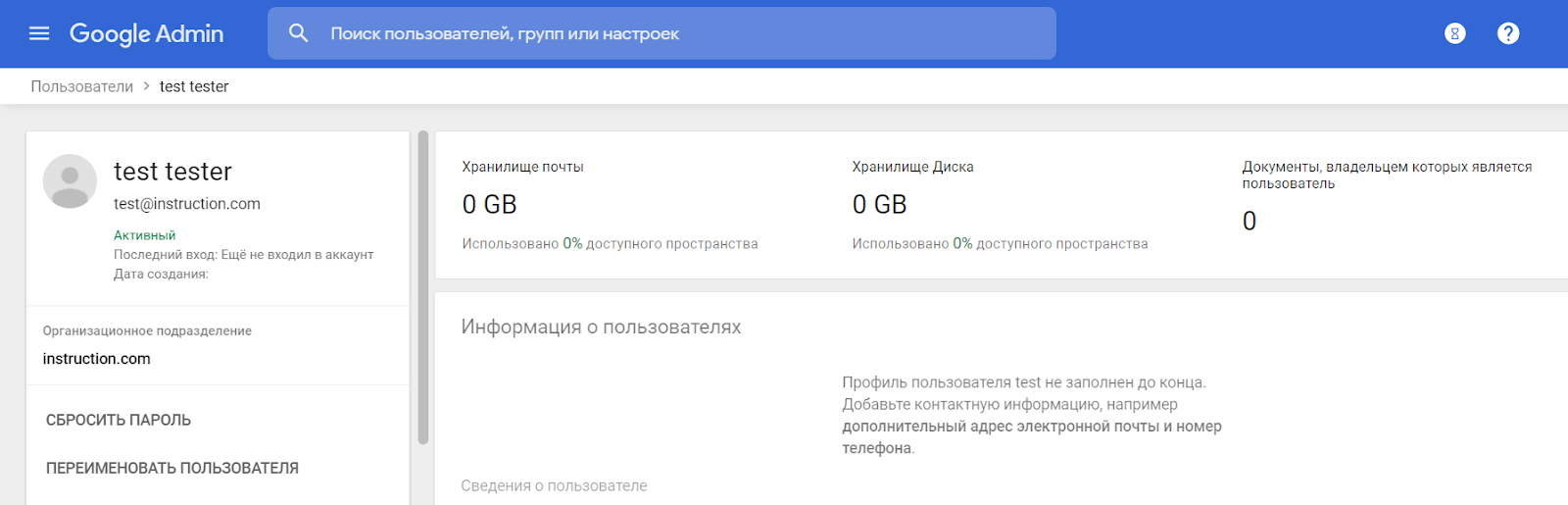
4. Нажмите на блок “Дополнительные адреса (псевдонимы) электронной почты” и добавьте необходимое количество алиасов, т.е. подменных адресов.
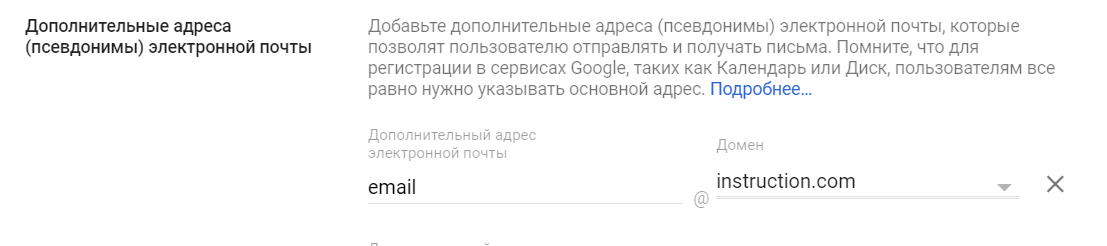
Не забудьте нажать “Сохранить”.
В случае если вы достигли лимита по количеству созданных алиасов, рекомендуем или создать ящик, на котором также создать алиасы и настроить пересылку писем на основной ящик или просто воспользоваться опцией приема писем, отправленных на несуществующую почту.
1. Войдите в Microsoft 365 admin center под администратором, перейдите в меню слева “Пользователи” -> “Активные пользователи”
2. Нажмите на имя нужного пользователя(за которым закреплен ящик, на который поступают заявки) из списка и в разделе “Псевдонимы” нажмите на “Управление именем пользователя и электронной почтой”
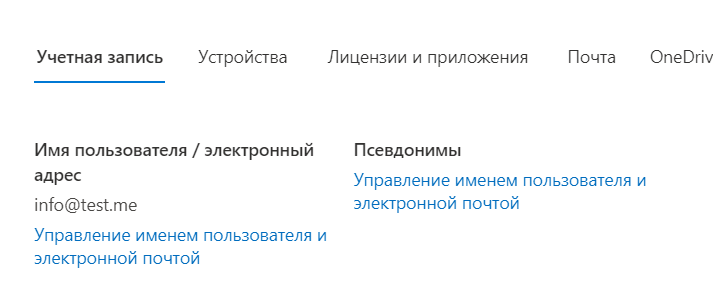
3. Введите адрес и нажмите “добавить”. Повторите данный шаг необходимое количество раз. Не забудьте сохранить изменения.
Для одного пользователя можно создать до 400 псевдонимов. Дополнительные расходы и лицензии не требуются.
Рекомендуем вместо алиасов использовать опцию приема потерянных писем, так как Mail.ru имеет лимиты на количество псевдонимов(они же алиасы, не более 5), которые нельзя увеличить. Но возможен более трудоемкий вариант создания нескольких ящиков с синонимами с последующей настройкой пересылки писем на один ящик.
1. Войдите в Mail.ru для бизнеса под администратором и в панели управления перейдите в раздел “Пользователи”
2. Нажмите на имя нужного пользователя(за которым закреплен ящик, на который поступают заявки), откроется вкладка “Синонимы пользователя”
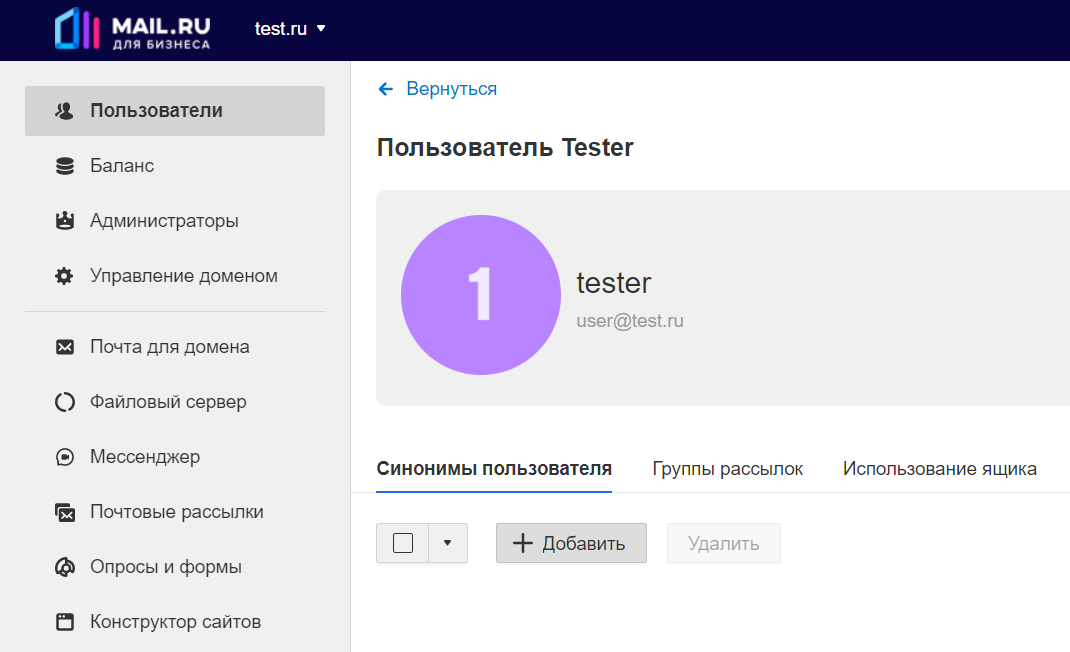
3. Нажмите кнопку “Добавить” с иконкой + , введите адрес и нажмите “Добавить”. Повторите данный шаг необходимое количество раз.
По умолчанию данная опция выключена. Чтобы включить опцию, необходимо указать ящик, который будет принимать письма, отправленные на несуществующий адрес в рамках домена. Для этого:
1. Залогиньтесь под администратором Ru Center
2. Перейдите на страницу списка почтовых ящиков, и нажмите на ящик, для которого требуется создать алиасы.
3. Опустите открывшуюся страницу до блока “Синонимы” и нажмите «Создать».
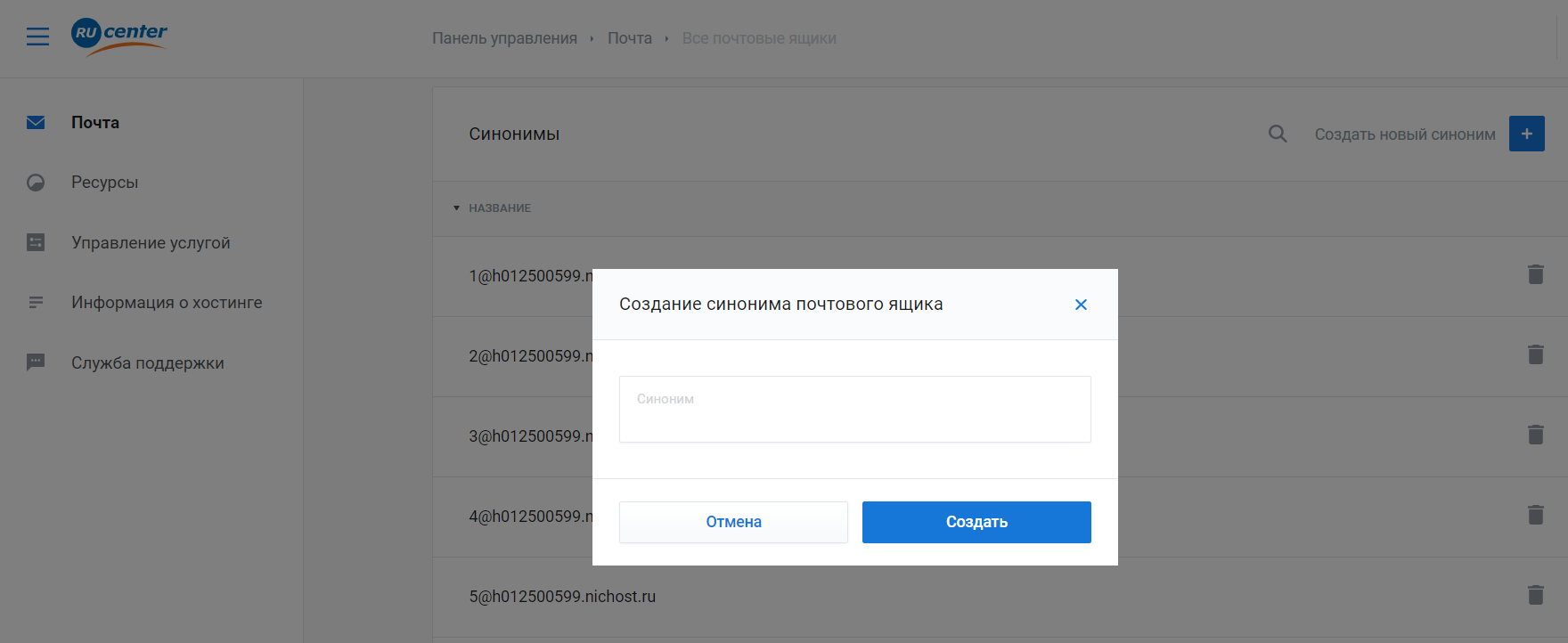
Укажите адрес до @ и нажмите сохранить.
Повторите данный шаг необходимое количество раз.
Для одного пользователя можно создать до 400 синонимов. Это бесплатно, дополнительные расходы не требуются.
Чтобы создать алиасы, рекомендуем обратиться к вашему системному администратору, или найти инструкцию на сайте почтового провайдера или предоставить все необходимые доступы(уровня администратор) технической поддержке Alfa-Track.
Алиасы почтовых ящиков
Почтовые алиасы являются альтеранативными адресами для существующих почтовых ящиков на том же доменном имени. Сообщения, направляемые на алиас почтового ящика, приходят и на главный ящик.
Чтобы создать алиас почтового ящика:
-
Нажмите New E-mail на странице Controls почтового домена:
Присвоение алиасов почтовому ящику
Чтобы присвоть алиас почтовому ящику (нескольким ящикам):
-
Выберите электронный адрес, которому вы хотите присвоить алиас, из списка E-mail на странице Controls почтового домена:
Отмена действия алиаса для одного или нескольких из выбранных ящиков
Для отмены действия алиаса для одного или нескольких из выбранных ящиков:
- Выберите электронный адрес (или несколько адресов), которым присвоен алиас, в списке E-mail на странице Controls почтового домена, так же, как вы делали это при присвоении алиаса почтовому ящику или нескольким ящикам.
- Выберите имя почтового ящика, которому сейчас присвоен алиас в списке слева You’ve chosen:.
- Нажмите на кнопку Delete рядом со списком.
Чтобы удалить несколько почтовых ящиков из списка You’ve chosen:, выберите имена почтовых ящиков при нажатии клавиш Shift or Ctrl, а затем нажмите клавишу Delete.
Отмена действия алиаса для всех выбранных ящиков
Для того, чтобы удалить почтовый алиас, сохранив при этом другие сервисы, запущенные на этом электронном адресе:
- Выберите адрес (или несколько адресов), которым присвоен алиас, из списка E-mail на странице Controls почтового домена, как вы выбирали при присвоении алиасов почтовому ящику или нескольким ящикам.
- Уберите отметку из окна MAIL ALIAS.
- Нажмите на кнопку Submit внизу формы.
Для отмены действия почтового алиаса, а также и других сервисов, запущенных на этом электронном адресе, нажмите на иконку Delete в колонке Properties страницы Mail Controls:
Чтобы удалить алиас с почтового ящика, для которого включена опция Catch All, сначала отключите эту опцию.