
codedokode / Как установить PHP.md
Ты можешь установить интерпретатор PHP себе на компьютер. Это позволит тебе запускать у себя программы. В отличие от сервисов типа ideone, ты можешь запускать программы без ограничения по размеру и времени работы, можешь читать/сохранять данные в файл, можешь работать с сетью и интернетом.
В инструкции упоминается командная строка. Если ты с ней не работал, можешь почитать мой краткий курс молодого бойца на эту тему: https://gist.github.com/codedokode/10539568
Обрати внимание, на Windows XP можно поставить максимум PHP5.4 (и Apache 2.2). Для более новых версий надо обновиться.
Обрати внимание, инструкция немного устарела. Теперь страница скачивания бинарников под Windows находится тут: http://windows.php.net/download/ x86 — версия для 32-битной ОС, x64 — 64-битная версия (она не очень проверенная, если не заработает — придется ставить 32-битную). Из Thread Safe и Non Thread Safe выбирай Thread Safe (c поддержкой многопоточности).

Вот, таким образом ты можешь установить PHP и запускать скрипты из командной строки. Учти, что во многих IDE (PhpStorm, Netbeans PHP) эта возможность уже встроена и в них программу можно просто запускать нажатием одной клавиши.
Также, тебе может захотеться запускать программы на PHP не только из командной строки, но и через браузер. Для этого нужен веб-сервер — программа, которая взаимодействует с браузером и отвечает на его запросы (веб-сервер принимает запрос на загрузку страницы от браузера и запускает нужный PHP скрипт, а результат работы отдает обратно в браузер). Обычно для этого ставят Апач, но для начала тебе вполне хватит встроенного в PHP сервера. Чтобы запустить его, перейди в папку со своими PHP файлами:
d: cd \phpfiles\my\files\ (Естественно, надо подставить в эти команды имя диска и папки где у тебя на самом деле хранятся файлы). После этого запускай PHP в режиме сервера (то есть он запустится и будет ждать запросов от браузера):
"c:\php\php.exe" -S localhost:9091 -S обозначает «запуститься в режиме сервера». Надо написать именно заглавную S, c маленькой буквой не заработает. localhost обозначает принимать соединения только со своего компьютера, и не принимать соединения с других устройств (если хочешь чтобы твой сервер был доступен во всей локальной сети, пиши вместо localhost адрес 0.0.0.0 — после этого к тебе можно будет зайти по ip и что-нибудь набить ).
9091 — это номер порта, на котором сервер будет ждать соединения от браузера. Если произойдет ошибка и будет написано что этот порт уже занят, введи другое число (от 1 до 65534), например 9092 .
После того, как сервер запущен, ты можешь запускать программы в той папке через браузер. Для этого набери в нем http://localhost:9091/test.php — должен будет запуститься скрипт test.php и его результат работы отобразится в браузере (а в консоли ты увидишь строчку с его названием, и сообщения об ошибках если таковые будут).
Если ты расшарил сервер на всю сеть, указав адрес 0.0.0.0 при запуске, то можешь зайти на него с другого устройства, указав IP компьютера: http://10.2.3.4:9091/test.php . Если у тебя есть роутер то с 0.0.0.0 зайти можно только из твоей домашней сети, если нет роутера или ты прокинешь порт наружу — из всей сети провайдера, если у тебя подключен «белый IP», то вообще со всего мира.
Ты можешь запустить несколько серверов в нескольких консолях, если вдруг понадобится, но не забудь указать каждому свой уникальный номер порта.
Для завершения работы сервера нажми в консоли Ctrl + C (если ты читал мой гайд по командной строке то и так знаешь, что эта комбинация клавиш завершает выполняющуюся программу).
Добавление индивидуальных версий PHP (Linux)
В системах Linux вы можете установить любую нужную вам версию PHP и затем сделать ее доступной в Plesk, зарегистрировав ее с помощью утилиты php_handler .
Чтобы добавить поддержку той или иной версии PHP в Plesk:
-
Установите нужную версию PHP на свой сервер. Инструкции по установке смотрите в официальной документации PHP на http://php.net/manual/en/install.php. Если кратко, то установка включает следующие основные шаги.
Примечание: Эти шаги приводятся только как демонстрация. Процесс установки может значительно отличаться в зависимости от вашей операционной системы и желаемой конфигурации. В случае установки дополнительной версии PHP обратитесь к официальной документации PHP.
- Войдите на сервер как root .
- Скачайте нужный исходник PHP с официального сайта (http://php.net/downloads.php) и распакуйте его:
gunzip php-NN.tar.gz tar -xf php-NN.tar
cd ../php-NN ./configure --prefix /usr/local/phpNN make make install
cp php.ini-development /usr/local/lib/php.ini
Как установить PHP на Linux
Настроить рабочее окружение для разработки на PHP в Linux возможно несколькими способами. Рассмотрим один из наиболее быстрых: настройка связки PHP и nginx.
Запустите приложение «Терминал». Ярлык на запуск доступен в менеджере приложений. Сначала обновим локальный индекс пакетов APT.
sudo apt-get update Настройка веб-сервера
Для работы с PHP нам потребуется веб-сервер. В репозиториях доступно несколько популярных веб-серверов, мы отдадим предпочтение nginx. Он хорошо работает и легко настраивается.
sudo apt-get install nginx Затем запустим nginx. Запомните эту команду. Она пригодится для добавления новых виртуальных хостов.
sudo service nginx start nginx установлен и теперь нам требуется выполнить базовое конфигурирование. Наша цель — создать новый виртуальный хост, который будет доступен по адресу yourproject.local , где вместо yourproject может быть название вашего проекта.
Например: doingsdone.local , yeticave.local .
Обратите внимание, имена доменов не могут содержать пробелы. Определитесь с именем домена (далее «имя хоста для проекта»). Мы будем ориентироваться на проект yeticave.local , поэтому именно так будем называть конфигурационный файл. Перейдите в директорию sites-available . В этой директории nginx хранит конфигурационные файлы всех виртуальных хостов.
cd /etc/nginx/sites-available Чтобы увидеть список всех доступных виртуальных хостов, выведите содержимое каталога:
ls -all 
Название конфигурационного файла должно совпадать с именем хоста. Поскольку мы планируем сделать конфигурационный файл для хоста yeticave.local , нам потребуется создать файл yeticave.local . Сделаем это:
sudo touch yeticave.local Файл готов, теперь откроем его в консольном редакторе nano (установлен по умолчанию в большинстве современных дистрибутивов) и опишем минимальную конфигурацию.
sudo nano yeticave.local Скопируйте в открытый файл yeticave.local ниже приведённый конфигурационный файл. Информацию обо всех непонятных строках вы сможете почерпнуть из официальной документации к nginx.
server < # Наш проект будет доступен на 80 порту listen 80; # Имя виртуального хоста server_name yeticave.local; # Корневая директория проекта. root /home/administrator/www/yeticave.local; # Имя индексного файла. index index.php; # Настройки отдачи файлов location ~* \.(jpg|jpeg|gif|css|png|js|ico|html)$ < access_log off; expires max; log_not_found off; >location / < try_files $uri $uri/ /index.php?$query_string; >location ~* \.php$ < try_files $uri = 404; fastcgi_split_path_info ^(.+\.php)(/.+)$; fastcgi_pass unix:/var/run/php/php8.1-fpm.sock; fastcgi_index index.php; fastcgi_param SCRIPT_FILENAME $document_root$fastcgi_script_name; include fastcgi_params; >location ~ /\.ht < deny all; >> Обратите внимание на номер версии PHP. На момент написания статьи в репозиториях Ubuntu доступна версия 8.1. Если вы пользуетесь более старой версией ОС, то не забудьте обновить номер версии на свой.
Важно: в нашем конфиге файлы находятся в домашней директории пользователя Administrator . Ваше имя пользователя наверняка отличается, поэтому обратите на это внимание при написании пути.

Для сохранения изменений в файле нажмите комбинацию клавиш ctrl+o. Затем закройте редактор nano сочетанием клавиш ctrl+x.
Протестируем созданный конфигурационный файл на наличие ошибок:
sudo nginx -t 
Мы создали конфигурационный файл. Теперь активируем только что созданный виртуальный хост. Для этого перейдём в директорию sites-enabled и создадим в ней символическую ссылку на наш конфигурационный файл.
cd /etc/nginx/sites-enabled/ sudo ln -s /etc/nginx/sites-available/yeticave.local Если на текущем шаге попытаться открыть браузер и ввести в адресной строке http://yeticave.local , то ничего, кроме ошибки «Сервер не найден», мы не увидим. Исправим проблему добавлением новой записи в hosts :
sudo nano /etc/hosts В самом начале файла добавьте строку:
127.0.0.1 yeticave.local Обратите внимание, мы пишем только доменное имя без указания протокола (http). Сохраняем изменения ctrl+o и закрываем редактор nano сочетанием клавиш ctrl+ x.
Установка PHP
Последним компонентом в настройке рабочего окружения станет PHP.
Для начала давайте добавим новый репозиторий, который понадобится для установки свежей версии PHP. Этот репозиторий является официальным источником PHP-пакетов для Debian и Ubuntu:
sudo add-apt-repository ppa:ondrej/php В окне терминала введите команду для установки php-fpm из репозитория.
sudo apt install php-fpm php-cli php-common php-json php-mysql php-phpdbg php-mbstring php-imap php-dev php-curl php-xdebug Важно: обязательно обратите внимание на версию PHP. В зависимости от дистрибутива она может отличаться. Если номер версии отличается от той, что мы указали в конфигурационном файле yeticave.local , то необходимо её исправить.
Настройка xdebug
Вводим команду редактирования файла:
sudo nano /etc/php/8.1/mods-available/xdebug.ini Добавляем в файл конфигурацию для xdebug:
xdebug.remote_enable=1 xdebug.remote_handler=dbgp xdebug.remote_mode=req xdebug.remote_host=localhost xdebug.remote_port=9000 xdebug.var_display_max_depth = -1 xdebug.var_display_max_children = -1 xdebug.var_display_max_data = -1 xdebug.idekey = "PHPSTORM": Сохраняем изменения ctrl+o и закрываем редактор nano ctrl+x.
Внесём изменения в конфигурационный файл php, чтобы он выводил все ошибки в браузер, а не только в лог-файл.
sudo nano /etc/php/8.1/fpm/php.ini Найдём, раскомментируем (уберём знак «;» или исправим значение) и установим значения для строк:
display_errors = On display_startup_errors = On error_reporting = E_ALL & ~E_DEPRECATED & ~E_STRICT Сохраняем изменения ctrl+o, закрываем редактор ctrl+x.
Запускаем php-fpm . Выполняем команды:
sudo service php8.1-fpm stop sudo service php8.1-fpm start Размещаем файлы проекта в директорию проекта. Директорию проекта вы указали в секции root , конфигурационного файла yeticave.local . Выставляем права:
sudo chmod -R 755 /home/administrator/www/yeticave.local Открываем браузер и пробуем обратиться к http://yeticave.local.
«Доктайп» — журнал о фронтенде. Читайте, слушайте и учитесь с нами.
Читать дальше

Как работает протокол HTTP
HTTP был разработан в 1990-х годах для создания первого интерактивного текстового веб-браузера. За эти годы протокол менялся и совершенствовался, становился более гибким и постепенно превратился в современный интернет. В статье рассмотрим принцип работы протокола и что важно знать о нём разработчику.
- 8 февраля 2023

10 популярных функций в MYSQL, которые вам нужно знать
Без лишних слов принесли вам некоторые популярные функции MySQL, без которых вы точно не обойдётесь в работе.
- 17 января 2023

Подключение файлов в PHP. Метод require()
Способность вызывать сценарий из отдельного файла по его имени называется в PHP подключением файлов. Подключают PHP-сценарии, любые текстовые файлы или HTML-страницы.
- 21 ноября 2022

Массивы в PHP
Массив — это ещё один тип данных, вроде числа или строки. Главное отличие массива от остальных типов данных заключается в его способности хранить в переменной больше одного значения. В предыдущих примерах имя переменной всегда ассоциировалось только с одним значением:
- $name = «Иннокентий»
- $age = 42
А если мы хотим узнать не только пол, имя и возраст пользователя, но и, допустим, любимые сериалы? Очень непросто назвать один самый любимый сериал, а вот вспомнить несколько — намного легче. Сохранение в переменную-массив нескольких значений выглядит так:
$fav_shows = ["game of thrones", "american horror story", "walking dead"];
В этом примере мы сохранили в переменной $fav_shows сразу три значения. Но сохранить эти данные — это только половина дела. Как с ними потом работать? Уже знакомый вам способ вывода переменной на экран не будет работать с массивами:
Так увидеть список любимых сериалов не получится. Дело в том, что массив — это не обычная переменная. Массив хранит не простые типы, вроде текста или чисел (их ещё называют «скалярными типами»), а более сложную структуру данных, поэтому здесь нужен особый подход.
Внутри массива у каждого значения есть адрес, по которому к нему можно обратиться. Такой адрес называется индексом. Индекс — это просто порядковый номер значения внутри массива. Индексация начинается с нуля, так что первый элемент получает индекс — 0 , второй — 1 , и так далее.
Чтобы получить определенный элемент массива, необходимо знать его индекс (ключ). Напечатаем названия всех сериалов из массива через запятую:
Теперь можно дать определение массива: Массив — это совокупность множества элементов вида «ключ: значение».
Массивы позволяют перезаписывать существующие значения и добавлять новые. Добавить новое значение в массив можно так:
$fav_shows[] = "the big bang theory"; Новый элемент автоматически получит индекс равный максимальному индексу из существующих + 1. «Теория большого взрыва» сохранится в массиве под индексом 3 .
Если нам перестал нравиться один из сериалов, так как новый сезон оказался очень плох или появился новый фаворит, значения в массиве можно заменить. Чтобы вычеркнуть старое значение и заменить его новым, нужно присвоить новое значение любому из существующих в массиве индексов:
$fav_shows[4] = "fargo"; Для полного удаления (без замены на другое) значения по его индексу существует функция unset :
unset($fav_shows[4]); - 10 ноября 2022

Синтаксис PHP
Разберёмся, из чего состоит любой язык программирования.
У каждого языка есть правила и конструкции, следуя которым мы выражаем мысли и делаем их понятными для другого человека. В программировании всё точно так же. Но вместо человеческого языка мы используем язык программирования PHP, а в роли нашего собеседника выступает PHP-интерпретатор. Поэтому, чтобы выразить свою мысль, мы должны сделать её понятной для интерпретатора.
- 27 октября 2022
Массивы $_POST и $_GET в PHP. Обработка форм
Формы — это часть языка HTML. Формы нужны для передачи данных от клиента на сервер. Чаще всего формы используются для регистрации пользователей, заполнения анкет, оформления заказа в интернет магазине, и так далее.
Через формы можно отправлять как простую текстовую информацию, так и файлы.
Большую часть времени программирования на PHP вы будете так или иначе работать с формами и данными из них.
HTML описывает то, из каких элементов состоит форма, и как она выглядит. Но без принимающей стороны, то есть сервера, который принимает эти данные и обрабатывает их нужным образом, создавать формы нет никакого смысла.
PHP содержит множество средств для работы с формами. Это позволяет очень просто решать типичные задачи, которые часто возникают в веб-программировании:
- Регистрация и аутентификация пользователя;
- Отправка комментариев на форумах и социальных сетях;
- Оформление заказов.
Практически любой современный сайт содержит как минимум несколько разных HTML-форм.
- 20 октября 2022

Учебник по PHP
- Знакомство с языком
- Что такое PHP
- Синтаксис PHP
- Массивы
- Циклы
- Функции
- Шаблонизация и подключение файлов
- Подключение файлов
- Шаблонизация
- Протокол HTTP и формы
- Протокол HTTP
- Формы
- Уязвимости
- Идентификация пользователя на сайте
- Аутентификация пользователя
- Базы данных
- База данных
- SQL
- MySQL в PHP
- Безопасность в MySQL
- Объекты и использование библиотек
- Объекты
- Библиотеки
- Composer
- 10 сентября 2022

Протокол HTTP и работа с заголовками
Весь современный веб построен на модели взаимодействия клиента и сервера. Как она работает:
- браузер пользователя (клиент) отправляет на сервер запрос с адресом сайта (URL);
- сервер получает запрос и отдаёт клиенту запрошенный контент.
Для реализации процесса используется универсальный протокол HTTP.
- 10 сентября 2022

Защита от SQL-инъекций
Внедрение SQL-кода (SQL инъекция) — один из распространённых способов взлома сайтов, работающих с базами данных. Способ основан на внедрении в запрос произвольного SQL-кода. Внедрение SQL позволяет хакеру выполнить произвольный запрос к базе данных (прочитать содержимое любых таблиц, удалить, изменить или добавить данные).
Атака этого типа возможна, когда недостаточно фильтруются входные данные при использовании в SQL-запросах.
- 10 сентября 2022

Объекты и классы в PHP
Объекты в PHP — это просто ещё один тип данных. Объект позволяет хранить в переменной набор из свойств и их значений, а также встроенные функции. Это делает объекты похожими по своей структуре на ассоциативные массивы. Но отличие от массивов всё-таки есть, и при этом достаточно важное — объекты могут иметь внутреннее состояние.
- 10 сентября 2022
Как изменить параметры PHP
Поддержка PHP присутствует на всех тарифных планах Hosting Linux, кроме Host-Lite. Если у вас Host-Lite, чтобы включить поддержку PHP, повысьте тарифный план.
Как изменить параметры PHP
Для каждой версии PHP можно установить свои параметры. Инструкция для изменения параметров PHP подходит, только если у вас есть услуга хостинга Linux. Вы можете попробовать бесплатный хостинг для сайтов HTML с поддержкой PHP и MySQL в течение 14 дней тестового периода.
Чтобы изменить настройки PHP, нужно установить на файл php.ini права 600 (rw——-) или 644 (rw-r—r—) и затем внести в него изменения.
Чтобы установить права и внести изменения, следуйте инструкции для вашей хостинг-панели:
Ispmanager
Выполнение этого шага зависит от пути, по которому хранятся настройки PHP. Подробнее в статье Где находятся настройки версий PHP в ispmanager.
- Если вы храните настройки PHP отдельно для каждого домена по пути /var/www/php-bin/имя-домена/php.ini, перейдите в раздел Менеджер файлов и откройте каталог /var/www/php-bin/имя-домена/. Выберите файл php.ini, наведите курсор на Редактировать и нажмите Атрибуты:
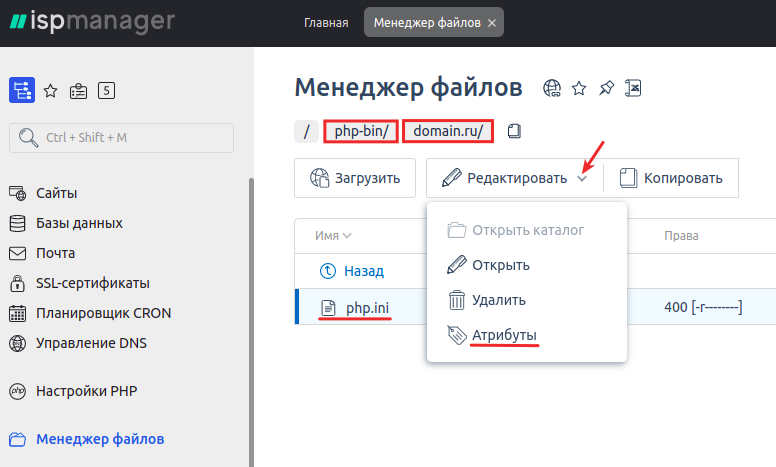 Измените права файла на 600 или 644 и кликните Ok: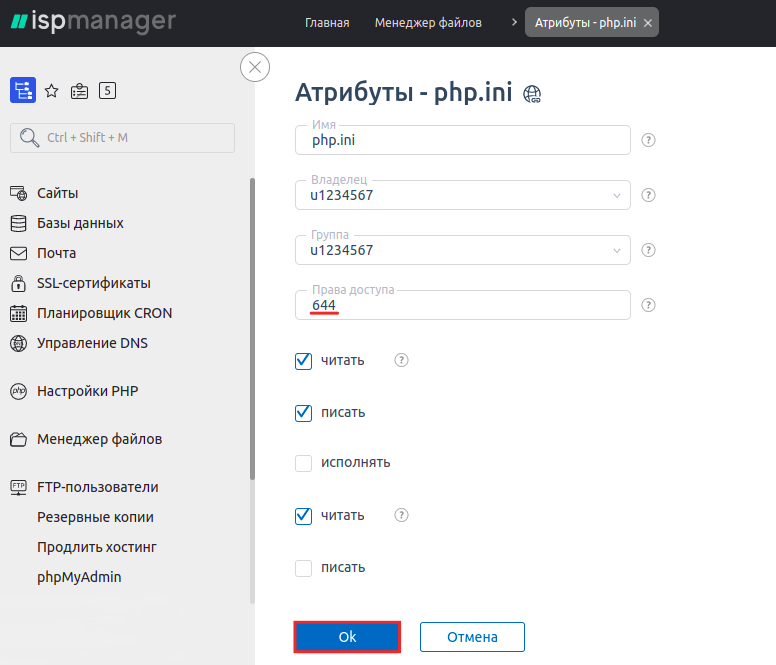
- Если вы используете общую версию PHP и храните настройки для всех доменов по пути /var/www/php-bin-php(номер-версии-PHP)/php.ini, перейдите в раздел Менеджер файлов и откройте каталог /var/www/php-bin-php(номер-версии-PHP)/. Выберите файл php.ini, наведите курсор на Редактировать и нажмите Атрибуты:
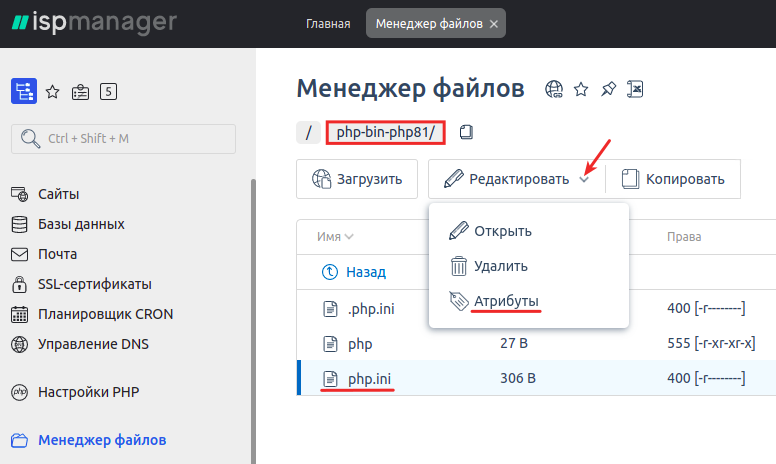 Измените права файла на 600 или 644 и кликните Ok:
Откройте файл php.ini и внесите необходимые изменения. Примеры изменений приведены в раскрывающихся блоках ниже.
Сохраните изменения и закройте файл.
Обратите внимание: если вид вашей панели управления отличается от представленного в статье, в разделе «Основная информация» переключите тему с paper_lantern на jupiter.
В разделе «Файлы» нажмите Менеджер файлов. Перейдите в каталог php-bin/имя-домена. Измените права файла php.ini на 0600 или 0644. Нажмите Save:
Откройте файл php.ini и внесите необходимые изменения. Примеры изменений приведены в раскрывающихся блоках ниже.
Сохраните изменения и закройте файл.
Обратите внимание! Если внешний вид вашей панели управления отличается от представленного в инструкции, перейдите в раздел «Сайты и домены» и в правом верхнем углу измените вид на «Активный».
В разделе «Файлы» перейдите в каталог etc/имя-домена. Измените права файла php.ini: в строке «Владелец» поставьте чекбоксы Чтение и Запись, в строках «Группа» и «Остальные» поставьте чекбокс Чтение. Нажмите Применить:
Откройте файл php.ini и внесите необходимые изменения. Примеры изменений приведены в раскрывающихся блоках ниже.
Сохраните изменения и закройте файл.
Готово, изменения вступят в силу в течение минуты.
Примеры изменений настроек PHP
Основные директивы для настройки файла php.ini описаны в статье Настройка файла php.ini.
Как увеличить memory_limit (лимит памяти)
Чтобы предотвратить ситуацию, когда скрипт с плохим синтаксисом занимает всю доступную память сервера, нужно настроить директиву memory_limit. Она задаёт максимально допустимый объём памяти в байтах, который разрешается использовать скрипту. Некоторые CMS и плагины требуют установки определённого значения memory_limit.
memory_limit= 512MОбратите внимание: на виртуальном хостинге есть технические ограничения на максимальный размер оперативной памяти на один процесс. Ограничения для каждого тарифа приведены на странице Технические характеристики хостинга.
Если данного порога вам не хватает, вы можете:
- повысить тариф хостинга с увеличением памяти: Как повысить тарифный план хостинга,
- перейти на VPS-хостинг и самостоятельно сконфигурировать сервер с необходимыми настройками: Как перейти с виртуального хостинга на VPS-хостинг.
Как увеличить max_execution_time
Чтобы предотвратить торможение сервера из-за скриптов с плохим синтаксисом, нужно настроить директиву max_execution_time. Она задаёт максимальное время в секундах, в течение которого скрипт должен полностью загрузиться. Если скрипт не загружается, анализатор синтаксиса завершает работу скрипта.
max_execution_time = 60Как увеличить upload_max_filesize (максимальный размер закачиваемого файла)
С помощью директивы upload_max_filesize вы можете увеличить максимальный размер закачиваемого файла. На виртуальном хостинге можно загружать файлы размером до 256 МБ.
upload_max_filesize = 256MЕсли вам требуется загрузить файл размером более 256 МБ:
- загрузите файл через протокол FTP или через панель управления хостингом,
- перейдите на VPS-хостинг и самостоятельно сконфигурируйте сервер с необходимым значением загружаемого файла: Как перейти с виртуального хостинга на VPS-хостинг.
Как изменить max_input_vars
Директива max_input_vars задаёт количество входных переменных, которое может быть принято в одном запросе. Использование этой директивы снижает вероятность сбоев в случае атак.
max_input_vars = 5000Как удалить настройку mbstring.func_overload
При обновлении Bitrix можно столкнуться с проблемой: «Для обновления продукта необходимо удалить настройку PHP mbstring.func_overload. Пожалуйста, внесите необходимые изменения или обратитесь в службу технической поддержки вашего хостинга».
Решить эту проблему можно удалением параметра mbstring.func_overload. Как это сделать читайте в статье Как удалить настройку PHP mbstring.func_overload.
Как исправить ошибку PHP mbstring.internal_encoding
В версиях Bitrix версии 20.100.0 и ниже может возникнуть ошибка, которая связана с неправильными настройками параметров mbstring.func_overload и mbstring.internal_encoding.
Как решить эту проблему читайте в статье Ошибка PHP mbstring.internal_encoding.
Как включить обработку PHP в HTML
На хостинге Linux
В некоторых случаях вид строк может отличаться от указанных в примере. Чтобы корректно добавить строки, мы рекомендуем обратиться в техническую поддержку.