
PyCharm Community. Основы работы
PyCharm – это одна из наиболее удобных сред разработки на языке Python. Существует в двух версиях:
- PyCharm Community – свободно-распространяемая версия с открытым исходным кодом.
- PyCharm Professional – проприетарная платная версия с триальным периодом.
В версии Community вы сможете программировать в основном на Python, в Professional – также на смежных языках (веб-программирование), использовать множество фреймворков.
В данном уроке мы рассмотрим создание проекта в PyCharm Community, первоначальную настройку среды и некоторые особенности работы в ней. Полную документацию смотрите на сайте разработчика данной IDE.
PyCharm не содержит самого интерпретатора Python, поэтому последний уже должен быть установлен в системе. В дистрибутивах Linux обычно это так и есть: пакет интерпретатора Python устанавливается вместе с операционной системой. Пользователи Windows, если еще не сделали этого, могут скачать интерпретатор Питона с официального сайта: https://www.python.org/downloads/
В Linux, распаковав установочный пакет PyCharm, вы найдете в нем файл Install***.txt , в котором описано, что надо сделать, чтобы установить и запустить среду разработки.
Процесс может выглядеть следующим образом:
-
Перемещаем каталог с файлами среды разработки в директорию /opt командой
sudo mv pycharm-community-2022.3.3/ /opt/
cd /opt/pycharm-community-2022.3.3/bin/
./pycharm.sh
При первом запуске PyCharm будет предложено принять пользовательское соглашение, также появится окно с вопросом отправлять или нет анонимные данные о том, как вы используете продукт.
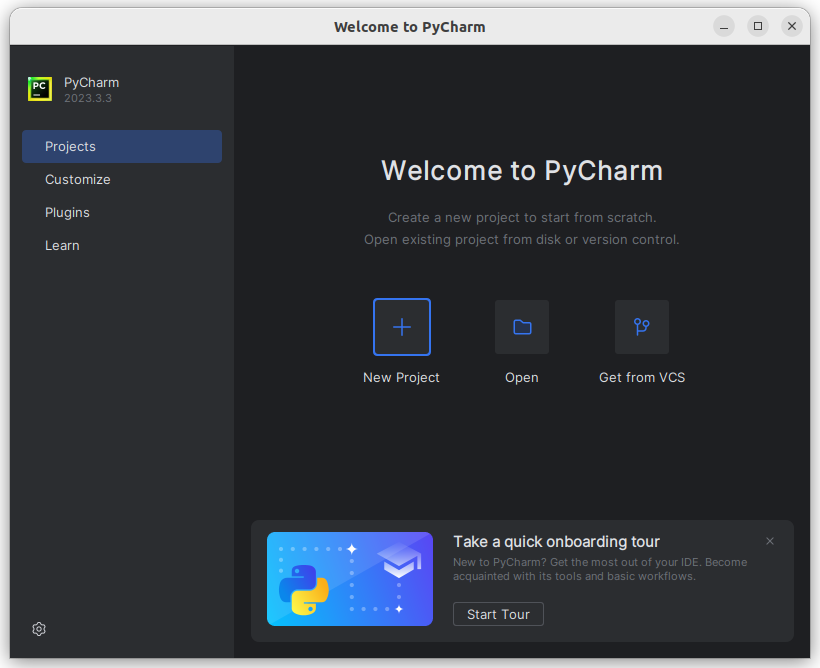
Далее появится приветственное окно, в котором среди прочего предлагается создать новый проект.
При создании проекта появляется диалоговое окно, в котором следует указать адрес нового каталога (или согласиться с заданным по-умолчанию), создавать ли для проекта собственное виртуальное окружение.
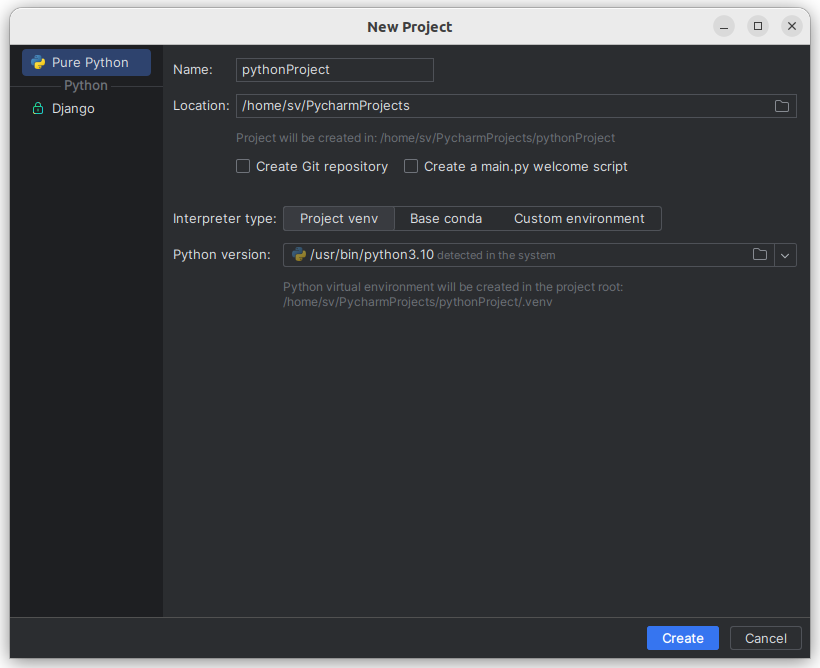
Если вы только учитесь языку Питона, во избежание большого количества непонятных файлов в каталоге проекта, может быть целесообразнее выбрать пункт Previously configured interpreter . После этого через список Interpreter: выбрать системный интерпретатор ( System Interpreter ), указав его адрес.
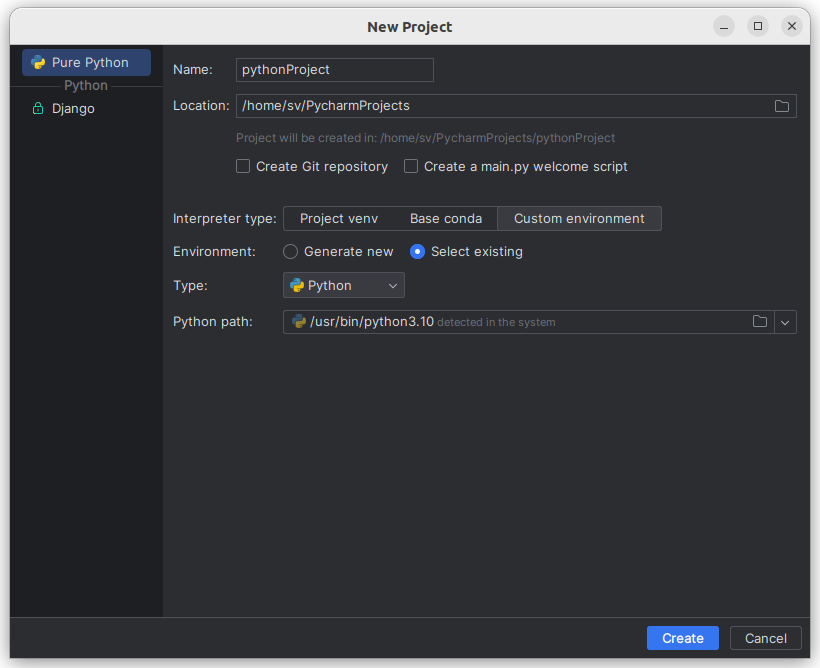
Вернувшись в предыдущее окно, снимем флажок Create a main.py welcome script .

Далее запустится среда разработки, в ней будет открыт только что созданный проект.
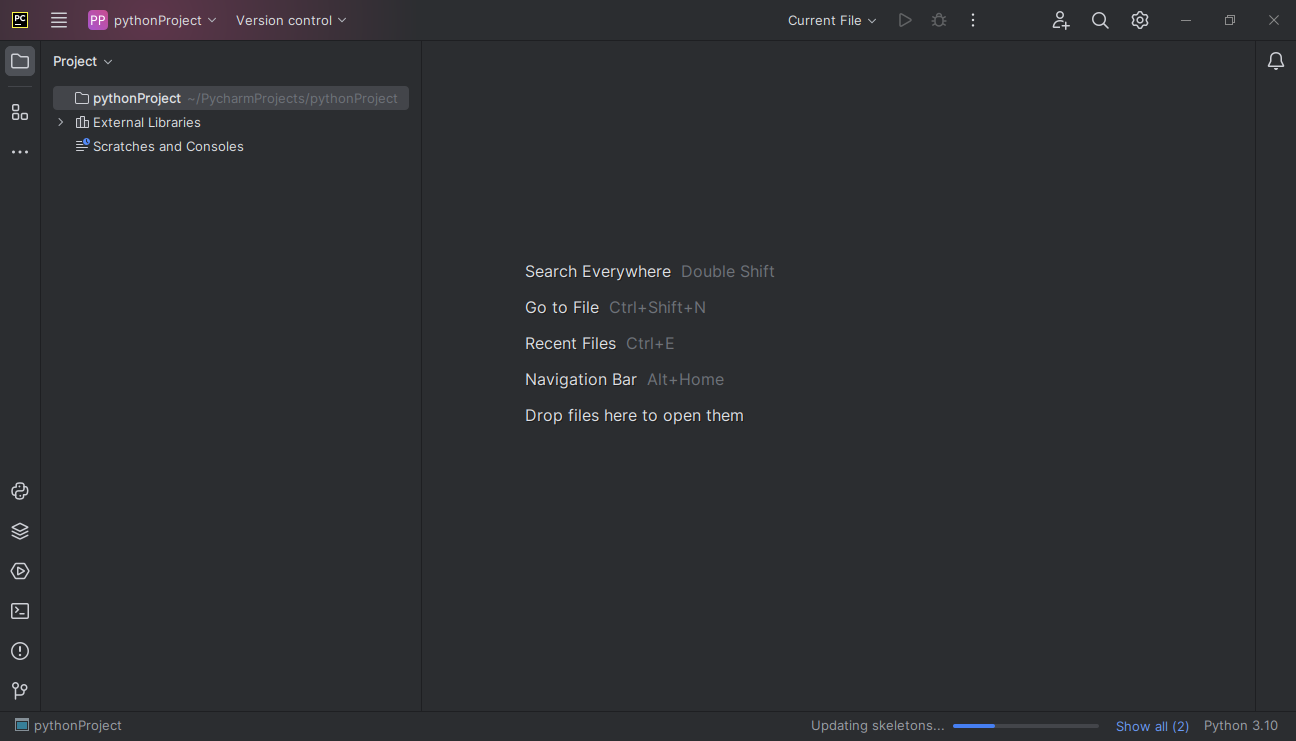
Окно Tip of the Day и сообщение Code With Me следует закрыть, если они появятся. Возможно потребуется подождать, пока среда настроит проект. Сообщение об этом вы увидите в строке состояния.
Слева на панели Project управляют файлами проекта. На скрине выше в каталоге pythonProject нет ни одного файла. Чтобы создать файл, в котором будет написана программа на Python, кликнем по этой папке правой кнопкой мыши. В контекстном меню выбираем New → Python File .
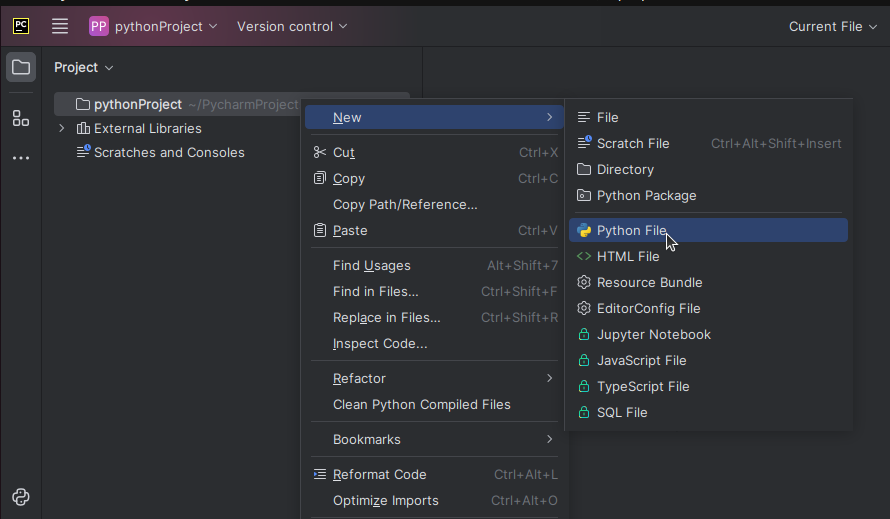
После этого в центральной части среды разработки появится небольшое окно, в которое вписываем имя файла.
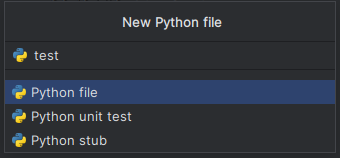
Нажав Enter , вы увидите файл на панели Project . Также он будет открыт в центральной части окна PyCharm.
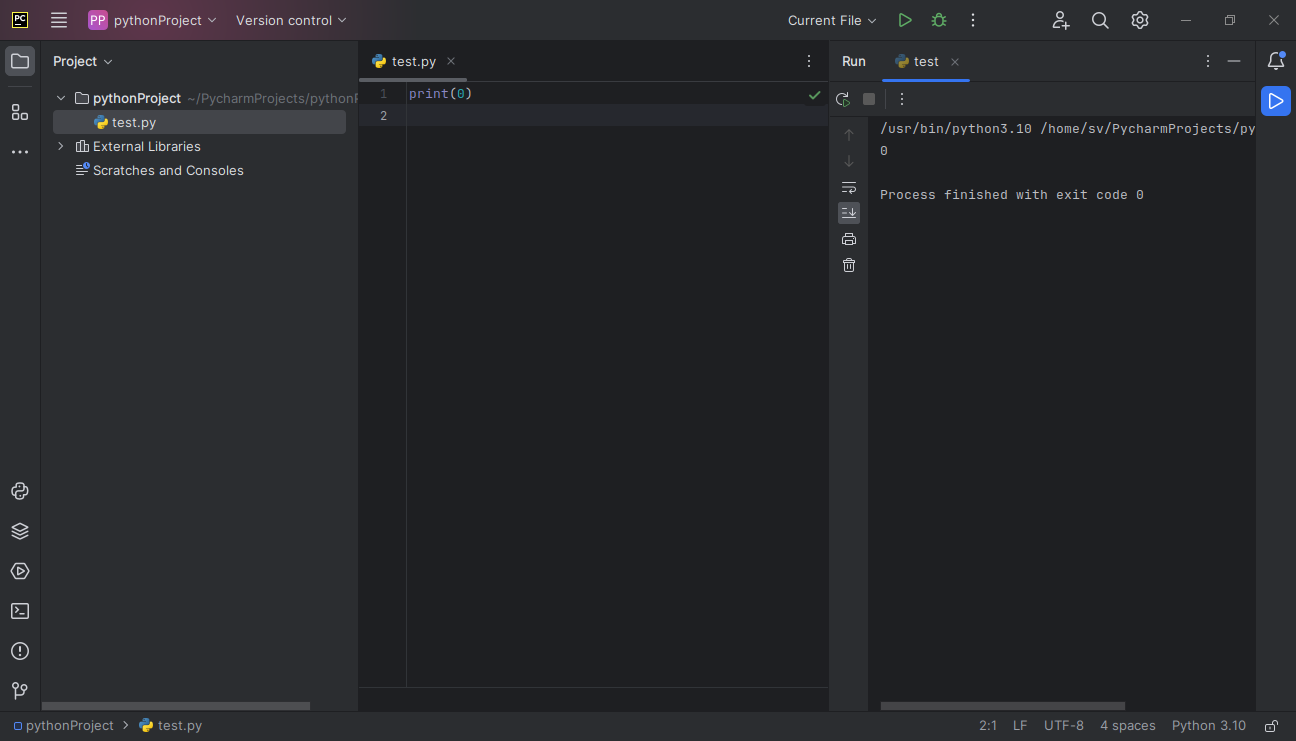
После того, как исходный код написан, чтобы первый раз запустить программу, проще всего нажать Ctrl+Shift+F10 . Внизу раскроется вкладка Run , в которой отобразиться результат выполнения.
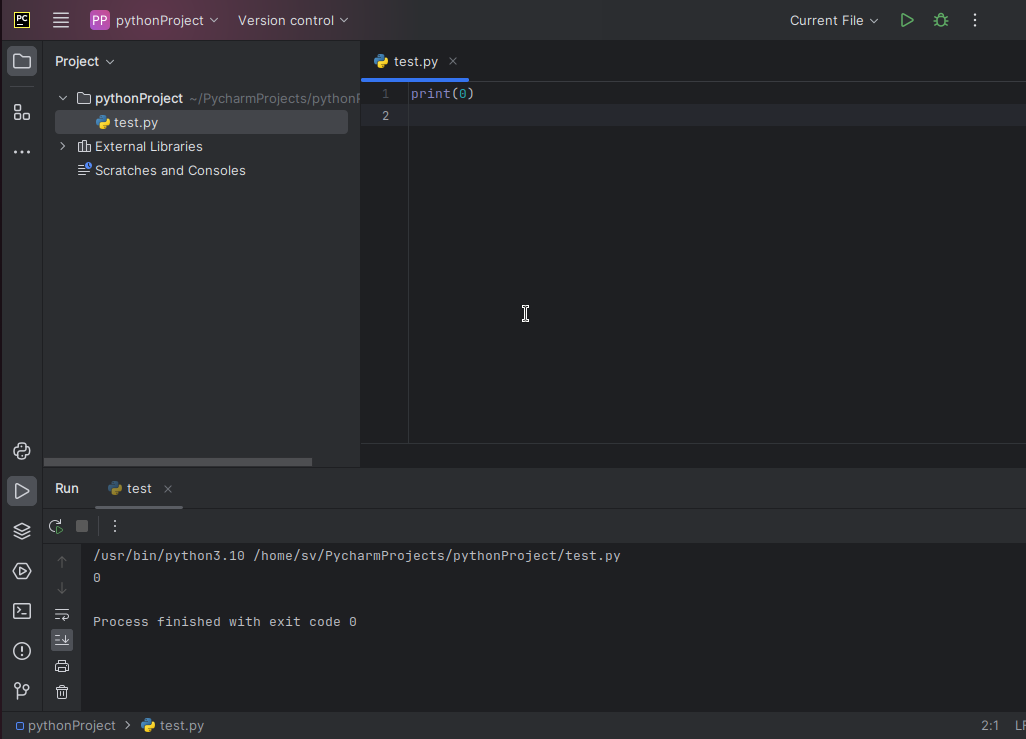
Иногда удобнее, чтобы панель выполнения программы открывалась не снизу, а, например, справа. В этом случае в настройках панели (справа значок похожий на гайку) следует выбрать Move to → Right Top .
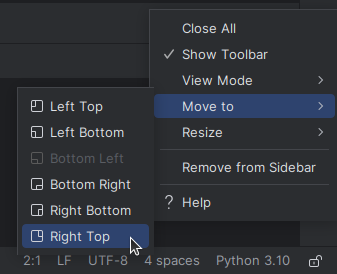
После этого интерфейс среды разработки примет такой вид:
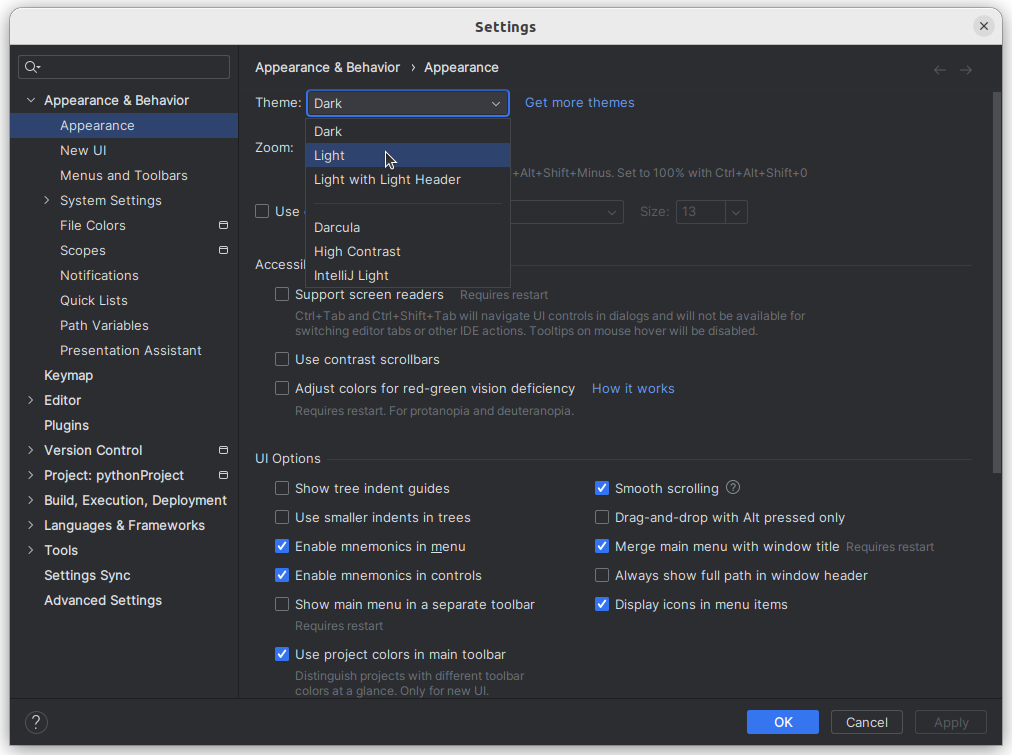
Внешний вид среды и множество других ее свойств, поведение настраиваются в окне Settings (меню File → Settings ). На скрине ниже показано, как изменить темную тему оформления PyCharm на светлую.
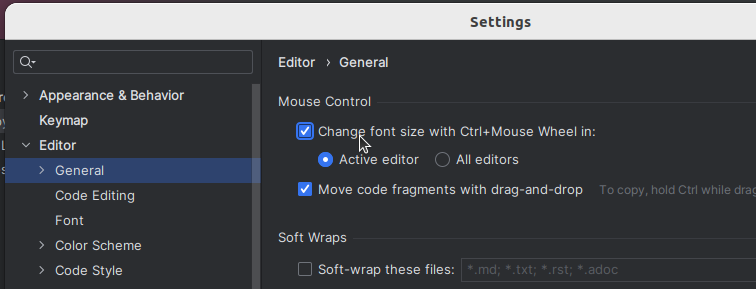
Бывает удобно менять размер шрифта в редакторе кода, зажав Ctrl и прокручивая колесо мыши. Чтобы воспользоваться этой возможностью в PyCharm, надо установить соответствующий флажок в разделе Editor → General окна настроек.
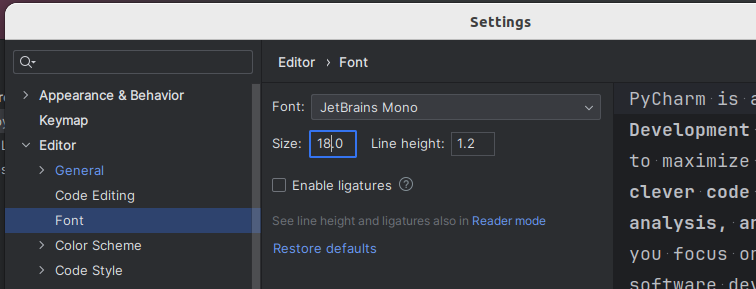
Изменить по-умолчанию заданный размер шрифта можно в разделе Editor → Font .
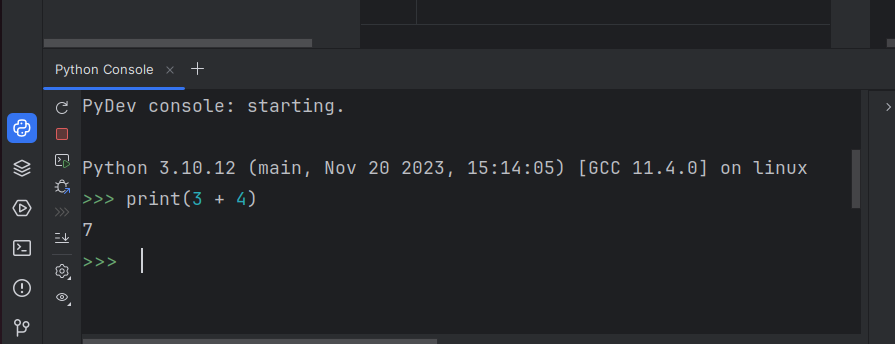
В PyCharm встроена интерактивная консоль, в которой выполняют небольшие фрагменты кода без создания файлов.
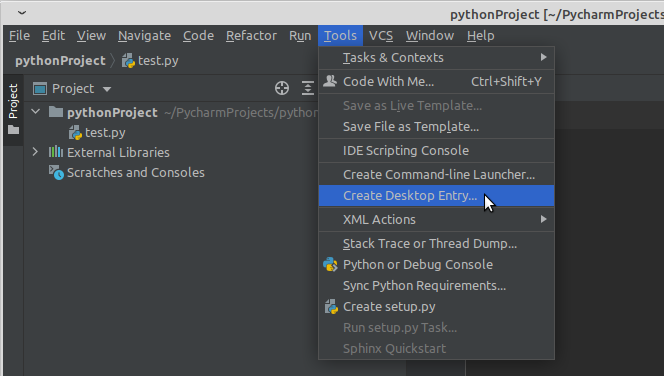
В дистрибутивах Linux обычно значок PyCharm не устанавливается в системное меню. И для последующего запуска среды вам снова надо будет обращаться к файлу pycharm.sh . Однако вы можете создать ярлык на приложение выполнив команду Tools → Create Desktop Entry… .
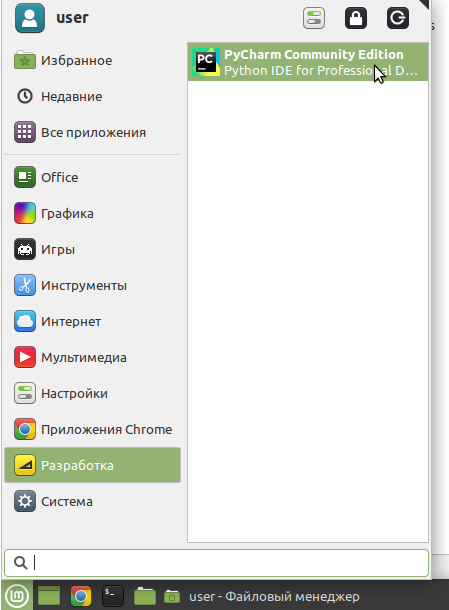
После этого в вашем системном меню должен появиться значок быстрого запуска. На скрине ниже показано, как это выглядит в Linux Mint.
Теперь рассмотрим некоторые особенности работы в PyCharm, точнее в его редакторе кода. Многие из них универсальны, характерны для других сред разработки. Так нажатие Ctrl + D дублирует строку, в которой находится курсор.
Ctrl + C копирует строку, в которой находится курсор, выделять строку при этом не надо. Потом копию можно вставить в любое место программы командой Ctrl + V .
Если надо скопировать или продублировать участок в несколько строк, его следует выделить.
Выделенный участок можно сдвинуть вправо (сделать вложенным), нажав Tab . Смещение влево (на внешний уровень) выполняется комбинацией Shift + Tab .
Поднять/опустить (поменять местами с предшествующей/нижестоящей) строку или выделенный участок можно с помощью сочетаний Shift + Ctrl + стрелка вверх или стрелка вниз клавиатуры.
Примеры решения и дополнительные уроки в pdf-версии курса
X Скрыть Наверх
Python. Введение в программирование
Как в PyCharm изменить полностью цветовую схему

Как изменить цветовую схему в Sublimetext2 ?
Хотел изменить цветовую схему как в Нотпад++ ,но почему то сублайм не видит закинутый файл с.
Как изменить цветовую схему Office 2013
Добрый день! Вижу в сети темы об изменении цветов UI в учетной записи office. мол существуют.
Как изменить цветовую схему windows используя API
Вопрос в заголовке. Поискав я так и не нашёл api или хоть что-то что может обращаться к схеме.
Изменить цветовую схему кнопки
Как изменить цветовую схему кнопки, как у Visual Studio 2010?
Изменить цветовую схему для улучшения производительности?
Почему у меня порой (не часто) выскакивает такое окно? ОС -Win7x64, i5-6600, GTX 960, ОЗУ 16Гб.
Можно ли полностью поменять дизайн Pycharm’a

Вопрос немного странноват, но мне очень понравилось как выглядит это Никто не знает, можно ли также в чарме сделать? Заранее спасибо
Отслеживать
задан 15 мар 2022 в 15:48
125 1 1 серебряный знак 7 7 бронзовых знаков
1 ответ 1
Сортировка: Сброс на вариант по умолчанию
Зависит от того что конкретно вы хотите сделать.
Темы из коробки доступны в Settings | Appearance & Behavior | Appearance | Theme.
Цветовую тему редактора можно руками поправить в Settings | Editor | Color Scheme | Python.
Отслеживать
ответ дан 23 мар 2022 в 15:58
Pavel Karateev Pavel Karateev
1,967 1 1 золотой знак 12 12 серебряных знаков 16 16 бронзовых знаков
-
Важное на Мете
Похожие
Подписаться на ленту
Лента вопроса
Для подписки на ленту скопируйте и вставьте эту ссылку в вашу программу для чтения RSS.
Дизайн сайта / логотип © 2023 Stack Exchange Inc; пользовательские материалы лицензированы в соответствии с CC BY-SA . rev 2023.11.21.1314
Нажимая «Принять все файлы cookie» вы соглашаетесь, что Stack Exchange может хранить файлы cookie на вашем устройстве и раскрывать информацию в соответствии с нашей Политикой в отношении файлов cookie.
Как изменить фон в pycharm?
Доброго времени суток.
Пытаюсь изменить фон в пайчарм, устраивает цветовая схема дракула, только хочется изменить фон окна с кодом.
P.S. Перерыл все найстройки и гуглу, но данный пункт не могу найти, заранее спасибо.
- Вопрос задан более трёх лет назад
- 27839 просмотров
Комментировать
Решения вопроса 1

Dimonchik @dimonchik2013
non progredi est regredi