
Как включить Темную тему в WhatsApp на iPhone
Темная тема, появившаяся с выходом iOS 13 и iPadOS 13, позволяет системе автоматически изменять внешний вид всех совместимых приложений. Разработчики WhatsApp тоже следуют предпочтениям пользователя и автоматически отображают контент в светлой или темной теме.
Необходимо отметить, что если вы используете iPhone с iOS 12 или с более старой версией системы, вы не сможете включить Темную тему в WhatsApp даже с самой последней версией приложения.
Повторимся, Темная тема в WhatsApp привязана к настройкам iOS и переключение режимов будет производиться автоматически в зависимости от текущей темы, установленной в системе.
Как включить Темную тему в WhatsApp
Включить Темную тему в WhatsApp (после обновления приложения до последней версии) можно тремя способами:
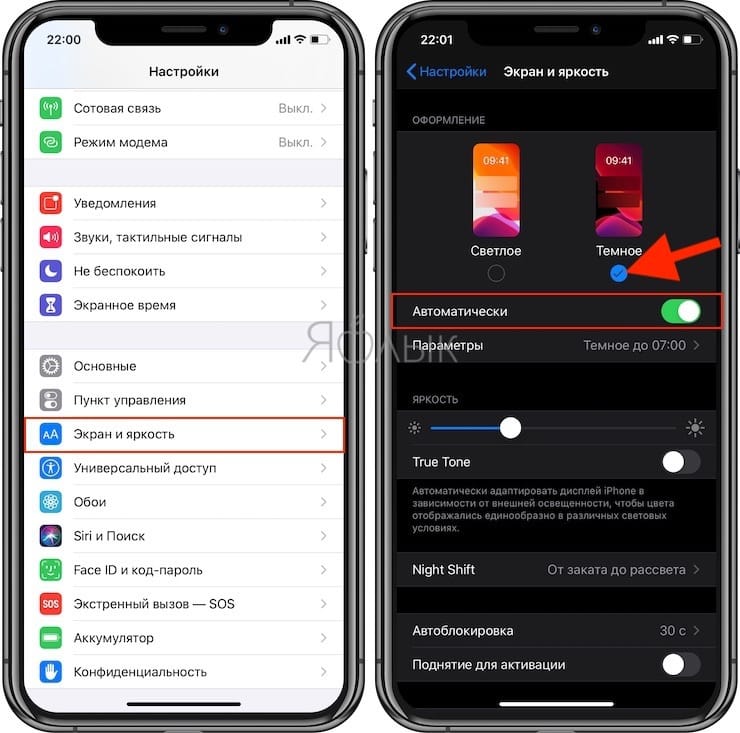
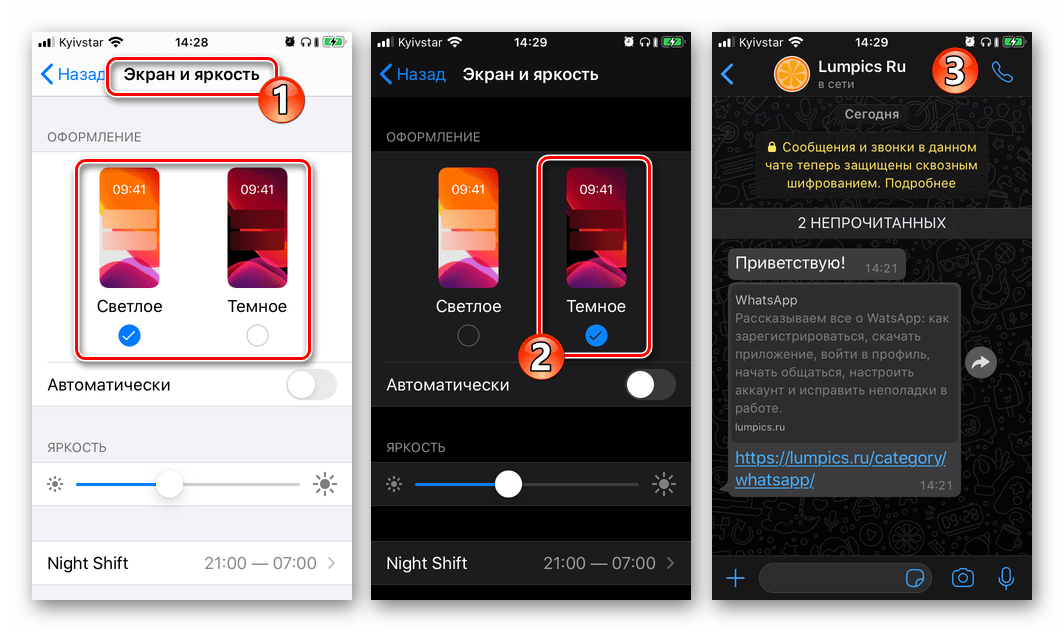
1. Откройте Настройки iOS, перейдите в раздел «Экран и Яркость» и установите галочку под пунктом «Темное». При желании, активируйте переключатель «Автоматически» для автоматического включения и выключения Темной темы оформления.
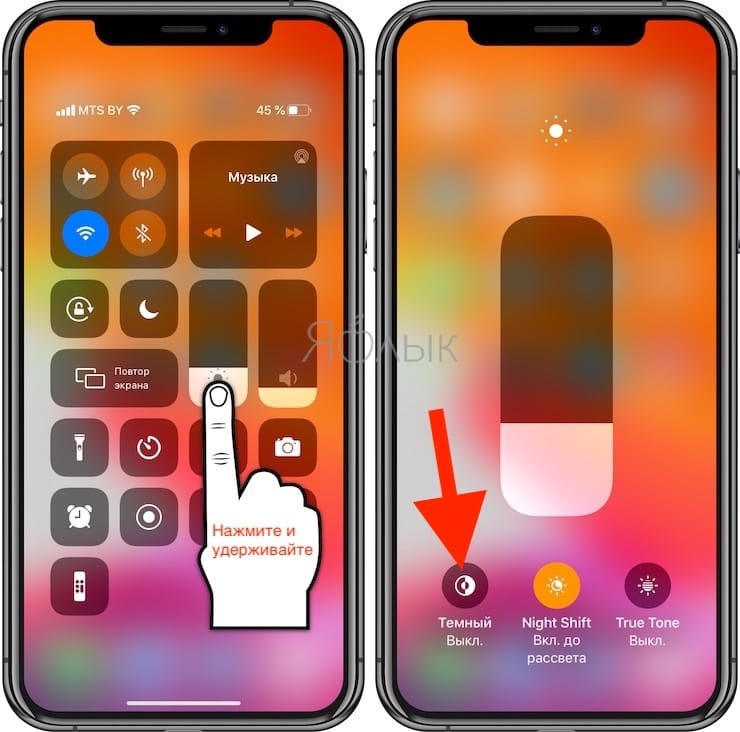
2. Нажмите и удерживайте ползунок яркости в Пункте управления, в появившемся меню нажмите кнопку Темный.
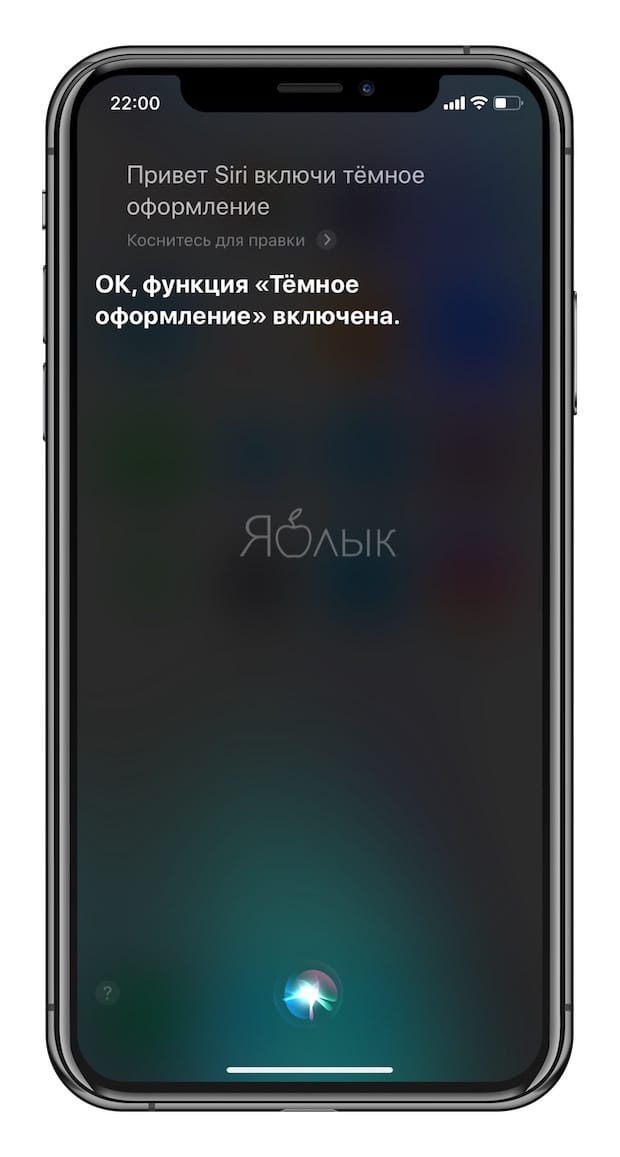
3. Вызовите персонального помощника Siri и скажите фразу «Включи темное оформление».
- Как открыть скрытый конвертер валют, физ величин и калькулятор на iPhone и iPad.
- Как включить и настроить Ночной режим (Night Shift) на iPhone и iPad.
- Как создавать напоминания на iPhone, привязанные к месту.
Как включить темную тему в WhatsApp на смартфоне и компьютере

Недавно в WhatsApp появилась темная тема – теперь ее можно использовать на смартфонах на Android и iOS. Как включить новое оформление в настройках, рассказываем в статье.


WhatsApp: использование темной темы на Android
На Android-смартфонах вы можете включить темную тему для WhatsApp прямо в приложении. Если вы используете Android 10 или новее, вы также можете использовать общесистемный темный режим — тогда все приложения получат темный фон.

- Откройте WhatsApp и нажмите значок меню в правом верхнем углу (три точки в ряд).
- Здесь выберите пункт «Настройки» и откройте категорию «Чаты».
- В разделе «Экран» — «Тема» надо выбрать пункт «Темная». Тогда WhatsApp перейдет в ночной режим.
Как включить темную тему WhatsApp на айфоне
Пользователи iOS тоже могут использовать темный режим в WhatsApp. Однако отдельной настройки для него нет — он напрямую связан с Dark Mode для iOS. Если на вашем iPhone работает операционная система iOS 13, вы можете включить общесистемный темный режим: он затемняет не только WhatsApp, но и все приложения. Для этого перейдите в настройки «Экран и Яркость» — «Оформление» и выберите темную тему.
Важно: темная тема появилась только в начале марта 2020 года. Если вы не можете найти эту опцию в своем приложении или если режим не активируется после включения темного оформления в системе, загрузите последнее обновление WhatsApp из Play Market или App Store.
Включаем темную тему в WhatsApp на ПК
Помимо прочего, темную тему в WhatsApp можно использовать и на компьютере. С помощью браузера Google Chrome вы можете установить темный режим WhatsApp Web. Соответствующие инструкции можно найти при загрузке.
На Mac или MacBook можно получить доступ к программе ChatMate. Она стоит около трех евро и включает некоторые дополнительные функции, в том числе и темную тему.
Читайте также:
- Как скопировать все данные смартфона в облако=«content_internal_link»>
- Как дезинфицировать смартфон в домашних условиях=«content_internal_link»>
Смена темы оформления в WhatsApp на Android и iOS
Визуальное оформление приложений, безусловно, является фактором, который влияет на пользовательский опыт, то есть обуславливает эффективность и комфорт использования софта. Многие оправданно считают возможность настройки внешнего вида мессенджера WhatsApp важной функцией, и в следующей статье мы расскажем, как это сделать на Android-устройстве и iPhone.
Android
В WhatsApp для Android поменять тему оформления совершенно несложно и займёт такая процедура меньше минуты вашего времени. На момент создания этого материала пользователям доступно два варианта интерфейса – светлый и тёмный. Единственное условие для успешного перехода к предпочитаемой расцветке мессенджера – он должен быть обновлён до актуальной версии. Сам процесс смены темы ВатсАп в среде «зелёного робота» описан в доступной по следующей ссылке инструкции:
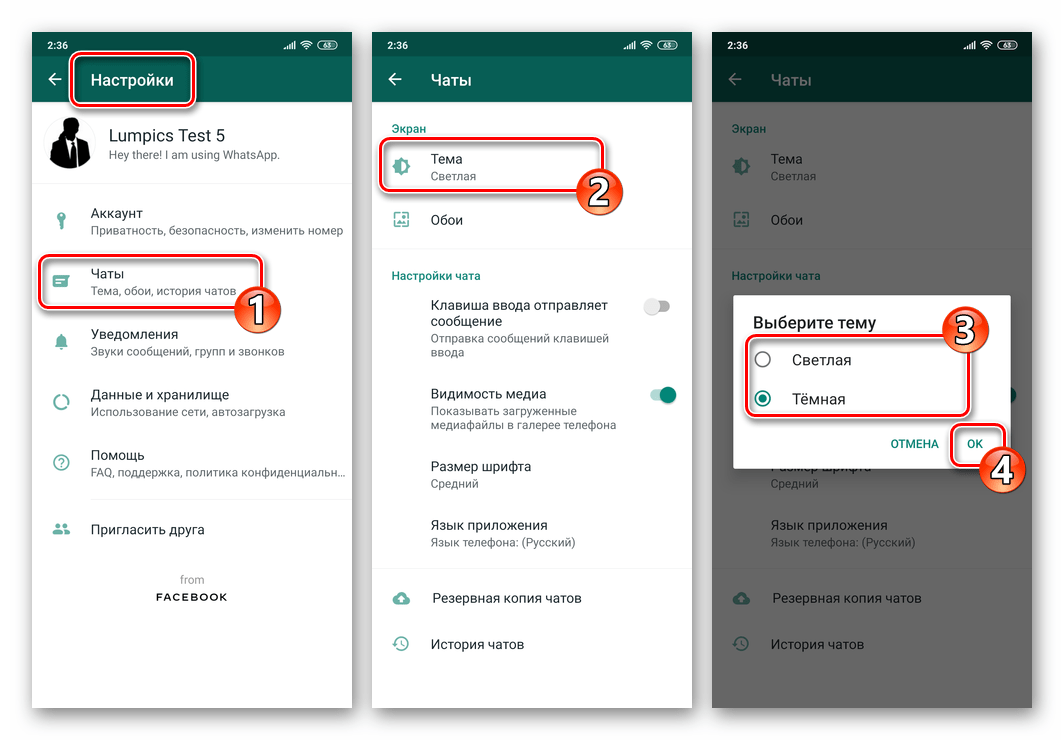
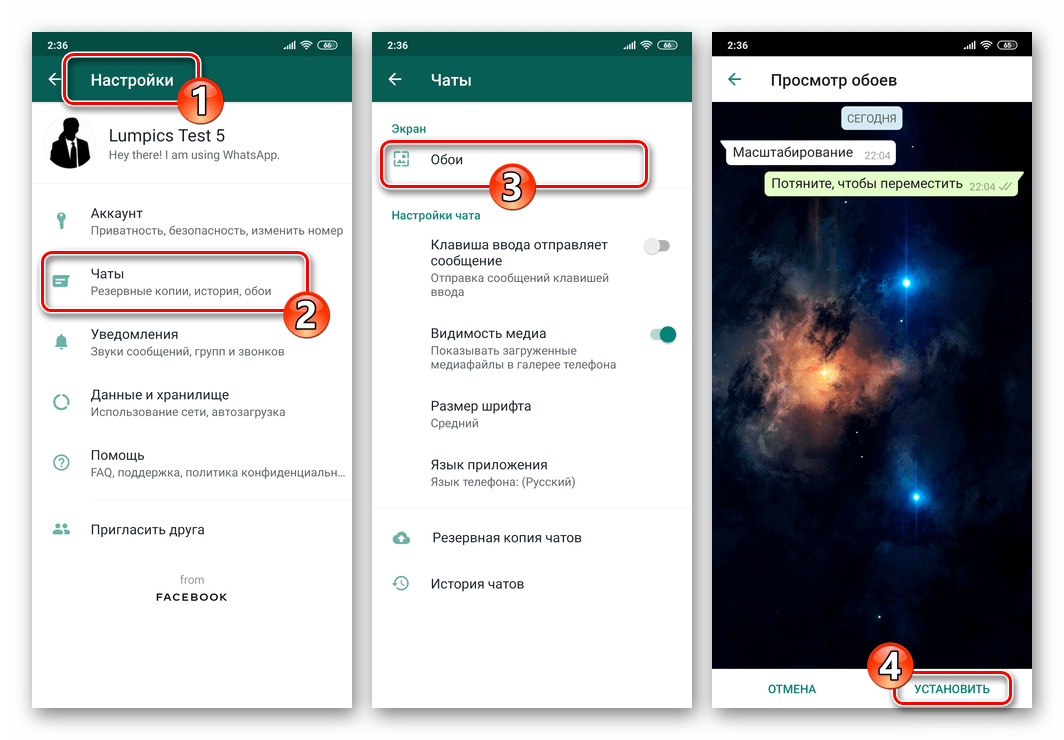
Помимо активации предлагаемой создателями WhatsApp глобальной для приложения темы оформления (либо в дополнение к этому действию), на Android доступно изменение отдельных элементов интерфейса мессенджера, в частности, фона всех или отдельных чатов. Как поменять подложку в диалогах и группах, подробно рассказано в опубликованном на нашем сайте материале:
iOS
Задавшиеся целью поменять тему оформления мессенджера пользователи WhatsApp для iPhone могут идти не единственным путём:
При условии, что эксплуатируется iOS 13 и выше, необходимо выбрать вариант оформления (светлое/тёмное) в настройках операционной системы. В этом случае внешний вид мессенджера будет преобразован в соответствии с активированной глобальной темой интерфейса ОС.
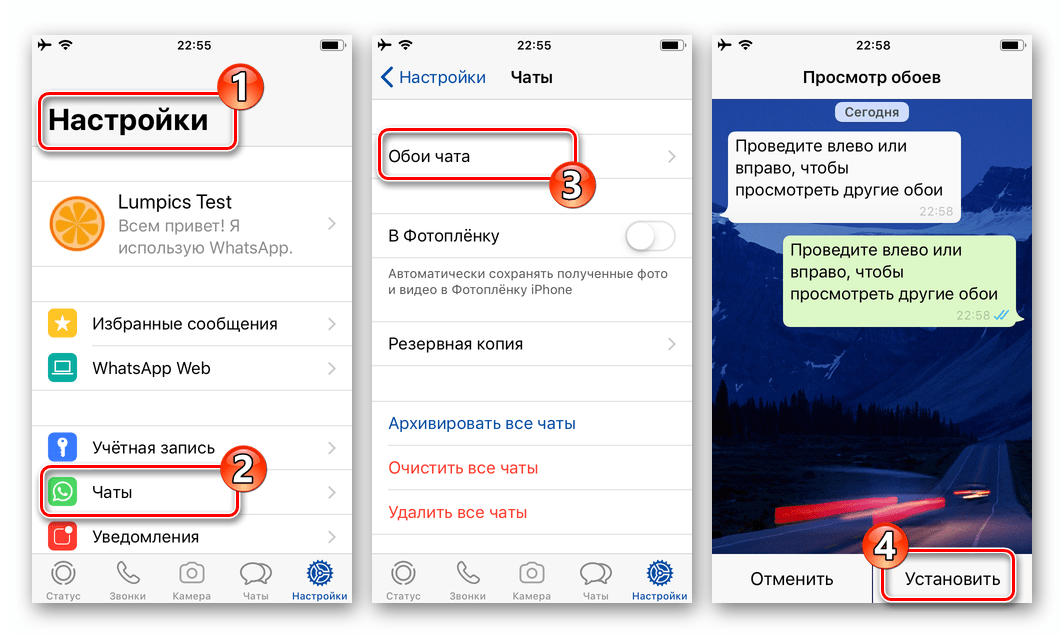
Взамен перехода на другую тему оформления или в дополнение к этому действию, а также если обновиться до актуальной версии ОС от Apple возможности нет, можно прибегнуть к менее эффективным, но всё же доступным методам изменения интерфейса WhatsApp – замене фона чатов
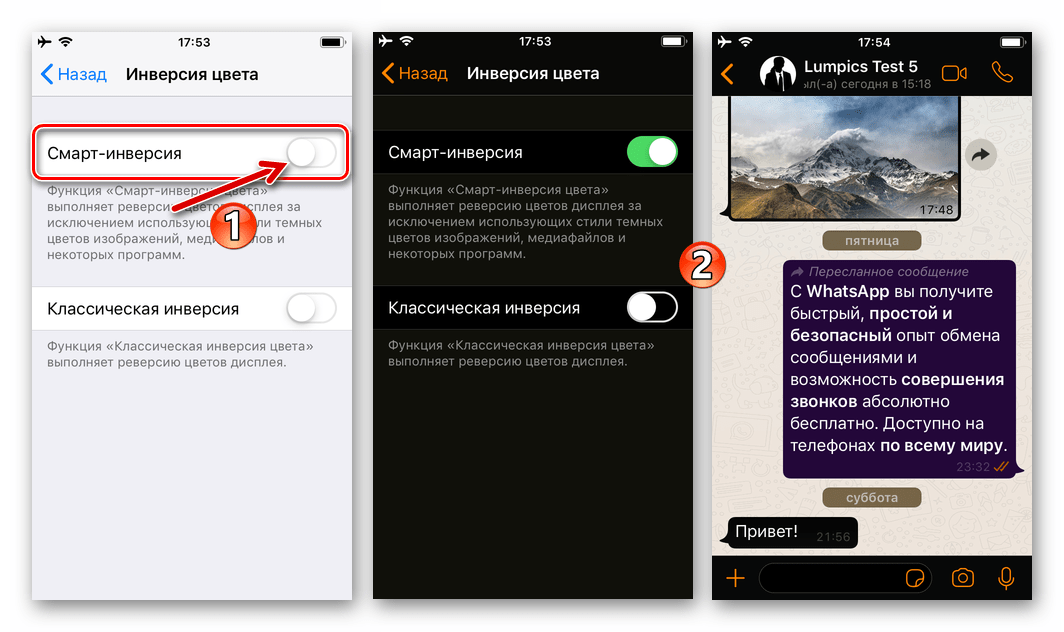
и/или активации опции «Смарт-инверсия» в «Настройках» iOS.
Таким образом можно констатировать, что никаких особых проблем при замене темы оформления в WhatsApp не наблюдается ни у пользователей Android, ни у предпочитающих iOS. Идеальный вариант – если эксплуатируются актуальные версии операционных систем и мессенджера, но и на устройствах с устаревшим софтом изменить внешний вид рассмотренных приложений возможно.
Поделиться статьей:
Еще статьи по данной теме:
Помогла ли Вам статья?
Подписаться
По рейтингу
Новые Старые
Межтекстовые Отзывы
Посмотреть все комментарии
3 февраля 2021 05:15
Как сделать так,чтобы во время видеозвонка в WhatsApp можно было,заходить в другие приложения,а окошечко с видеозвонком было везде?
3 февраля 2021 10:49
Ответить на Лина
Здравствуйте, Лина. Под управлением какой операционной системы работает устройство, где вы хотите использовать WhatsApp таким образом — Android или iOS?
5 апреля 2022 07:33
Я искал темы оформления приложения,а не обои или тёмная/светлая.
5 апреля 2022 10:12
Ответить на Аноним
Здравствуйте, Аноним. Получается, что вы искали то, чего не существует. О всех доступных на момент написания статьи способах изменения оформления приложений WhatsApp, а это две темы и возможность смены фона чатов, рассказано, и за прошедшее с момента публикации материала время ничего не изменилось…
3 июля 2022 17:53
Ответить на Аноним
Это надо установить мод ватсапп… Там множество тем оформления
4 июля 2022 11:00
Ответить на Аноним
Приветствую, Аноним. Ваш совет, возможно, и действенный, однако следовать ему мы настойчиво не рекомендуем. Тем, кто всё же решит воспользоваться такой сомнительной рекомендацией, то есть скачать и установить какой-либо мод WhatsApp, необходимо понимать, что в результате будут значительно снижены уровни их безопасности и конфиденциальности в сети. Кроме прочего, важно учитывать:
— Авторизуясь в WhatsApp через модифицированный клиент сервиса, пользователь фактически передаёт создателю приложения-мода свои данные, — как и с какими целями они будут использованы последним в дальнейшем никто не знает. К примеру, пользователи модификаций WhatsApp на порядок чаще эксплуатирующих официальные приложения мессенджера становятся жертвами мошенничества, а их устройства более существенно подвержены риску заражения вирусами и прочим зловредным ПО.
— Разработчик мода мессенджера получает возможность читать передаваемые через него сообщения и доступ к отправляемым/получаемым через WhatsApp файлам.
— Политика WhatsApp запрещает использование модов, а при выявлении такого факта может заблокировать учётную запись решившего нарушить правила использования сервиса пользователя.
Надеемся, вышеизложенного достаточно для понимания, что рассматривать неофициальное ПО как способ решения задачи персонализации интерфейса мессенджера WhatsApp не стоит, и раздавать подобные советы не следует.
Как изменить тему оформления в WhatsApp, как включить темный режим

Настроить интерфейс и поменять цветовой режим можно в меню WhatsApp. В параметрах доступны темы оформления, а также картинки для чатов. В инструкции разберемся, как менять темы для Ватсапа на смартфоне и ПК.
Темы оформления в Ватсапе

Что такое тема – это оболочка, позволяющая полностью изменить интерфейс мессенджера. Сделать Ватсап темным или светлым можно бесплатно, для этого достаточно сменить оболочку.
Поставить новое оформление можно на Андроиде, Айфоне и на компьютере. Для этого не потребуется загрузка дополнительных файлов, все необходимое уже есть в меню. Менять оформление интерфейса можно неограниченное количество раз. Изменения видит только абонент, собеседники видят свой WhatsApp.
Внимание. По умолчанию в WhatsApp встроено две оболочки. Не скачивайте взломанные версии, в которых много оболочек, они могут заразить смартфон вирусами.
Вариант 1: как поменять интерфейс
Разберемся, как включить черную или светлую оболочку в телефоне. Инструкция подойдет для Андроида и Айфона. Отличие может быть только в расположении кнопок.
Как поменять интерфейс в Ватсапе на смартфоне:
- Откройте параметры мессенджера.
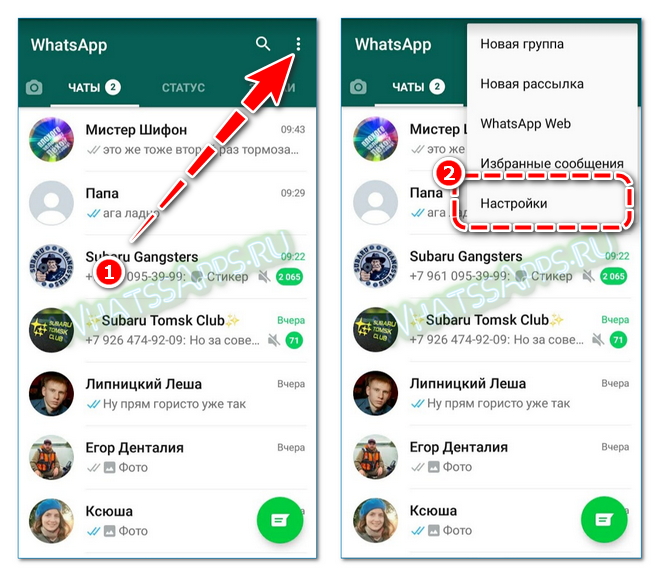
- Нажмите на раздел «Чаты», выберите пункт «Тема».

- В новом окне поставьте точку в чекбоксе около походящего варианта.

Может быть интересно. Темная тема в Ватсапе меньше напрягает глаза и стильно выглядит на смартфонах с черной оболочкой.
Скачать новые темы для Ватсапа нельзя. По умолчанию в меню встроено только два варианта оформления: темный и светлый. Дополнительно настроить мессенджер можно с помощью фонов в диалогах, в этом случае в каждой беседе появится выбранная картинка.
Вариант 2: как изменить фон в переписке
Изменить цвет меню в Ватсапе можно на Андроиде и на iOS. Дополнительно можно настроить фоновый рисунок в чате. Он будет виден в любое время во всех диалогах и группах.
Инструкция, как поставить фон в WhatsApp:
- Перейдите в настройки мессенджера.
- Откройте раздел с чатами.
- Тапните по пункту «Обои».

- Нажмите на «Изменить».
- Выберите темные обои, светлые или сплошные цвета. Для установки фотки из галереи коснитесь плитки «Мои фото».

- Тапните по картинке, в новом окне коснитесь кнопки снизу для установки обоев.

Новый фон применится во всех чатах. Обои загружается в момент просмотра. Наборы на Андроиде и на Айфоне могут отличаться.
Совет. Чтобы получить доступ ко всей галерее, используйте последнюю версию WhatsApp. Обновить мессенджер можно бесплатно.
Настройка оформления на компьютере
Как сделать темную тему в Ватсапе на компьютере? Смотрите инструкцию ниже:
- Перейдите в параметры.

- Кликните по строке с темами.

- Выберите подходящий вариант.
- Сохраните изменения.

С помощью обоев на ПК можно поменять цвет в беседах. Настройка доступна в официальном клиенте на Windows и Mac OS. Для выполнения операции действуйте по инструкции:
- Откройте меню.
- Выберите пункт «Обои чата».

- Кликните по плитке слева для выбора цвета. Чтобы добавить фирменные рисунки WhatsApp, поставьте галочку сверху.

Важный момент. На компьютере можно изменять тему оформления и фоны переписок. Поставить свою картинку в качестве фона нельзя.
Заключение
Темная тема в WhatsApp доступна в меню по умолчанию и скачивать ее не нужно. Черный Ватсап получится включить на компьютере и смартфоне. Для этого достаточно открыть меню и войти в нужный раздел.
Если хочется еще больше поменять интерфейс мессенджера, воспользуйтесь пунктом «Обои чата». С его помощью получится изменить фоновое изображение во всех беседах.