
автосохранение файла в корел
народ у меня вопрос корел сохраняет куда нибуть резервные копии автоматически
как в 3dsmax
а то бывает вылетает и всё капец
если можно настроить автосохранение то как это зделать?
напиши пошагово что и как.
На сайте c 25.12.2007
Сообщений: 1
EARLDK:
Пожизненный бан
обычно корел бэкап делает в ту же папку где и файл-исходник находится,а настройках автосохранение находится где в опциях — меню файл насколько помню
На сайте c 17.12.2009
Сообщений: 8042
РЕГИОН 13
в строке меню TOOLS, вкладка OPTIONS. В окне в графе WORKSPACE выбрать SAFE. Там можно настроить временной интервал, путь сохранения бекапа (нафига только?) и отключение его сохранения.
На сайте c 21.08.2007
Сообщений: 136
Караганда
Либо если папка не настроена или файл еще ни разу не сохранялся, то сокхраняет в папку temp
На сайте c 03.09.2011
Сообщений: 13
Казань
или если файл вылетел, запустить корел заново и программа сама предложит открыть вылетевший документ с последним автосохранением
На сайте c 16.03.2013
Сообщений: 1
Цитата Зондер:

в строке меню TOOLS, вкладка OPTIONS. В окне в графе WORKSPACE выбрать SAFE. Там можно настроить временной интервал, путь сохранения бекапа (нафига только?) и отключение его сохранения.
Ваше сообщение за 2011 год мне сегодня жизнь спасло))) Самый простой совет, самый действенный. сижу и поражаюсь как я сама не додумалась, а ведь знала о такой функции )))
Читают эту тему:
Последнее на форуме
- Дрожат фигуры. как исправить?
- Позитивное
- как и где теперь скачивать corona renderer ?!
- Рендер-ферма K3D (Ryzen 7950x + 5xRyzen 5950x 96гб ram)
- Kitchen
- Полетел комп — бесконечная перезагрузка
- Помогите запустить плагин Ghost Town v0.5 for Max 14-17
- Блендер
- light не светит
- Удалённая работа. Гайд для новичка.
Как настроить автосохранение в кореле


Тема 1-1. Настройка автосохранения файлов.
Тема 1 — 1. Настройка а втосохранения файлов.
С «CorelDRAW» вы всегда можете быть уверены в том, что ваши документы, с которыми вы работаете, не будут потеряны в случае системной ошибки или отключения компьютера от сети.
С помощью функции автосохранения сохраняются открытые и уже измененные рисунки. Вы можете установить в «CorelDRAW» интервал времени для автосохранения файлов и указать, куда будут сохраняться файлы: во временную папку по умолчанию или в указанную вами папку.
Резервные копии файлов CDR можно восстанавливать при перезапуске «CorelDRAW» . Если отказаться от создания резервной копии файла, она будет автоматически стираться при выходе из программы.
Рассмотрим, как настроить параметры автосохранения.
Раскройте меню « Инструменты » и выберете команду « Параметры ».
Откроется одноименное окно. Раскройте категорию «Рабочее пространство» слева и выберете пункт «Сохранить».
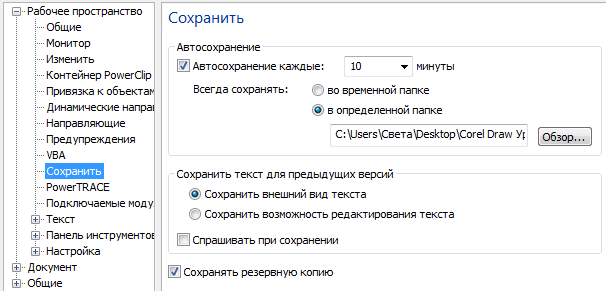
По умолчанию флажок «Автосохранение каждые» будет активен. Если вы хотите отключить автосохранение, снимите данный флажок.
Рядом с параметром «Автосохранение каждые» введите значение в списке «мин.». Данное значение будет определять количество минут интервала перед автосохранениями. По умолчанию ваш документ будет сохраняться каждые двадцать минут.
Для сохранения настроек нажмите «Ок».
Теперь, в случае если произойдет системная ошибка или питание компьютера будет прервано, при повторном запуске программы «CorelDRAW» вы сможете восстановить файл CDR, над которым работали до сбоя.
Как настроить автосохранение в кореле
Вы здесь: Главная Corel Paint Shop Pro X4 01.09.05. Параметры автосохранения (Autosave Settings)
Главное меню
- Главная
- Создание элек.книг
- Adobe PhotoShop CS5
- CorelDRAW X5
- Corel Painter 12
- Corel Paint Shop Pro X4
- Редактор Bryce 5.5
- Редактор DAZ Studio 4
- Artweaver 1.23
- Photobie 7.1
- Paint.NET 3.5.10
- Inkscape 0.48
- GIMP 2.8.2
- Соз. шриф. Font Creator 6
- Созд. шрифтов. FontLab 5
- Windows 10
- ОС Linux Mint 17
- Восстановление дисков
- Прикладные программы
- Архиваторы
- Дефрагментаторы
- Защита данных
- Полезные программы
- Создание скриншотов
- Плееры
- Материалы студентам
- Политика конфиденциальности и защиты информации
- О хостинге BeGet
- Карта сайта
01.09.05. Параметры автосохранения (Autosave Settings)
Для настройки параметров автосохранения редактируемого файла необходимо выполнить команду File → Preferences → Autosave Settings (Файл → Настройка → Параметры автосохранения). После выполнения данной команды открывается диалоговое окно Autosave Settings (Параметры автосохранения).
По умолчанию автосохранение отключено. Установка флажка в индикаторе Enable Autosave in the Adjust workspace (Включить автосохранение в рабочем пространстве настройки) включает данную процедуру.
Для того чтобы выяснить, где приложение Corel Paint Shop Pro сохраняет файлы при автосохранении, выполните команду File → Preferences → File Locations (Файл → Настройка → Папки с файлами) и выберете ресурс Undo/Temporary Files (Отмена/Временные файлы) из списка File type (Тип файла).
Template «butterflymeadowfree» designed by Hilliger Media (Copyright © 2011)
Заметки сисадмина о интересных вещах из мира IT, инструкции и рецензии. Настраиваем Компьютеры/Сервера/1С/SIP-телефонию в Москве
Особенно этот вопрос актуален при работе со срочными макетами или теми документами, которые требуют длительной кропотливой работы. Например, отрисовка растровых изображений в векторные. Сбой компьютера может привести к потере всех данных, и работу придется начинать заново. Что же следует предпринять, чтобы свести потери к минимуму?
Именно для этого в CorelDRAW предусмотрена функция автосохранения. Для более эффективной работы ее нужно настроить, а именно задать интервал и место на диске, куда будут записываться сохраненные копии. Эта настройка доступна в меню«Инструменты — Параметры — Рабочее Пространство — Сохранить», как показано ниже.
Естественно, чем короче будет интервал между автосохранением, тем меньше данных будет утерено при сбое. Однако не следует злоупотреблять, ведь каждое сохранение документа занимает определенное время. И время это будет тем ощутимее, чем больше размер самого файла. Самым оптимальным является период10−15 минут.
Кроме того, в этой же настройке нужно разрешить сохранение резервных копий. Опция «Сохранять резервную копию» позволяет сохранять последнюю версию файла, предшествующую сохранению. Резервная копия также помогает при восстановлении документов.
Чтобы лучше понять механизм автосохранения и создания резервных копий (autobackup и backup) давайте поэтапно рассмотрим процесс сохранения документов в программе CorelDraw.
Например, вы создали документ file.cdr и работаете с ним. В процессе работы через время, указанное в поле «Автосохранение каждые: … мин.», будут создаваться и потом перезаписываться файл с названием аutobackup_of_file.cdr. Если работа над файлом завершена успешно, вы его сохранили и закрыли, автокопия автоматически стирается программой. В случае же непредвиденных обстоятельств, при аварийном закрытии программы, вы всегда сможете вернуться к последнему автосохранению. Вам только останется перед началом работы переименовать autobackup_of_file.cdr в file.cdr.
Теперь о создании резервных копий. После каждого пересохранения файла file.cdrавтоматически создается файл с названием Резервная_копия_file.cdr(backup_of_file.cdr), содержимое которого будет в точности таким же, как и вfile.cdr до перезаписи. Т.е. у вас фактически получается два файла: текущий и его предпоследняя версия.
Даже если сбой произойдет в момент перезаписи (когда старый файл уже стерт, а новый еще не создан), потери при правильной настройке будут минимальны. Все дело в алгоритме работы и последовательности действий в CorelDRAW. Вот как работает программа при очередном сохранении файла в процессе работы с ним:
1) предыдущая версия файла (backup_of_file.cdr) переименовывается в@@@cdr.tmp;
2) текущая версия записывается под собственным именем;
3) после успешной записи @@@cdr.tmp переименовывается в новыйbackup_of_file.cdr.
Поэтому в любом случае останется файл @@@cdr.tmp, даже если исходный документ оказался полностью поврежденным. В этом случае необходимо поврежденный файл удалить, а @@@cdr.tmp переименовать в file.cdr.
В отличие от autobackup, backup-файлы всегда остаются на диске и удалить их можно только вручную.