
Ваша версия Windows 7 устарела
Вы используете устаревшую версию операционной системы. Чтобы сохранить защиту, регулярно обновляйте операционную систему.
Решение
Вы установили ESET Internet Security на
Убедитесь, что вы установили пакет обновления 1 (SP1) для Windows 7 с последними обновлениями (по крайней мере, KB4474419 и KB4490628).
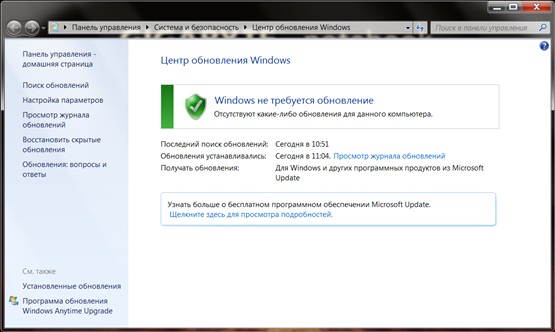
Если в ОС Windows 7 не настроено автоматическое обновление, щелкните меню «Пуск» > Панель управления > Система и безопасность > Windows Update > Проверить наличие обновлений , а затем щелкните Установить обновления .
Как обновить windows 7
Данная пошаговая инструкция предназначена для тех, кто хочет поменять операционную систему с Microsoft Windows 7 на Microsoft Windows 8. Пожалуйста, сверяйтесь ТОЛЬКО с данной инструкцией при проведении обновления:
Microsoft Windows 8: план обновления
Пользователи могут поменять уже имеющуюся ОС Windows 7 Home Basic, Windows 7 Home Premium или Windows 7 Ultimate на Windows 8 Pro без потери существующих настроек Windows, личных файлов и приложений.
| Шаг 1 Подготовка | |
| Запустите программу Обновление Windows прежде чем установить обновления (для этого потребуется подключение к интернету) | |
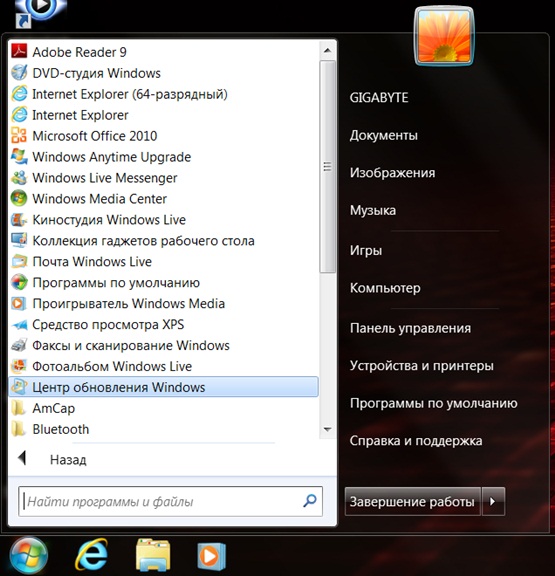
| 1.1 | Нажмите кнопку Запуск → Все Программы. В появившемся списке программ выберите “ Обновление Windows”. |
|---|---|
 |
|
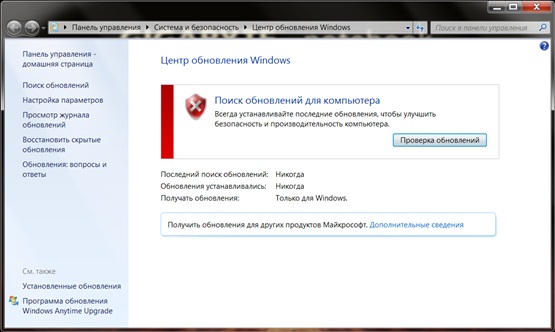
| 1.2 | Нажмите “Проверить обновления ” для загрузки необходимых обновлений |
 |
|
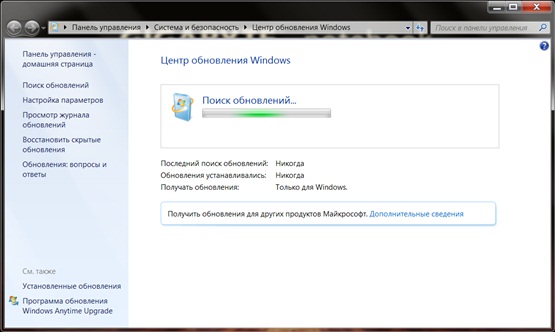
| 1.3 | Обновление Windows проверяет доступные обновления…. |
 |
|
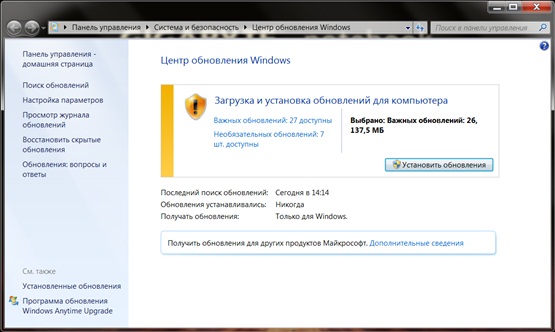
| 1.4 | Установите обновления для вашей системы. |
 |
|
| 1.5 | Некоторые обновления потребуют перезагрузки компьютера. Следуйте инструкциям и затем перезагрузите ваш компьютер. Повторите шаги 1.1-1.4 для получения необходимых обновлениий до тех пор пока новые обновления не будут доступны к загрузке. |
 |
|
| Step 2 Installing Windows 8 | |
| 2.1 | Функция Обновление работает только по плану обновления Microsoft Windows 8. Пожалуйста, подтвердите вашу существующую версию Microsoft Windows 7. Для того чтобы проверить вашу существующую версию Microsoft Windows 7, нажмите “Запуск → Панель Управления → Система”. Также, вам понадобится устройство для чтения DVD или BD |
|---|---|
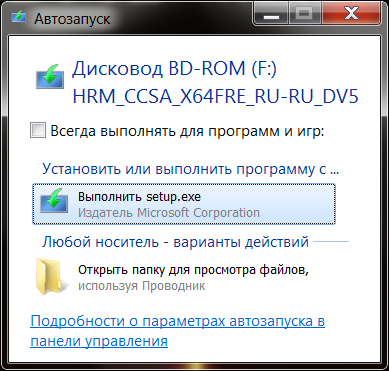
| 2.2 | Вставьте установочный диск Windows 8 в устройство для чтения DVD или BD. Подождите появления окна Автозапуска на экране компьютера, затем нажмите “Run setup.exe”. |
 |
|
| *приобретите установочный диск через Программу Обновление Microsoft Windows 8 или через прямые розничные продажи. GIGABYTE НЕ отправляет диски пользователям. | |
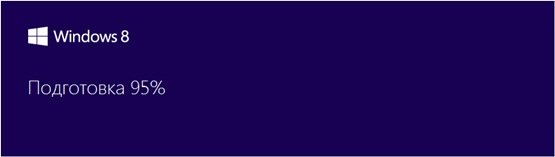
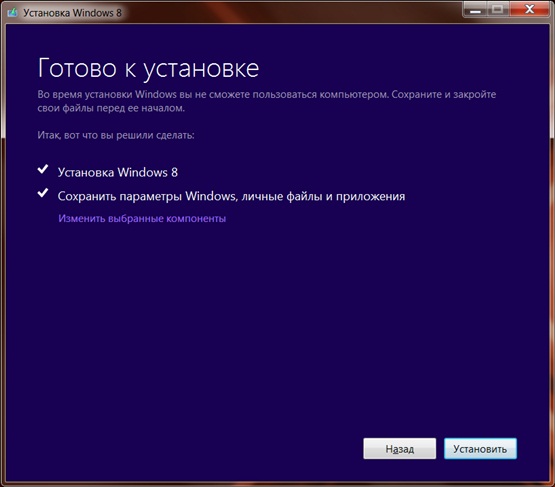
| 2.3 | Подготовка к установке Windows 8. |
 |
|
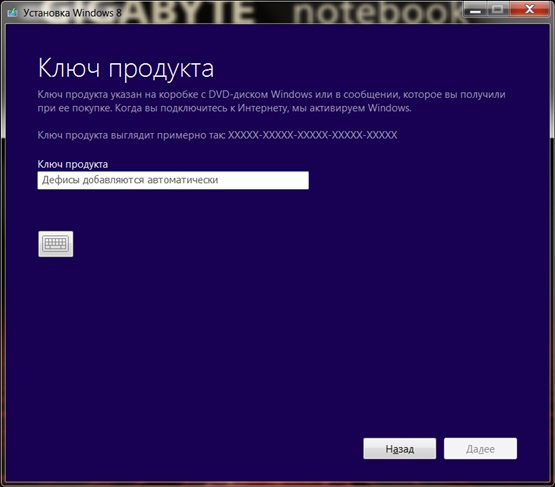
| 2.4 | Перед установкой Windows попросит ввести Ключ продукта. Найдите ключ продукта в упаковке вашего диска. ( в случае его отсутствия обратитесь к поставщику диска) |
 |
|
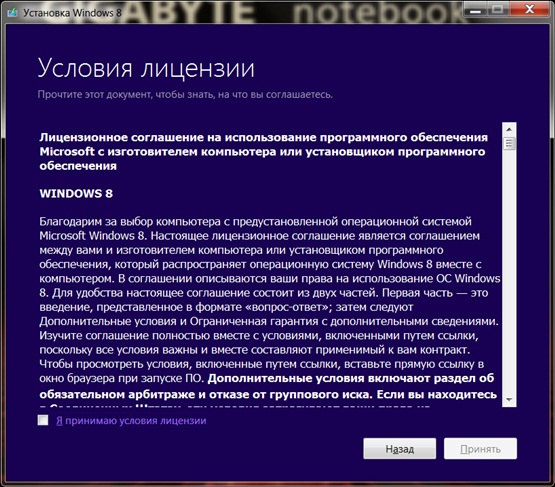
| 2.5 | Отметьте окошко “Я принимаю условия соглашения”. |
 |
|
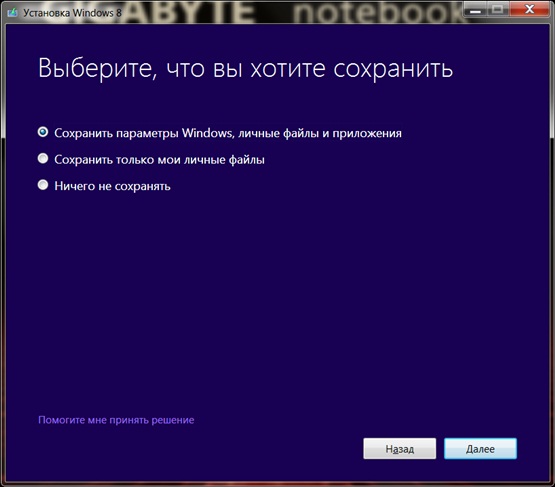
| 2.6 | Выберите вид обновления и нажмите “Вперед”. Вставьте адаптер переменного тока в разъем для того чтобы продолжить. Пожалуйста, НЕ вынимайте диск из устройства чтения DVD до завершения установки. |
 |
|
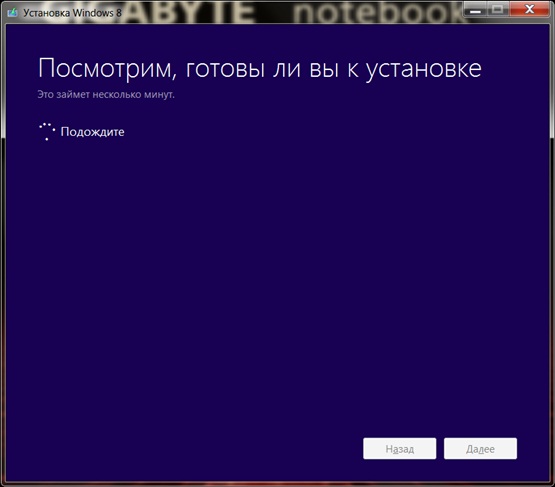
| 2.7 | Windows проверит готова ли система к обновлению. |
 |
|
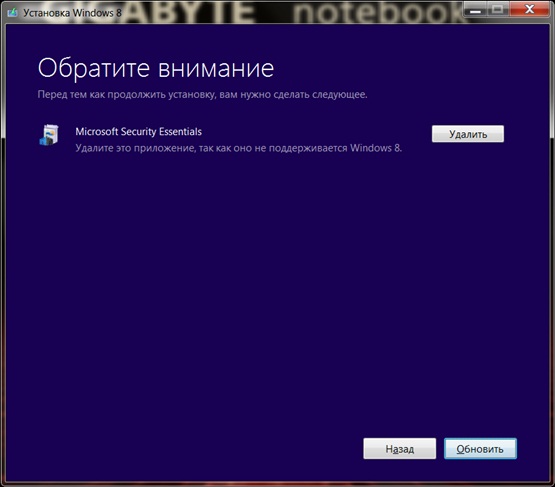
| 2.8 | Windows заметит если какая либо из програм Microsoft не совместима с Windows 8. |
 |
|
| 2.9 | Удалите программу и далее следуйте инструкциям по установке Windows 8. |
 |
|
| Шаг 3. Завершение Установки Windows 8 | |
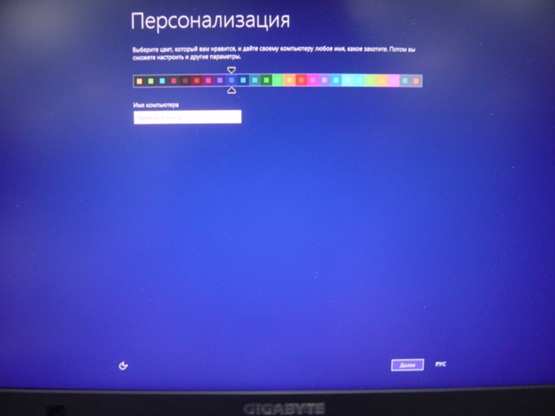
| 3.1 | В соответствии с типом выбранной вами установки ( шаг 2.6) windows перенаправит (не обязательно) вас к персонализированной установке. |
|---|---|
 |
|
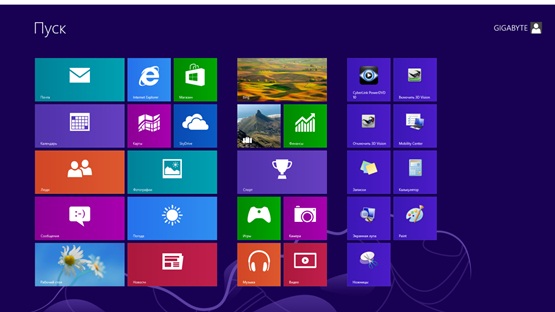
| 3.2 | 3.4 Появление рабочего стола Windows 8 означает завершение обновления. |
 |
|
| Вас Приветствует Windows 8! | |
Как обновить Windows 7 до 10


Корпорация Microsoft предлагает всем пользователям быстрое и бесплатное обновление Виндовс 7 до Виндовс 10. Решение распространяется даже на пиратские копии, однако, ОС не станет легальной, но апгрейд пройдет без проблем.
Порядок изменения версий выглядит так:
| Установленная версия | После обновления |
|---|---|
| Windows 7 Home Premium (Домашняя Премиум) | Windows 10 Home (Домашняя) |
| Windows 7 Pro (Профессиональная) | Windows 10 Professional (Профессиональная) |
| Windows 7 Ultimate (Максимальная) | Windows 10 Professional (Профессиональная) |
Windows 7 больше не поддерживается
Обновление и обслуживание Windows 7 официально прекратилось с 14.01.20. Ежемесячные сборки с новыми функциями и параметрами безопасности больше не приходят и скоро «семерка» станет уязвимой к различным вредоносным воздействиям.
В ближайшее время прекратится поддержка основного ПО, поэтому Microsoft Office, Dropbox и другие привычные приложения, браузеры работать не смогут. Лучший выход – это обновление Windows 7 до Windows 10.
Проверка активации операционной системы
Перед тем, как обновить Виндовс 7 до 10, выясните подлинность установленной лицензии на вашем ПК. Для этого откройте Панель управления (Win + Pause/Break). Внизу окна ищите надпись «Активация Windows выполнена», а под ней 25-значный код продукта. Если активации нет, тогда будет «Система не активирована». При использовании триал-версии появится информация о днях, оставшихся до конца срока активации.
Операционная система считается активированной независимо от способа активации – легального или пиратского. Чтобы проверить, перейдите по ссылке и введите ключ продукта. Если обнаруживаются проблемы или ошибка, значит, на вашем ПК нелицензионное ПО.

Обновления до Windows 10 через Media Creation Tool
До 2016 года у владельцев лицензионного ПО была возможность автоматически обновить Windows 7 до Windows 10 последней сборки. Сегодня загрузить обновление можно только вручную. Новая система доступна в 32-х и 64-х битной версии. Выбирайте вариант, соответствующий параметрам вашей текущей ОС.
Объем загружаемых установочных файлов 3 Гб. Перед тем, как обновить Виндовс 7 до Windows 10, проверьте, хватит ли места на диске С вашего компьютера или ноутбука, и проверьте, отвечает ли ваше устройство минимальным системным требованиям для обновленного выпуска ОС. Минимальный объем дискового пространства для установки Windows 10 — 16 Гб для 32-bit и 20 Гб для 64-bit. Не забудьте создать резервную копию ОС на случай возможных проблем, перед тем, как запустить загрузку обновления.
Процесс обновления Windows 7 до Windows 10
Правильно провести безопасное ручное обновление Windows 7 до Windows 10 поможет утилита Media Creator Tool, которую можно скачать с официального сайта Майкрософт. Программа небольшая, не требует установки, поэтому скачивается и запускается сразу.
От вас потребуется несколько простых действий:

- Примите условия лицензионного соглашения.
- На следующей странице поставьте маркер возле «Обновить этот компьютер сейчас».

Ожидайте, пока идет скачивание файлов, установщика обновлений, проверка ПК на совместимость.
После этого начнет устанавливаться официальное обновление Виндовс 7 до Виндовс 10 в фоновом режиме. В зависимости от конфигурации устройства, система обновляется от 40 минут до нескольких часов. По окончании установки ваша цифровая лицензия автоматически заменится с версии 7 на 10.
Активация Microsoft Windows 10 с помощью ключа Виндовс 7
Пользователям, у которых есть OEM-ключи, не приходится задаваться вопросом, как обновить Виндовс 7 до 10. В таких случаях проводится «чистовая» установка программного обеспечения с использованием лицензионного DVD-диска, USB-накопителя или ISO-образа.
Обновление, позволяющее выполнить обновление с Windows 7 до более поздней версии Windows
Windows Server 2008 R2 Service Pack 1 Windows Server 2008 R2 Datacenter Windows Server 2008 R2 Enterprise Windows Server 2008 R2 Standard Windows Server 2008 R2 Foundation Windows Server 2008 R2 for Itanium-Based Systems Windows 7 Service Pack 1 Windows 7 Ultimate Windows 7 Enterprise Windows 7 Professional Windows 7 Home Premium Windows 7 Home Basic Windows 7 Starter Еще. Меньше
В этой статье описывается обновление, позволяющее обновить компьютер с Windows 7 с пакетом обновления 1 (SP1) до более поздней версии Windows. Это обновление имеет предварительные требования.
Как получить это обновление
Важно! Не устанавливайте языковой пакет после установки этого обновления. В этом случае изменения в обновлении, относящиеся к языку, не будут применены, и вам придется переустановить обновление. Дополнительные сведения см. в статье Добавление языковых пакетов в Windows.
Способ 1. Центр обновления Windows
Способ 2. Центр загрузки Майкрософт
Следующие файлы доступны для скачивания в Центре загрузки Майкрософт.
Все поддерживаемые версии Windows 7 на базе x86

Скачайте пакет.
Все поддерживаемые 64-разрядные версии Windows 7
Скачайте пакет.
Все поддерживаемые 64-разрядные версии Windows Server 2008 R2
Скачайте пакет.
Все поддерживаемые версии Windows Server 2008 R2 на основе IA-64
Скачайте пакет.
Примечание. Это обновление для Windows Server 2008 R2 не поддерживает обновление до более поздней версии Windows
. Дополнительные сведения о том, как скачать файлы поддержки Майкрософт, щелкните следующий номер статьи, чтобы просмотреть статью в базе знаний Майкрософт:
119591 Как получить файлы поддержки Майкрософт от веб-службы корпорация Майкрософт проверила этот файл на наличие вирусов. Корпорация Майкрософт использовала самое последнее программное обеспечение для обнаружения вирусов, доступное на дату публикации файла. Файл хранится на серверах с повышенной безопасностью, которые помогают предотвратить любые несанкционированные изменения файла.
Обновление подробных сведений
Предварительные требования
Данные реестра
Чтобы применить это обновление, вам не нужно вносить какие-либо изменения в реестр.
Необходимость перезапуска
После применения этого обновления может потребоваться перезагрузить компьютер.
Сведения о замене обновления
Это обновление не заменяет ранее выпущенное обновление.
Сведения о файлах
Глобальная версия этого обновления устанавливает файлы с атрибутами, перечисленными в следующих таблицах. Значения даты и времени для этих файлов указаны в формате UTC. Значения даты и времени для этих файлов на локальном компьютере отображаются в местном времени с учетом поправки на летнее время (DST). Кроме того, при выполнении определенных операций с файлами значения даты и времени могут изменяться.
Сведения и заметки о файлах Windows 7 и Windows Server 2008 R2
Файлы MANIFEST (.manifest) и MUM (.mum), установленные для каждой среды, перечислены отдельно в разделе «Дополнительные сведения о файлах». MUM, MANIFEST и связанные с ними файлы каталога безопасности (CAT) очень важны для поддержания состояния обновленных компонентов. Файлы каталога безопасности, для которых атрибуты не указаны, подписываются цифровой подписью Майкрософт.
Для всех поддерживаемых x86-разрядных версий Windows 7