
Фильтрация или удаление повторяющихся значений
Фильтрация уникальных значений и удаление повторяющихся — это две тесно связанные друг с другом задачи, поскольку в результате их выполнения отображается список уникальных значений. Однако между этими двумя задачами существует важное различие. При фильтрации уникальных значений повторяющиеся значения временно скрываются, тогда как в ходе удаления повторяющихся значений они удаляются без возможности восстановления. Значение считается повторяющимся, если все значения в одной строке полностью совпадают со значениями в другой. Повторяющиеся значения определяются значением, которое отображается в ячейке, а не тем, которое в ней хранится. Например, если в различных ячейках содержатся одинаковые значения даты в разных форматах («08.12.2010» и «8 дек 2010»), они считаются уникальными. Рекомендуется сначала отфильтровать уникальные значения или применить к ним условное форматирование, чтобы перед удалением повторяющихся значений убедиться в том, что будет получен ожидаемый результат.
Примечание: Если формулы в ячейках разные, а значения одинаковые, такие значения считаются повторяющимися. Например, если в ячейке A1 содержится формула =2-1, а в ячейке A2 — формула =3-2 и к ячейкам применено одинаковое форматирование, такие значения считаются повторяющимися. Одинаковые значения, к которым применены различные числовые форматы, не считаются повторяющимися. Например, если значение в ячейке A1 имеет формат 1,00, а в ячейке A2 — формат 1, эти значения не являются повторяющимися.
Фильтрация уникальных значений
Примечание: При копировании результатов фильтрации в другое место будут скопированы уникальные значения из выбранного диапазона. Исходные данные при этом не изменятся.
Дополнительные параметры
Удаление повторяющихся значений
При удалении повторяющихся значений данные удаляются только из выделенного диапазона ячеек или таблицы. Любые другие значения, которые находятся за пределами этого диапазона ячеек или таблицы, не изменяются и не перемещаются. Так как данные удаляются без возможности восстановления, перед удалением повторяющихся записей рекомендуется скопировать исходный диапазон ячеек или таблицу на другой лист или в другую книгу.
Примечание: Нельзя удалить повторяющиеся значения, если выделенные фрагмент содержит структурированные данные или промежуточные итоги. Перед удалением повторяющихся значений нужно удалить структуру и промежуточные итоги.
- Выделите диапазон ячеек или убедитесь в том, что активная ячейка находится в таблице.
- На вкладке Данные в разделе Работа с данными нажмите кнопку Удалить дубликаты.
- Установите один или несколько флажков, соответствующих столбцам таблицы, и нажмите кнопку Удалить дубликаты.
Совет: Если в диапазоне ячеек или таблице содержится много столбцов, а нужно выбрать только несколько из них, снимите флажок Выделить все и выделите только нужные столбцы.
Применение условного форматирования к уникальным или повторяющимся значениям
Для наглядного отображения уникальных или повторяющихся значений к ним можно применить условное форматирование. Например, выделение повторяющихся данных определенным цветом помогает найти и (при необходимости) удалить их.
- Выделите одну или несколько ячеек в диапазоне, таблице или отчете сводной таблицы.
- На вкладке Главная в группе Стили щелкните Условное форматирование, наведите указатель на пункт Правила выделения ячеек и выберите Повторяющиеся значения.
- В диалоговом окне Создать правило форматирования выберите нужные параметры и нажмите кнопку ОК.
Применение правил расширенного условного форматирования к уникальным или повторяющимся значениям
Вы можете создать правило для выделения уникальных или повторяющихся значений на листе определенным цветом. Это особенно полезно, когда в данных содержится несколько наборов повторяющихся значений.
- Выделите одну или несколько ячеек в диапазоне, таблице или отчете сводной таблицы.
- На вкладке Главная в группе Стили щелкните Условное форматирование и выберите пункт Создать правило.
- В списке Стиль выберите пункт Классический, а затем в списке Форматировать только первые или последние значения выберите пункт Форматировать только уникальные или повторяющиеся значения.
- В списке значения в выбранном диапазоне выберите пункт уникальные или повторяющиеся.
- В списке Форматировать с помощью выберите нужный вариант форматирования уникальных или повторяющихся значений.
Изменение правил расширенного условного форматирования
Вы можете отредактировать существующее правило, чтобы изменить условное форматирование, применяемое к уникальным или повторяющимся данным.
- Выделите одну или несколько ячеек в диапазоне, таблице или отчете сводной таблицы.
- На вкладке Главная в группе Стили щелкните Условное форматирование и выберите пункт Управление правилами.
- Убедитесь, что в списке Показать правила форматирования для выбран соответствующий лист или таблица.
- Выберите правило и нажмите кнопку Изменить правило.
- Выберите нужные параметры и нажмите кнопку ОК.
Фильтрация уникальных значений
Примечание: При копировании результатов фильтрации в другое место будут скопированы уникальные значения из выбранного диапазона. Исходные данные при этом не изменятся.
Дополнительные параметры
Удаление повторяющихся значений
При удалении повторяющихся значений данные удаляются только из выделенного диапазона ячеек или таблицы. Любые другие значения, которые находятся за пределами этого диапазона ячеек или таблицы, не изменяются и не перемещаются. Так как данные удаляются без возможности восстановления, перед удалением повторяющихся записей рекомендуется скопировать исходный диапазон ячеек или таблицу на другой лист или в другую книгу.
Примечание: Нельзя удалить повторяющиеся значения, если выделенные фрагмент содержит структурированные данные или промежуточные итоги. Перед удалением повторяющихся значений нужно удалить структуру и промежуточные итоги.
- Выделите диапазон ячеек или убедитесь в том, что активная ячейка находится в таблице.
- На вкладке Данные в разделе Сервис нажмите кнопку Удалить дубликаты.
- Установите один или несколько флажков, соответствующих столбцам таблицы, и нажмите кнопку Удалить дубликаты. Появится либо сообщение о том, сколько повторяющихся значений было удалено и сколько уникальных осталось, либо сообщение о том, что ни одного повторяющегося значения не было удалено.
Совет: Если в диапазоне ячеек или таблице содержится много столбцов, а нужно выбрать только несколько из них, снимите флажок Выделить все и выделите только нужные столбцы.
Применение условного форматирования к уникальным или повторяющимся значениям
Для наглядного отображения уникальных или повторяющихся значений к ним можно применить условное форматирование. Например, выделение повторяющихся данных определенным цветом помогает найти и (при необходимости) удалить их.
- Выделите одну или несколько ячеек в диапазоне, таблице или отчете сводной таблицы.
- На вкладке Главная в разделе Формат щелкните стрелку рядом с элементом Условное форматирование, выберите пункт Правила выделения ячеек, а затем — пункт Повторяющиеся значения.
- Выберите нужные параметры и нажмите кнопку ОК.
Применение правил расширенного условного форматирования к уникальным или повторяющимся значениям
Вы можете создать правило для выделения уникальных или повторяющихся значений на листе определенным цветом. Это особенно полезно, когда в данных содержится несколько наборов повторяющихся значений.
- Выделите одну или несколько ячеек в диапазоне, таблице или отчете сводной таблицы.
- На вкладке Главная в разделе Формат щелкните стрелку рядом с кнопкой Условное форматирование и выберите пункт Создать правило.
- Во всплывающем меню Стиль выберите пункт Классический, а затем во всплывающем меню Форматировать только первые или последние значения выберите пункт Форматировать только уникальные или повторяющиеся значения.
- В меню значения в выбранном диапазоне выберите уникальные или повторяющиеся.
- В меню Форматировать с помощью выберите нужный вариант форматирования уникальных или повторяющихся значений.
Изменение правил расширенного условного форматирования
Вы можете отредактировать существующее правило, чтобы изменить условное форматирование, применяемое к уникальным или повторяющимся данным.
- Выделите одну или несколько ячеек в диапазоне, таблице или отчете сводной таблицы.
- На вкладке Главная в разделе Формат щелкните стрелку рядом с кнопкой Условное форматирование и выберите пункт Управление правилами.
- Убедитесь, что в меню Показать правила форматирования для выбран соответствующий лист или таблица.
- Выберите правило и нажмите кнопку Изменить правило.
- Выберите нужные параметры и нажмите кнопку ОК.
20 малоизвестных фишек, чтобы прокачать панель Dock вашего Mac

В закладки

Dock — самая востребованная панель macOS. Она используется для быстрого доступа к активным и часто используемым приложениям, а также отдельным файлам.
Чтобы максимально эффективно использовать Dock, эту панель под себя важно детально настроить. Вот самые нужные фишки, которые помогут это сделать.
1. Чтобы удалить значок из Dock, его можно просто «выкинуть»

Как это сделать: зажмите в Dock любой из значков и потяните его в сторону от панели до появления надписи «Удалить», затем отпустите.
Конечно, для этого можно использовать контекстное меню каждого отдельного приложения, которое выглядит так:
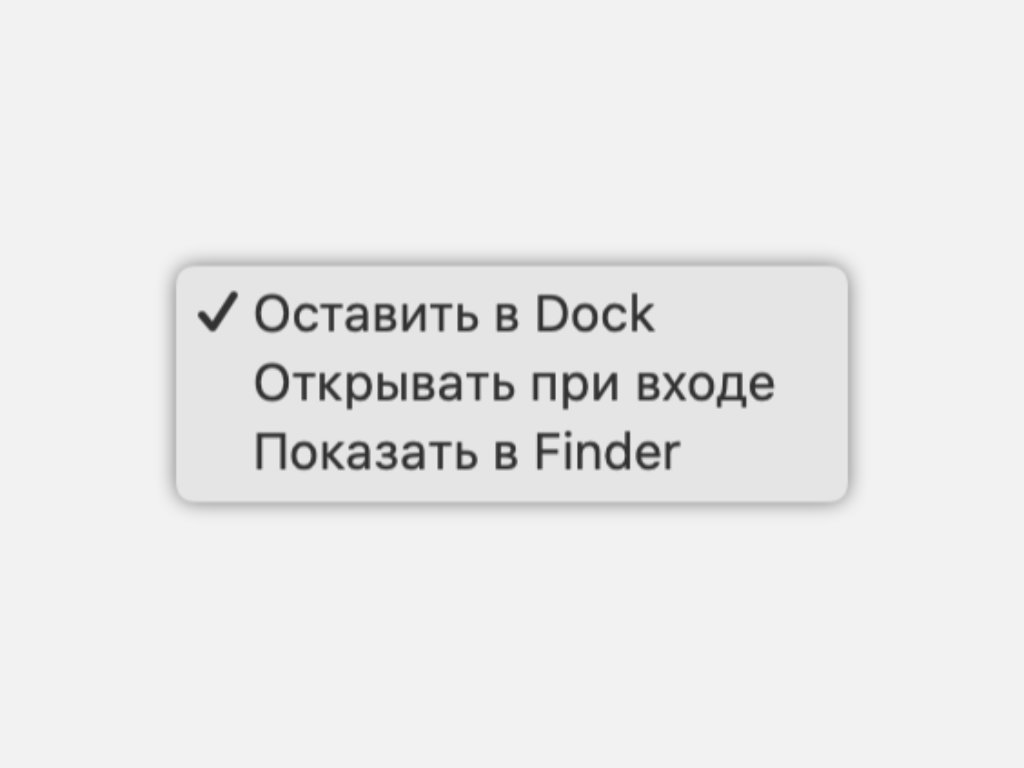
За расположение элемента на панели отвечает переключатель «Оставить в Dock»
Тем не менее, просто забрасывать и выкидывать значки из Dock куда быстрее и веселее.
2. Вы можете запросто добавлять в Dock любые свои документы

Папка с моими рабочими материалами для iPhones.ru
Как это сделать: в Dock можно перетащить любые файлы и папки из Finder — они могут размещаться в части после разделителя возле «Корзины».
Что интересно, для этого также можно использовать сочетание клавиш. Выделите необходимый элемент в Finder и нажмите Command(⌘) + Control(⌃) + Shift(⇧) + «T».
Таким образом, как вариант, в Dock можно добавить документы, которые вы используете не реже, чем программы. Например, если вы ведете учет деятельности своего магазина в таблице Numbers, ей самое место на данной панели.
3. В Dock можно быстро добавлять закладки на сайты из Safari
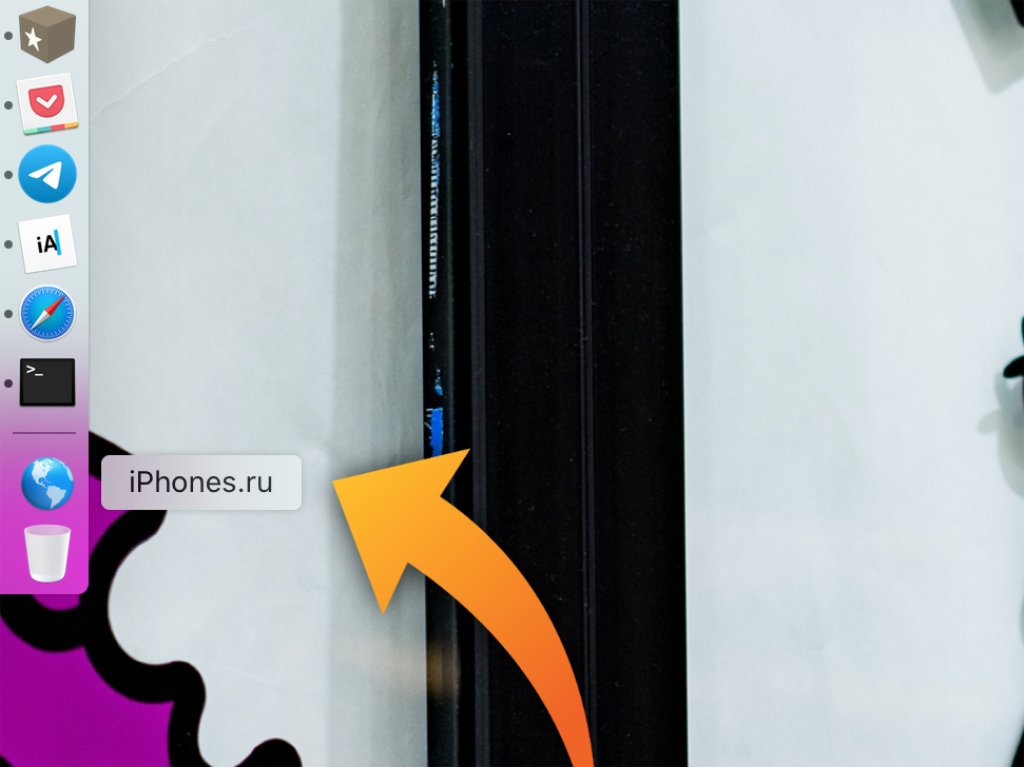
Закладка iPhones.ru в Dock
Как это сделать: откройте iPhones.ru или другой сайт в Safari, зажмите содержимое адресной строки браузера и перетяните его в Dock — в часть после разделителя (возле «Корзины»).
Количество закладок, которые можно добавить в Dock, ограничено только размером самой панели на экране вашего Mac.
Жаль только, Dock не сохраняет закладки вместе с логотипами сайтов, чтобы по ним было удобно перемещаться. Поэтому эту фишку становится некомфортно использовать, если здесь слишком много страниц.
4. Увеличение значков в Dock можно повысить больше максимума
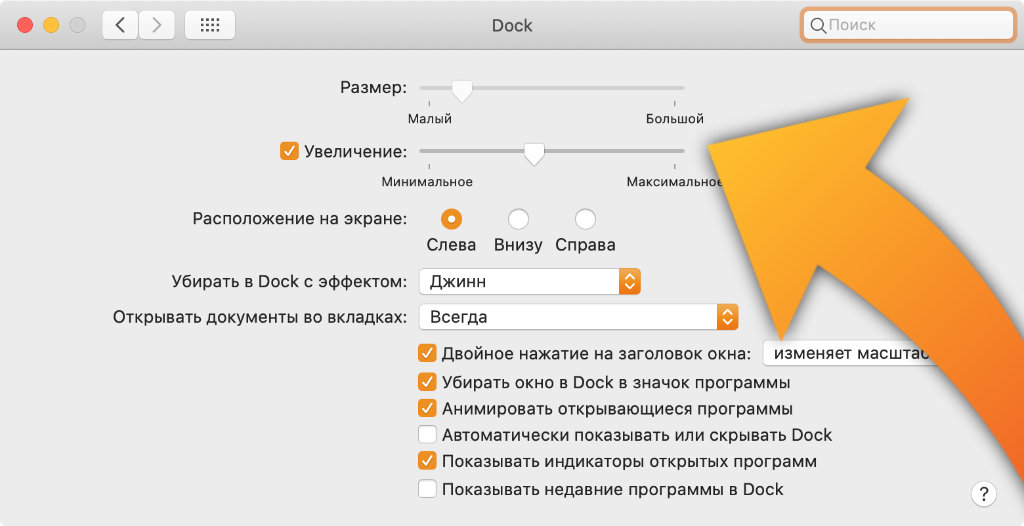
Стандартные возможности увеличения значков в Dock
Как это сделать: откройте меню «Системные настойки» > Dock, переведите в активное положение переключатель «Увеличение» и переместите ползунок в необходимое положение.
Если этого недостаточно, используйте эту команду для «Терминала»:
defaults write com.apple.dock largesize -float 300; killall Dock
В максимальном положении ползунка «Увеличение» используется значение размера 256. В примере команды для «Терминала» — 300. Вы можете использовать это или любое другое.
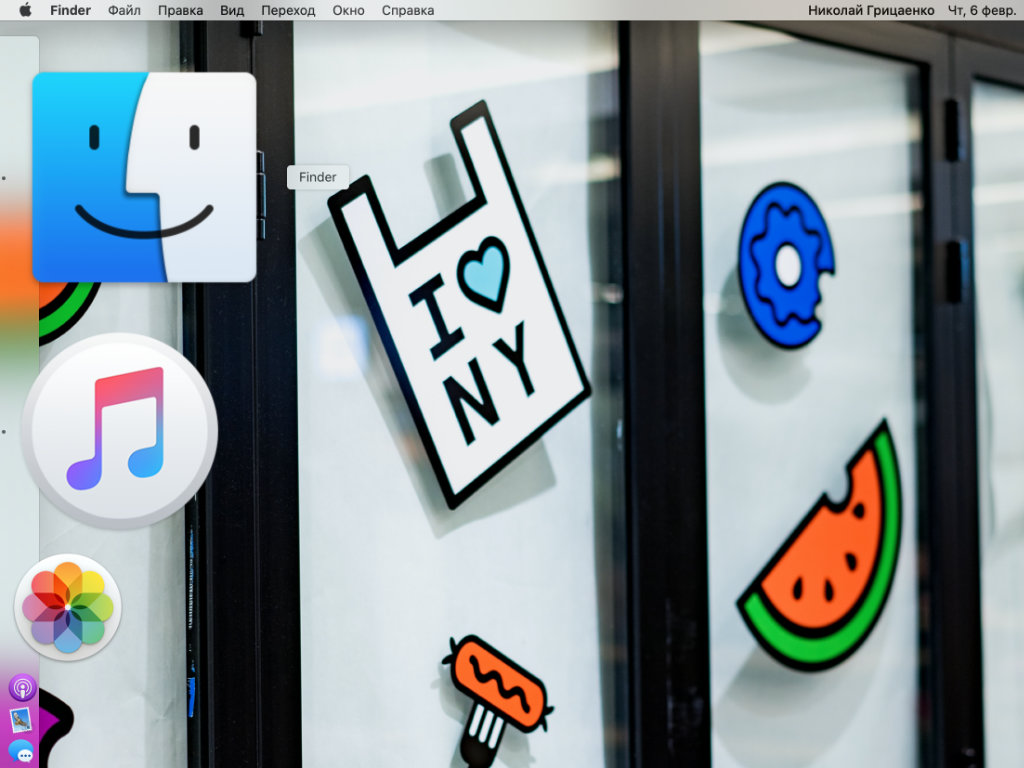
Так выглядят увеличенные значки в Dock после использования команды со значением 300
Обычно увеличение значков используют на небольших экранах ноутбуков Apple: 12-дюймовом MacBook или 13-дюймовых MacBook Air и MacBook Pro. Оно дает возможность сократить размер Dock до минимума, но прекрасно видеть значки при наведении курсора.
5. Наиболее логичное расположение Dock — в левой части экрана
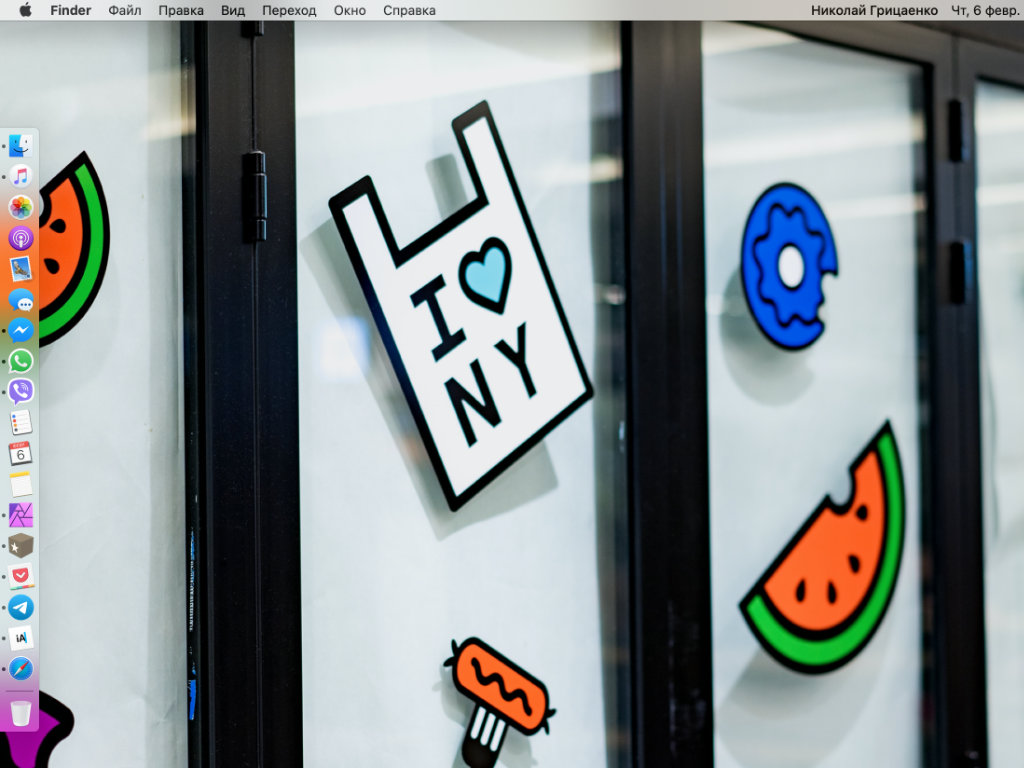
Как это сделать: откройте меню «Системные настойки» > Dock и выберите вариант «Слева» в разделе «Расположение на экране».
Кстати, уже обратили внимание, что мой Dock располагается в левой части экрана? Так делают практически все владельцы MacBook любых моделей.
Когда эта панель находится внизу, она «съедает» слишком много бесполезного пространства слева и справа. Если переместить ее вправо, она будет мешать использовать меню macOS с виджетами и уведомлениями. Слева — идеальный вариант.
6. Расположение панели Dock на экране можно надежно защитить
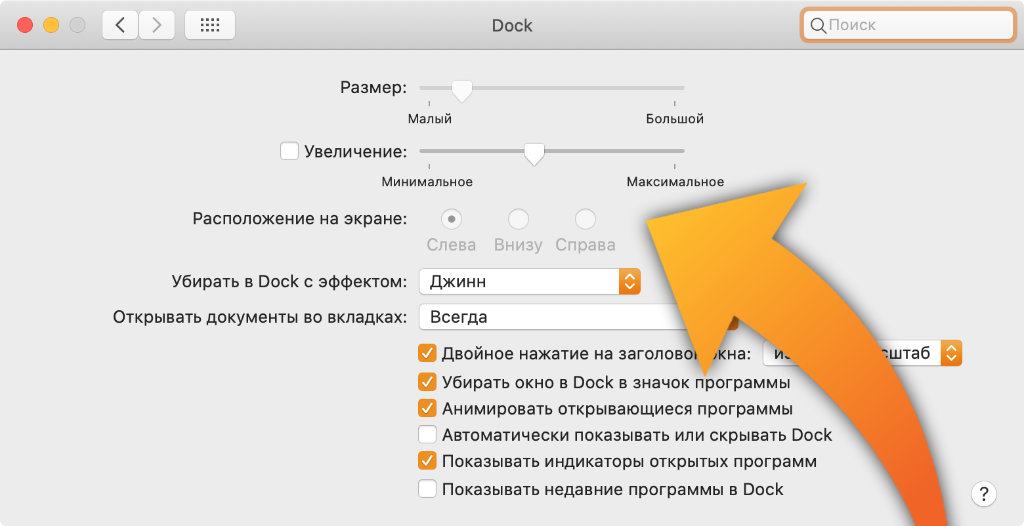
Теперь изменить расположение нельзя
Как это сделать: можно использовать следующую команду для «Терминала»:
defaults write com.apple.Dock position-immutable -bool true; killall Dock
Чтобы снова разрешить изменение положения Dock на экране используйте эту команду:
defaults write com.apple.Dock position-immutable -bool false; killall Dock
После активации данной команды переключатели положения Dock в «Системных настройках» становятся неактивными.
7. Можно, на всякий случай, запретить менять наполнение Dock
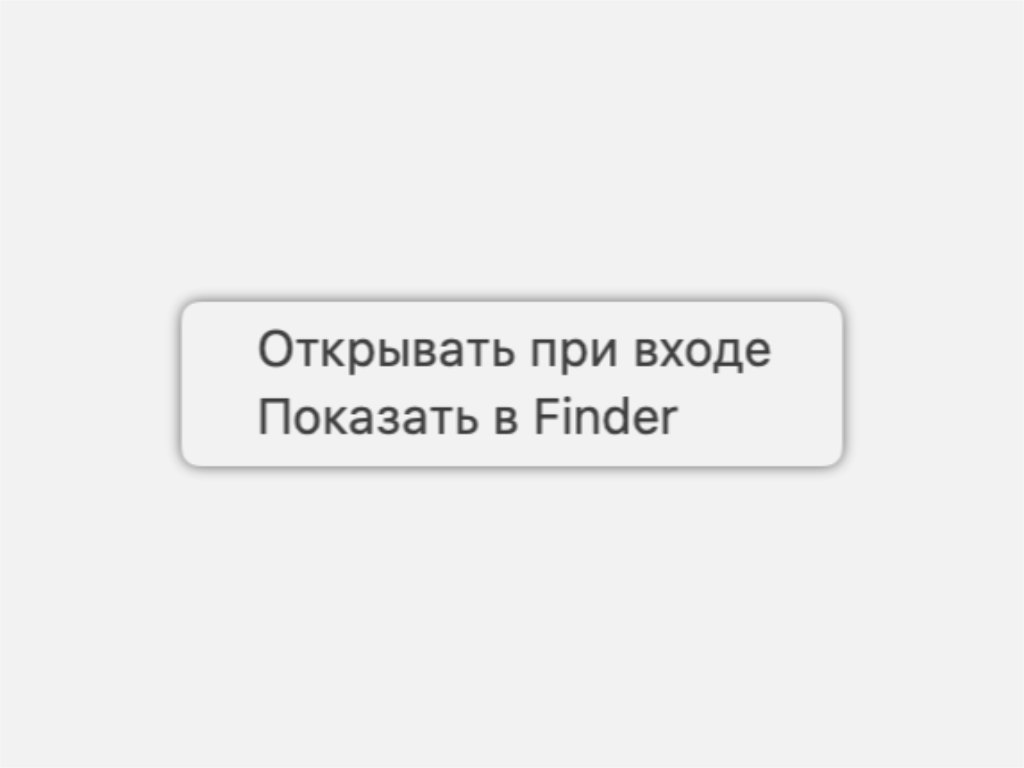
Обычно в данном разделе контекстного меню значка в Dock есть пункт «Оставить в Dock», но после использования команды он пропадает
Как это сделать: для этого нужна такая команда для «Терминала»:
defaults write com.apple.Dock contents-immutable -bool true; killall Dock
Снять запрет на изменение наполнения Dock получится с помощью такой команды:
defaults write com.apple.Dock contents-immutable -bool false; killall Dock
После активации данной команды ни у кого не получится изменить набор значков, которые всегда располагаются на панели Dock.
8. Вы также можете запретить менять размер для панели Dock
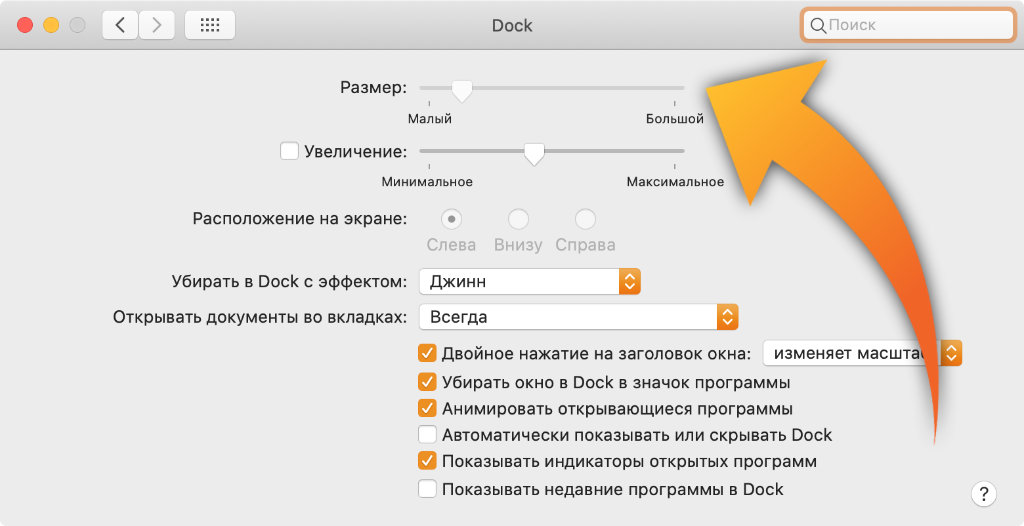
Теперь изменить размер панели нельзя
Как это сделать: чтобы запретить изменение размера Dock, пригодится такая команда для «Терминала»:
defaults write com.apple.Dock size-immutable -bool true; killall Dock
Снять ограничение получится с помощью этой команды:
defaults write com.apple.Dock size-immutable -bool false; killall Dock
Во время активной работы за Mac Dock легко задеть и случайно изменить его размер. Честно, это дико раздражает. Но выход есть.
9. Контролировать показ Dock на экране можно с клавиатуры
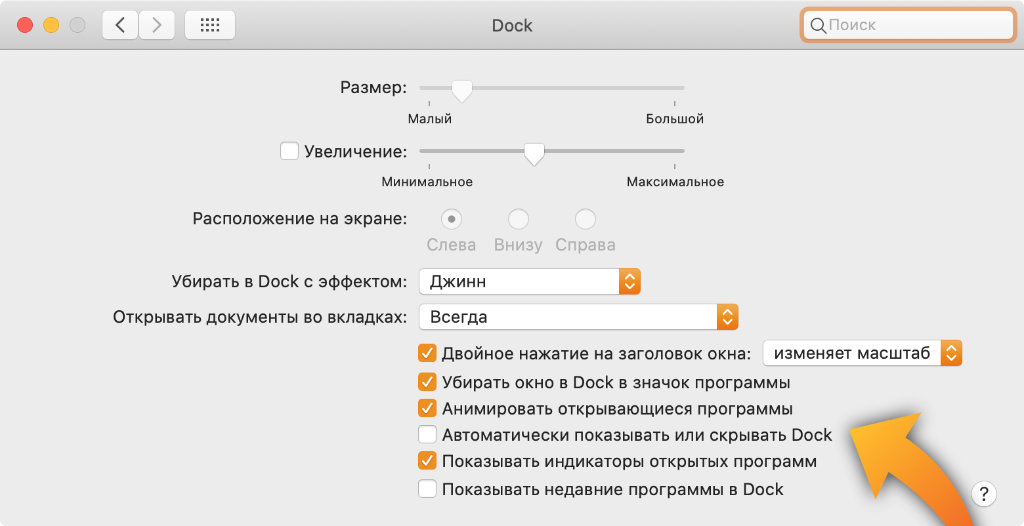
Как это сделать: откройте меню «Системные настройки» > Dock и переведите в активное положение переключатель «Автоматически показывать или скрывать Dock» — это стандартный способ.
Для этого же также можно использовать сочетание клавиш Command(⌘) + Option(⌥) + «D» — это куда быстрее и удобнее.
Кстати, немногие знают, как активировать Dock в полноэкранном режиме. А для этого нужно просто подвести курсор к той части экрана, где эта панель должна быть расположена. Это же работает и со строкой меню.
10. В Dock можно показывать недавно использованные приложения

Как это сделать: откройте меню «Системные настойки» > Dock и переведите в активное положение переключатель «Показывать недавние программы в Dock».
При активации этой возможности в части Dock возле «Корзины» найдется место для приложений, которые не закреплены на панели, но были недавно использованы.
11. В Dock можно добавить полный перечень своих недавних файлов
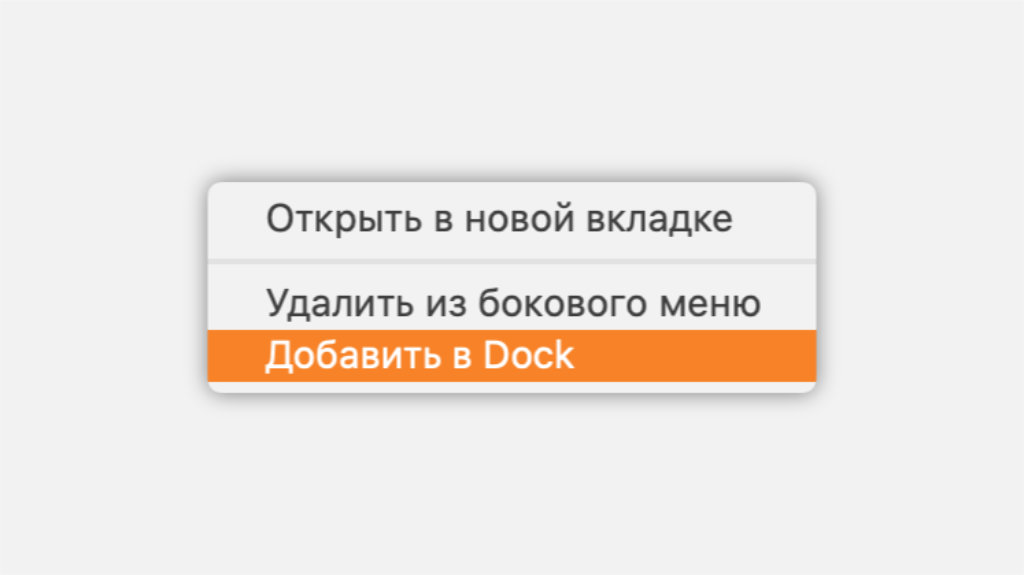
Как это сделать: откройте Finder, активируйте контекстное меню пункта «Недавние» в боковом меню и выберите «Добавить в Dock».
Если пункта «Недавние» в боковом меню нет, разверните раздел Finder из строки меню, выберите пункт «Настройки» и перейдите в раздел «Боковое меню». Здесь в списке «Избранное» нужно перевести в активное положение переключатель «Недавние»:
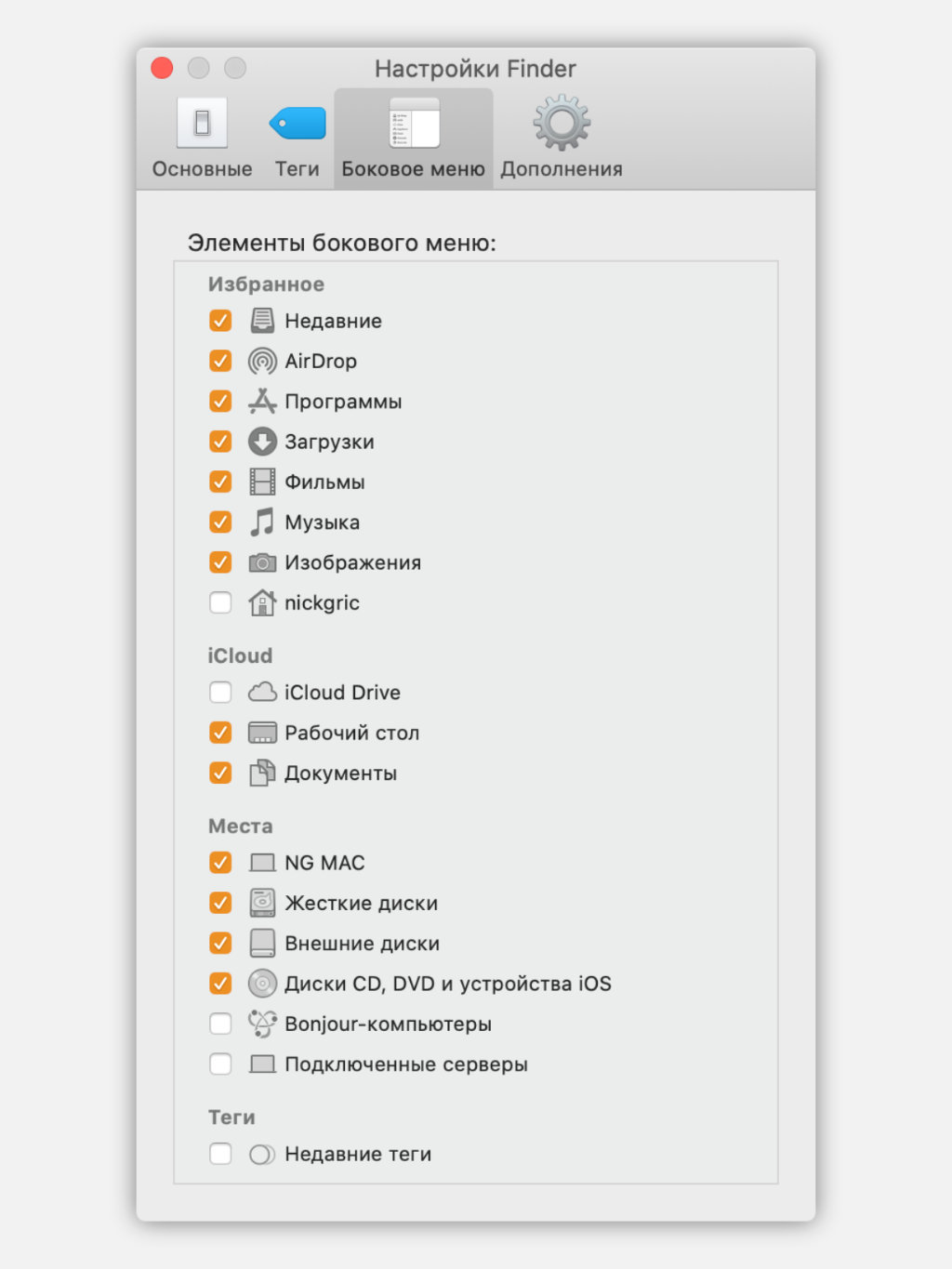
Кстати, аналогично папке «Недавние» в Dock также можно добавить и другие элементы, которые находятся в боковом меню Finder. Это могут быть каталоги с фильмами, музыкой, книгами, документами.
12. У вас есть возможность включить скрытую анимацию для Dock
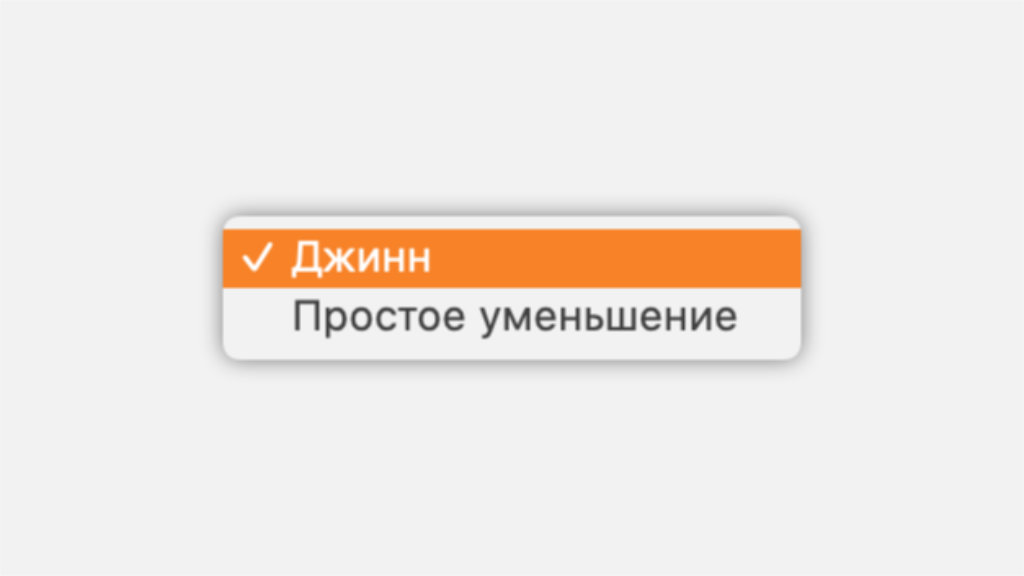
По умолчанию для Dock можно использовать только два типа анимации
Как это сделать: откройте меню «Системные настойки» > Dock и выберите вариант «Джин» или «Простое уменьшение» в выпадающем меню «Убирать в Dock с эффектом».
Немногие знают, что в панели также есть еще одна скрытая анимация «Засасывание», которую можно активировать только через «Терминал». Для его активации используйте эту команду:
defaults write com.apple.dock mineffect suck; killall Dock
Выбрать любую другую анимацию получится стандартным образом. У нас нет ответа, почему разработчики скрыли одну из настроек, которая работает более чем корректно.
13. Окна лучше сворачивать в значки приложений системного Dock
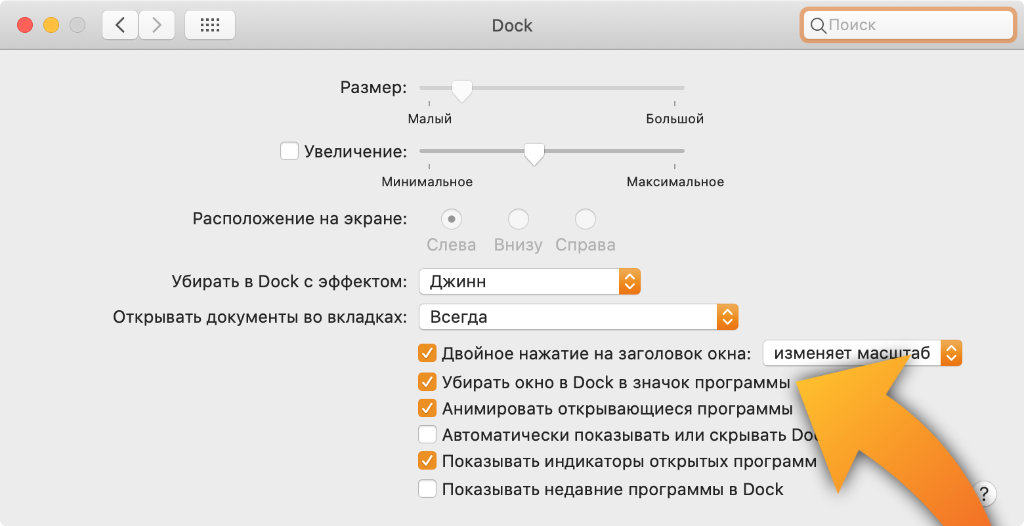
Как это сделать: откройте меню «Системные настойки» > Dock и переведите в активное положение переключатель «Убирать окно в Dock в значок программы».
Если этот переключатель неактивен, все активные документы будут создавать дополнительные значки в Dock, а это только сделает его более громоздким и неудобным.
14. Между группами значков в Dock можно разместить разделители

Как это сделать: в данном случае без «Терминала» также обойтись не так просто, подойдет данная команда:
defaults write com.apple.dock persistent-apps -array-add ‘’; killall Dock
Разделители представляют собой небольшие пустые пространства, которые можно удалить так же, как любые другие элементы в Dock. Их можно использовать для того, чтобы разделить софт на панели по категориям: офисный, мессенджеры, развлечения.
15. В Dock можно использовать переключение для окон прокруткой

Вот такое меню получится активировать после использования данной команды
Как это сделать: тут пригодится «Терминал», для активации данной возможности используйте эту команду:
defaults write com.apple.dock scroll-to-open -bool TRUE; killall Dock
С помощью этой команды эту фичу панели получится отключить:
defaults write com.apple.dock scroll-to-open -bool FALSE; killall Dock
После активации команды можно навести курсор на значок приложения в Dock и смахнуть двумя пальцами вверх. Это откроет специальное меню для выбора одного из нескольких документов, которые в данный момент используются в приложении.
16. Вы также можете использовать с Dock режим одного окна
Как это сделать: для этого используйте команду для «Терминала»:
defaults write com.apple.dock single-app -bool true; killall Dock
Чтобы выключить данный режим, используйте команду:
defaults write com.apple.dock single-app -bool false;killall Dock
Эта возможность предназначена для тех, кто хочет максимально сильно сосредоточиться на работе или понизить нагрузку на свой Mac. После ее активации при открытии одного приложения система будет автоматически скрывать все остальные.
17. В Dock можно показывать только запущенные сейчас программы

Вот так выглядит Dock, когда в нем находятся только активные приложения
Как это сделать: для этого придется использовать «Терминал», нужна вот такая команда:
defaults write com.apple.dock static-only -bool true; killall Dock
Отменить этой действие получится данной командой:
defaults write com.apple.dock static-only -bool false; killall Dock
В этом случае Dock будет использовать только для работы с запущенным софтом, а весь остальной получится активировать с помощью стандартного Launchpad.
18. Dock также можно очень просто настроить через TinkerTool
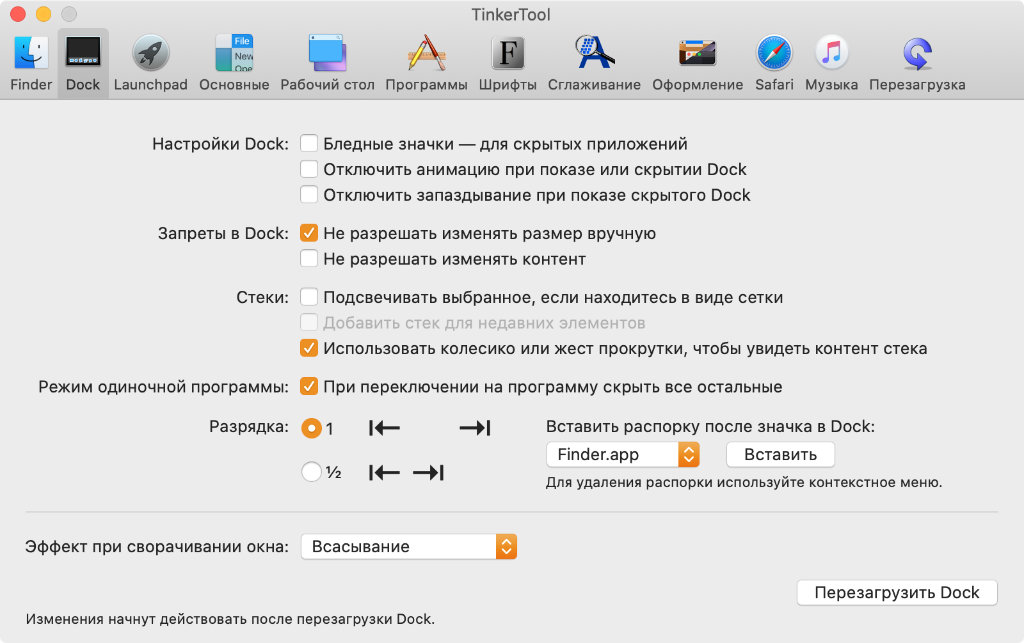
Кроме настроек Dock в TinkerTool хватает возможностей для изменения других системных параметров
Как это сделать: TinkerTool — это бесплатное приложение для тонкой настройки macOS, которое можно скачать по ссылке.
Для использования большинства из возможностей, которые указаны в данном материале, можно использовать системные твикеры вроде TinkerTool. По большому счету, они просто хранят у себя в памяти все необходимые команды для «Терминала», и открывают доступ к ним в виде приятного интерфейса.
В качестве альтернативы для TinkerTool можно также попробовать программу OnyX, которую можно бесплатно скачать по ссылке. У нее аналогичный набор возможностей по настройке, но есть дополнительные системные инструменты для обслуживания Mac.
19. Dock можно максимально быстро вернуть в первозданный вид
Как это сделать: для этого используйте данную команду из «Терминала»
defaults delete com.apple.dock; killall Dock
С помощью этой команды получится избавиться от всех эффектов, которые вы активировали с помощью «Терминала».
20. Dock даже получится перенести на сенсорную полосу Touch Bar

Dock очень гармонично смотрится на панели Touch Bar
Как это сделать: это поможет сделать приложение Pock, которое продолжает активно развиваться продолжительное время — оно бесплатное и доступно по ссылке.
Если вы используете MacBook Pro с сенсорной полоской Touch Bar, обязательно попробуйте использовать ее для Dock. Это позволит вам сэкономить драгоценное место на экране своего ноутбука.
Зависла программа на Mac (macOS): Как принудительно закрыть? 5 способов
Хуже неожиданно вылетающих приложений лишь те, что перестают реагировать на внешние раздражители в лице отчаянно жмущего на кнопки пользователя, но продолжают функционировать, потребляя ресурсы и забивая оперативную память цифровым мусором. На наше счастье, есть минимум 5 методов борьбы с этой проблемой.

Как закрыть зависшую программу на macOS
Способ №1 – горячие кнопки
Комбинация из ⌘Command + ⌥Option (Alt) + Esc открывает окошко принудительного завершения запущенных программ. Представленный список демонстрирует запущенные в данный момент приложения, пространство справа обычно пустует. Если же в какой-либо строке красуется надпись «не отвечает» – смело кликаем по ней, выделяя зависшую программу. В сложных случаях надписи может и не быть – придется призвать на помощь интуицию и наблюдательность, чтобы вычислить возмутителя спокойствия.
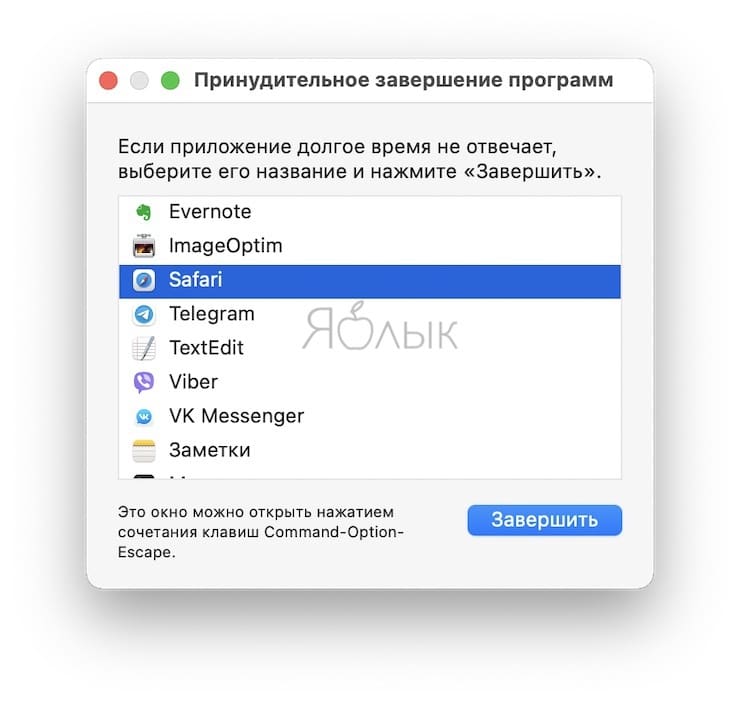
Единственная кнопка справа снизу не оставляет альтернатив, все, что мы можем сделать – аварийно закрыть выделенное приложение. Пробуем. Но обычно поступают проще, пока мы остаемся в пределах окна зависшей программы, используем более сложную комбинацию горячих кнопок ⌘Command + ⌥Option (Alt) + ⇧Shift + Esc. Удерживаем их нажатыми три долгие секунды и macOS автоматически закроет данное окно.
Способ №2 – использование меню Apple ()
В самом верху рабочего стола, крайний левый угол, располагается волшебный значок в виде логотипа компании , который открывает доступ к базовым функциям системы – в случае проблемы жмем на него.
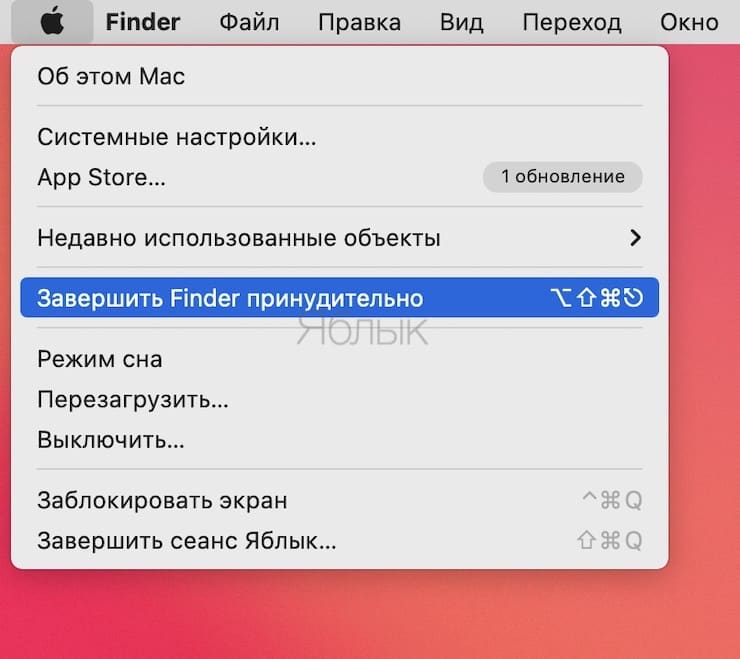
В выпадающем меню, примерно посередине, есть строка «Завершить принудительно», она-то нам и нужна. А далее открывается уже знакомое окошко со списком запущенных в данный момент приложений – что делать, вы уже в курсе, глючный недруг будет оперативно повержен.
Способ №3 – принудительное закрытие программы из Dock
Отыскиваем на панели снизу (в Dock) ярлык зависшей программы, зажимаем кнопку ⌥Option (Alt) и делаем правый клик мышкой – откроется специальная служебная менюшка.
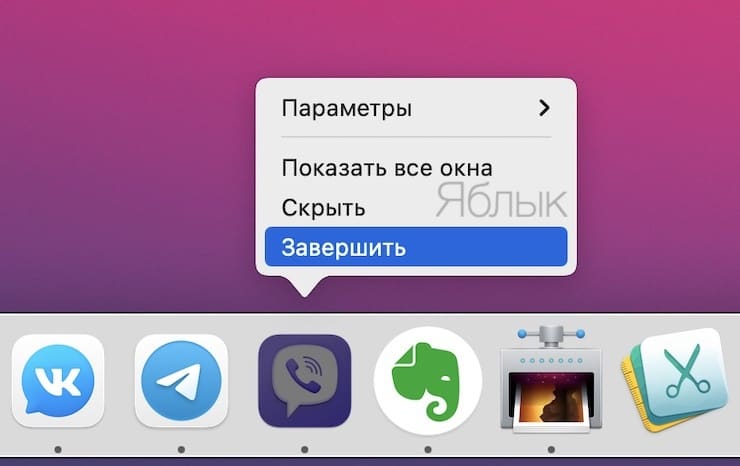
Один из пунктов в открывшемся меню – то самое принудительное завершение, дальнейшие шаги очевидны.
Способ №4 – используем Терминал
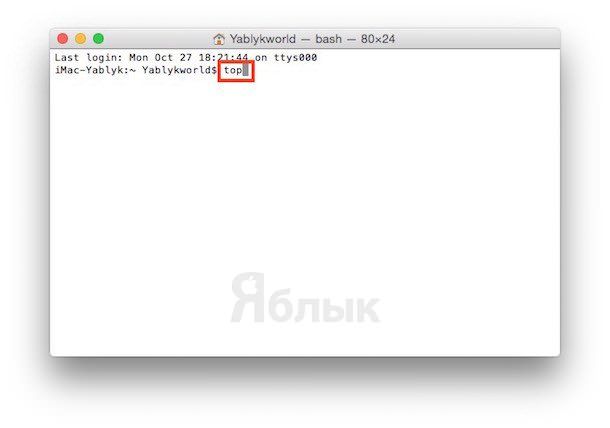
Переход от оконного интерфейса к консольному, более сложный уровень взаимодействия с macOS на случай, когда проблема оказалась серьезной и предыдущие способы результата не принесли. В каталоге системных утилит располагается программа Терминал – находим ее и запускаем. В открывшемся окошке печатаем команду «top» и жмем клавишу ввода – так мы даем компьютеру указание сформировать и показать краткий отчет о его текущем состоянии. В том числе и отчитаться в том, какие программы запущены и как они себя ведут.
Среди всего многообразия символов нас интересует колонка, озаглавленная «Command», здесь напечатаны названия работающих в данный момент приложений. Требуется вручную отыскать зависшее, при этом стоит учесть, что для длинных наименований используются сокращения – внимательность не помешает.
Рядом с наименованием искомой программы есть ее цифровой PID (системный идентификатор) – он-то нам и нужен. По старинке переписываем его в блокнот или, в ногу со временем, фотографируем камерой iPhone.
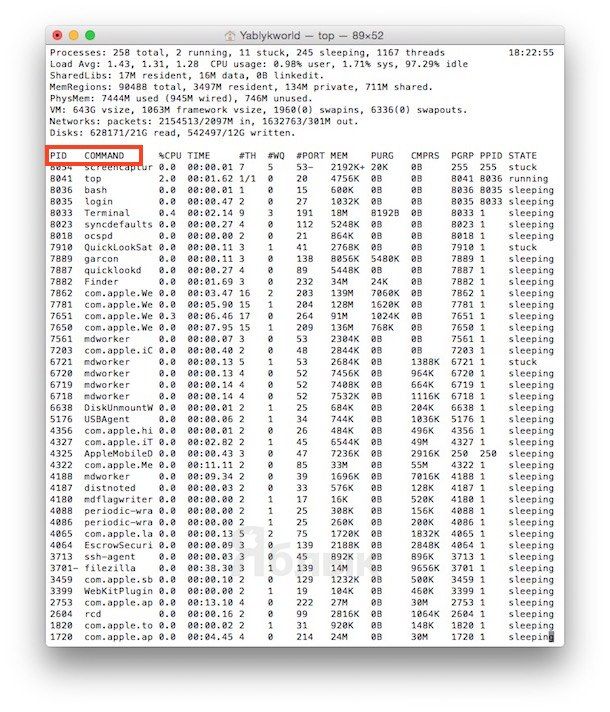
Жмем клавишу «q» – эта команда закрывает список и переводит курсор на пустую строку, система готова получить новые указания и расправиться с проблемным приложением.
Осуществляется это звучной командой «kill», после которой, через пробел, следует написать PID нарушителя. В данном случае это Viber и 403, поэтому итоговый вариант выглядит как «kill 403».
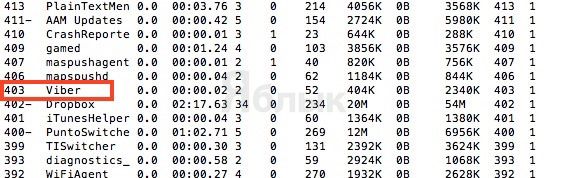
Жмем «Enter» – дело сделано, но если система не реагирует, можно ужесточить приказ, набрав такую команду «sudo kill -9 403», должно помочь.
Способ №5 – при помощи утилиты Мониторинг системы
Этот системный инструмент для продвинутых пользователей в данном случае можно воспринимать просто как расширенный вариант менюшки со списком запущенных программ. Иконка утилиты располагается там же, где и Терминал – находим и запускаем программу.
Открывшийся обширный список пугать не должен, отыскиваем в колонке «Имя процесса» наше зависшее приложение и выделяем его кликом мышки.
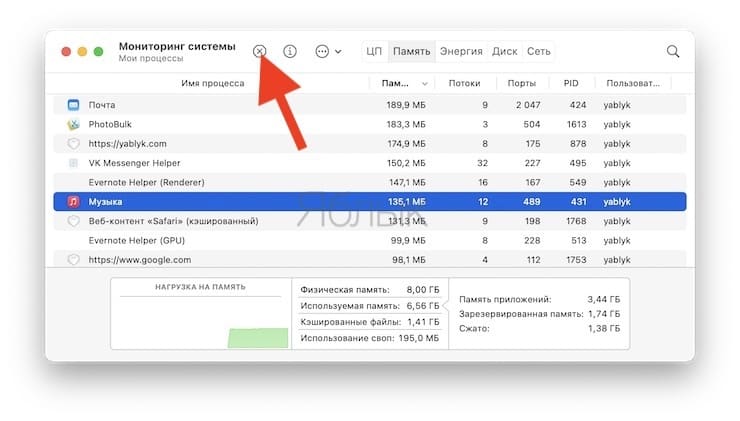
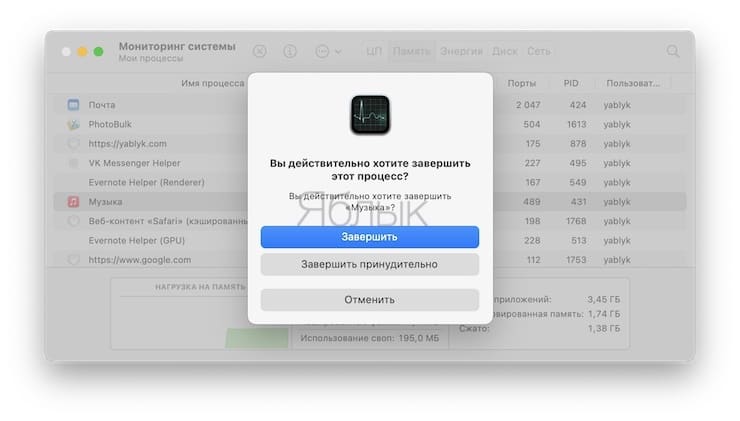
Вверху слева есть кнопка «Завершить процесс» – именно это она и делает, выгружая софт из памяти и освобождая системные ресурсы на Mac.
�� Смотрите также:
- Как найти забытый пароль от Wi-Fi на компьютере macOS.
- Как извлечь флешку, съемный диск (накопитель) и т.д. в macOS (7 способов).
- Как создать расписание режимов сна и автоматического включения Mac.
�� Мы в Telegram и YouTube, подписывайтесь!
Отмена совершенного действия

Для того, чтобы отменить последнее действие в Apple Pages, Numbers или Keynote, необходимо воспользоваться сочетанием клавиш Cmd + Z.
Вернуть отмененное действие можно при помощи сочетания клавиш Shift + Cmd + Z.
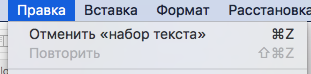
Аналогичный функционал доступен в меню Правка.
Расписание ближайших групп: