
Как суммировать несколько листов в Excel
Вы можете использовать следующий базовый синтаксис для суммирования значений на нескольких листах в Excel:
=SUM(Sheet1!A1, Sheet2!B5, Sheet3!A12, . ) В следующем примере показано, как использовать этот синтаксис на практике.
Пример: суммирование на нескольких листах в Excel
Предположим, у нас есть три листа с названиями неделя1 , неделя2 и неделя3 , каждый из которых содержит данные о восьми баскетболистах и их общем количестве очков, набранных за эту неделю:
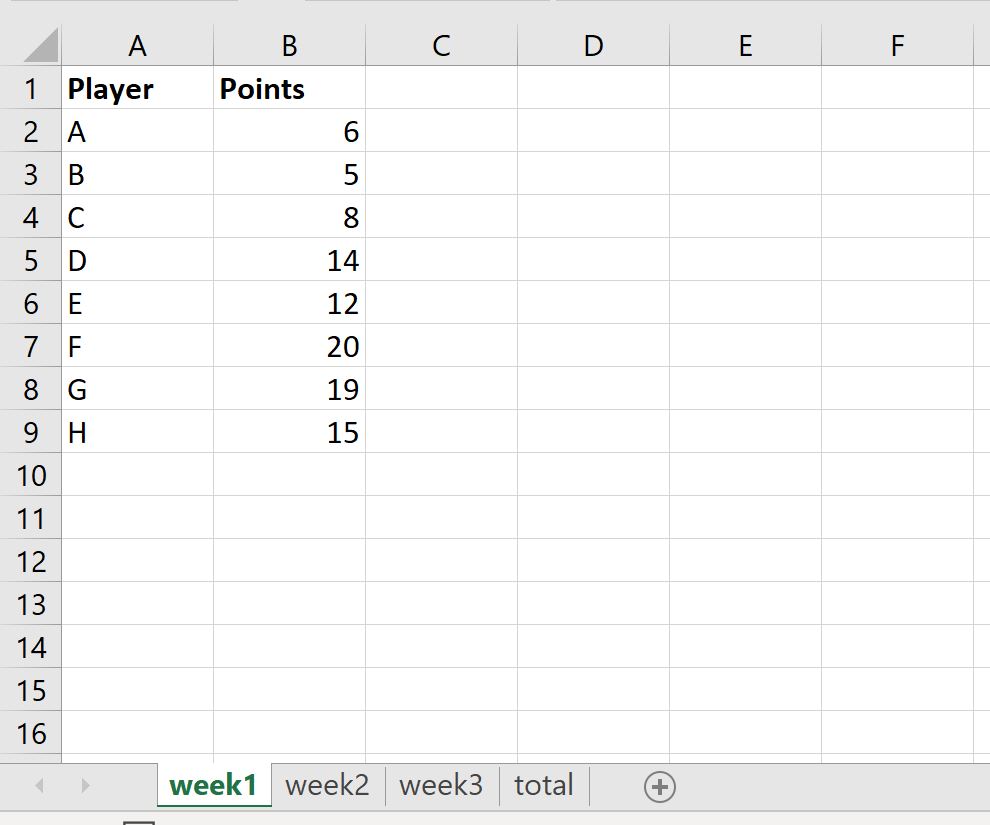
Каждый лист имеет одинаковый макет с «Игроком» в столбце A и «Очками» в столбце B.
Теперь предположим, что мы хотим взять сумму очков, набранных каждым игроком в течение каждой недели, и отобразить сумму на новом листе с именем total :
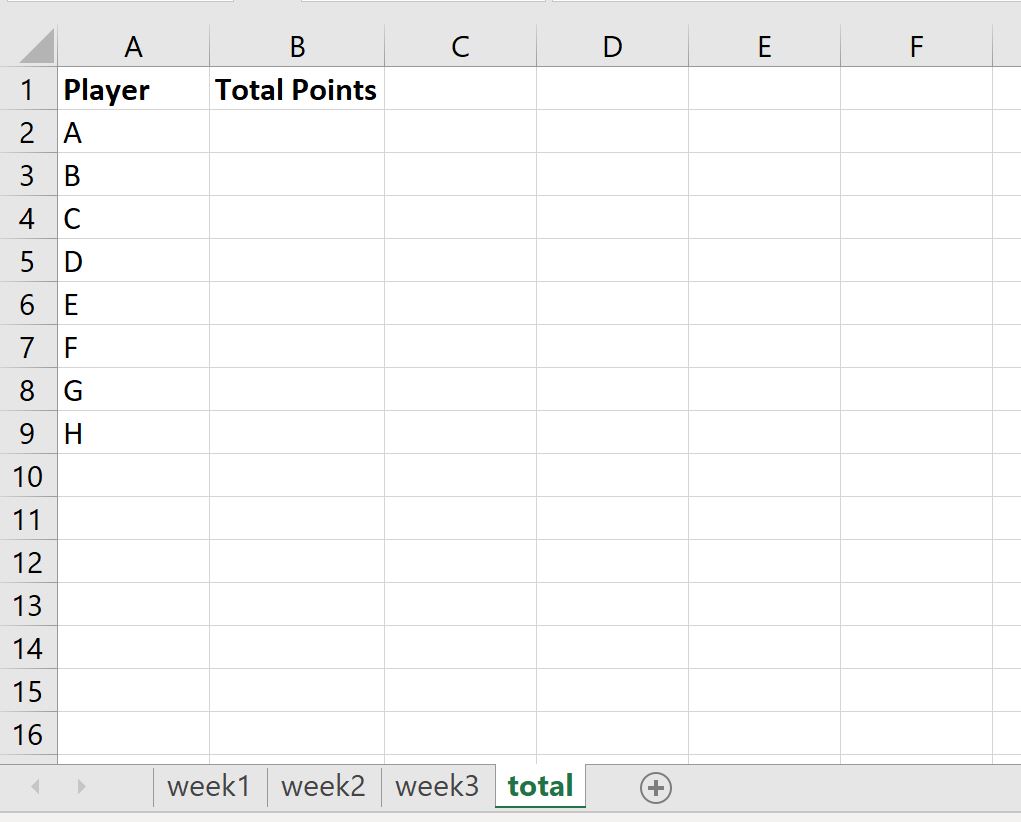
Для этого мы можем использовать следующую формулу:
=SUM(week1!B2, week2!B2, week3!B2) На следующем снимке экрана показано, как использовать эту формулу на практике:
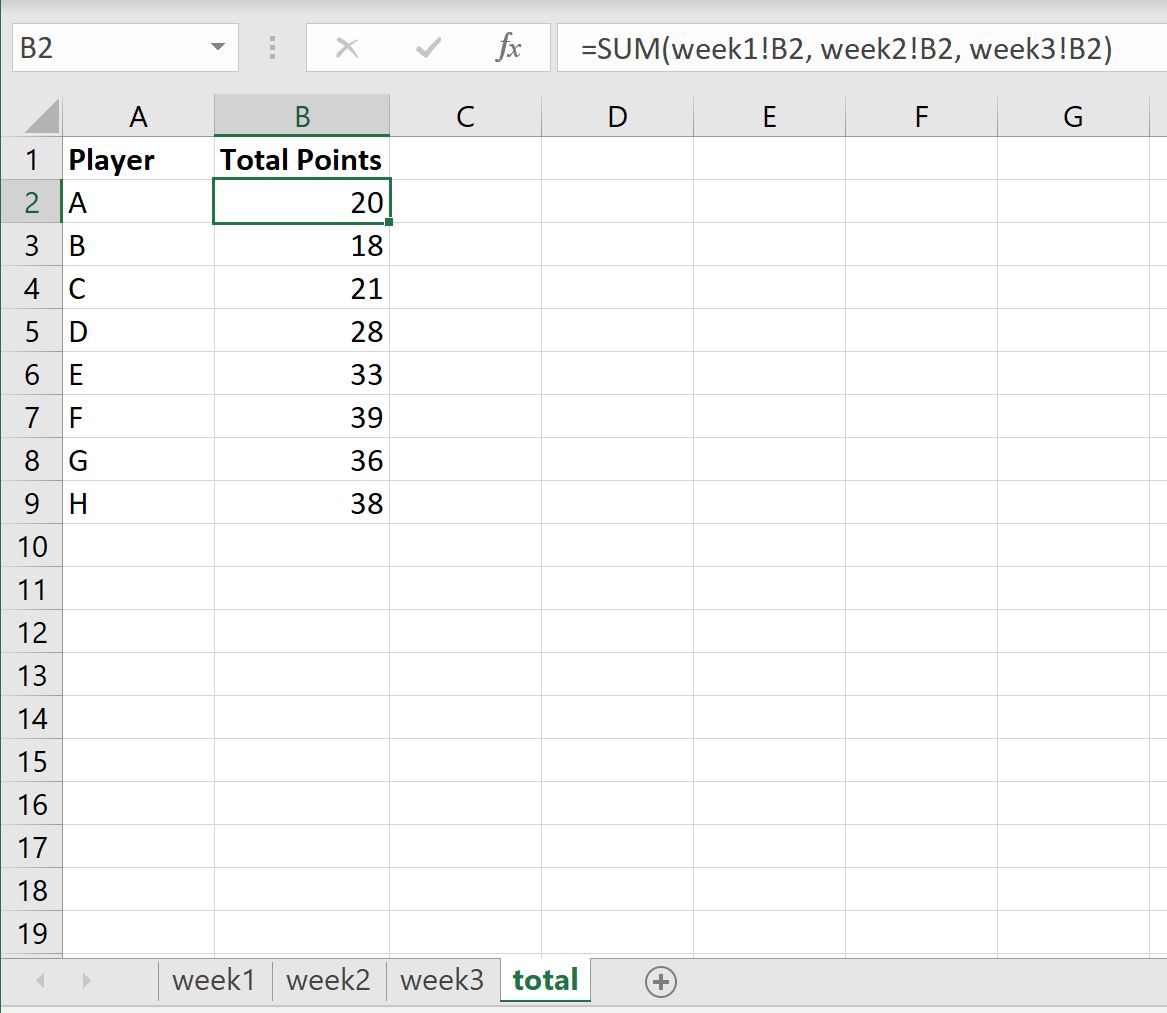
Столбец «Всего очков» содержит сумму очков, набранных каждым игроком за неделю 1 , неделю 2 и неделю 3 .
- Всего за три недели игрок А набрал 20 очков.
- Игрок Б набрал в общей сложности 18 очков за три недели.
- Игрок C набрал в общей сложности 21 очко за три недели.
Обратите внимание: если каждая ячейка, которую вы хотите суммировать, находится в одном и том же месте на каждом листе, вы можете использовать следующий ярлык, чтобы получить сумму значений в ячейке B2 для каждого листа между week1 и week3 :
=SUM(week1:week3!B2) На следующем снимке экрана показано, как использовать эту формулу на практике:
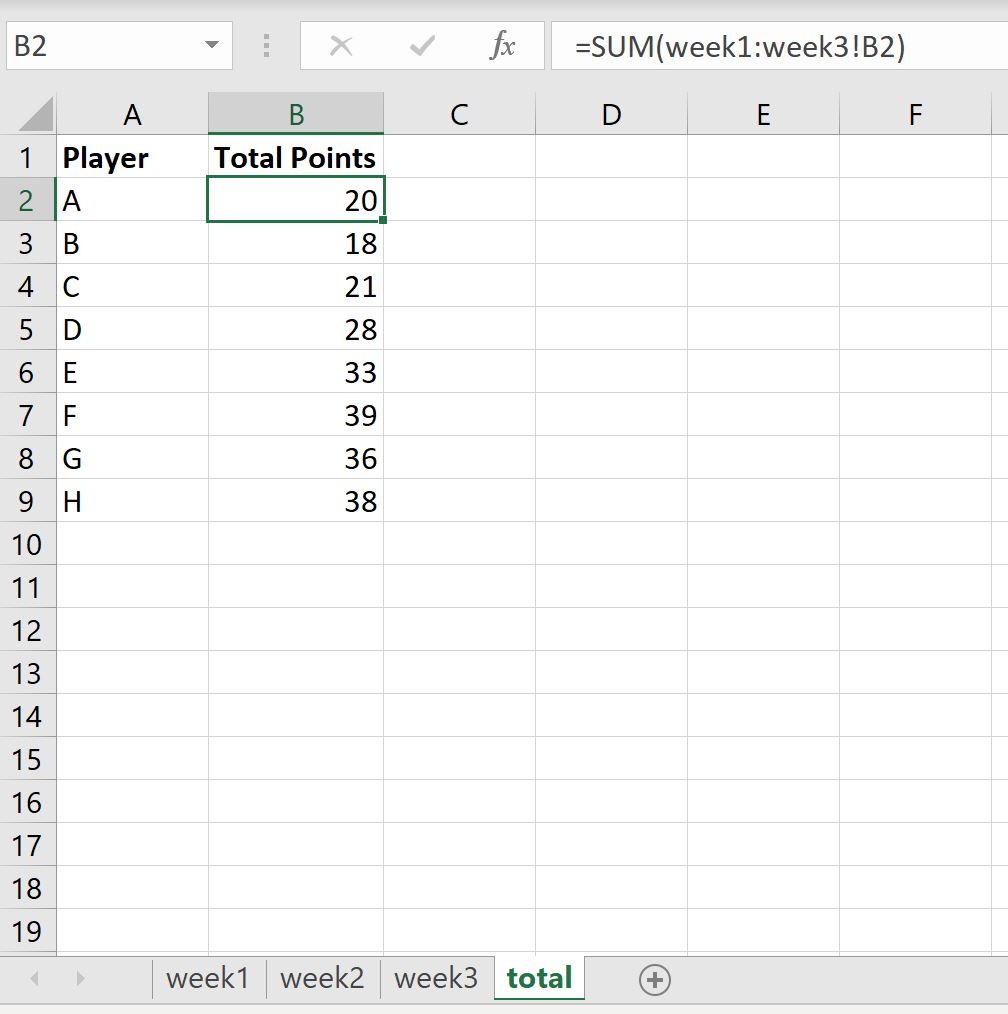
Обратите внимание, что значения в столбце Total Points совпадают с теми, которые мы рассчитали ранее.
Дополнительные ресурсы
В следующих руководствах объясняется, как выполнять другие распространенные операции в Excel:
Как сложить данные с разных листов в excel

Сумма данных со всех (нескольких) листов

Продолжаем описание инструментов по оптимизации работы с листами книги EXCEL.
Пример – отчётная таблица по продажам товаров за каждый месяц в разрезе покупателей, создаваемая вручную.
Если у вас уже есть ранее созданные таблицы на каждый месяц, расположенные на листах одной книги (файла), и вам необходимо просуммировать показатели за закрытые периоды на сегодняшний день, вы можете воспользоваться так называемыми «трехмерными формулами». Эти формулы охватывают диапазоны, в которые входят сразу несколько листов. Для этого:
-
Создаем дополнительный лист, в котором будем производить расчеты (Сводный) и копируем пустую таблицу.


В первую ячейку вводим формулу суммирования СУММ (набираем =сумм, выбираем из выпадающего списка предлагаемую формулу).

Переключаемся на лист «Янв» и выбираем (кликаем) первую, соответствующую по расположению нашей формуле в сводном листе, ячейку.
Далее самое важное!

Нажимаем на кнопку «Shift» на клавиатуре, и кликаем на ярлык последнего листа, который необходимо добавить в расчет(«Дек», или закрытый период – «Апр», как в примере).
Будут сгруппированы все листы с «Янв» по «Апр», все данные на этих листах попадут в расчет.

Заканчиваем ввод нажатием Enter, формула на сводном листе будет иметь вид =СУММ(Янв:Апр!C6).

Если материал Вам понравился или даже пригодился, Вы можете поблагодарить автора, переведя определенную сумму по кнопке ниже:
(для перевода по карте нажмите на VISA и далее «перевести»)
Как сложить данные с разных листов в excel
Вопрос такой: Пишу это макрос для реальной таблицы
Sub Macro1()
Dim i As Long, Summa As Double
For i = 1 To Sheets.Count — 1
With Sheets(i)
If .Cells(29, 12) Like «*/*» Then
Summa = Summa + Split(.Cells(29, 12), «/»)(0) + Split(.Cells(29, 12), «/»)(1)
Else
Summa = Summa + .Cells(29, 12)
End If
End With
Next
Cells(15, 2) = Summa * 24
End Sub
(сумма значений из ячейки L29 со всех листов)
дальше мне нужно сумма в другой ячейке L30
пишу макрос заново
Sub Macro2()
Dim i As Long, Summa As Double
For i = 1 To Sheets.Count — 1
With Sheets(i)
If .Cells(30, 12) Like «*/*» Then
Summa = Summa + Split(.Cells(30, 12), «/»)(0) + Split(.Cells(30, 12), «/»)(1)
Else
Summa = Summa + .Cells(30, 12)
End If
End With
Next
Cells(16, 2) = Summa * 24
End Sub
и запускаю его.
Это опять лишние действия
если написать одним макросом
Sub Macro1()
Dim i As Long, Summa As Double
For i = 1 To Sheets.Count — 1
With Sheets(i)
If .Cells(29, 12) Like «*/*» Then
Summa = Summa + Split(.Cells(29, 12), «/»)(0) + Split(.Cells(29, 12), «/»)(1)
Else
Summa = Summa + .Cells(29, 12)
End If
End With
Next
Cells(15, 2) = Summa * 24
For i = 1 To Sheets.Count — 1
With Sheets(i)
If .Cells(30, 12) Like «*/*» Then
Summa = Summa + Split(.Cells(30, 12), «/»)(0) + Split(.Cells(30, 12), «/»)(1)
Else
Summa = Summa + .Cells(30, 12)
End If
End With
Next
Cells(16, 2) = Summa * 24
То он суммирует ячейки между собой (L29 нормально а L30 = L29+L30(сумма всех листов))
Вопрос:
Как разделить циклы For между собой чтоб L29 и L30 были отдельными значениями просто просуммированными по всем листам?
Пользователь
Сообщений: 15 Регистрация: 29.04.2016
27.06.2016 07:58:55
Sub Macro1()
Dim i As Long, Summa As Double
Summa = 0
For i = 1 To Sheets.Count — 1
With Sheets(i)
If .Cells(29, 12) Like «*/*» Then
Summa = Summa + Split(.Cells(29, 12), «/»)(0) + Split(.Cells(29, 12), «/»)(1)
Else
Summa = Summa + .Cells(29, 12)
End If
End With
Next
Cells(15, 2) = Summa * 24
Summa = 0
For i = 1 To Sheets.Count — 1
With Sheets(i)
If .Cells(30, 12) Like «*/*» Then
Summa = Summa + Split(.Cells(30, 12), «/»)(0) + Split(.Cells(30, 12), «/»)(1)
Else
Summa = Summa + .Cells(30, 12)
End If
End With
Next
Cells(16, 2) = Summa * 24
Перед каждым For нужно обнулить сумму. прописать Summa = 0
покупка
Как суммировать одну и ту же ячейку на нескольких листах в Excel?
Если у вас есть книга, и вы хотите суммировать значения в одной и той же ячейке, например A2, на каждом листе, как вы можете решить эту проблему? Может быть, вы можете скопировать их в один столбец, а затем суммировать их. Но если в книге несколько листов, этот метод будет утомительным. Теперь я могу предложить вам несколько быстрых способов быстро суммировать одни и те же ячейки на всех листах в Excel.
Суммировать одну и ту же ячейку на нескольких листах с формулой
К счастью, есть формула, которая поможет вам быстро суммировать значения в одних и тех же ячейках на каждом листе.
Выберите пустую ячейку, в которой вы хотите получить результат расчета, а затем введите эту формулу = СУММ (Лист1: Лист7! A2) в него и нажмите клавишу Enter. Теперь результат будет помещен в выбранную ячейку.
Наконечник:
1. В приведенной выше формуле Sheet1: Sheet7 указывает с листа 1 на лист 7 в книге, вы можете изменить их по своему усмотрению.
2. Если исходные данные изменены, результат также изменится.
3. Приведенная выше формула может суммировать одну и ту же ячейку на всех листах. Если вам просто нужно суммировать одну и ту же ячейку в частях листов, вы можете использовать эту формулу. =SUM(Sheet1!A2,Sheet2!A2,Sheet5!A2,Sheet7!A2) (Для разделения листов необходимо ввести запятую).
Суммировать одну и ту же ячейку на нескольких листах с помощью Kutools for Excel
Работы С Нами Kutools for ExcelАвтора Сочетать Функция, вы не только можете суммировать одни и те же ячейки на всех листах в книге, но также можете суммировать одну и ту же ячейку в частях вкладок книги.
Kutools for Excel включает более 300 удобных инструментов Excel. Бесплатная пробная версия без ограничений в течение 30 дней. Получить сейчас
1. Нажмите Предприятие > Сочетать. Смотрите скриншот:

2. В появившемся диалоговом окне отметьте Консолидироватьи рассчитать стоимость из нескольких книг на одном листе вариант. Смотрите скриншот:
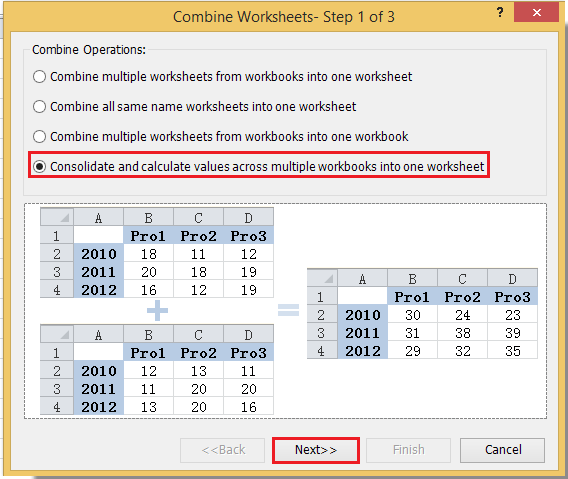
3. Нажмите Следующая продолжать. И выберите нужную книгу и рабочие листы из Рабочая тетрадьт и Список рабочих листов, затем выберите ячейку из Диапазон раздел, затем нажмите Тот же диапазон кнопку, чтобы выбрать одни и те же ячейки на всех проверенных листах. Смотрите скриншот:

4. Нажмите Завершить. Затем будет создана новая рабочая книга, чтобы показать итоговый результат. Смотрите скриншот:

Функции: Появится диалоговое окно с просьбой сохранить сценарий, вы можете проверить Да or Нет как вам нужно.